
Ücretsiz Çevrimiçi Hesap Makinesi: Temel ve Bilimsel
Bu temel ve bilimsel çevrimiçi hesap makinesi, tüm hesaplamalarınız için hızlı, ücretsiz ve kullanımı kolaydır. Mobil ve PC ile uyumlu, hızlı ve hassas bir performans sunan bu hesap makinesiyle matematiksel ve bilimsel işlemleri saniyeler içinde gerçekleştirin.
Sunduğumuz hesap makinesi, sadece birkaç saniye içinde hızlı ve kesin hesaplamalar yapmanızı sağlar. Tek bir sayfada, günlük tüm ihtiyaçlarınızı karşılamak için hem temel işlevleri hem de gelişmiş araçları bir araya getiren modern bir çevrimiçi hesap makinesini kullanabilirsiniz. Anlaşılır ve hızlı arayüzü sayesinde kullanıcılar, toplama, çıkarma, çarpma, bölme ve daha pek çok işlemi zorluk çekmeden kolayca gerçekleştirebilirler.
Platformumuzda ayrıca öğrenciler, profesyoneller ve sıradan kullanıcılar için kapsamlı bir Bilimsel Hesap Makinesi ile kullanımı kolay bir basit hesap makinesi de bulunmaktadır. Ayrıntılı bir kılavuz, Basit Çevrimiçi Hesap Makinesinden tam olarak yararlanabilmeniz için her bir işlevi adım adım anlamanıza yardımcı olur. Her işlemden sonra sonuçlar anında görüntülenir ve hesaplamalarınızı kolayca saklayabilmek için CSV veya PDF formatlarında indirme olanağına da sahipsiniz.
Bu aracın kökenlerini keşfetmek isterseniz, hesap makinesinin tarihi üzerine yazdığımız makalemiz, ilk mekanik hesap aletlerinden günümüzde kullandığımız modern dijital hesap makinelerine kadar olan gelişim sürecini anlatmaktadır. Neden fiziksel bir cihaz yerine dijital bir versiyonu tercih etmeniz gerektiğini merak ediyor olabilirsiniz: Çevrimiçi hesap makinesi ile fiziksel hesap makinesi karşılaştırmamız, ihtiyaçlarınıza göre her iki seçeneğin avantajlarını ayrıntılı olarak açıklamaktadır.
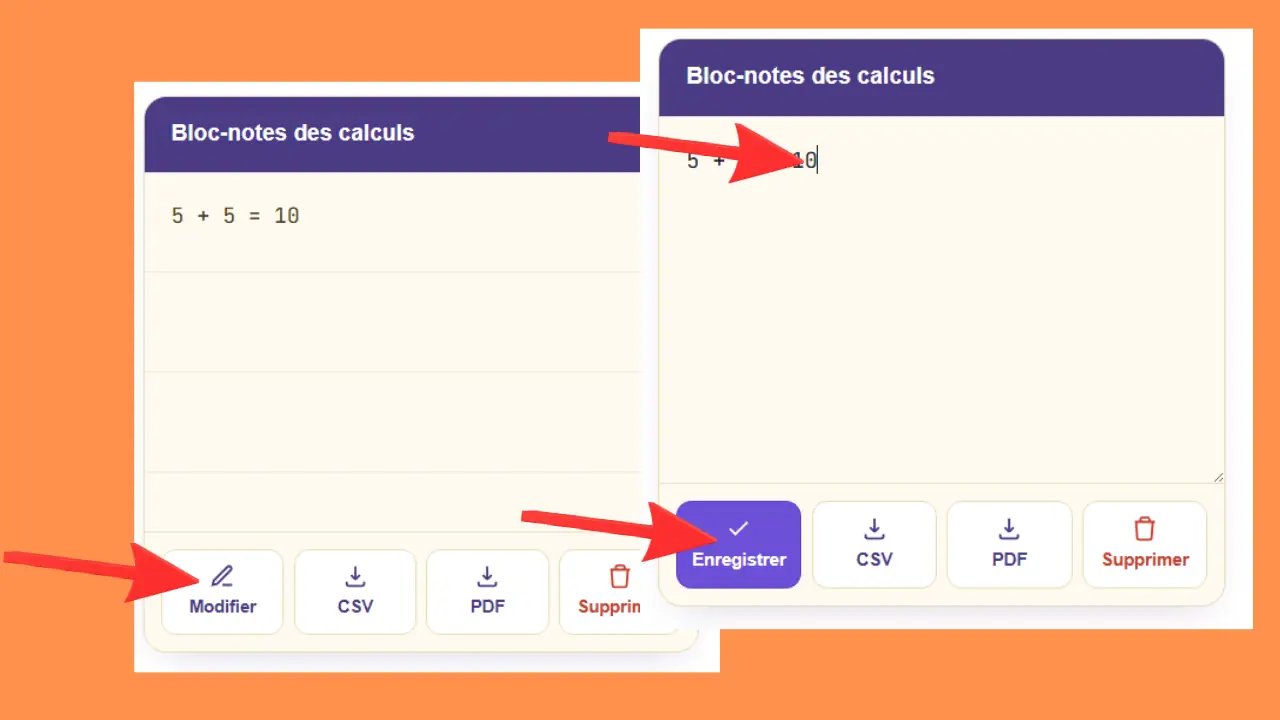
Hesap makinemiz artık, her işlemi manuel olarak not almanıza gerek kalmadan otomatik olarak kaydeden kullanışlı bir hesap not defteri özelliğine sahiptir. Hesaplamalarınızın tam geçmişine istediğiniz zaman göz atabilir, “Düzenle” düğmesi sayesinde notlarınızı değiştirebilir veya tamamlayabilir ve ardından tek bir tıklamayla kaydedebilirsiniz. Hesaplamalarınız kaydedildikten sonra, bunları doğrudan CSV veya PDF formatında indirebilirsiniz; bu da profesyonel veya kişisel kullanım amacıyla saklamanızı, paylaşmanızı veya arşivlemenizi kolaylaştırır. Bu aracın kökeni ve işleyişi hakkında daha fazla bilgi edinmek için, Vikipedi’deki hesap makinesi hakkındaki genel tanıma göz atabilirsiniz.
Klavye kısayolları — Temel ve bilimsel hesap makinesi
Aşağıda, Windows ve Mac'te kullanılabilen temel hesap makinesi ve bilimsel hesap makinesi için mevcut tüm klavye kısayollarını bulabilirsiniz.
| Klavye tuşu | Düğme | Eylem |
|---|---|---|
| 🔢 Rakamlar ve ondalık | ||
| 0 – 9 | 0–9 | Bir rakam girin |
| . veya , | . (nokta) | Ondalık ayırıcı |
| +/− | ± | İşaretini değiştir (pozitif / negatif) |
| ➕ Temel işlemler | ||
| + | + | Toplama |
| − | − | Çıkarma |
| * | × | Çarpma |
| / | ÷ | Bölme |
| % | % | Yüzde Hesaplama |
| Giriş | = | Onayla ve sonucu göster |
| ⌫ Düzeltme ve sıfırlama | ||
| Geri ← | ← (ok) | Son rakamı sil |
| Sil veya C | CE | Geri dön |
| Esc | CE | Hesap makinesini sıfırla |
| 💾 Bellek | ||
| Ctrl + M | MS | Hafızaya kaydet (Memory Store) |
| Ctrl + R | MR | Hafızadan çağır (Memory Recall) |
| Ctrl + P | M+ | Hafızaya ekle (Memory Plus) |
| Ctrl + Q | M− | Hafızadan çıkar (Memory Minus) |
| Ctrl + L | MC | Belleği temizle (Memory Clear) |
| 🖥️ Arayüz | ||
| Ctrl + Z | Geri Al | Bir önceki eyleme dön |
| Ctrl + Y | Geri yükle | En son geri alınan eylemi geri yükle |
| Ctrl + Tab | Temel / Bilimsel | Hesaplama modunu değiştir |
| Ctrl + 1 | S | Küçük boyut (hesap makinesi + not defteri) |
| Ctrl + 2 | M | Orta boyut (varsayılan) |
| Ctrl + 3 | L | Büyük boyut |
ℹ️ Mac'te: Klavye kısayolları ve arayüz kısayolları için Ctrl tuşunun yerine Cmd tuşunu kullanın.
| Klavye tuşu | Düğme | Eylem |
|---|---|---|
| 🔢 Rakamlar ve ondalık | ||
| 0 – 9 | 0'dan 9'a | Bir rakam girin |
| . veya , | . (nokta) | Ondalık ayırıcı |
| ➕ Temel işlemler | ||
| + | + | Toplama |
| − | − | Çıkarma |
| * | × | Çarpma |
| / | ÷ | Bölme |
| % | % | Yüzde Hesaplama |
| Giriş | = | Onayla ve sonucu göster |
| ⌫ Düzeltme ve sıfırlama | ||
| Geri ← | ⌫ | Son rakamı sil |
| A veya Sil | AC | Tümünü Sil (All Clear) |
| Esc | AC | Hesap makinesini sıfırla |
| 💾 Bellek | ||
| Ctrl + M | MS | Hafızaya kaydet |
| Ctrl + R | MR | Hafızadan çağır |
| Ctrl + P | M+ | Hafızaya ekle |
| Ctrl + Q | M− | Hafızadan çıkar |
| Ctrl + L | MC | Belleği sil |
| 🖥️ Arayüz | ||
| Ctrl + Z | Geri al | Bir önceki eyleme dön |
| Ctrl + Y | Geri yükle | En son geri alınan eylemi geri yükle |
| Ctrl + Tab | Temel / Bilimsel | Hesaplama modunu değiştir |
| Ctrl + 1 | S | Küçük boyut (hesap makinesi + not defteri) |
| Ctrl + 2 | M | Orta boyut (varsayılan) |
| Ctrl + 3 | L | Büyük boyut |
| 📐 Trigonometri | ||
| S | sin | Sinüs |
| C | cos | Kosinüs |
| T | tan | Tanjant |
| Shift + S | sin⁻¹ | Arcsinüs (ters) |
| Shift + C | cos⁻¹ | Kosinüs ark (ters) |
| Shift + T | tan⁻¹ | Tanjant (ters) |
| D | DEG | Derece / radyan / grad arasında geçiş (DEG → RAD → GRAD) |
| 📈 Hiperbolik trigonometri | ||
| Alt + S | sinh | Hiperbolik sinüs |
| Alt + C | cosh | Hiperbolik kosinüs |
| Alt + T | tanh | Hiperbolik tanjant |
| Alt + Shift + S | sinh⁻¹ | Ters hiperbolik sinüs (arsinh) |
| Alt + Shift + C | cosh⁻¹ | Ters hiperbolik kosinüs (arcosh) |
| Alt + Shift + T | tanh⁻¹ | Ters hiperbolik tanjant (artanh) |
| ✏️ Üsler ve kökler | ||
| ^ | xʸ | Herhangi bir üs |
| Shift + 2 | x² | Kare |
| Shift + 3 | x³ | Küp |
| Q | √x | Kare kök |
| Shift + Q | ⁿ√x | n'inci kök |
| Shift + Q + 3 | ³√x | Küp kökü |
| Alt + 2 | 2ˣ | 2'nin kuvveti |
| 📊 Logaritma ve üstel | ||
| L | log | 10 tabanlı logaritma |
| N | ln | Doğal logaritma |
| E | eˣ | Üstel |
| Shift + E | 10ˣ | 10 x'in kuvveti |
| X | EXP | Bilimsel gösterim (×10ⁿ) |
| Shift + X | F-E | Görüntülemeyi bilimsel gösterime geçirin |
| Alt + L | log₂x | 2 tabanlı logaritma |
| Alt + Shift + L | logᵧx | Özel tabanlı logaritma |
| M | mod | Modülo (bölmenin kalanı) |
| Shift + A | Ans | Son cevabı geri çağır |
| π Sabitler ve özel fonksiyonlar | ||
| P | π | Pi sabiti (3,14159…) |
| Shift + E | e | e sabiti (2,71828…) |
| I | 1/x | n! sayısının tersi |
| ! | n! | Faktöriyel |
| ( | ( | Açılış parantezi |
| ) | ) | Kapanış parantezi |
| +/− | ± | İşaret değiştirme |
| Shift + R | RND | Rastgele sayı |
| 🧮 Gelişmiş işlevler (2nd) | ||
| Alt (basılı tut) | 2nd | İkincil işlevleri etkinleştir |
| Alt + A | |x| | Mutlak değer |
ℹ️ Mac'te: Klavye kısayolları, arayüz kısayolları ve ikincil işlevler (2nd) için Ctrl tuşunu Cmd ile, Alt tuşunu ise Option ile değiştirin.
⚠️ Not: Bazı kısayollar, kullanılan tarayıcıya göre farklılık gösterebilir. Şüphe duyduğunuzda, doğrudan düğmeye tıklayın.
| Klavye tuşu | Düğme | Eylem |
|---|---|---|
| 📝 Hesaplama not defteri | ||
| Ctrl + E | Düzenle | Not defterini düzenleme moduna geçir |
| Ctrl + S | Kaydet | Notları kaydet |
| Ctrl + Shift + C | CSV | Hesaplama geçmişini CSV olarak dışa aktar |
| Ctrl + Shift + P | Hesaplama geçmişini PDF olarak dışa aktar | |
| Ctrl + Shift + Del | Delete | Not defterindeki tüm geçmişi sil |
ℹ️ Mac'te: Not defteri kısayollarında Ctrl tuşunun yerine Cmd tuşunu kullanın.
Çevrimiçi Hesap Makinesi Nasıl Kullanılır?
Temel, bilimsel, not defteri — hesap makinesini verimli bir şekilde kullanmak için bilmeniz gereken her şey, her adımda somut örneklerle birlikte.
📱 Basit (Temel) Hesap Makinesi nasıl kullanılır?
Temel hesap makinesi, günlük hayatta sıkça karşılaşılan hesaplamaları hızlıca yapmanızı sağlar: fatura tutarını toplamak, masrafları bölüşmek için bölme işlemleri, mağazadaki indirim için yüzde hesaplamaları gibi. Basit ve hızlıdır; özel bir bilgi gerektirmez.
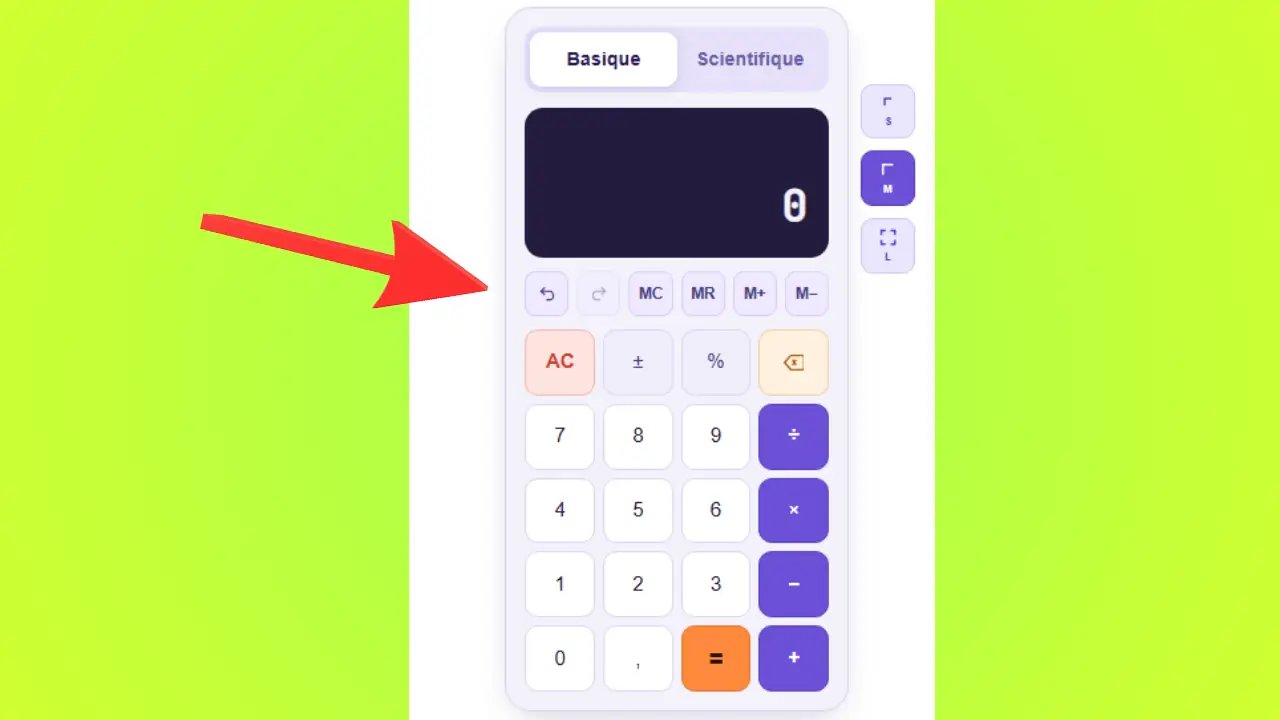
Modu seçme — Temel veya Bilimsel
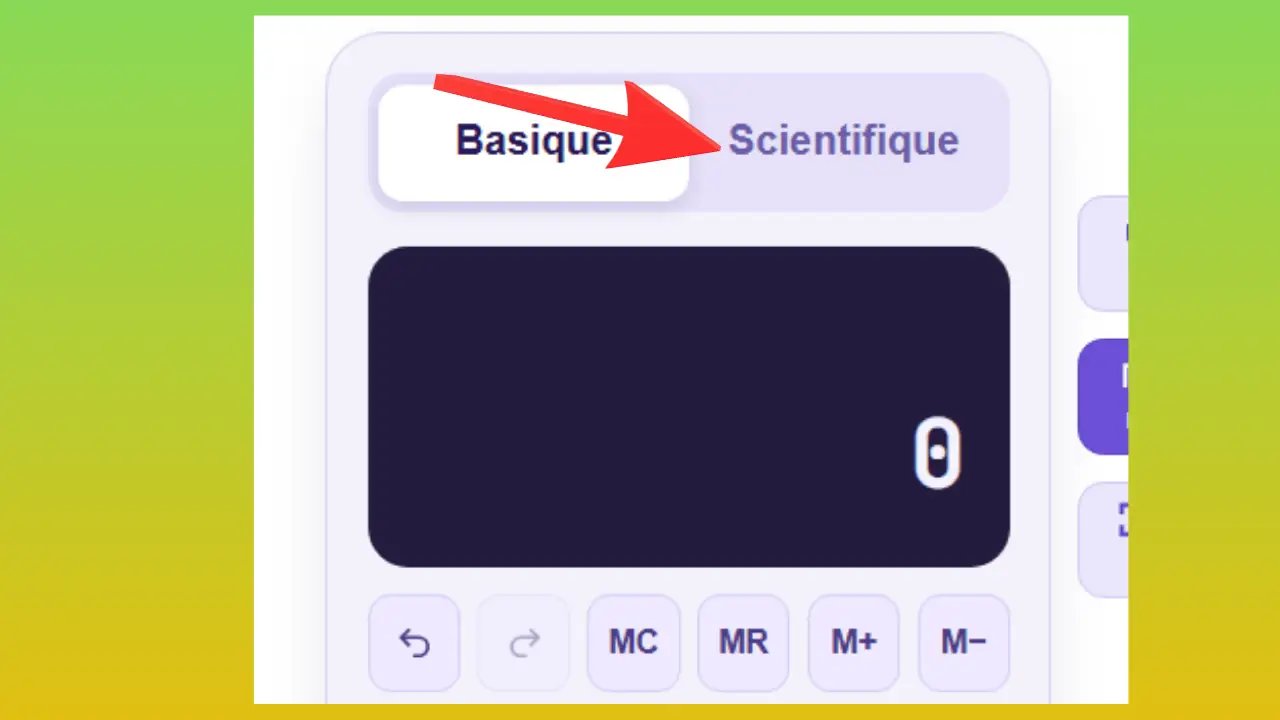
Hesap makinesinin üst kısmında, hesaplama modunu seçmenizi sağlayan iki düğme bulunur. Etkin olan düğme mavi, etkin olmayan düğme ise gri renkte görüntülenir. Basit hesaplamalar için Temel mod her zaman yeterlidir.
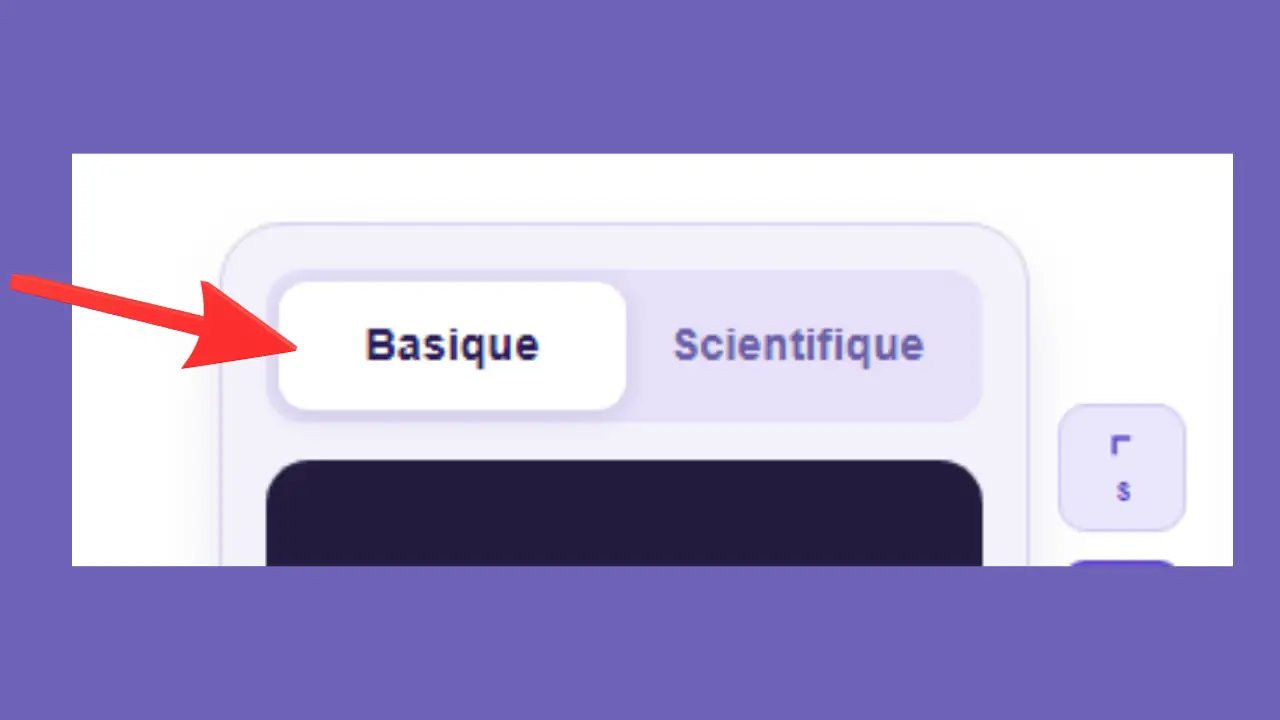
Ekran
Hesap makinesinin üst kısmındaki siyah ekran, girdiğiniz rakamları ve hesaplama sonuçlarını gerçek zamanlı olarak gösterir. Ayrıca, eşitlik tuşuna basmadan önce devam eden işlemi de gösterir.
Örnek: 5 + 3 yazarsanız → ekranda önce 5, ardından 3 görünür ve = tuşuna bastıktan sonra 8 görüntülenir.
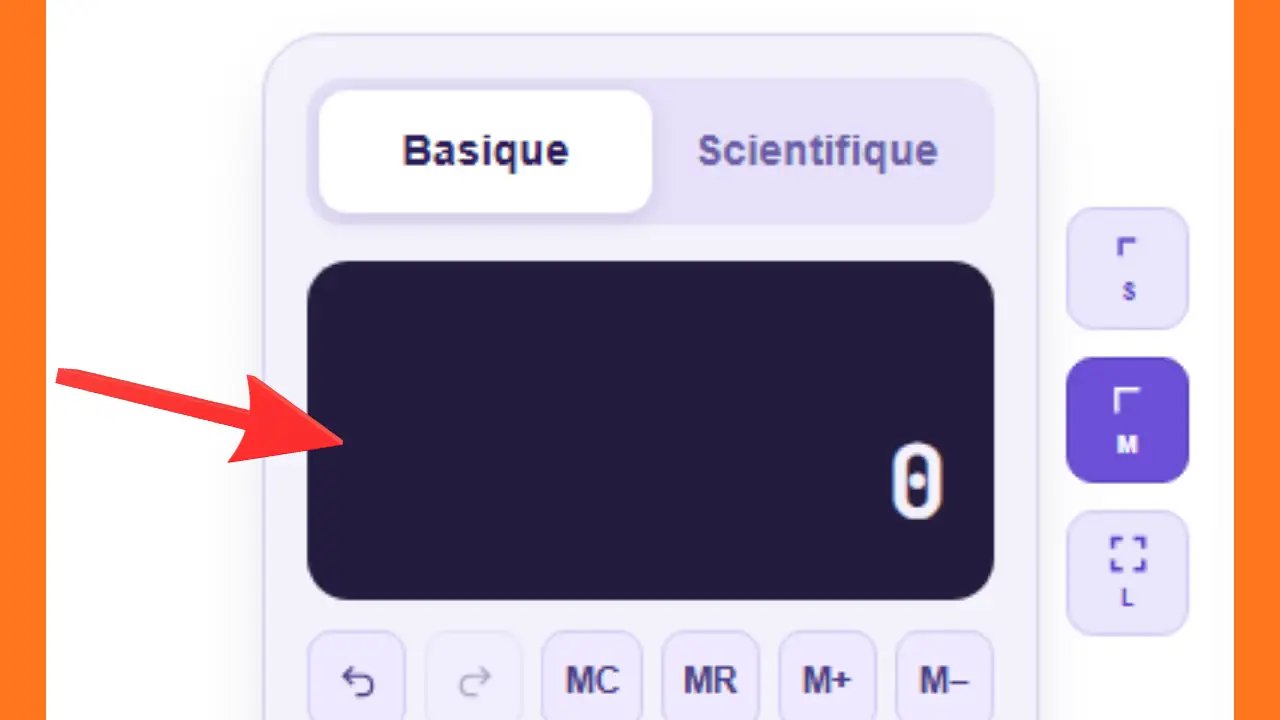
Hesap makinesinin boyutu (S, M, L)
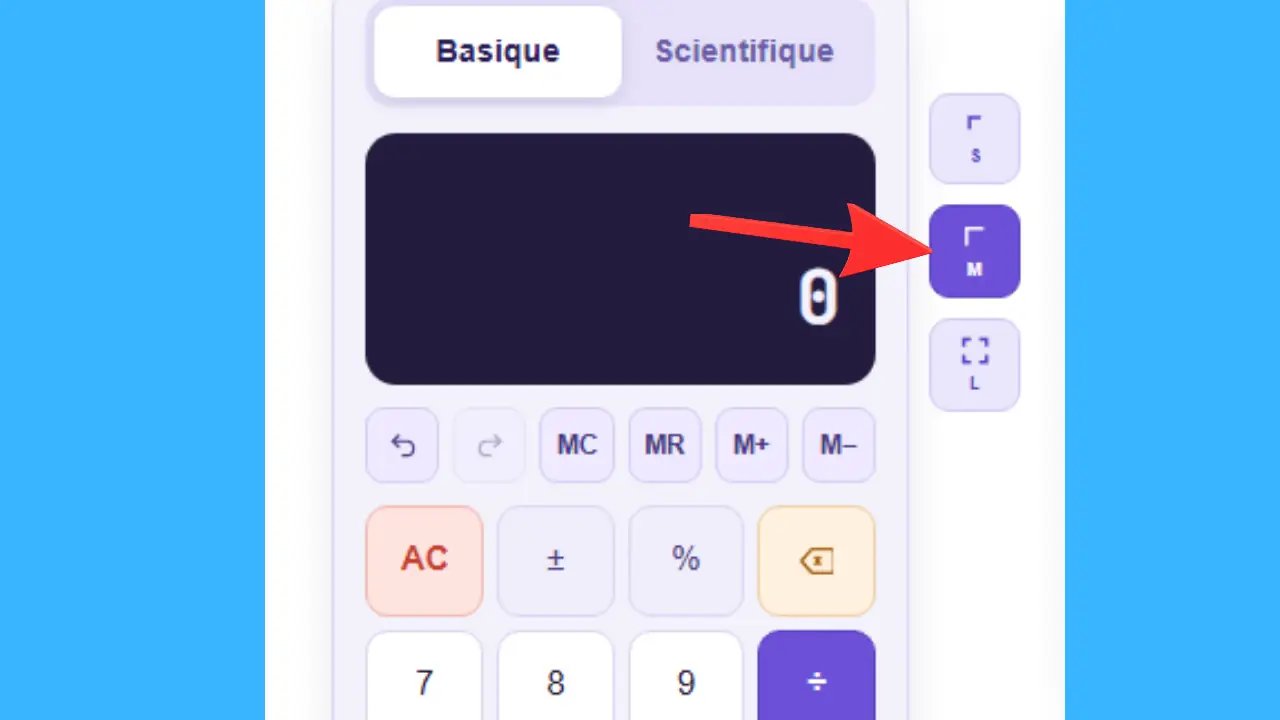
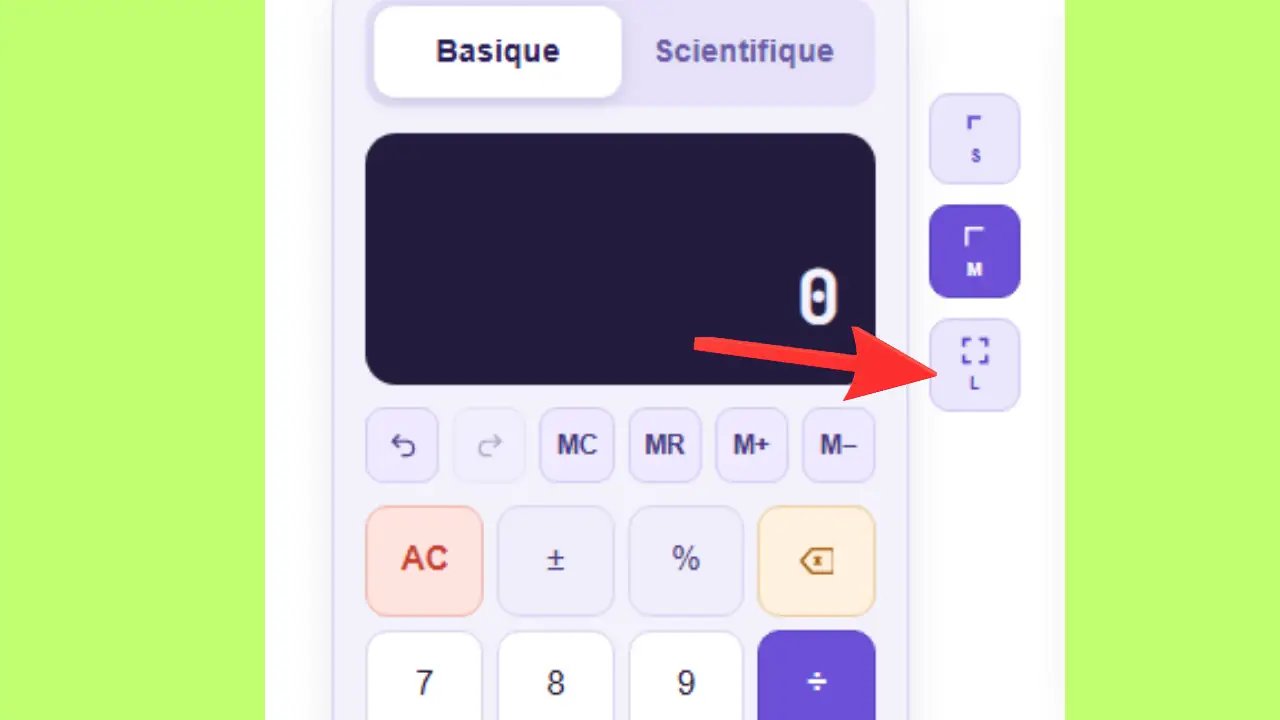
Hesap makinesinin sağ üst köşesindeki üç düğmeyle boyutunu değiştirebilirsiniz. Hesap makinesi VE not defteri birlikte boyut değiştirir. Varsayılan olarak M (Orta) boyutu seçilidir.
Kullanım amaçları: Sayfada yer kazanmak, hızlı göz atma.
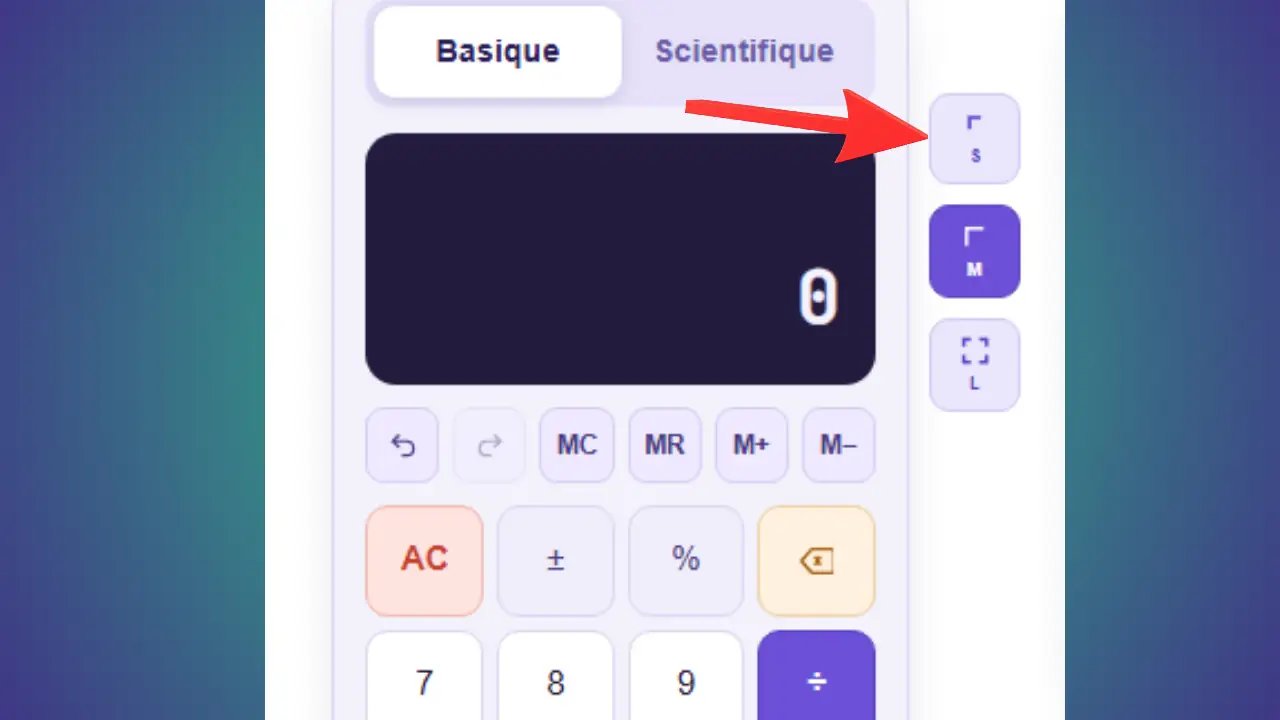
Kullanım amaçları: Rahat günlük kullanım, okunabilirlik ve alan arasında denge.
Kullanım amaçları: Düğmelerin ve metnin daha iyi görünürlüğü, bilgisayarda rahat kullanım.
Geri Al ve İleri Al
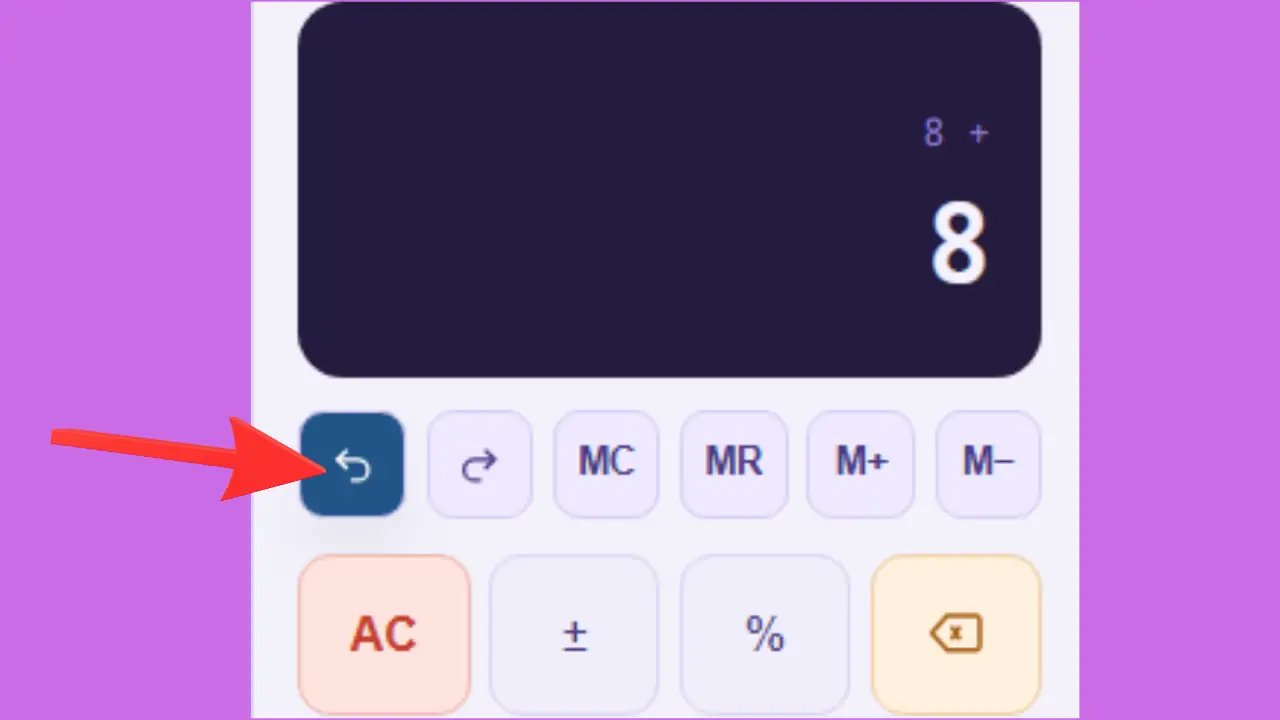
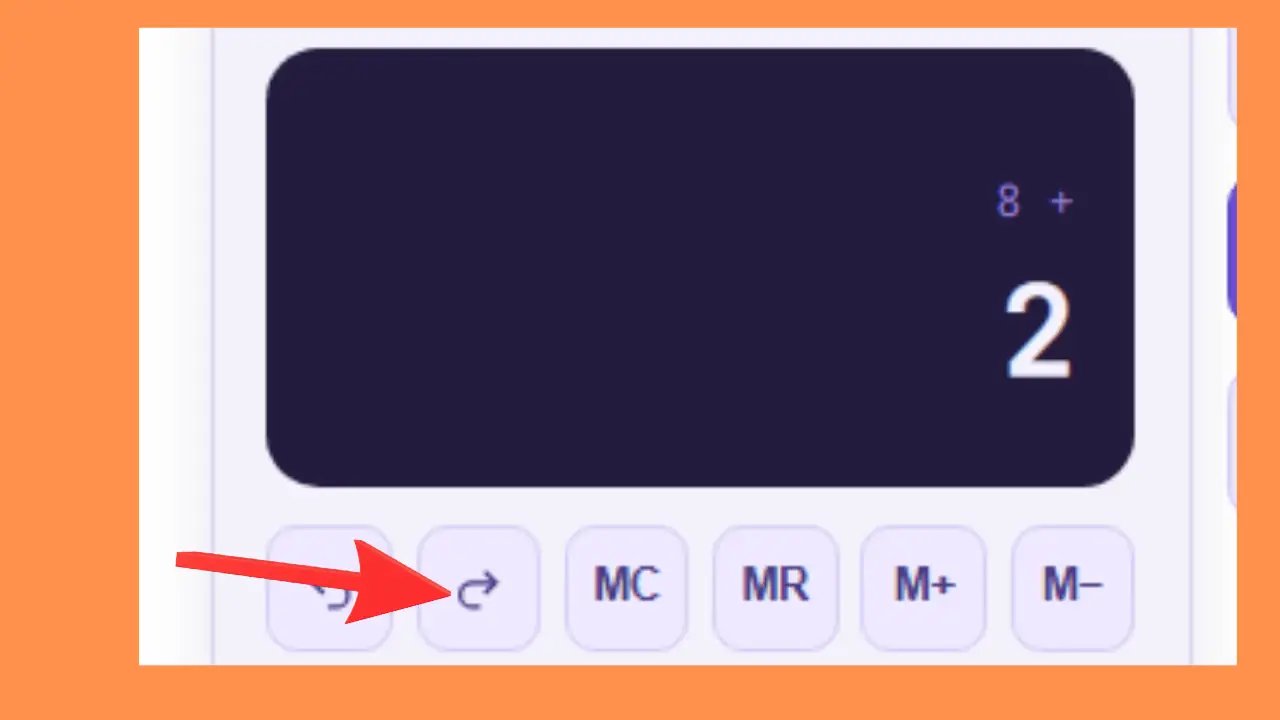
Bu iki düğme, klasik bir ofis yazılımında olduğu gibi eylem geçmişinizde gezinmenizi sağlar.
Kullanım amacı: Yanlışlıkla yapılan bir giriş veya silme işleminden sonra geri dönmek.
Kullanım amacı: Yanlışlıkla Geri Al düğmesini kullandıktan sonra bir işlemi geri almak.
Hafıza Düğmeleri (MC, MR, M+, M−)
Hafıza düğmeleri, bir sayıyı geçici olarak kaydetmenize ve daha sonra başka bir hesaplamada yeniden girmenize gerek kalmadan bu sayıyı kullanmanıza olanak tanır. Birbiriyle ilişkili birkaç hesaplamayı arka arkaya yaptığınızda çok kullanışlıdır.
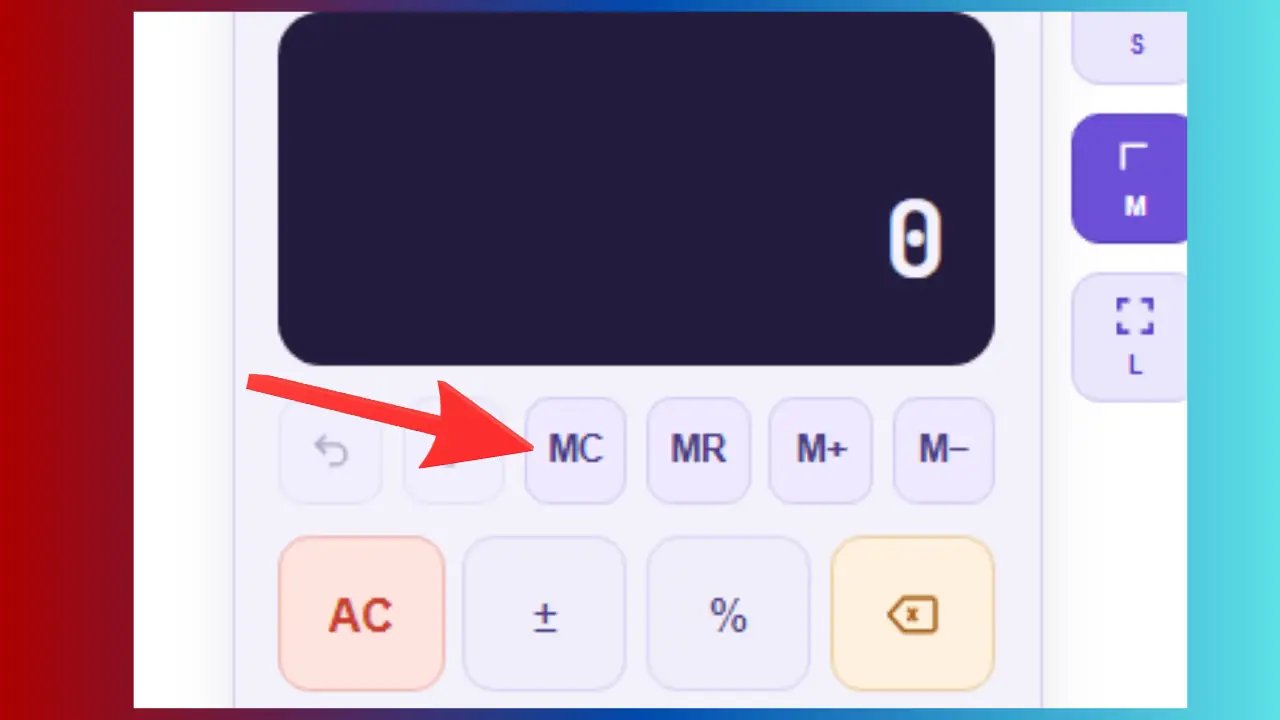
Örnek: Hafızaya 100 sayısını kaydettiniz. Artık buna ihtiyacınız yok → MC tuşuna basın → hafıza boşaltılır.
Kullanım amacı: Yeni bir hesaplama dizisi öncesinde hafızayı temizlemek.
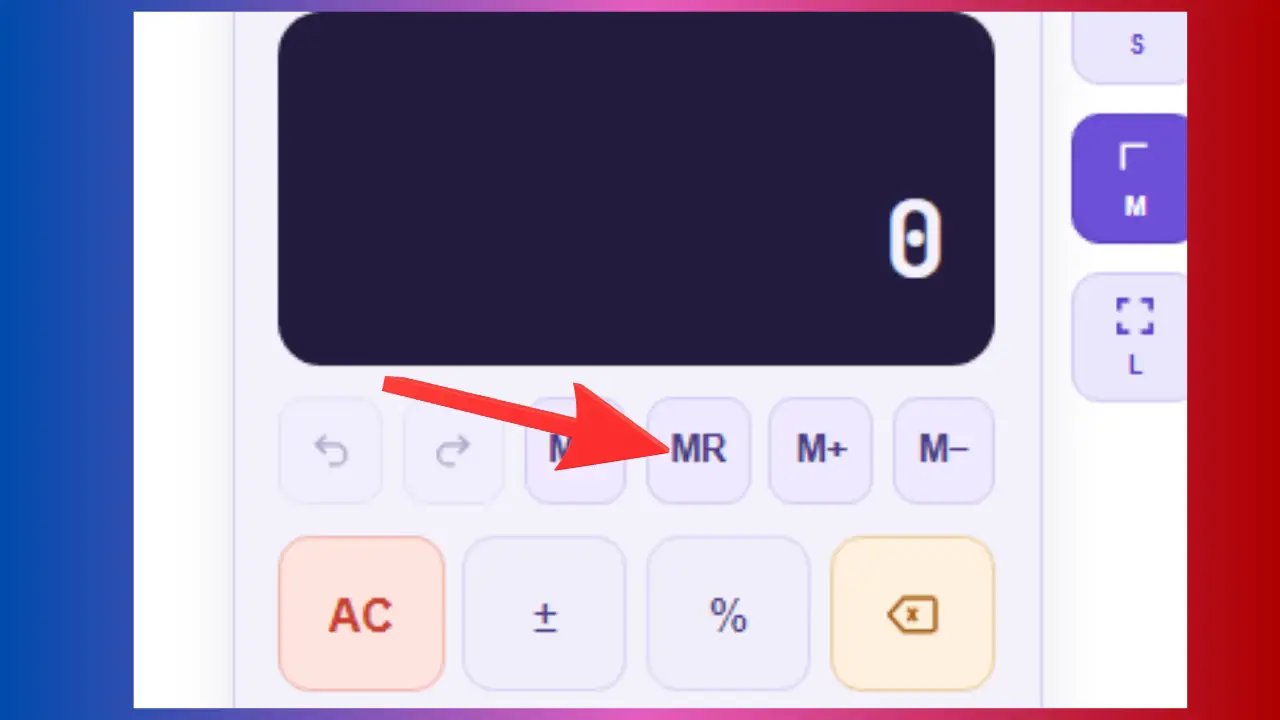
Örnek: Belleğe 250'yi kaydetmişsiniz. Daha sonra bunu 80'e eklemek istiyorsunuz → MR tuşuna basın → ekranda 250, ardından + 80 = görüntülenir → sonuç: 330.
Kullanım amacı: Bir ara sonucu sonraki hesaplamada yeniden kullanmak.
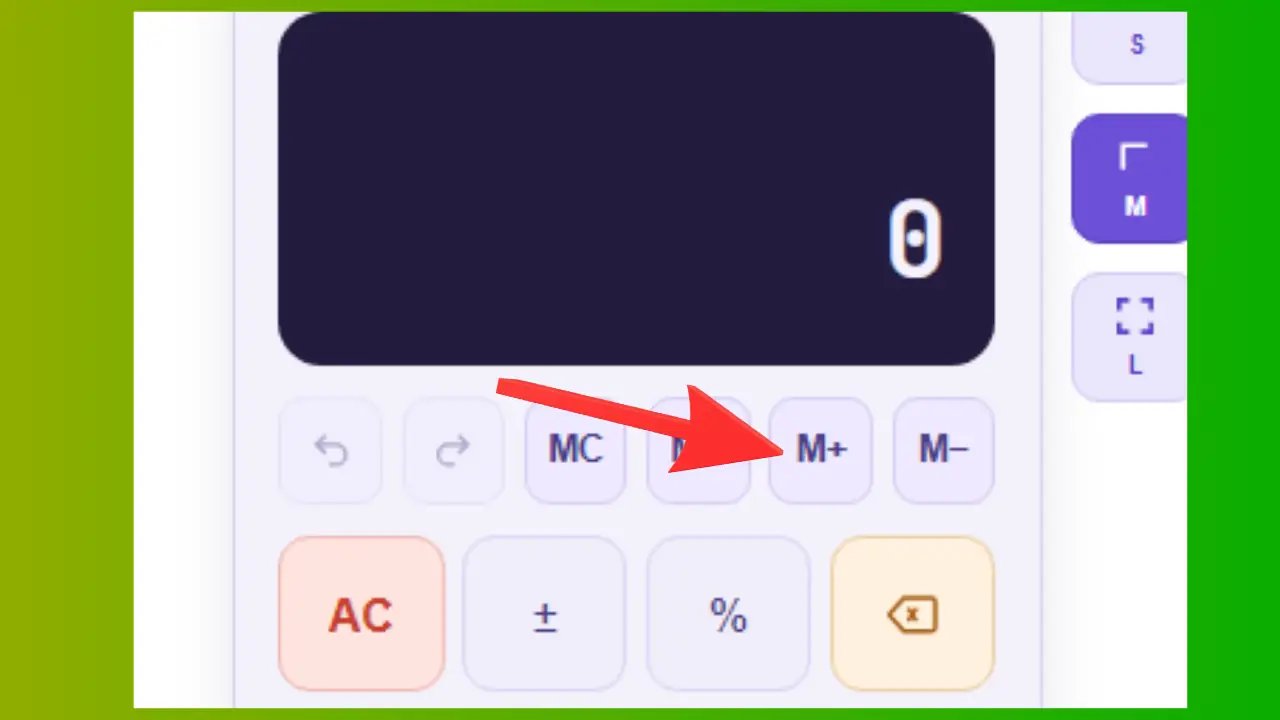
Örnek: Bellek = 20. 15 + 10 = 25 hesaplamasını yaparsınız, ardından M+ tuşuna basarsınız → bellek değeri 20'den 45'e geçer.
Kullanım amacı: Ayrı ayrı hesaplanan birkaç kasa fişinin toplamı gibi kısmi sonuçları toplama.
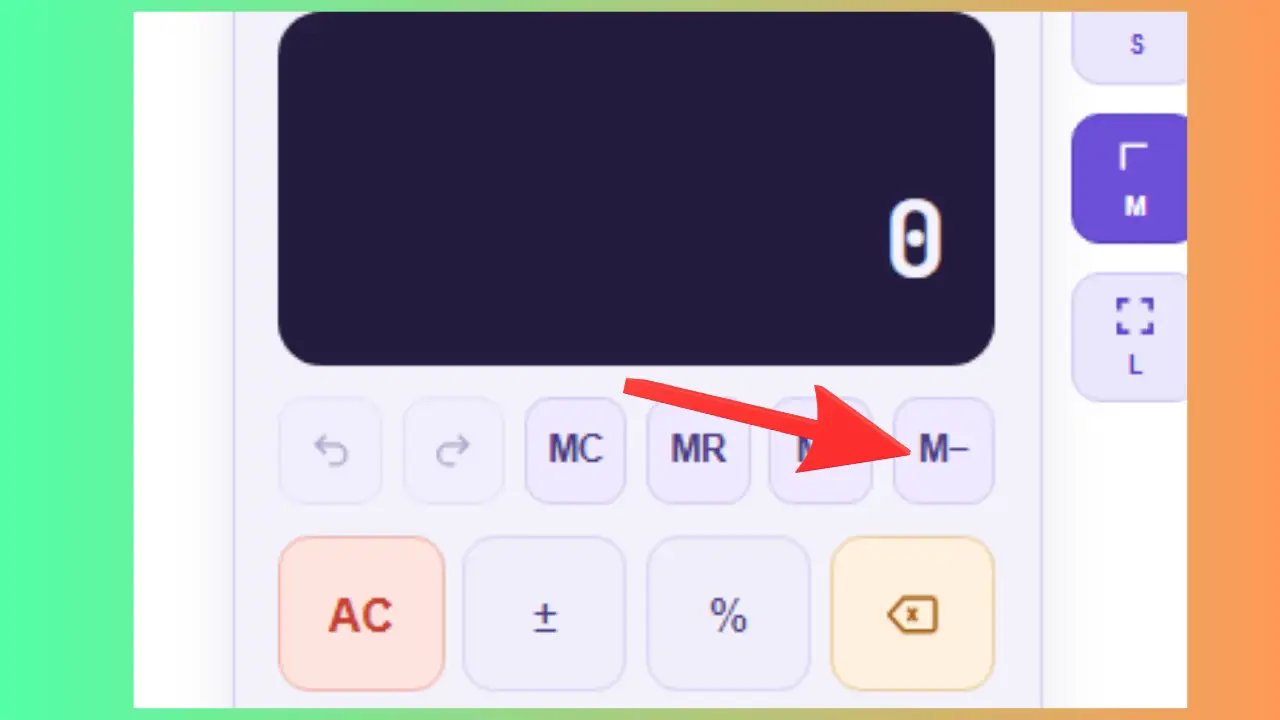
Örnek: Hafıza = 100. 30'u ekrana getirip M− tuşuna basarsanız → hafıza 70'e geçer.
Kullanım alanı: Kaydedilmiş bir bütçeden harcamaları düşmek, düşme işleminden sonra bakiyeyi hesaplamak.
Temel tuşlar
Bu tuşlar, sayı girişini kontrol eder ve devam eden bir hesaplamayı düzeltmenize veya sıfırlamanıza olanak tanır. Başlamadan önce bunları bilmeniz önemlidir.
Örnek: 250 + 30 yazmaya başladınız ancak başlangıçta bir hata yaptınız → her şeyi silmek ve baştan yazmak için AC tuşuna basın.
Kullanım amaçları: Tamamen yanlış yapılan bir hesaplamayı düzeltmek veya bir öncekinden hiçbir iz kalmadan yeni bir hesaplamaya başlamak.
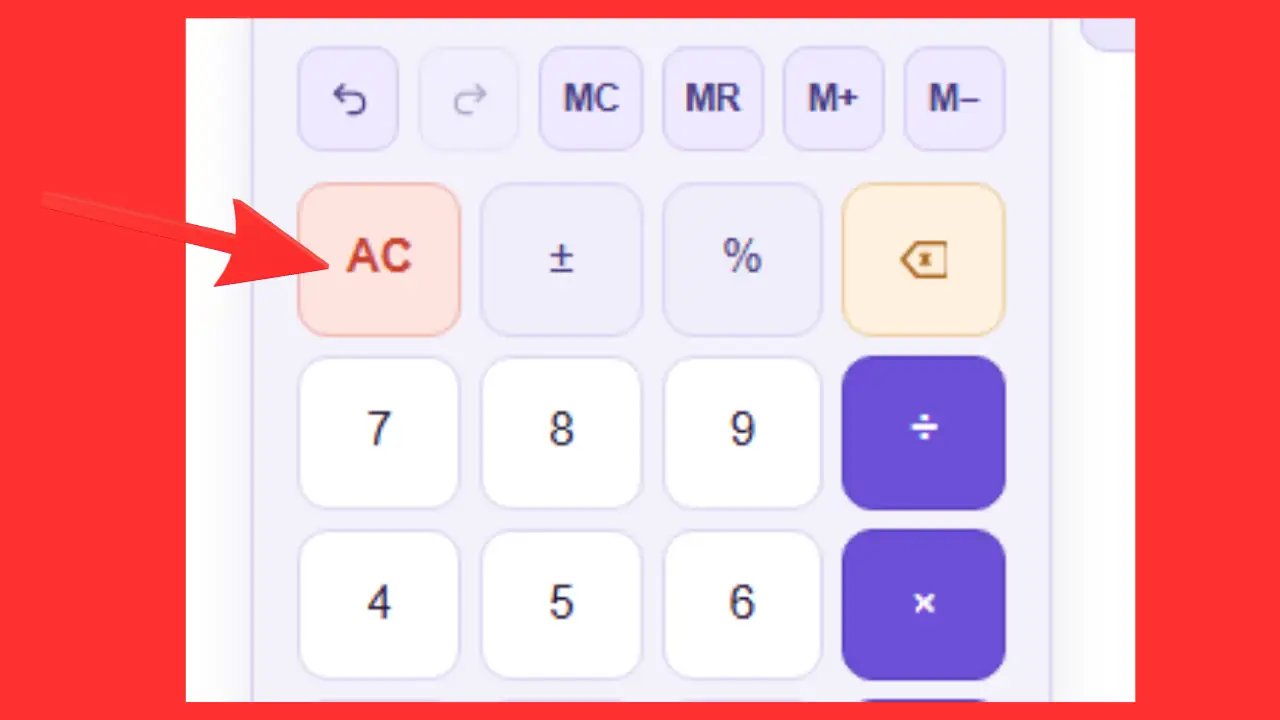
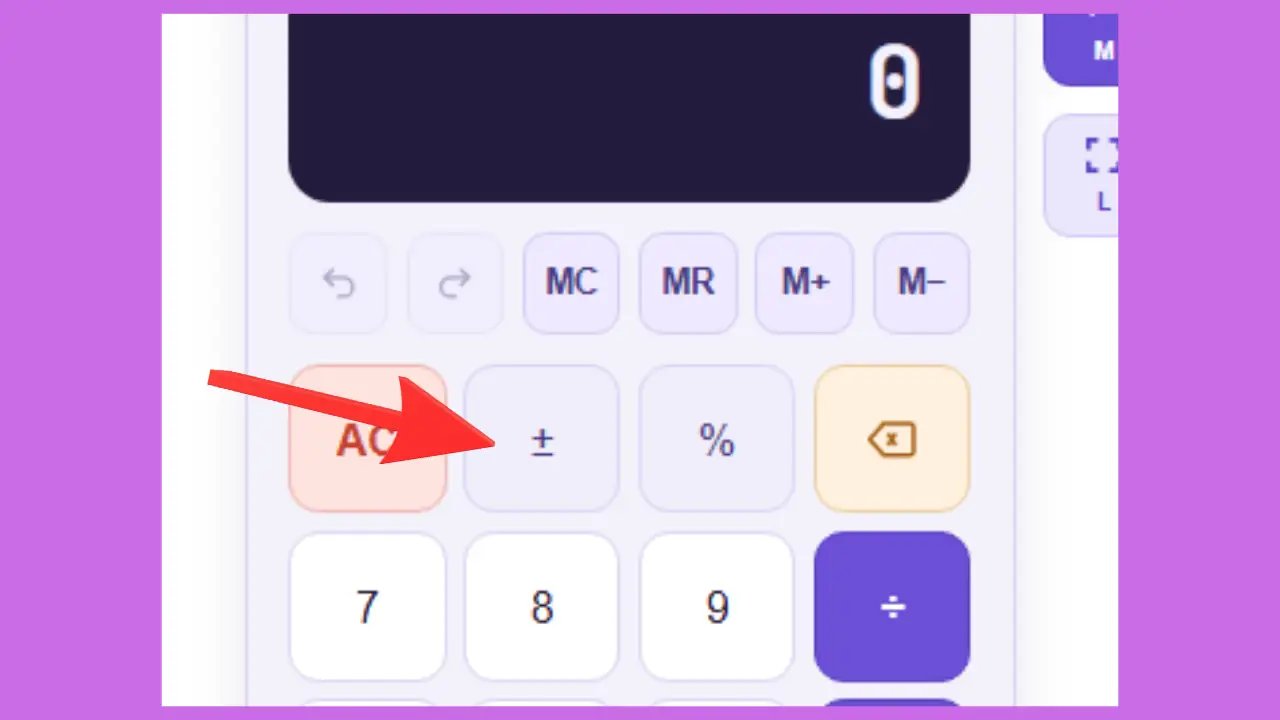
Örnek: 5'i girdikten sonra ± tuşuna basın → ekranda −5 görüntülenir. Tekrar basın → tekrar 5 olur.
Kullanım alanı: Zararları, borçları, negatif sıcaklıkları veya çıkarılan değerleri hesaplamak.
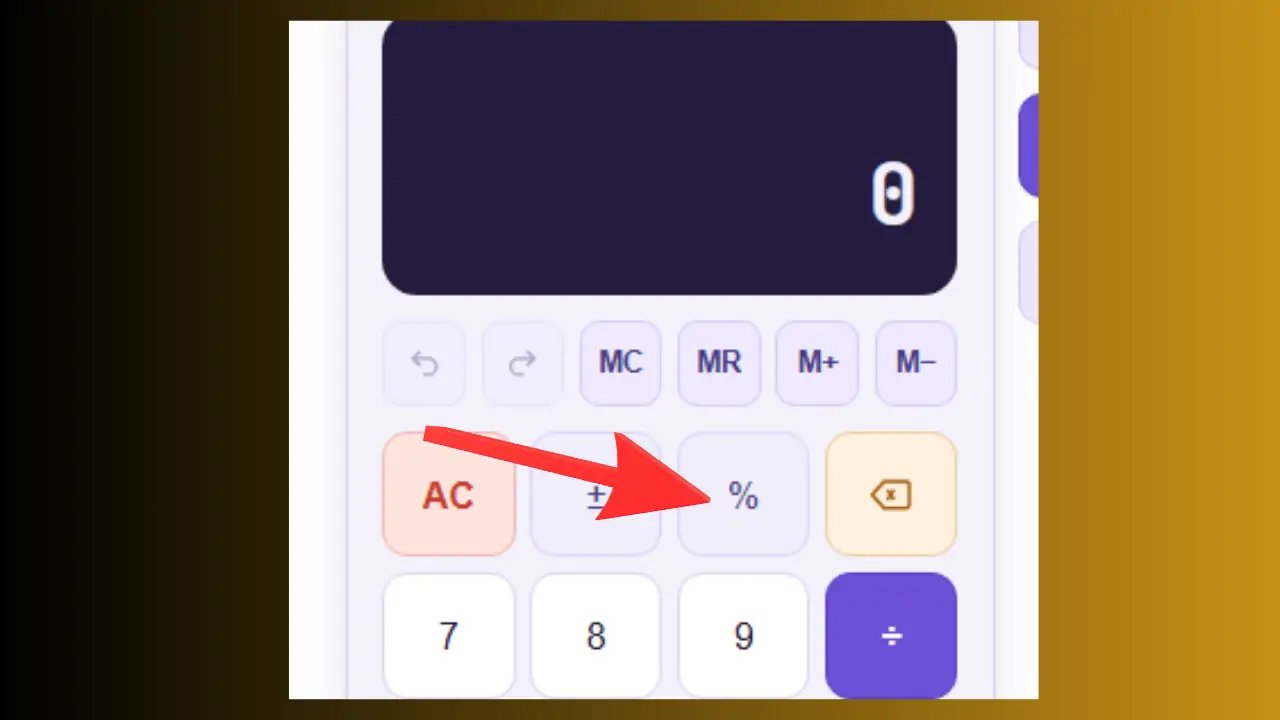
Örnek 1: 150 €'luk bir üründe %20 indirim → 150 × %20 yazın → sonuç: 30 € indirim.
Örnek 2: 500 € üzerinden %20 KDV → sonuç: 100 € KDV.
Kullanım amaçları: İndirimler, KDV, faizler, komisyonlar, bahşişler.
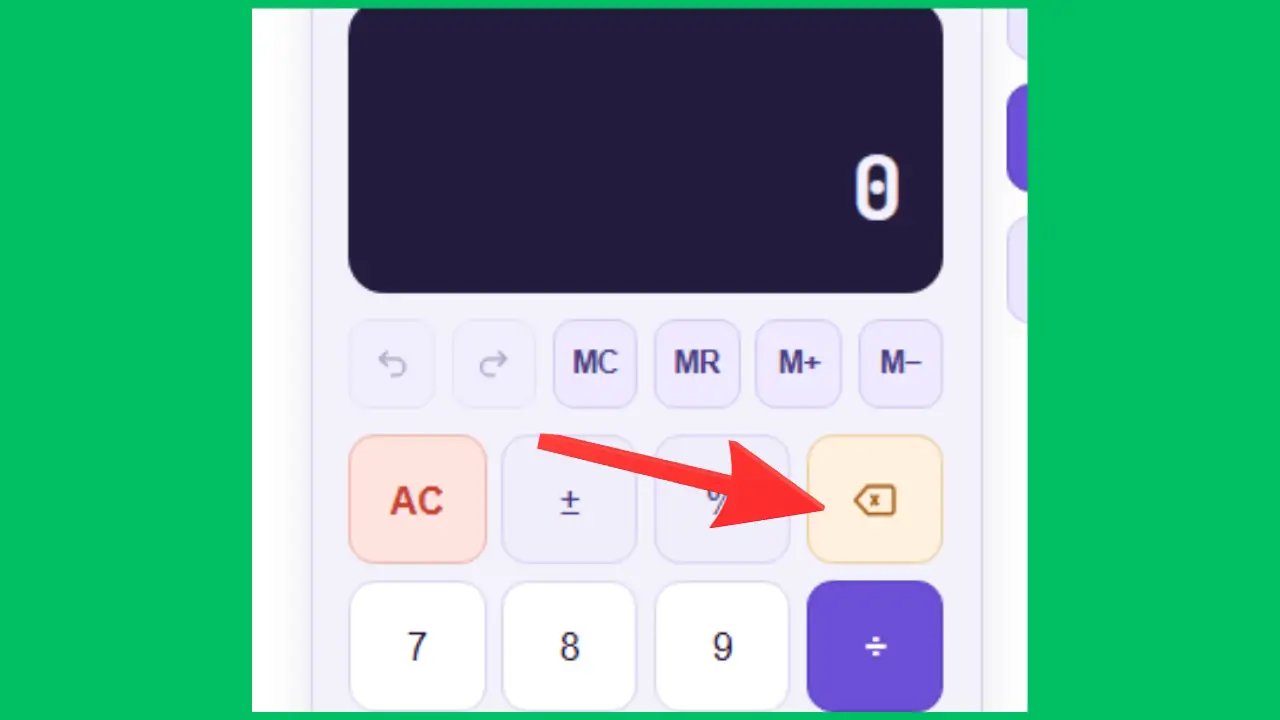
Örnek: 258 yazmak istemiştiniz ancak yanlışlıkla 2589 yazdınız → ← tuşuna bir kez basın → ekranda şimdi 258 görünür.
Kullanım alanları: Her şeyi baştan başlamadan sadece son rakamı düzeltmek.
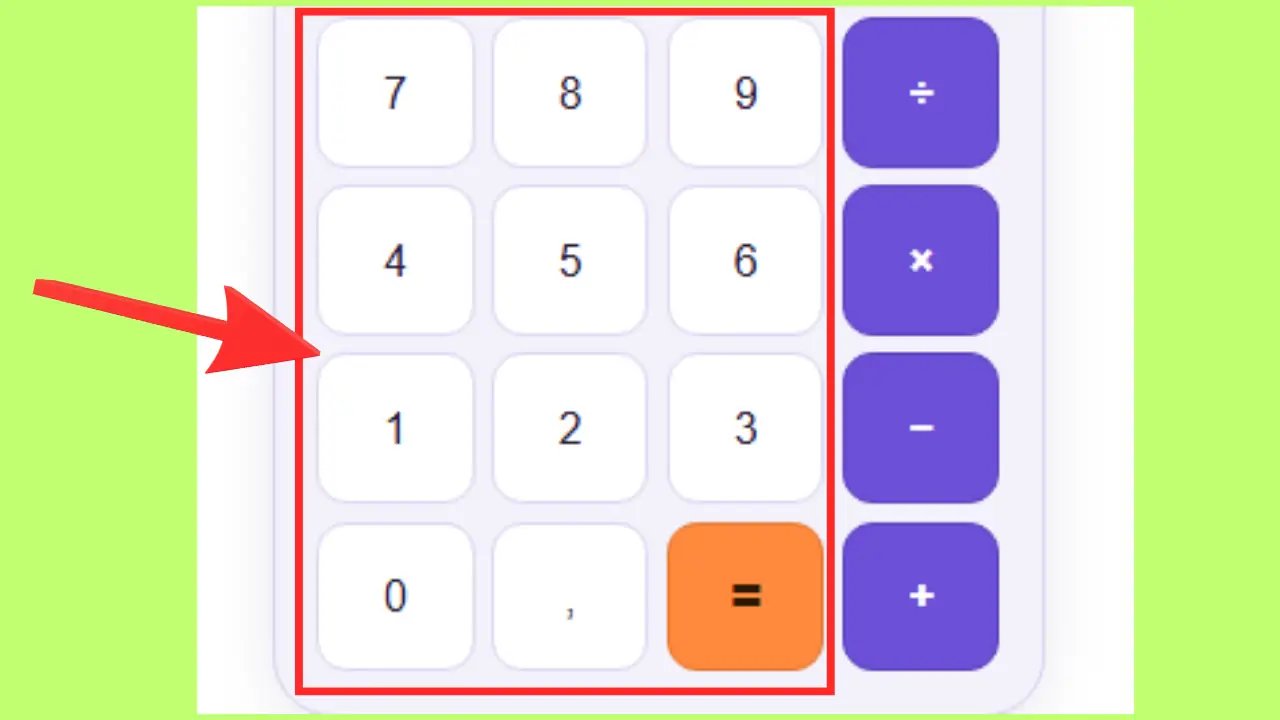
Örnek: 786 yazmak için önce 7'ye, sonra 8'e, ardından 6'ya basın.
Kullanım amacı: Bir hesaplamada herhangi bir tam sayıyı girmek.
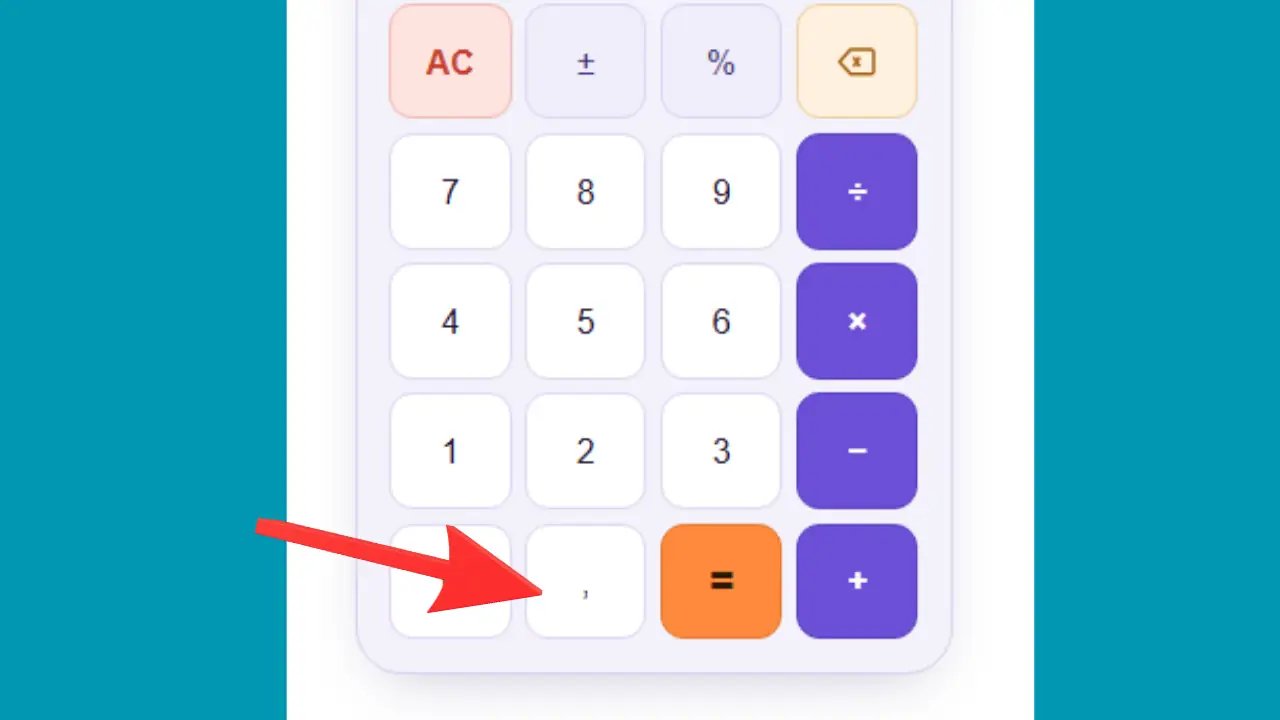
Örnek: 12,5 + 1,5'i hesaplamak için → 12,5'i, ardından +'ı, sonra 1,5'i ve son olarak ='i girin → sonuç: 14.
Kullanım alanı: Fiyatlar (örn.: 3,99 €), ölçüler (örn.: 1,75 m), kesin miktarlar.
Matematiksel işlemler
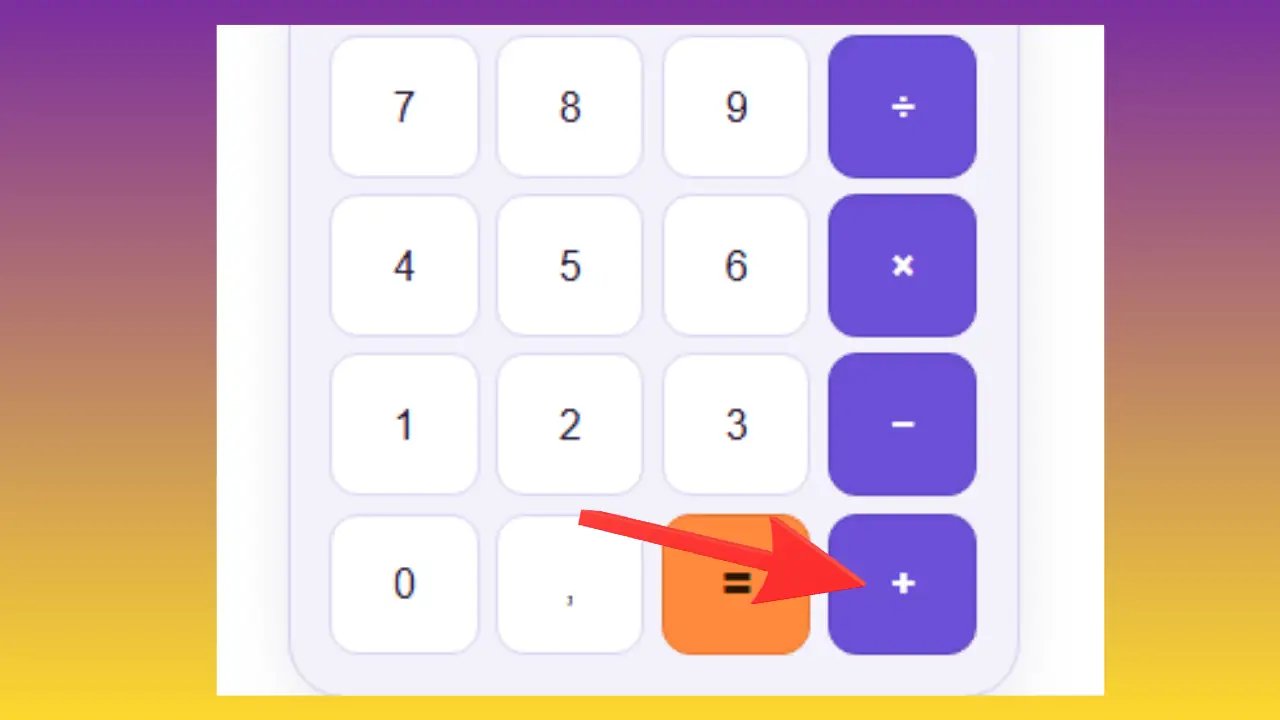
Bu altı düğme, tüm temel matematik işlemlerini kapsar. Her zaman iki sayı arasında kullanılırlar: ilk sayıyı girin, işlemi seçin, ikinci sayıyı girin, ardından = tuşuna basın.
Örnek: 35 €'luk bir ürün ve 48 €'luk bir ürün satın aldınız → 35 + 48 = tuşlayın → sonuç: 83 €.
Kullanım alanları: Harcamaları toplamak, miktarları toplamak, bütçe hesaplamak.
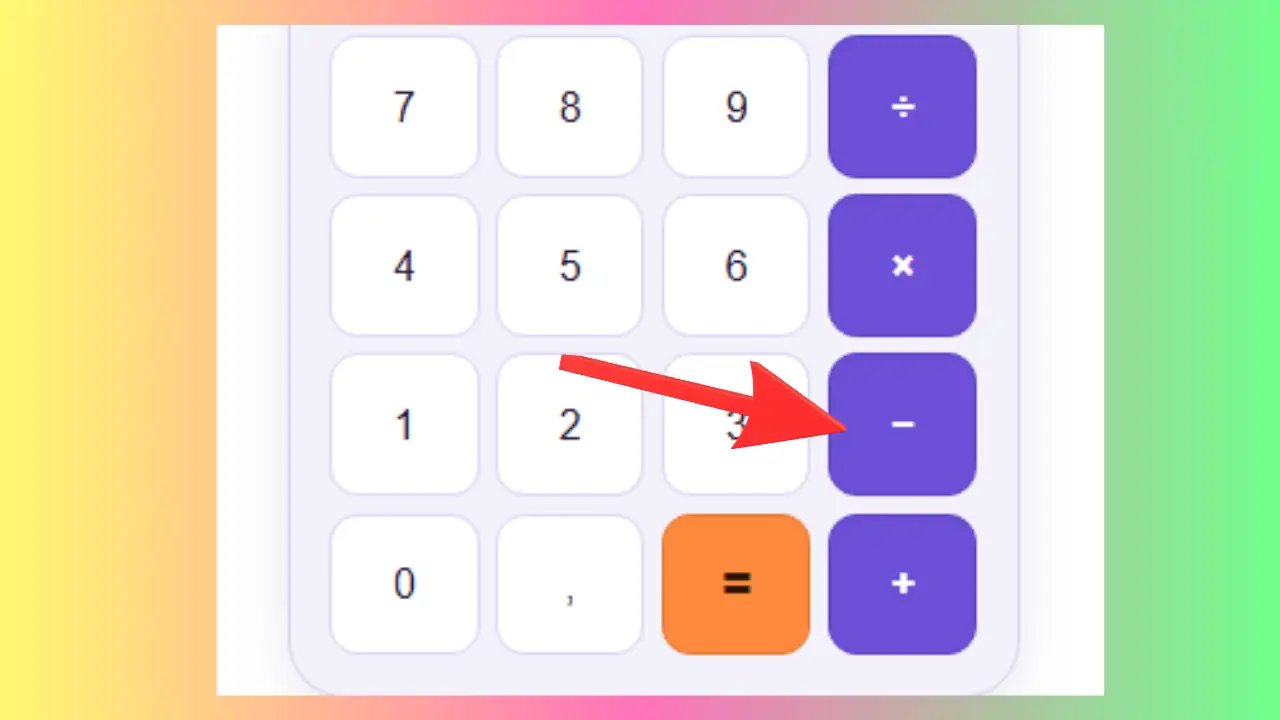
Örnek: Cebinizde 200 € var ve 75 € harcıyorsunuz → 200 − 75 = yazın → sonuç: 125 € kalır.
Kullanım amaçları: Kalanı, tasarrufu, kaybı, hesap bakiyesini hesaplamak.
Örnek: Her biri 2,50 € olan 6 şişe satın alıyorsunuz → 6 × 2,5 yazın = → sonuç: 15 €.
Kullanım alanı: Bir miktara, bir alana (uzunluk × genişlik) veya saatlik ücrete göre toplamı hesaplamak.
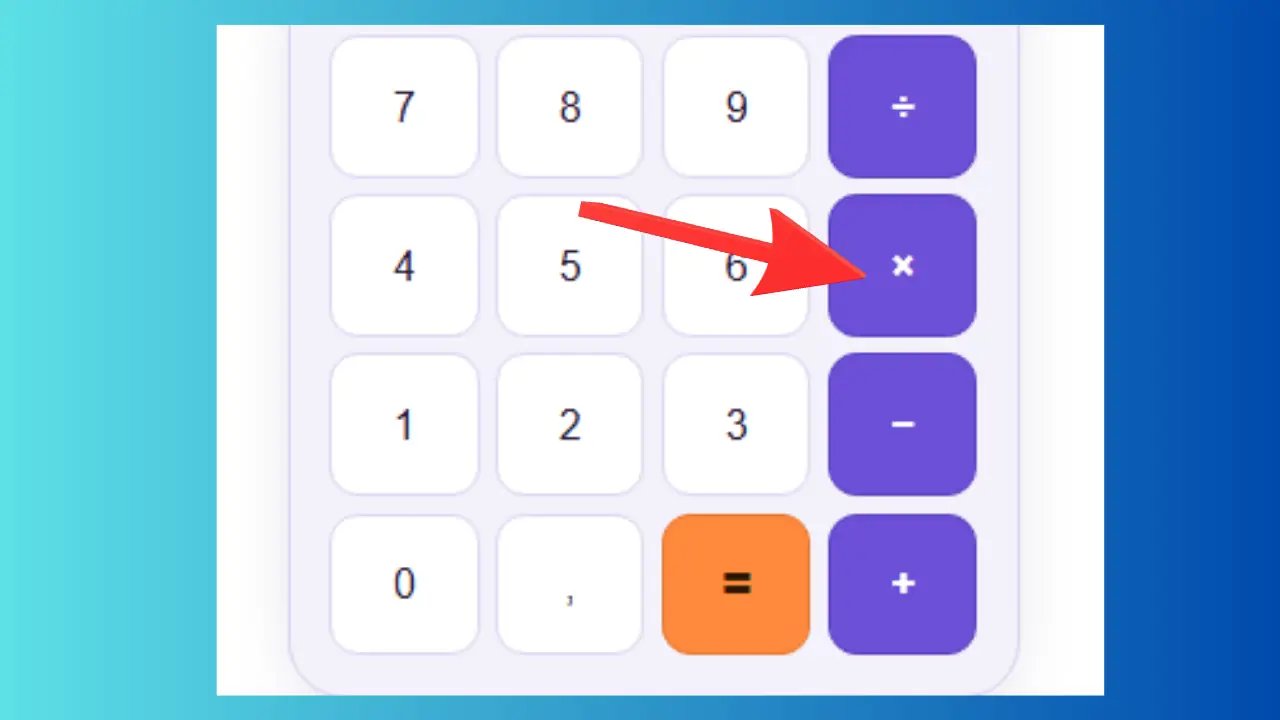
Örnek: 4 kişi için 120 € tutarında bir restoran faturası → 120 ÷ 4 = yazın → sonuç: kişi başına 30 €.
Kullanım alanları: Bir tutarı bölüşmek, birim fiyatı hesaplamak, birimleri dönüştürmek.
Örnek: 9 + 1 yazın, ardından = tuşuna basın → ekranda 10 görünür.
Kullanım amaçları: Her hesaplamayı sonlandırmak ve nihai cevabı elde etmek.
🔬 Bilimsel Hesap Makinesi nasıl kullanılır?
Bilimsel hesap makinesi, matematik, fizik, kimya ve mühendislik alanlarındaki ileri düzey hesaplamalar için tasarlanmıştır. Temel hesap makinesinin tüm işlevlerinin yanı sıra trigonometrik ve logaritmik işlevler, üsler, kökler ve matematiksel sabitler de içerir.
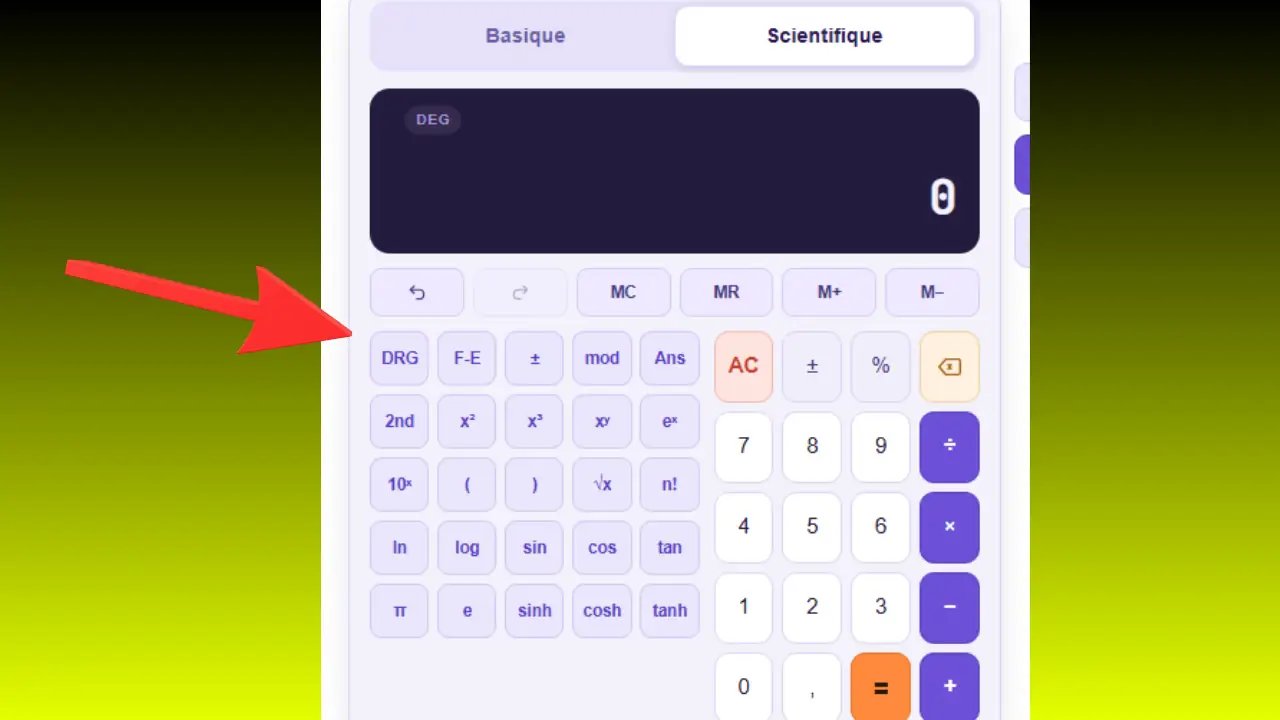
Bilimsel modu etkinleştirme
Hesap makinesinin üst kısmındaki Bilimsel düğmesine tıklayın. Düğme maviye döner ve yeni tuşlar görünür. Tüm temel işlevler kullanılabilir durumda kalır.
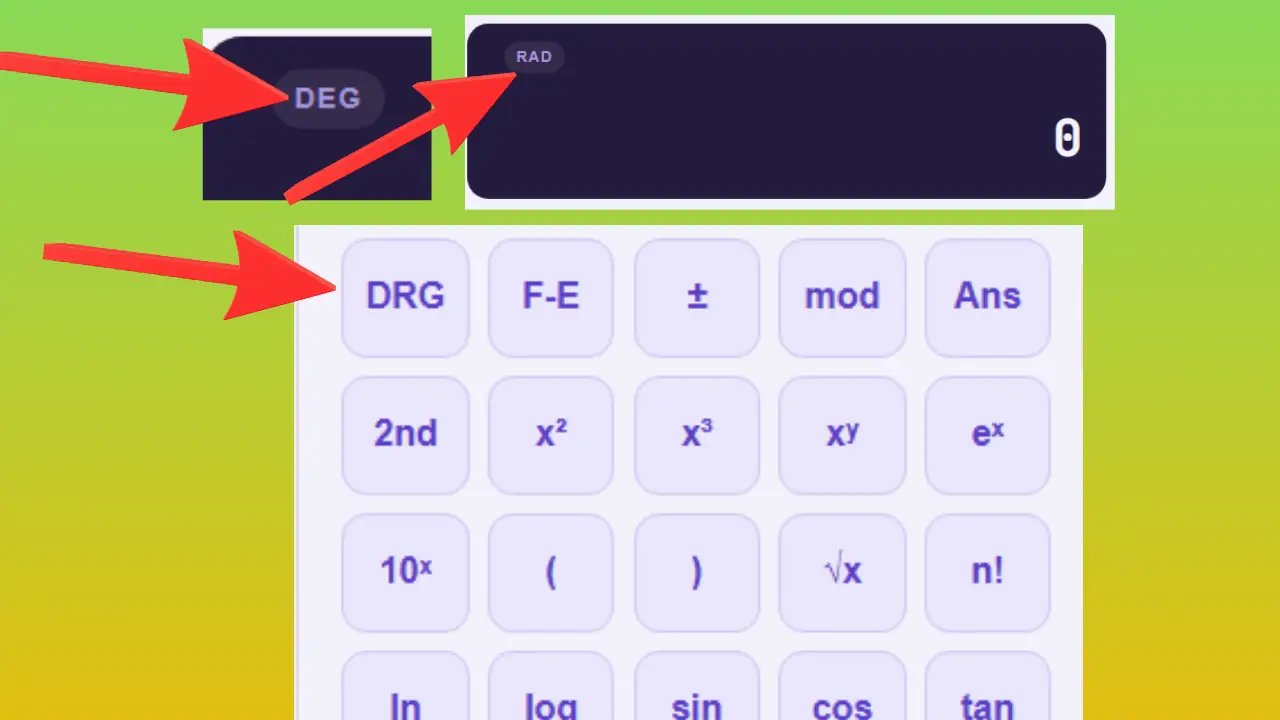
DEG / RAD / GRAD Modu (açı birimi)
Bu düğme, trigonometrik hesaplamalar için kullanılacak birimi seçmenizi sağlar. Her tıklamada mod şu sırayla değişir: DEG (derece) → RAD (radyan) → GRAD (grad) → ardından tekrar DEG'ye döner.
DEG — derece (0° ila 360°), ortaokul, lise ve üniversitede en yaygın kullanılan sistemdir.
RAD — radyan (0 ile 2π arası), matematiksel analiz ve fizikte kullanılır.
GRAD — grade (0 ile 400 gr arası), topografya ve inşaat mühendisliğinde kullanılır.
Örnek: DEG modunda sin(90°) = 1'dir. Aynı hesaplama, RAD veya GRAD modunda farklı bir sonuç verir, çünkü açı artık aynı şekilde ifade edilmez.
Kullanım Alanı: Tüm açı hesaplamaları — geometri, fizik, topografya, haritacılık.
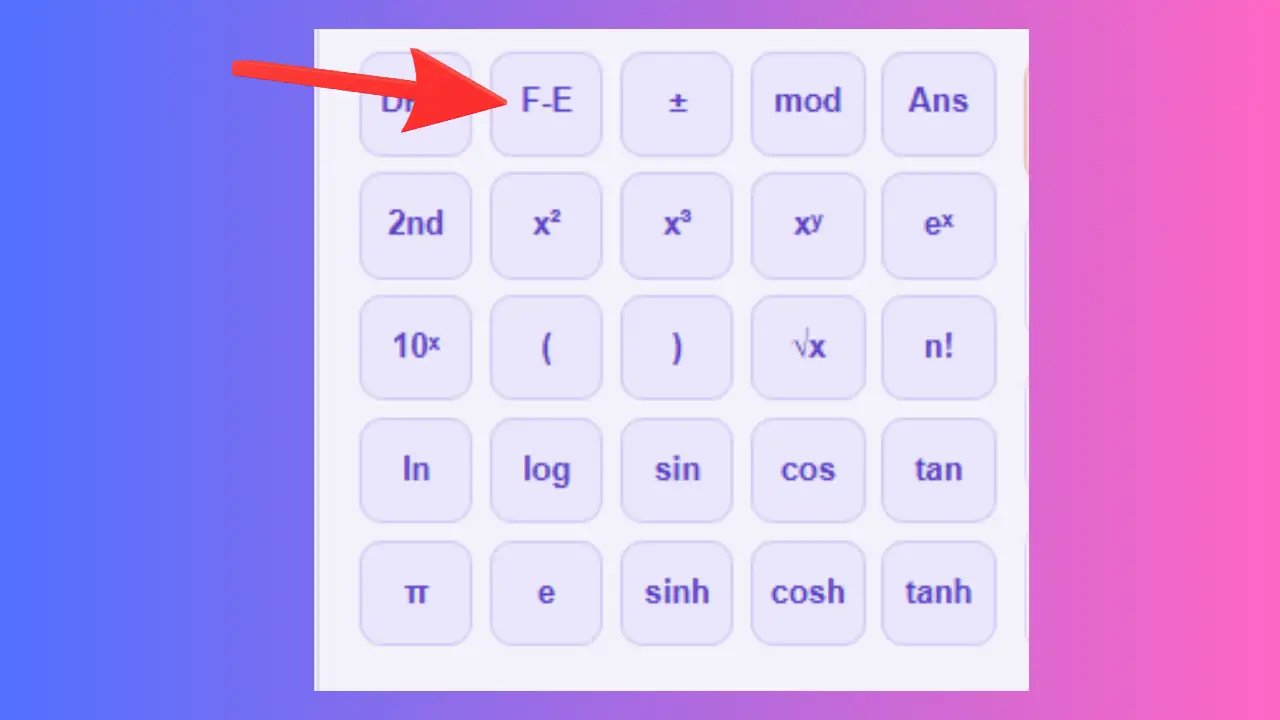
F-E — Bilimsel gösterim
Örnek: 1000000 → 1E+6. 0.000001 → 1E-6.
Kullanım alanları: Fizik, astronomi, kimya, moleküler biyoloji.
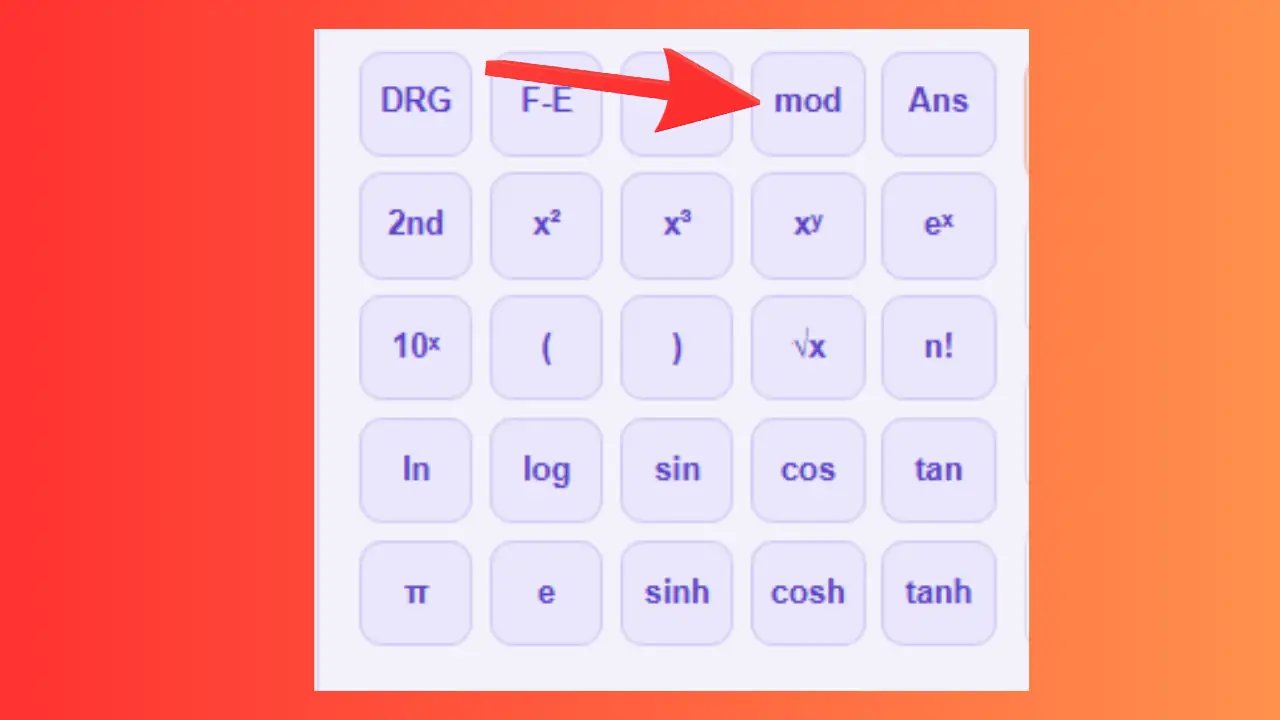
mod — Modulo
Örnek: 10 mod 3 = 1. 25 mod 4 = 1. Sonuç, bölme işleminden sonra kalan sayıyı gösterir.
Kullanım alanları: Bölünebilirlik, kriptografi, programlama, döngüsel planlama.
Ans — Son cevap
Örnek: 5 + 5 = 10, ardından Ans × 2 = 20.
Kullanım alanları: Bir önceki sonuca bağlı olan birkaç hesaplamayı arka arkaya yapmak.
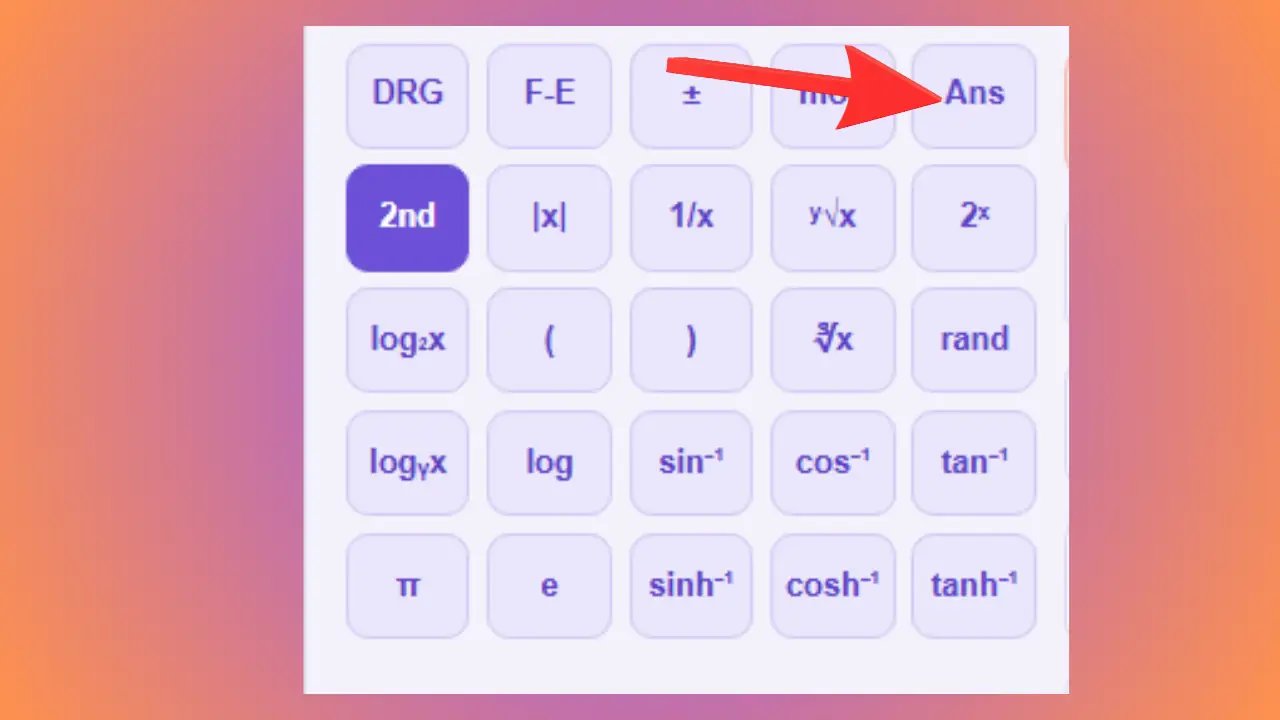
x² — Kare
Örnek: 5² = 5 × 5 = 25. Kenarı 5 cm olan bir karenin alanı 25 cm²'dir.
Kullanım alanı: Kareler ve dikdörtgenlerin alanları, fizik formülleri (kinetik enerji: ½mv²).
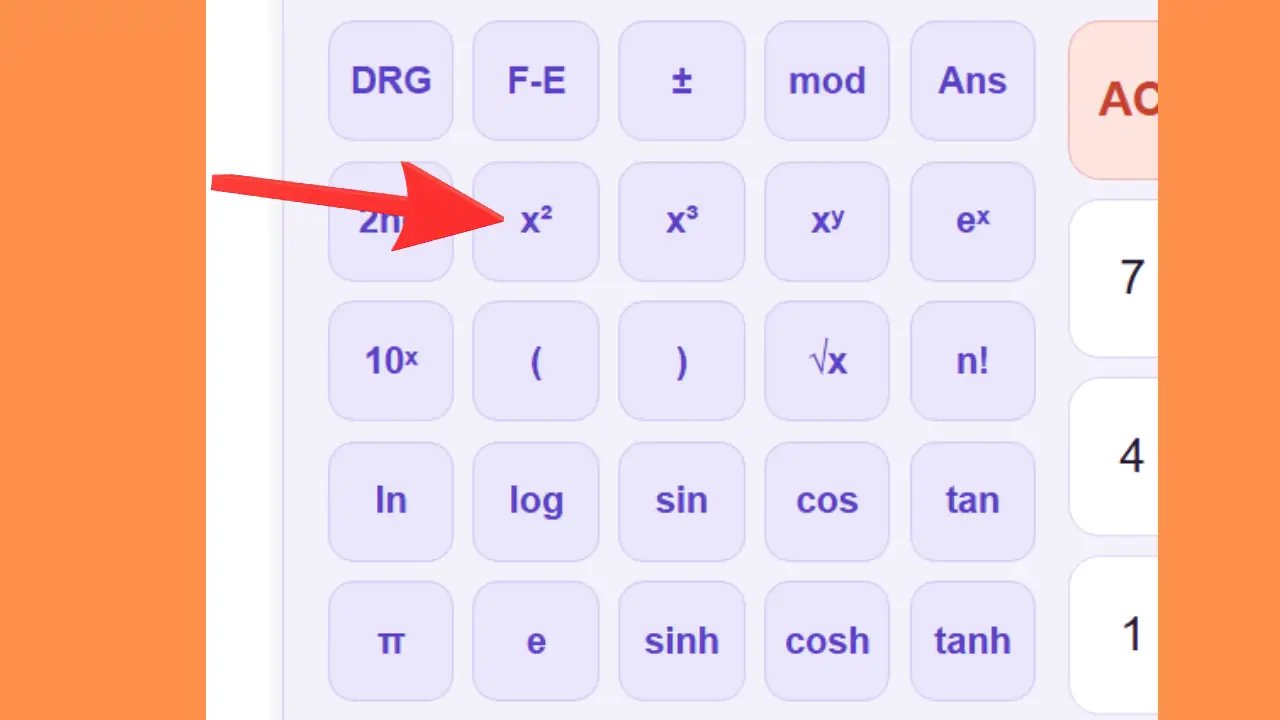
x³ — Küp
Örnek: 3³ = 3 × 3 × 3 = 27. Kenar uzunluğu 3 cm olan bir küpün hacmi 27 cm³'tür.
Kullanım alanları: Küplerin hacimleri, kapasite hesaplamaları, kimya ve fizik formülleri.
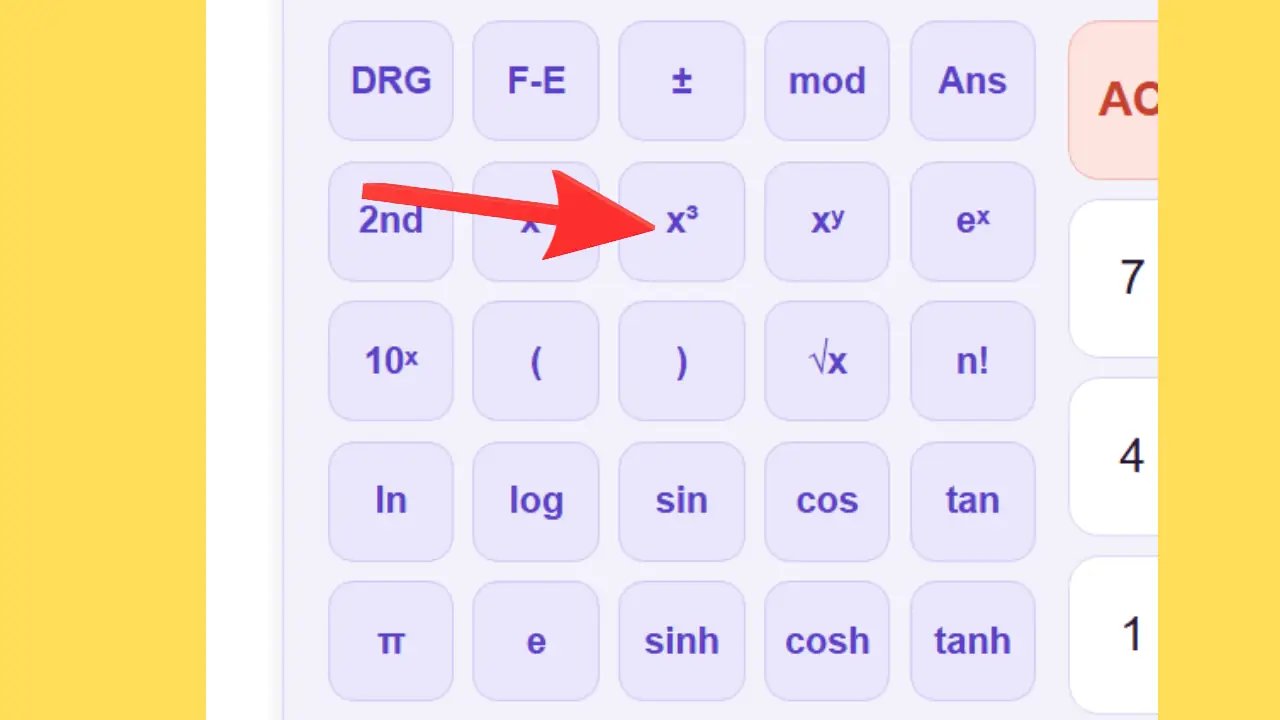
xʸ — Özel üs
Örnek: 2 xʸ 10 = 2¹⁰ = 1024. Bilgisayar bilimlerinde ve bileşik faiz hesaplamalarında kullanışlıdır.
Kullanım alanları: Üstel büyüme, banka faizleri, bilgisayar bilimlerinde hesaplamalar.
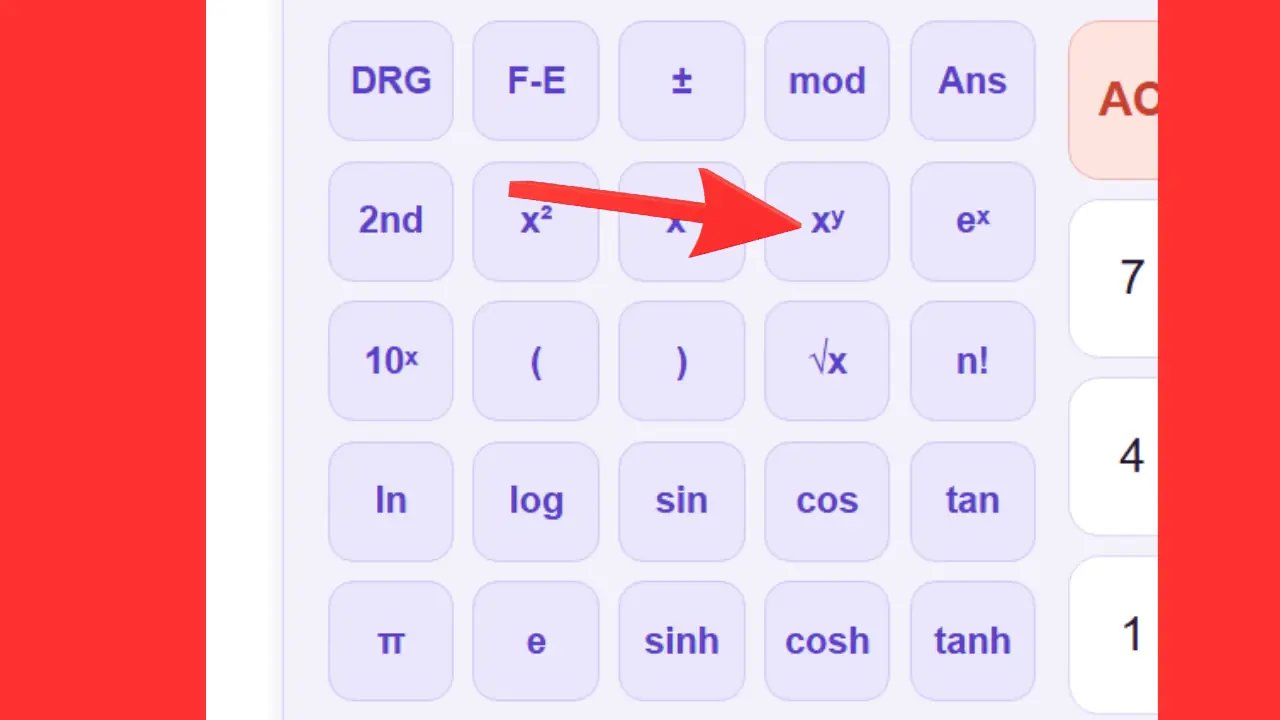
eˣ — Üstel
Örnek: e² ≈ 7,389. e³ ≈ 20,086.
Kullanım alanları: Matematik, istatistik ve finans — sürekli büyüme hesaplamaları.
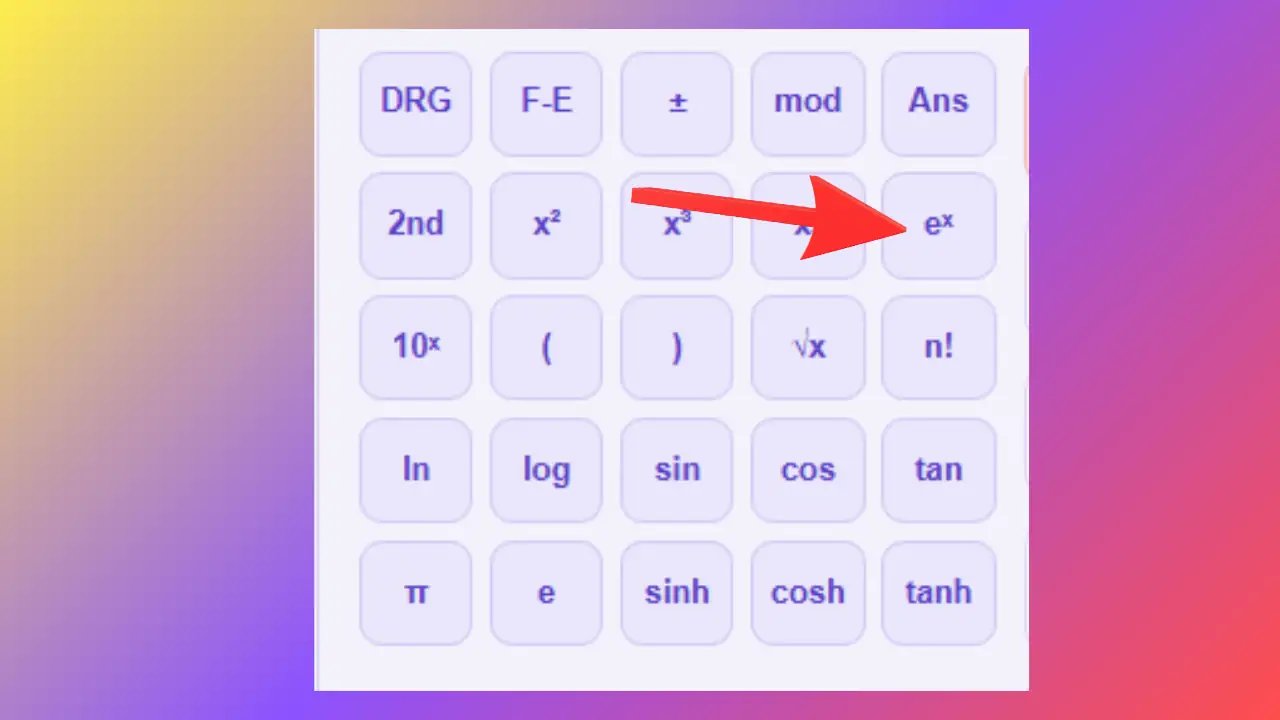
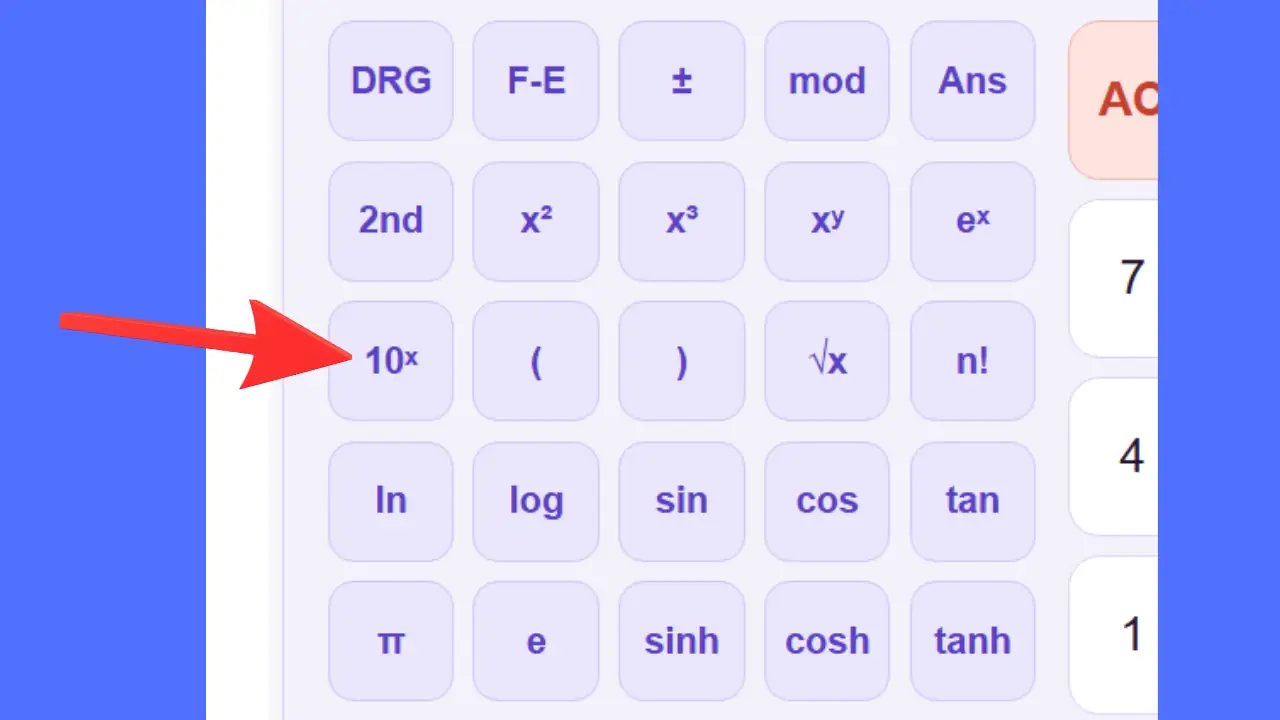
10ˣ — 10'un kuvveti
Örnek: 10³ = 1000. Işık hızı yaklaşık 3 × 10⁸ m/s'dir.
Kullanım alanları: Fizik, kimya, astronomi, bilimsel gösterim.
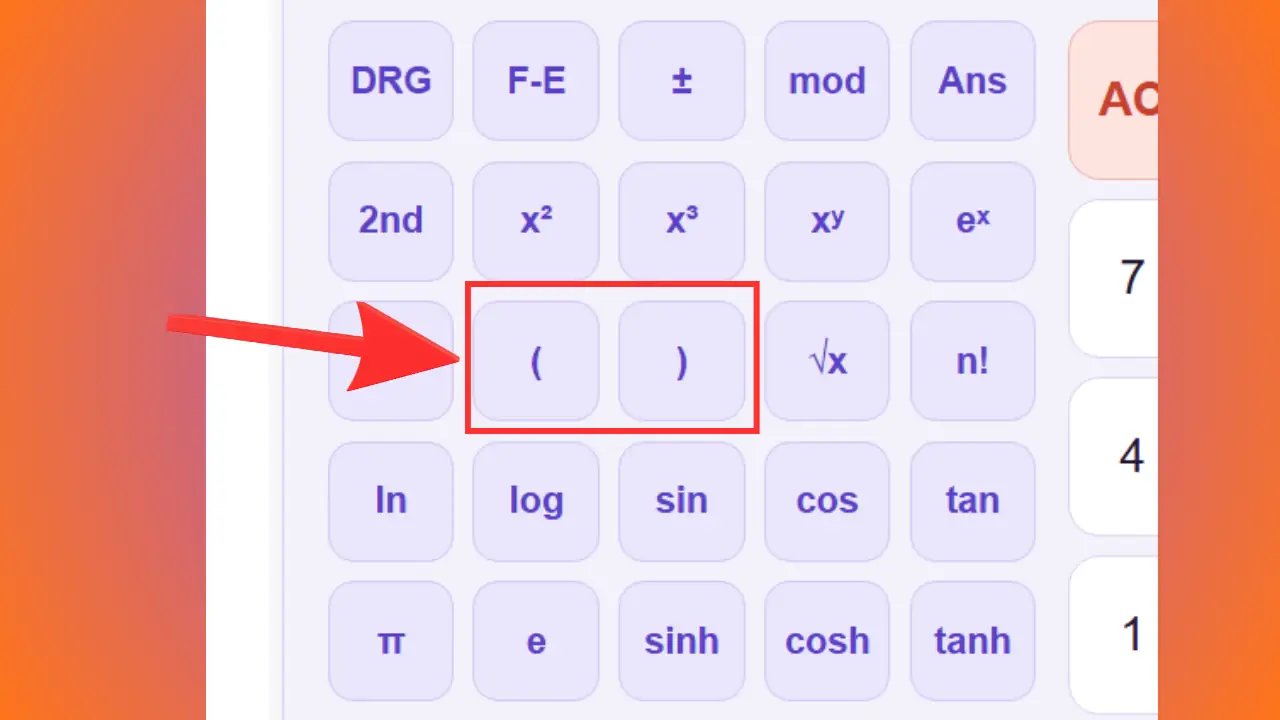
( ) — Parantez
Örnek: 5 + 3 × 2 = 11. (5 + 3) × 2 = 16.
Kullanım alanları: Hesaplama sırasının önemli olduğu tüm karmaşık formüller.
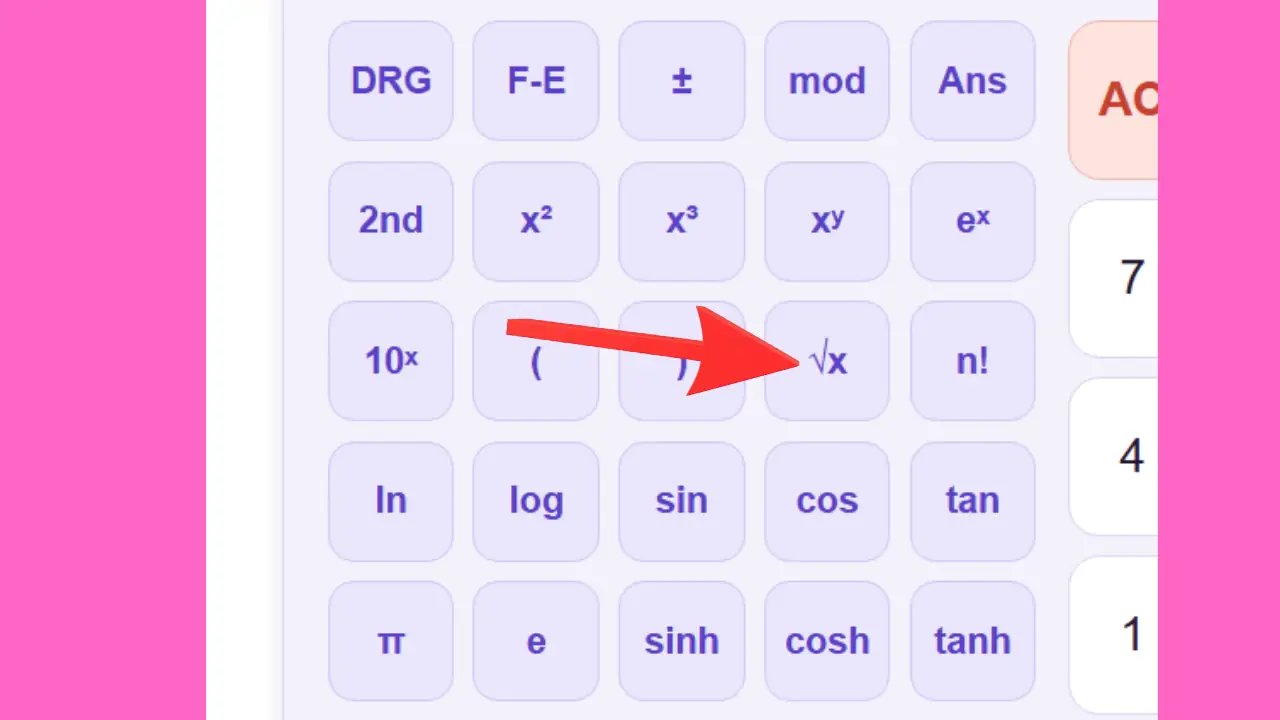
√x — Karekök
Örnek: √25 = 5, çünkü 5 × 5 = 25. 36 m²'lik kare bir odanın kenar uzunluğu √36 = 6 m'dir.
Kullanım alanları: Geometri, Pisagor teoremi, istatistik (standart sapma).
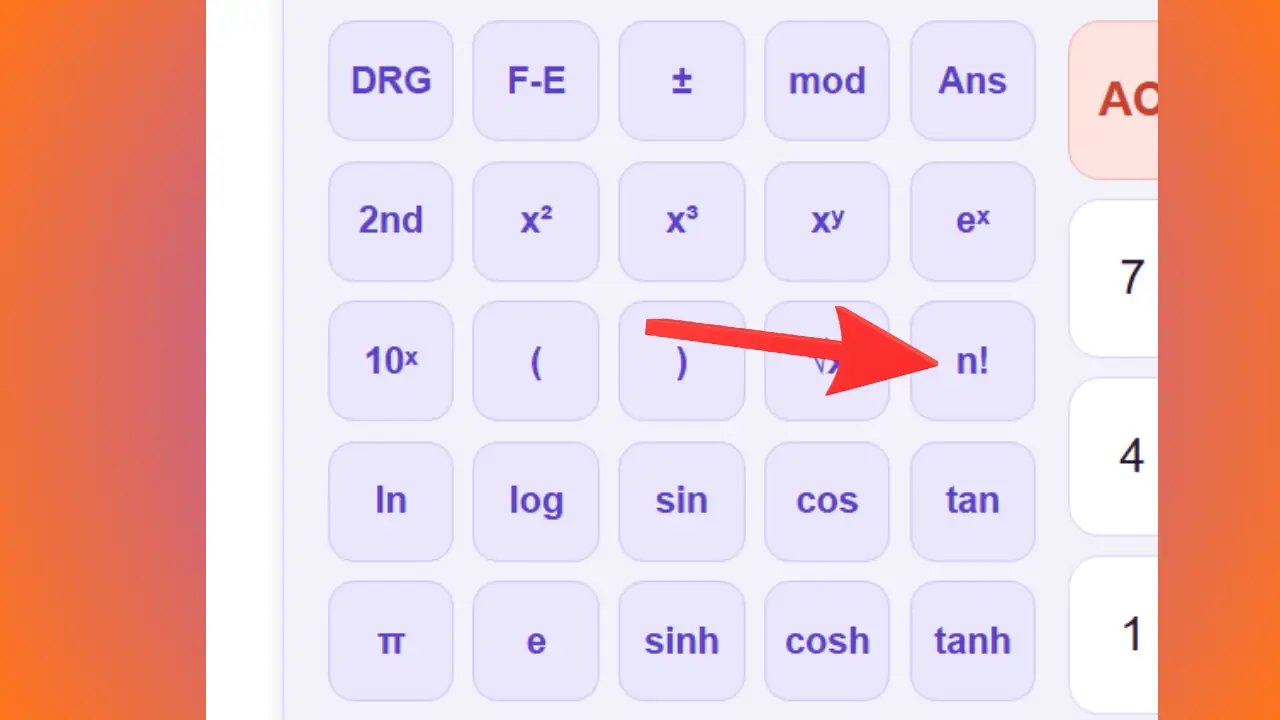
n! — Faktöriyel
Örnek: 5! = 5 × 4 × 3 × 2 × 1 = 120.
Kullanım alanları: Olasılık, kombinatorik, düzenlemeler, permütasyonlar.
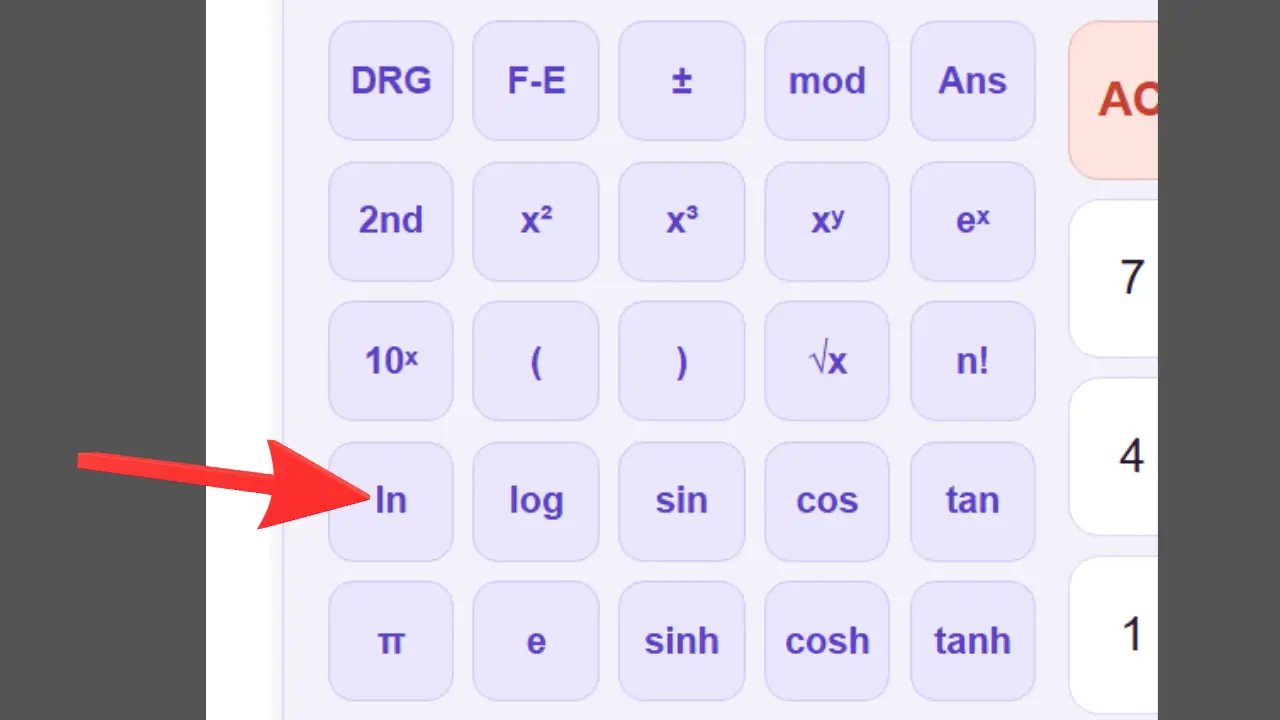
ln — Doğal logaritma
Örnek: ln(e) = 1. ln(1) = 0.
Kullanım alanları: Bakteri üremesi, radyoaktif bozunma, finansal hesaplamalar, termodinamik.
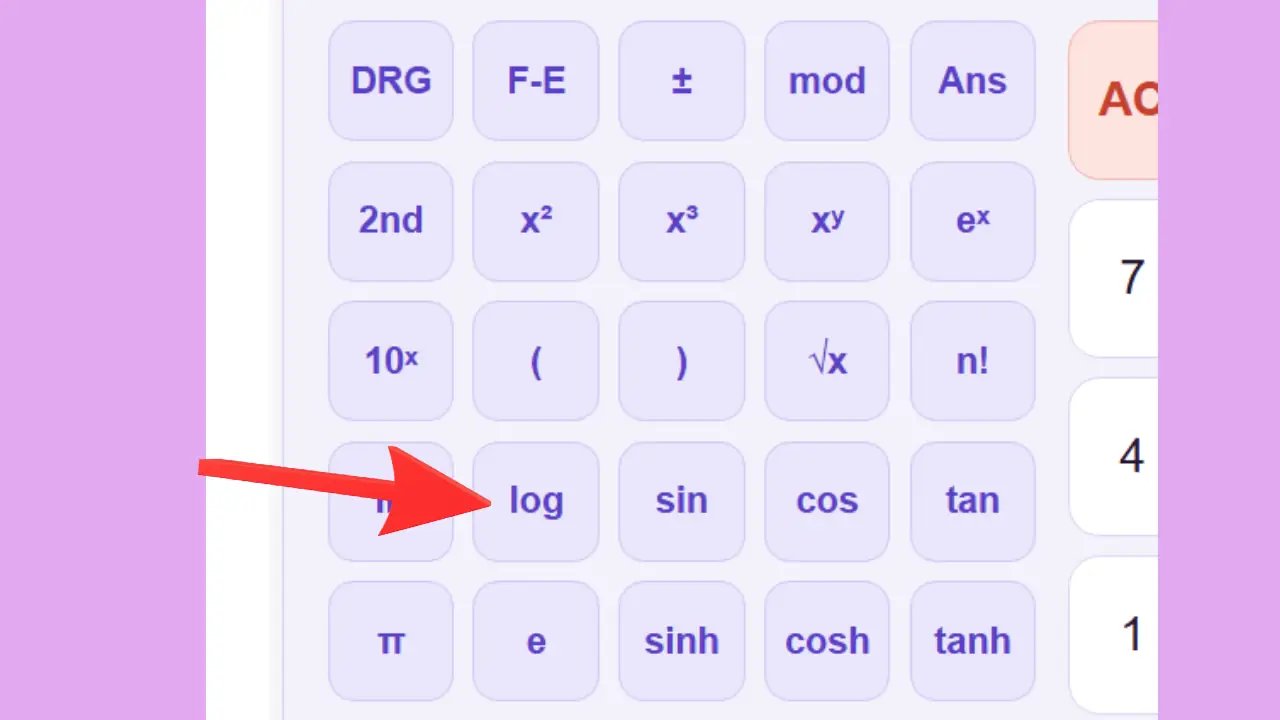
log — 10 tabanında logaritma
Örnek: log(100) = 2, çünkü 10² = 100. log(1000) = 3, çünkü 10³ = 1000.
Kullanım alanları: Ses ölçümü (desibel), Richter ölçeği, kimyadaki pH, akustik.
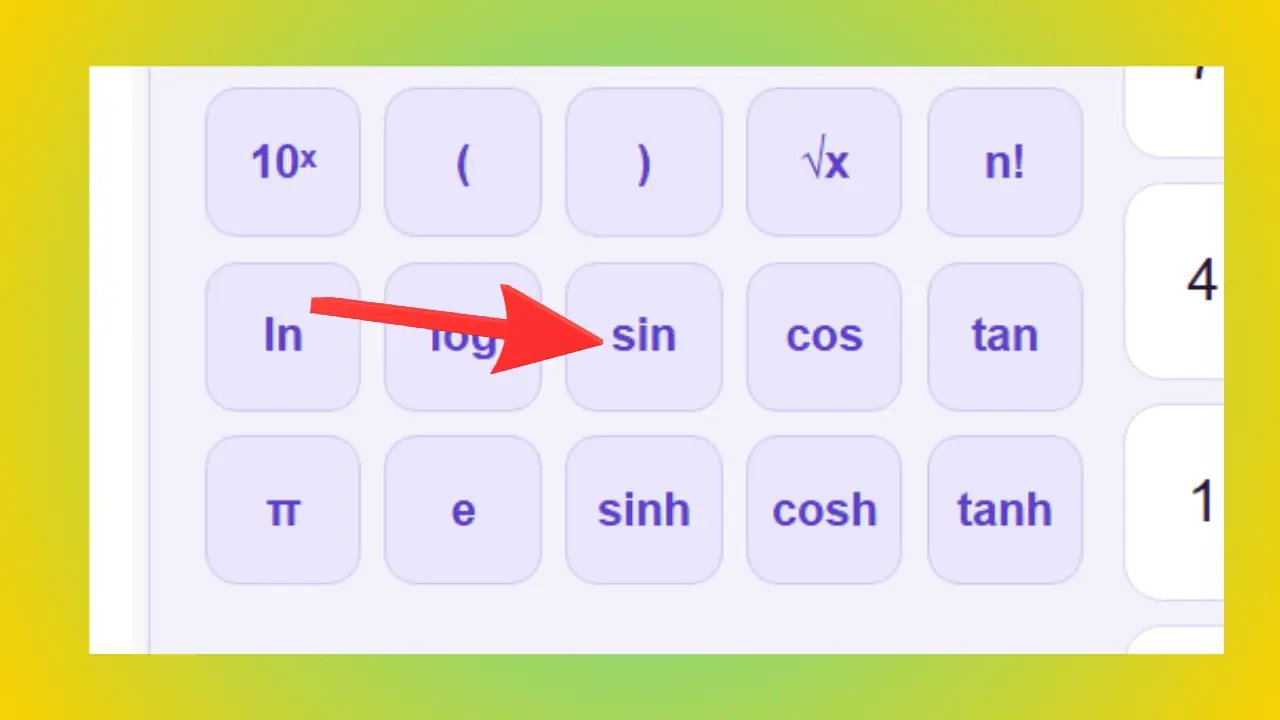
sin — Sinüs
Örnek: sin(30°) = 0,5 — bu, 30°'lik bir açıya sahip bir üçgende, karşı kenarın hipotenüsün yarısı kadar olduğu anlamına gelir.
Kullanım alanları: Yükseklik, eğim, ses dalgası ve elektrik sinyali hesaplamaları.
cos — Kosinüs
Örnek: cos(60°) = 0,5 — 60°'lik bir üçgende, hipotenüse bitişik kenar, hipotenüsün yarısı kadardır.
Kullanım alanları: Yatay mesafe, izdüşüm, navigasyon ve mimari hesaplamaları.
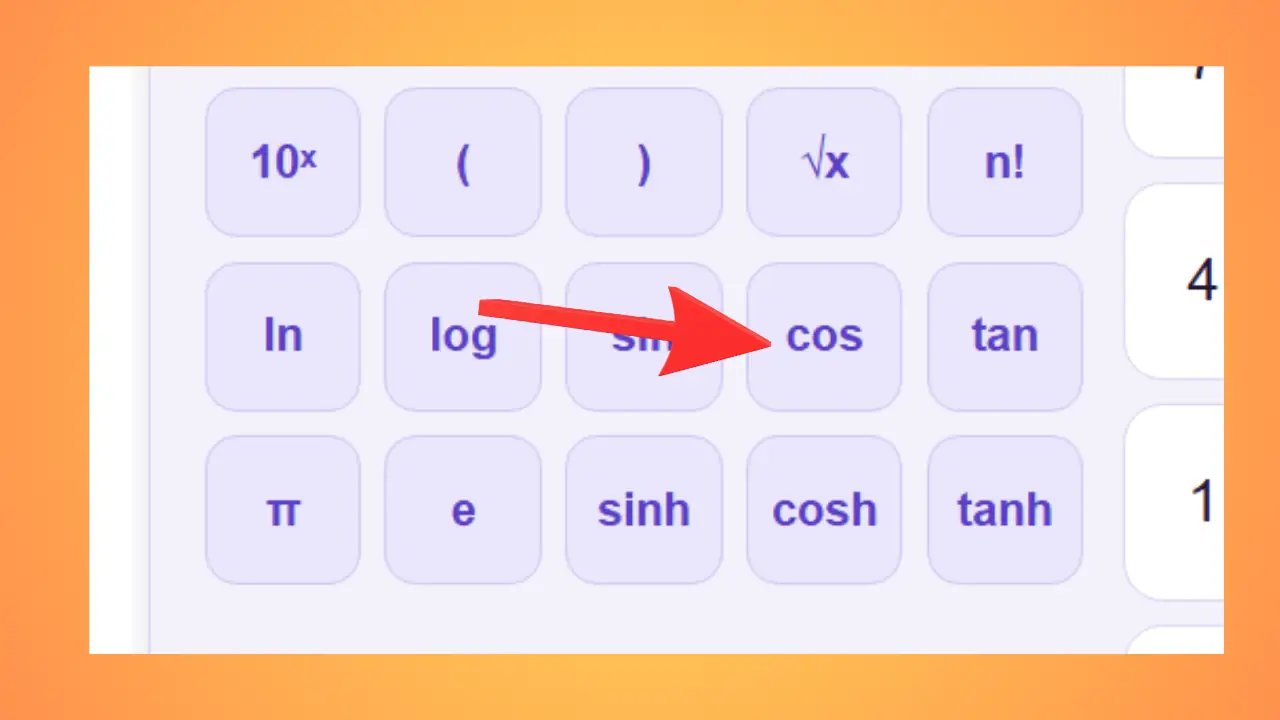
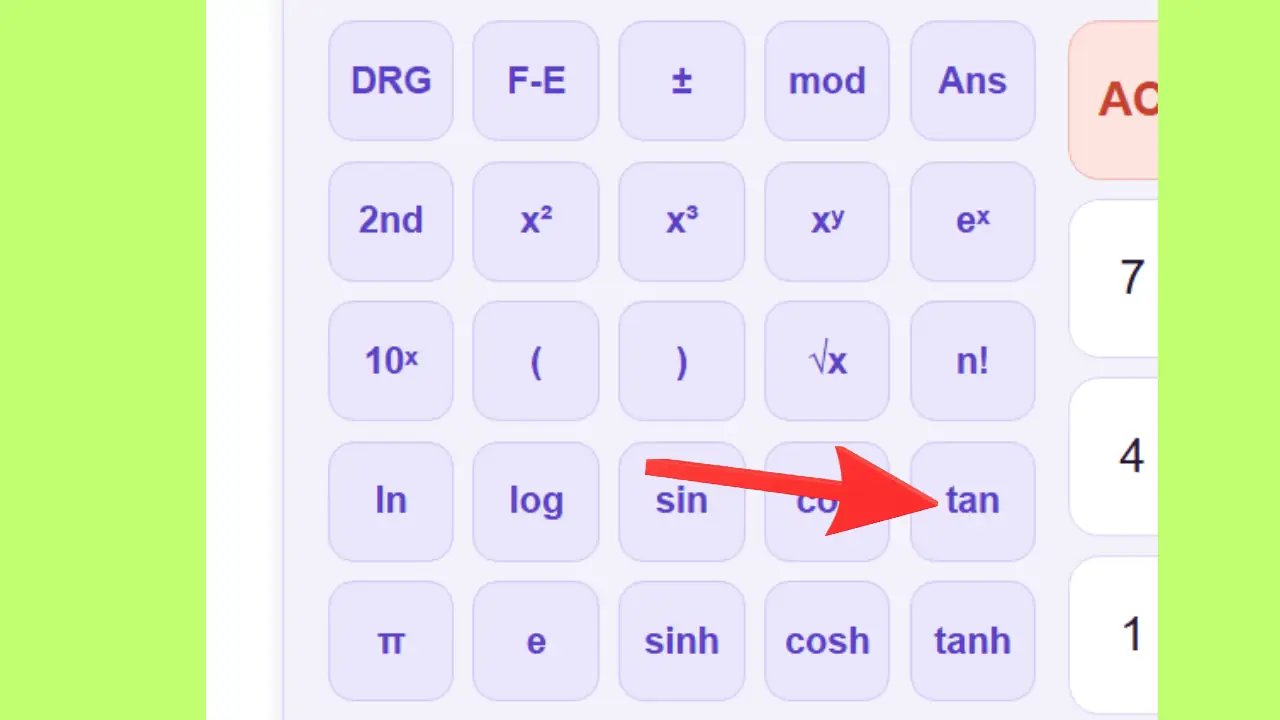
tan — Tanjant
Örnek: tan(45°) = 1, tan(0°) = 0 — 45°'de her iki kenar da eşittir.
Kullanım alanları: Eğim, çatı eğimi, tırmanma açısı hesaplamaları.
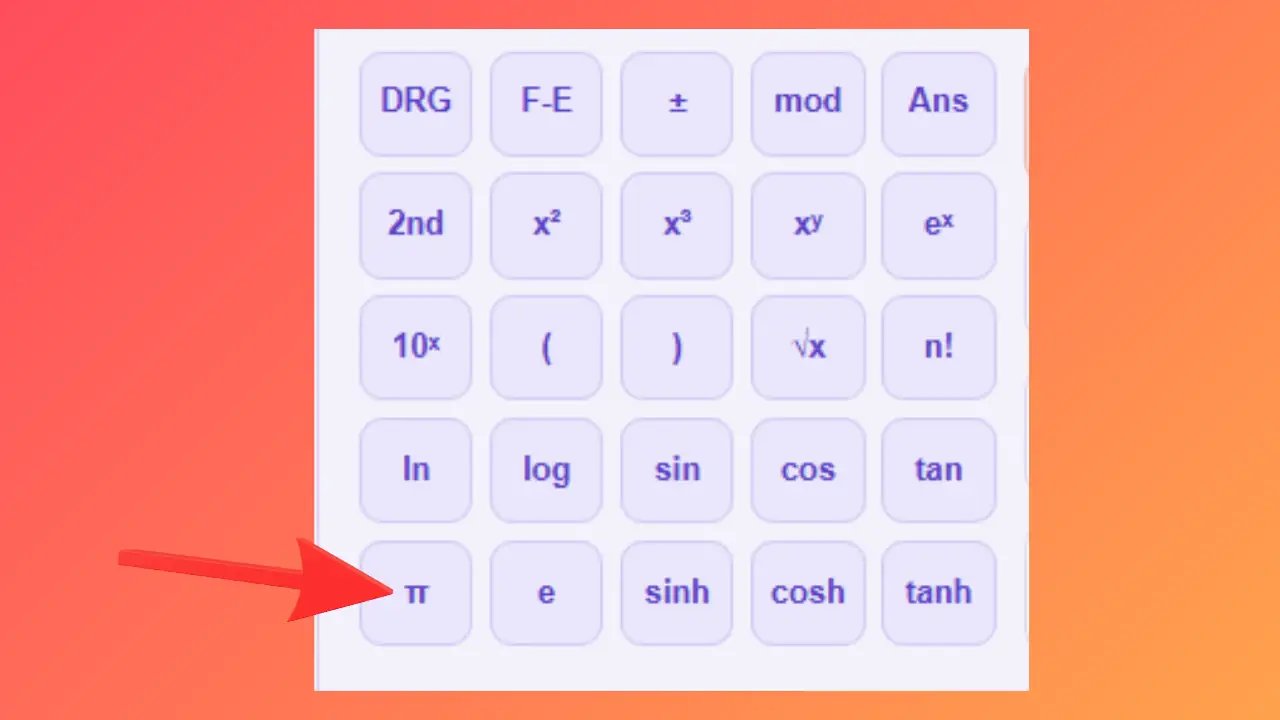
π — Pi
Örnek: Yarıçapı 5 olan bir dairenin alanı: π × 5² = 78,54.
Kullanım alanları: Daire, silindir, küre, dalga ve salınım hesaplamaları.
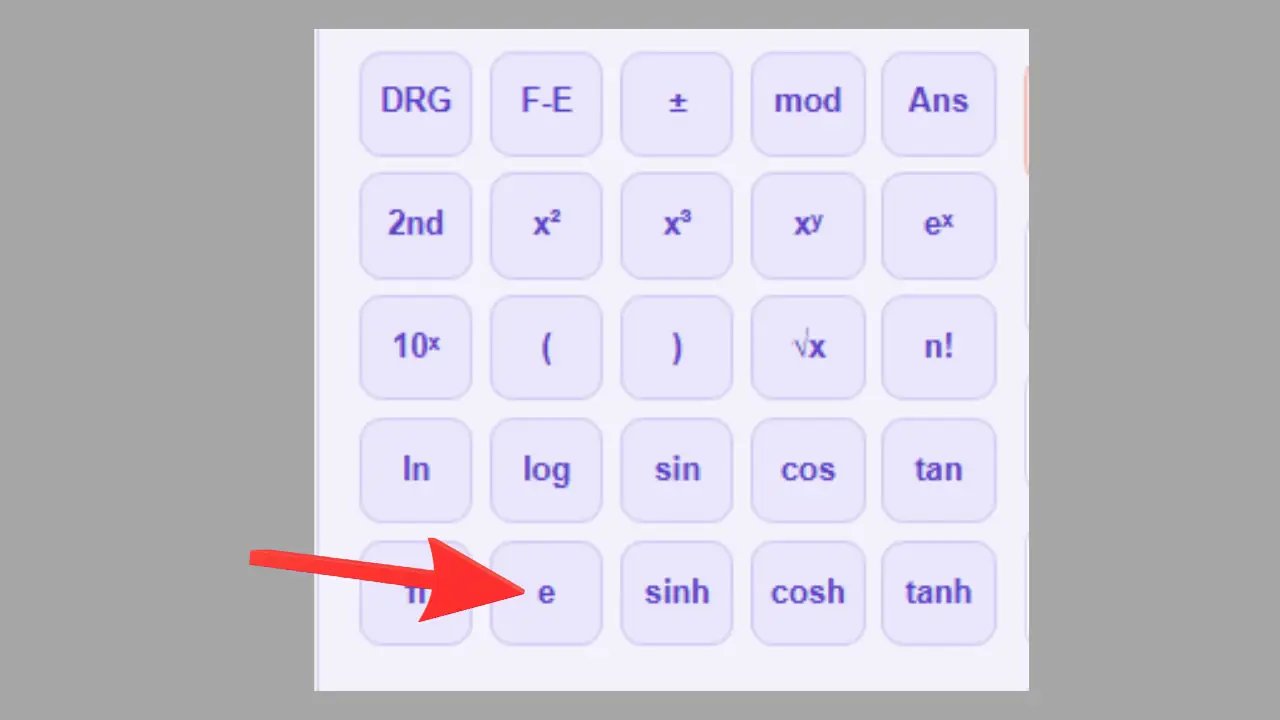
e — Euler sayısı
Örnek: 1 yıl boyunca %100 sürekli faizle yatırılan bir sermaye: 1 × e ≈ başlangıç sermayesinin 2,718 katı.
Kullanım alanları: Üstel büyüme, biyoloji, finans, dalga fiziği.
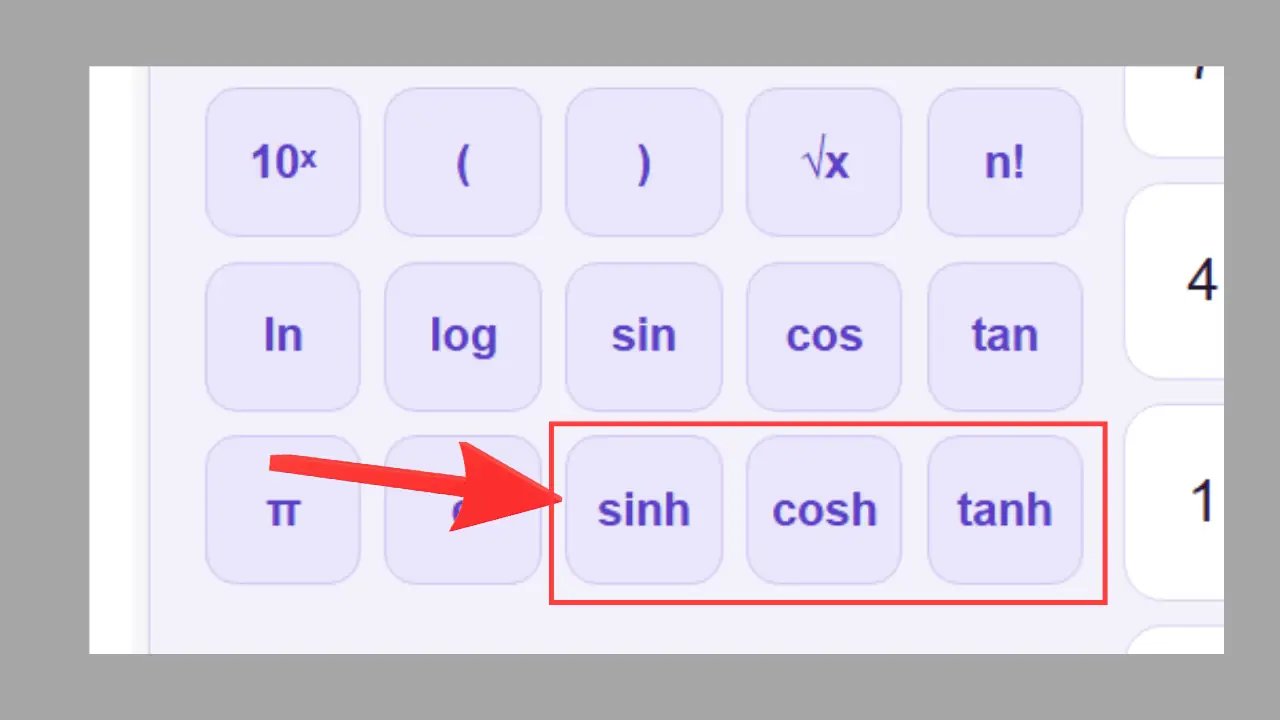
sinh, cosh, tanh — Hiperbolik fonksiyonlar
Örnek: sinh(1) ≈ 1,175.
Kullanım alanları: Fizik, mühendislik, asılı kabloların şekli (zincir).
Örnek: cosh(1) ≈ 1,543.
Kullanım alanları: Fizik, mühendislik, termodinamik.
Örnek: tanh(1) ≈ 0,762.
Kullanım alanları: İstatistik, sinir ağları, mühendislik bilimleri.
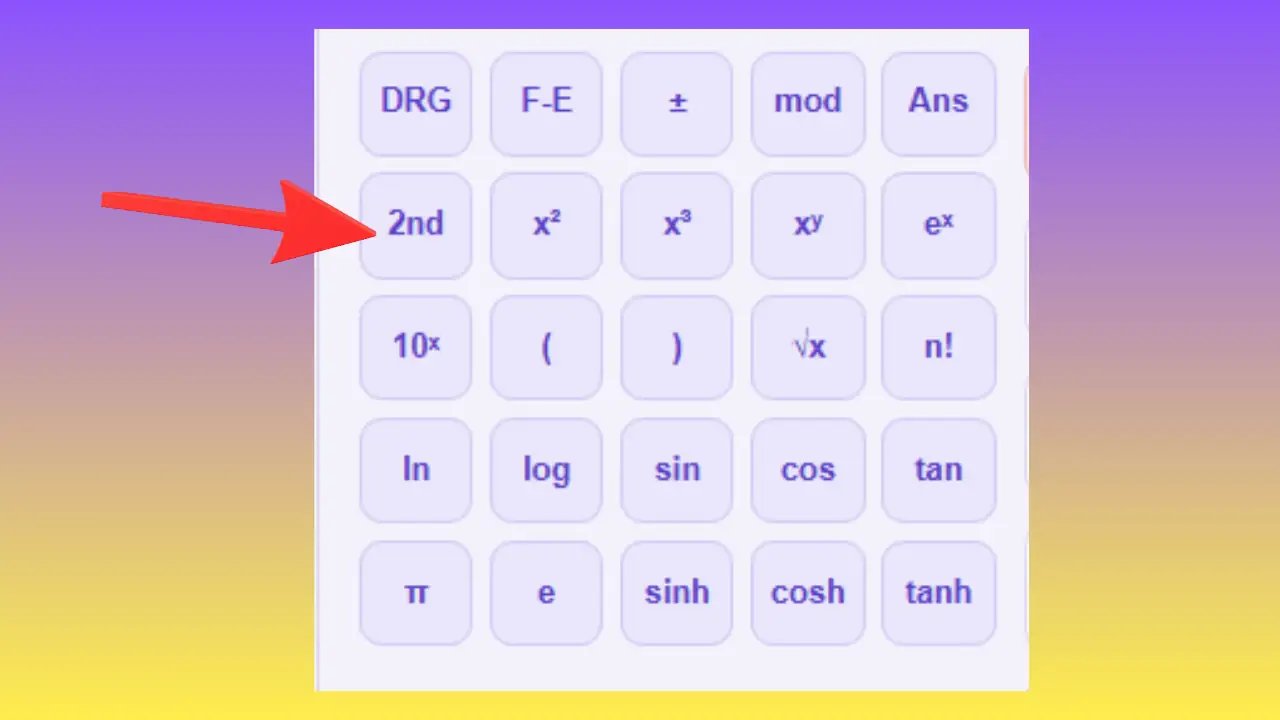
2nd düğmesi — Gelişmiş fonksiyonlar
2nd düğmesi, bilimsel hesap makinesinin ikincil ve gelişmiş işlevlerini etkinleştirir. Bu tuşa basıldıktan sonra, normal işlevlerin yerine yeni işlevler kullanılabilir hale gelir: mutlak değer, ters fonksiyon, gelişmiş kökler, özel logaritmalar, ters trigonometrik fonksiyonlar ve ters hiperbolik fonksiyonlar.
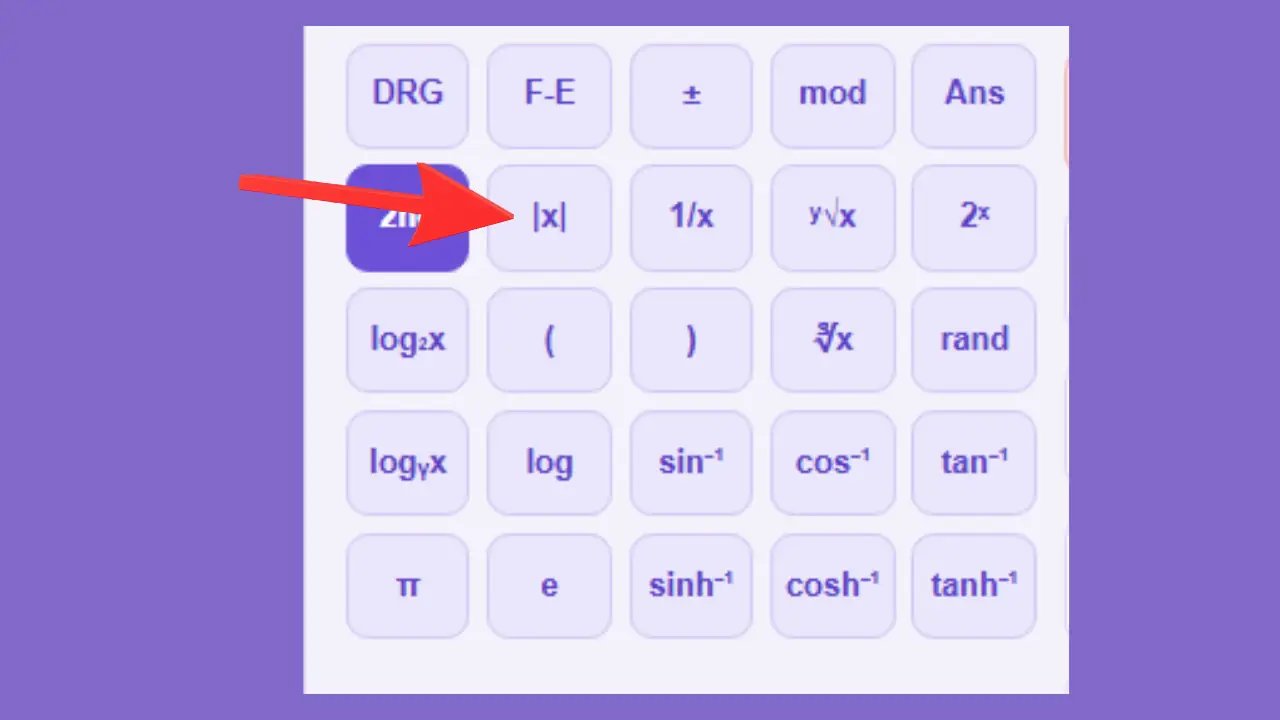
|x| — Mutlak değer
Örnek: |-5| = 5.
Kullanım alanları: Mesafeler, sapmalar, hata hesaplamaları.
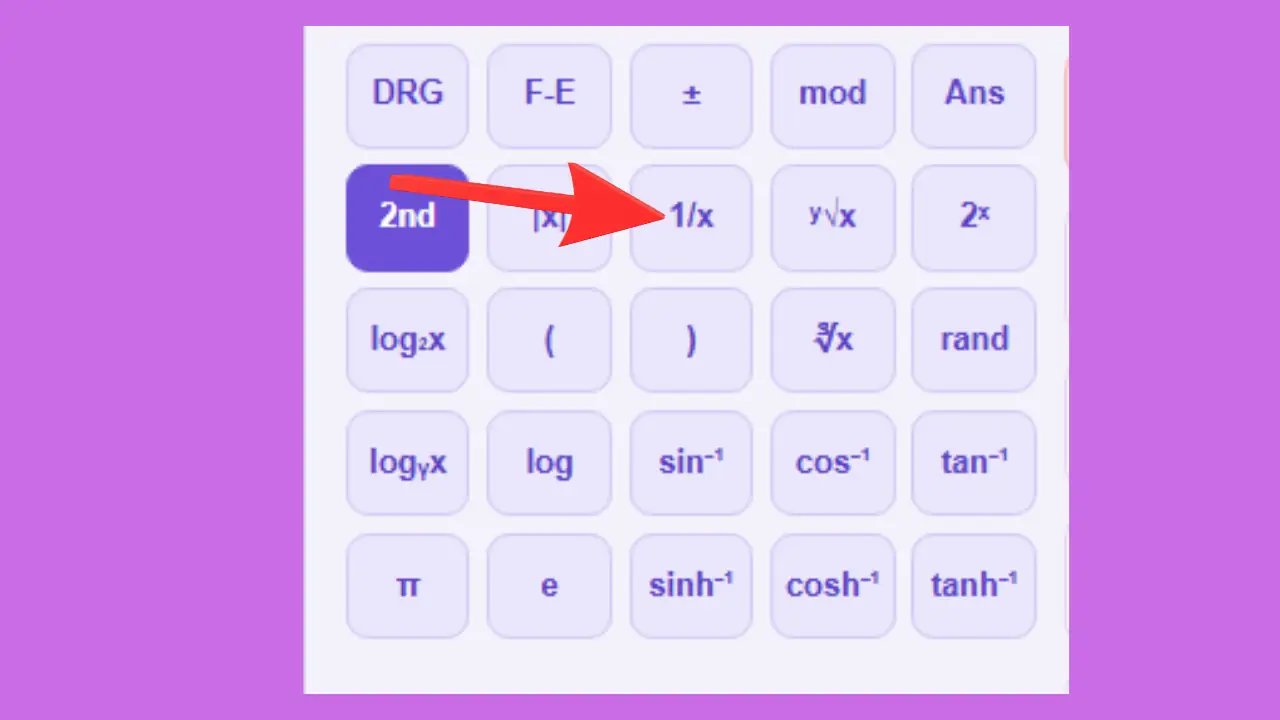
1/x — Bir sayının tersi
Örnek: 1/4 = 0,25.
Kullanım alanları: Elektronik (paralel dirençler), optik, frekans hesaplamaları.
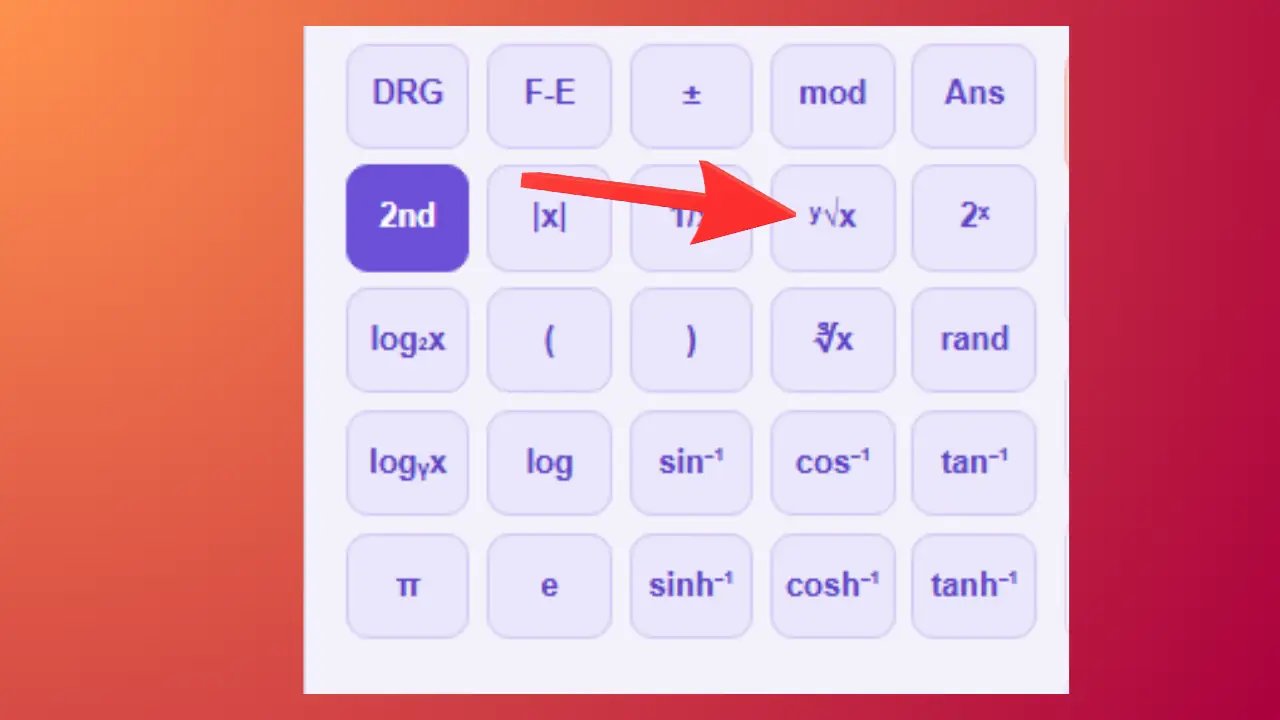
ʸ√x — y'inci kök
Örnek: ³√27 = 3.
Kullanım alanları: İleri düzey matematik, denklem çözme.
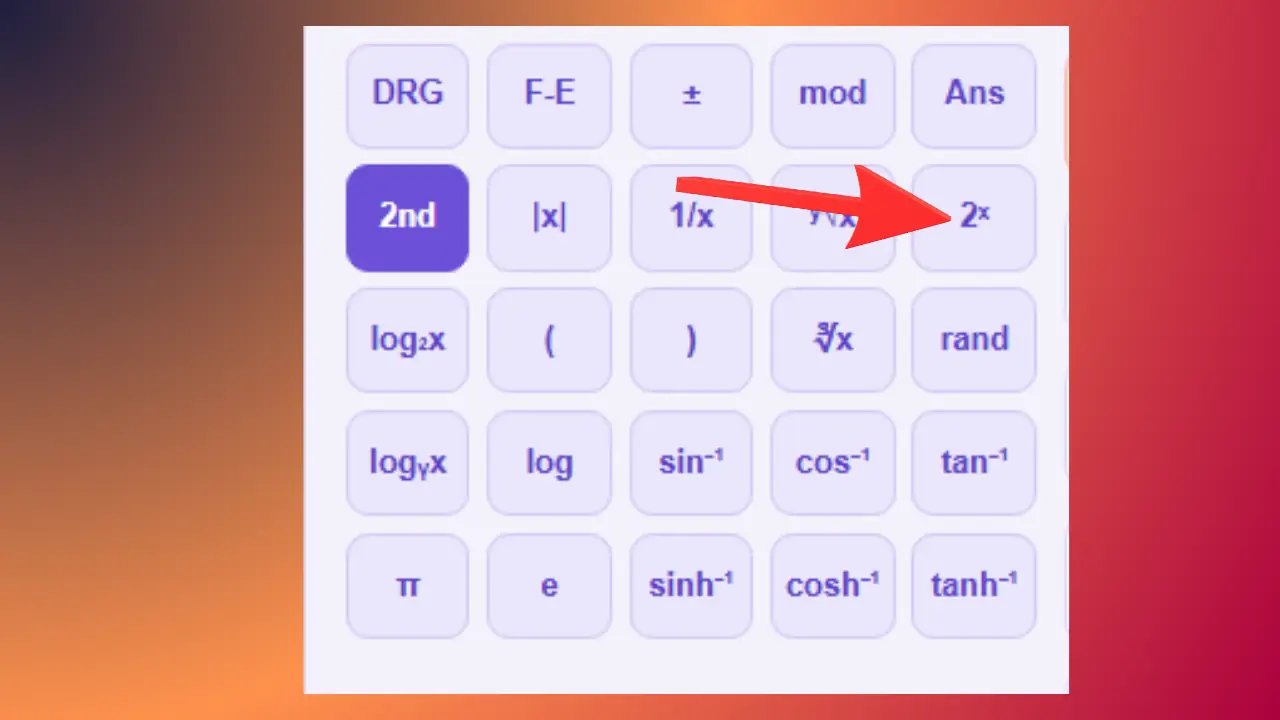
2ˣ — 2'nin kuvveti
Örnek: 2³ = 8.
Kullanım alanları: Bilgisayar bilimi (baytlar, 2'nin kuvvetleri), ikili büyüme.
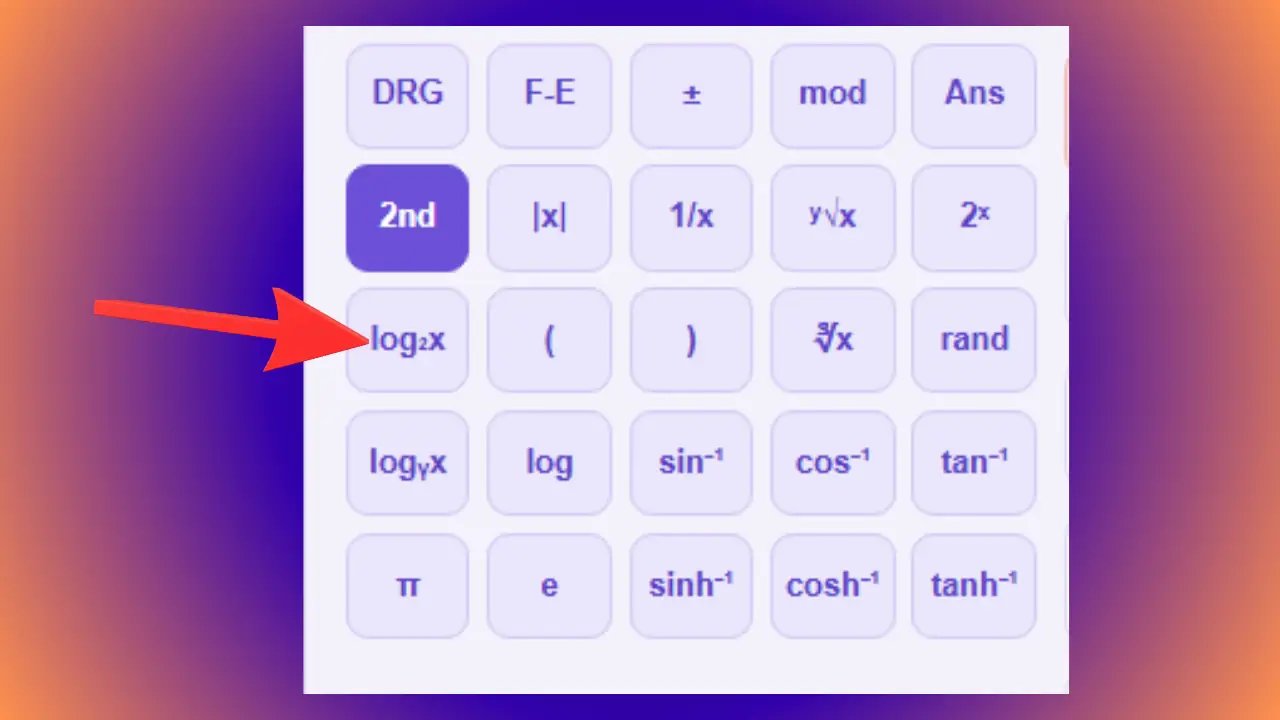
log₂x — 2 tabanlı logaritma
Örnek: log₂(8) = 3.
Kullanım alanları: Bilgisayar bilimi, bilgi teorisi, algoritma.
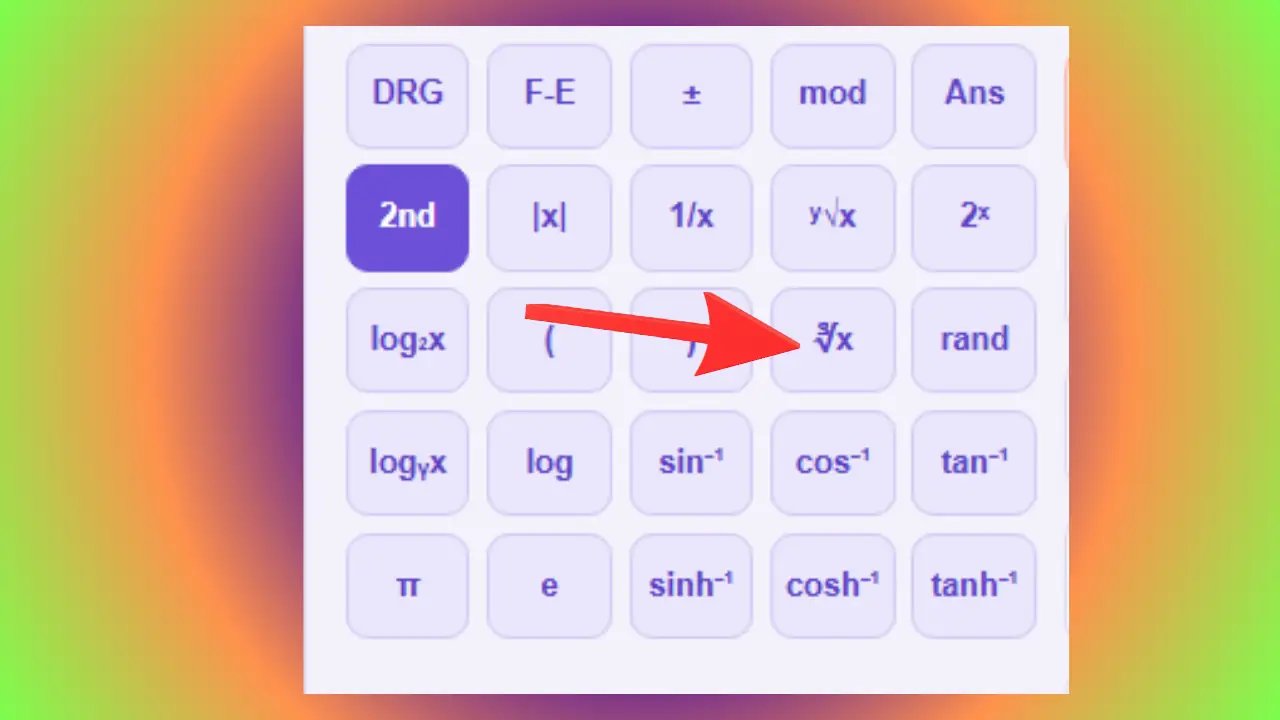
∛x — Küp kökü
Örnek: ∛125 = 5.
Kullanım alanları: Hacim hesaplamaları, küplerin boyutlandırılması, çözelti kimyası.
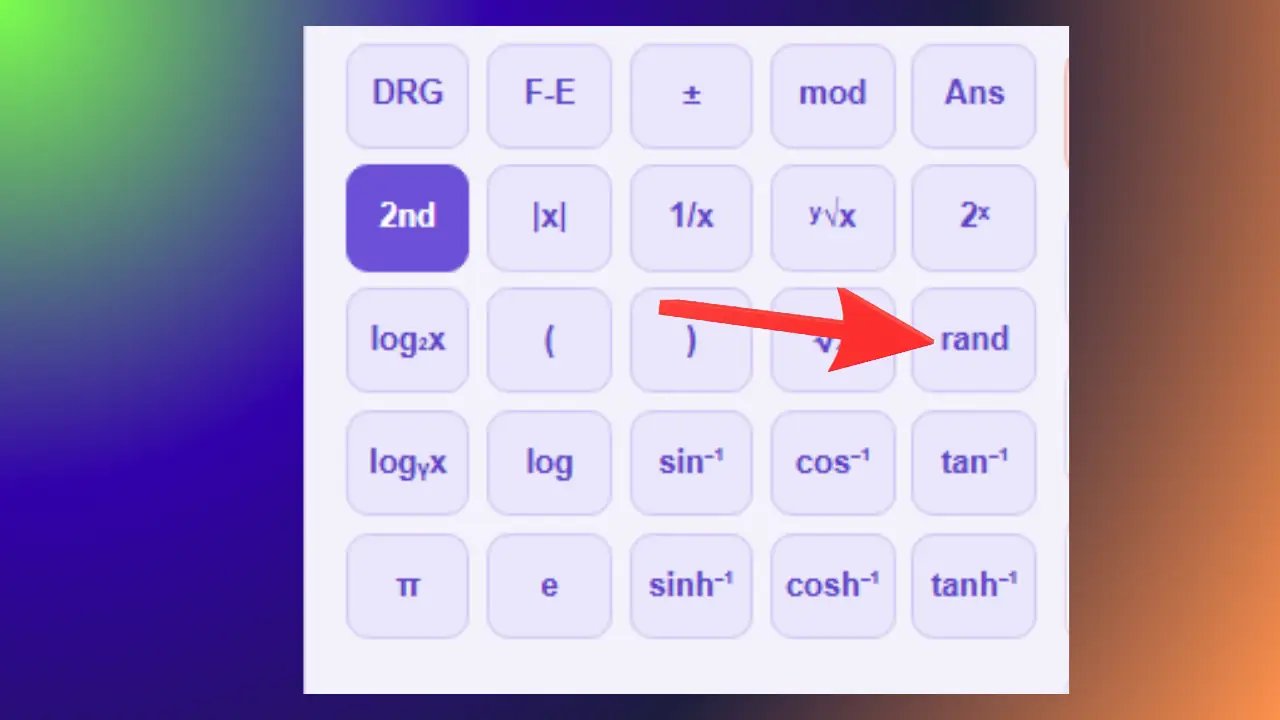
rand — Rastgele sayı
Örnek: Olası sonuç: 0,384721. Sonuç her kullanımda değişir.
Kullanım alanları: Matematiksel simülasyonlar, istatistik, rastgele deneyler.
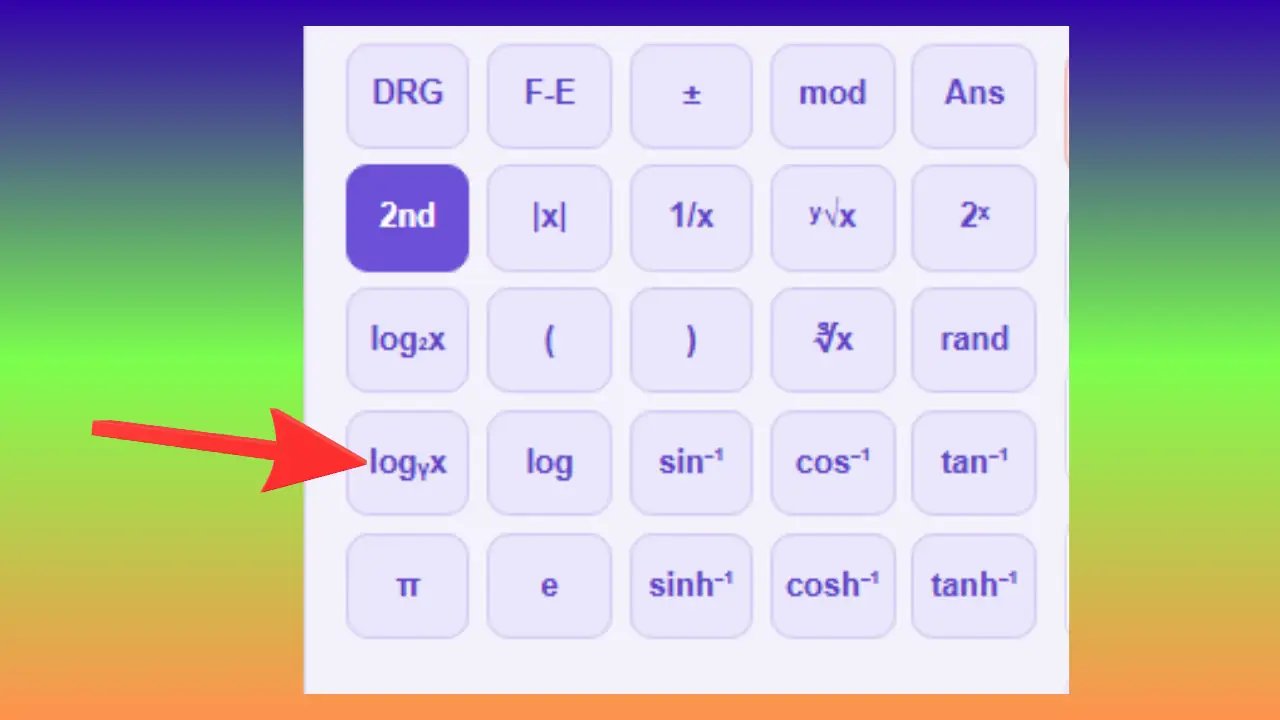
logᵧx — Özel tabanlı logaritma
Örnek: log₂(32) = 5.
Kullanım alanları: İleri matematik, bilgisayar bilimi, fen bilimleri.
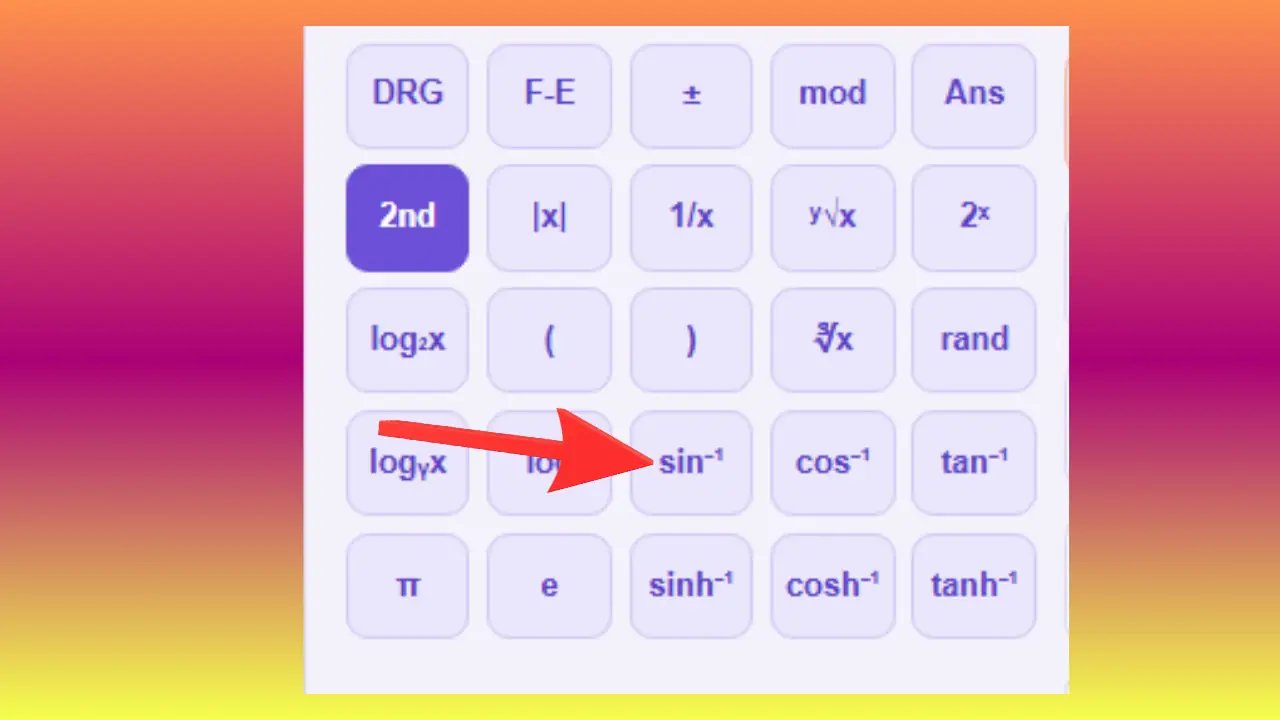
sin⁻¹ — Ark sinüs
Örnek: sin⁻¹(0,5) = 30°.
Kullanım alanları: Bir üçgende bilinen ölçülerden bilinmeyen bir açıyı bulmak.
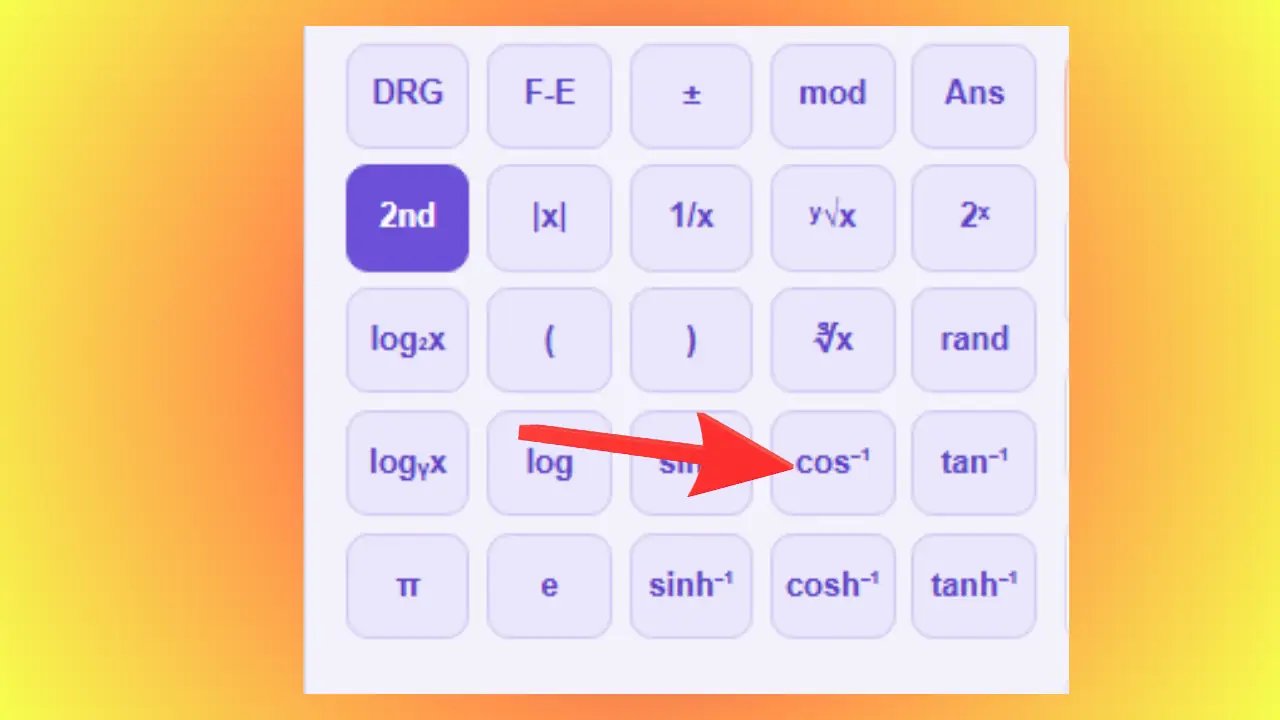
cos⁻¹ — Ark kosinüs
Örnek: cos⁻¹(0,5) = 60°.
Kullanım alanları: Geometri, navigasyon, mimari.
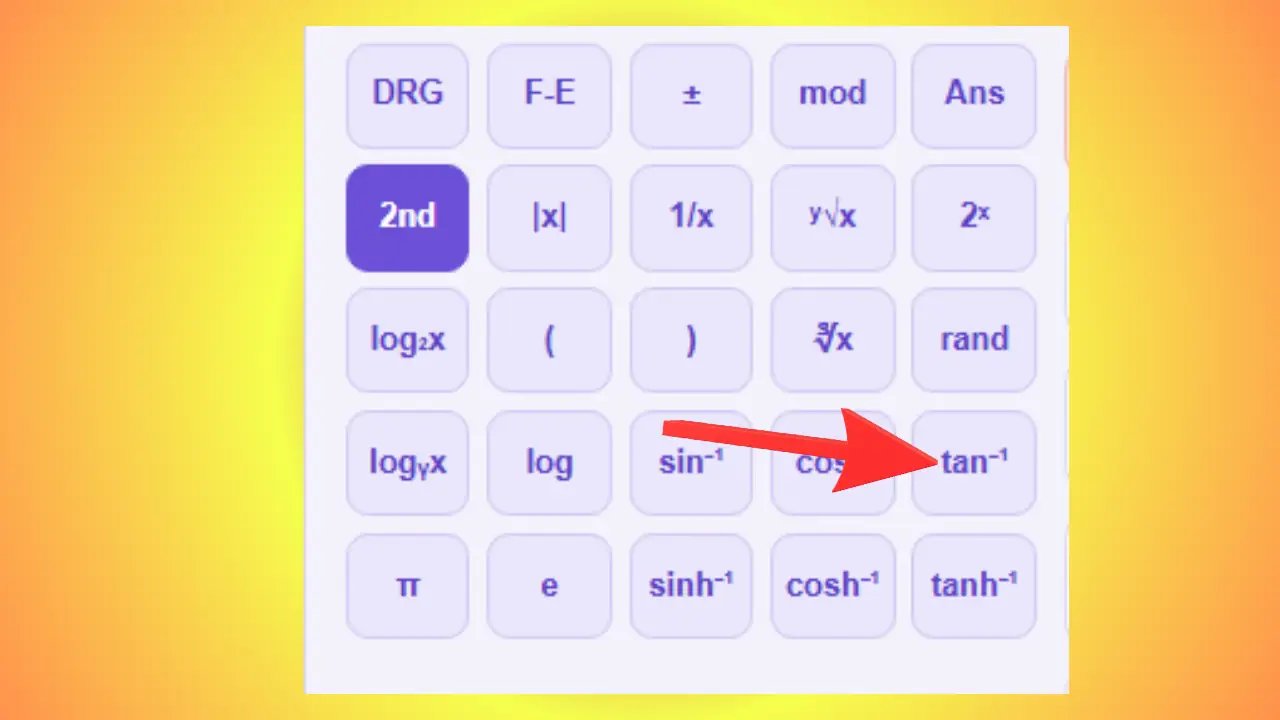
tan⁻¹ — Ark tanjant
Örnek: tan⁻¹(1) = 45°.
Kullanım alanları: Eğim, eğim açısı ve tırmanma açısını hesaplamak.
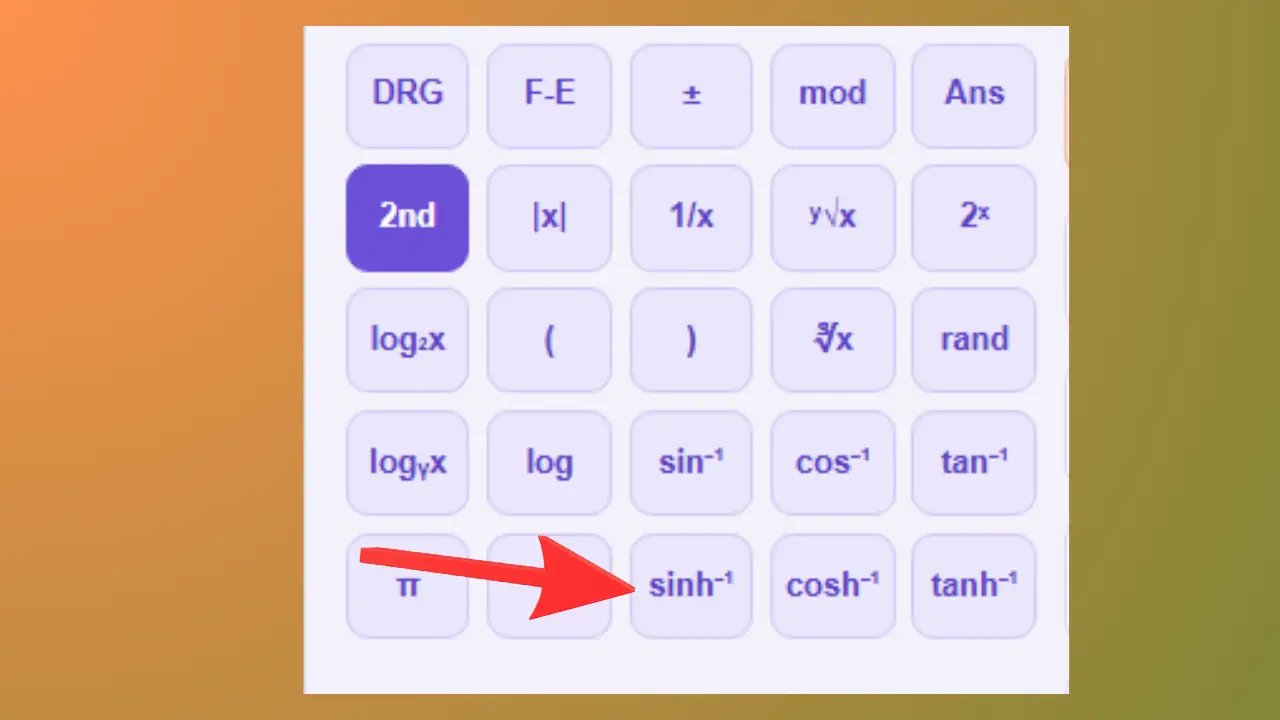
sinh⁻¹, cosh⁻¹, tanh⁻¹ — Ters hiperbolik fonksiyonlar
Örnek: sinh⁻¹(1) ≈ 0,881.
Kullanım alanları: Fizik, mühendislik, kablo ve zincir hesaplamaları.
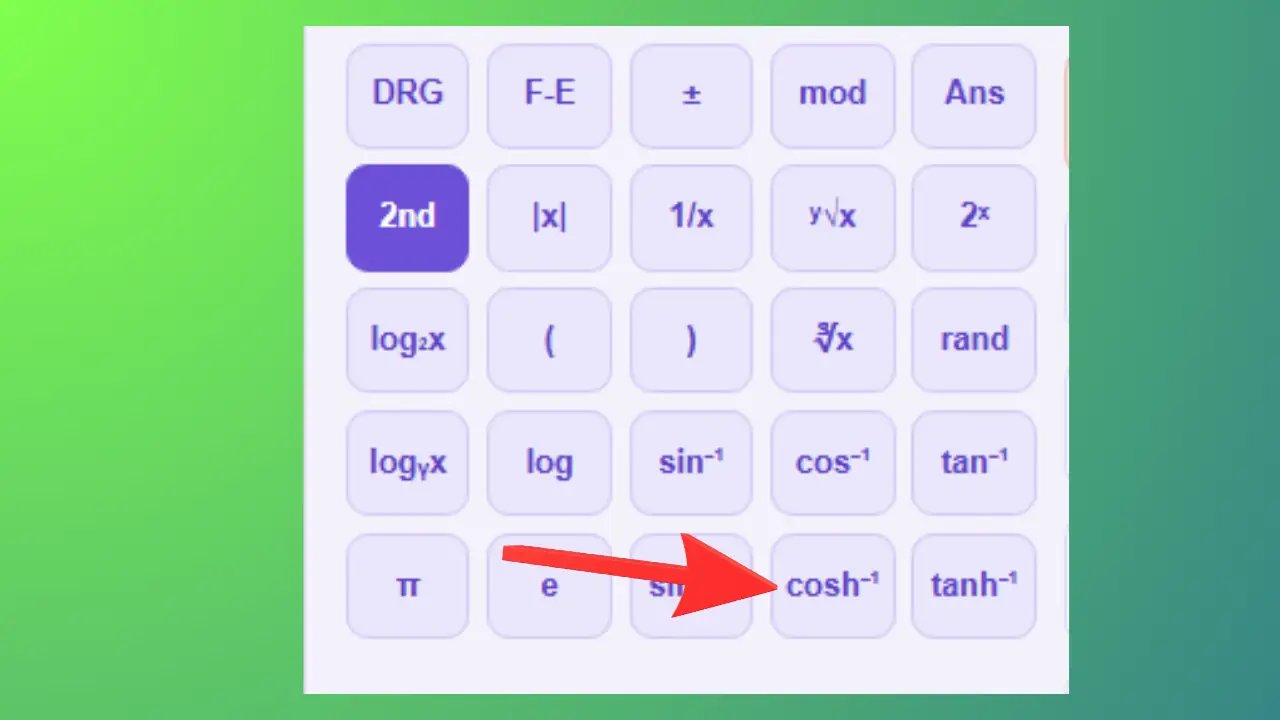
Örnek: cosh⁻¹(2) ≈ 1,317.
Kullanım alanları: Fizik, mühendislik, termodinamik.
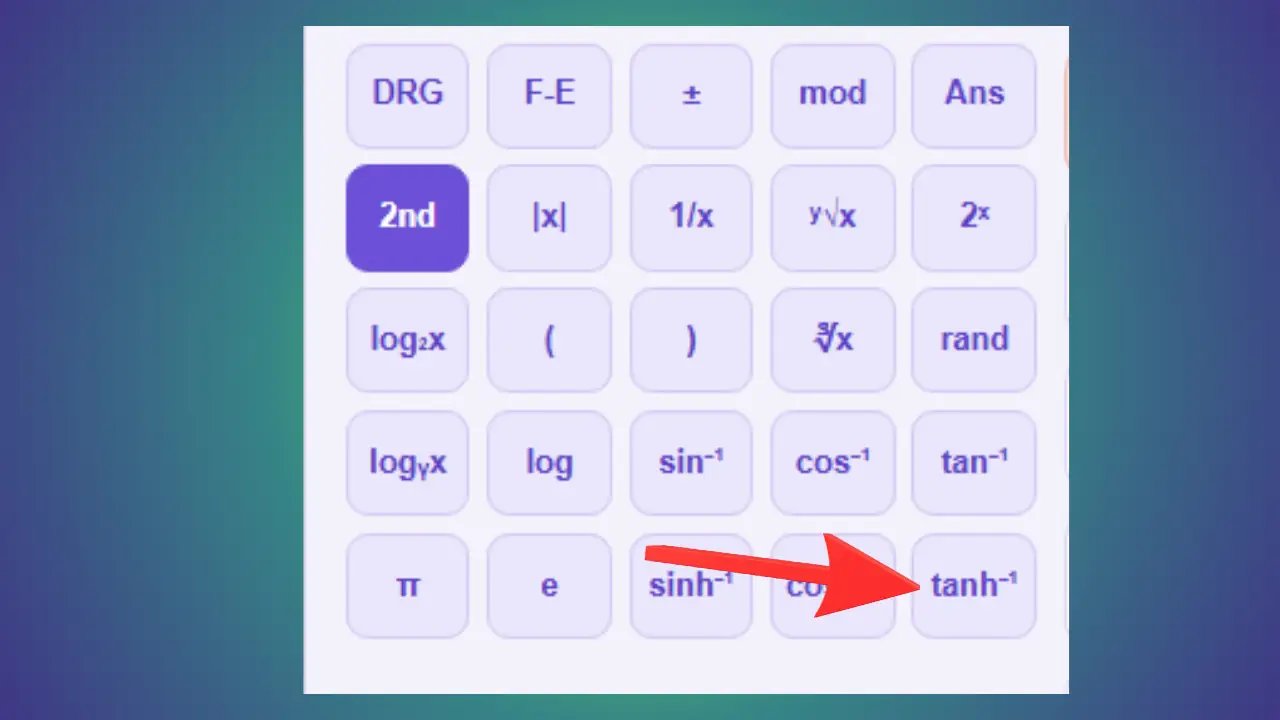
Örnek: tanh⁻¹(0,5) ≈ 0,549.
Kullanım alanları: İstatistik, sinir ağları, mühendislik bilimleri.
📝 Hesaplama Not Defteri
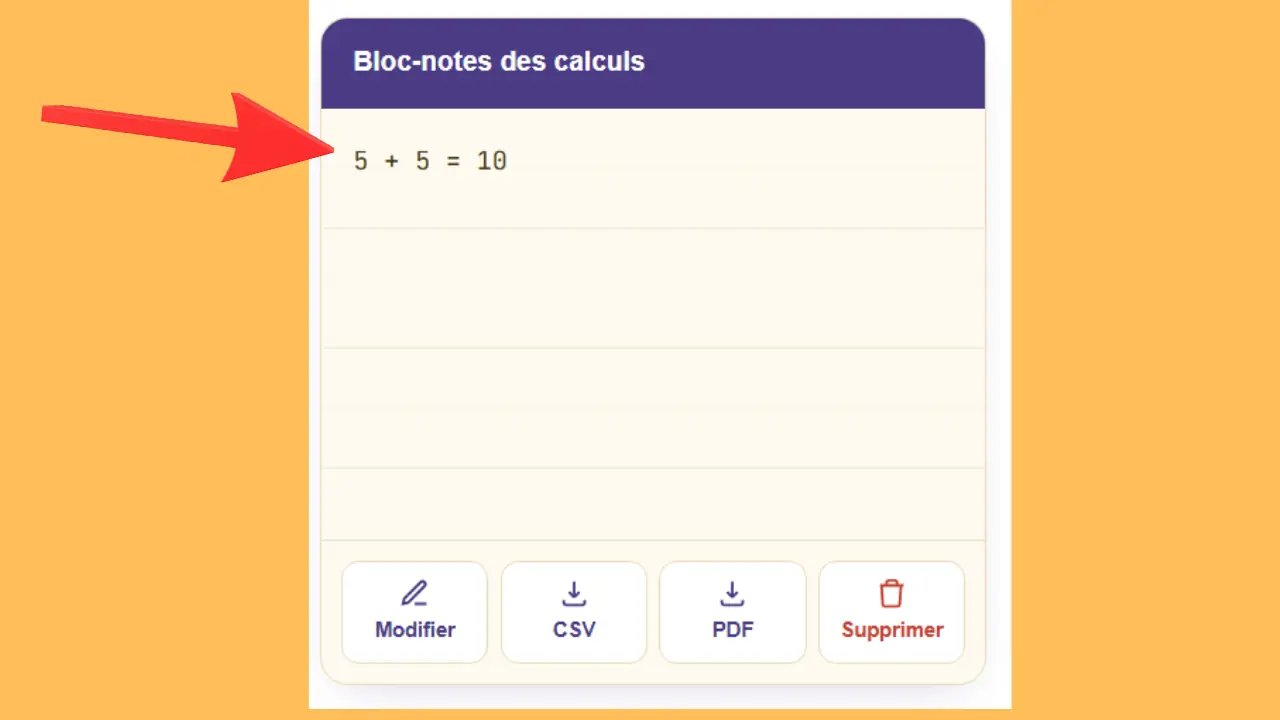
Not defteri, hesap makinesinin yanında bulunan ve buraya istediğiniz gibi notlar yazabileceğiniz, ardından hesaplamalarınızı ve yorumlarınızı kaydedebileceğiniz veya dışa aktarabileceğiniz bir alandır.
Düzenle
Kullanım alanları: Kişisel yorumlar eklemek, hesaplamalarınızı kategorilere göre düzenlemek.
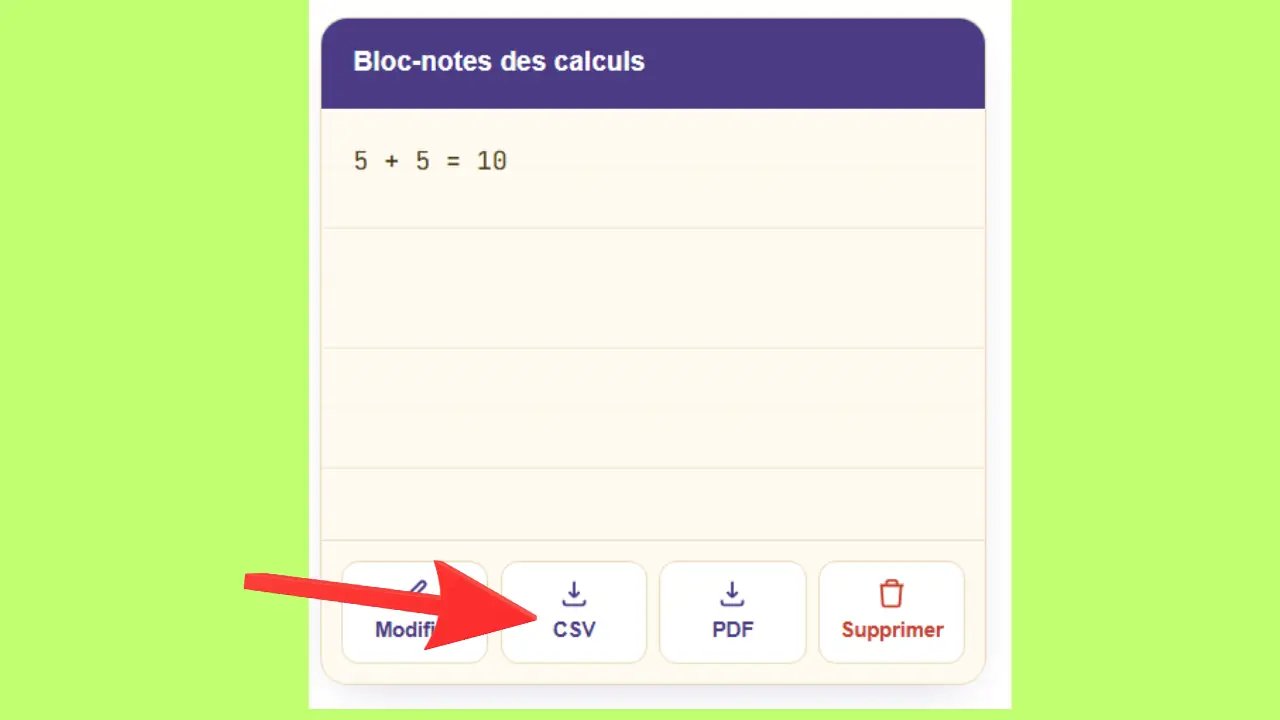
CSV
Kullanım amaçları: Muhasebe, bütçe takibi, veri analizi.
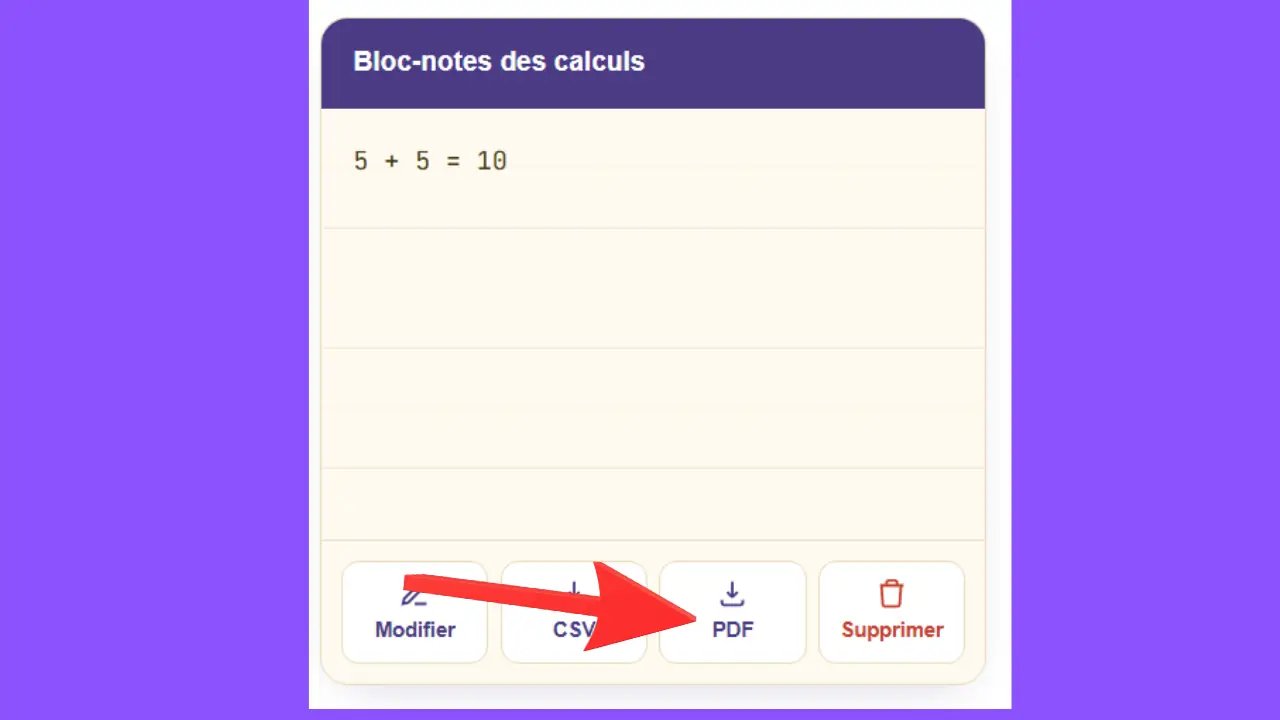
Kullanım alanları: Teklifler, faturalar, arşivleme, yazdırılabilir raporlar.
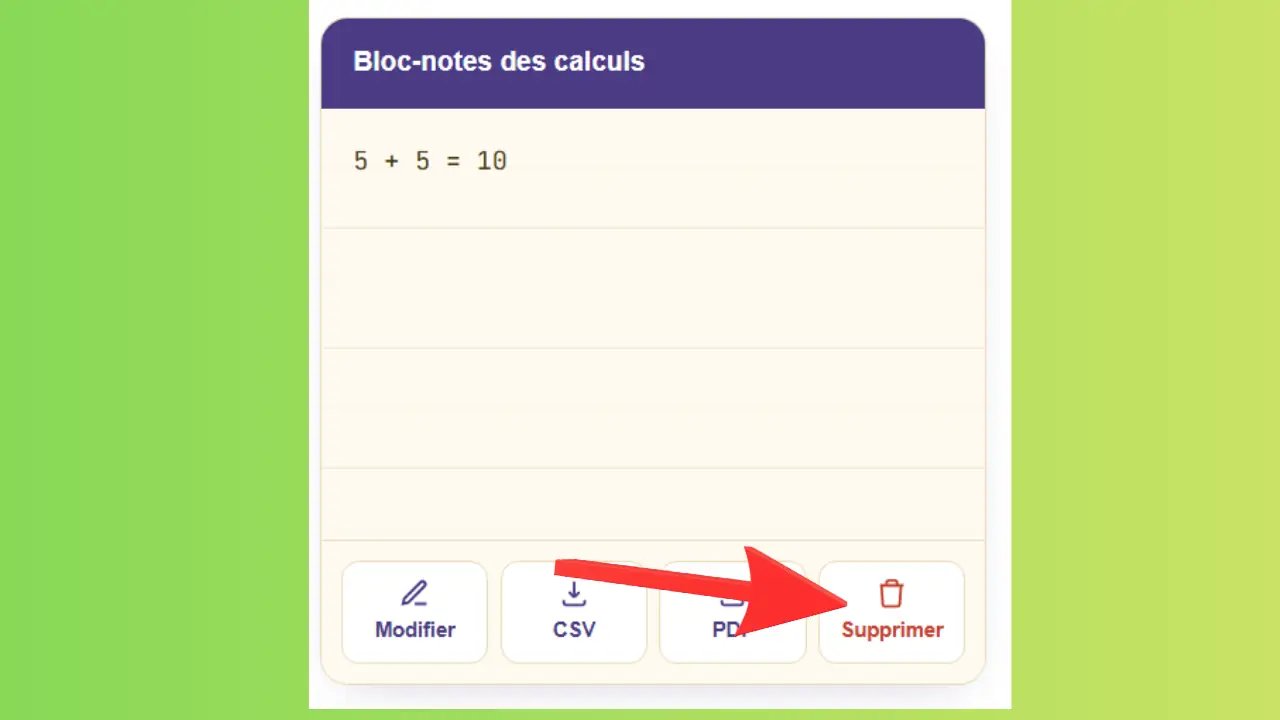
Sil
Kullanım amaçları: Temiz bir not defteriyle yeni bir oturum başlatmak.
Fiziksel klavyeyi veya sanal klavyeyi kullanın
Hesaplamalarınızı girmek için iki yöntem mevcuttur. Ekranda görüntülenen sanal klavye, fare tıklamalarıyla veya dokunmatik ekrandaki tuşlara basılarak kullanılır. Fiziksel klavyenizdeki sayısal tuş takımı da aynı şekilde çalışır: her tuş, doğrudan bir rakama veya bir işlem işaretine karşılık gelir. Hesaplamayı onaylamak için Enter tuşu, « = » tuşunun yerine kullanılır. Her iki yöntem de aynı sonucu verir. Cihazınıza uygun olanı seçin.
Günlük hayatta çevrimiçi hesap makinesinin ne işe yarar?
Basit bir hesaplama aracından çok daha fazlası olan çevrimiçi hesap makinesi, hafta sonu alışverişlerinden iş amaçlı faturalandırmaya kadar pek çok somut ihtiyacı karşılar. İşte en yaygın kullanım alanları.
Bütçenizi ve harcamalarınızı yönetmek
Kişisel mali durumunuzu takip etmek hiç bu kadar kolay olmamıştı. Ücretsiz hesap makinesi sayesinde, alışverişlerinizi toplayabilir, kira tutarını hesaplayabilir veya aylık harcamalarınızı birkaç saniye içinde planlayabilirsiniz.
Toplam alışveriş tutarı: 3,50 €'luk 5 ürün + 12,90 € + 7,20 € + 1,80 € + 4,60 € = tam olarak 30,00 €.
%15 indirim: Ürün fiyatı 89,90 € — 89,90 × %15 = 13,49 €. Nihai fiyat: 89,90 − 13,49 = 76,42 €.
Gelir tahminlerinizi daha ayrıntılı bir şekilde yapmak için, mikro işletmelere yönelik bir çevrimiçi gelir simülatörü, hesap makinenizi yararlı bir şekilde tamamlayabilir.
Eğitim ve iş konusunda destek
İster ortaokul öğrencisi, ister lise öğrencisi, ister şirket yöneticisi olun, çevrimiçi hesap makinesi sayesinde matematik, fizik veya kimya alanındaki bir sonucu tarayıcınızdan çıkmanıza gerek kalmadan anında kontrol edebilirsiniz.
Satış marjı: KDV hariç 250 €'ya satılan ürün, maliyet 175 €. Hesaplama: (250 − 175) ÷ 250 × 100 = %30 marj. Serbest çalışanlar için fiyatlarını belirlerken vazgeçilmez bir unsurdur.
Muhasebe veya faturalama hesaplamaları yapmak
KDV, fatura toplamları, banka bakiyeleri — hem profesyoneller hem de bireyler için hesap makinesinin çok değerli bir yardımcı haline geldiği işlemler.
%20 KDV: 1.500 € (KDV hariç) × 1,20 = 1.800 € (KDV dahil). KDV hariç tutarı bulmak için: 1.800 € ÷ 1,20 = 1.500 € (KDV hariç).
Bu hesaplamalar tekrarlayıcı hale geldiğinde, Swapn gibi bir çevrimiçi muhasebe hizmeti, günlük KDV, faturalandırma ve muhasebe işlemlerinizi otomatikleştirerek size değerli zaman kazandırabilir.
Neden bir mobil uygulama yerine çevrimiçi bir hesap makinesi tercih etmelisiniz?
Bir uygulamayı indirmek zaman, depolama alanı ve bazen bir hesap gerektirir. Oysa web hesap makinesi, tarayıcınızda doğrudan açılır — hiçbir kısıtlama, gecikme veya ödün vermeden.
İndirme yok, kurulum yok
Chrome, Firefox, Safari veya Edge’i açın, sayfaya gidin ve hemen hesaplamaya başlayın. İndirilecek dosya yok, depolama alanı kullanılmıyor, yönetilmesi gereken güncelleme yok. Araç iki saniyeden daha kısa sürede kullanıma hazır hale geliyor — tıpkı hiçbir zorluk yaşamadan anında kullanılabilen çevrimiçi iş planı oluşturucuları gibi.
PC, tablet ve akıllı telefonlarla uyumlu
Duyarlı tasarım sayesinde ekran, ekranınızın boyutuna otomatik olarak uyum sağlar. Fare veya parmakla, her iki gezinme modu da aynı hassasiyetle çalışır. Sayfa yüklendikten sonra, internet bağlantınız kesik kesik olsa bile hesap makinesi tam olarak çalışmaya devam eder.
Ücretsiz, reklamsız ve kayıt gerektirmez
Hesap açmanıza gerek yok, kullanım sınırı yok, reklam banner'larını geçmenize gerek yok. Hesaplama verileriniz kaydedilmez ve hiçbir harici sunucuya aktarılmaz. Tamamen gizlilik içinde, istediğiniz sıklıkta, özgürce hesaplama yapabilirsiniz.
Çevrimiçi bir hesap makinesiyle yüzde nasıl hesaplanır?
Daha basit olamazdı: Temel tutarınızı girin, × tuşuna basın, istediğiniz yüzde değerini girin ve ardından % tuşuyla onaylayın.
Örnek: 200'ün %15'ini bulmak için 200 × %15 yazın — hesap makinesi ara adımlara gerek kalmadan doğrudan 30 sonucunu gösterir.
KDV hesaplamaları çevrimiçi bir hesap makinesi ile yapılabilir mi?
Evet, kesinlikle. KDV dahil fiyatı KDV hariç fiyattan hesaplamak için, %20’lik bir KDV oranı söz konusu olduğunda, basitçe 1,20 ile çarpın. KDV dahil fiyattan KDV hariç fiyatı bulmak için ise tersi işlem yapılır: 1,20’ye bölün.
Örnek: 1.500 € (KDV hariç) × 1,20 = 1.800 € (KDV dahil). Tersine: 1.800 € ÷ 1,20 = 1.500 € (KDV hariç).
Yasal statünüze göre KDV’nin nasıl uygulandığını daha iyi anlamak için, mikro işletmelere yönelik KDV kılavuzumuza göz atın.
Uygulama indirmeden çevrimiçi hesaplama nasıl yapılır?
Tarayıcınızı açın, ücretsiz bir çevrimiçi hesap makinesine erişin ve hesaplamaya başlayın. Rakamlarınızı klavye veya ekrandaki sanal tuşlar aracılığıyla girin, ardından « = » veya Enter tuşuyla onaylayın. İndirme, kurulum veya kayıt gerekmez — araç hemen kullanıma hazırdır.
Klavye üzerindeki sayısal tuş takımı, çevrimiçi hesaplamalarda çalışıyor mu?
Evet, sayısal tuş takımı tamamen uyumludur. 0 ile 9 arasındaki tuşların yanı sıra +, −, ×, ÷ ve Enter tuşları da çevrimiçi hesap makinesinde doğrudan çalışır. Tuşlar yanıt vermiyorsa, klavyenizde Num Lock tuşunun açık olup olmadığını kontrol edin.
Tüm Çevrimiçi Hesap Makinesi Türleri
İşte günümüzde ihtiyaçlara göre kullanılabilecek çeşitli çevrimiçi hesap makinesi türlerine ilişkin net bir özet:
Basit bir çevrimiçi hesap makinesi, toplama, çıkarma, çarpma ve bölme gibi temel işlemler için kullanılan en basit türüdür. Günlük hayatta hızlı hesaplamalar yapmak için idealdir.
Bilimsel Hesap Makinesi daha gelişmiş bir modeldir ve karmaşık denklemlerin yanı sıra matematiksel, trigonometrik ve üssel fonksiyonları çözmeye olanak tanır. Öğrenciler ve profesyoneller için çok yararlıdır.
Matematik hesap makinesi, matematikteki tüm temel hesaplamalar için kullanılan basit hesap makinelerini de genellikle kapsayan genel bir terimdir.
Son olarak, modern bir çevrimiçi hesap makinesi, birçok işlevi tek bir arayüzde bir araya getirerek her türlü hesaplama için kapsamlı ve pratik bir çözüm sunar.
Neden Çevrimiçi Hesap Makinemizi Kullanmalısınız?
Çevrimiçi hesap makinemiz, hem mobil cihazlarda hem de bilgisayarlarda hızlı, doğru ve kullanımı kolay hesaplamalar sunmak üzere tasarlanmıştır. İster temel bir işlem yapmak ister gelişmiş bir bilimsel hesap makinesi kullanmak isteyin, her şey modern ve akıcı bir arayüzle tek bir sayfada mevcuttur.
- Anında ve hassas hesaplama
- Basit ve kullanımı kolay arayüz
- Entegre temel ve bilimsel hesap makinesi
- Cep telefonu, tablet ve bilgisayarla uyumlu
- İndirme gerektirmeyen hızlı sonuçlar
- Hesaplama geçmişi mevcuttur
- Sonuçları CSV veya PDF formatında indirme imkanı
- Her zaman ücretsiz olarak kullanılabilir
Araçımız sayesinde, günlük, okul veya iş hayatındaki hesaplamalarınızı birkaç saniye içinde sorunsuz bir şekilde çözebilirsiniz.
Mobil ve PC ile Uyumlu Hesaplama Aracı
Hesaplayıcımız, ister mobil cihaz, ister dizüstü bilgisayar, masaüstü bilgisayar veya tablet olsun, tüm cihazlarla uyumlu olmasıyla öne çıkmaktadır. Tamamen duyarlı bir tasarıma sahiptir; bu da her ekran boyutuna mükemmel şekilde uyum sağlayarak akıcı ve rahat bir deneyim sunduğu anlamına gelir. Görüntüleme hatası olan ve sonuçların zor okunur veya gizli kalabileceği bazı platformların aksine, arayüzümüz kusursuz okunabilirlik ve net bir görüntüleme garantisi verir.
Ayrıca, kullanıcılar için göze hoş gelen ve yorucu olmayan bir tasarım sunmak amacıyla renk kombinasyonu özenle seçilmiştir. Her şey, maksimum kullanım konforu sağlamak ve hesaplamalar sırasında herhangi bir zorluk yaşanmamasını sağlamak için düşünülmüştür.
Bilimsel Hesap Makinesi ve Basit Hesap Makinesi
Basit hesap makinesi, toplama, çıkarma, çarpma ve bölme gibi günlük işlemler için idealdir. Okulda, ofiste veya günlük hayatta yapılan hızlı ve kolay hesaplamalar için son derece uygundur.
Bilimsel hesap makinesi ise öğrenciler, mühendisler ve profesyoneller için gelişmiş işlevler sunar. Bu hesap makinesi, üsler, kökler, logaritmalar, trigonometrik fonksiyonlar ve matematik denklemleri gibi karmaşık hesaplamaların yapılmasına olanak tanır.
Basit Hesap Makinesi
- Toplama, çıkarma, çarpma ve bölme
- Hızlı ve kolay kullanım
- Günlük hesaplamalar için ideal
- Minimalist ve kullanışlı arayüz
Bilimsel Hesap Makinesi
- Gelişmiş matematik işlevleri
- Sinüs, kosinüs ve tanjant hesaplaması
- Üs ve karekök işlemleri
- Bilimsel ve teknik çalışmalar için ideal
Platformumuz sayesinde, her iki hesap makinesi türünü de tek bir sayfada, kurulum veya kayıt gerektirmeden ücretsiz olarak kullanabilirsiniz.
Diğer ücretsiz hesaplama araçları
İhtiyaçlarınızın niteliğine göre, daha kesin ve hızlı sonuçlar elde etmek amacıyla standart hesap makinesini tamamlayıcı nitelikteki özel hesap makineleri de mevcuttur.
Çevrimiçi bilimsel hesap makinesi
Dört temel işlemden öteye geçmek için, çevrimiçi bilimsel hesap makinesi devreye girer. Trigonometrik fonksiyonları — sinüs, kosinüs, tanjant —, logaritmaları, üsleri ve karekökleri hesaplayabilir. Bu araç, hem lise ve üniversite öğrencileri hem de günlük hayatta karmaşık hesaplamalar yapan profesyoneller için tasarlanmıştır.
Yüzde Hesaplaması
Bir tutarın yüzdesini bulmak, bir indirimi hesaplamak, bir artışı ölçmek veya iki değeri karşılaştırmak: Yüzde hesaplamasına özel bir araç, tek bir tıklamayla sonucu verir. İşletmenizi kurmadan önce tahmini ciro rakamınızı hesaplamak için özellikle yararlıdır.
KDV Hesaplayıcı
Özel KDV oranlarına (%20, %10, %5,5, %2,1) göre vergisiz tutardan vergiler dahil tutara — ve tersi yönde — geçiş, özel bir KDV hesaplayıcısı sayesinde anında gerçekleştirilebilir. Tek seferlik hesaplamaların ötesinde, KDV’nin düzenli yönetimi periyodik beyannameleri de gerektirir. Swapn gibi çözümler, girişimcilere vergi yükümlülüklerinde destek olarak hataların önlenmesine yardımcı olur.
Birim Dönüştürme
Uzunluk, kütle, sıcaklık, para birimleri: Çevrimiçi bir birim dönüştürücü, bir değeri bir sistemden diğerine anında dönüştürür. Artık ezberlenmesi gereken formüller ya da dönüştürme hataları yok — başlangıç birimi ne olursa olsun, sonuç anında görüntülenir.
Sonuç
Sonuç olarak, çevrimiçi hesap makinemiz, ister basit ister karmaşık olsun, hesaplamalarınızı yapmak için ihtiyacınız olan her şeyi tek bir sayfada bir araya getirir. Temel hesap makinesi sayesinde, toplama, çıkarma, çarpma, bölme ve yüzde hesaplamaları gibi günlük işlemlerinizi hızla çözebilirsiniz. Bilimsel hesap makinesi sayesinde, akademik çalışmalar ve teknik meslekler için yararlı olan trigonometri, logaritma, üs ve kök gibi gelişmiş işlevlere erişebilirsiniz.
Bu iki araç, zaman kazanmanızı sağlamak ve birkaç saniye içinde size kesin sonuçlar sunmak amacıyla özenle tasarlanmıştır. Her işlev, ekran görüntüleri eşliğinde adım adım açıklanmıştır; böylece seviyeniz ne olursa olsun hesap makinesini sorunsuz bir şekilde kullanabilirsiniz.
Hesaplama not defteri, her işlemin geçmişini otomatik olarak kaydeder; bu geçmişi istediğiniz zaman görüntüleyebilir, düzenleyebilir ve not ekleyebilir, ardından ihtiyaçlarınıza göre CSV veya PDF formatında dışa aktarabilirsiniz. Arayüz, her koşulda sorunsuz bir kullanım sağlamak üzere mobil cihazlar, tabletler ve bilgisayarlarla tamamen uyumludur.
Sizi bu iki hesap makinesini kullanmaya ve görüşlerinizi bizimle paylaşmaya davet ediyoruz. Görüşleriniz, bu aracı sürekli olarak geliştirip ihtiyaçlarınıza her zaman daha iyi cevap verebilmemize yardımcı oluyor.
SSS (Sık Sorulan Sorular)
Çevrimiçi hesap makinesi nedir?
Çevrimiçi hesap makinesi, bir web tarayıcısı üzerinden erişilebilen, kurulum gerektirmeyen ve basit veya gelişmiş matematiksel hesaplamaları doğrudan cihazınızdan yapmanıza olanak tanıyan dijital bir araçtır.
Hesap makinesi ücretsiz mi?
Evet, çevrimiçi hesap makinemiz tamamen ücretsizdir. Kullanmak için kayıt, abonelik veya indirme gerekmez.
Basit hesap makinesi ile bilimsel hesap makinesi arasındaki fark nedir?▼
Basit hesap makinesi, toplama, çıkarma, çarpma ve bölme gibi temel işlemlerin yapılmasına olanak tanır. Bilimsel hesap makinesi ise trigonometrik fonksiyonlar, logaritmalar, üsler ve kökler gibi daha gelişmiş işlemler sunar.
Hesap makinesi mobil cihazlarda çalışıyor mu?
Evet, hesap makinemiz tamamen duyarlıdır. Her ekran boyutuna uyarlanmış bir arayüzle mobil cihazlarda, tabletlerde ve masaüstü bilgisayarlarda mükemmel şekilde çalışır.
Yüzde (%) işlevi nasıl kullanılır?
Temel sayıyı girin, × tuşuna basın, istediğiniz yüzdeyi girin ve ardından % tuşuna basın. Örneğin: 150 × %20, 30 sonucunu verir; bu, 150'nin %20'sine karşılık gelir.
Hafıza düğmeleri (MC, MR, MS, M+, M−) nasıl kullanılır?
MS, belleğe bir sayı kaydeder; MR, bu sayıyı geri çağırır; M+, bu sayıyı belleğe ekler; M−, bu sayıyı bellekten çıkarır; MC ise belleği siler. Bu düğmeler, ara sonuçları saklamak ve yeniden kullanmak için kullanılır.
Hesaplamalarımı dışa aktarabilir miyim?
Evet, hesap geçmişi iki farklı biçimde dışa aktarılabilir: CSV (Excel ve Google Sheets ile uyumlu) ve PDF (yazdırmaya veya paylaşmaya hazır). Dışa aktarma düğmesi, geçmiş tablosunun altında yer almaktadır.
Bir giriş hatası nasıl düzeltilir?
← düğmesini kullanarak yalnızca en son girilen rakamı silin veya CE düğmesini kullanarak her şeyi silip baştan başlayın.
Bilimsel hesap makinesi derece ve radyan birimlerini destekliyor mu?
Evet, bilimsel hesap makinesi standart trigonometrik hesaplamalar için DEG (derece) moduna sahiptir. Sin, cos veya tan fonksiyonlarını kullanmadan önce bu modu etkinleştirdiğinizden emin olun.
Kare kök veya küp kök nasıl hesaplanır?
Bilimsel modda, sayıyı girin ve karekök için √x tuşuna, küp kök için ∛x tuşuna basın. Örneğin: √25 = 5 ve ∛27 = 3.
EXP tuşunun işlevi nedir?
EXP, çok büyük veya çok küçük sayıları bilimsel gösterimle yazmaya olanak tanır. Örneğin, 5 EXP 3 = 5 × 10³ = 5 000. Fizik, kimya ve astronomi alanlarında yaygın olarak kullanılır.
Geçmişteki bir hesaplamaya nasıl not eklenir?
Geçmiş tablosunda, istediğiniz satıra karşılık gelen "Not" sütunundaki hücreye tıklayın ve yorumunuzu girin. Bu notlar, CSV veya PDF olarak dışa aktarılan dosyalara dahil edilecektir.
Hesaplama geçmişinin tamamını nasıl silebilirim?
Tablonun altında bulunan "Geçmişi Sil" (Clear History) düğmesine tıklayın. Bu işlem, kaydedilmiş tüm hesaplamaları anında siler.
Hesap makinesini kullanmak için bir hesap oluşturmam gerekiyor mu?
Hayır, herhangi bir hesap veya kayıt gerekmez. Hesap makinesine tarayıcınızdan herhangi bir kısıtlama olmaksızın ücretsiz ve anında erişebilirsiniz.