
Kalkulator Online Gratis: Dasar dan Ilmiah
Kalkulator dasar dan ilmiah daring ini cepat, gratis, dan mudah digunakan untuk semua perhitungan Anda. Lakukan operasi matematika dan ilmiah dalam hitungan detik dengan kalkulator yang kompatibel dengan perangkat seluler dan PC, yang menawarkan kinerja cepat dan akurat.
Kalkulator yang kami tawarkan memungkinkan Anda melakukan perhitungan dengan cepat dan akurat hanya dalam hitungan detik. Dalam satu halaman, Anda dapat menggunakan kalkulator online modern yang menggabungkan fungsi dasar dan alat canggih untuk memenuhi semua kebutuhan sehari-hari Anda. Berkat antarmuka yang jelas dan responsif, pengguna dapat dengan mudah melakukan penjumlahan, pengurangan, perkalian, pembagian, dan berbagai operasi lainnya tanpa kesulitan.
Platform kami juga menyediakan Kalkulator Ilmiah yang lengkap serta kalkulator sederhana yang mudah digunakan bagi pelajar, profesional, dan pengguna umum. Panduan terperinci akan membantu Anda memahami setiap fungsi langkah demi langkah agar Anda dapat memanfaatkan Kalkulator Online Sederhana ini secara maksimal. Setelah setiap operasi, hasilnya langsung ditampilkan, dan Anda juga dapat mengunduh hasil perhitungan dalam format CSV atau PDF untuk menyimpannya dengan mudah.
Jika Anda ingin mengetahui asal-usul alat ini, artikel kami tentang sejarah kalkulator mengulas perkembangannya, mulai dari alat hitung mekanis pertama hingga kalkulator digital modern yang kita gunakan saat ini. Anda mungkin bertanya-tanya mengapa sebaiknya memilih versi digital daripada alat fisik: perbandingan kami antara kalkulator online dan kalkulator fisik akan menjelaskan secara rinci kelebihan masing-masing pilihan sesuai dengan kebutuhan Anda.
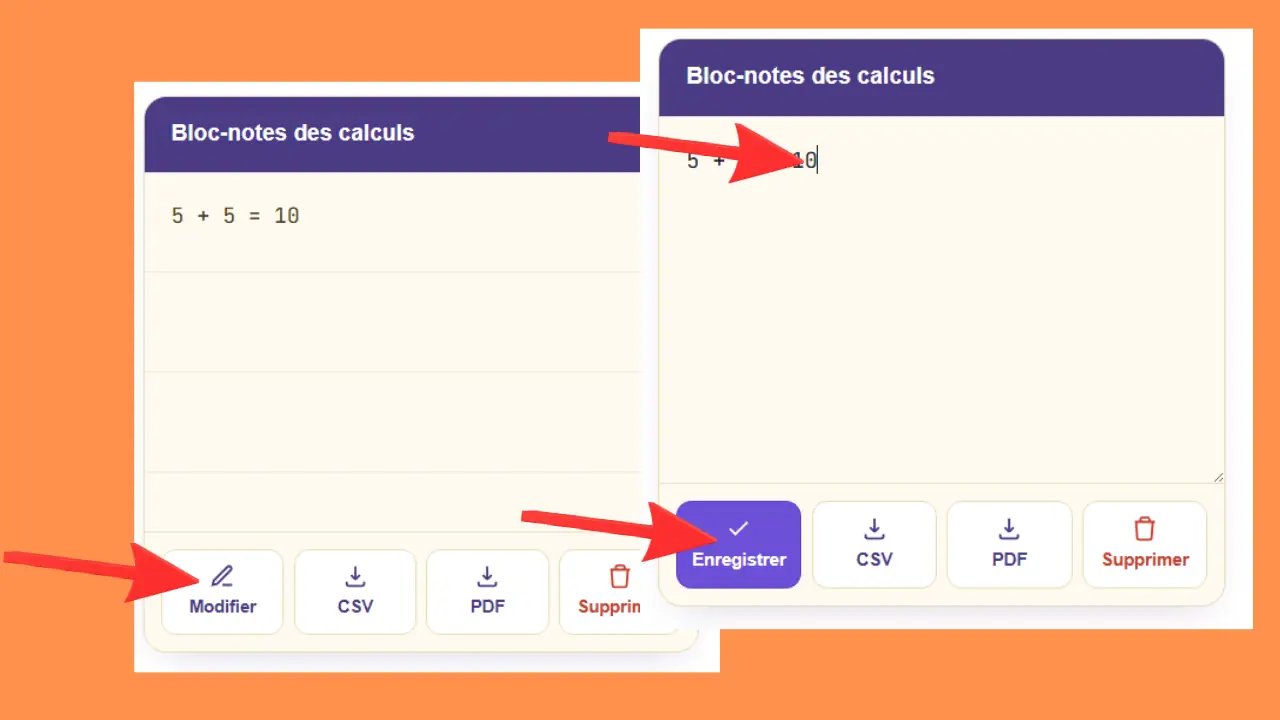
Kalkulator kami kini dilengkapi dengan fitur catatan perhitungan yang praktis, yang secara otomatis mencatat setiap operasi yang dilakukan, sehingga Anda tidak perlu mencatatnya secara manual. Anda dapat melihat riwayat lengkap perhitungan Anda kapan saja, mengedit atau melengkapi catatan Anda melalui tombol “Edit”, lalu menyimpannya dengan satu klik. Setelah perhitungan Anda disimpan, Anda dapat mengunduhnya langsung dalam format CSV atau PDF, sehingga memudahkan penyimpanan, pembagian, atau pengarsipan untuk keperluan profesional maupun pribadi. Untuk mengetahui lebih lanjut tentang asal-usul dan cara kerja alat ini, Anda dapat membaca definisi umum kalkulator di Wikipedia.
Pintasan keyboard — Kalkulator dasar & ilmiah
Berikut ini adalah daftar lengkap pintasan keyboard yang tersedia untuk kalkulator dasar dan kalkulator ilmiah, yang dapat digunakan di Windows dan Mac.
| Tombol keyboard | Tombol | Tindakan |
|---|---|---|
| 🔢 Angka & desimal | ||
| 0 – 9 | 0 hingga 9 | Masukkan angka |
| . atau , | . (titik) | Pemisah desimal |
| +/− | ± | Ubah tanda (positif / negatif) |
| ➕ Operasi dasar | ||
| + | + | Penjumlahan |
| − | − | Pengurangan |
| * | × | Perkalian |
| / | ÷ | Pembagian |
| % | % | Perhitungan persentase |
| Masukkan | = | Konfirmasi dan tampilkan hasilnya |
| ⌫ Koreksi & Atur Ulang | ||
| Kembali ← | ← (panah) | Hapus angka terakhir |
| Hapus atau C | CE | Hapus input saat ini |
| Esc | CE | Reset kalkulator |
| 💾 Memori | ||
| Ctrl + M | MS | Simpan ke memori (Memory Store) |
| Ctrl + R | MR | Memanggil kembali memori (Memory Recall) |
| Ctrl + P | M+ | Tambahkan ke memori (Memory Plus) |
| Ctrl + Q | M− | Kurangi dari memori (Memory Minus) |
| Ctrl + L | MC | Hapus memori (Memory Clear) |
| 🖥️ Antarmuka | ||
| Ctrl + Z | Batal | Kembali ke tindakan sebelumnya |
| Ctrl + Y | Pulihkan | Memulihkan tindakan terakhir yang dibatalkan |
| Ctrl + Tab | Dasar / Ilmiah | Mengubah mode perhitungan |
| Ctrl + 1 | S | Ukuran kecil (kalkulator + buku catatan) |
| Ctrl + 2 | M | Ukuran sedang (default) |
| Ctrl + 3 | L | Ukuran besar |
ℹ️ Di Mac: Ganti Ctrl dengan Cmd untuk pintasan memori dan antarmuka.
| Tombol keyboard | Tombol | Tindakan |
|---|---|---|
| 🔢 Angka & desimal | ||
| 0 – 9 | 0 hingga 9 | Masukkan angka |
| . atau , | . (titik) | Pemisah desimal |
| ➕ Operasi dasar | ||
| + | + | Penjumlahan |
| − | − | Pengurangan |
| * | × | Perkalian |
| / | ÷ | Pembagian |
| % | % | Perhitungan persentase |
| Masukkan | = | Konfirmasi dan tampilkan hasilnya |
| ⌫ Koreksi & reset | ||
| Kembali ← | ⌫ | Hapus angka terakhir |
| A atau Hapus | AC | Hapus Semua (All Clear) |
| Esc | AC | Reset kalkulator |
| 💾 Memori | ||
| Ctrl + M | MS | Simpan ke memori |
| Ctrl + R | MR | Memanggil kembali dari memori |
| Ctrl + P | M+ | Tambahkan ke memori |
| Ctrl + Q | M− | Kurangi dari memori |
| Ctrl + L | MC | Hapus memori |
| 🖥️ Antarmuka | ||
| Ctrl + Z | Batal | Kembali ke tindakan sebelumnya |
| Ctrl + Y | Pulihkan | Memulihkan tindakan terakhir yang dibatalkan |
| Ctrl + Tab | Dasar / Ilmiah | Mengubah mode perhitungan |
| Ctrl + 1 | S | Ukuran kecil (kalkulator + notepad) |
| Ctrl + 2 | M | Ukuran sedang (default) |
| Ctrl + 3 | L | Ukuran besar |
| 📐 Trigonometri | ||
| S | sin | Sinus |
| C | cos | Kosinus |
| T | tan | Tangen |
| Shift + S | sin⁻¹ | Arkus sinus (invers) |
| Shift + C | cos⁻¹ | Arkus kosinus (invers) |
| Shift + T | tan⁻¹ | Arkus tangen (invers) |
| D | DEG | Beralih antara derajat / radian / grad (DEG → RAD → GRAD) |
| 📈 Trigonometri hiperbolik | ||
| Alt + S | sinh | Sinus hiperbolik |
| Alt + C | cosh | Kosinus hiperbolik |
| Alt + T | tanh | Tangen hiperbolik |
| Alt + Shift + S | sinh⁻¹ | Sinus hiperbolik invers (arsinh) |
| Alt + Shift + C | cosh⁻¹ | Kosin hiperbolik invers (arcosh) |
| Alt + Shift + T | tanh⁻¹ | Tangen hiperbolik invers (artanh) |
| ✏️ Pangkat & akar | ||
| ^ | xʸ | Pangkat apa pun |
| Shift + 2 | x² | Kuadrat |
| Shift + 3 | x³ | Pangkat tiga |
| Q | √x | Akar kuadrat |
| Shift + Q | ⁿ√x | Akar ke-n |
| Shift + Q + 3 | ³√x | Akar kubik |
| Alt + 2 | 2ˣ | Pangkat 2 |
| 📊 Logaritma & eksponensial | ||
| L | log | Logaritma basis 10 |
| N | ln | Logaritma alami |
| E | eˣ | Eksponensial |
| Shift + E | 10ˣ | 10 pangkat x |
| X | EXP | Notasi ilmiah (×10ⁿ) |
| Shift + X | F-E | Beralih ke tampilan notasi ilmiah |
| Alt + L | log₂x | Logaritma basis 2 |
| Alt + Shift + L | logᵧx | Logaritma basis khusus |
| M | mod | Modulo (sisa pembagian) |
| Shift + A | Ans | Mengingat jawaban terakhir |
| π Konstanta & fungsi khusus | ||
| P | π | Konstanta Pi (3,14159…) |
| Shift + E | e | Konstanta e (2,71828…) |
| I | 1/x | Kebalikan dari bilangan |
| ! | n! | Faktorial |
| ( | ( | Tanda kurung buka |
| ) | ) | Tanda kurung penutup |
| +/− | ± | Mengubah tanda |
| Shift + R | RND | Bilangan acak |
| 🧮 Fungsi lanjutan (2nd) | ||
| Alt (tahan) | 2nd | Aktifkan fungsi sekunder |
| Alt + A | |x| | Nilai absolut |
ℹ️ Di Mac: Ganti Ctrl dengan Cmd dan Alt dengan Option untuk pintasan keyboard, antarmuka, dan fungsi sekunder (2nd).
⚠️ Catatan: Beberapa pintasan mungkin berbeda tergantung pada browser yang digunakan. Jika ragu, klik langsung tombolnya.
| Tombol keyboard | Tombol | Tindakan |
|---|---|---|
| 📝 Catatan perhitungan | ||
| Ctrl + E | Edit | Aktifkan pengeditan buku catatan |
| Ctrl + S | Simpan | Menyimpan catatan |
| Ctrl + Shift + C | CSV | Ekspor riwayat perhitungan ke CSV |
| Ctrl + Shift + P | Ekspor riwayat perhitungan ke PDF | |
| Ctrl + Shift + Delete | Delete | Hapus seluruh riwayat notepad |
ℹ️ Di Mac: Ganti Ctrl dengan Cmd untuk pintasan Notepad.
Bagaimana Cara Menggunakan Kalkulator Online?
Dasar, ilmiah, buku catatan — semua yang perlu Anda ketahui untuk menggunakan kalkulator secara efektif, dengan contoh-contoh konkret di setiap langkah.
📱 Bagaimana cara menggunakan Kalkulator Sederhana (Dasar)?
Kalkulator dasar memungkinkan Anda melakukan perhitungan sehari-hari dengan cepat: penjumlahan untuk tagihan, pembagian untuk membagi pengeluaran, persentase untuk diskon di toko. Kalkulator ini sederhana, cepat, dan tidak memerlukan pengetahuan khusus.
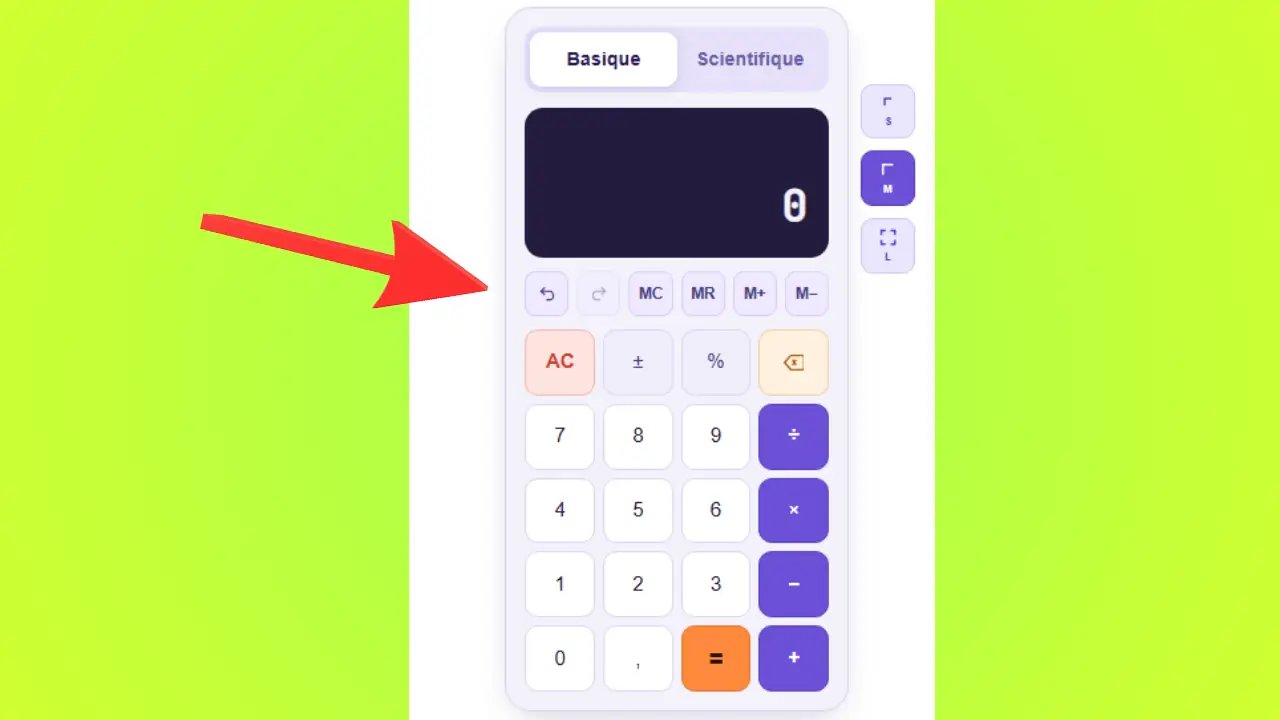
Memilih mode — Dasar atau Ilmiah
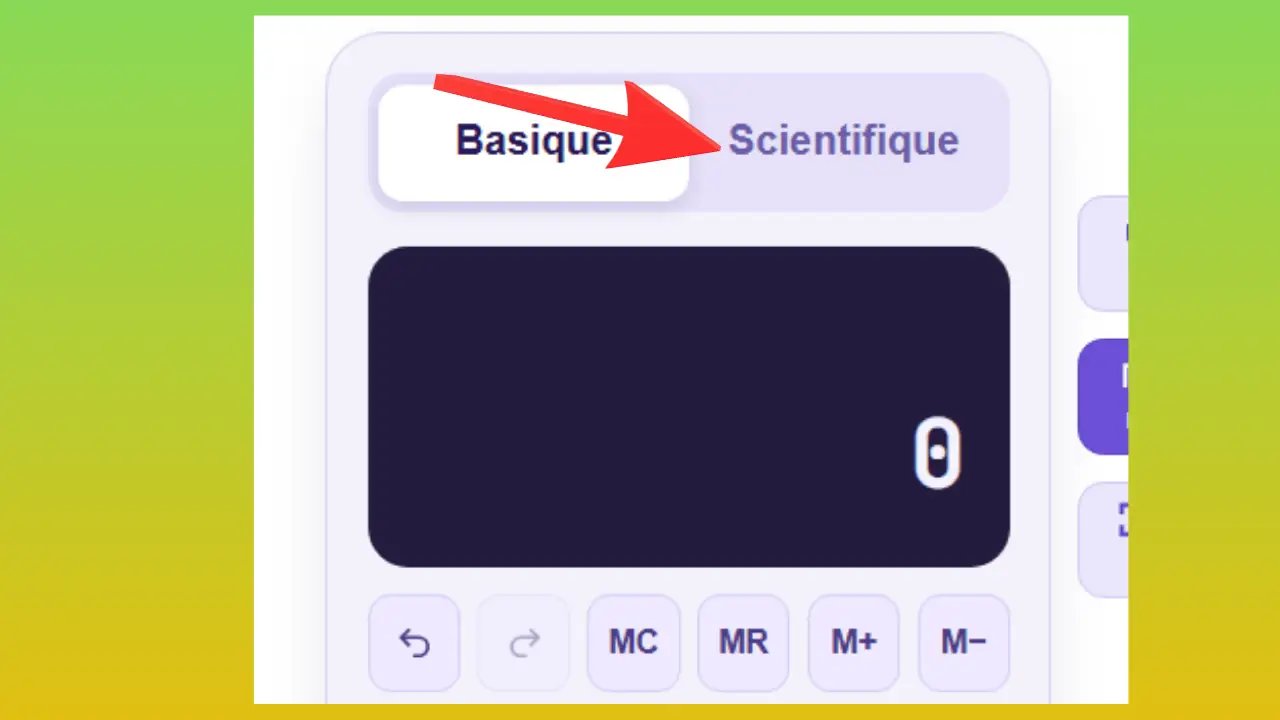
Di bagian atas kalkulator, terdapat dua tombol untuk memilih mode perhitungan. Tombol yang aktif ditampilkan berwarna biru, sedangkan tombol yang tidak aktif berwarna abu-abu. Untuk perhitungan sederhana, mode Dasar selalu cukup.
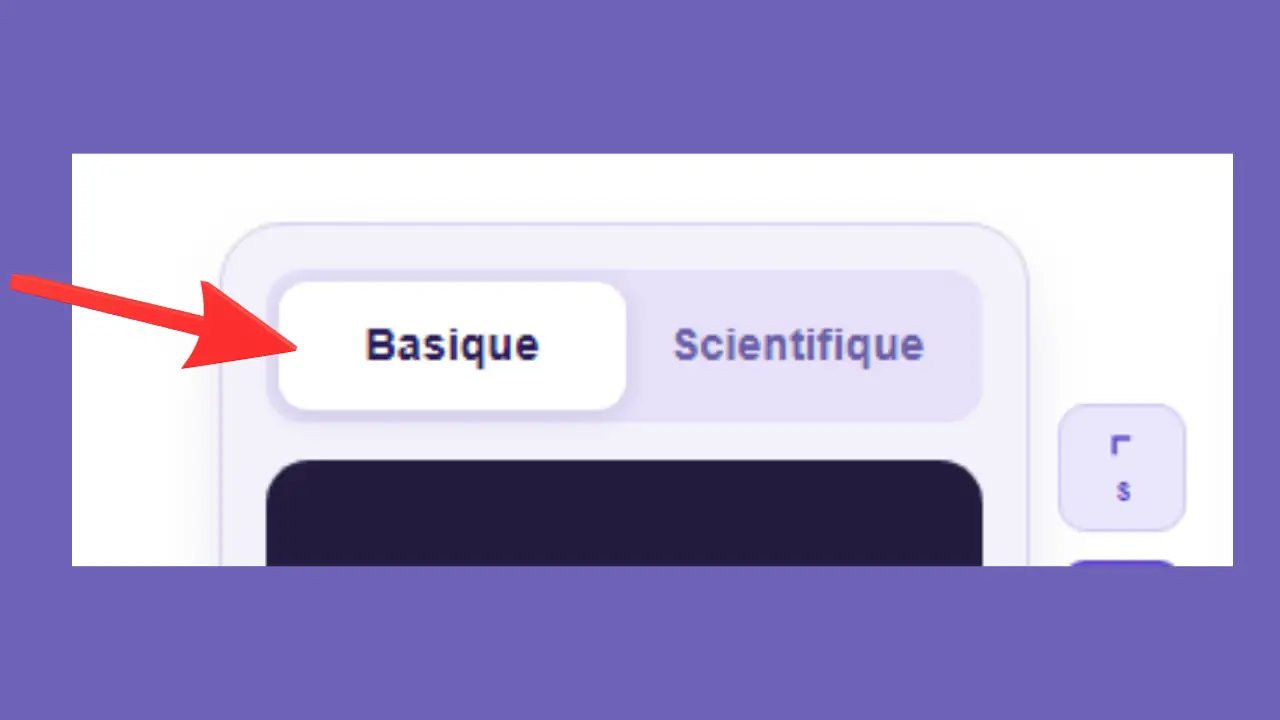
Layar Tampilan
Layar hitam di bagian atas kalkulator menampilkan angka yang Anda masukkan serta hasil perhitungan Anda secara real-time. Layar ini juga menunjukkan operasi yang sedang berlangsung sebelum Anda menekan tombol sama dengan.
Contoh: Anda mengetik 5 + 3 → layar pertama-tama menampilkan 5, lalu 3, dan setelah menekan tombol =, layar menampilkan 8.
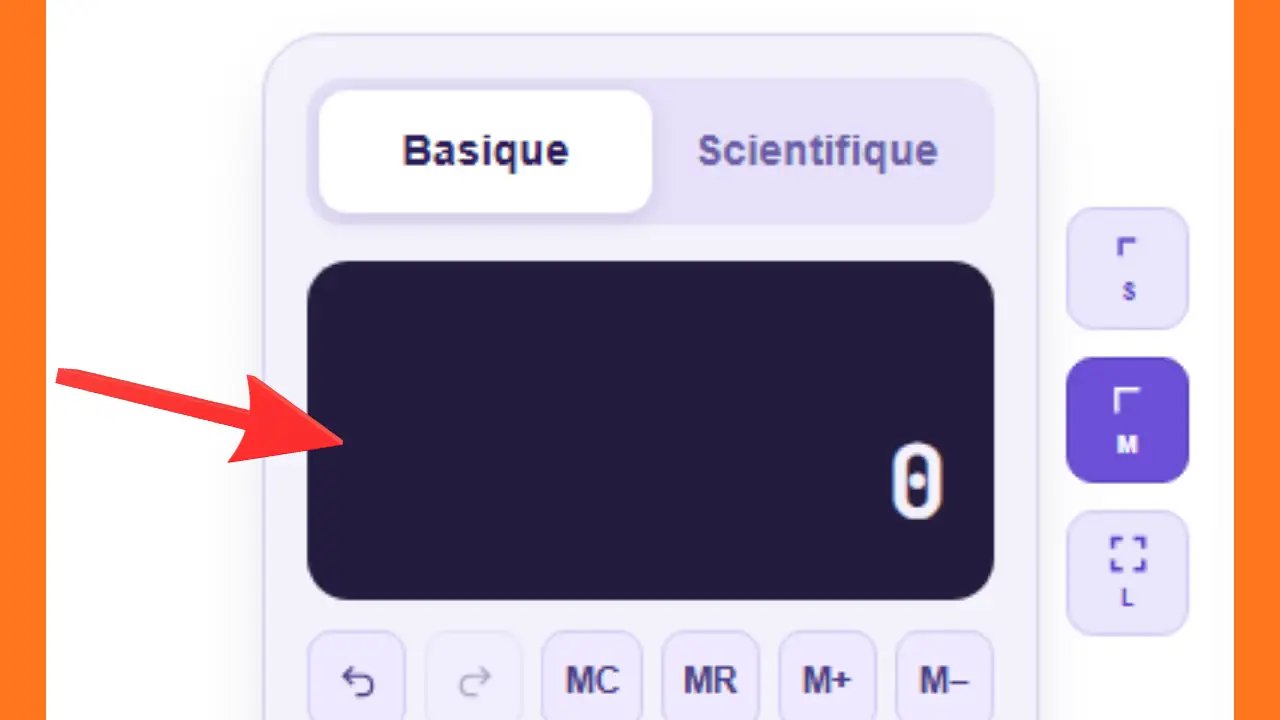
Ukuran kalkulator (S, M, L)
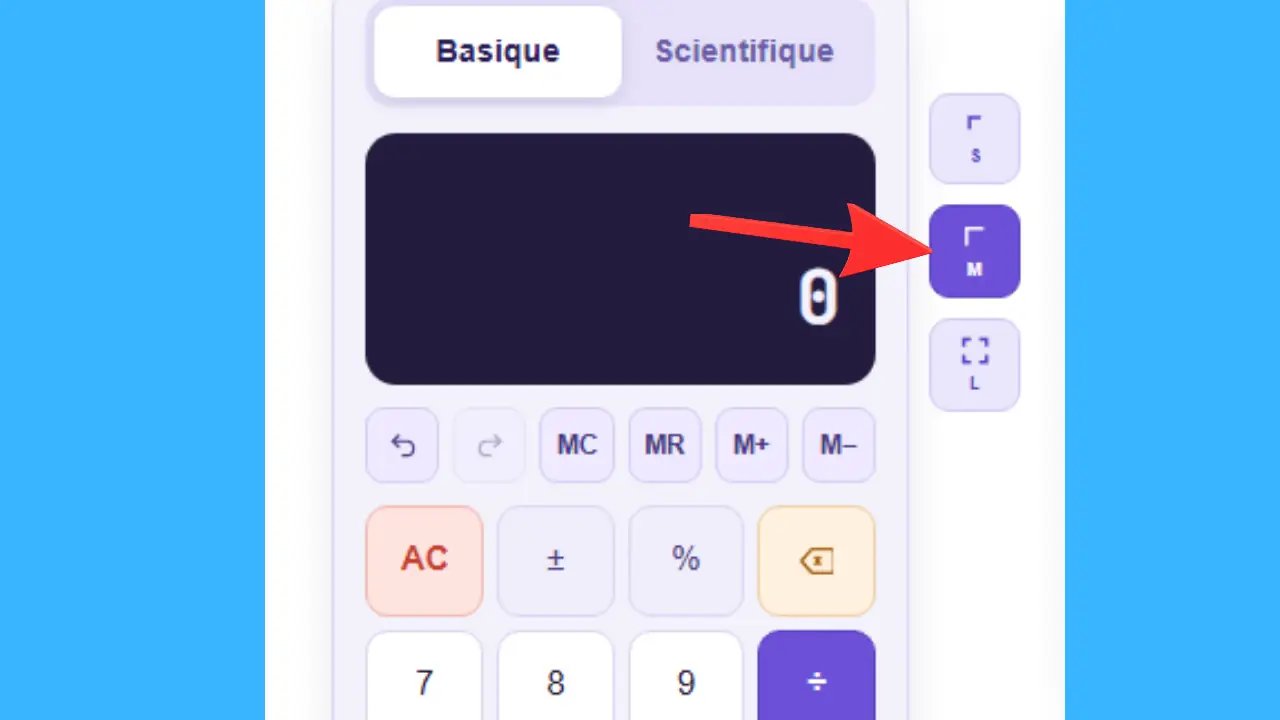
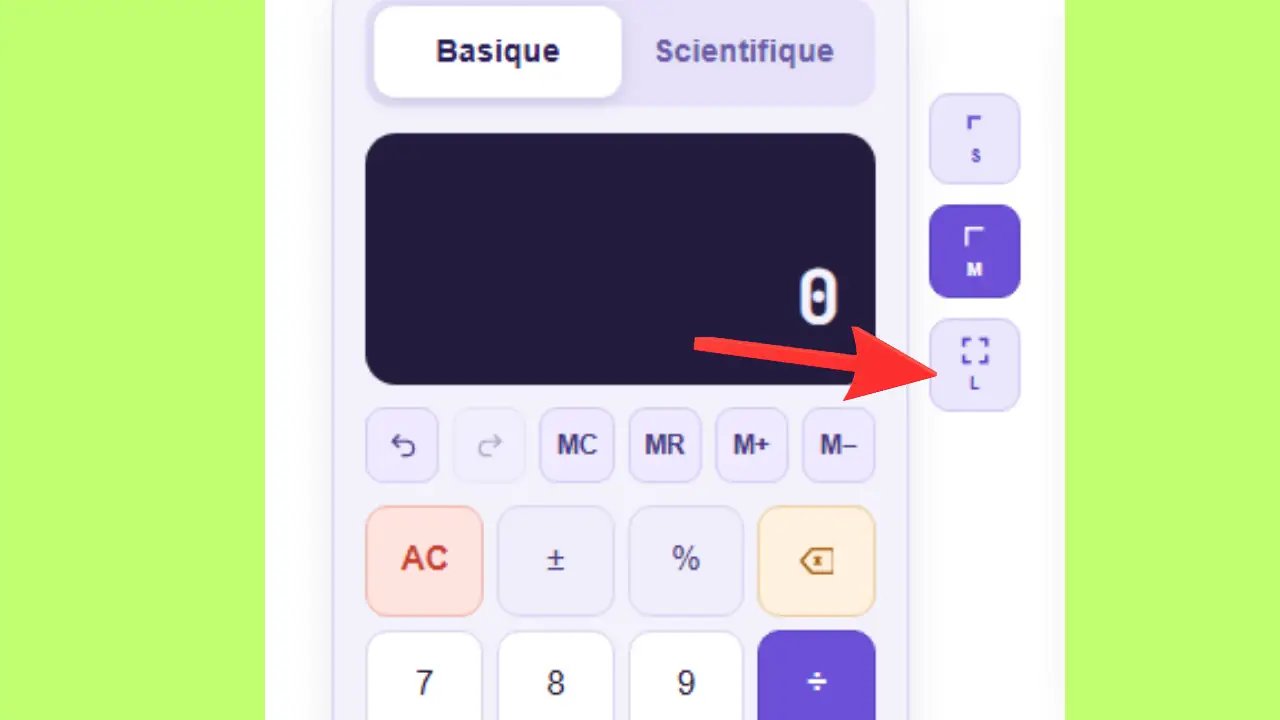
Di pojok kanan atas kalkulator, terdapat tiga tombol untuk mengubah ukurannya. Ukuran kalkulator DAN buku catatan akan berubah secara bersamaan. Secara default, ukuran M (Sedang) telah dipilih.
Digunakan untuk: Menghemat ruang di halaman, melihat sekilas.
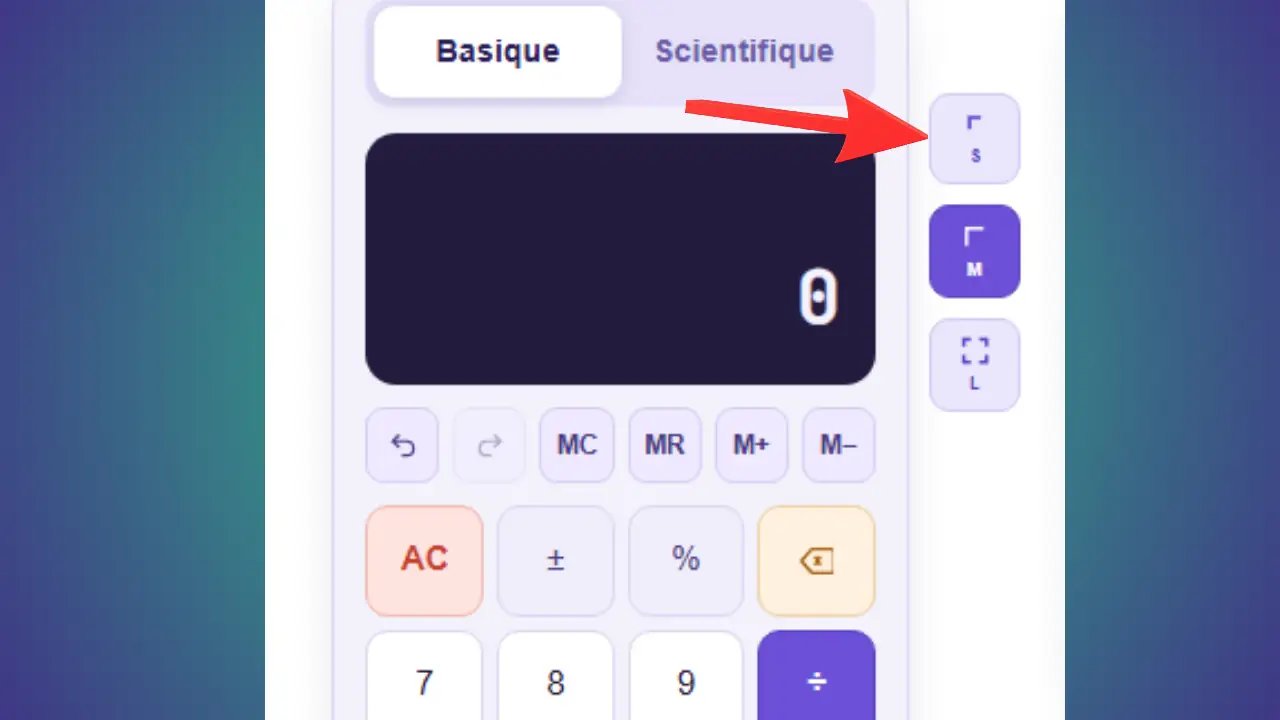
Digunakan untuk: Penggunaan sehari-hari yang nyaman, keseimbangan antara keterbacaan dan ruang.
Digunakan untuk: Visibilitas tombol dan teks yang lebih baik, kenyamanan saat menggunakan komputer.
Batal dan Kembalikan
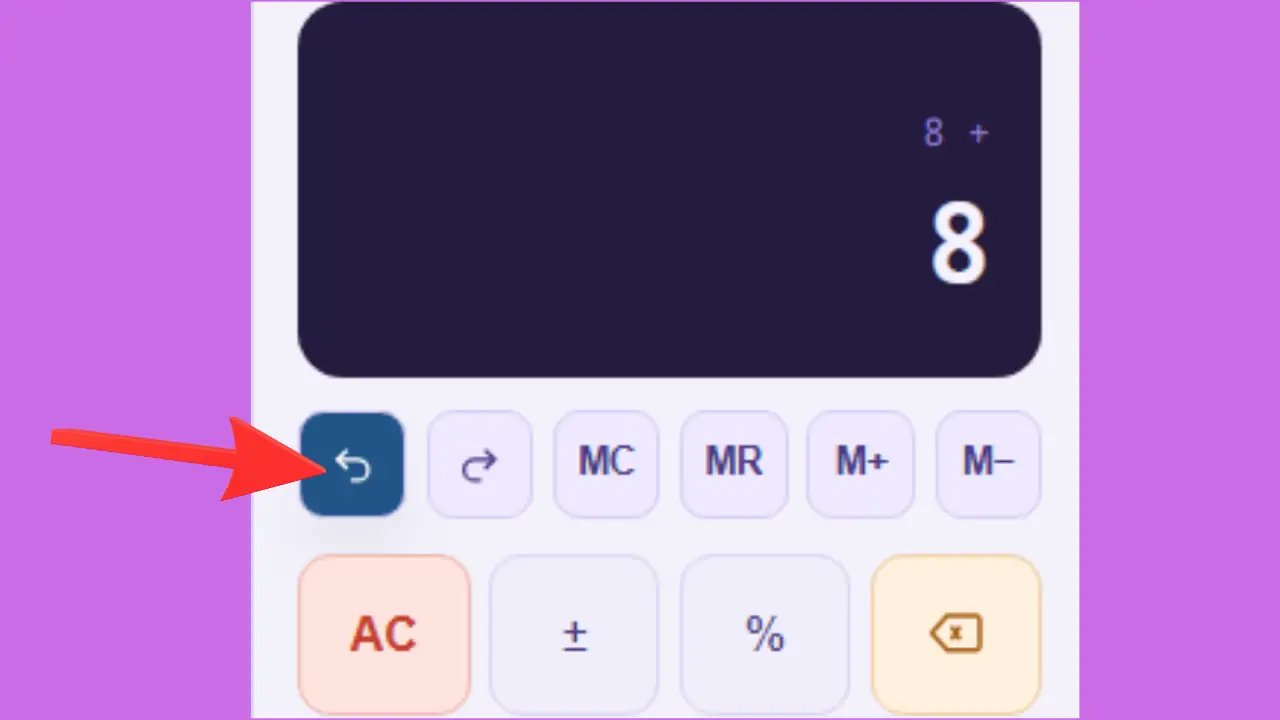
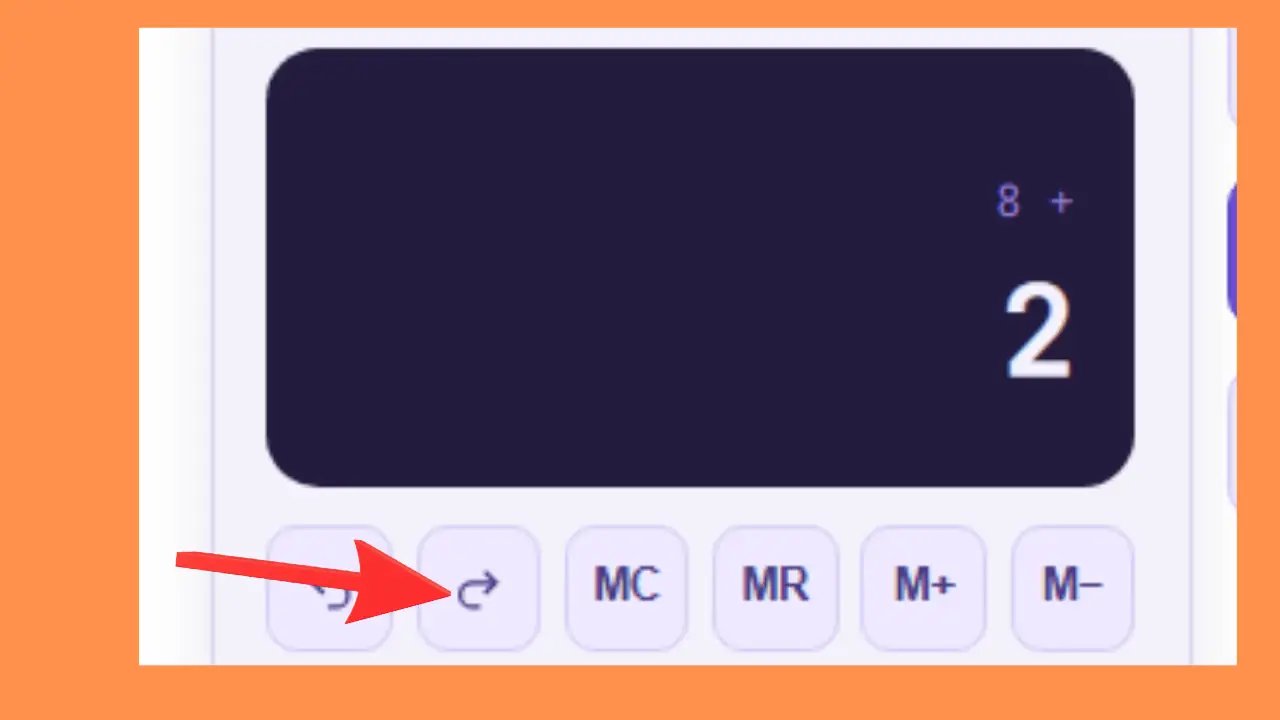
Kedua tombol ini memungkinkan Anda menelusuri riwayat tindakan Anda, seperti pada perangkat lunak perkantoran pada umumnya.
Digunakan untuk: Kembali ke langkah sebelumnya setelah memasukkan atau menghapus secara tidak sengaja.
Digunakan untuk: Memulihkan tindakan setelah secara tidak sengaja menggunakan tombol Batal.
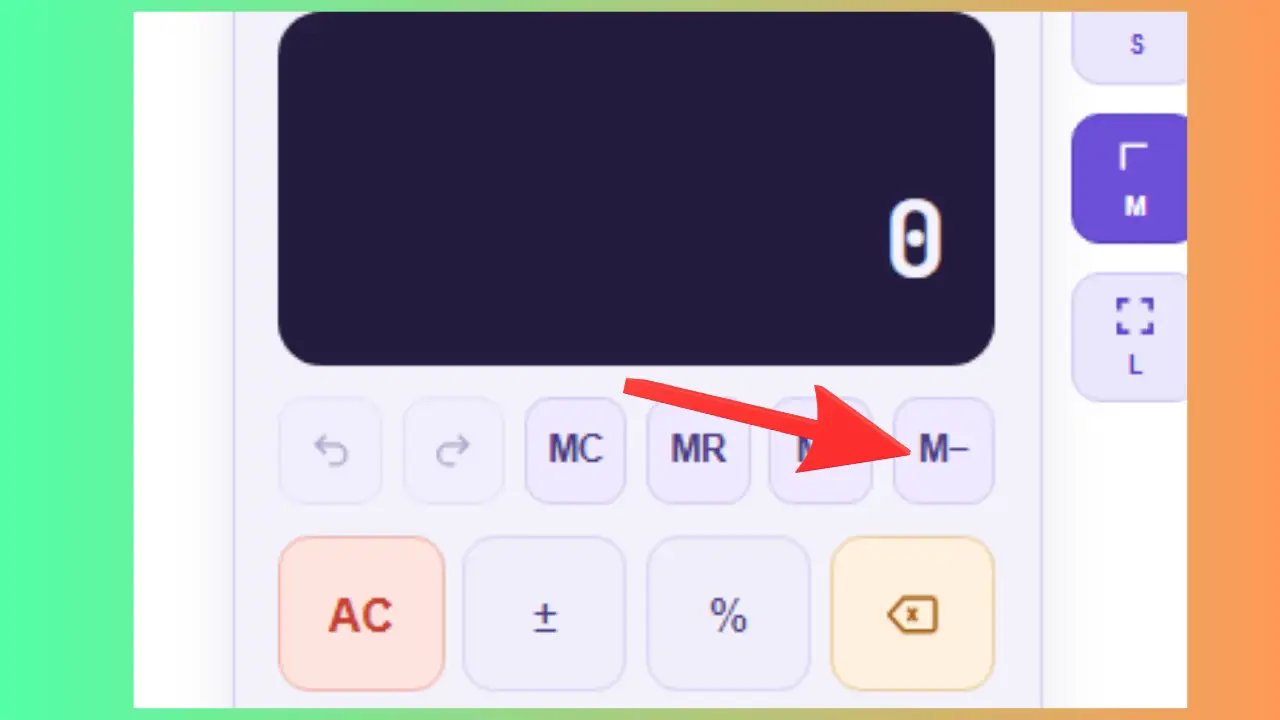
Tombol Memori (MC, MR, M+, M−)
Tombol memori memungkinkan Anda menyimpan angka secara sementara dan menggunakannya kembali nanti dalam perhitungan lain, tanpa harus mengetiknya ulang. Sangat berguna saat Anda melakukan serangkaian perhitungan yang saling terkait.
Contoh: Anda telah menyimpan angka 100 di memori. Anda tidak membutuhkannya lagi → tekan MC → memori menjadi kosong.
Digunakan untuk: Memulai kembali dengan memori yang kosong sebelum melakukan serangkaian perhitungan baru.
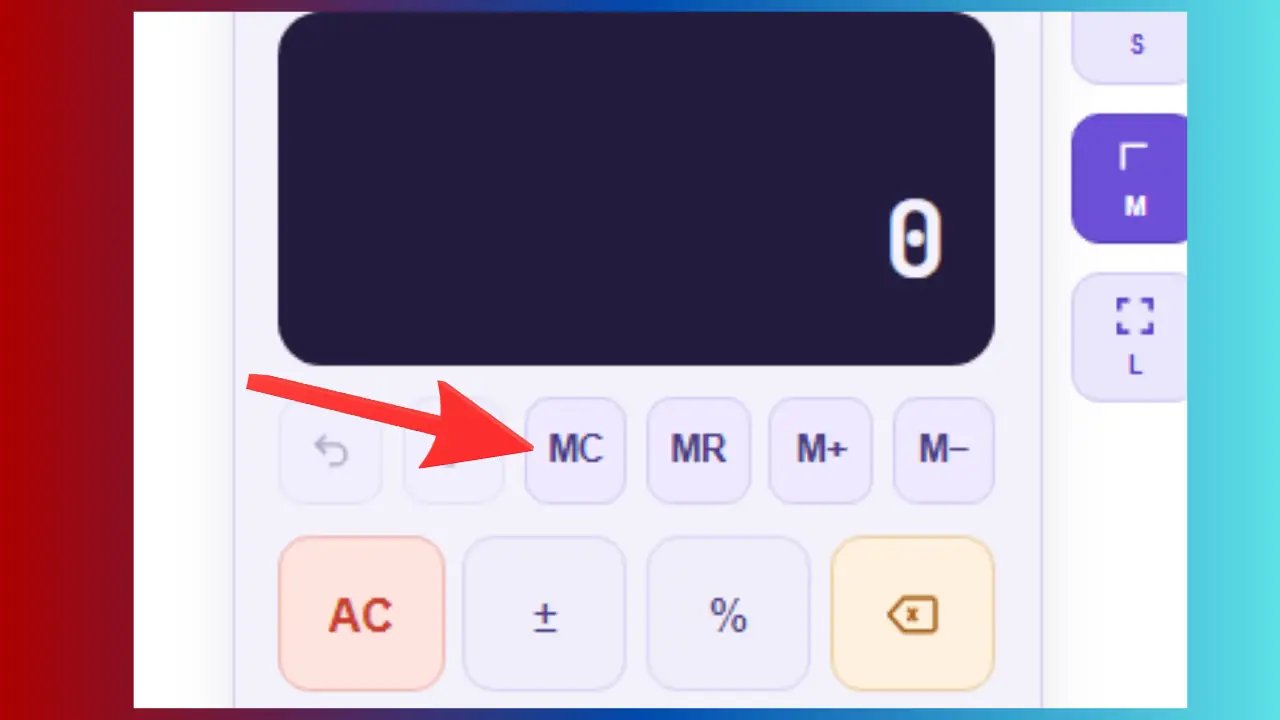
Contoh: Anda telah menyimpan angka 250 di memori. Kemudian, Anda ingin menjumlahkannya dengan 80 → tekan MR → layar menampilkan 250, lalu + 80 = → hasil: 330.
Digunakan untuk: Menggunakan kembali hasil perhitungan sementara dalam perhitungan berikutnya.
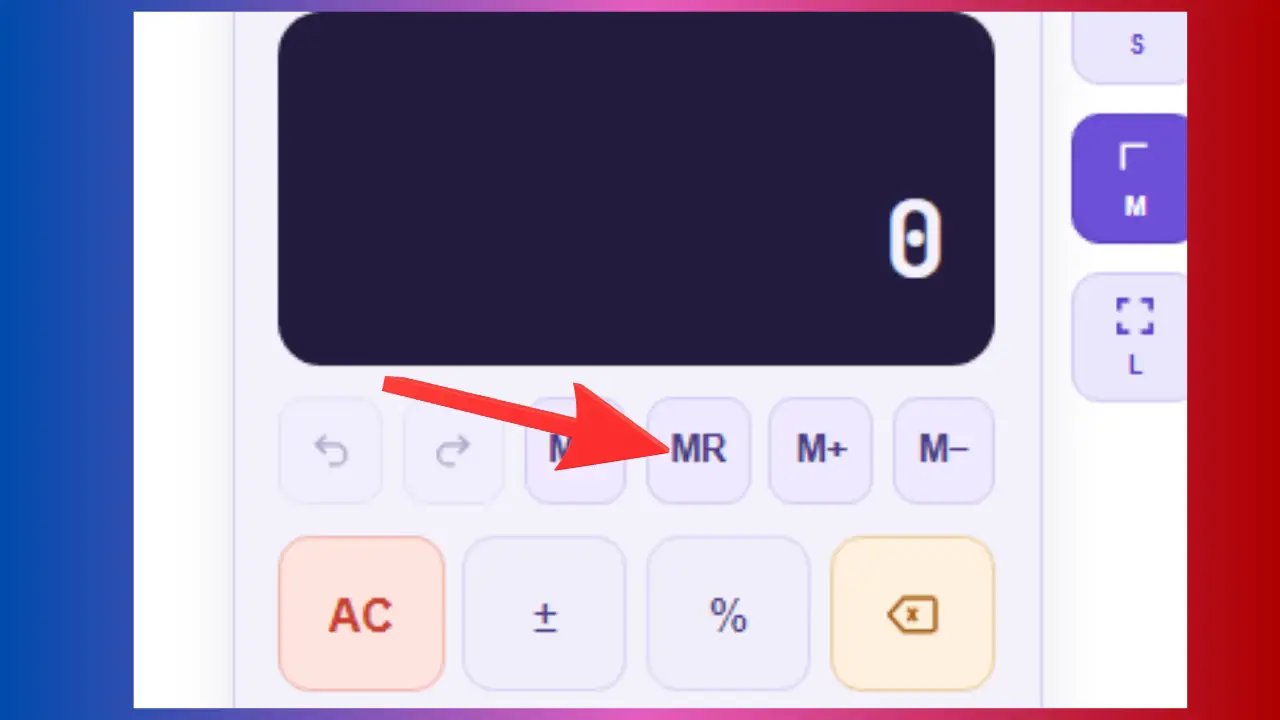
Contoh: Memori = 20. Anda menghitung 15 + 10 = 25, lalu tekan M+ → nilai di memori berubah dari 20 menjadi 45.
Digunakan untuk: Menjumlahkan hasil parsial, seperti total dari beberapa struk belanja secara terpisah.
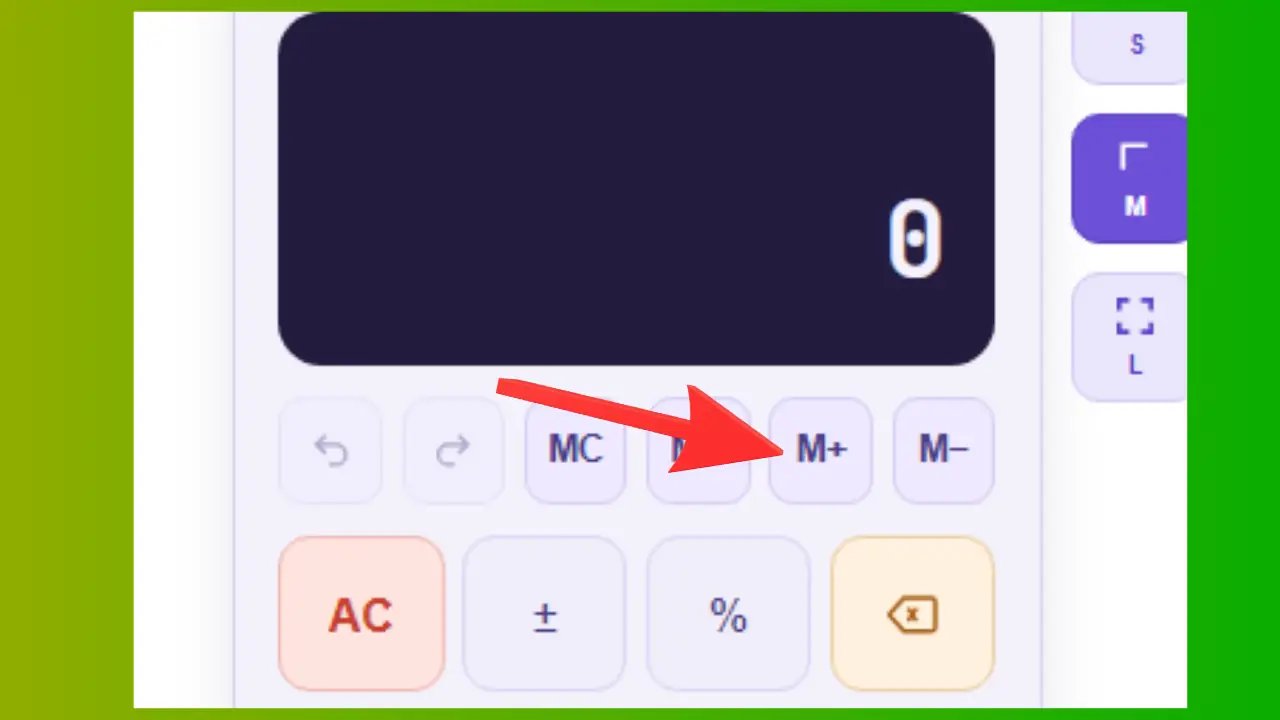
Contoh: Memori = 100. Anda menampilkan 30 dan menekan M− → memori berubah menjadi 70.
Digunakan untuk: Mengurangi pengeluaran dari anggaran yang tersimpan, menghitung saldo setelah pengurangan.
Tombol-tombol penting
Tombol-tombol ini mengontrol pengetikan angka dan memungkinkan Anda mengoreksi atau mereset perhitungan yang sedang berlangsung. Penting untuk mengetahui tombol-tombol ini sebelum memulai.
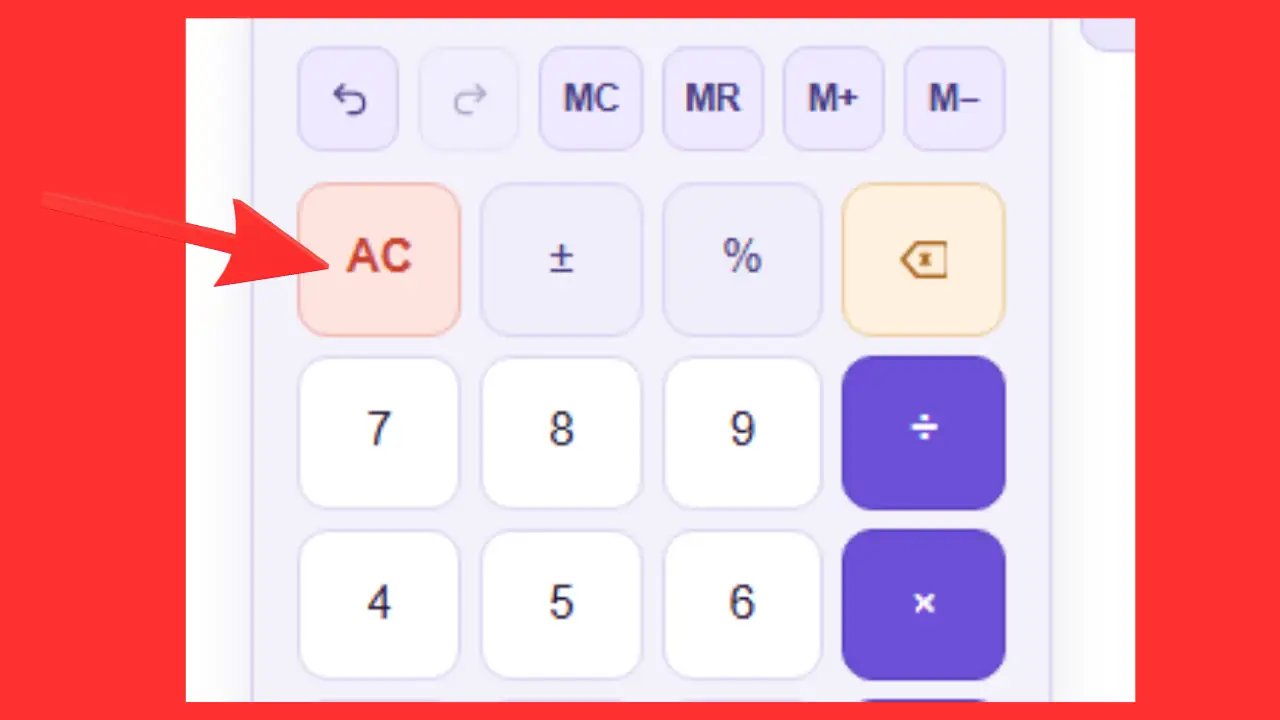
Contoh: Anda mulai mengetik 250 + 30 tetapi melakukan kesalahan di awal → tekan AC untuk menghapus semuanya dan mengetik ulang dari awal.
Digunakan untuk: Mengoreksi perhitungan yang sepenuhnya salah, atau memulai perhitungan baru tanpa jejak perhitungan sebelumnya.
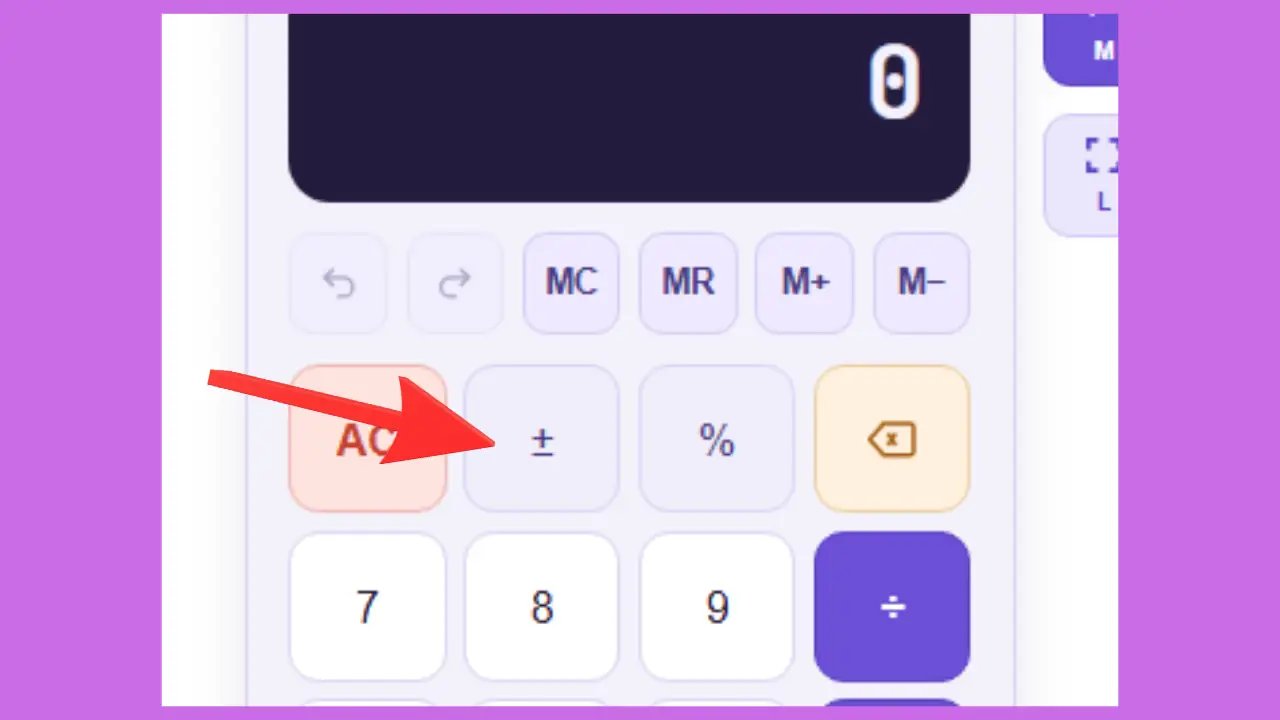
Contoh: Anda mengetik 5 lalu menekan ± → layar menampilkan −5. Tekan lagi → kembali menjadi 5.
Digunakan untuk: Menghitung kerugian, utang, suhu negatif, atau nilai yang dikurangkan.
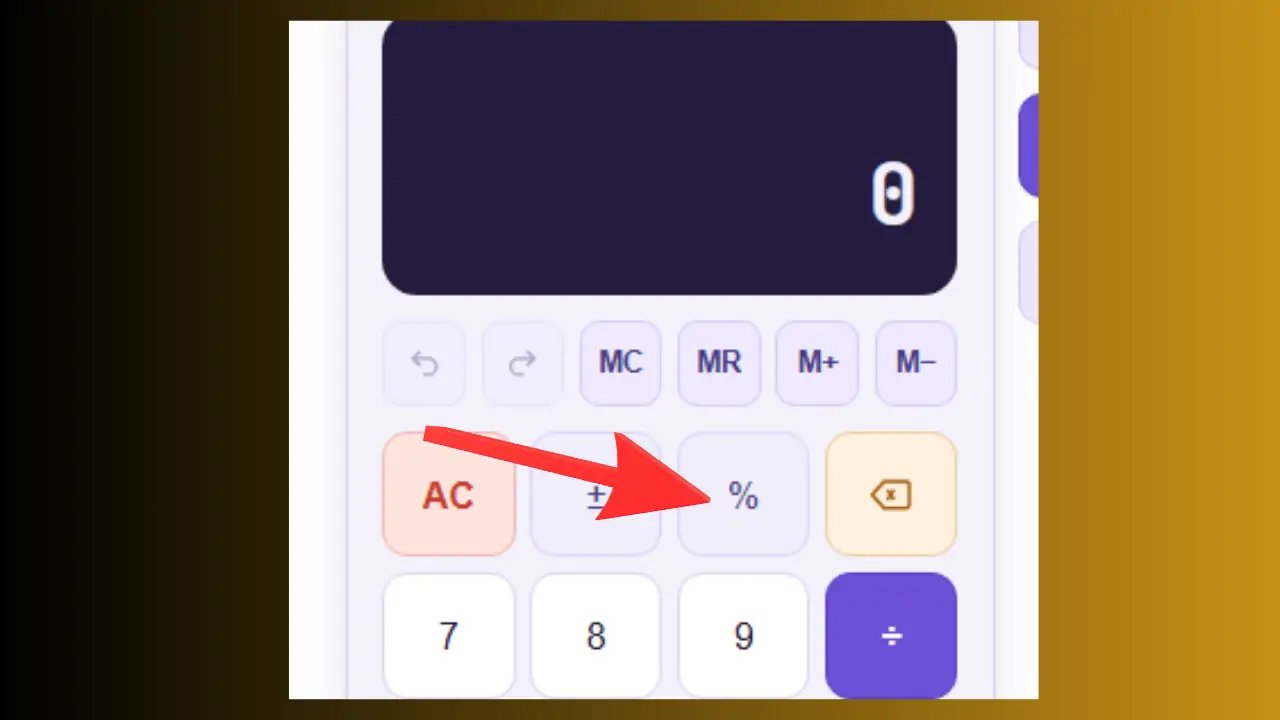
Contoh 1: Diskon 20% untuk barang seharga 150 € → ketik 150 × 20% → hasil: diskon sebesar 30 €.
Contoh 2: PPN sebesar 20% dari 500 € → hasil: PPN sebesar 100 €.
Digunakan untuk: Diskon, PPN, bunga, komisi, tip.
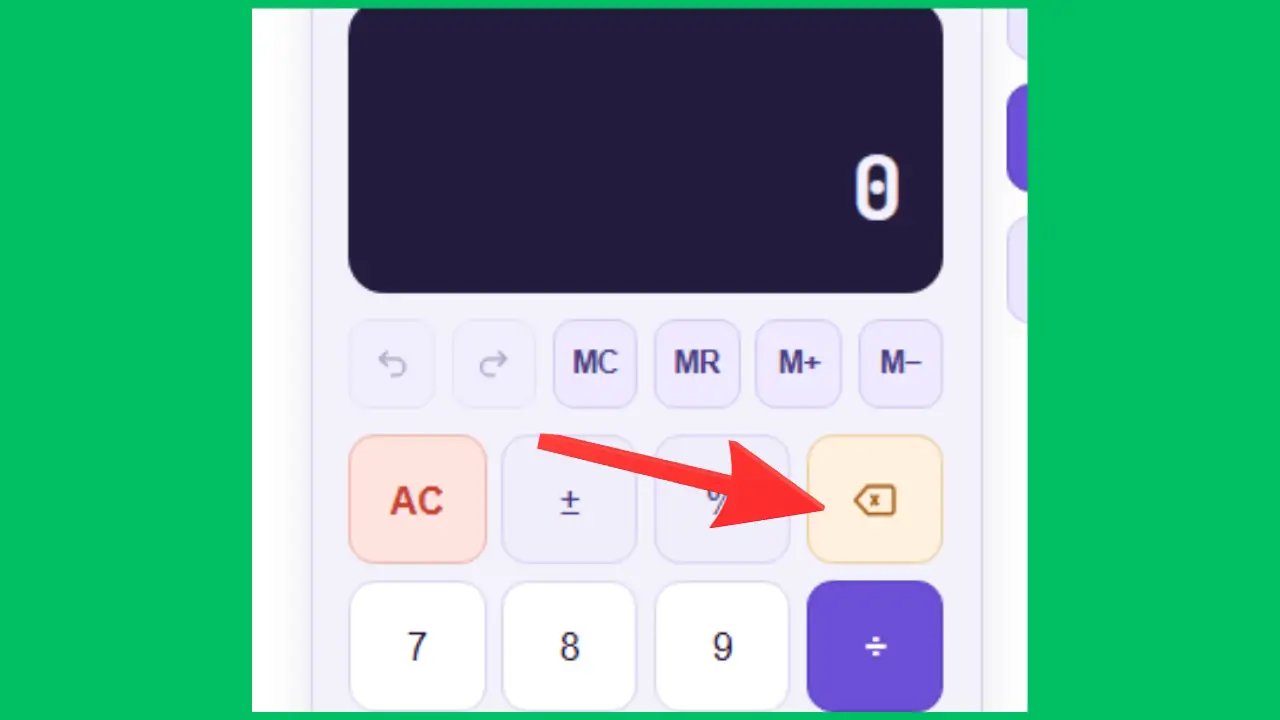
Contoh: Anda ingin mengetik 258 tetapi secara tidak sengaja mengetik 2589 → tekan sekali tombol ← → layar sekarang menampilkan 258.
Digunakan untuk: Mengoreksi hanya angka terakhir tanpa harus memulai dari awal.
Contoh: Untuk menulis 786, tekan 7 lalu 8 lalu 6.
Digunakan untuk: Memasukkan angka bulat apa pun dalam perhitungan.
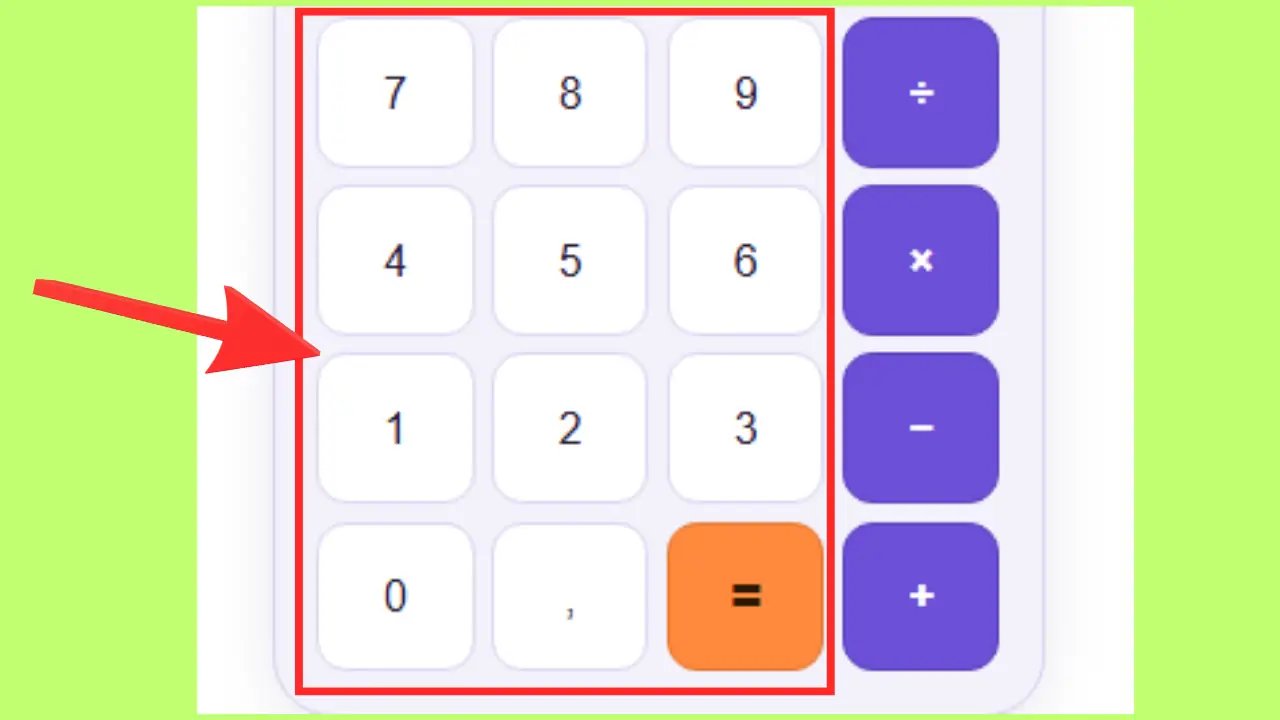
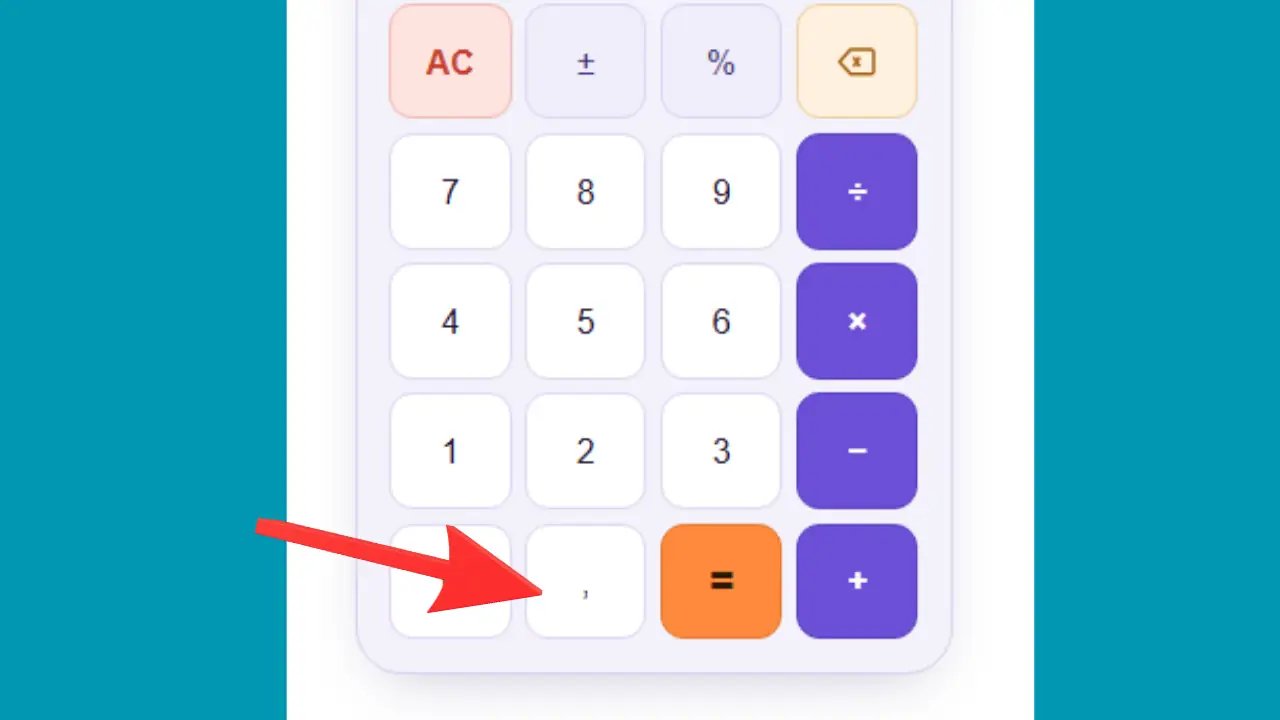
Contoh: Untuk menghitung 12,5 + 1,5 → ketik 12,5 lalu + lalu 1,5 lalu = → hasil: 14.
Digunakan untuk: Harga (misalnya: 3,99 €), satuan ukuran (misalnya: 1,75 m), jumlah yang tepat.
Operasi matematika
Enam tombol ini mencakup semua operasi matematika dasar. Tombol-tombol ini selalu digunakan di antara dua bilangan: masukkan bilangan pertama, pilih operasi, masukkan bilangan kedua, lalu tekan =.
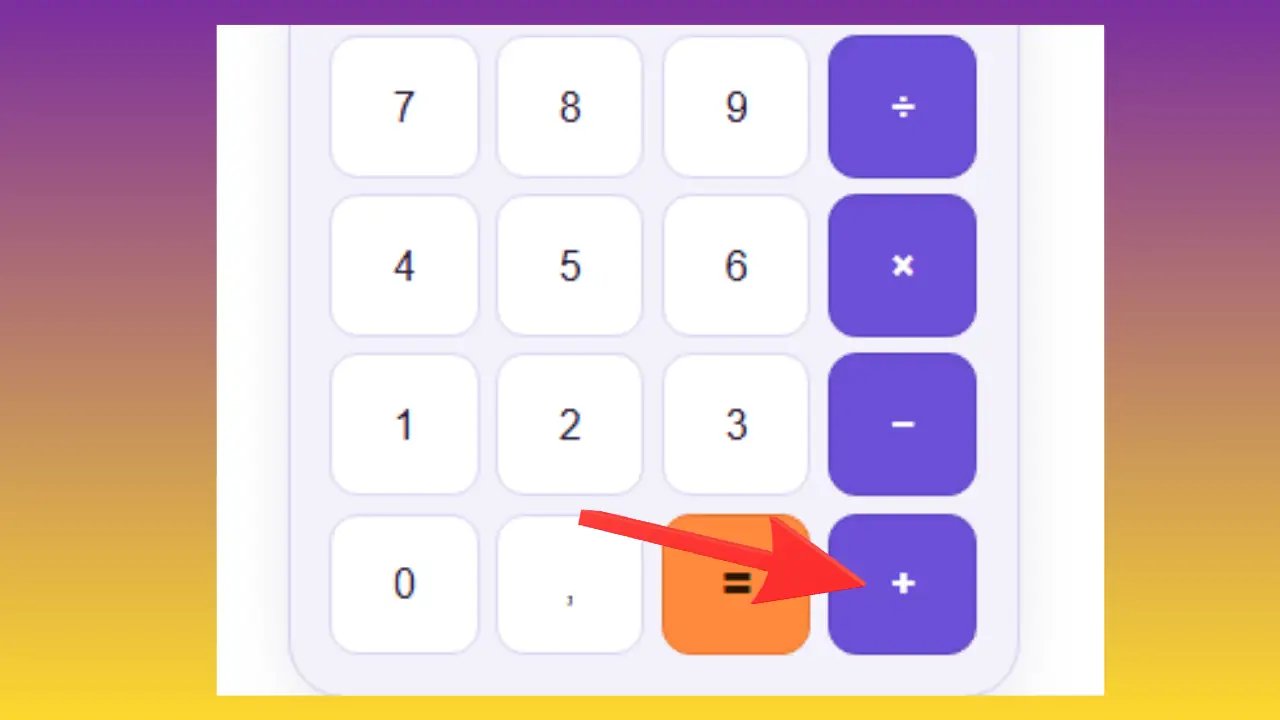
Contoh: Anda membeli satu barang seharga 35 € dan satu lagi seharga 48 € → ketik 35 + 48 = → hasil: 83 €.
Digunakan untuk: Menghitung total pengeluaran, menjumlahkan jumlah, menghitung anggaran.
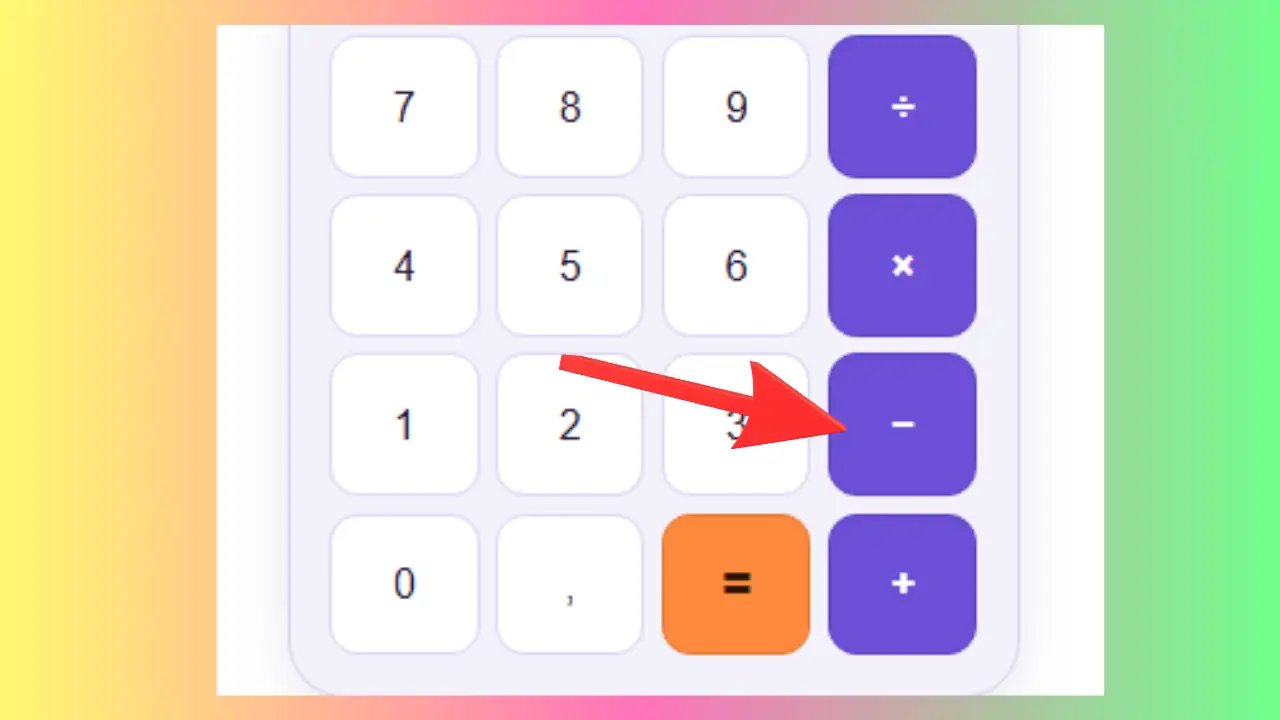
Contoh: Anda memiliki 200 € di saku dan menghabiskan 75 € → ketik 200 − 75 = → hasil: sisa 125 €.
Digunakan untuk: Menghitung sisa, penghematan, kerugian, atau saldo rekening.
Contoh: Anda membeli 6 botol seharga 2,50 € masing-masing → ketik 6 × 2,5 = → hasil: 15 €.
Digunakan untuk: Menghitung total berdasarkan jumlah, luas (panjang × lebar), atau upah per jam.
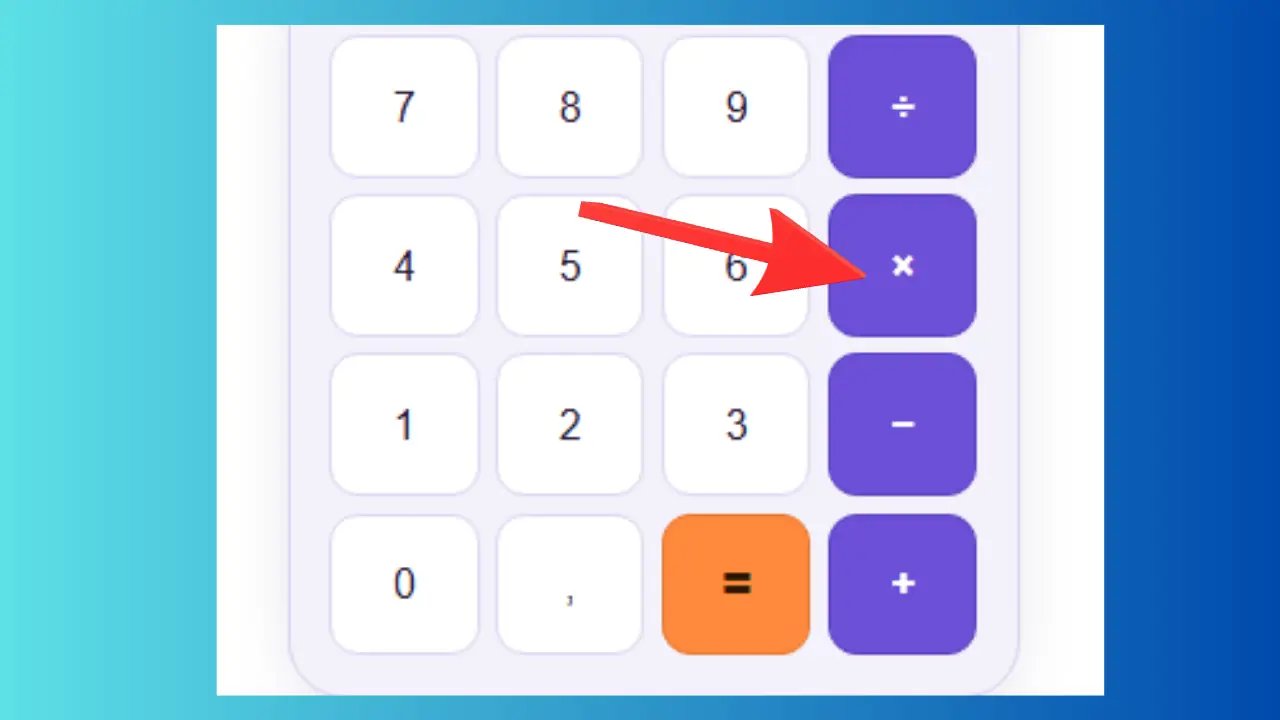
Contoh: Tagihan restoran sebesar 120 € untuk 4 orang → ketik 120 ÷ 4 = → hasil: 30 € per orang.
Digunakan untuk: Membagi jumlah, menghitung harga satuan, mengonversi satuan.
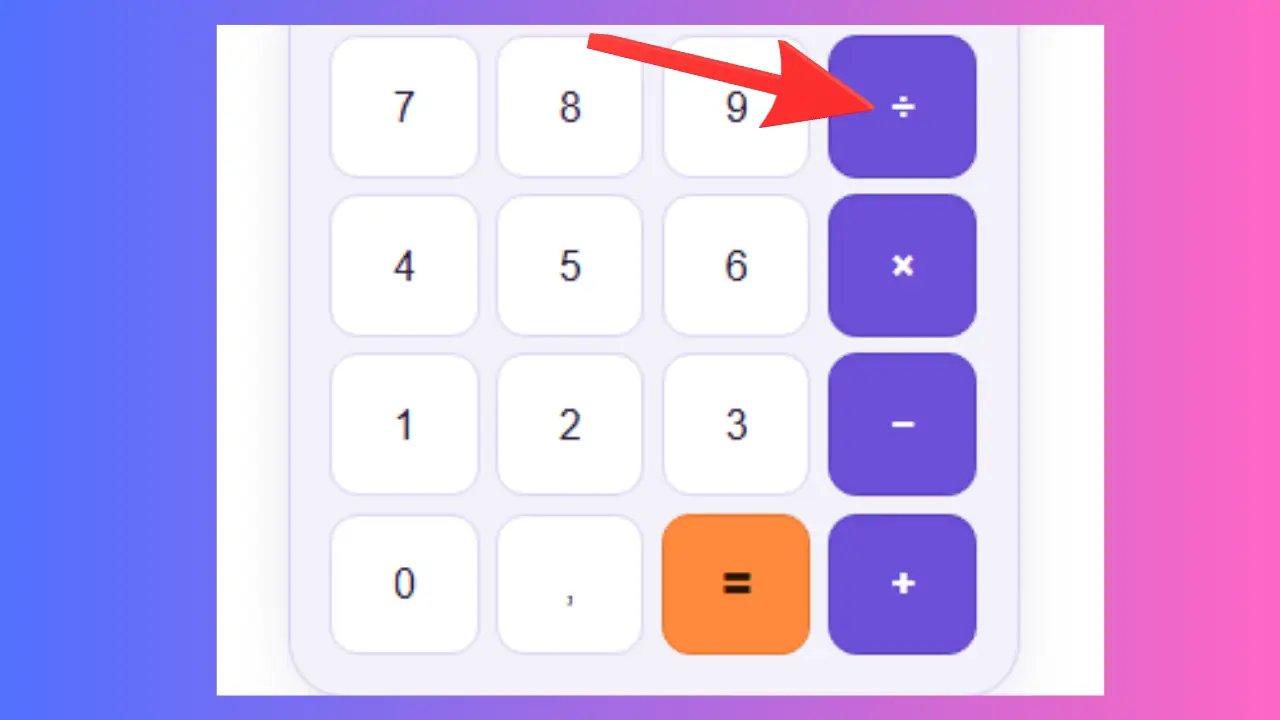
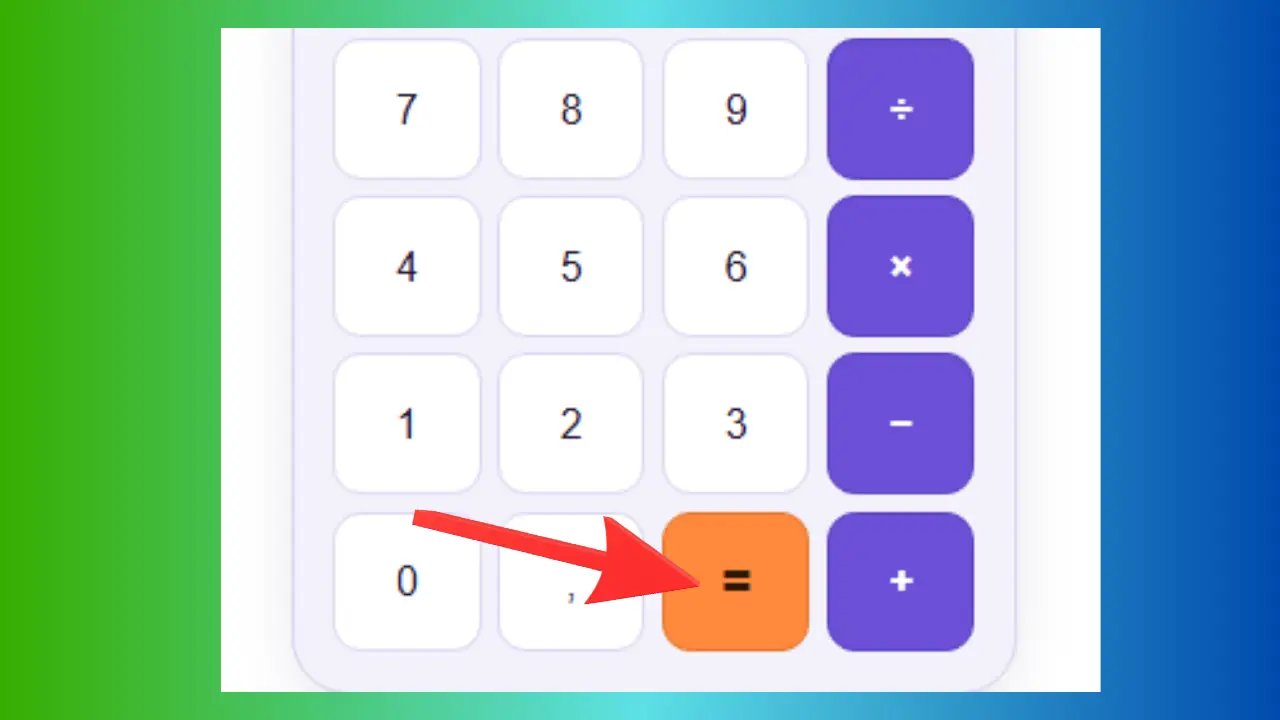
Contoh: Ketik 9 + 1 lalu tekan = → layar menampilkan 10.
Digunakan untuk: Menyelesaikan setiap perhitungan dan mendapatkan jawaban akhir.
🔬 Bagaimana cara menggunakan Kalkulator Ilmiah?
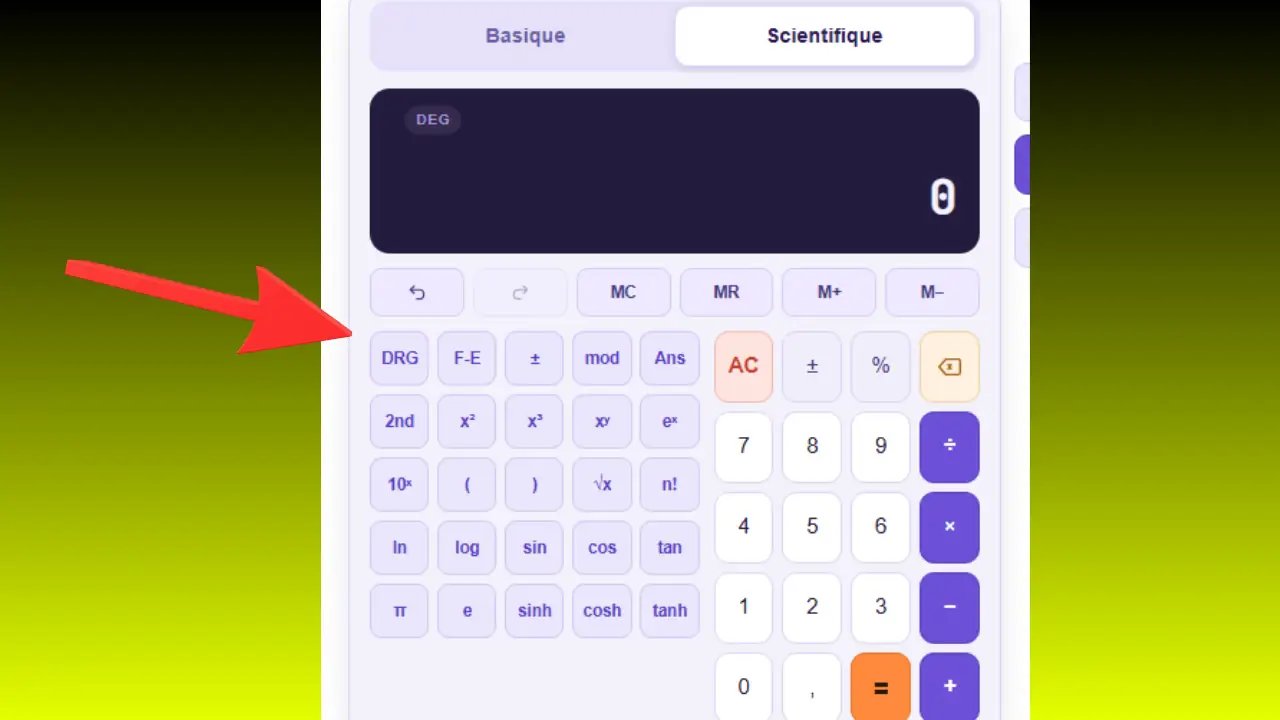
Kalkulator ilmiah dirancang untuk perhitungan tingkat lanjut dalam matematika, fisika, kimia, dan teknik. Kalkulator ini memiliki semua fungsi kalkulator dasar, ditambah fungsi trigonometri, logaritma, pangkat, akar, dan konstanta matematika.
Mengaktifkan mode ilmiah
Klik tombol Ilmiah di bagian atas kalkulator. Tombol tersebut akan berubah menjadi biru dan tombol-tombol baru akan muncul. Semua fungsi dasar tetap tersedia.
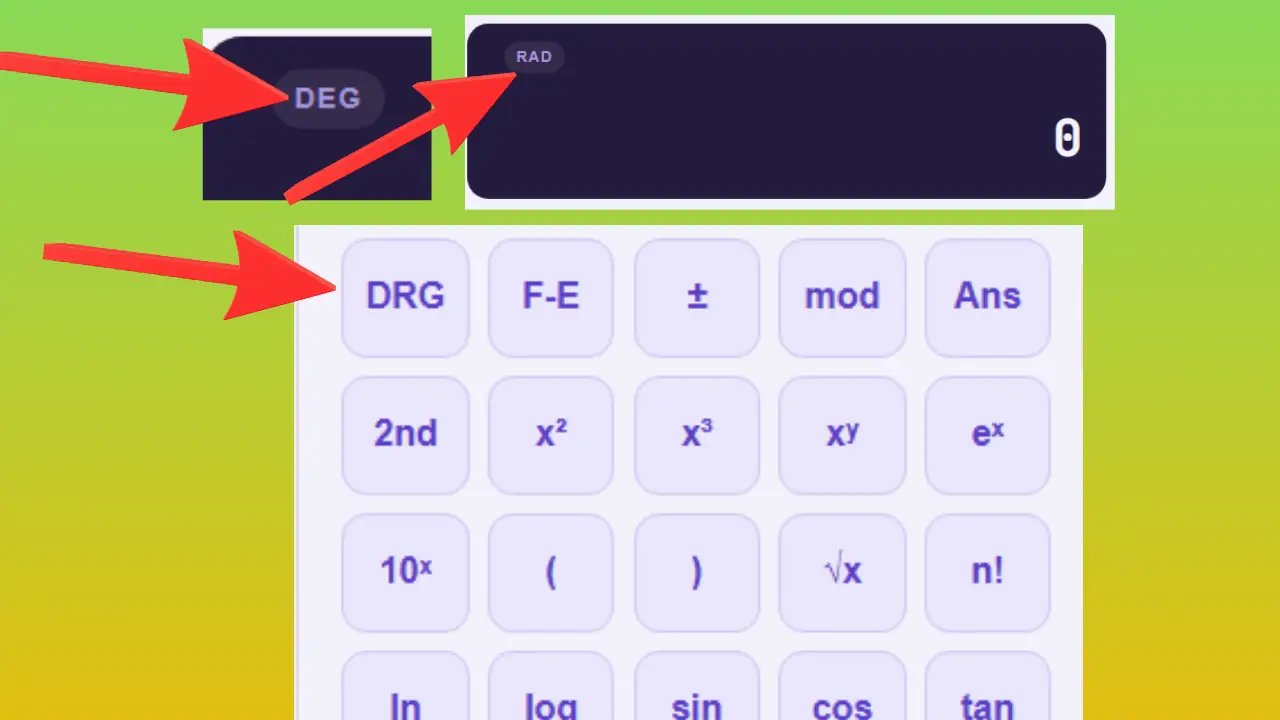
Mode DEG / RAD / GRAD (satuan sudut)
Tombol ini memungkinkan Anda memilih satuan yang digunakan untuk perhitungan trigonometri. Setiap kali diklik, mode akan berubah sesuai urutan berikut: DEG (derajat) → RAD (radian) → GRAD (grade) → lalu kembali ke DEG.
DEG — derajat (0° hingga 360°), sistem yang paling umum digunakan di sekolah menengah pertama, sekolah menengah atas, dan perguruan tinggi.
RAD — radian (0 hingga 2π), digunakan dalam analisis matematika dan fisika.
GRAD — grade (0 hingga 400 gr), digunakan dalam topografi dan teknik sipil.
Contoh: sin(90°) = 1 dalam mode DEG. Perhitungan yang sama akan memberikan hasil yang berbeda dalam mode RAD atau GRAD, karena sudut tidak lagi dinyatakan dengan cara yang sama.
Digunakan untuk: Semua perhitungan sudut — geometri, fisika, topografi, kartografi.
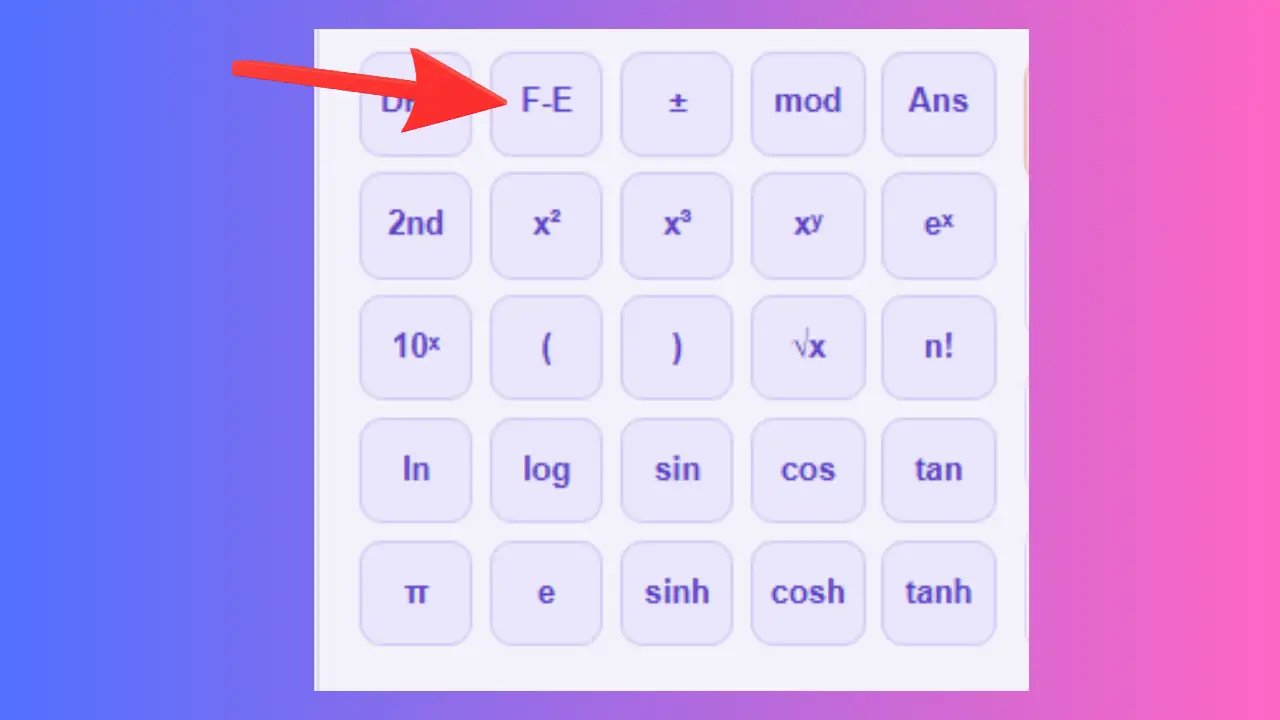
F-E — Notasi ilmiah
Contoh: 1000000 → 1E+6. 0,000001 → 1E-6.
Digunakan untuk: Fisika, astronomi, kimia, biologi molekuler.
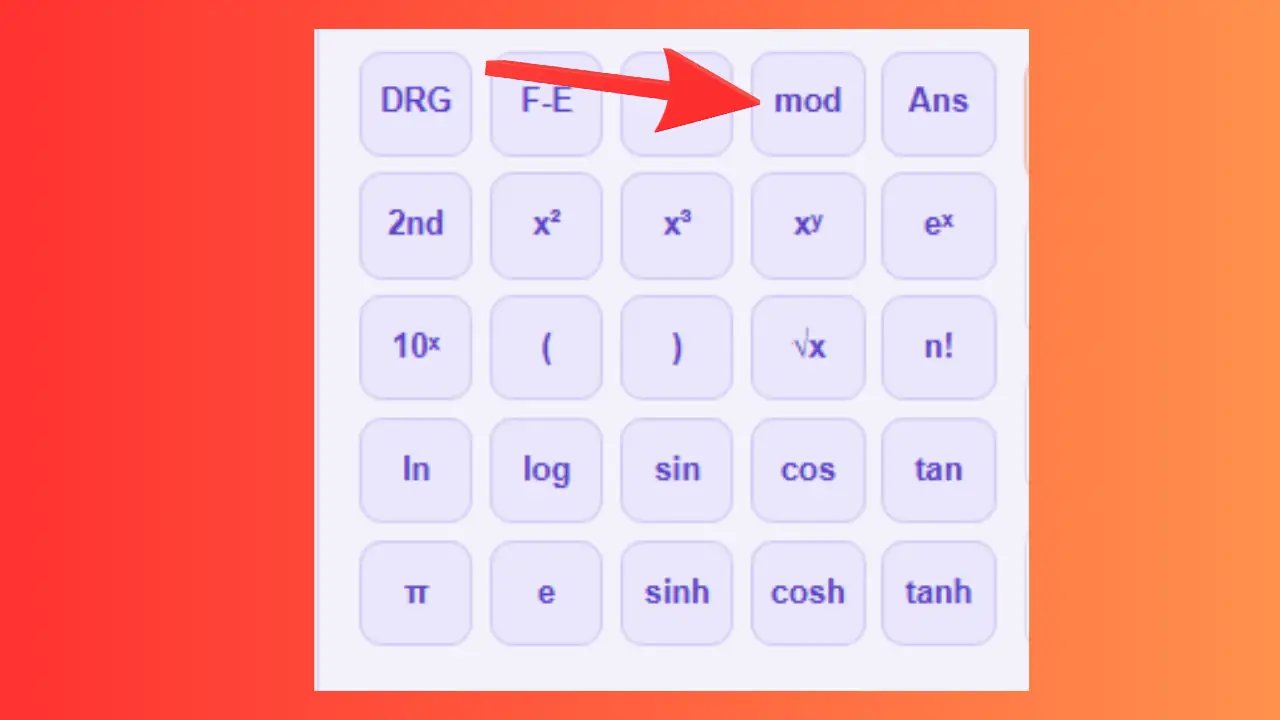
mod — Modulo
Contoh: 10 mod 3 = 1. 25 mod 4 = 1. Hasilnya menunjukkan sisa setelah pembagian.
Digunakan untuk: Kelipatan, kriptografi, pemrograman, perencanaan siklik.
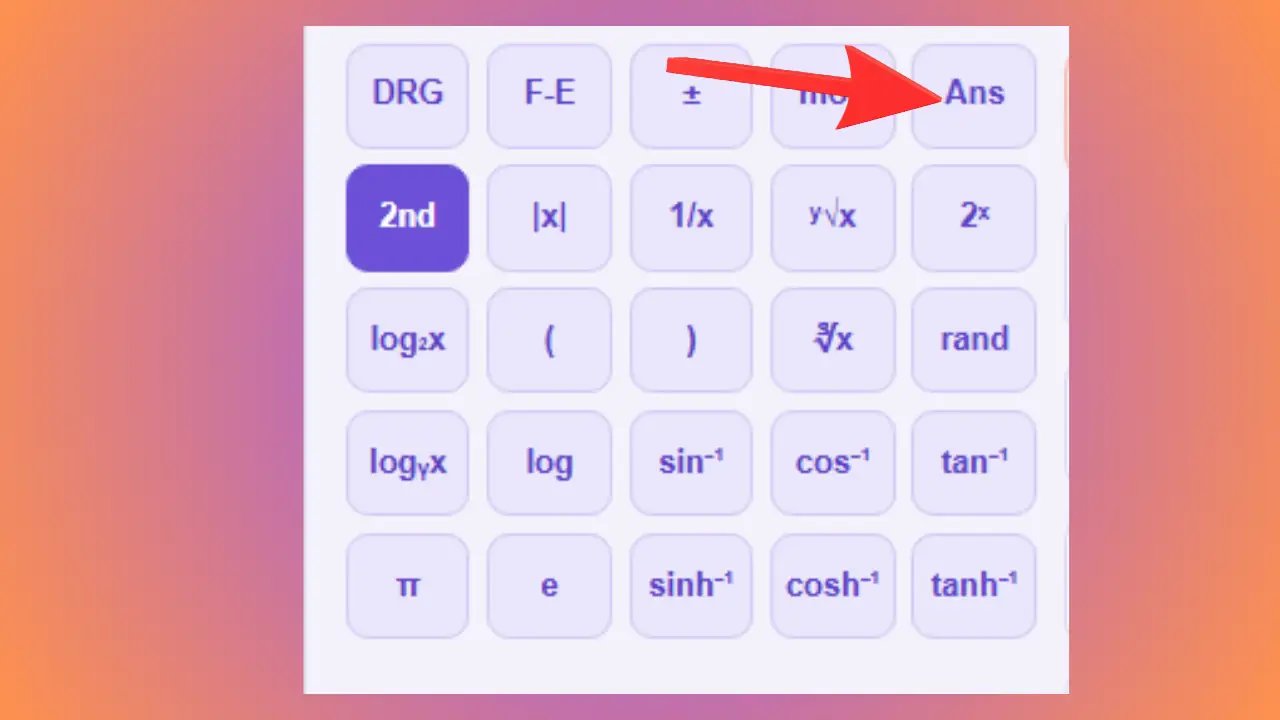
Ans — Jawaban terakhir
Contoh: 5 + 5 = 10, lalu Ans × 2 = 20.
Digunakan untuk: Melakukan serangkaian perhitungan yang bergantung pada hasil sebelumnya.
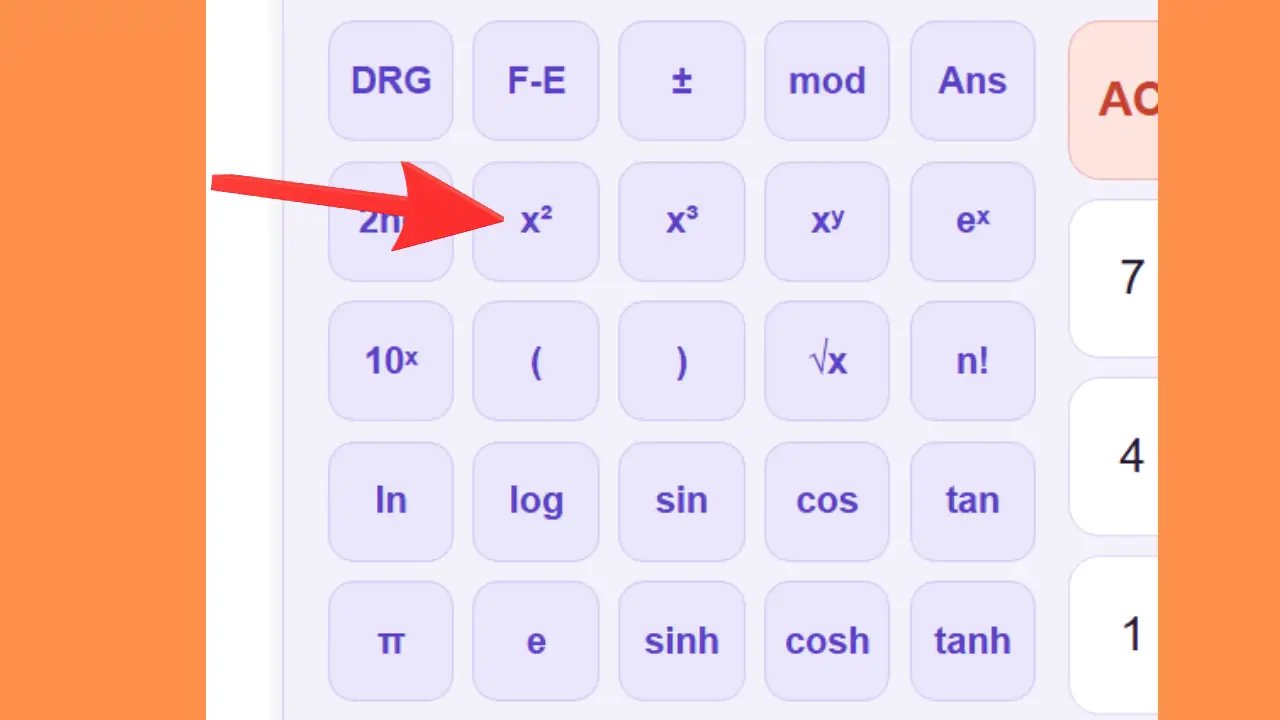
x² — Kuadrat
Contoh: 5² = 5 × 5 = 25. Luas persegi dengan sisi 5 cm adalah 25 cm².
Digunakan untuk: Luas persegi dan persegi panjang, rumus fisika (energi kinetik: ½mv²).
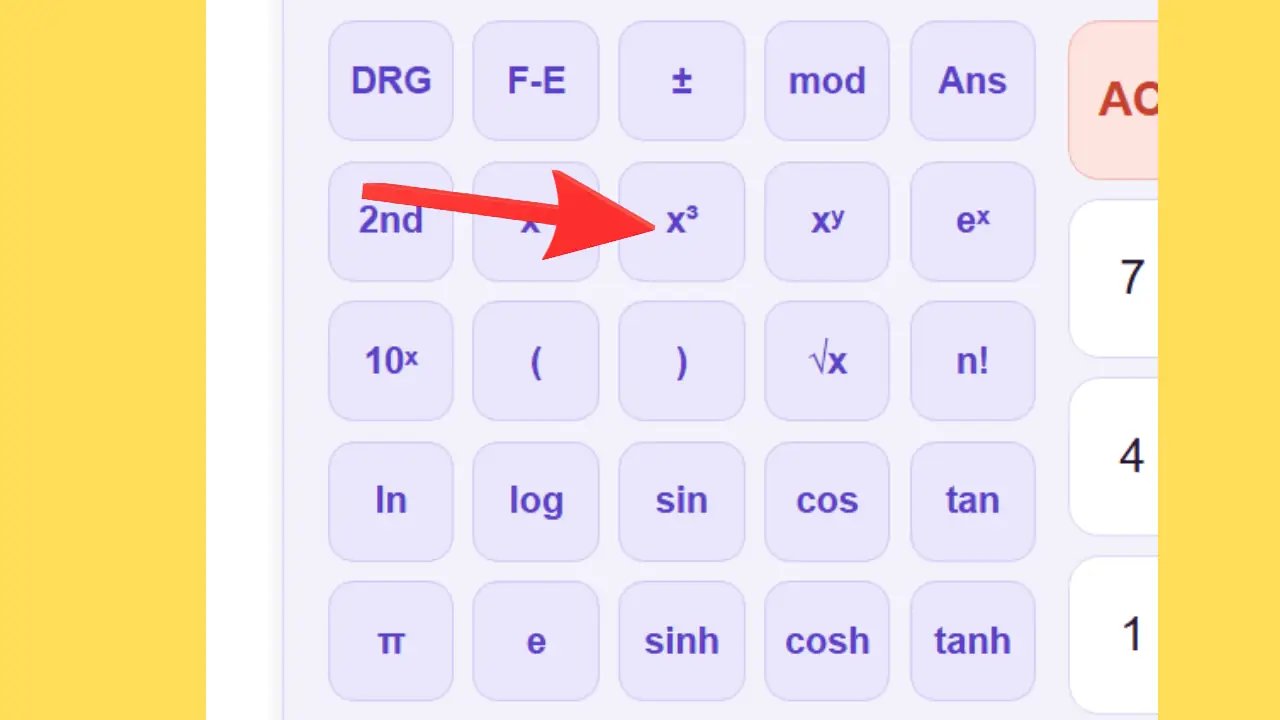
x³ — Pangkat tiga
Contoh: 3³ = 3 × 3 × 3 = 27. Volume sebuah kubus dengan sisi 3 cm adalah 27 cm³.
Digunakan untuk: Volume kubus, perhitungan kapasitas, rumus-rumus kimia dan fisika.
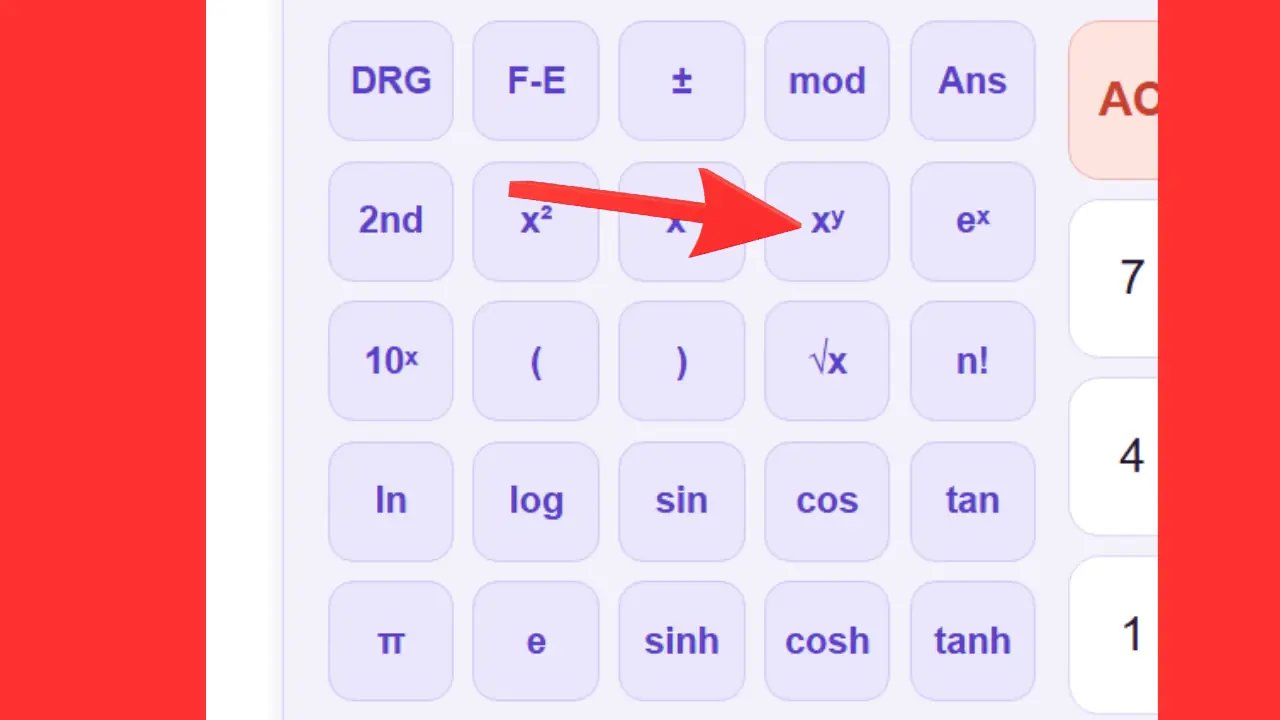
xʸ — Pangkat khusus
Contoh: 2 xʸ 10 = 2¹⁰ = 1024. Berguna dalam ilmu komputer dan perhitungan bunga majemuk.
Digunakan untuk: Pertumbuhan eksponensial, bunga bank, perhitungan dalam ilmu komputer.
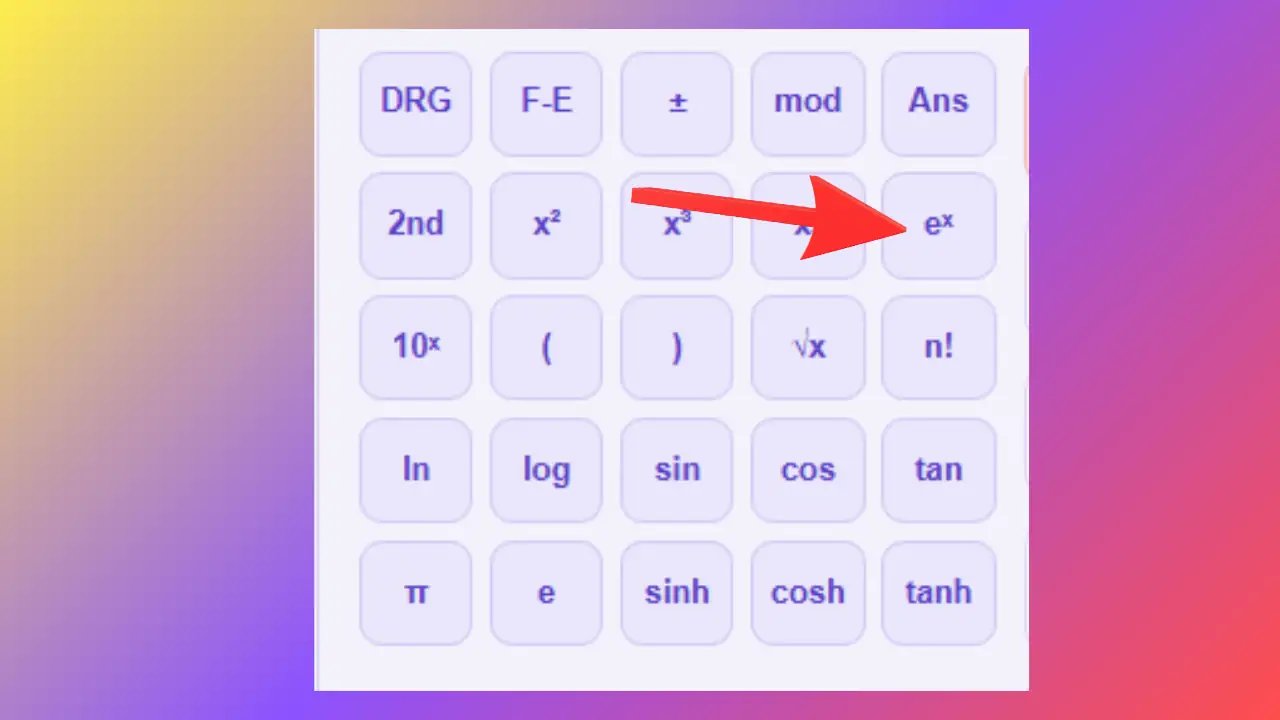
eˣ — Eksponensial
Contoh: e² ≈ 7,389. e³ ≈ 20,086.
Digunakan untuk: Matematika, statistik, dan keuangan — perhitungan pertumbuhan berkelanjutan.
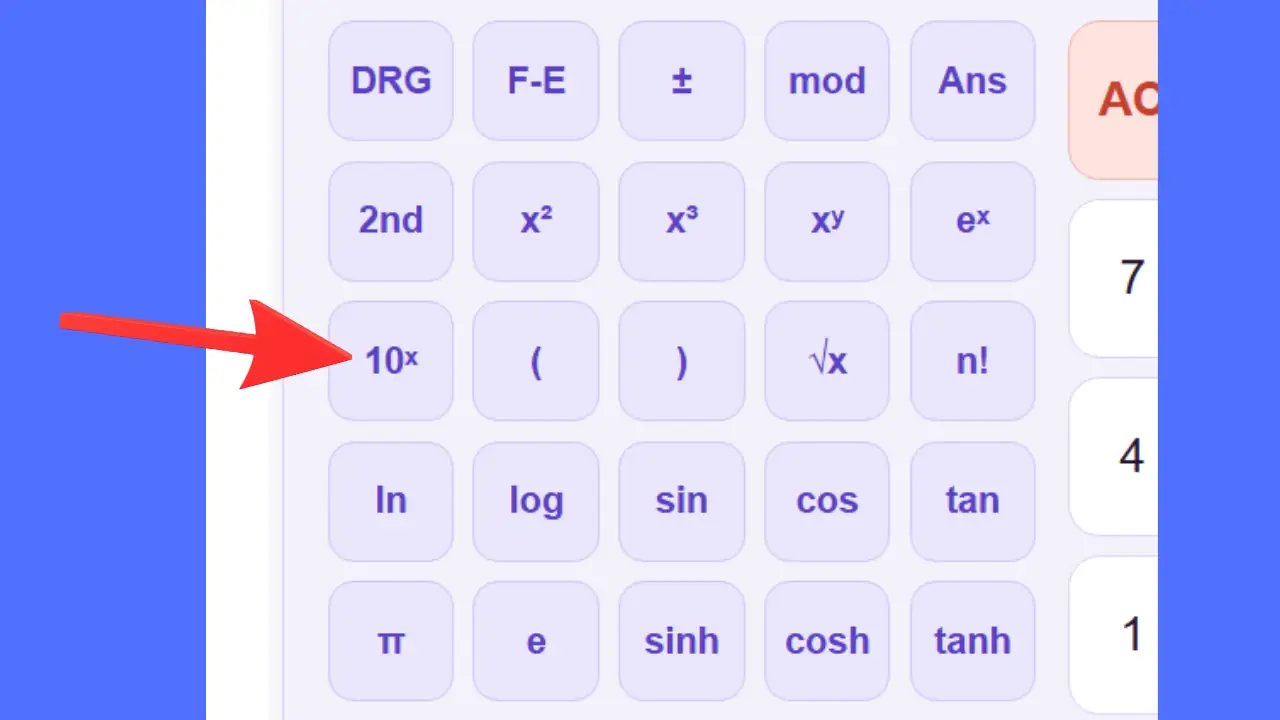
10ˣ — Pangkat 10
Contoh: 10³ = 1000. Kecepatan cahaya sekitar 3 × 10⁸ m/s.
Digunakan untuk: Ilmu fisika, kimia, astronomi, notasi ilmiah.
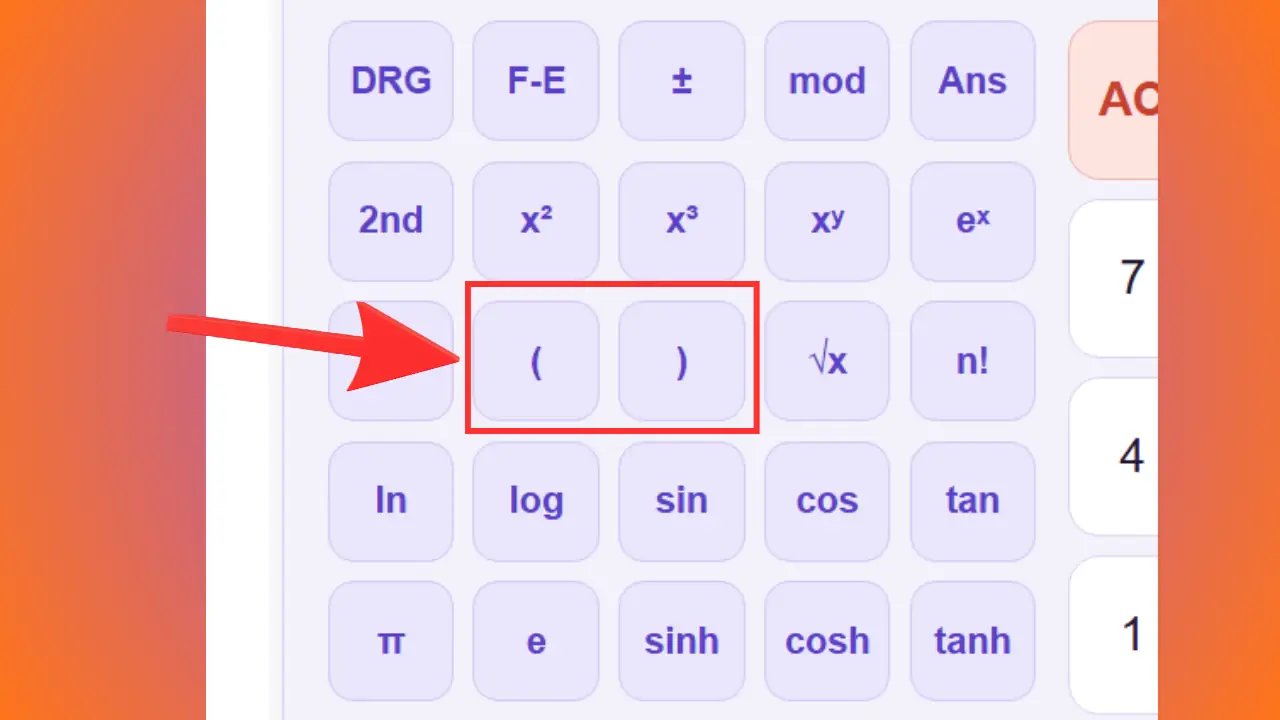
( ) — Tanda kurung
Contoh: 5 + 3 × 2 = 11. (5 + 3) × 2 = 16.
Digunakan untuk: Semua rumus kompleks yang urutan perhitungannya penting.
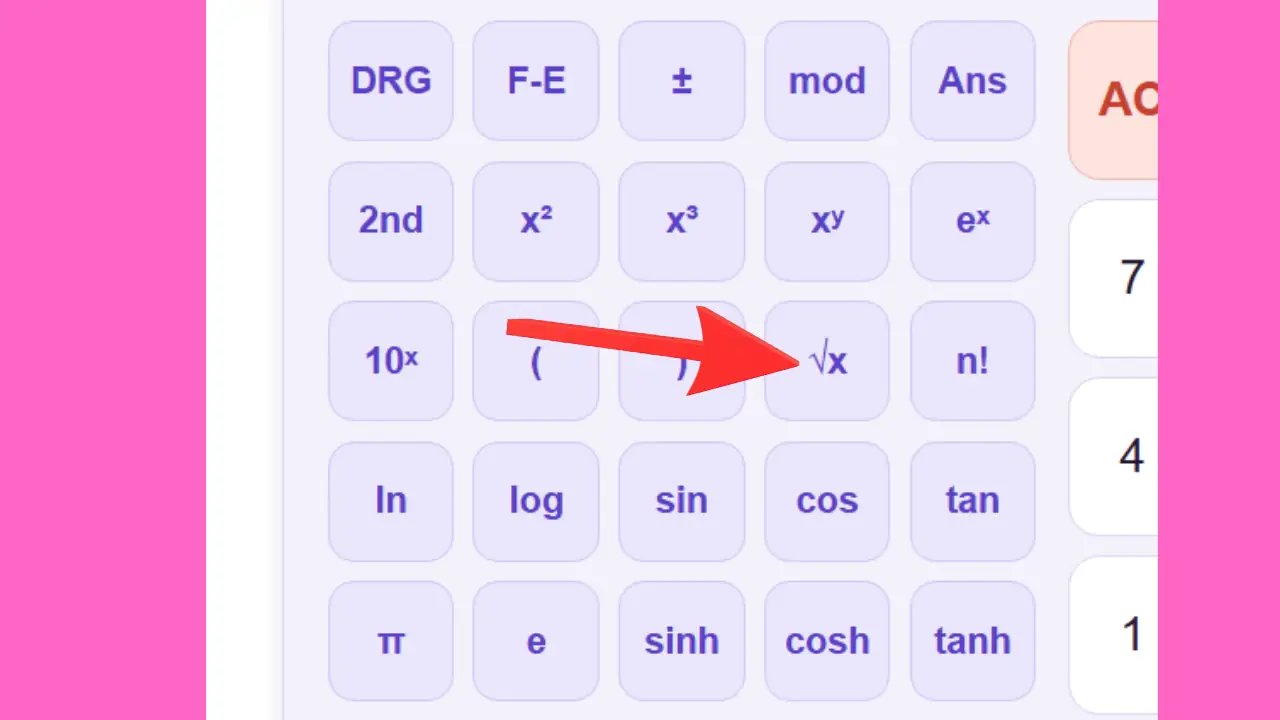
√x — Akar kuadrat
Contoh: √25 = 5, karena 5 × 5 = 25. Sebuah ruangan berbentuk persegi seluas 36 m² memiliki sisi sepanjang √36 = 6 m.
Digunakan untuk: Geometri, teorema Pythagoras, statistik (standar deviasi).
n! — Faktorial
Contoh: 5! = 5 × 4 × 3 × 2 × 1 = 120.
Digunakan untuk: Probabilitas, kombinatorika, susunan, permutasi.
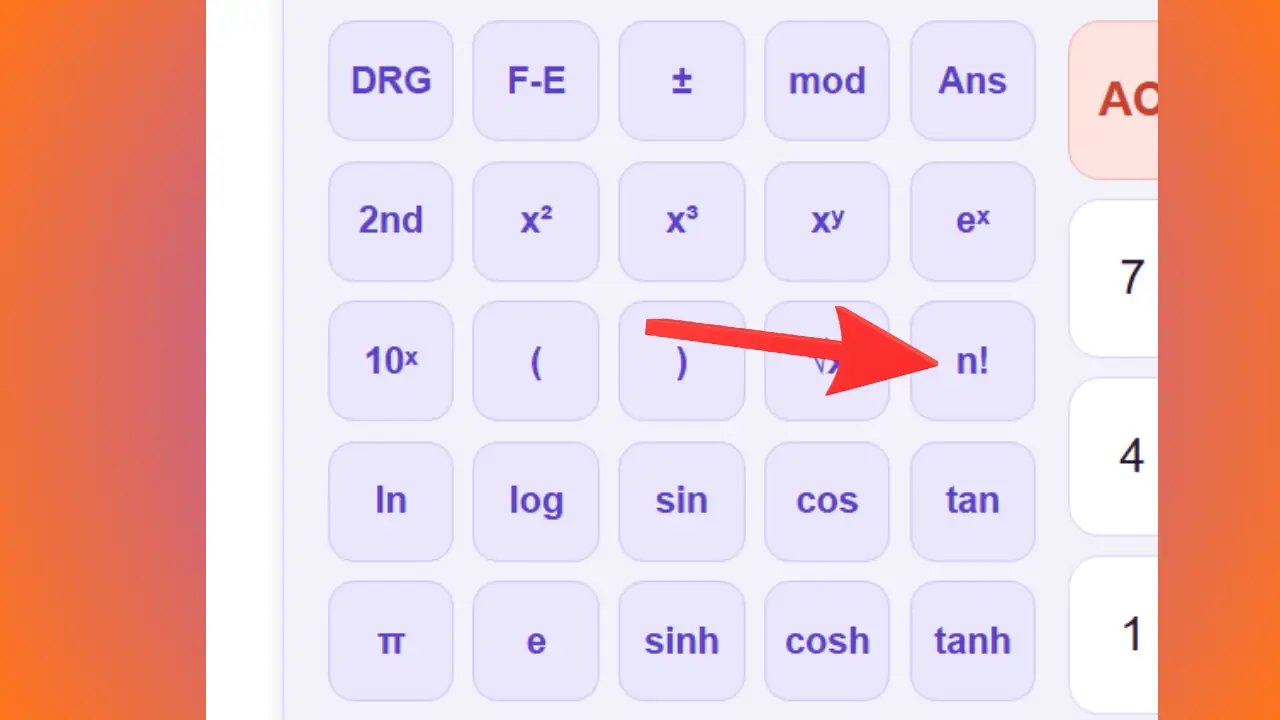
ln — Logaritma alami
Contoh: ln(e) = 1. ln(1) = 0.
Digunakan untuk: Pertumbuhan bakteri, peluruhan radioaktif, perhitungan keuangan, termodinamika.
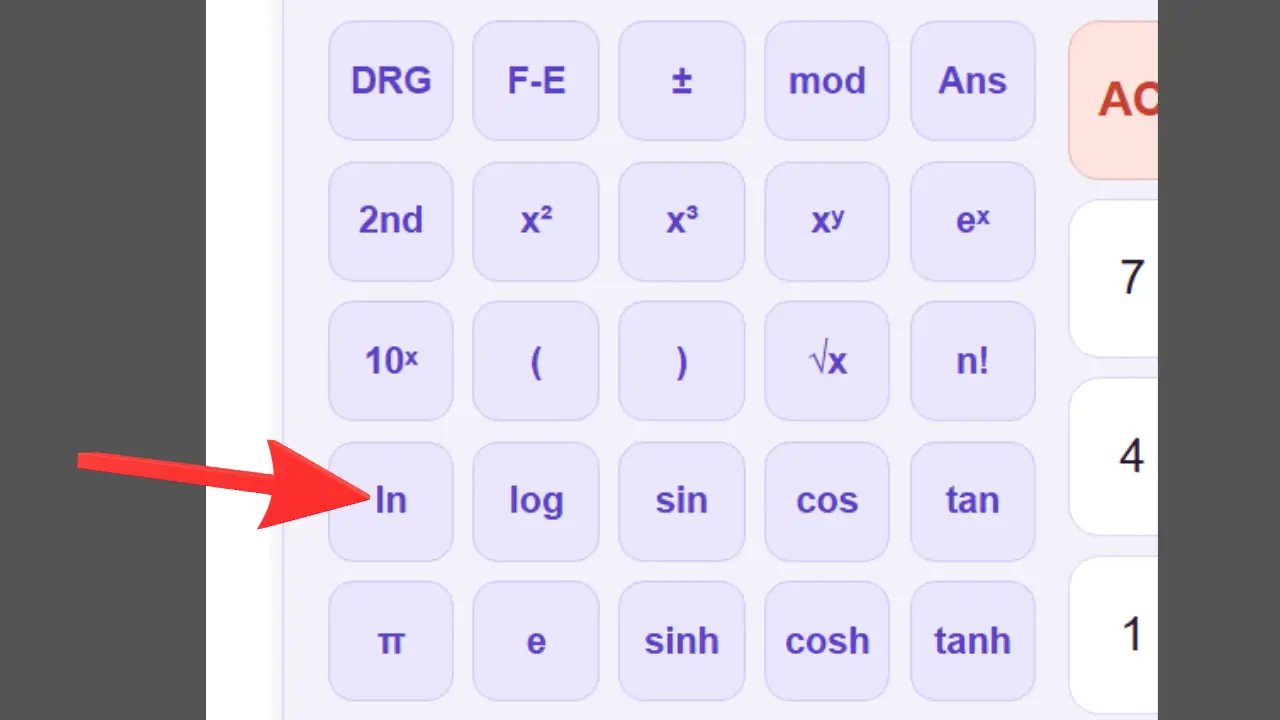
log — Logaritma basis 10
Contoh: log(100) = 2, karena 10² = 100. log(1000) = 3, karena 10³ = 1000.
Digunakan untuk: Pengukuran suara (desibel), skala Richter, pH dalam kimia, akustik.
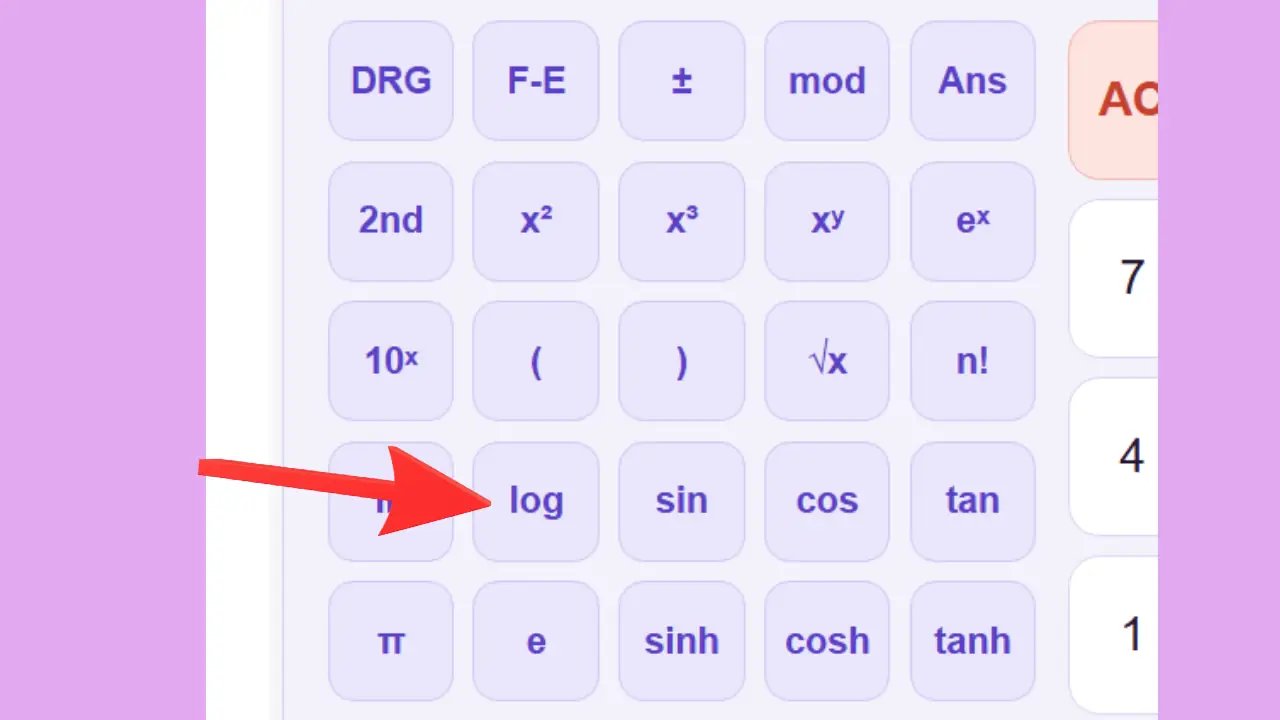
sin — Sinus
Contoh: sin(30°) = 0,5 — artinya, dalam segitiga dengan sudut 30°, sisi yang berhadapan panjangnya setengah dari sisi miring.
Digunakan untuk: Perhitungan ketinggian, kemiringan, gelombang suara, sinyal listrik.
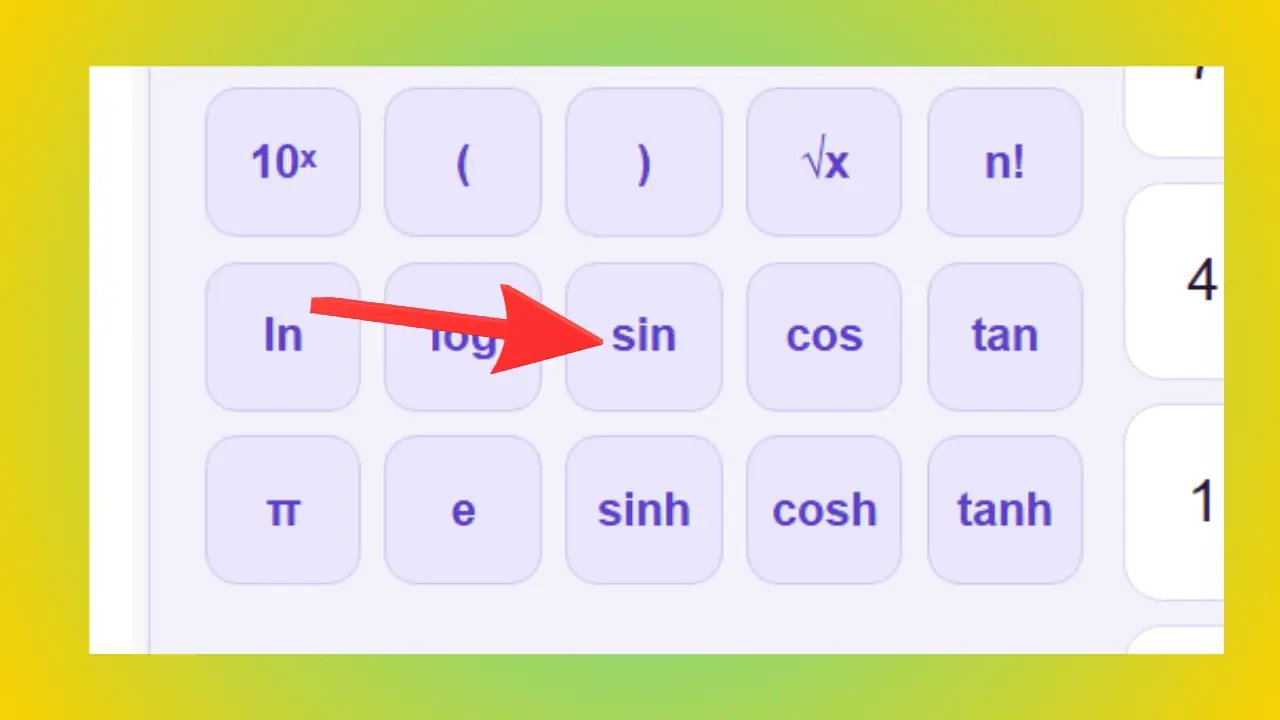
cos — Kosinus
Contoh: cos(60°) = 0,5 — pada segitiga dengan sudut 60°, sisi yang bersebelahan dengan sisi yang berhadapan dengan sisi miring memiliki panjang setengah dari sisi miring.
Digunakan untuk: Perhitungan jarak horizontal, proyeksi, navigasi, arsitektur.
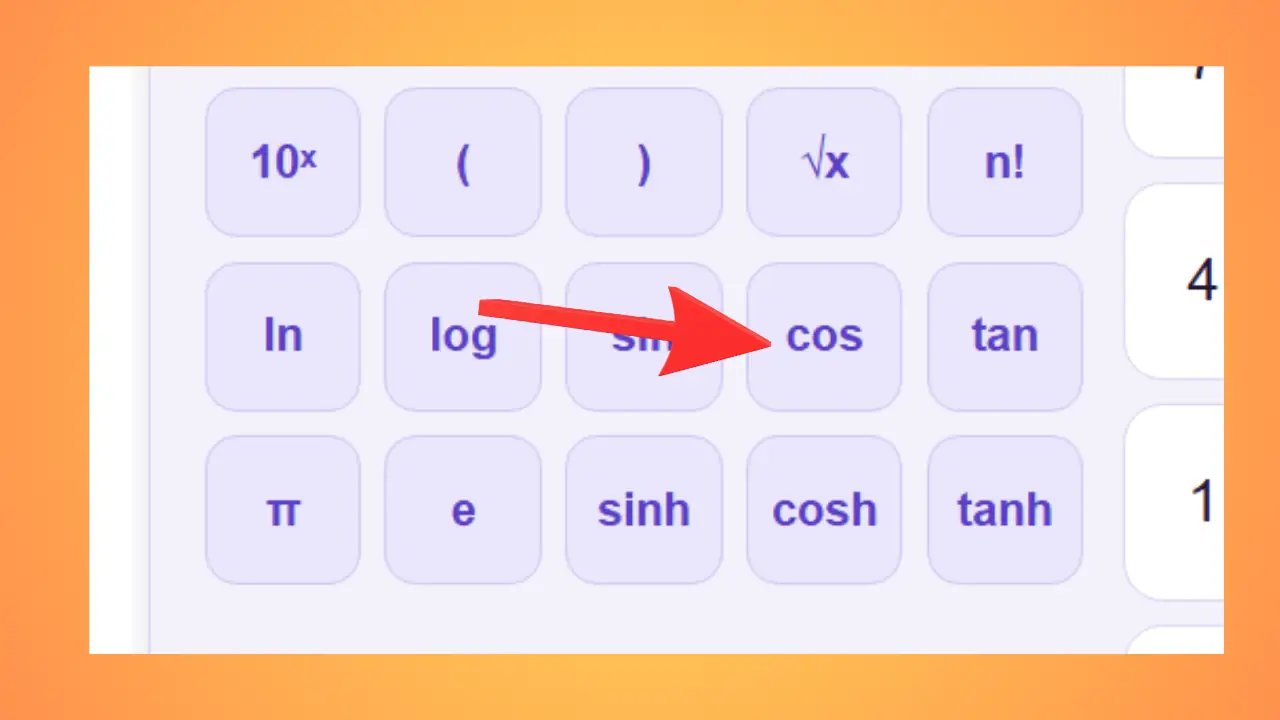
tan — Tangen
Contoh: tan(45°) = 1, tan(0°) = 0 — pada sudut 45°, kedua sisi tersebut sama panjang.
Digunakan untuk: Menghitung kemiringan, sudut kemiringan atap, sudut tanjakan.
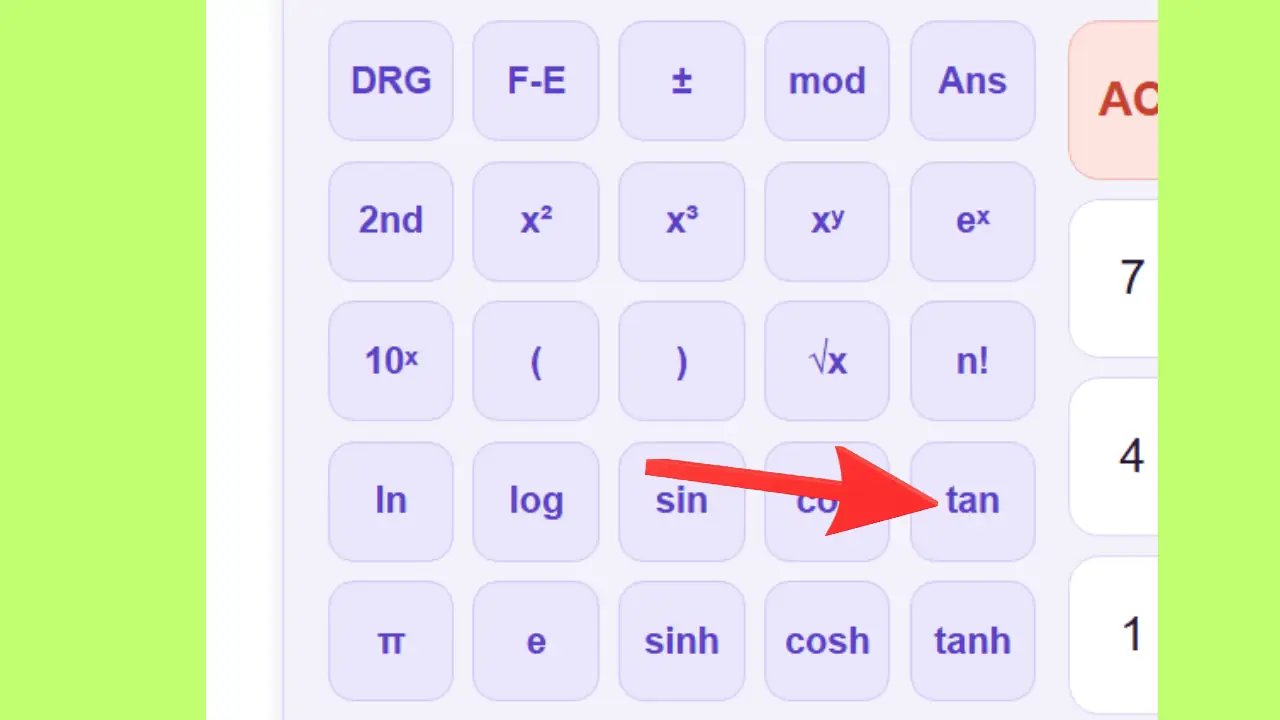
π — Pi
Contoh: Luas lingkaran dengan jari-jari 5: π × 5² = 78,54.
Digunakan untuk: Perhitungan lingkaran, silinder, bola, gelombang, dan osilasi.
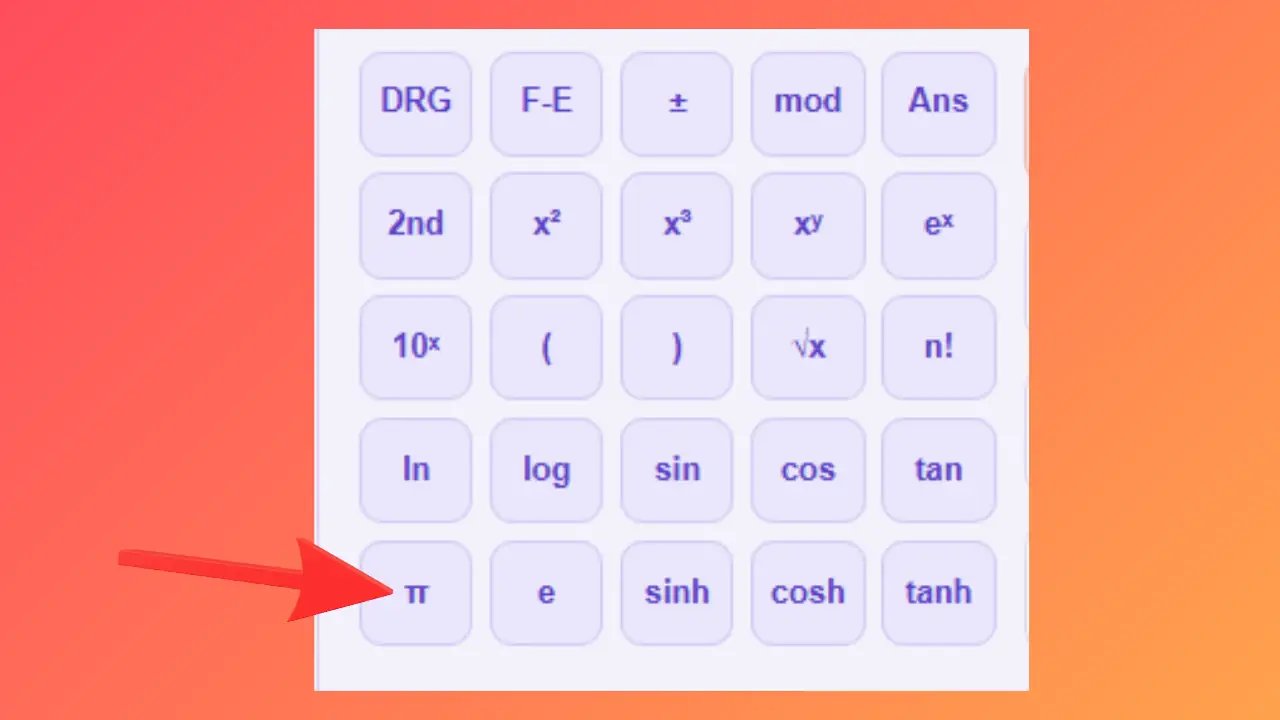
e — Bilangan Euler
Contoh: Modal yang diinvestasikan dengan bunga majemuk 100% selama 1 tahun: 1 × e ≈ 2,718 kali modal awal.
Digunakan untuk: Pertumbuhan eksponensial, biologi, keuangan, fisika gelombang.
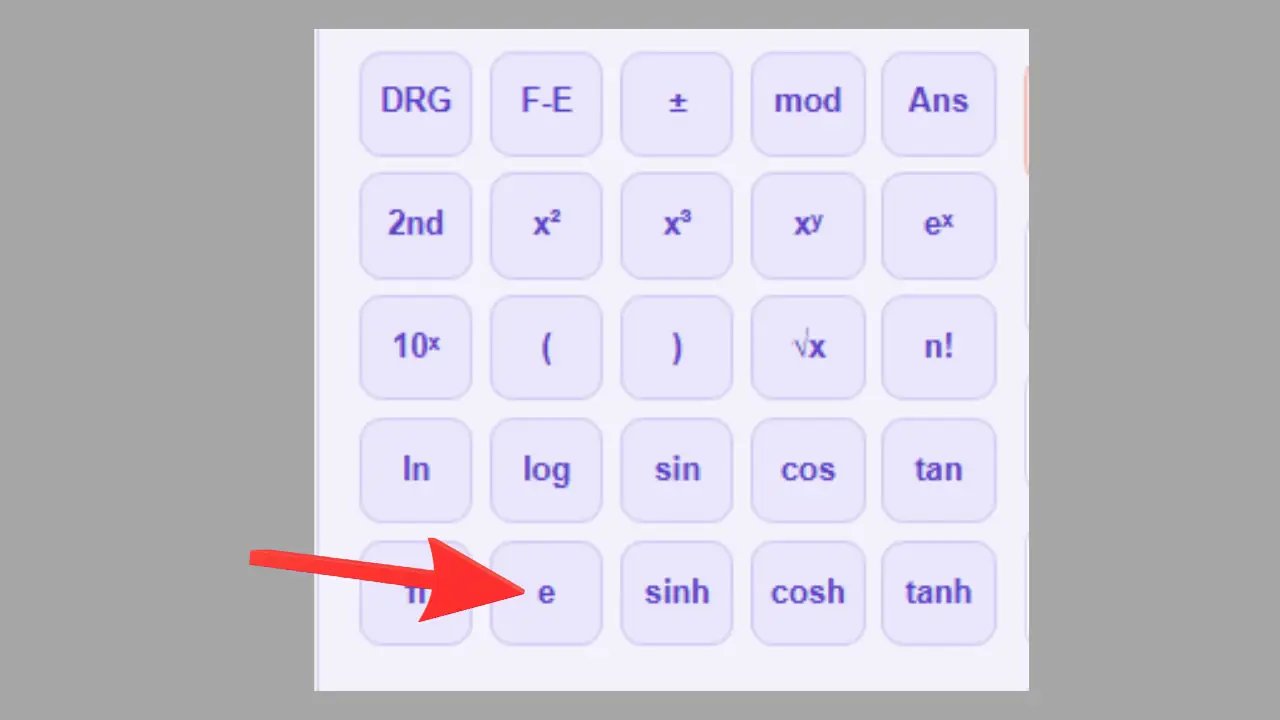
sinh, cosh, tanh — Fungsi hiperbolik
Contoh: sinh(1) ≈ 1,175.
Digunakan untuk: Fisika, teknik, bentuk kabel gantung (rantai).
Contoh: cosh(1) ≈ 1,543.
Digunakan untuk: Fisika, teknik, termodinamika.
Contoh: tanh(1) ≈ 0,762.
Digunakan untuk: Statistik, jaringan saraf tiruan, ilmu teknik.
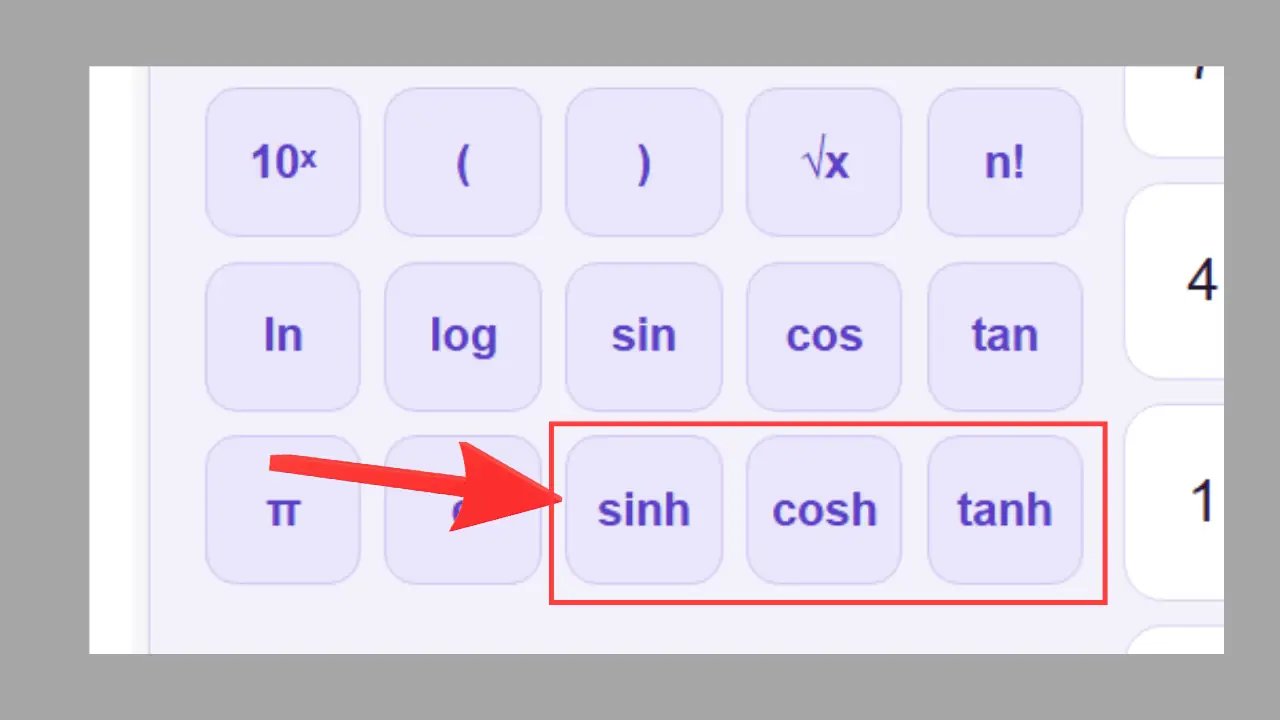
Tombol 2nd — Fungsi lanjutan
Tombol 2nd mengaktifkan fungsi sekunder dan lanjutan pada kalkulator ilmiah. Setelah menekan tombol ini, fungsi-fungsi baru akan tersedia menggantikan fungsi-fungsi biasa: nilai absolut, invers, akar lanjutan, logaritma khusus, fungsi trigonometri invers, dan fungsi hiperbolik invers.
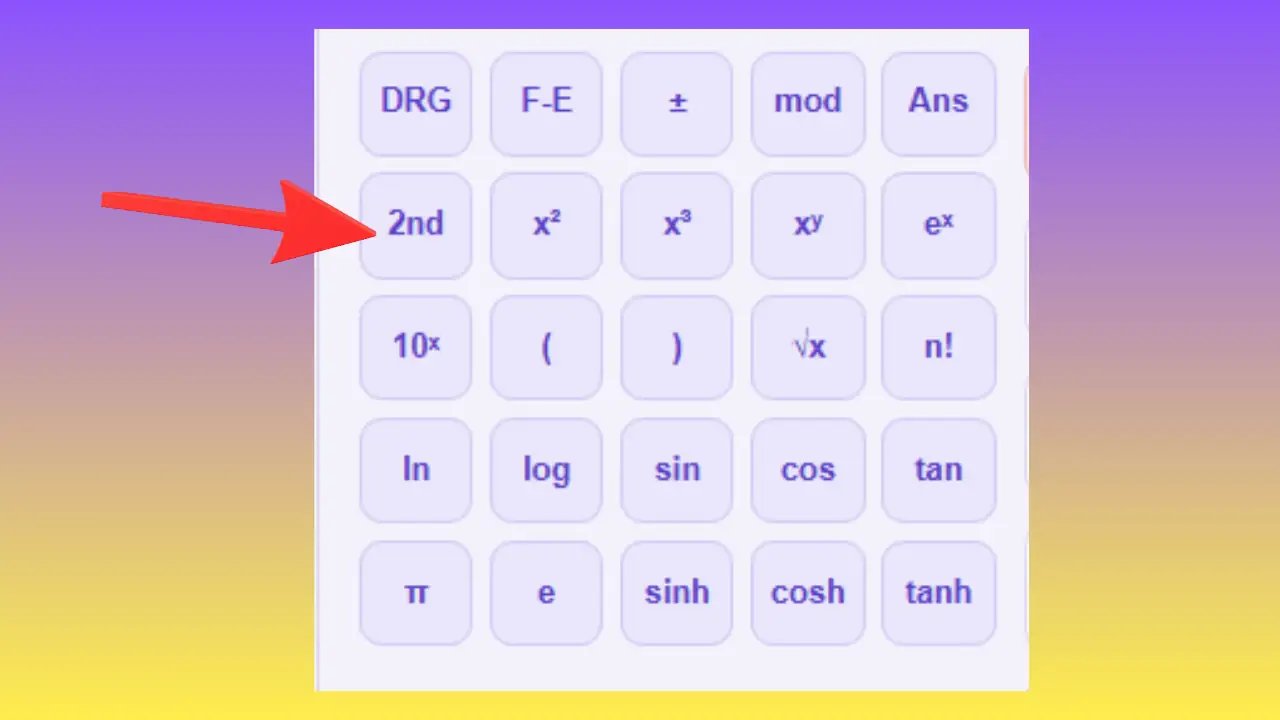
|x| — Nilai mutlak
Contoh: |-5| = 5.
Digunakan untuk: Jarak, selisih, perhitungan kesalahan.
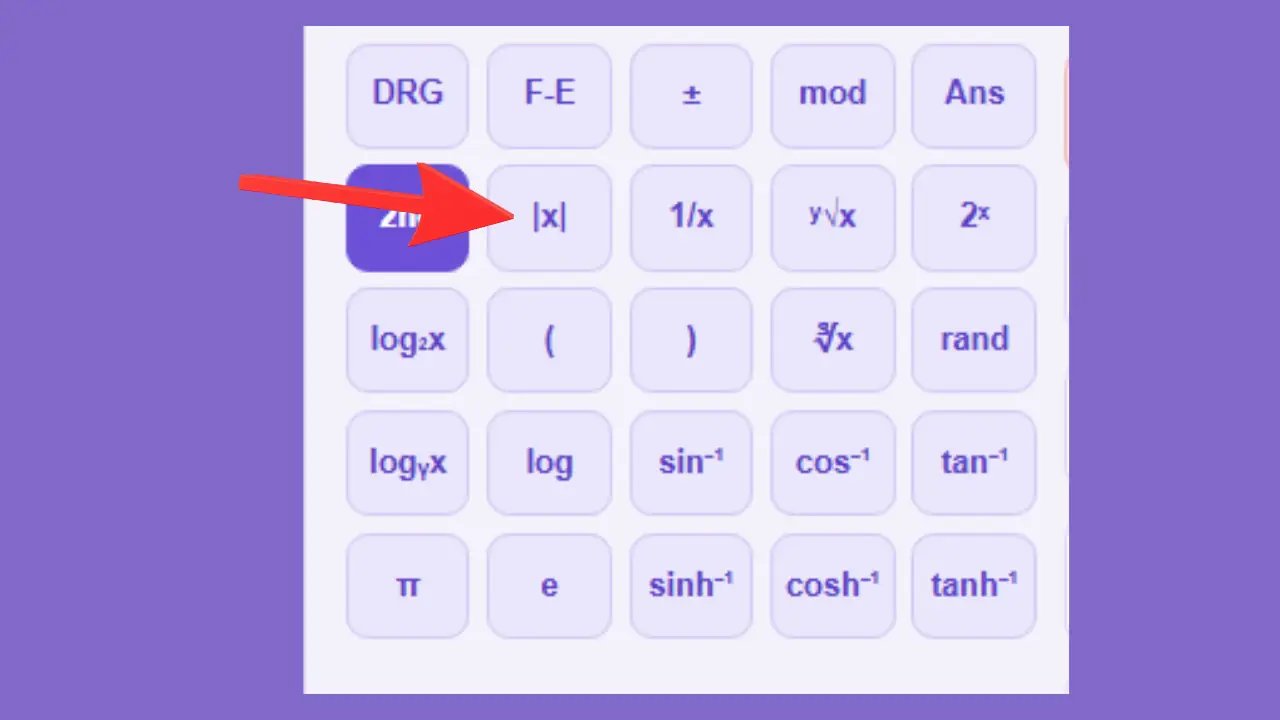
1/x — Kebalikan dari suatu bilangan
Contoh: 1/4 = 0,25.
Digunakan untuk: Elektronika (resistansi paralel), optik, perhitungan frekuensi.
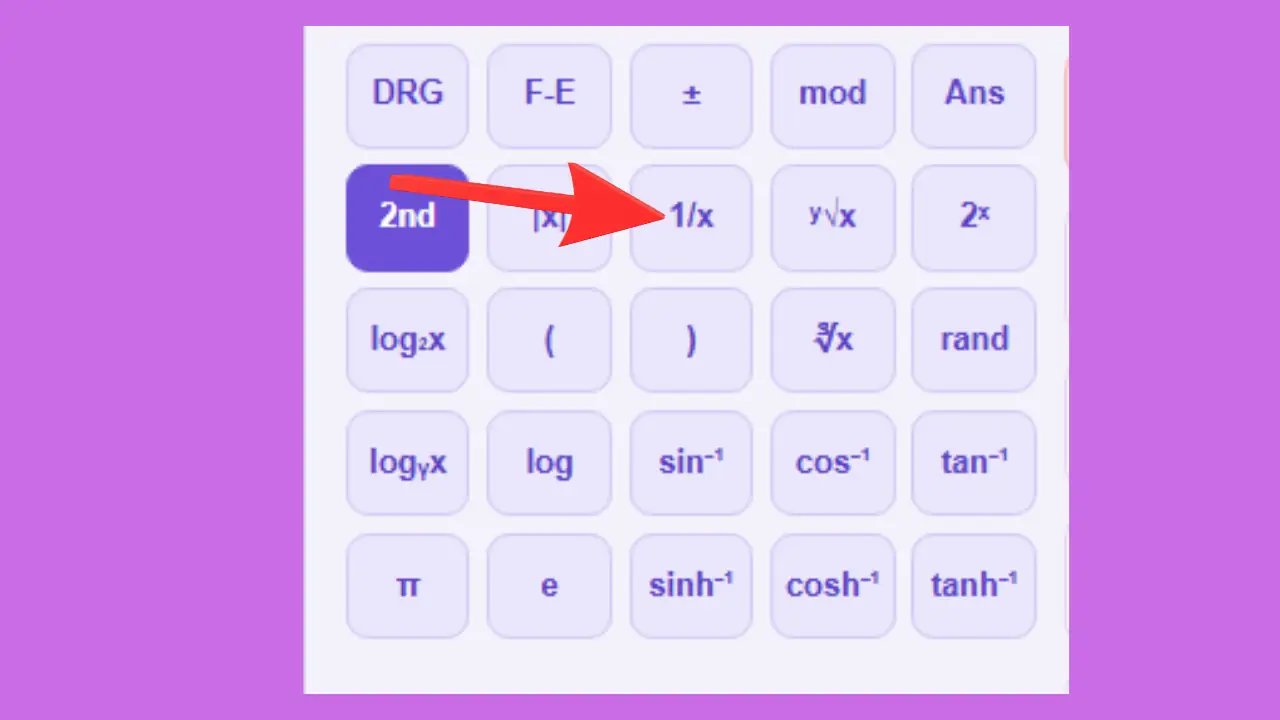
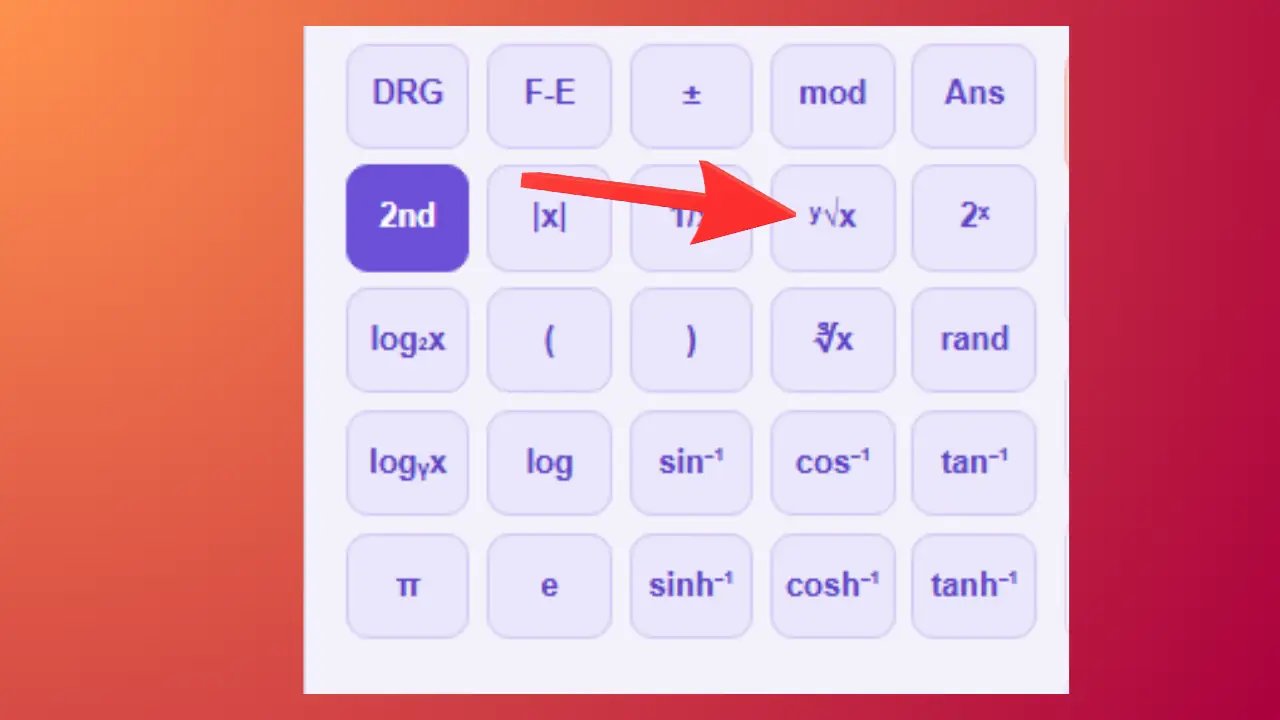
ʸ√x — Akar ke-y
Contoh: ³√27 = 3.
Digunakan untuk: Matematika lanjutan, penyelesaian persamaan.
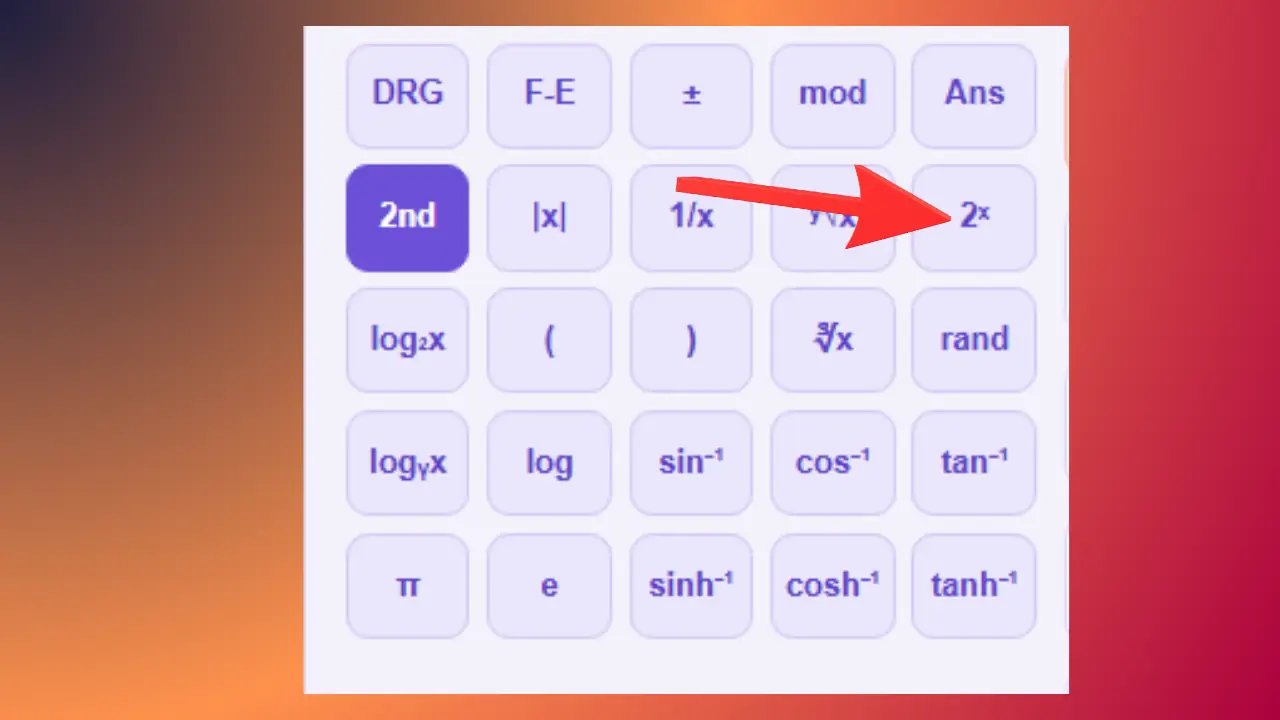
2ˣ — Pangkat 2
Contoh: 2³ = 8.
Digunakan untuk: Ilmu Komputer (byte, pangkat 2), pertumbuhan biner.
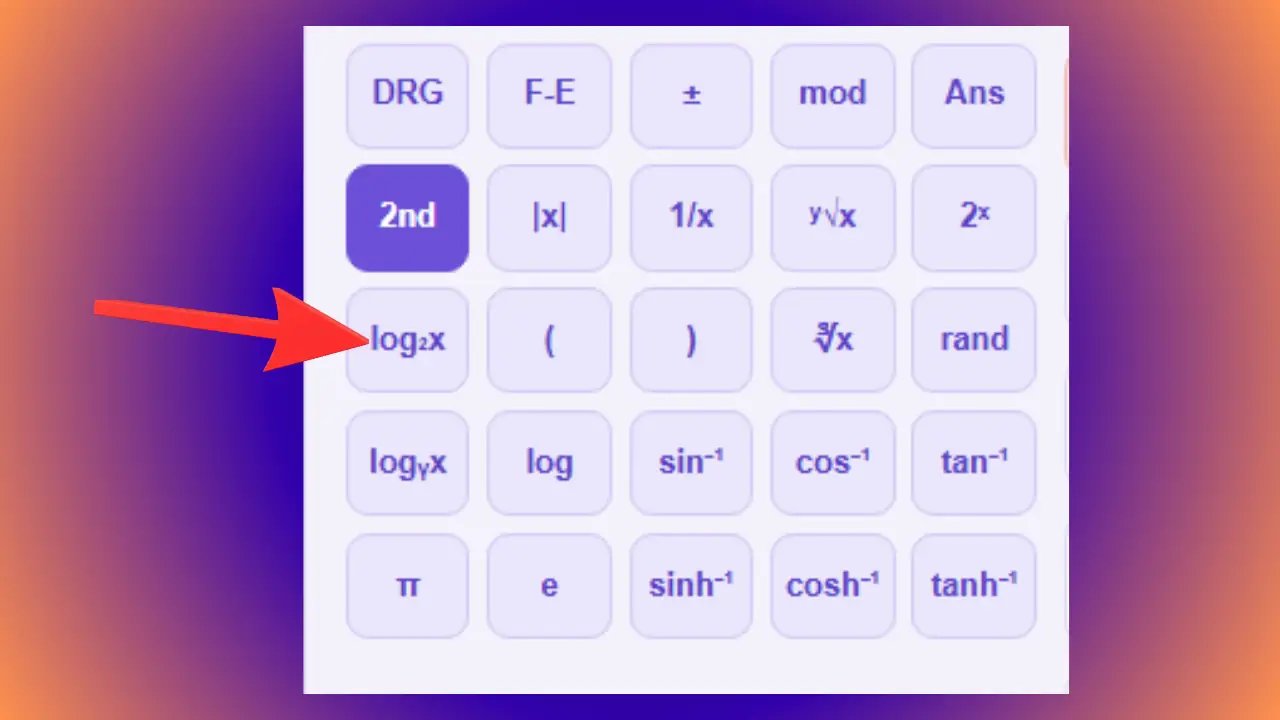
log₂x — Logaritma basis 2
Contoh: log₂(8) = 3.
Digunakan untuk: Ilmu Komputer, teori informasi, algoritma.
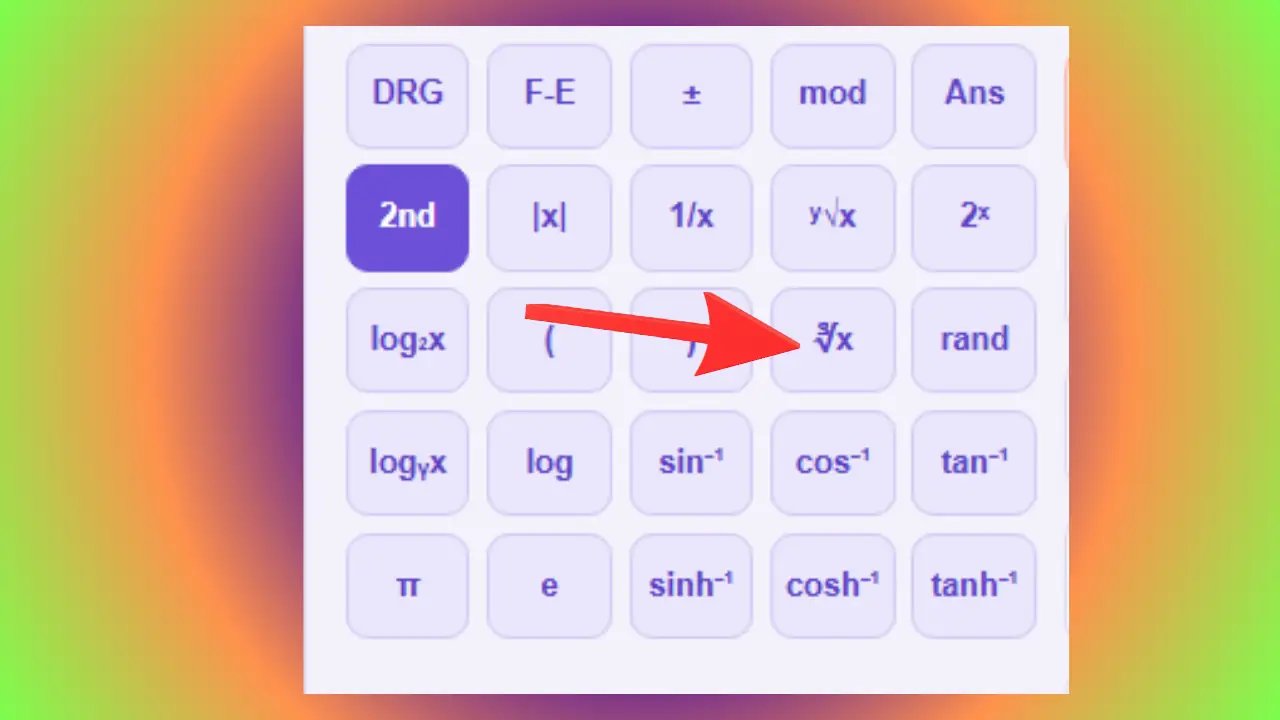
∛x — Akar kubik
Contoh: ∛125 = 5.
Digunakan untuk: Perhitungan volume, penentuan ukuran kubus, kimia larutan.
rand — Bilangan acak
Contoh: Hasil yang mungkin: 0,384721. Hasilnya berubah setiap kali digunakan.
Digunakan untuk: Simulasi matematika, statistik, eksperimen acak.
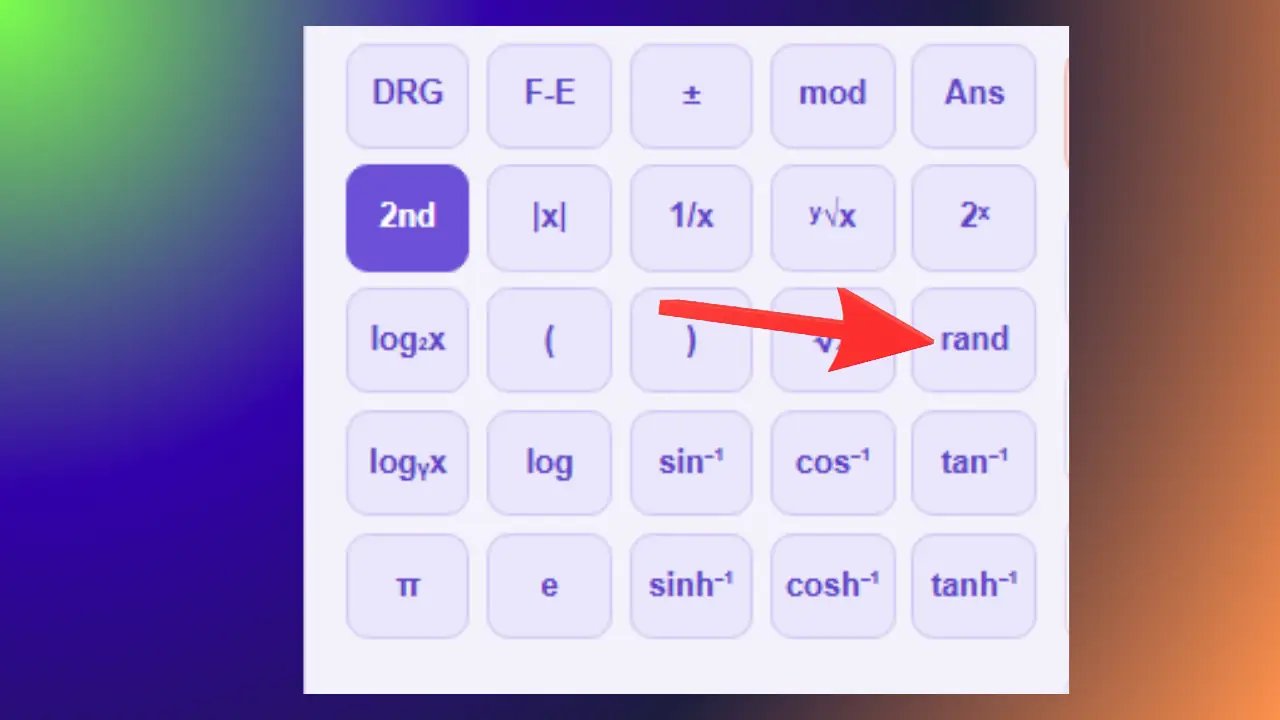
logᵧx — Logaritma basis khusus
Contoh: log₂(32) = 5.
Digunakan untuk: Matematika tingkat lanjut, ilmu komputer, ilmu pengetahuan.
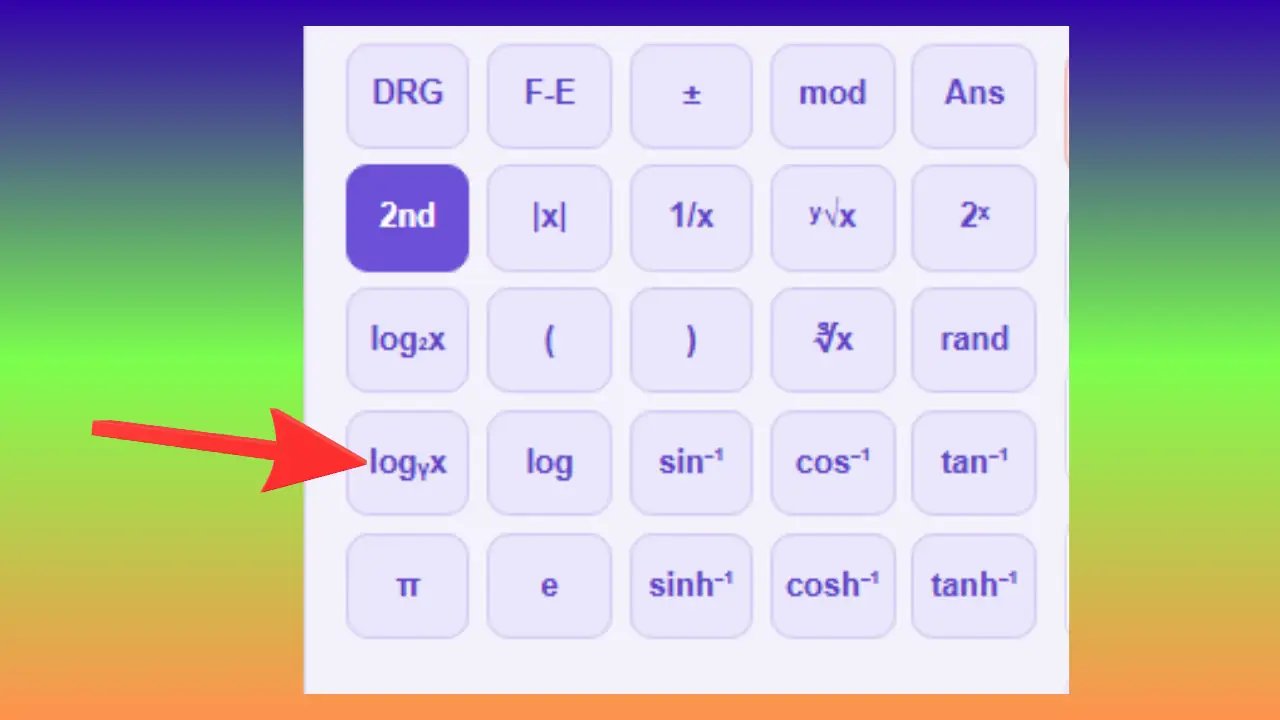
sin⁻¹ — Arkus sinus
Contoh: sin⁻¹(0,5) = 30°.
Digunakan untuk: Menentukan sudut yang tidak diketahui berdasarkan ukuran-ukuran yang diketahui dalam segitiga.
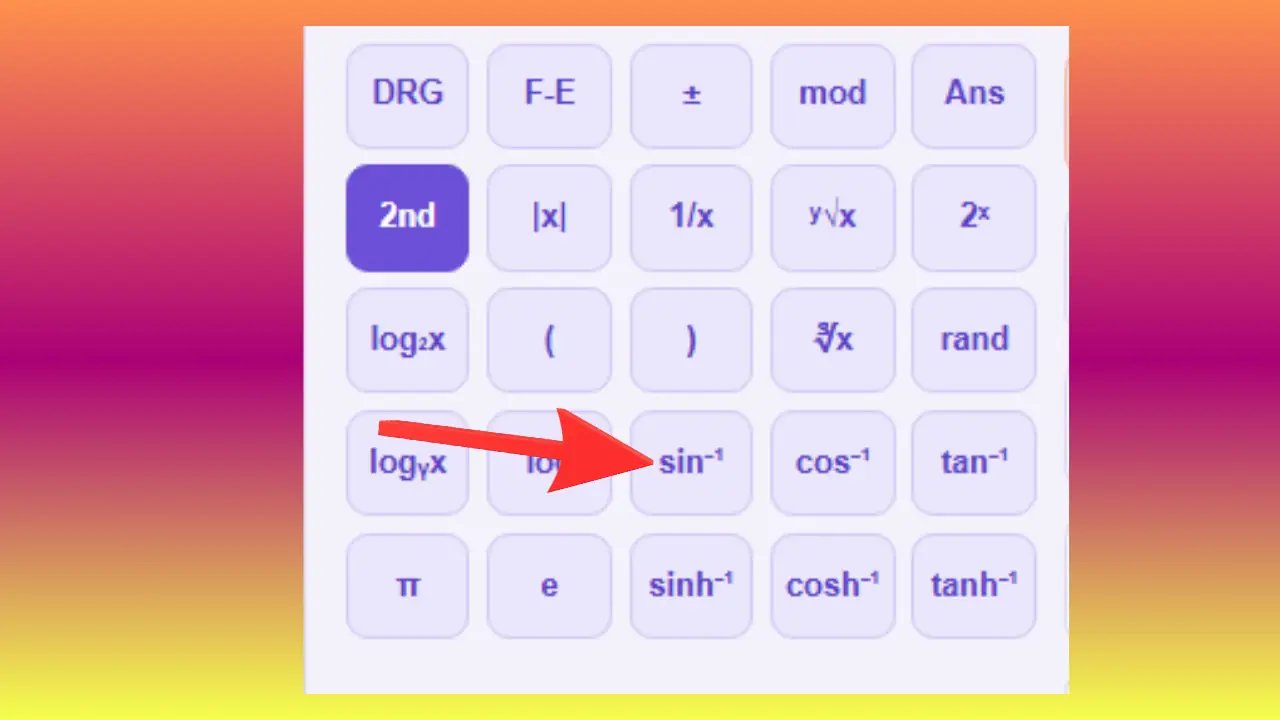
cos⁻¹ — Ark kosinus
Contoh: cos⁻¹(0,5) = 60°.
Digunakan untuk: Geometri, navigasi, arsitektur.
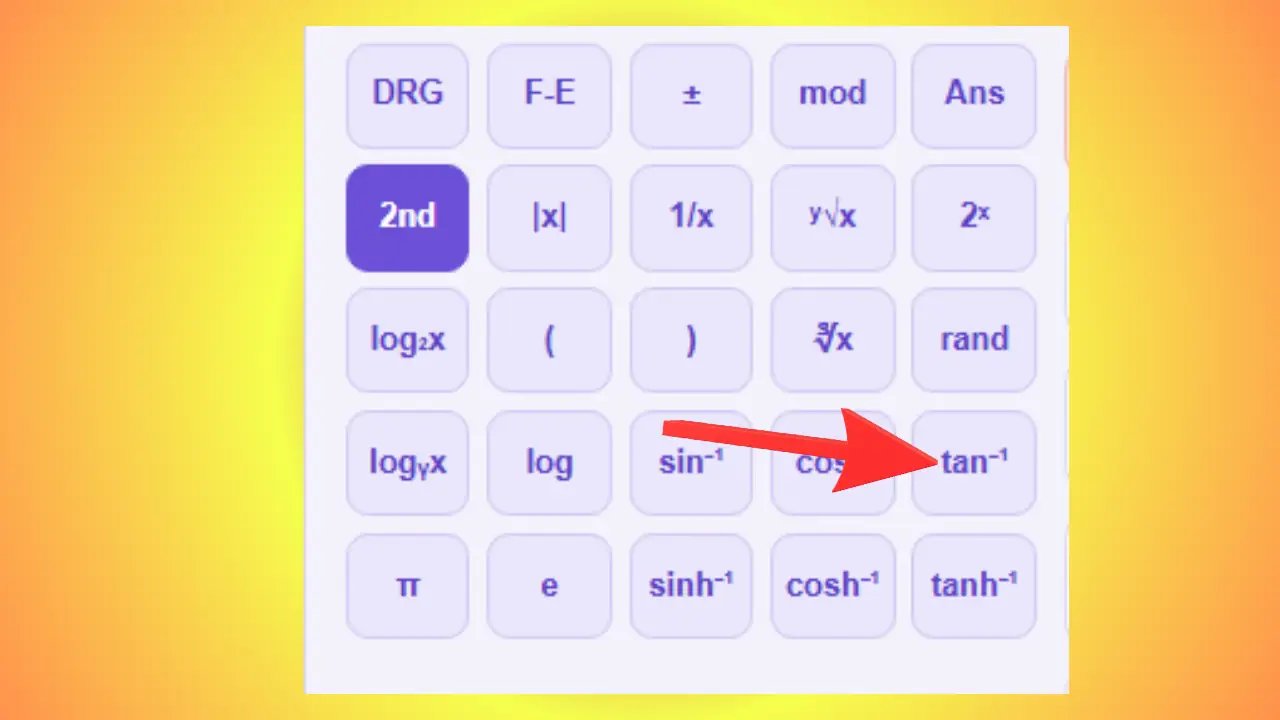
tan⁻¹ — Ark tangens
Contoh: tan⁻¹(1) = 45°.
Digunakan untuk: Menghitung kemiringan, sudut kemiringan, dan sudut pendakian.
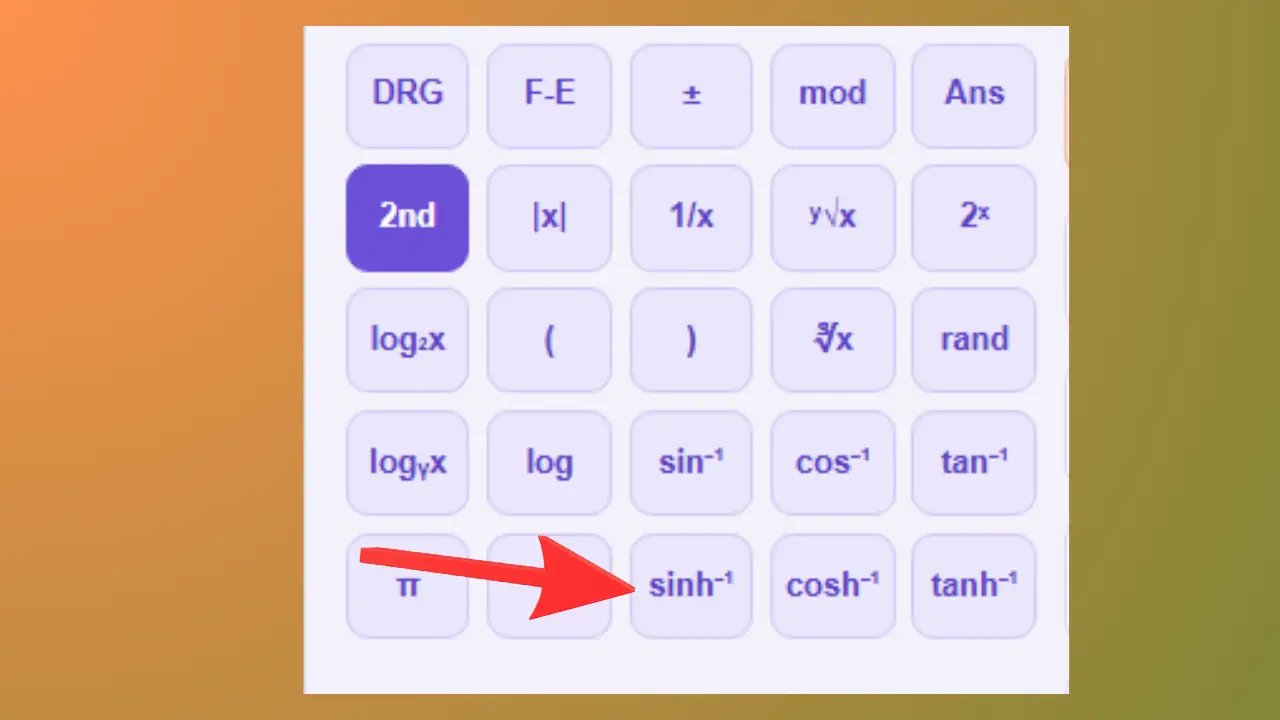
sinh⁻¹, cosh⁻¹, tanh⁻¹ — Fungsi hiperbolik invers
Contoh: sinh⁻¹(1) ≈ 0,881.
Digunakan untuk: Fisika, teknik, perhitungan kabel dan rantai.
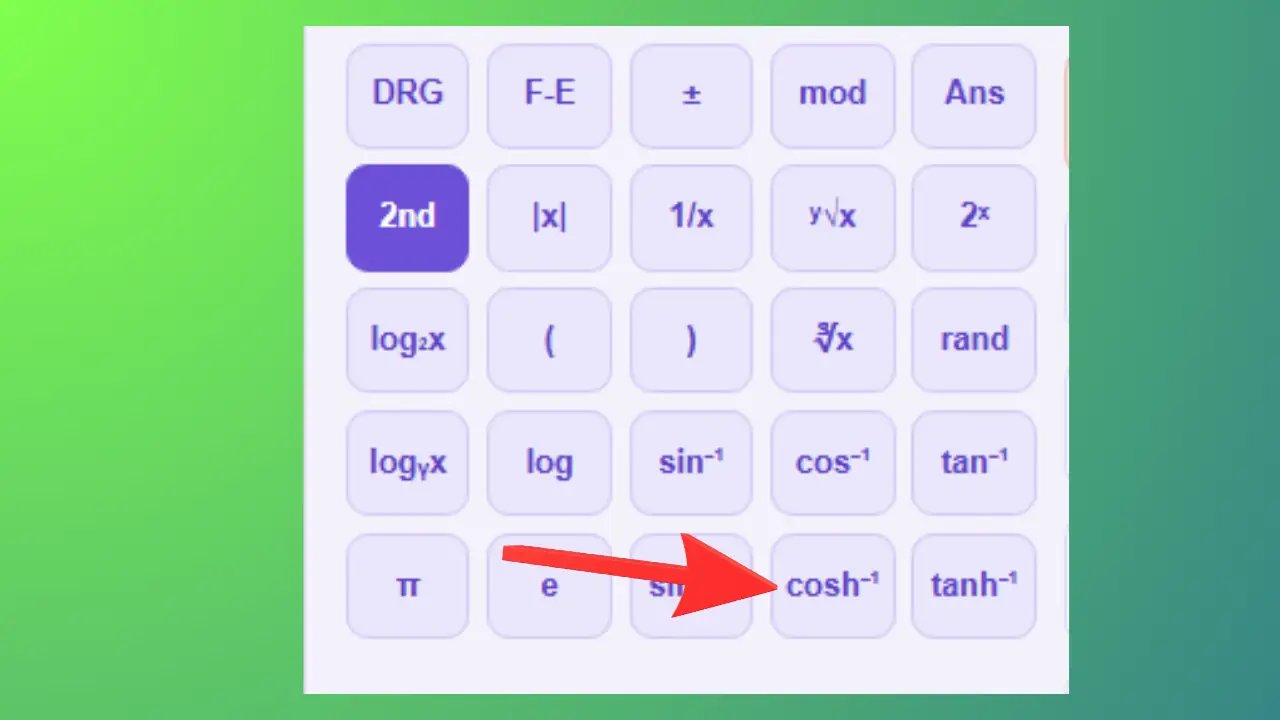
Contoh: cosh⁻¹(2) ≈ 1,317.
Digunakan untuk: Fisika, teknik, termodinamika.
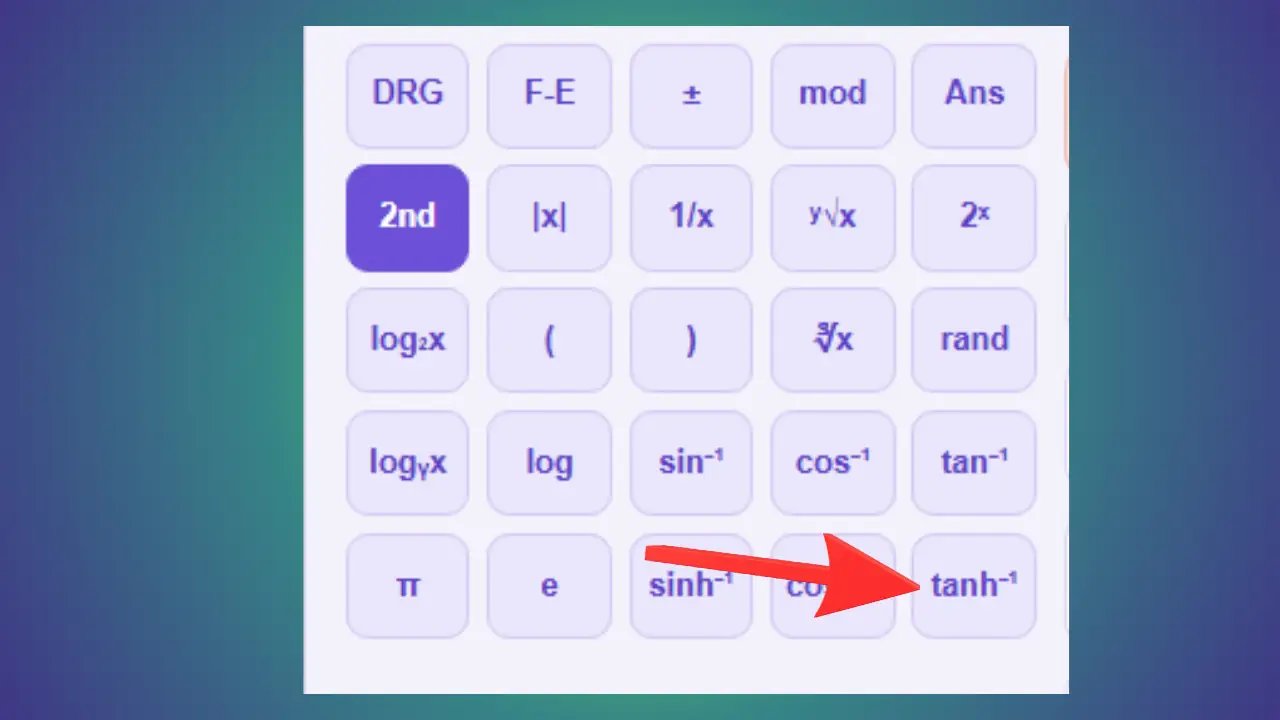
Contoh: tanh⁻¹(0,5) ≈ 0,549.
Digunakan untuk: Statistik, jaringan saraf tiruan, ilmu teknik.
📝 Buku Catatan Perhitungan
Buku catatan adalah ruang di samping kalkulator tempat Anda dapat menulis catatan sesuka hati, lalu menyimpan atau mengekspor perhitungan dan komentar Anda.
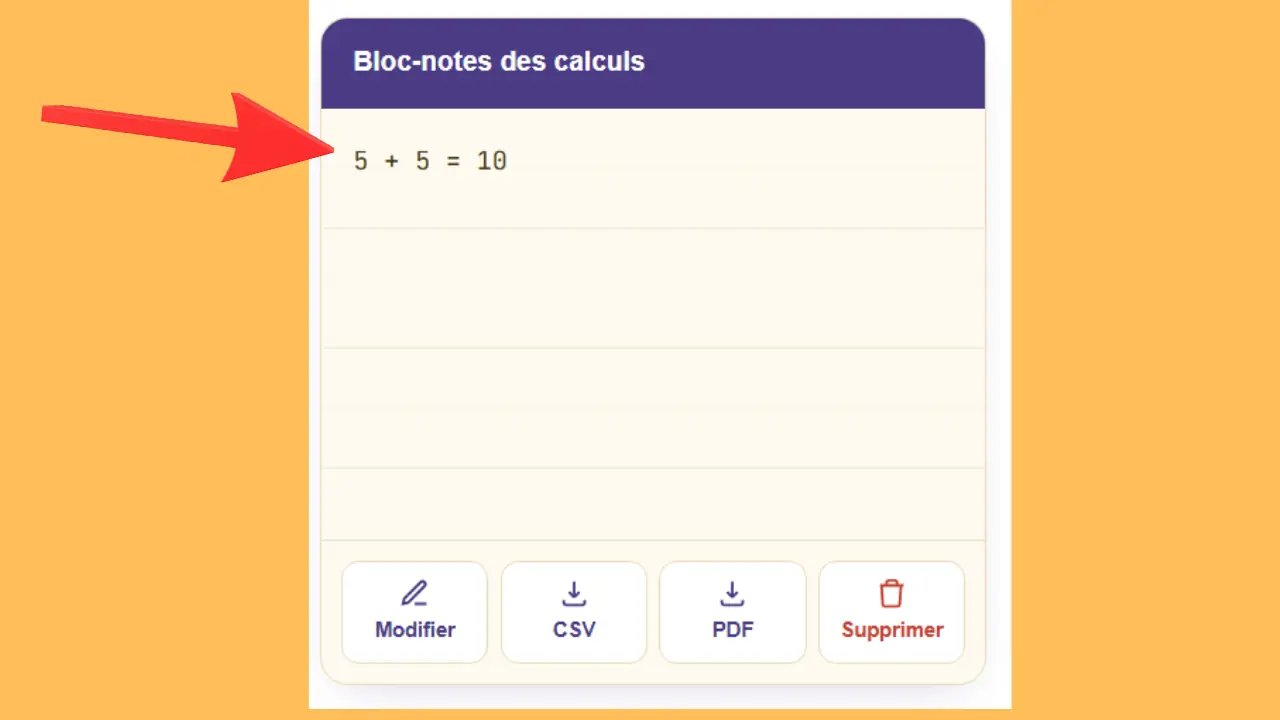
Edit
Digunakan untuk: Menambahkan komentar pribadi, mengatur perhitungan Anda berdasarkan kategori.
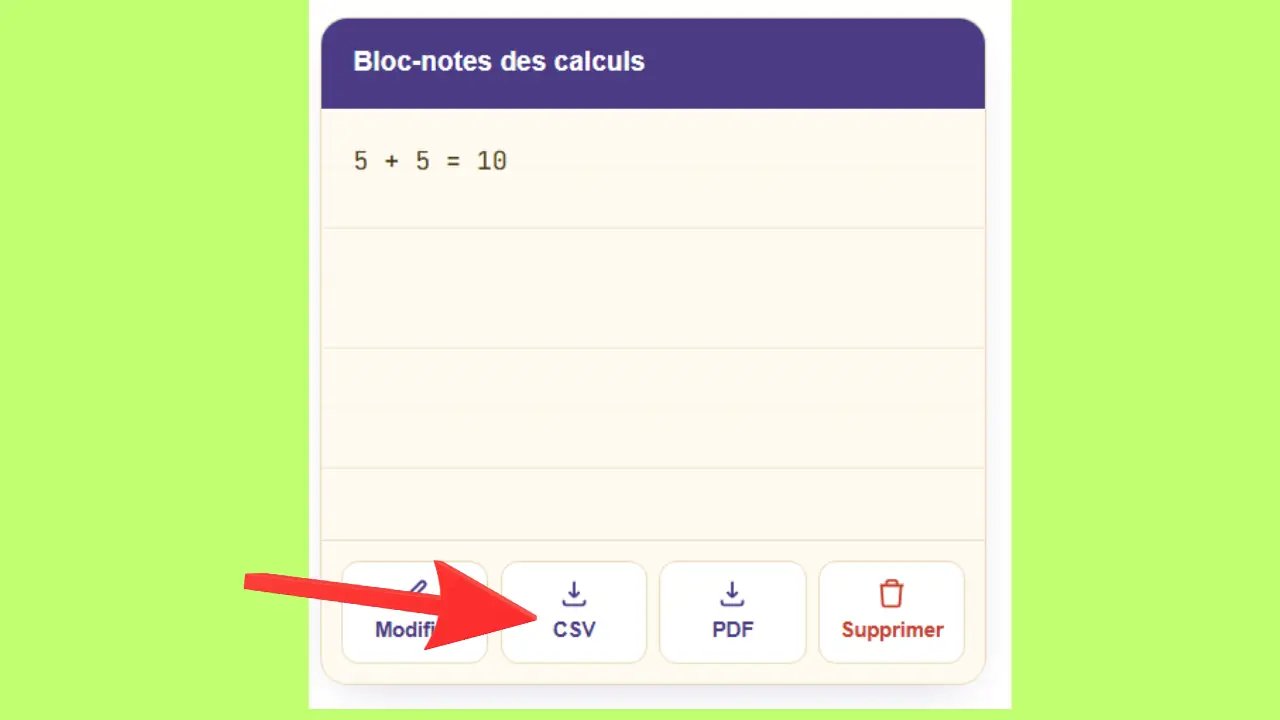
CSV
Digunakan untuk: Akuntansi, pemantauan anggaran, analisis data.
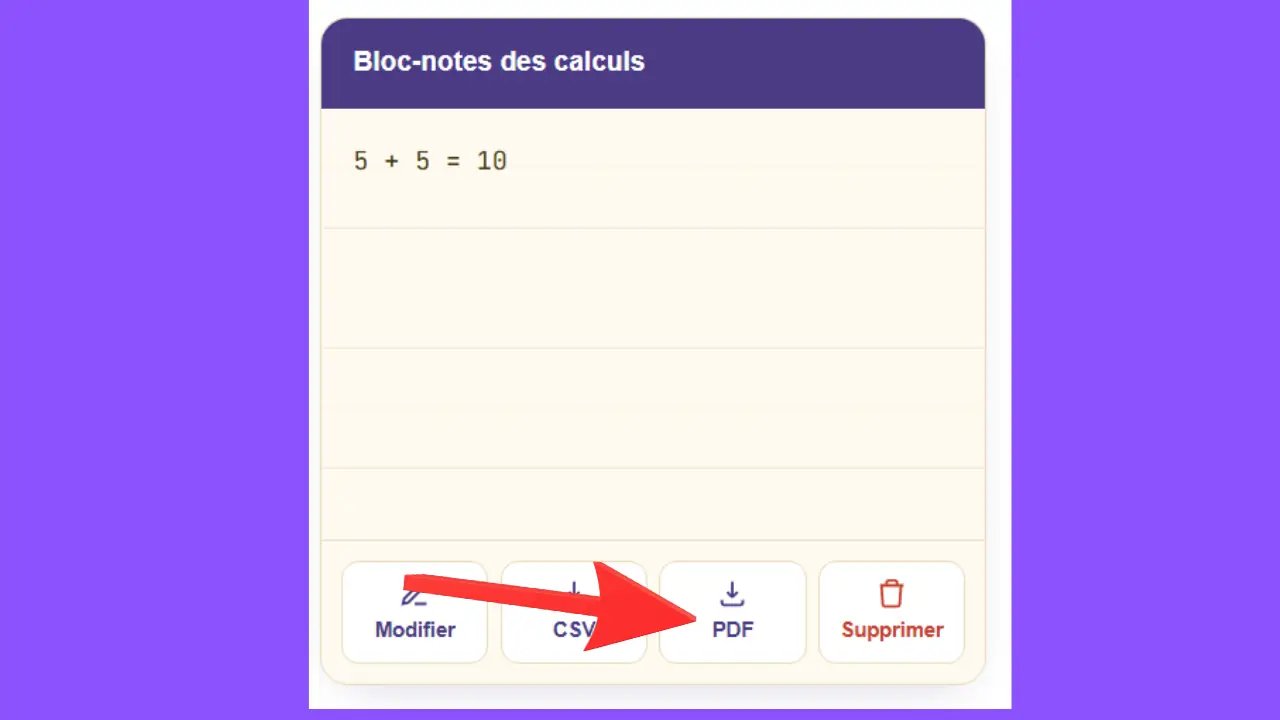
Digunakan untuk: Penawaran harga, faktur, pengarsipan, laporan yang dapat dicetak.
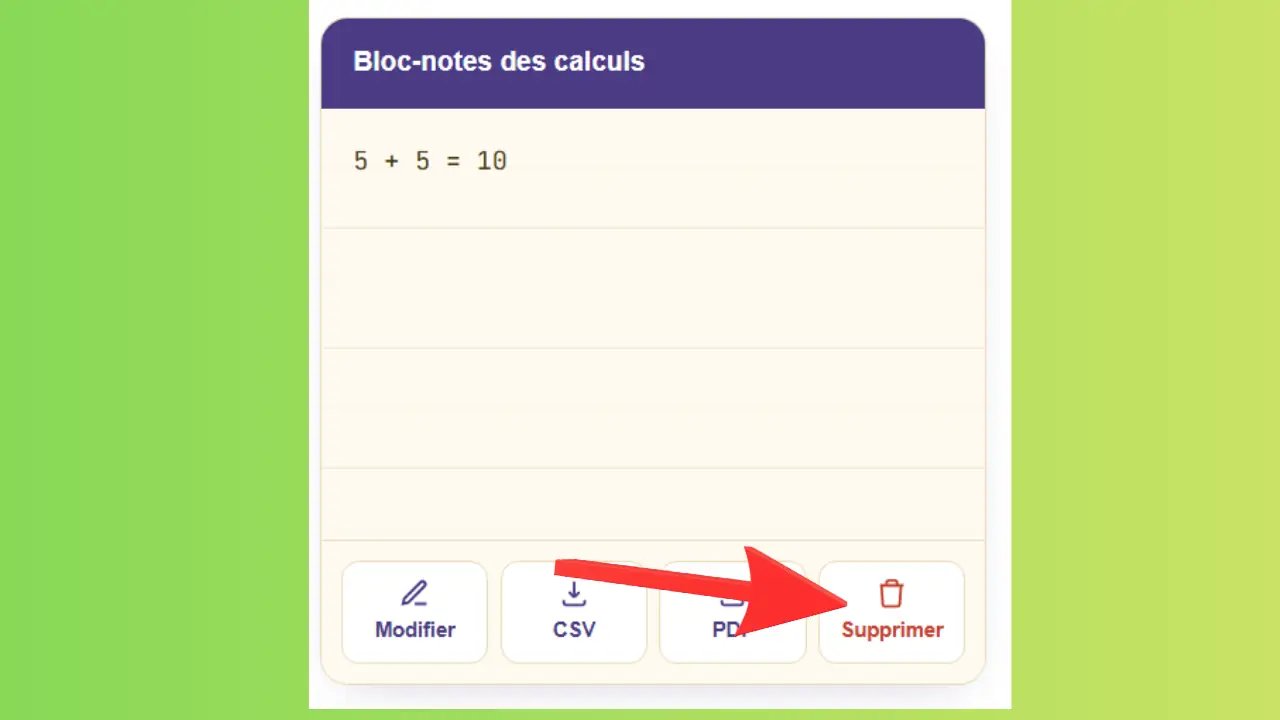
Hapus
Digunakan untuk: Memulai sesi baru dengan buku catatan yang kosong.
Gunakan keyboard fisik atau keyboard virtual
Anda memiliki dua cara untuk memasukkan perhitungan. Keyboard virtual, yang ditampilkan di layar, dapat dioperasikan dengan klik mouse atau sentuhan jari pada layar sentuh. Bagian angka pada keyboard fisik Anda berfungsi dengan cara yang sama: setiap tombol secara langsung mewakili angka atau operator. Tombol Enter berfungsi sebagai pengganti tombol “=” untuk mengonfirmasi perhitungan. Kedua metode tersebut memberikan hasil yang sama. Pilihlah metode yang sesuai dengan perangkat Anda.
Untuk apa kalkulator online digunakan dalam kehidupan sehari-hari?
Lebih dari sekadar alat hitung biasa, kalkulator daring ini memenuhi berbagai kebutuhan nyata — mulai dari belanja akhir pekan hingga penagihan profesional. Berikut adalah kegunaan yang paling umum.
Mengelola anggaran dan pengeluaran
Mengelola keuangan pribadi belum pernah semudah ini. Kalkulator gratis ini memungkinkan Anda menjumlahkan pembelian, memperkirakan biaya sewa, atau merencanakan pengeluaran bulanan dalam hitungan detik.
Total belanja: 5 barang seharga 3,50 € + 12,90 € + 7,20 € + 1,80 € + 4,60 € = tepat 30,00 €.
Diskon 15%: Harga barang 89,90 € — masukkan 89,90 × 15% = 13,49 €. Harga akhir: 89,90 − 13,49 = 76,42 €.
Untuk memperdalam perkiraan pendapatan Anda, simulator pendapatan daring untuk usaha mikro dapat menjadi pelengkap yang berguna bagi kalkulator Anda.
Bantuan untuk pendidikan dan pekerjaan
Baik Anda siswa SMP, SMA, atau eksekutif di perusahaan, kalkulator daring ini memungkinkan Anda memeriksa hasil perhitungan matematika, fisika, atau kimia secara instan — tanpa perlu keluar dari browser Anda.
Margin laba: Produk dijual seharga 250 € (belum termasuk PPN), biaya produksi 175 €. Perhitungan: (250 − 175) ÷ 250 × 100 = margin laba 30%. Hal ini sangat penting untuk menentukan tarif sebagai pekerja lepas.
Melakukan perhitungan akuntansi atau penagihan
PPN, total tagihan, saldo rekening bank — semua itu merupakan perhitungan di mana kalkulator menjadi alat bantu yang sangat berguna, baik bagi para profesional maupun masyarakat umum.
PPN 20%: 1.500 € tanpa PPN × 1,20 = 1.800 € termasuk PPN. Untuk menghitung harga tanpa PPN: 1.800 € ÷ 1,20 = 1.500 € tanpa PPN.
Ketika perhitungan-perhitungan ini menjadi rutin, layanan akuntansi online seperti Swapn dapat mengotomatiskan urusan PPN, penagihan, dan pembukuan harian Anda, sehingga menghemat waktu berharga Anda.
Mengapa memilih kalkulator online daripada aplikasi seluler?
Mengunduh aplikasi membutuhkan waktu, ruang penyimpanan, dan terkadang bahkan akun. Sedangkan kalkulator web dapat langsung dibuka di browser Anda — tanpa batasan, tanpa penundaan, dan tanpa kompromi.
Tanpa perlu mengunduh, tanpa perlu menginstal
Buka Chrome, Firefox, Safari, atau Edge, kunjungi halaman tersebut, dan langsung mulai menghitung. Tidak perlu mengunduh file apa pun, tidak memakan ruang penyimpanan, dan tidak perlu mengelola pembaruan. Alat ini siap digunakan dalam waktu kurang dari dua detik — persis seperti generator rencana bisnis daring yang dapat langsung digunakan, tanpa hambatan apa pun.
Kompatibel dengan PC, tablet, dan smartphone
Tampilan akan menyesuaikan diri secara otomatis dengan ukuran layar Anda berkat desain responsifnya. Baik menggunakan mouse maupun jari, kedua mode navigasi tersebut bekerja dengan tingkat akurasi yang sama. Dan setelah halaman dimuat, kalkulator tetap berfungsi sepenuhnya meskipun koneksi internet Anda tidak stabil.
Gratis, tanpa iklan dan tanpa perlu mendaftar
Tidak perlu membuat akun, tidak ada batasan penggunaan, dan tidak ada iklan banner yang harus dilewati. Data perhitungan Anda tidak disimpan maupun dikirimkan ke server eksternal mana pun. Lakukan perhitungan dengan bebas, sesering yang Anda inginkan, dengan privasi penuh.
Bagaimana cara menghitung persentase menggunakan kalkulator online?
Sangat mudah: masukkan jumlah dasar Anda, tekan tombol ×, masukkan nilai persentase yang diinginkan, lalu konfirmasi dengan tombol %.
Contoh: Untuk menghitung 15% dari 200, ketik 200 × 15% — kalkulator akan langsung menampilkan hasil 30, tanpa langkah perantara.
Apakah perhitungan PPN dapat dilakukan dengan kalkulator daring?
Ya, benar sekali. Untuk menghitung harga termasuk pajak (TTC) dari harga tidak termasuk pajak (HT), cukup kalikan dengan 1,20 jika tarif pajaknya 20%. Untuk menghitung harga tidak termasuk pajak (HT) dari harga termasuk pajak (TTC), lakukan perhitungan sebaliknya: bagi dengan 1,20.
Contoh: 1.500 € tanpa PPN × 1,20 = 1.800 € termasuk PPN. Sebaliknya: 1.800 € ÷ 1,20 = 1.500 € tanpa PPN.
Untuk lebih memahami bagaimana PPN diterapkan sesuai dengan status hukum Anda, silakan baca panduan kami yang khusus membahas PPN untuk usaha mikro.
Bagaimana cara melakukan perhitungan secara online tanpa mengunduh aplikasi?
Cukup buka browser Anda, akses kalkulator online gratis, dan mulailah menghitung. Masukkan angka-angka Anda melalui keyboard atau tombol virtual di layar, lalu konfirmasi dengan tombol “=” atau tombol Enter. Tanpa perlu mengunduh, menginstal, atau mendaftar — alat ini langsung bisa digunakan.
Apakah tombol angka pada keyboard dapat digunakan untuk melakukan perhitungan daring?
Ya, papan angka sepenuhnya kompatibel. Tombol 0 hingga 9, serta +, −, ×, ÷, dan Enter dapat langsung digunakan pada kalkulator online ini. Jika tombol-tombol tersebut tidak merespons, pastikan tombol Num Lock pada keyboard Anda telah diaktifkan.
Semua Jenis Kalkulator Online
Berikut ini adalah gambaran yang jelas mengenai berbagai jenis kalkulator daring yang dapat digunakan saat ini sesuai kebutuhan:
Kalkulator Online Sederhana adalah jenis yang paling dasar, yang digunakan untuk operasi matematika umum seperti penjumlahan, pengurangan, perkalian, dan pembagian. Kalkulator ini sangat cocok untuk perhitungan cepat dalam kehidupan sehari-hari.
Kalkulator Ilmiah memiliki fitur yang lebih canggih dan memungkinkan pengguna untuk menyelesaikan persamaan kompleks, fungsi matematika, trigonometri, dan eksponensial. Kalkulator ini sangat berguna bagi para pelajar dan profesional.
Kalkulator matematika adalah istilah umum yang sering mencakup kalkulator sederhana yang digunakan untuk semua perhitungan dasar dalam matematika.
Terakhir, kalkulator daring modern dapat menggabungkan berbagai fitur dalam satu antarmuka, sehingga menawarkan solusi yang lengkap dan praktis untuk segala jenis perhitungan.
Mengapa Menggunakan Kalkulator Online Kami?
Kalkulator online kami dirancang untuk memberikan hasil perhitungan yang cepat, akurat, dan mudah digunakan, baik di perangkat seluler maupun komputer. Baik Anda ingin melakukan perhitungan dasar maupun menggunakan kalkulator ilmiah tingkat lanjut, semuanya tersedia dalam satu halaman dengan antarmuka yang modern dan lancar.
- Perhitungan instan dan akurat
- Antarmuka yang sederhana dan mudah digunakan
- Kalkulator dasar dan ilmiah terintegrasi
- Kompatibel dengan ponsel, tablet, dan PC
- Hasil cepat tanpa perlu mengunduh
- Riwayat perhitungan tersedia
- Hasil dapat diunduh dalam format CSV atau PDF
- Dapat digunakan secara gratis kapan saja
Berkat alat kami, Anda dapat menyelesaikan perhitungan sehari-hari, baik untuk keperluan sekolah maupun pekerjaan, dalam hitungan detik tanpa kesulitan.
Alat Perhitungan yang Kompatibel dengan Perangkat Seluler dan PC
Kalkulator kami memiliki keunggulan karena kompatibel dengan semua perangkat, baik ponsel, laptop, komputer desktop, maupun tablet. Kalkulator ini sepenuhnya responsif, yang berarti dapat menyesuaikan diri dengan sempurna pada semua ukuran layar untuk memberikan pengalaman penggunaan yang lancar dan nyaman. Berbeda dengan beberapa platform lain yang tampilan layarnya tidak tepat dan hasilnya mungkin sulit dilihat atau tersembunyi, antarmuka kami menjamin keterbacaan yang sempurna dan tampilan yang jelas.
Selain itu, kombinasi warnanya telah dipilih dengan cermat agar desainnya terlihat menarik dan tidak membuat mata pengguna lelah. Semuanya dirancang untuk memastikan kenyamanan penggunaan yang maksimal dan menghindari kesulitan saat melakukan perhitungan.
Kalkulator Ilmiah vs Kalkulator Biasa
Kalkulator sederhana sangat cocok untuk operasi matematika sehari-hari seperti penjumlahan, pengurangan, perkalian, dan pembagian. Kalkulator ini sangat ideal untuk perhitungan cepat dan mudah yang digunakan di sekolah, di kantor, atau dalam kehidupan sehari-hari.
Sedangkan kalkulator ilmiah menawarkan fitur-fitur canggih bagi para pelajar, insinyur, dan profesional. Kalkulator ini memungkinkan pengguna untuk melakukan perhitungan rumit seperti pangkat, akar, logaritma, fungsi trigonometri, dan persamaan matematika.
Kalkulator Sederhana
- Penjumlahan, pengurangan, perkalian, dan pembagian
- Penggunaan yang cepat dan mudah
- Sangat cocok untuk perhitungan sehari-hari
- Antarmuka yang minimalis dan praktis
Kalkulator Ilmiah
- Fungsi matematika tingkat lanjut
- Perhitungan sinus, kosinus, dan tangen
- Pengelolaan pangkat dan akar kuadrat
- Sangat cocok untuk studi sains dan teknik
Dengan platform kami, Anda dapat menggunakan kedua jenis kalkulator tersebut secara gratis dalam satu halaman, tanpa perlu menginstal atau mendaftar.
Alat perhitungan gratis lainnya
Sesuai dengan kebutuhan Anda, terdapat kalkulator khusus yang melengkapi kalkulator standar untuk hasil yang lebih akurat dan lebih cepat.
Kalkulator ilmiah daring
Untuk melampaui empat operasi dasar, kalkulator ilmiah daring mengambil alih. Kalkulator ini dapat menangani fungsi trigonometri — sinus, kosinus, tangen —, logaritma, pangkat, dan akar kuadrat. Alat ini dirancang tidak hanya untuk siswa SMA dan mahasiswa, tetapi juga untuk para profesional yang melakukan perhitungan kompleks setiap hari.
Perhitungan persentase
Menghitung persentase dari suatu jumlah, menghitung diskon, mengukur kenaikan, atau membandingkan dua nilai: alat khusus untuk menghitung persentase ini memberikan hasilnya hanya dengan satu klik. Sangat berguna untuk memperkirakan perkiraan omzet Anda sebelum memulai bisnis.
Kalkulator PPN
Mengonversi jumlah sebelum pajak menjadi jumlah termasuk pajak — dan sebaliknya — sesuai dengan tarif PPN Prancis yang berlaku (20%, 10%, 5,5%, 2,1%) dapat dilakukan secara instan berkat kalkulator PPN khusus. Selain perhitungan sesekali, pengelolaan PPN secara rutin mencakup pelaporan berkala. Solusi seperti Swapn membantu para pengusaha dalam memenuhi kewajiban perpajakan mereka untuk menghindari kesalahan apa pun.
Konversi satuan
Panjang, massa, suhu, mata uang: konverter satuan daring dapat secara instan mengubah nilai dari satu sistem ke sistem lainnya. Tidak perlu lagi menghafal rumus atau khawatir akan kesalahan konversi — hasilnya langsung ditampilkan, apa pun satuan awalnya.
Kesimpulan
Kesimpulannya, kalkulator daring kami menyatukan dalam satu halaman semua yang Anda butuhkan untuk melakukan perhitungan, baik yang sederhana maupun yang rumit. Dengan kalkulator dasar, Anda dapat dengan cepat menyelesaikan operasi matematika sehari-hari: penjumlahan, pengurangan, perkalian, pembagian, dan persentase. Berkat kalkulator ilmiah, Anda dapat mengakses fungsi-fungsi lanjutan — trigonometri, logaritma, pangkat, akar — yang berguna untuk studi dan profesi di bidang teknik.
Kedua alat ini telah dirancang dengan cermat untuk menghemat waktu Anda dan memberikan hasil yang akurat dalam hitungan detik. Setiap fungsi dijelaskan langkah demi langkah, dilengkapi dengan tangkapan layar, sehingga Anda dapat menggunakan kalkulator ini dengan mudah, apa pun tingkat keahlian Anda.
Buku catatan perhitungan secara otomatis menyimpan riwayat setiap operasi, yang dapat Anda lihat, ubah, dan beri catatan kapan saja, lalu diekspor ke format CSV atau PDF sesuai kebutuhan Anda. Antarmukanya sepenuhnya kompatibel dengan perangkat seluler, tablet, dan komputer, sehingga dapat digunakan dengan lancar dalam segala situasi.
Kami mengundang Anda untuk menggunakan kedua kalkulator ini dan menyampaikan masukan Anda kepada kami. Masukan Anda membantu kami terus meningkatkan alat ini, agar dapat semakin memenuhi kebutuhan Anda.
FAQ (Pertanyaan yang Sering Diajukan)
Apa itu kalkulator online?
Kalkulator daring adalah alat digital yang dapat diakses melalui peramban web, tanpa perlu diinstal, yang memungkinkan Anda melakukan perhitungan matematika sederhana maupun lanjutan langsung dari perangkat Anda.
Apakah kalkulator ini gratis?
Ya, kalkulator online kami sepenuhnya gratis. Anda tidak perlu mendaftar, berlangganan, maupun mengunduh apa pun untuk menggunakannya.
Apa perbedaan antara kalkulator biasa dan kalkulator ilmiah?
Kalkulator sederhana memungkinkan pengguna melakukan operasi dasar: penjumlahan, pengurangan, perkalian, dan pembagian. Kalkulator ilmiah memiliki kemampuan yang lebih luas dengan fungsi trigonometri, logaritma, pangkat, dan akar.
Apakah kalkulator ini bisa digunakan di ponsel?
Ya, kalkulator kami sepenuhnya responsif. Kalkulator ini berfungsi dengan sempurna di ponsel, tablet, dan komputer desktop, dengan antarmuka yang disesuaikan dengan setiap ukuran layar.
Bagaimana cara menggunakan fungsi persentase (%)?
Ketik angka dasarnya, tekan ×, masukkan persentase yang diinginkan, lalu tekan %. Contoh: 150 × 20% hasilnya 30, yaitu 20% dari 150.
Bagaimana cara menggunakan tombol memori (MC, MR, MS, M+, M−)?
MS menyimpan angka ke dalam memori, MR memanggil kembali angka tersebut, M+ menjumlahkannya dengan nilai yang ada di memori, M− menguranginya, dan MC menghapus memori. Tombol-tombol ini memungkinkan pengguna untuk menyimpan dan menggunakan kembali hasil perhitungan sementara.
Apakah saya bisa mengekspor hasil perhitungan saya?
Ya, riwayat perhitungan dapat diekspor dalam dua format: CSV (kompatibel dengan Excel dan Google Sheets) dan PDF (siap dicetak atau dibagikan). Tombol ekspor terletak di bawah tabel riwayat.
Bagaimana cara memperbaiki kesalahan pengetikan?
Gunakan tombol ← untuk menghapus hanya angka terakhir yang dimasukkan, atau CE untuk menghapus semuanya dan memulai dari awal.
Apakah kalkulator ilmiah ini mendukung satuan derajat dan radian?
Ya, kalkulator ilmiah ini memiliki mode DEG (derajat) untuk perhitungan trigonometri standar. Pastikan Anda mengaktifkan mode ini sebelum menggunakan fungsi sin, cos, atau tan.
Bagaimana cara menghitung akar kuadrat atau akar kubik?
Dalam mode ilmiah, masukkan angka tersebut lalu tekan √x untuk akar kuadrat atau ∛x untuk akar kubik. Contoh: √25 = 5 dan ∛27 = 3.
Untuk apa tombol EXP itu?
EXP memungkinkan kita menulis angka yang sangat besar atau sangat kecil dalam notasi ilmiah. Misalnya, 5 EXP 3 = 5 × 10³ = 5.000. Notasi ini banyak digunakan dalam fisika, kimia, dan astronomi.
Bagaimana cara menambahkan catatan ke perhitungan di riwayat?
Di tabel riwayat, klik sel pada kolom "Catatan" yang sesuai dengan baris yang diinginkan, lalu masukkan komentar Anda. Catatan-catatan ini akan disertakan dalam file CSV atau PDF yang diekspor.
Bagaimana cara menghapus seluruh riwayat perhitungan?
Klik tombol "Hapus Riwayat" (Clear History) yang terletak di bawah tabel. Tindakan ini akan segera menghapus semua perhitungan yang tersimpan.
Apakah saya harus membuat akun untuk menggunakan kalkulator ini?
Tidak, Anda tidak perlu memiliki akun atau mendaftar. Kalkulator ini dapat diakses secara bebas dan langsung dari browser Anda, tanpa syarat apa pun