
Calculadora en línea gratuita: básica y científica
Esta calculadora básica y científica en línea es rápida, gratuita y fácil de usar para todos tus cálculos. Realiza operaciones matemáticas y científicas en cuestión de segundos con una calculadora compatible con móviles y ordenadores, que ofrece un rendimiento rápido y preciso.
La calculadora que te ofrecemos te permite realizar cálculos rápidos y precisos en solo unos segundos. En una sola página, puedes utilizar una calculadora en línea moderna que reúne tanto las funciones básicas como las herramientas avanzadas para satisfacer todas tus necesidades diarias. Gracias a su interfaz clara y ágil, los usuarios pueden realizar fácilmente sumas, restas, multiplicaciones, divisiones y muchas otras operaciones sin dificultad.
Nuestra plataforma también pone a tu disposición una calculadora científica completa, así como una calculadora fácil de usar para estudiantes, profesionales y usuarios en general. Una guía detallada te ayuda a comprender cada función paso a paso para que puedas sacar el máximo partido a la calculadora sencilla en línea. Tras cada operación, los resultados se muestran al instante y también tienes la posibilidad de descargar tus cálculos en formato CSV o PDF para guardarlos fácilmente.
Si quieres conocer los orígenes de esta herramienta, nuestro artículo sobre la historia de la calculadora repasa su evolución, desde los primeros instrumentos mecánicos de cálculo hasta las calculadoras digitales modernas que utilizamos hoy en día. Quizá te preguntes por qué elegir una versión digital en lugar de una calculadora física: nuestra comparativa entre la calculadora en línea y la calculadora física te explica detalladamente las ventajas de cada opción en función de tus necesidades.
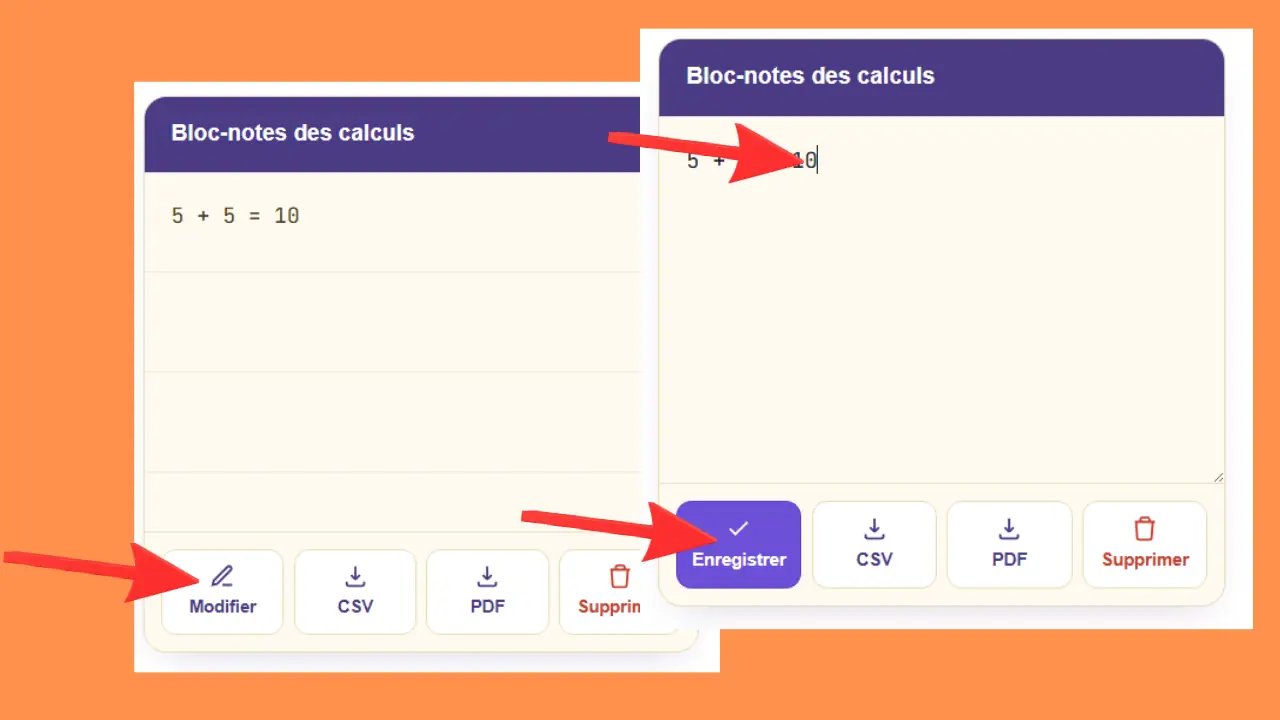
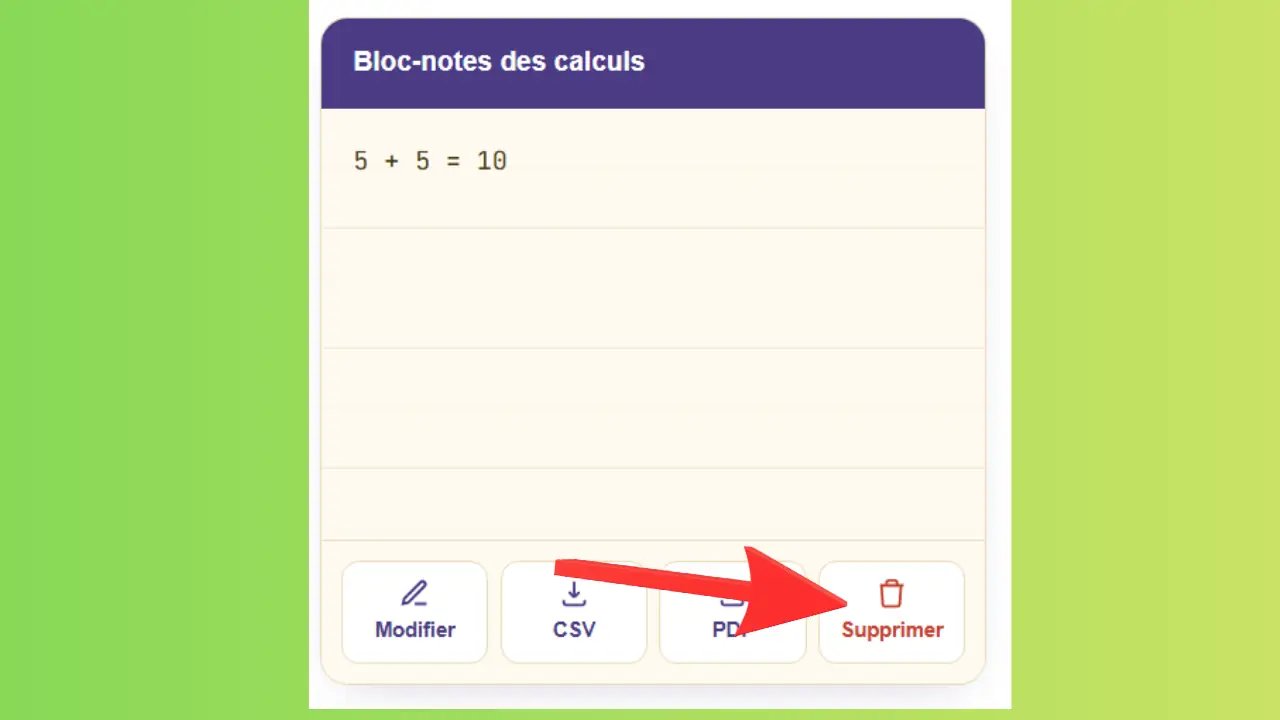
Nuestra calculadora incorpora ahora un práctico bloc de notas de cálculos que guarda automáticamente cada operación realizada, sin que tengas que anotarlas manualmente. Puedes consultar el historial completo de tus cálculos en cualquier momento, modificar o completar tus notas mediante el botón «Modificar» y, a continuación, guardarlas con un solo clic. Una vez guardados tus cálculos, tienes la posibilidad de descargarlos directamente en formato CSV o PDF, lo que facilita su conservación, su intercambio o su archivo para uso profesional o personal. Para saber más sobre el origen y el funcionamiento de esta herramienta, puedes consultar la definición general de «calculadora» en Wikipedia.
Atajos de teclado — Calculadora básica y científica
A continuación encontrarás todos los atajos de teclado disponibles para la calculadora básica y la calculadora científica, que se pueden utilizar en Windows y Mac.
| Tecla del teclado | Botón | Acción |
|---|---|---|
| 🔢 Números y decimales | ||
| 0 – 9 | 0 a 9 | Introducir un número |
| . o , | . (punto) | Separador decimal |
| +/− | ± | Cambiar el signo (positivo/negativo) |
| ➕ Operaciones básicas | ||
| + | + | Suma |
| − | − | Resta |
| * | × | Multiplicación |
| / | ÷ | División |
| % | % | Cálculo de porcentajes |
| Introducción | = | Validar y mostrar el resultado |
| ⌫ Corrección y reinicio | ||
| Retroceso ← | ← (flecha) | Borrar el último dígito |
| Supr o C | CE | Borrar lo que se está escribiendo |
| Esc | CE | Reiniciar la calculadora |
| 💾 Memoria | ||
| Ctrl + M | MS | Guardar en memoria (Memory Store) |
| Ctrl + R | MR | Recuperar memoria (Memory Recall) |
| Ctrl + P | M+ | Añadir a la memoria (Memory Plus) |
| Ctrl + Q | M− | Restar de la memoria (Memory Minus) |
| Ctrl + L | MC | Borrar la memoria (Memory Clear) |
| 🖥️ Interfaz | ||
| Ctrl + Z | Deshacer | Volver a la acción anterior |
| Ctrl + Y | Rehacer | Restaurar la última acción deshecha |
| Ctrl + Tab | Básico / Científico | Cambiar de modo de cálculo |
| Ctrl + 1 | S | Tamaño pequeño (calculadora + bloc de notas) |
| Ctrl + 2 | M | Tamaño mediano (por defecto) |
| Ctrl + 3 | L | Tamaño grande |
ℹ️ En Mac: sustituye Ctrl por Cmd para los atajos de memoria y de interfaz.
| Tecla del teclado | Botón | Acción |
|---|---|---|
| 🔢 Números y decimales | ||
| 0 – 9 | 0 a 9 | Introducir un número |
| . o , | . (punto) | Separador decimal |
| ➕ Operaciones básicas | ||
| + | + | Suma |
| − | − | Resta |
| * | × | Multiplicación |
| / | ÷ | División |
| % | % | Cálculo de porcentajes |
| Introducción | = | Validar y mostrar el resultado |
| ⌫ Corrección y reinicio | ||
| Retroceso ← | ⌫ | Borrar el último dígito |
| A o Supr | AC | Borrar todo (All Clear) |
| Esc | AC | Restablecer la calculadora |
| 💾 Memoria | ||
| Ctrl + M | MS | Guardar en memoria |
| Ctrl + R | MR | Recuperar de la memoria |
| Ctrl + P | M+ | Añadir a la memoria |
| Ctrl + Q | M− | Restar de la memoria |
| Ctrl + L | MC | Borrar la memoria |
| 🖥️ Interfaz | ||
| Ctrl + Z | Deshacer | Volver a la acción anterior |
| Ctrl + Y | Rehacer | Restaurar la última acción deshecha |
| Ctrl + Tab | Básico / Científico | Cambiar de modo de cálculo |
| Ctrl + 1 | S | Tamaño pequeño (calculadora + bloc de notas) |
| Ctrl + 2 | M | Tamaño mediano (por defecto) |
| Ctrl + 3 | L | Tamaño grande |
| 📐 Trigonometría | ||
| S | sen | Seno |
| C | cos | Coseno |
| T | tan | Tangente |
| Shift + S | sen⁻¹ | Arcoseno (inverso) |
| Mayús + C | cos⁻¹ | Arco coseno (inverso) |
| Shift + T | tan⁻¹ | Arcotangente (inversa) |
| D | DEG | Alternar entre grados, radianes y grados (DEG → RAD → GRAD) |
| 📈 Trigonometría hiperbólica | ||
| Alt + S | sinh | Seno hiperbólico |
| Alt + C | cosh | Coseno hiperbólico |
| Alt + T | tanh | Tangente hiperbólica |
| Alt + Mayús + S | sinh⁻¹ | Senus hiperbólico inverso (arsinh) |
| Alt + Mayús + C | cosh⁻¹ | Coseno hiperbólico inverso (arcosh) |
| Alt + Mayús + T | tanh⁻¹ | Tangente hiperbólica inversa (artanh) |
| ✏️ Potencias y raíces | ||
| ^ | xʸ | Cualquier potencia |
| Shift + 2 | x² | Cuadrado |
| Mayús + 3 | x³ | Cúbico |
| Q | √x | Raíz cuadrada |
| Shift + Q | ⁿ√x | Raíz n-ésima |
| Mayús + Q + 3 | ³√x | Raíz cúbica |
| Alt + 2 | 2ˣ | Potencia de 2 |
| 📊 Logaritmos y funciones exponenciales | ||
| L | log | Logaritmo en base 10 |
| N | ln | Logaritmo natural |
| E | eˣ | Función exponencial |
| Shift + E | 10ˣ | 10 elevado a x |
| X | EXP | Notación científica (×10ⁿ) |
| Shift + X | F-E | Cambiar la visualización a notación científica |
| Alt + L | log₂x | Logaritmo en base 2 |
| Alt + Mayús + L | logᵧx | Logaritmo en base personalizada |
| M | mod | Módulo (resto de la división) |
| Shift + A | Ans | Recuperar la última respuesta |
| π Constantes y funciones especiales | ||
| P | π | Constante pi (3,14159…) |
| Shift + E | e | Constante e (2,71828…) |
| I | 1/x | Inverso del número |
| ! | n! | Factorial |
| ( | ( | Paréntesis de apertura |
| ) | ) | Paréntesis de cierre |
| +/− | ± | Cambiar el signo |
| Shift + R | RND | Número aleatorio |
| 🧮 Funciones avanzadas (2.ª) | ||
| Alt (mantener pulsada) | 2nd | Activar funciones secundarias |
| Alt + A | |x| | Valor absoluto |
ℹ️ En Mac: sustituye Ctrl por Cmd y Alt por Opción para los atajos de memoria, de interfaz y las funciones secundarias (2nd).
⚠️ Nota: Algunos atajos pueden variar según el navegador que se utilice. En caso de duda, haz clic directamente en el botón.
| Tecla del teclado | Botón | Acción |
|---|---|---|
| 📝 Bloc de notas de cálculos | ||
| Ctrl + E | Editar | Activar el modo de edición del bloc de notas |
| Ctrl + S | Guardar | Guardar las notas |
| Ctrl + Mayús + C | CSV | Exportar el historial de cálculos a CSV |
| Ctrl + Mayús + P | Exportar el historial de cálculos a PDF | |
| Ctrl + Mayús + Supr | Supr | Borrar todo el historial del bloc de notas |
ℹ️ En Mac: sustituye Ctrl por Cmd para los atajos del bloc de notas.
¿Cómo se utiliza la calculadora en línea?
Básica, científica, bloc de notas: todo lo que necesitas saber para utilizar la calculadora de forma eficaz, con ejemplos concretos en cada paso.
📱 ¿Cómo se utiliza la calculadora simple (básica)?
La calculadora básica permite realizar rápidamente los cálculos habituales del día a día: sumas para una factura, divisiones para repartir un gasto, porcentajes para un descuento en una tienda. Es sencilla, rápida y no requiere ningún conocimiento específico.
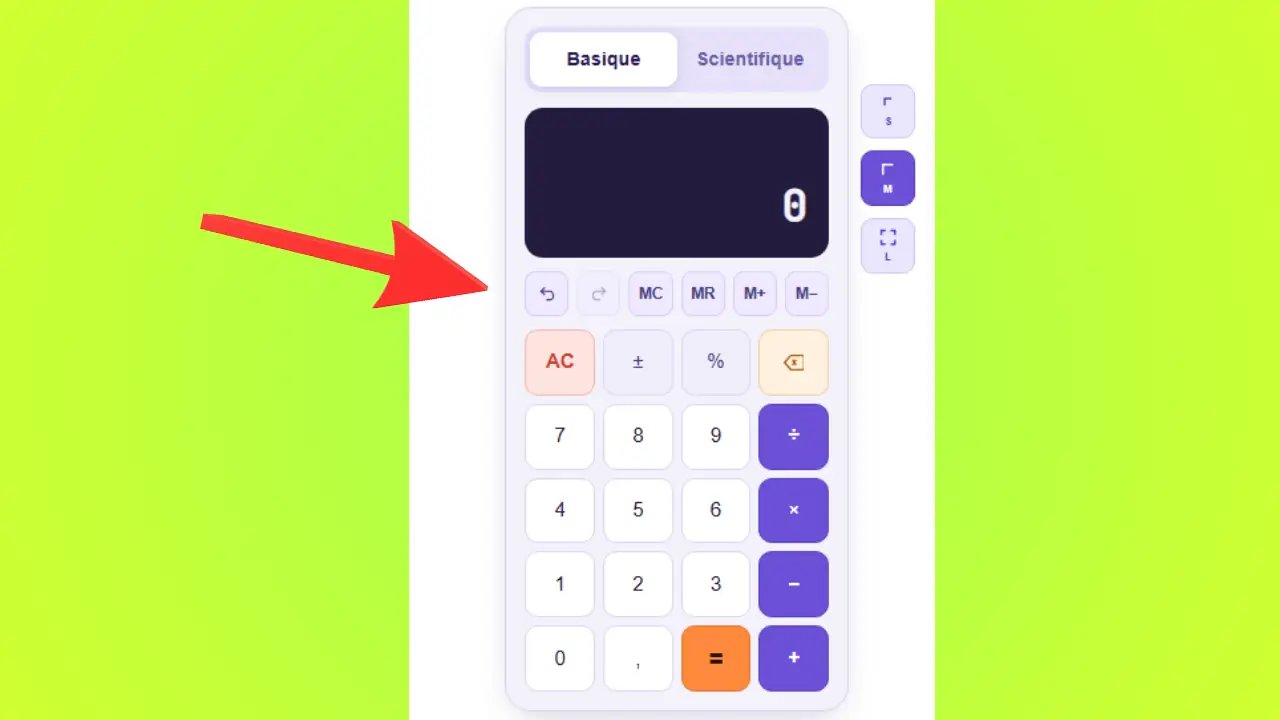
Elegir el modo: básico o científico
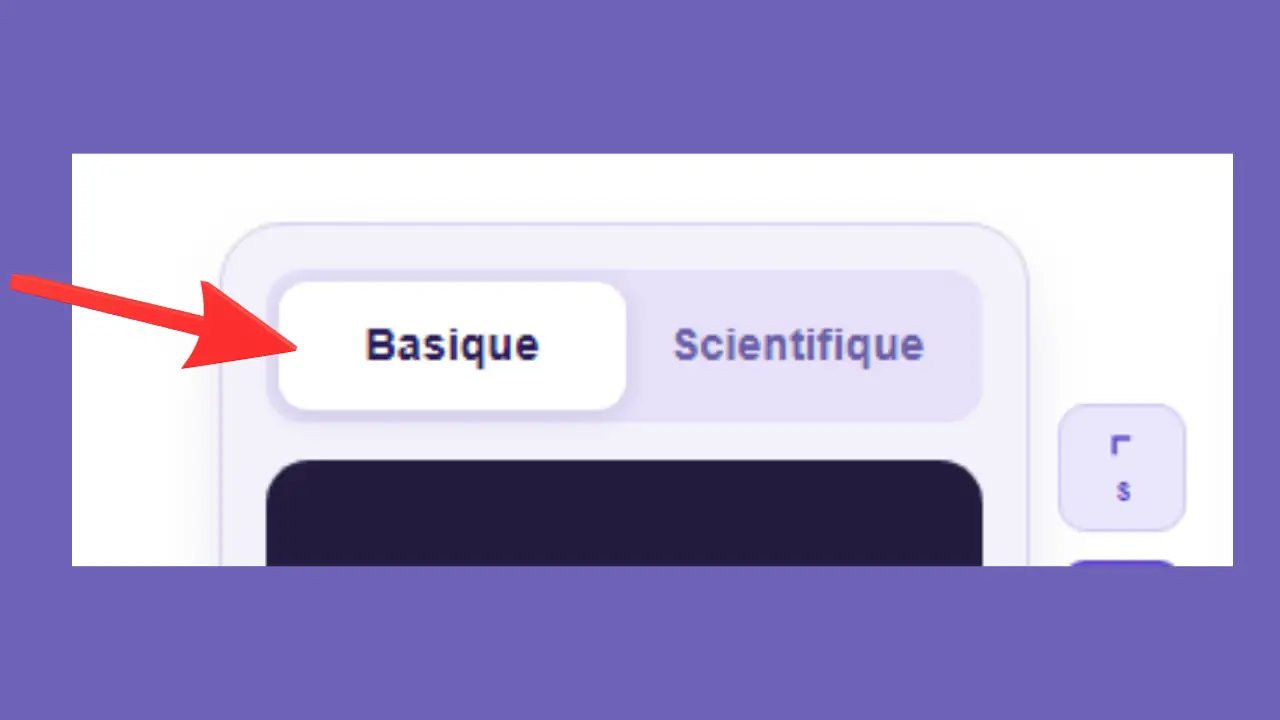
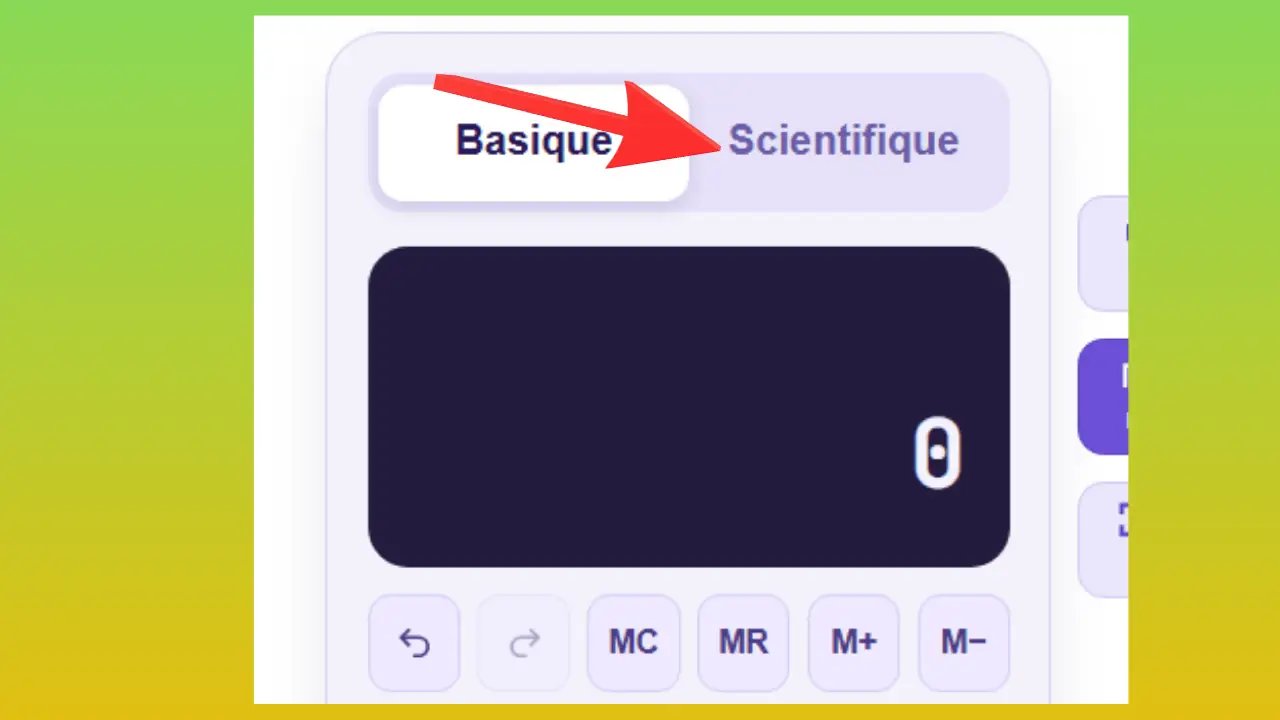
En la parte superior de la calculadora, hay dos botones que permiten elegir el modo de cálculo. El botón activo aparece en azul y el inactivo, en gris. Para cálculos sencillos, el modo Básico siempre es suficiente.
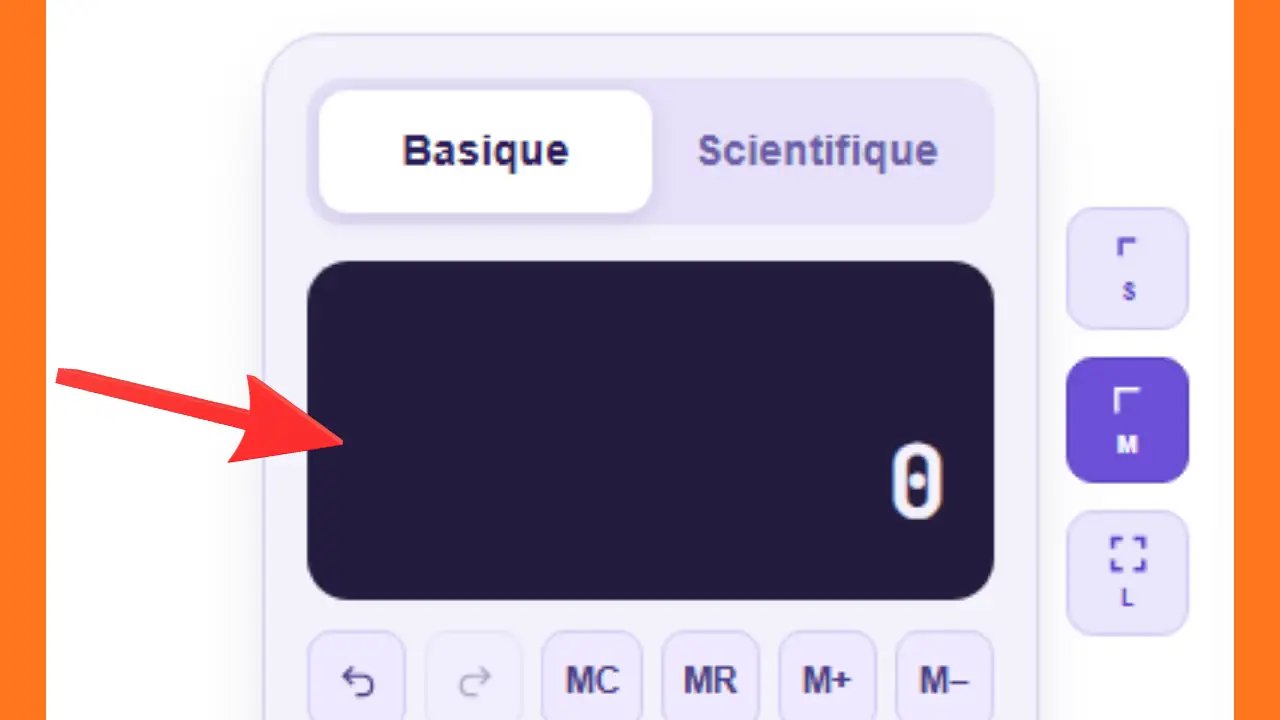
La pantalla
La pantalla negra situada en la parte superior de la calculadora muestra en tiempo real los números que introduces, así como los resultados de tus cálculos. También indica la operación en curso antes de que pulses la tecla igual.
Ejemplo: tecleas 5 + 3 → la pantalla muestra primero 5, luego 3 y, tras pulsar =, muestra 8.
Tamaño de la calculadora (S, M, L)
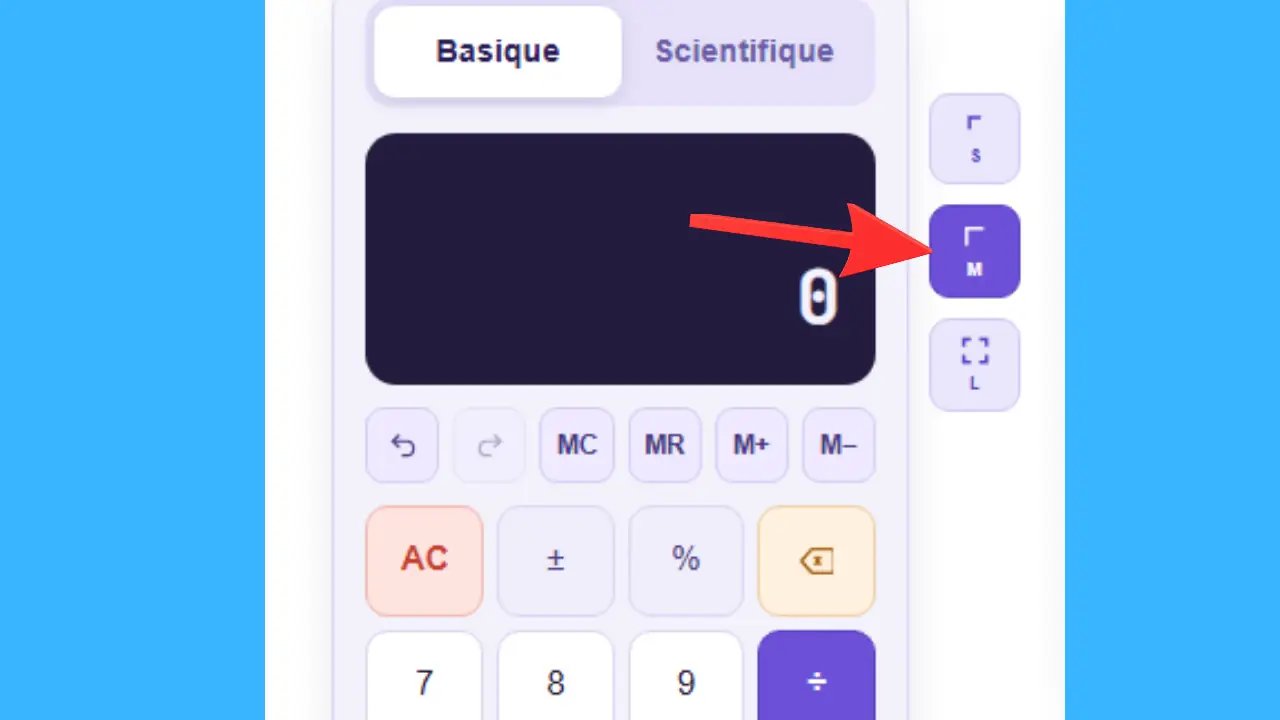
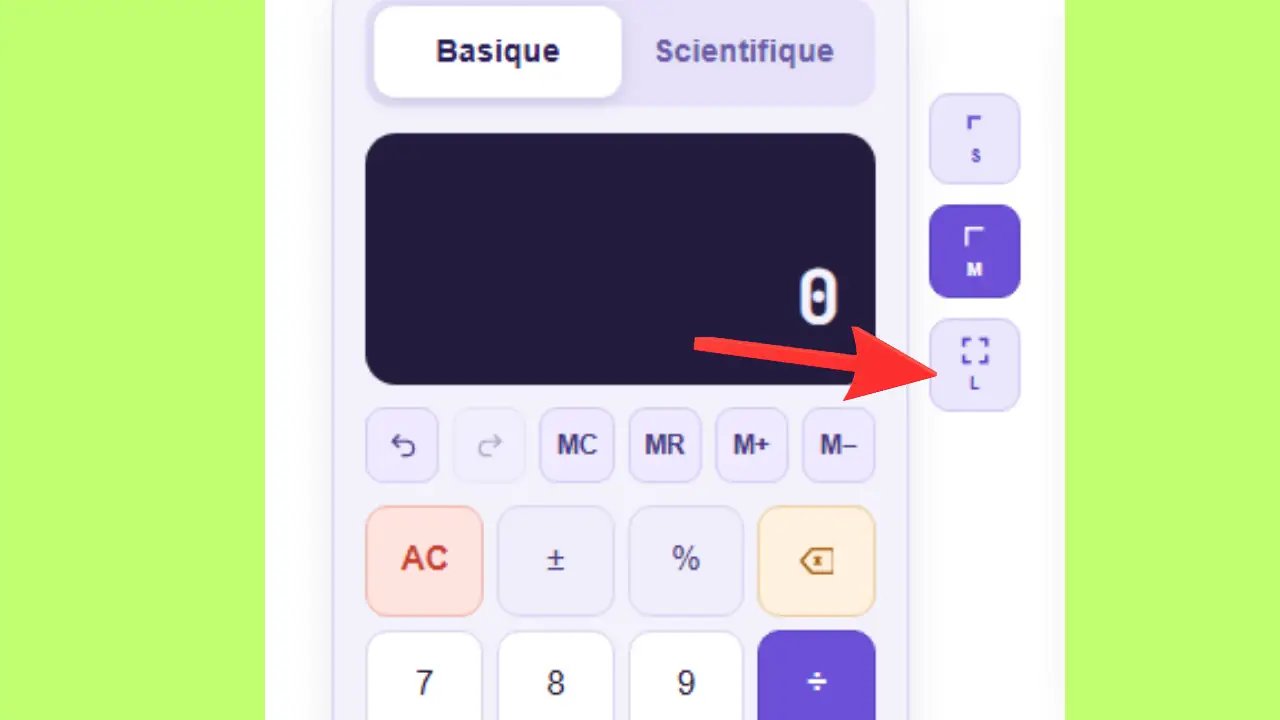
En la parte superior derecha de la calculadora, hay tres botones que permiten cambiar su tamaño. Tanto la calculadora como el bloc de notas cambian de tamaño al mismo tiempo. Por defecto, está seleccionado el tamaño M (mediano).
Se utiliza para: ahorrar espacio en la página y consultar datos rápidamente.
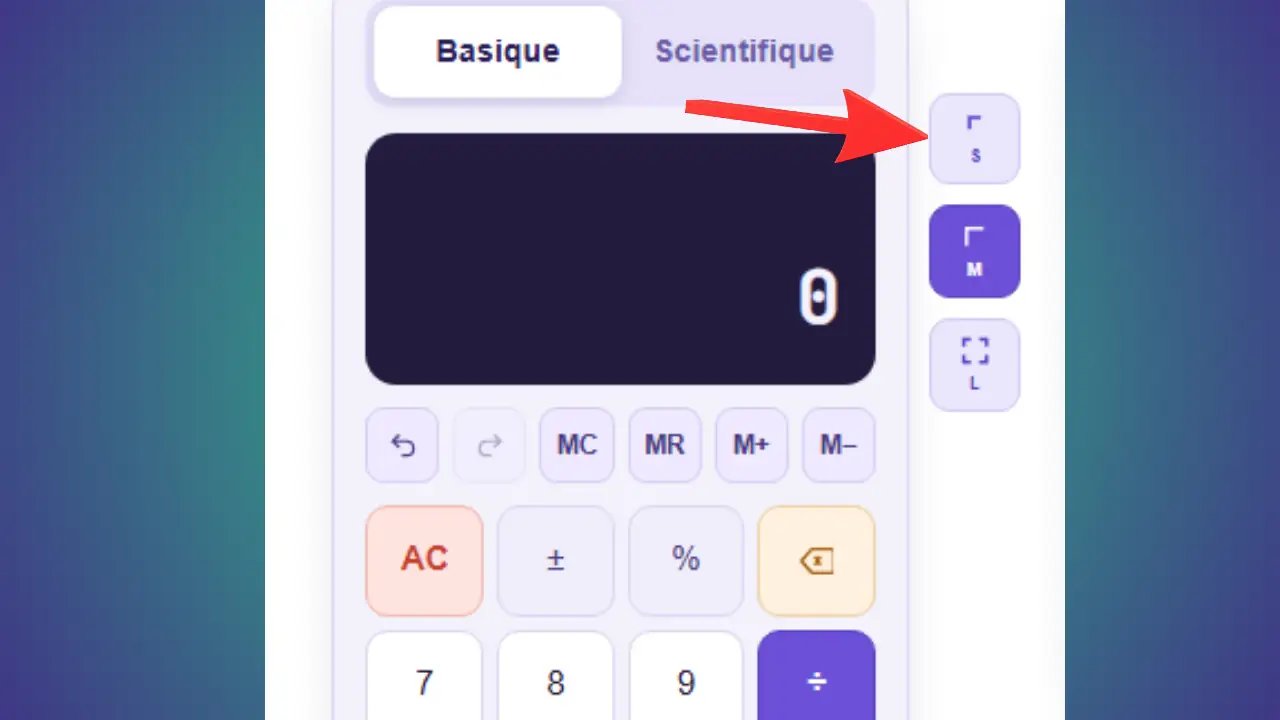
Se utiliza para: un uso diario cómodo, equilibrio entre legibilidad y espacio.
Se utiliza para: una mejor visibilidad de los botones y del texto, y mayor comodidad en el ordenador.
Deshacer y Rehacer
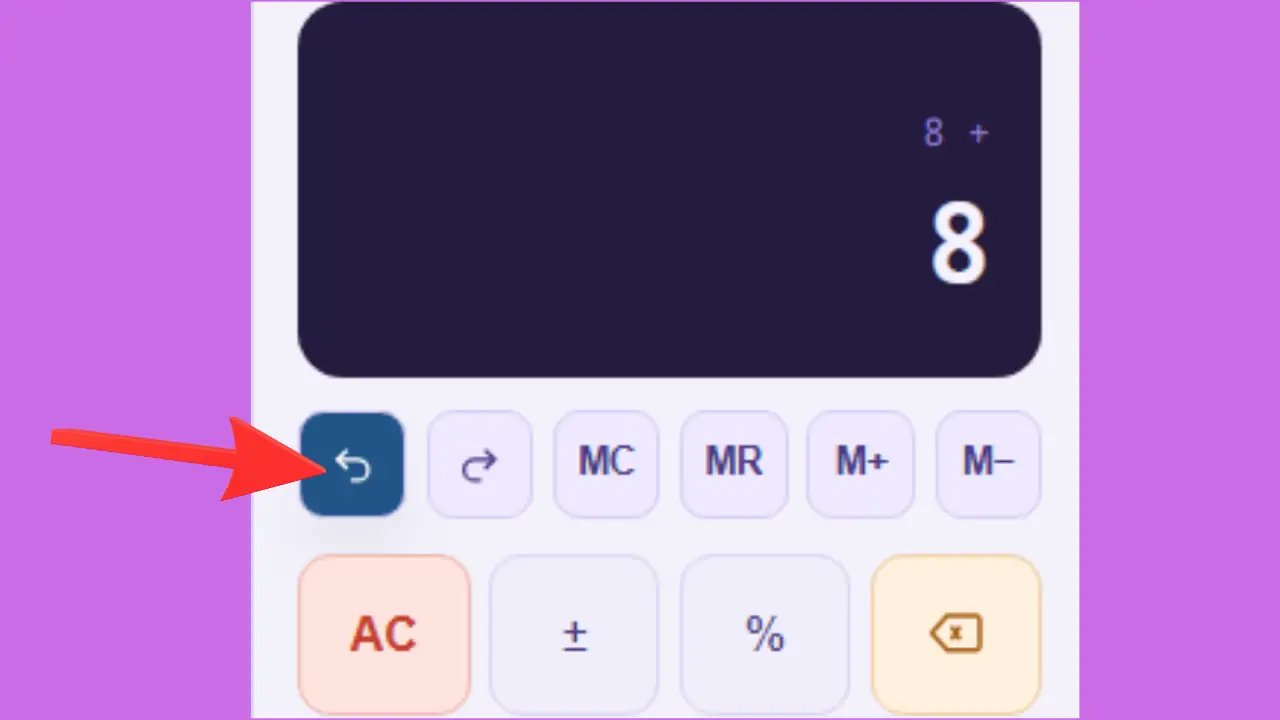
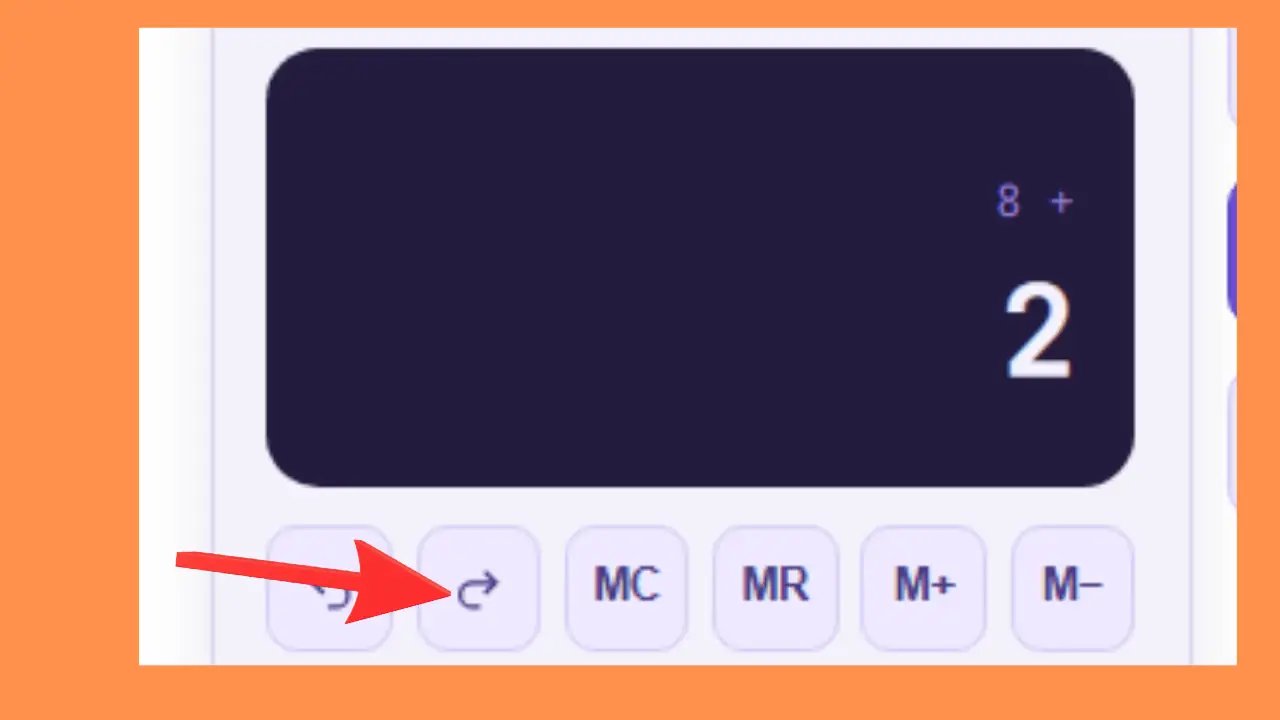
Estos dos botones permiten navegar por el historial de tus acciones, como en un programa ofimático convencional.
Se utiliza para: retroceder tras una introducción o eliminación accidental.
Se utiliza para: restaurar una acción después de haber utilizado «Deshacer» por error.
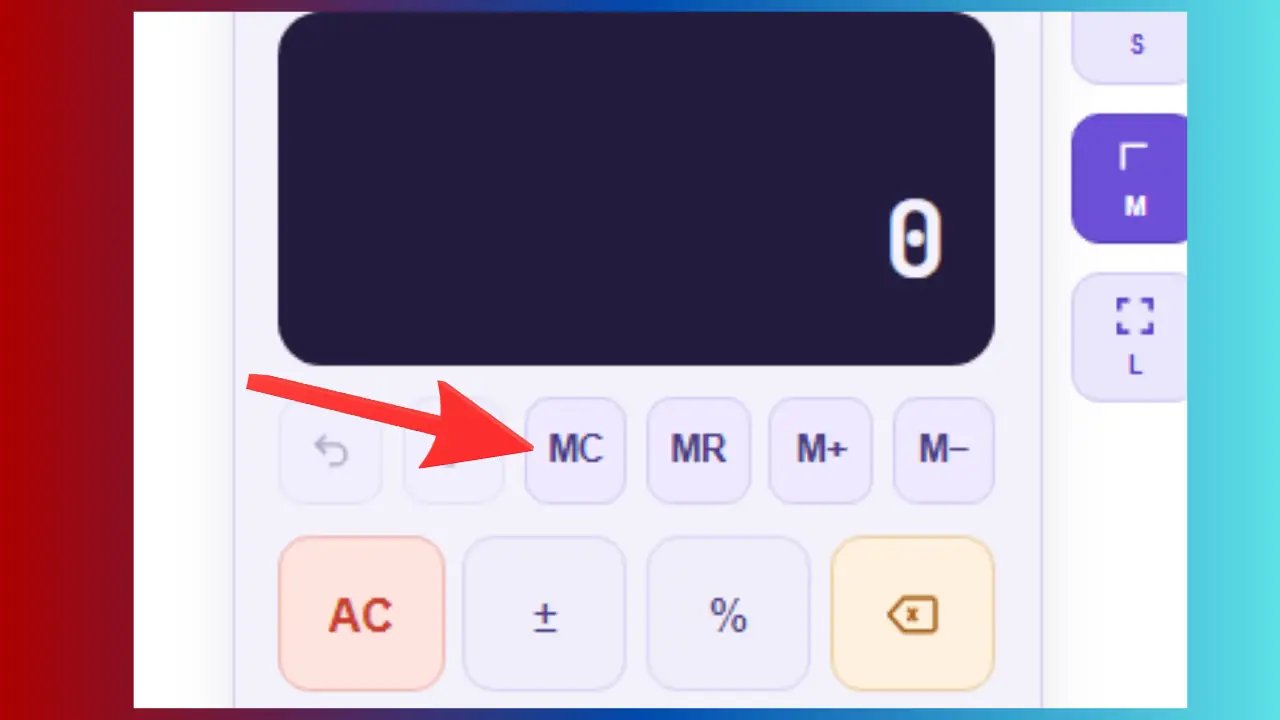
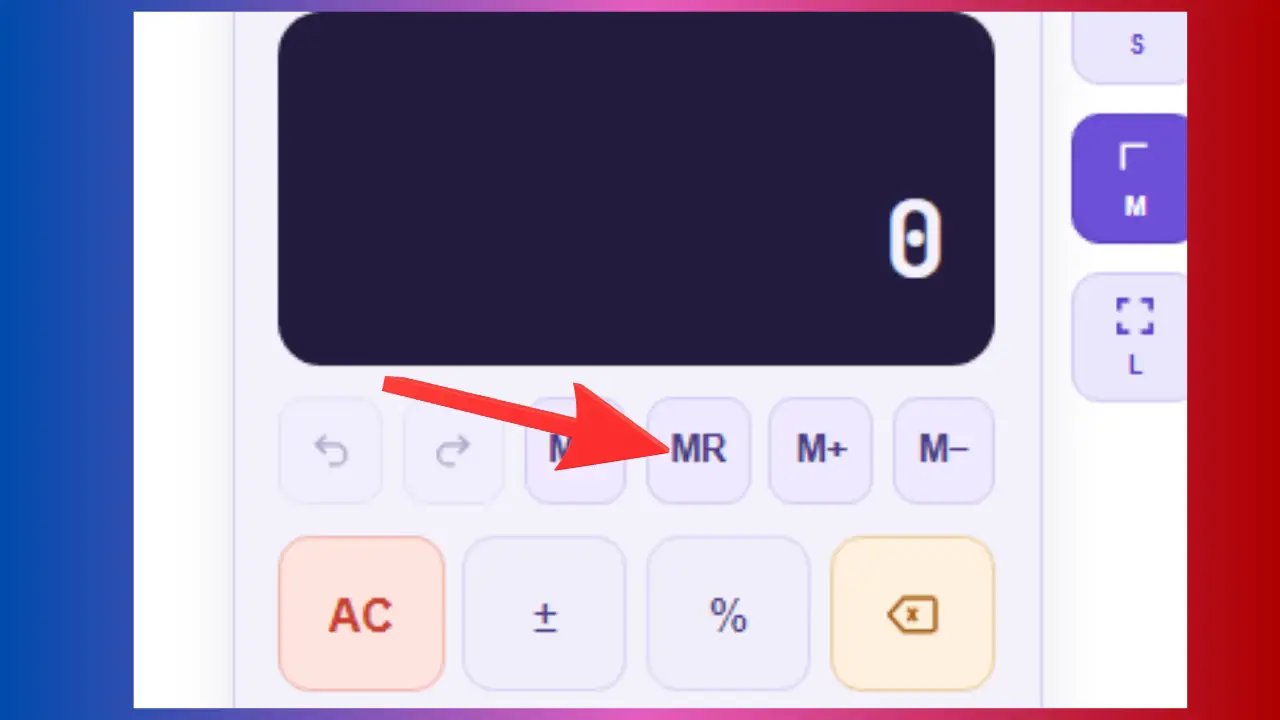
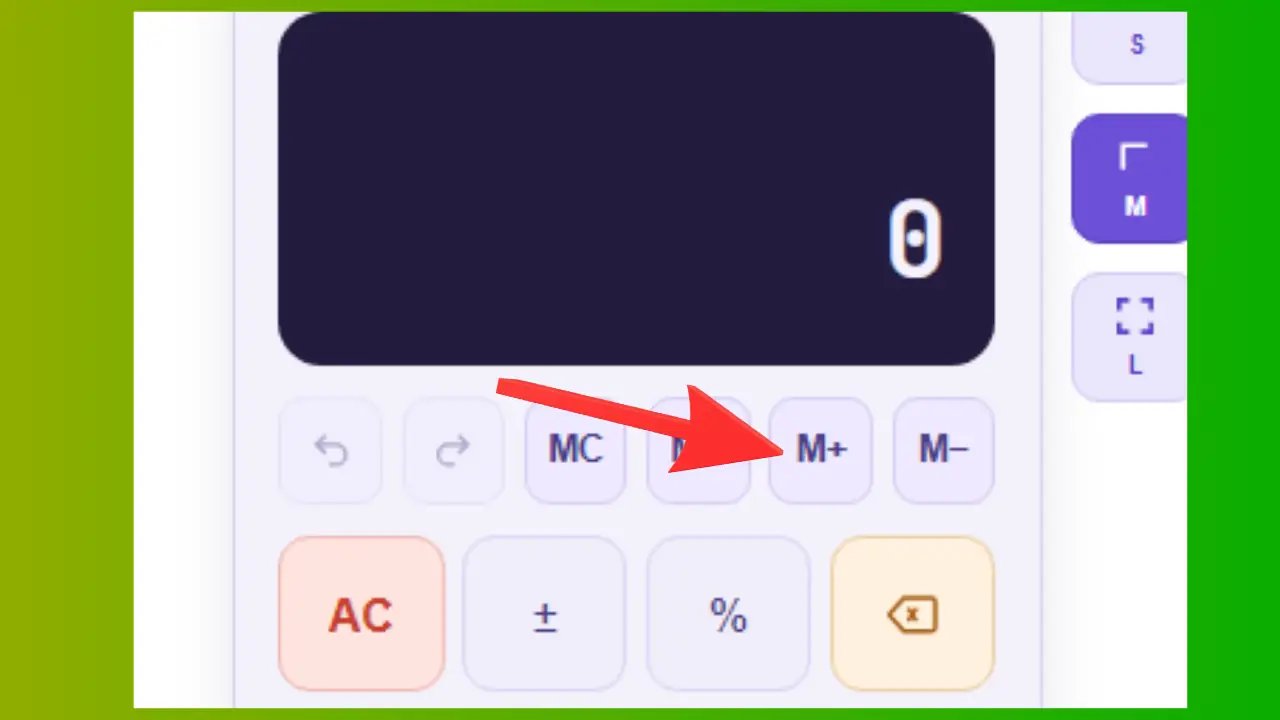
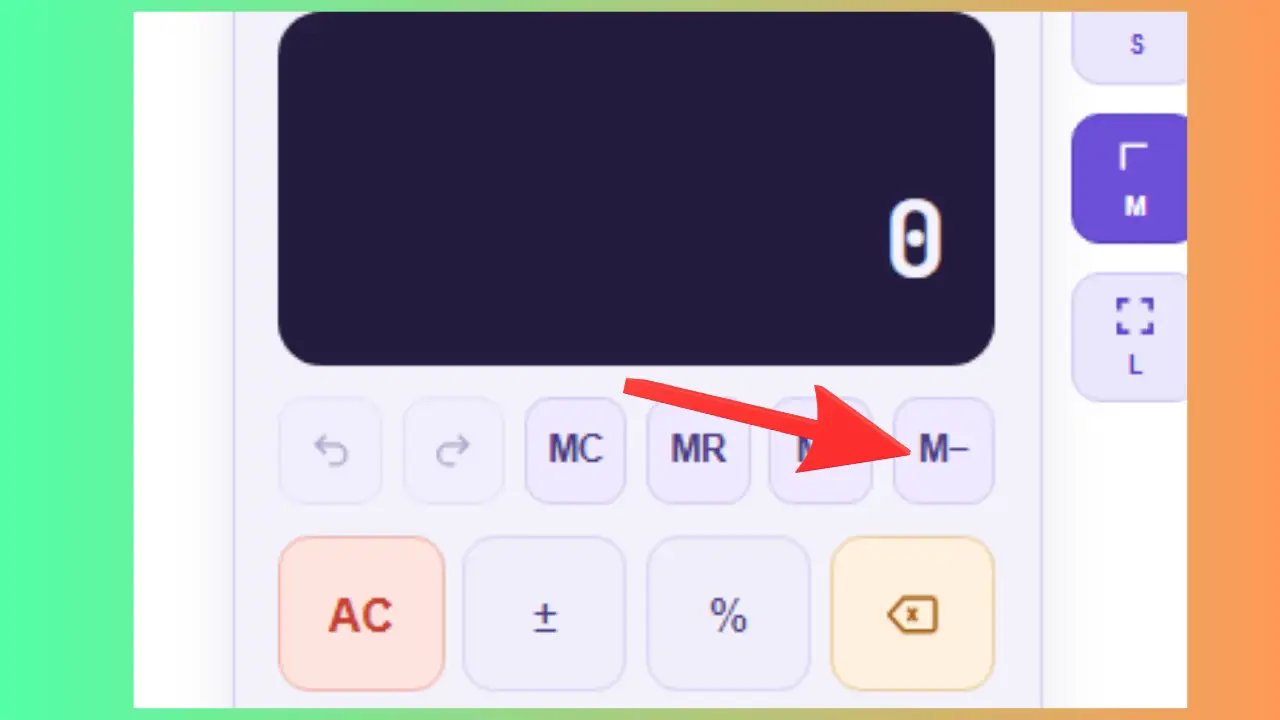
Los botones de memoria (MC, MR, M+, M−)
Los botones de memoria permiten guardar temporalmente un número y reutilizarlo más tarde en otro cálculo, sin tener que volver a teclearlo. Son muy útiles cuando se realizan varios cálculos relacionados entre sí.
Ejemplo: Has guardado 100 en la memoria. Ya no lo necesitas → pulsa MC → la memoria se vacía.
Se utiliza para: Empezar con la memoria limpia antes de una nueva serie de cálculos.
Ejemplo: Has guardado 250 en la memoria. Más tarde, quieres sumarlo a 80 → pulsa MR → la pantalla muestra 250, luego + 80 = → resultado: 330.
Se utiliza para: Reutilizar un resultado intermedio en un cálculo posterior.
Ejemplo: Memoria = 20. Calculas 15 + 10 = 25 y, a continuación, pulsas M+ → la memoria pasa de 20 a 45.
Se utiliza para: Sumar resultados parciales, como el total de varios tickets de caja por separado.
Ejemplo: Memoria = 100. Se muestra 30 y se pulsa M− → la memoria pasa a 70.
Se utiliza para: deducir gastos de un presupuesto registrado, calcular un saldo tras la deducción.
Los botones esenciales
Estos botones controlan la introducción de cifras y permiten corregir o reiniciar un cálculo en curso. Es importante conocerlos antes de empezar.
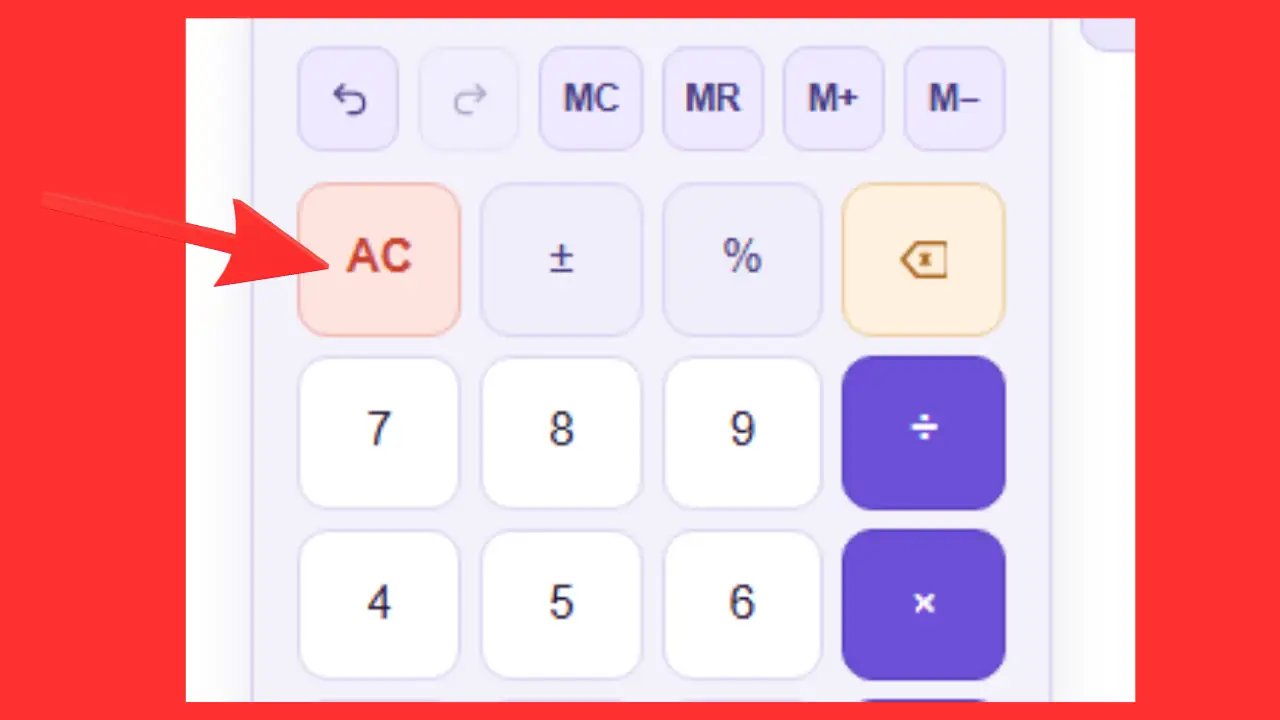
Ejemplo: Has empezado a teclear 250 + 30, pero has cometido un error al principio → pulsa AC para borrarlo todo y volver a teclear desde el principio.
Se utiliza para: Corregir un cálculo totalmente erróneo o iniciar un nuevo cálculo sin rastro del anterior.
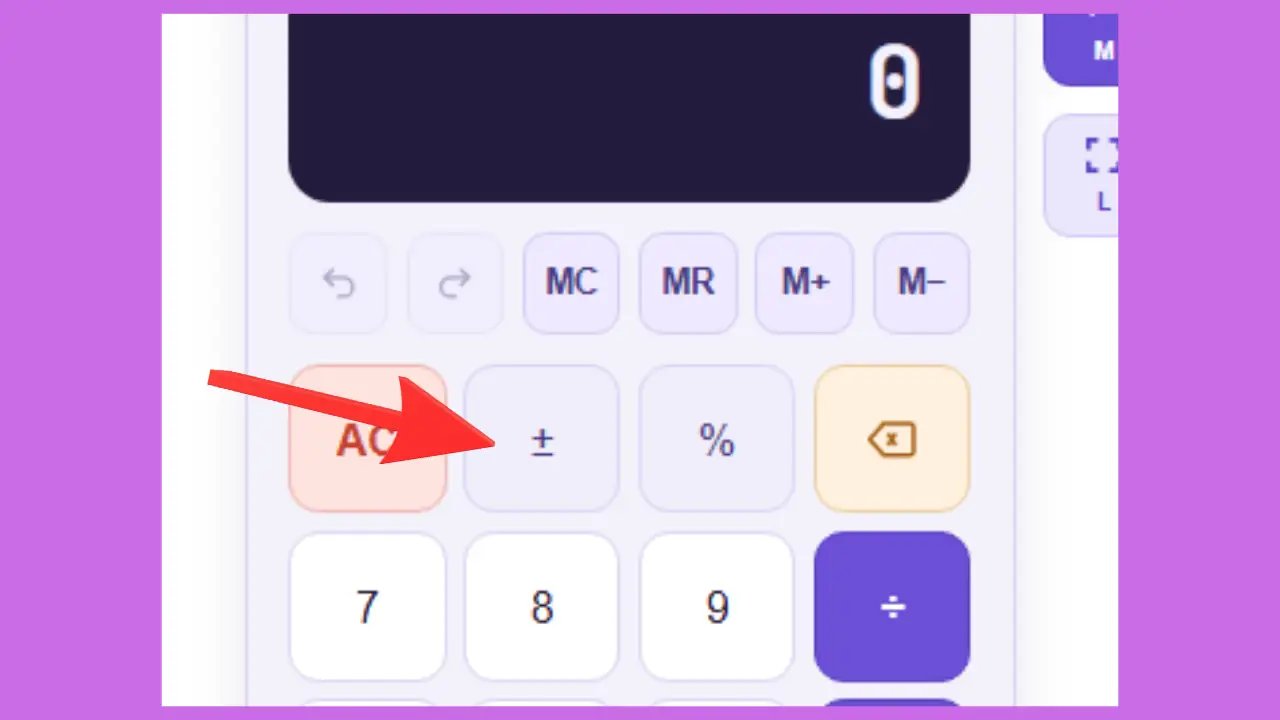
Ejemplo: escribes 5 y pulsas ± → la pantalla muestra −5. Vuelve a pulsar → vuelve a ser 5.
Se utiliza para: calcular pérdidas, deudas, temperaturas negativas o valores restados.
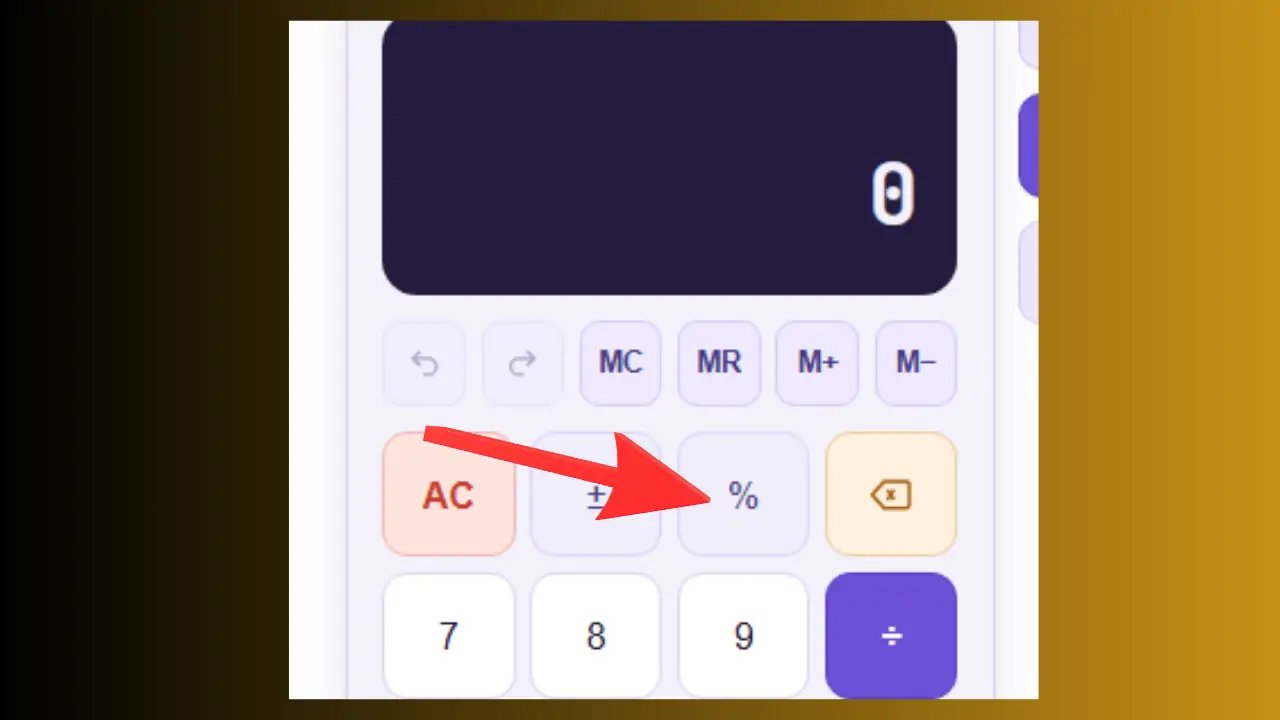
Ejemplo 1: Descuento del 20 % en un artículo de 150 € → escribe 150 × 20 % → resultado: 30 € de descuento.
Ejemplo 2: IVA del 20 % sobre 500 € → resultado: 100 € de IVA.
Se utiliza para: descuentos, IVA, intereses, comisiones y propinas.
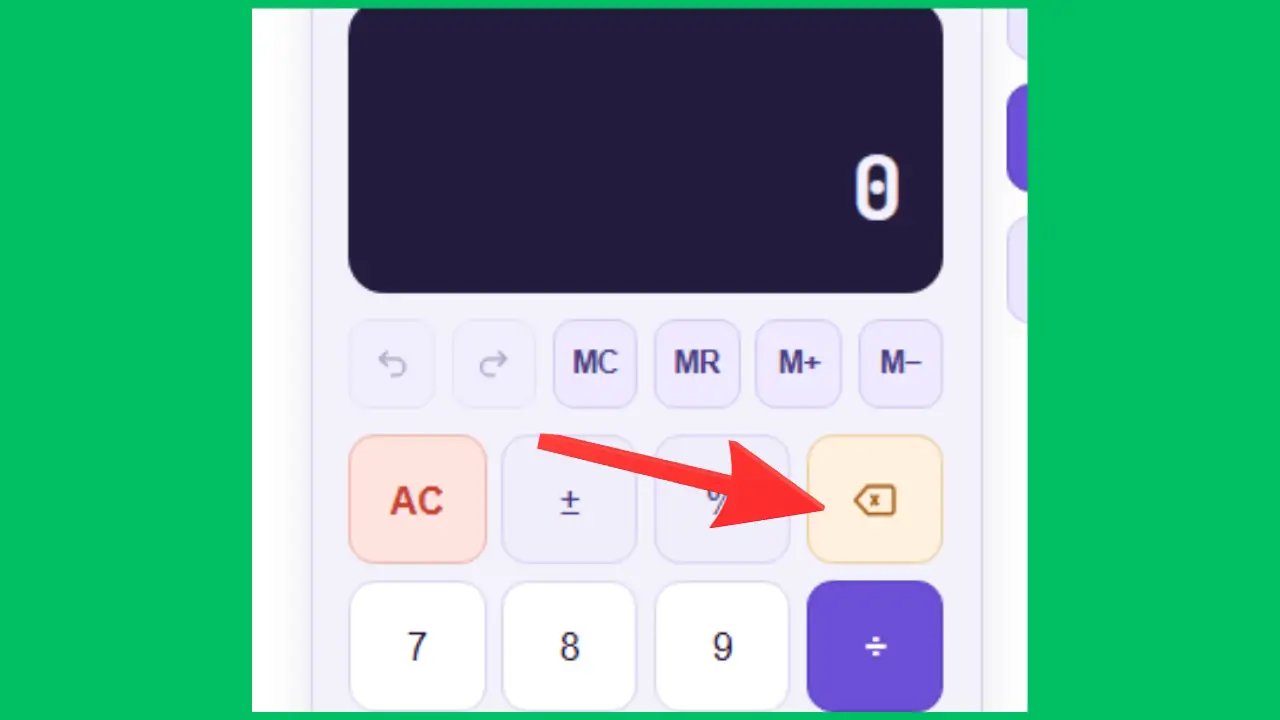
Ejemplo: Querías escribir 258, pero por error has escrito 2589 → pulsa una vez ← → la pantalla muestra ahora 258.
Se utiliza para: Corregir solo el último dígito sin tener que volver a empezar.
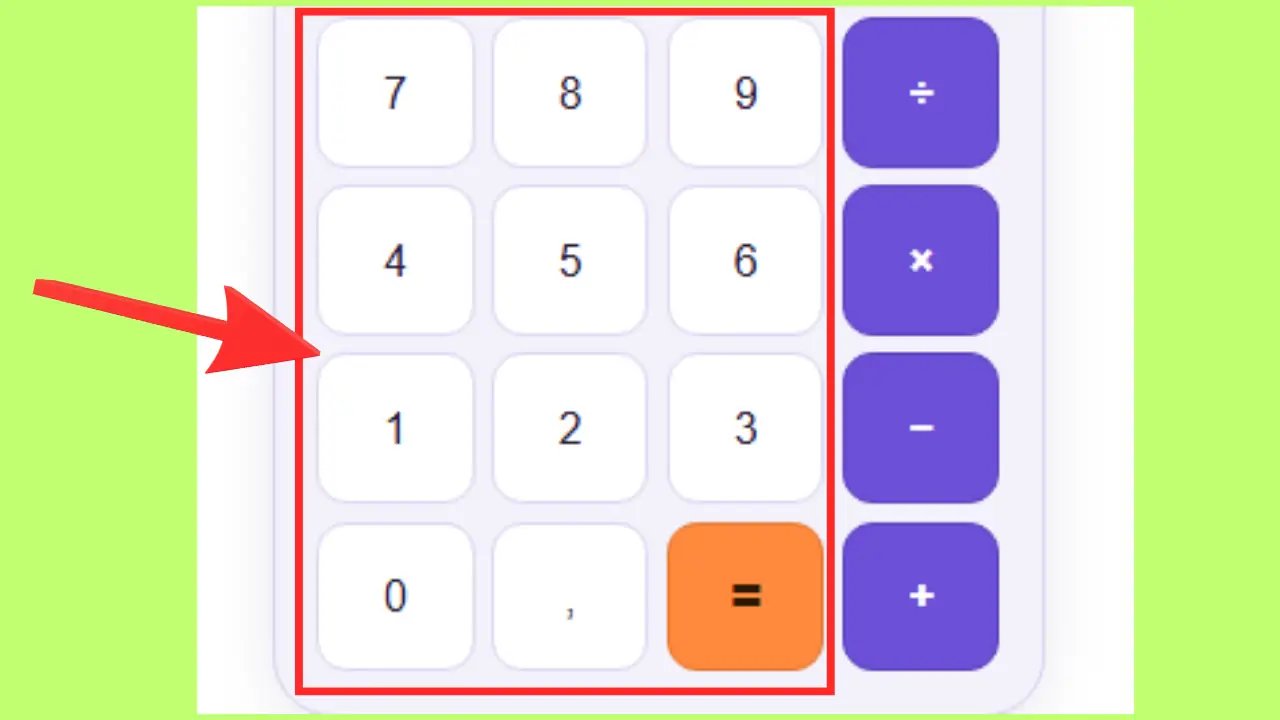
Ejemplo: para escribir 786, pulsa primero el 7, luego el 8 y, por último, el 6.
Se utiliza para: introducir cualquier número entero en un cálculo.
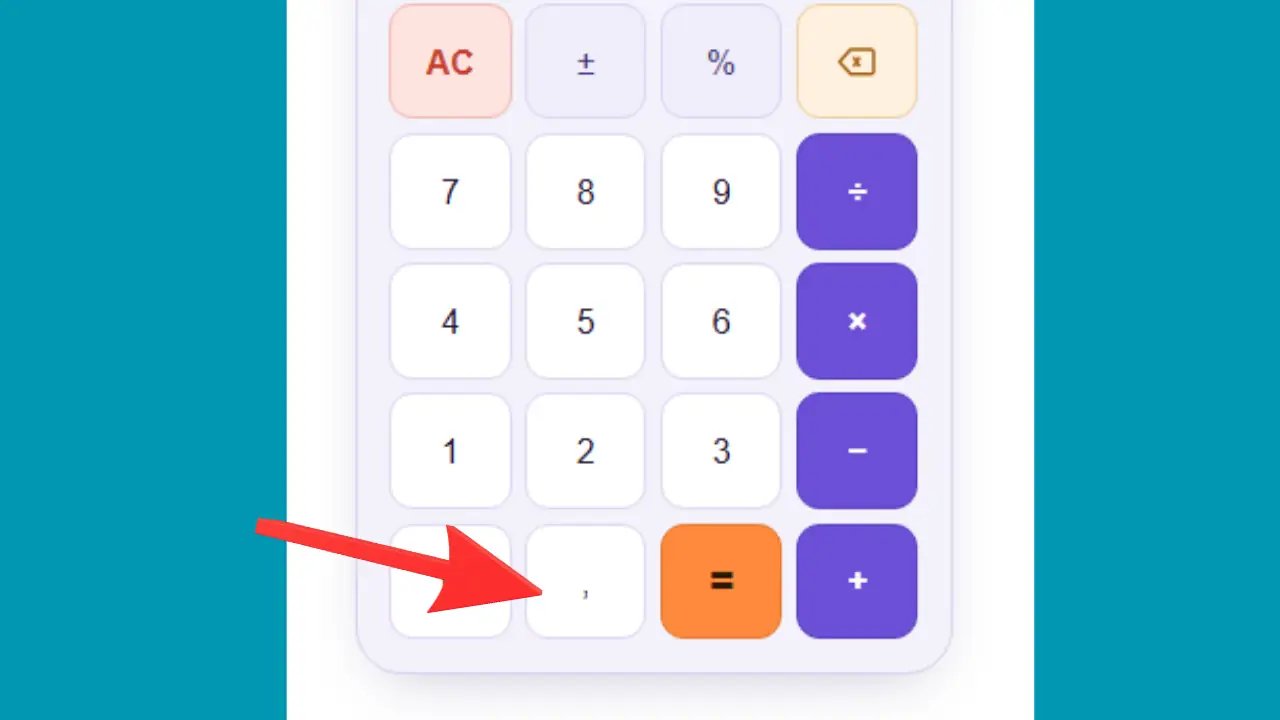
Ejemplo: Para calcular 12,5 + 1,5 → teclea 12,5, luego +, luego 1,5 y luego = → resultado: 14.
Se utiliza para: precios (p. ej., 3,99 €), medidas (p. ej., 1,75 m) y cantidades precisas.
Las operaciones matemáticas
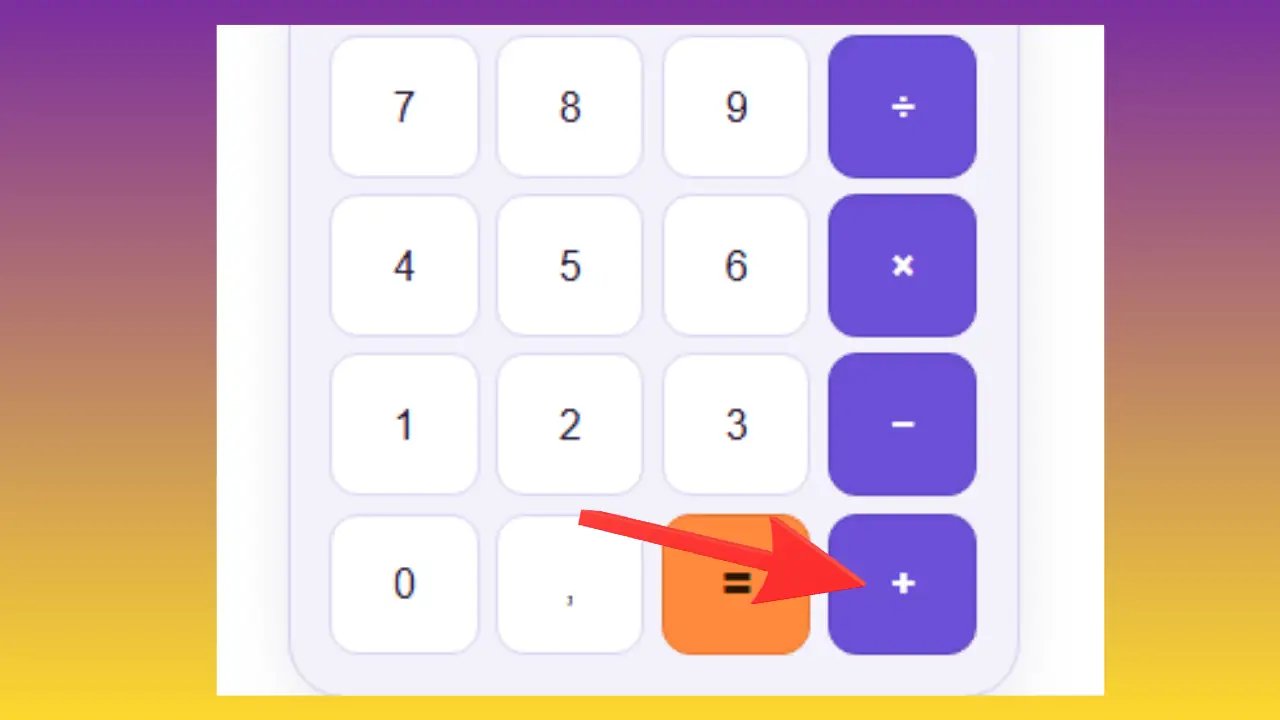
Estos seis botones cubren todas las operaciones matemáticas básicas. Siempre se utilizan entre dos números: introduce el primer número, selecciona la operación, introduce el segundo número y, a continuación, pulsa =.
Ejemplo: has comprado un artículo por 35 € y otro por 48 € → escribe 35 + 48 = → resultado: 83 €.
Se utiliza para: sumar gastos, sumar cantidades, calcular un presupuesto.
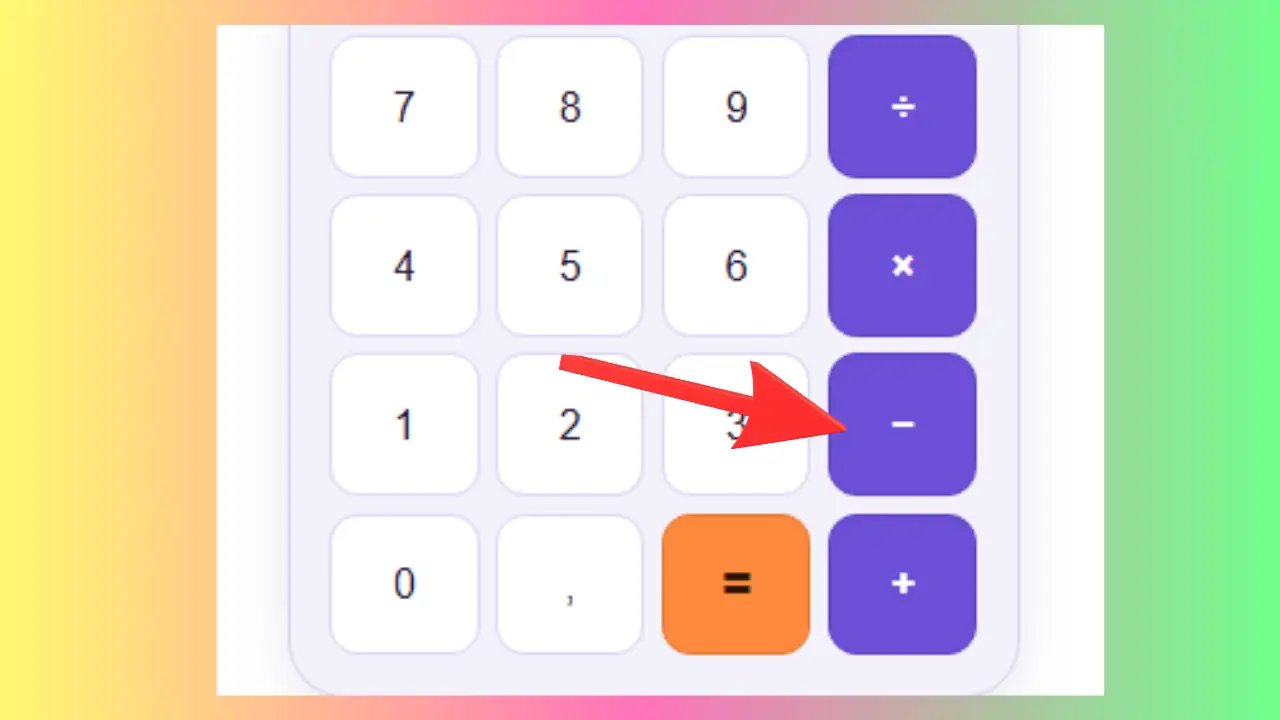
Ejemplo: Tienes 200 € en el bolsillo y gastas 75 € → escribe 200 − 75 = → resultado: quedan 125 €.
Se utiliza para: calcular un resto, un ahorro, una pérdida o el saldo de una cuenta.
Ejemplo: Compras 6 botellas a 2,50 € cada una → escribe 6 × 2,5 = → resultado: 15 €.
Se utiliza para: calcular un total en función de una cantidad, una superficie (longitud × anchura) o un salario por hora.
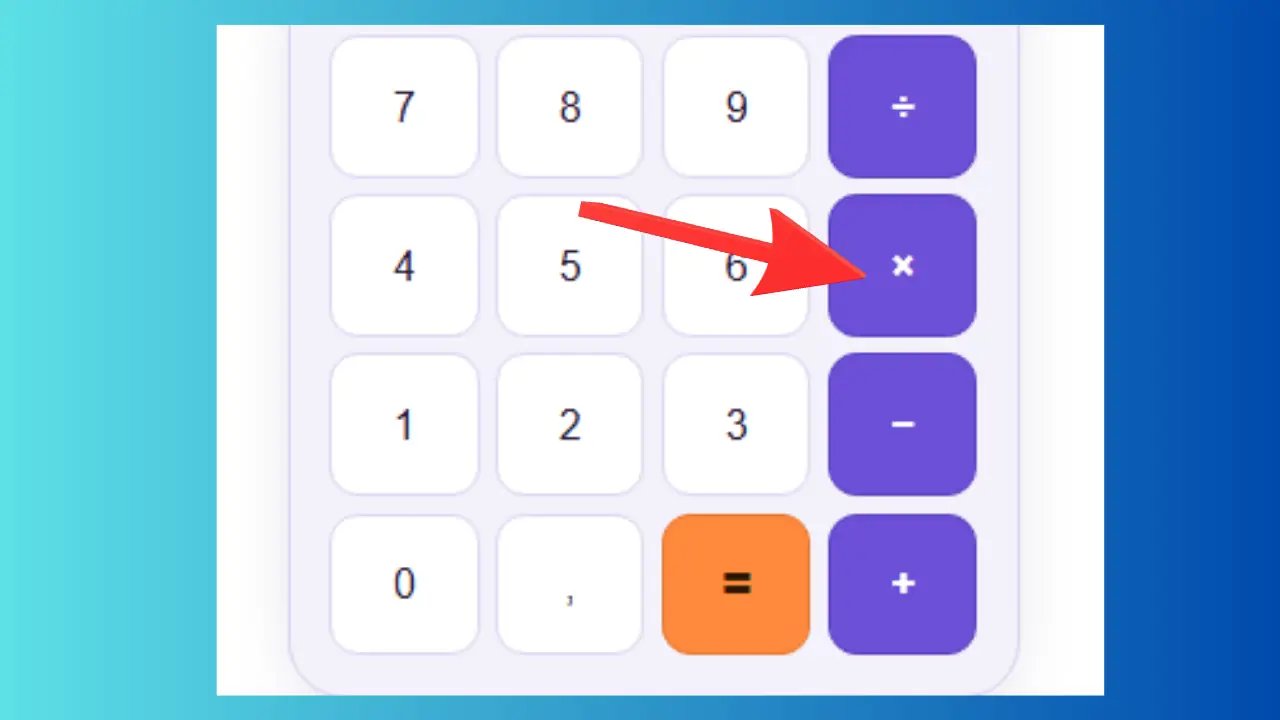
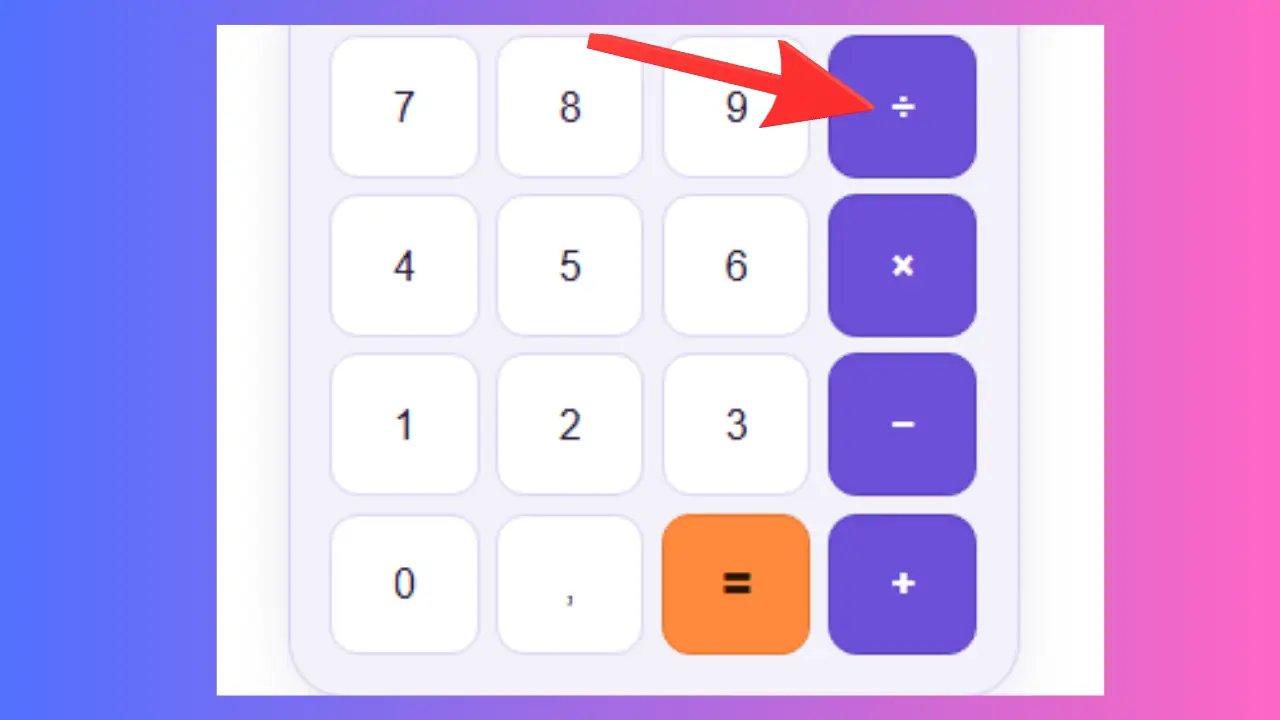
Ejemplo: Una cuenta de restaurante de 120 € para 4 personas → escribe 120 ÷ 4 = → resultado: 30 € por persona.
Se utiliza para: repartir una suma, calcular un precio unitario, convertir unidades.
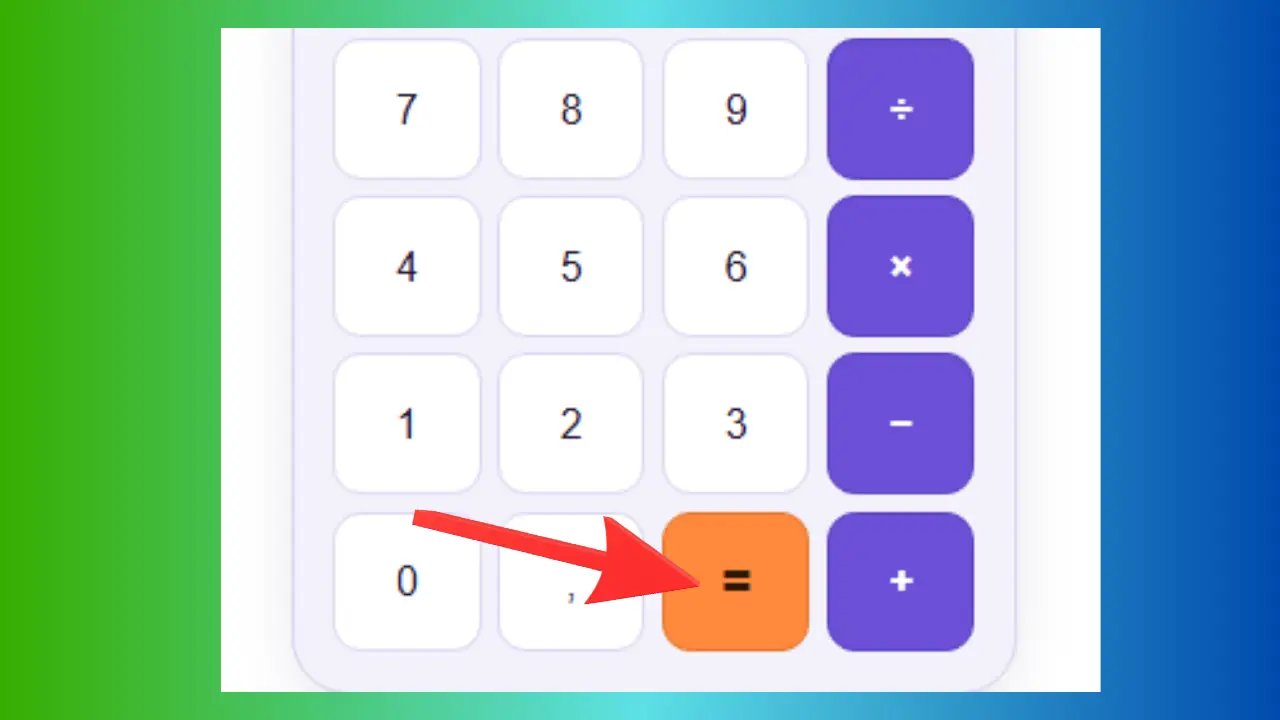
Ejemplo: escribe 9 + 1 y luego = → la pantalla muestra 10.
Se utiliza para: finalizar cada cálculo y obtener la respuesta final.
🔬 ¿Cómo se utiliza la calculadora científica?
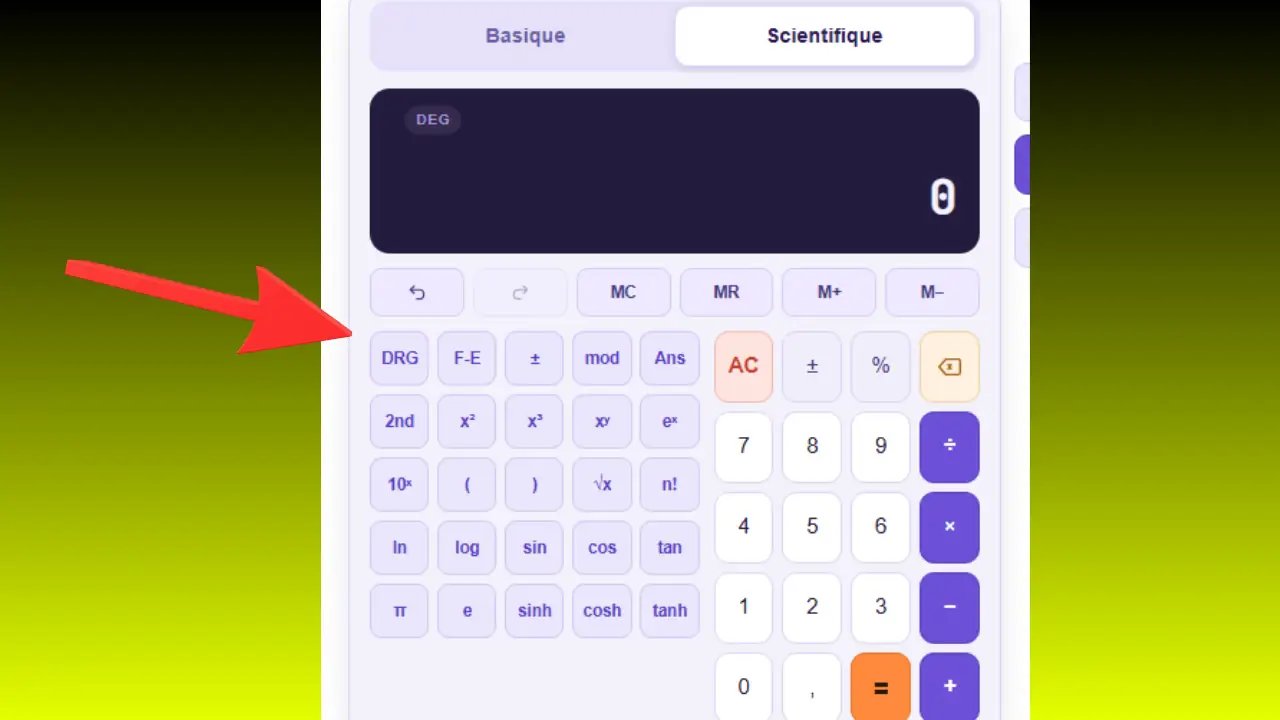
La calculadora científica está diseñada para realizar cálculos avanzados en matemáticas, física, química e ingeniería. Incluye todas las funciones de la calculadora básica, además de funciones trigonométricas, logarítmicas, potencias, raíces y constantes matemáticas.
Activar el modo científico
Pulsa el botón «Científica» situado en la parte superior de la calculadora. El botón se vuelve azul y aparecen nuevas teclas. Todas las funciones básicas siguen estando disponibles.
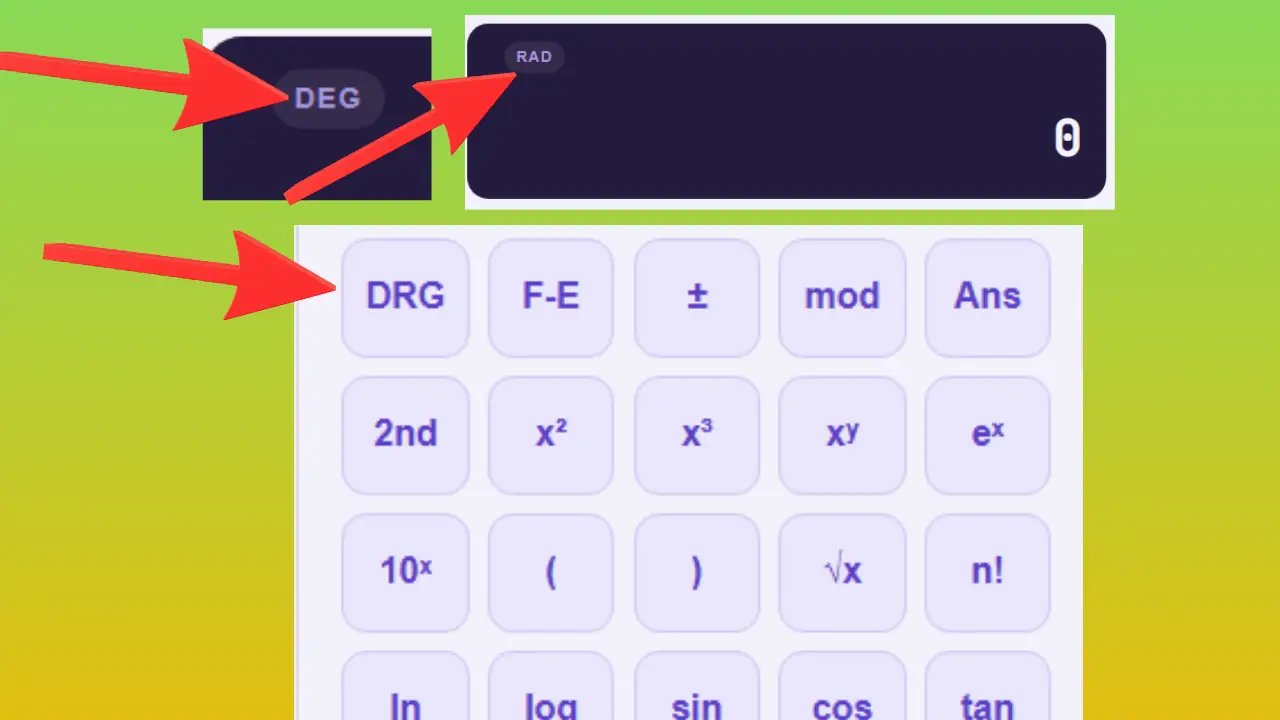
Modo DEG / RAD / GRAD (unidad de ángulo)
Este botón permite elegir la unidad utilizada para los cálculos trigonométricos. Con cada clic, el modo cambia en el siguiente orden: DEG (grados) → RAD (radianes) → GRAD (grados) → y luego vuelve a DEG.
DEG — grados (de 0° a 360°), el sistema más habitual en la ESO, el bachillerato y la universidad.
RAD — radianes (de 0 a 2π), utilizado en análisis matemático y en física.
GRAD — grados (de 0 a 400 gr), utilizado en topografía e ingeniería civil.
Ejemplo: sin(90°) = 1 en modo DEG. El mismo cálculo da un resultado diferente en modo RAD o GRAD, ya que el ángulo ya no se expresa de la misma manera.
Se utiliza para: todos los cálculos de ángulos — geometría, física, topografía, cartografía.
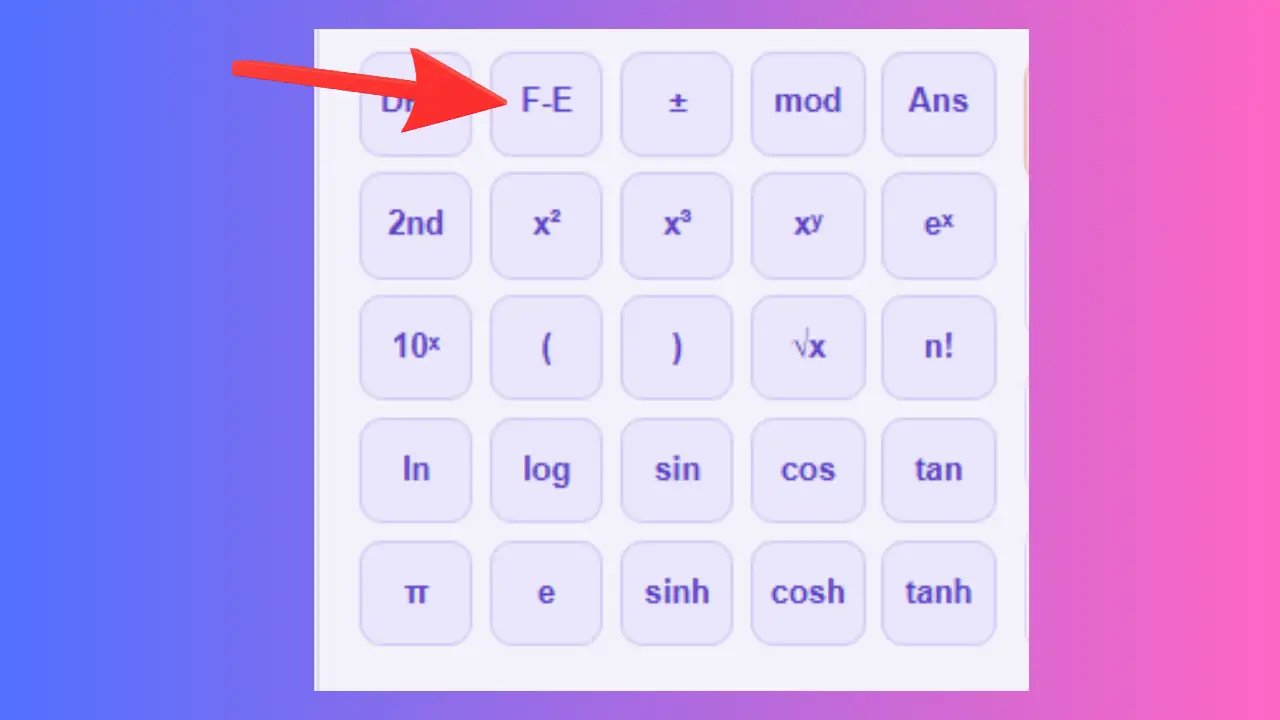
F-E — Notación científica
Ejemplo: 1000000 → 1E+6. 0,000001 → 1E-6.
Se utiliza para: física, astronomía, química, biología molecular.
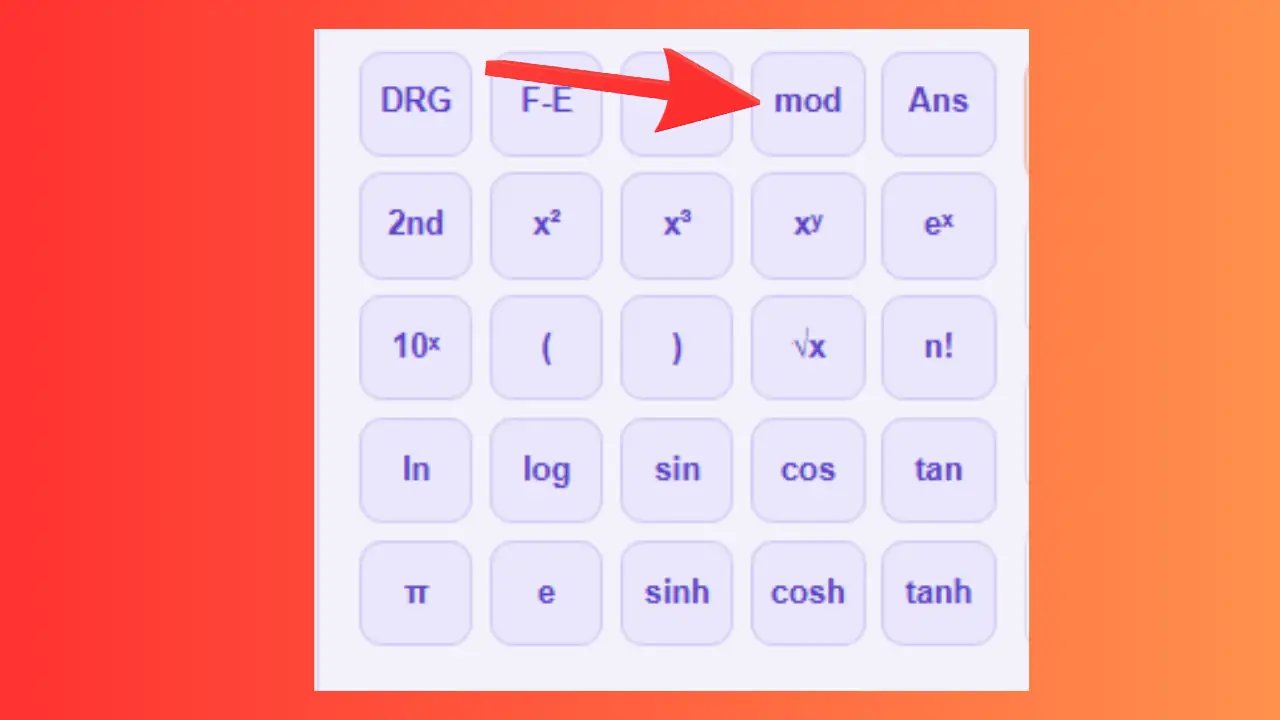
mod — Módulo
Ejemplo: 10 mod 3 = 1. 25 mod 4 = 1. El resultado representa el resto tras la división.
Se utiliza en: divisibilidad, criptografía, programación, planificación cíclica.
Ans — Última respuesta
Ejemplo: 5 + 5 = 10, luego «Ans» × 2 = 20.
Se utiliza para: encadenar varios cálculos que dependen del resultado anterior.
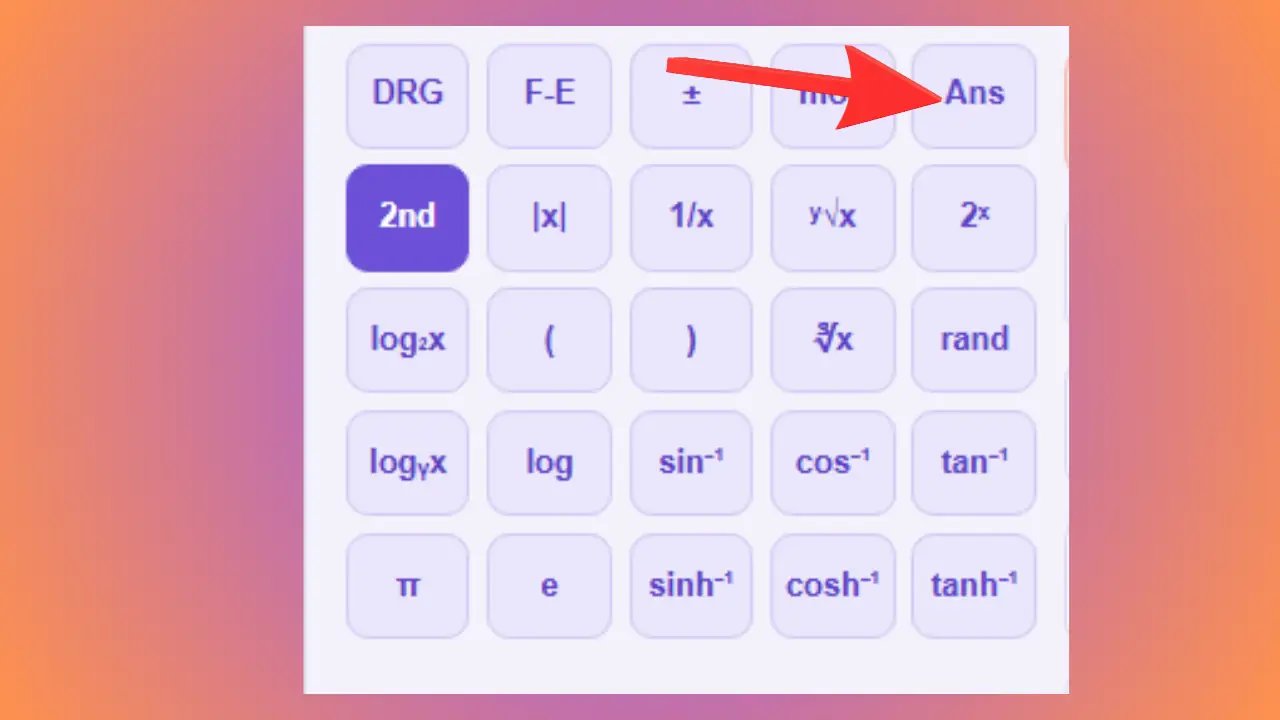
x² — Cuadrado
Ejemplo: 5² = 5 × 5 = 25. El área de un cuadrado de 5 cm de lado es 25 cm².
Se utiliza para: áreas de cuadrados y rectángulos, fórmulas de física (energía cinética: ½mv²).
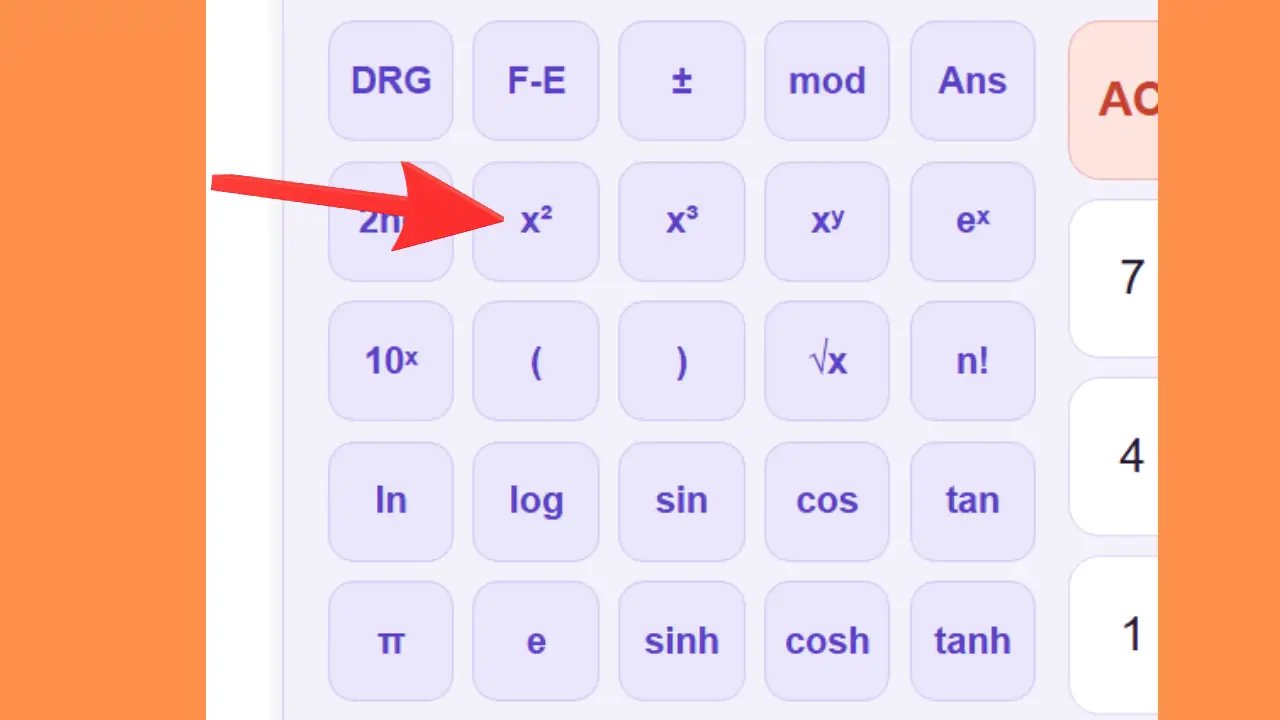
x³ — Cubo
Ejemplo: 3³ = 3 × 3 × 3 = 27. El volumen de un cubo de 3 cm de arista es 27 cm³.
Se utiliza para: volúmenes de cubos, cálculos de capacidades, fórmulas de química y física.
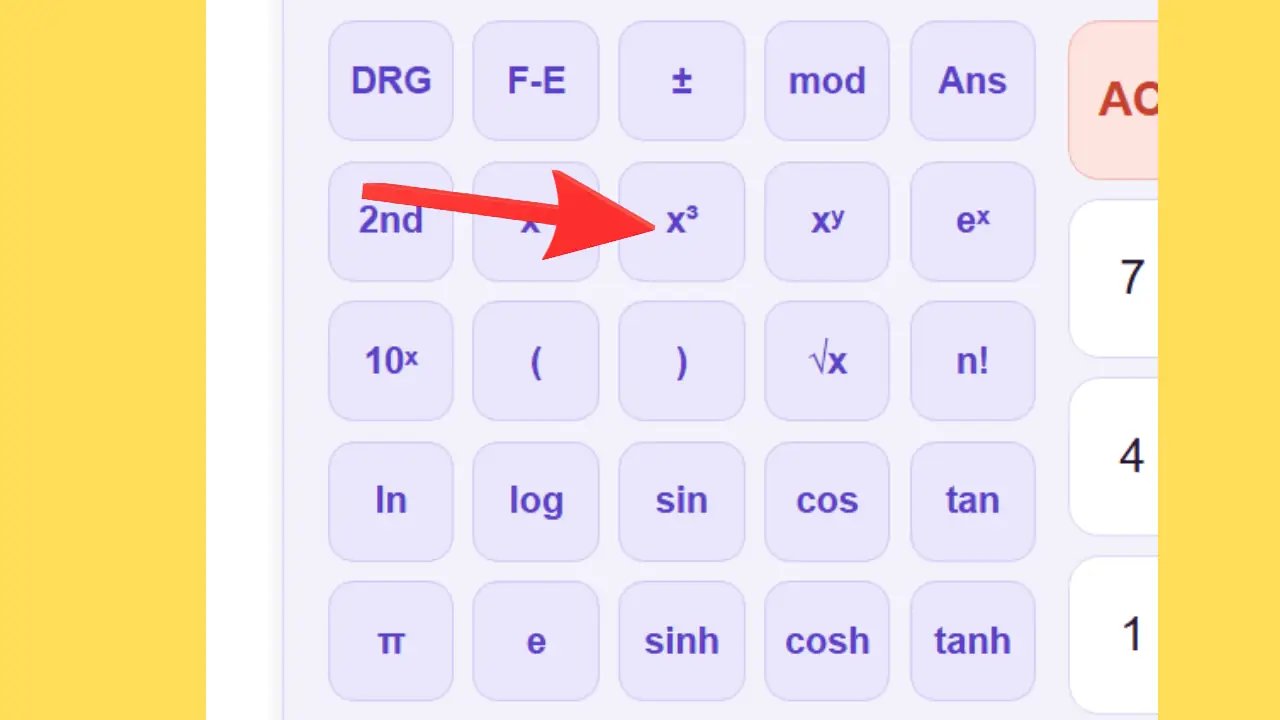
xʸ — Potencia personalizada
Ejemplo: 2 xʸ 10 = 2¹⁰ = 1024. Útil en informática y en el cálculo de intereses compuestos.
Se utiliza para: crecimiento exponencial, intereses bancarios, cálculos informáticos.
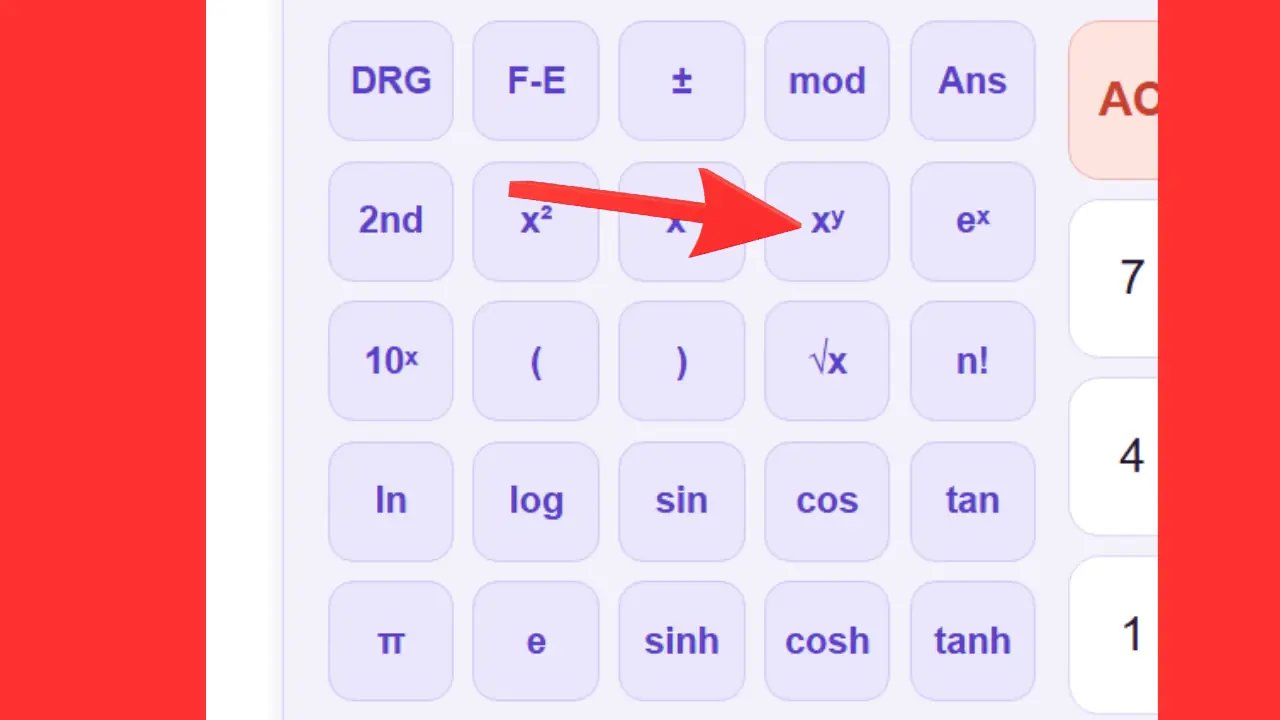
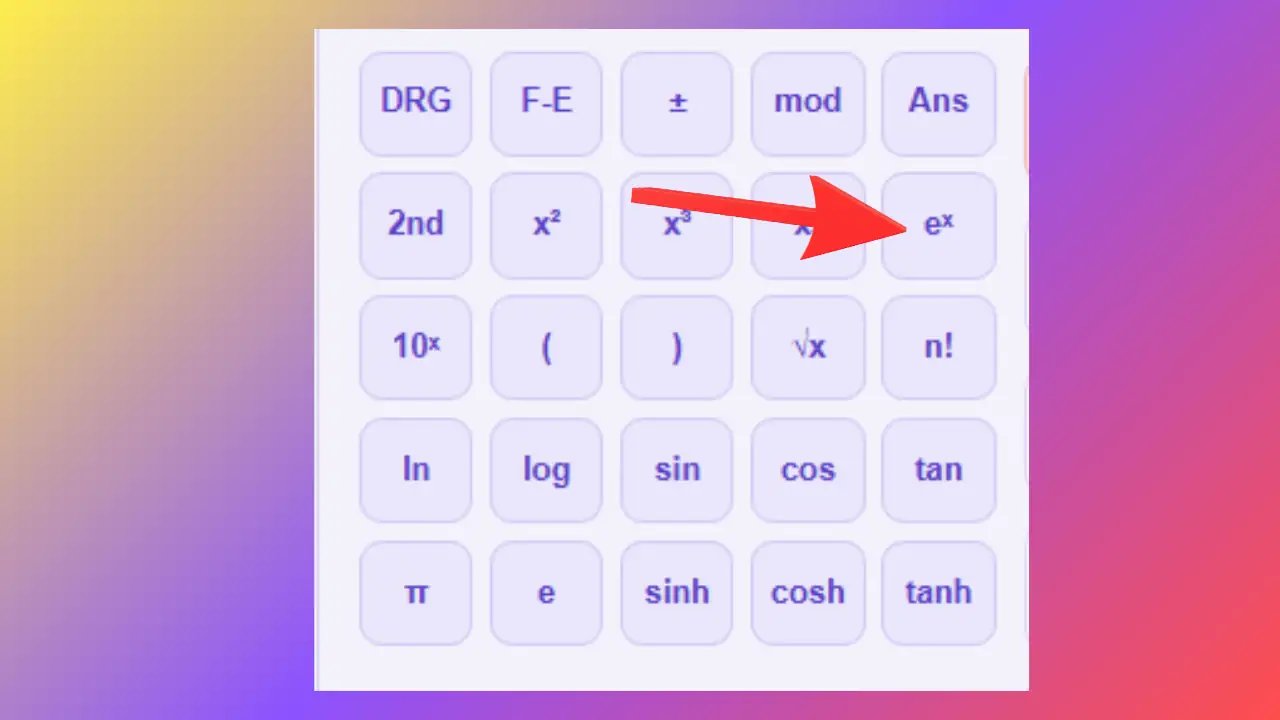
eˣ — Exponencial
Ejemplo: e² ≈ 7,389. e³ ≈ 20,086.
Se utiliza para: matemáticas, estadística y finanzas — cálculos de crecimiento continuo.
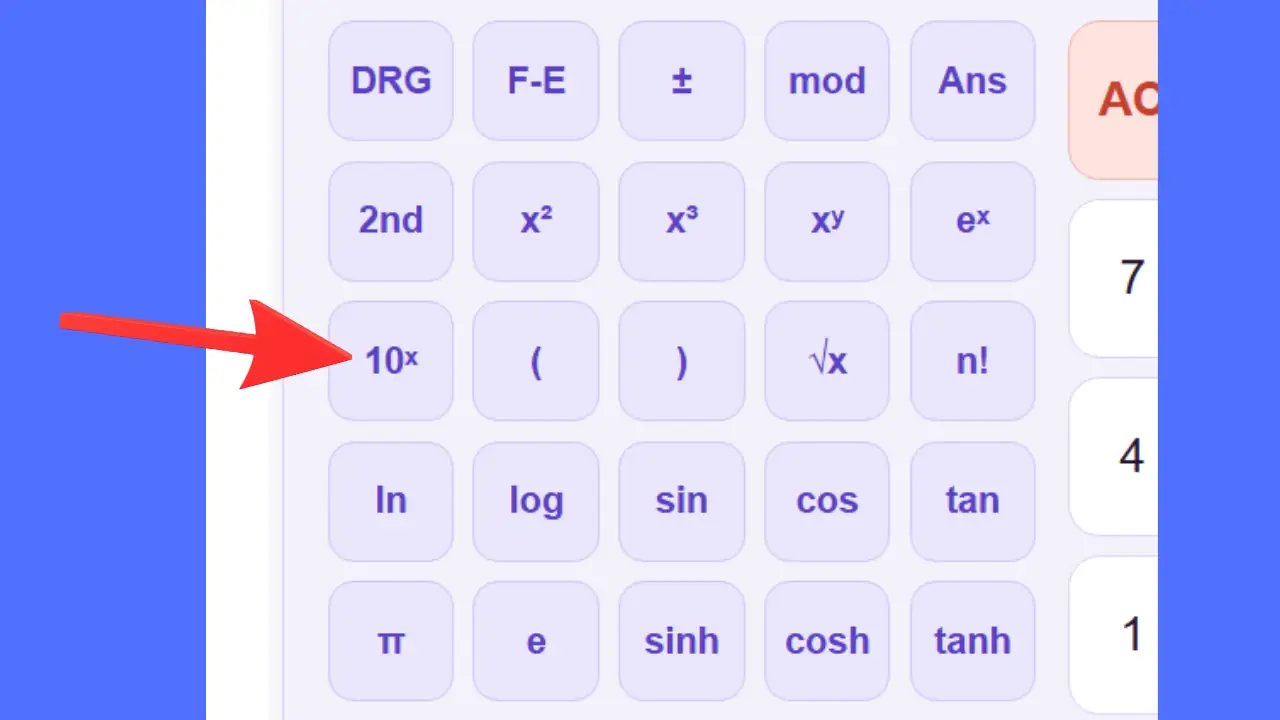
10ˣ — Potencia de 10
Ejemplo: 10³ = 1000. La velocidad de la luz es de aproximadamente 3 × 10⁸ m/s.
Se utiliza en: ciencias físicas, química, astronomía y notación científica.
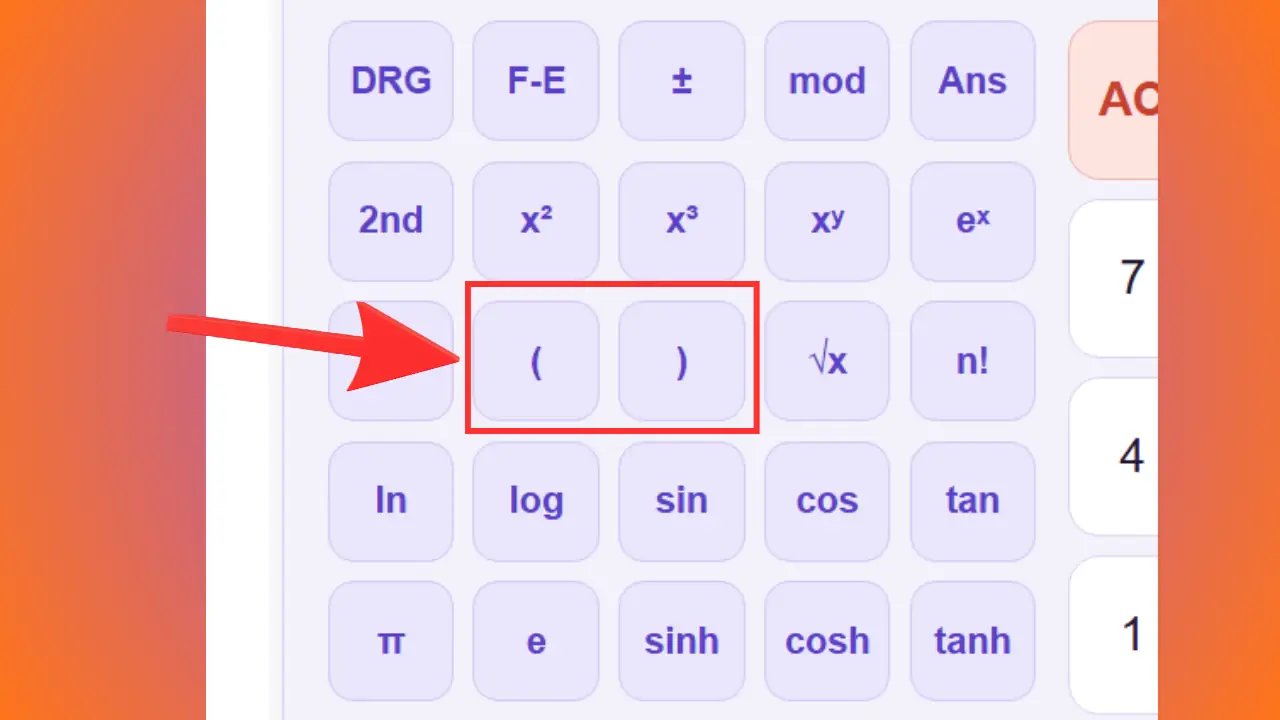
( ) — Paréntesis
Ejemplo: 5 + 3 × 2 = 11. (5 + 3) × 2 = 16.
Se utiliza para: cualquier fórmula compleja en la que el orden de cálculo sea importante.
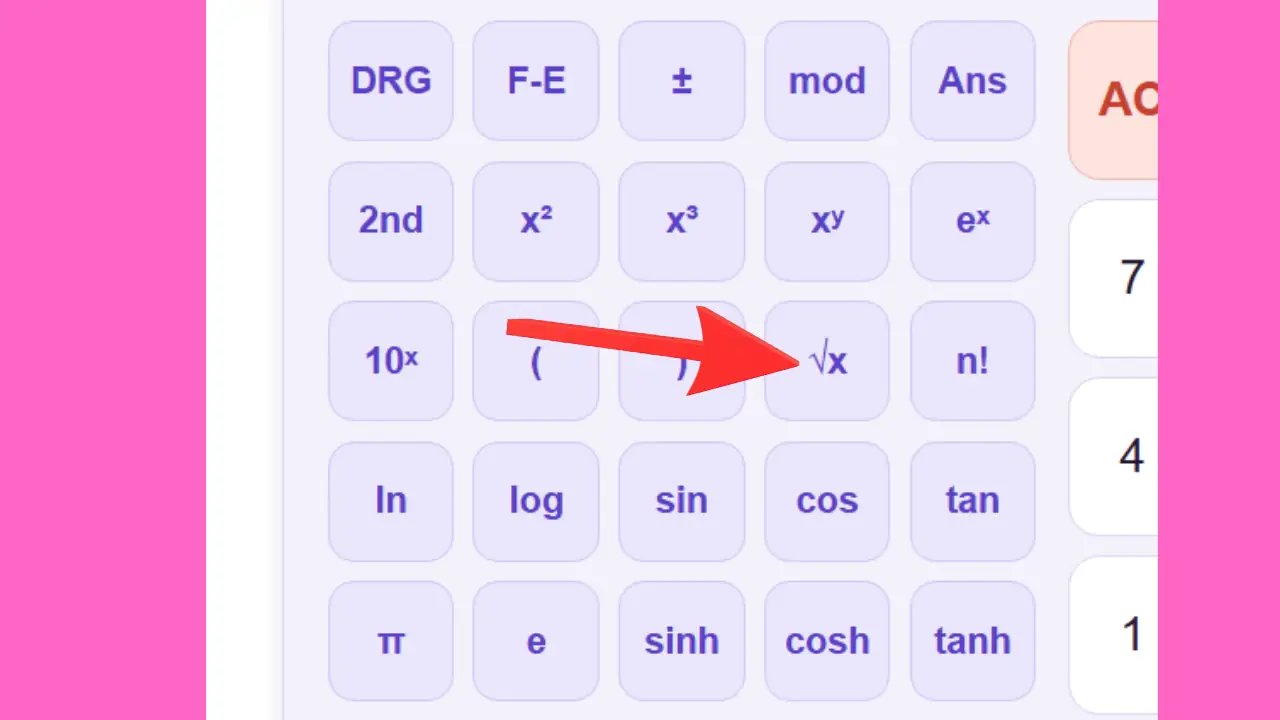
√x — Raíz cuadrada
Ejemplo: √25 = 5, ya que 5 × 5 = 25. Una sala cuadrada de 36 m² tiene lados de √36 = 6 m.
Se utiliza para: geometría, teorema de Pitágoras, estadística (desviación estándar).
n! — Factorial
Ejemplo: 5! = 5 × 4 × 3 × 2 × 1 = 120.
Se utiliza para: probabilidades, combinatoria, disposiciones, permutaciones.
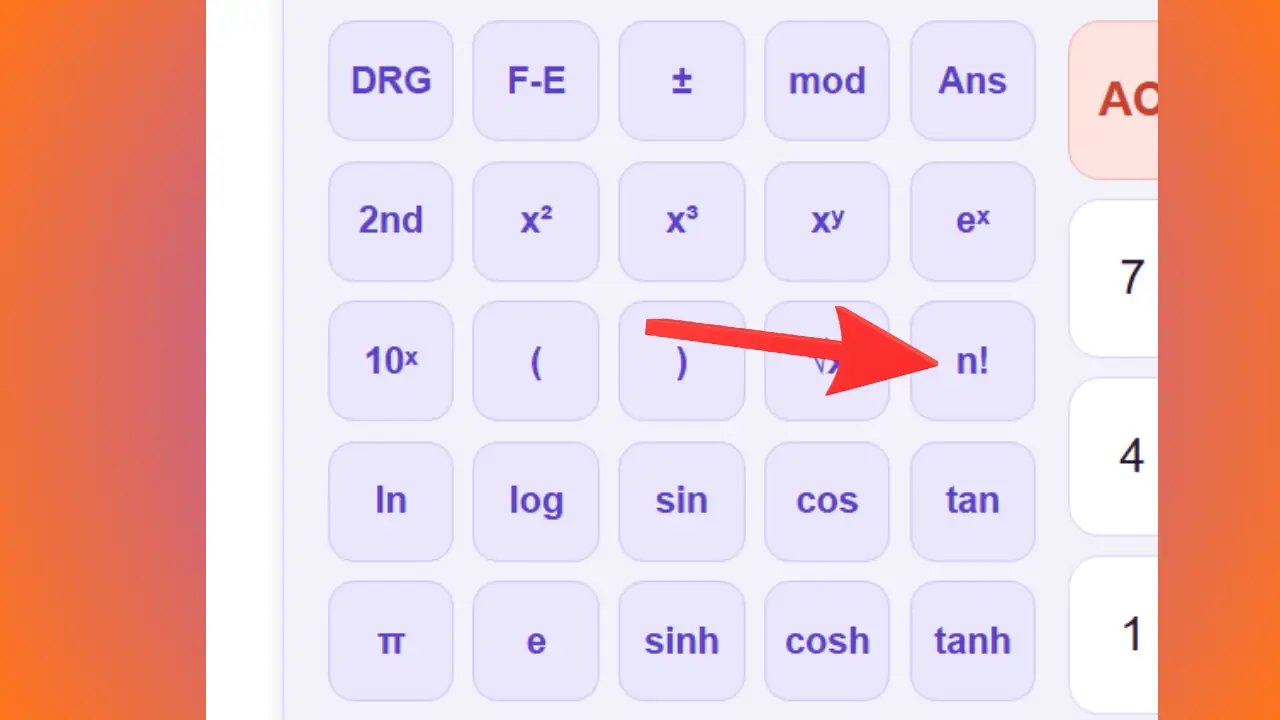
ln — Logaritmo natural
Ejemplo: ln(e) = 1. ln(1) = 0.
Se utiliza para: crecimiento bacteriano, desintegración radiactiva, cálculos financieros, termodinámica.
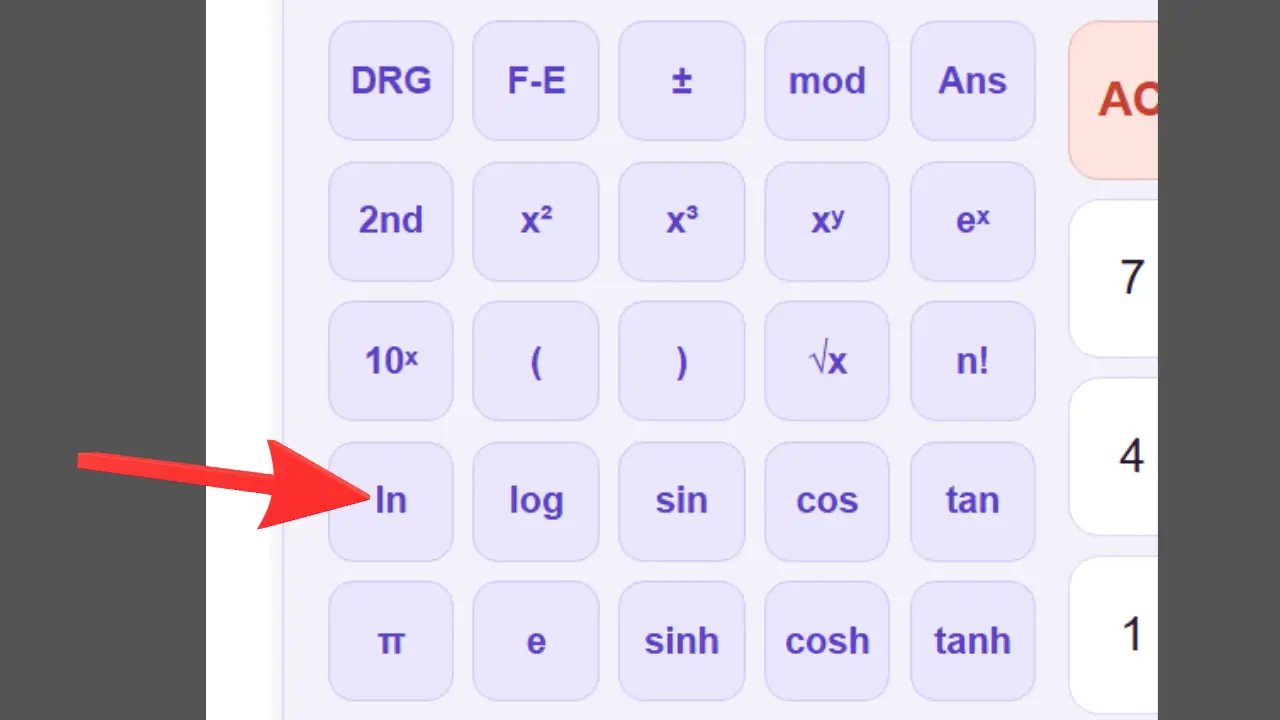
log — Logaritmo en base 10
Ejemplo: log(100) = 2, ya que 10² = 100. log(1000) = 3, ya que 10³ = 1000.
Se utiliza para: medición del sonido (decibelios), escala de Richter, pH en química, acústica.
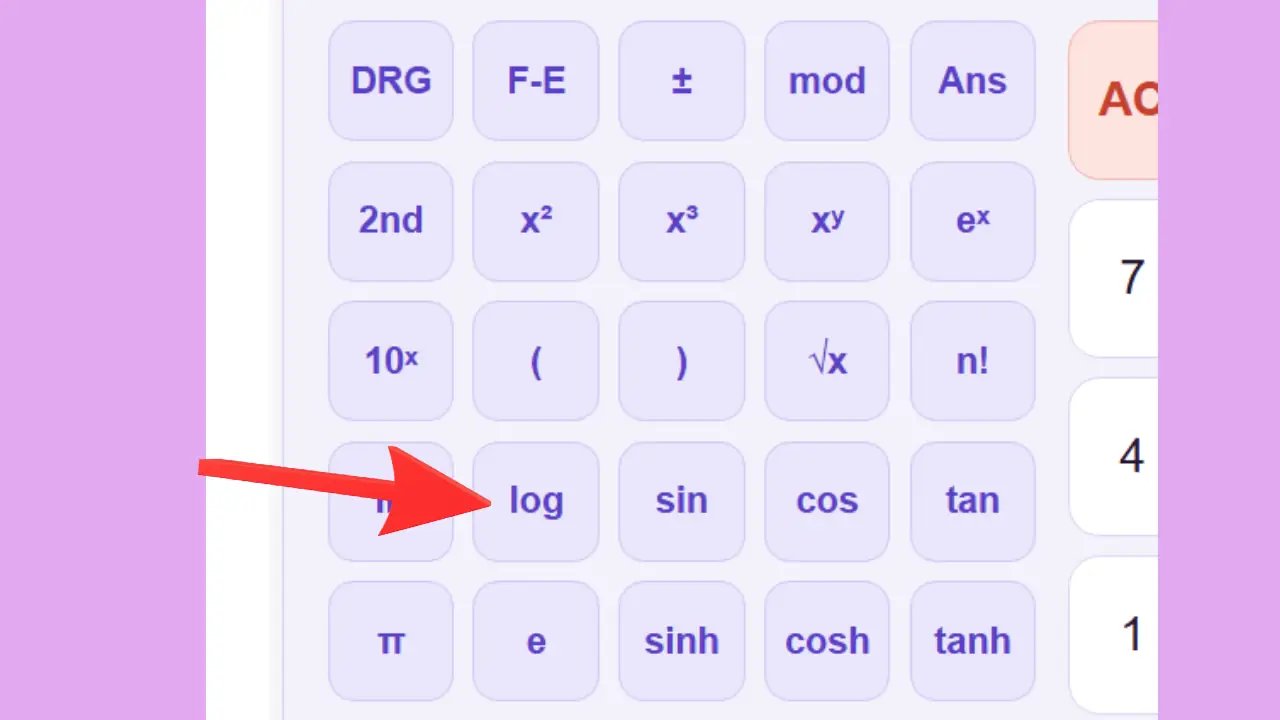
sin — Seno
Ejemplo: sin(30°) = 0,5 — esto significa que, en un triángulo con un ángulo de 30°, el cateto opuesto mide la mitad de la hipotenusa.
Se utiliza para: cálculos de altura, inclinación, ondas sonoras y señales eléctricas.
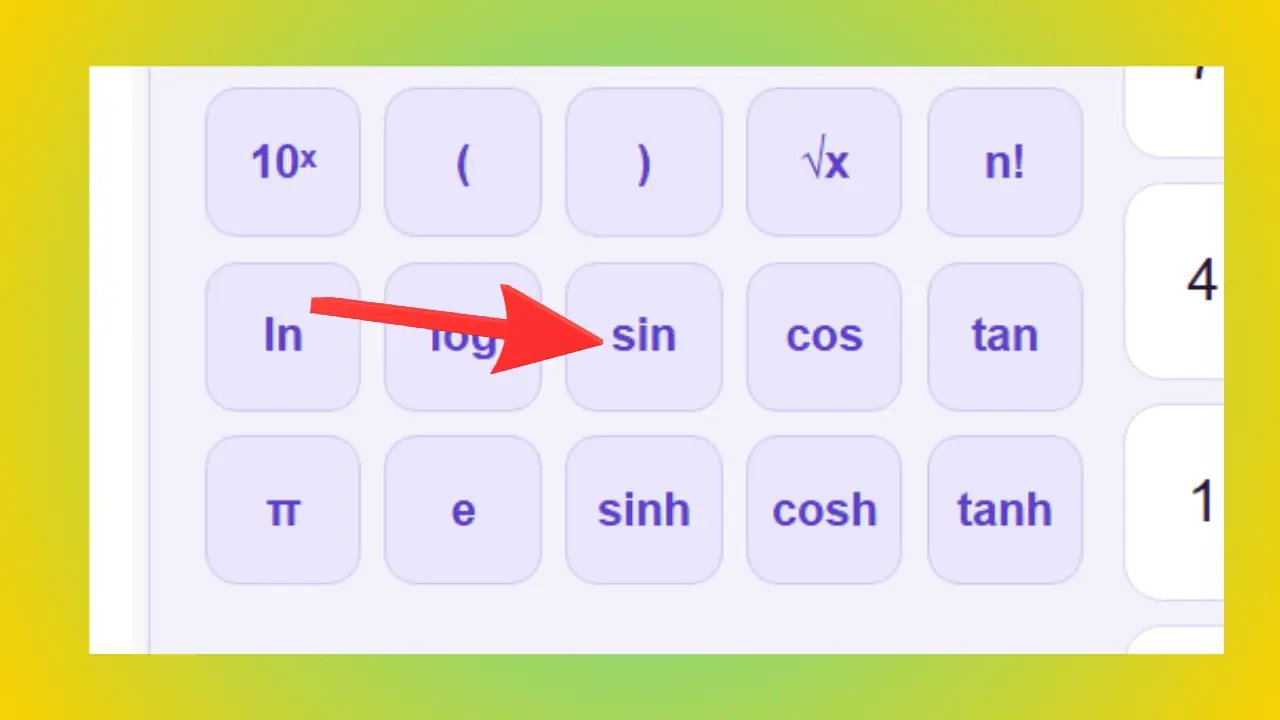
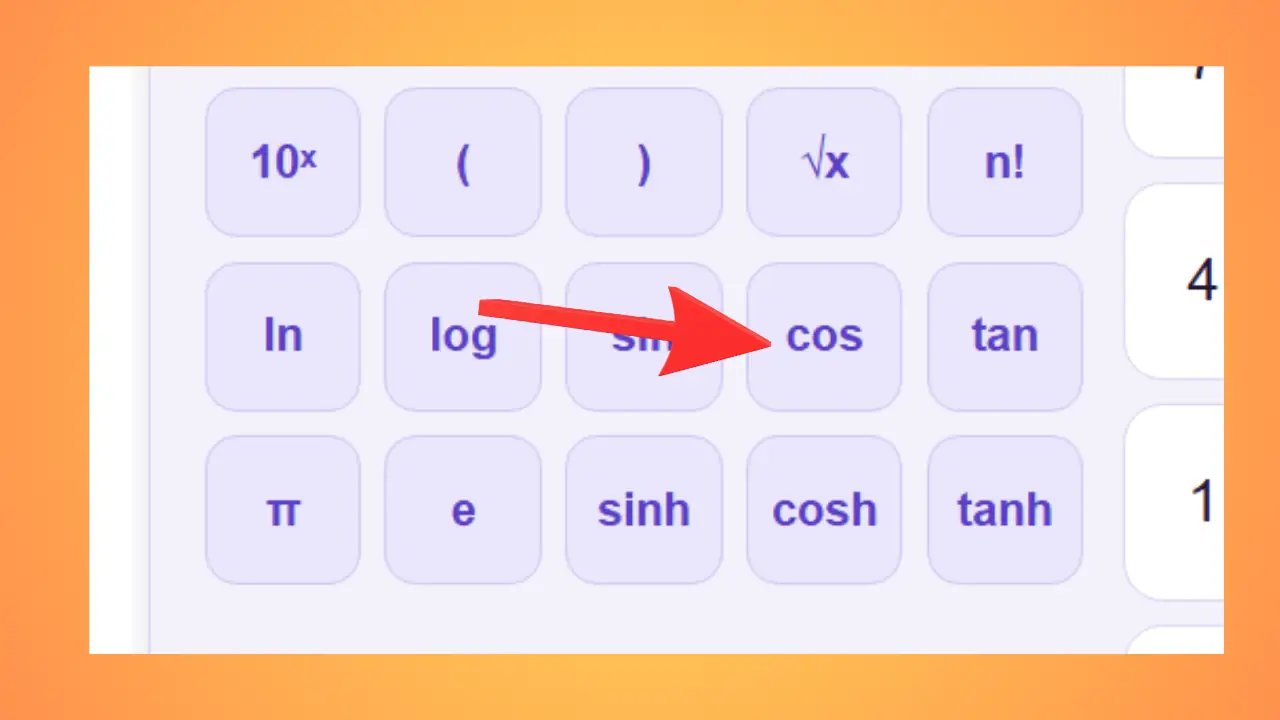
cos — Coseno
Ejemplo: cos(60°) = 0,5 — en un triángulo con un ángulo de 60°, el lado adyacente mide la mitad de la hipotenusa.
Se utiliza para: cálculos de distancia horizontal, proyección, navegación y arquitectura.
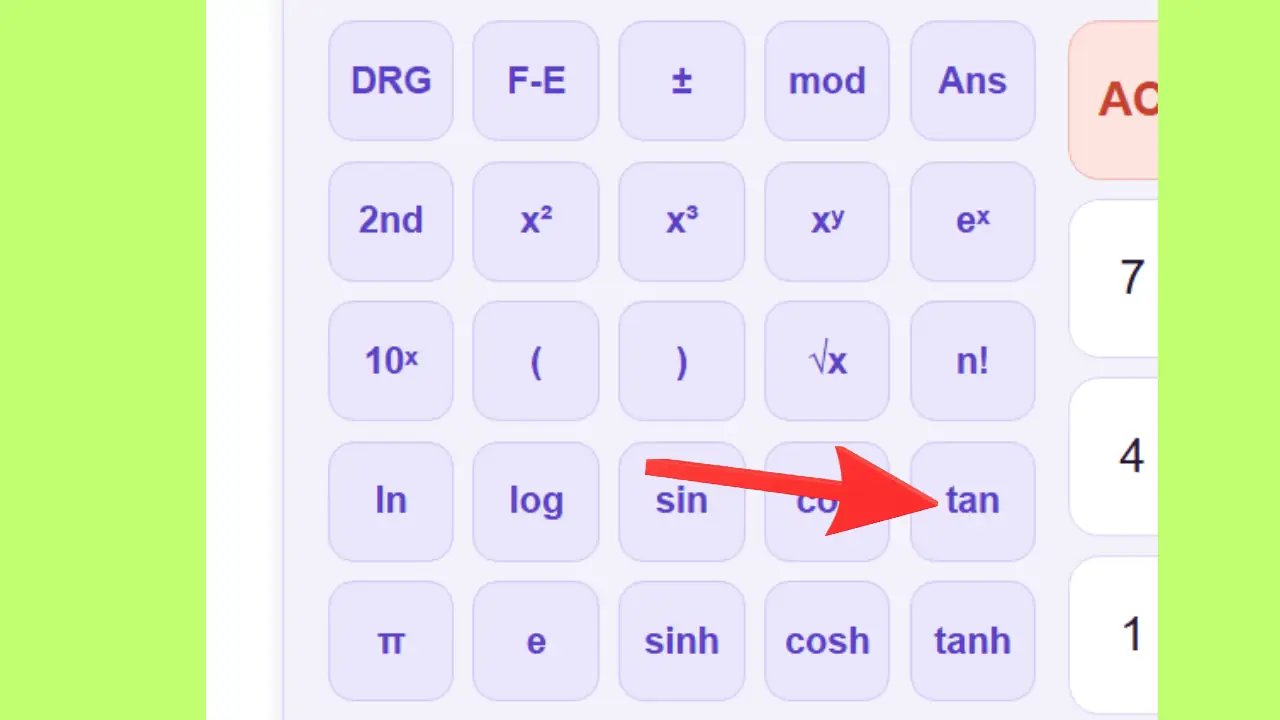
tan — Tangente
Ejemplo: tan(45°) = 1, tan(0°) = 0 — en un ángulo de 45°, los dos lados son iguales.
Se utiliza para: calcular una pendiente, la inclinación de un tejado o un ángulo de subida.
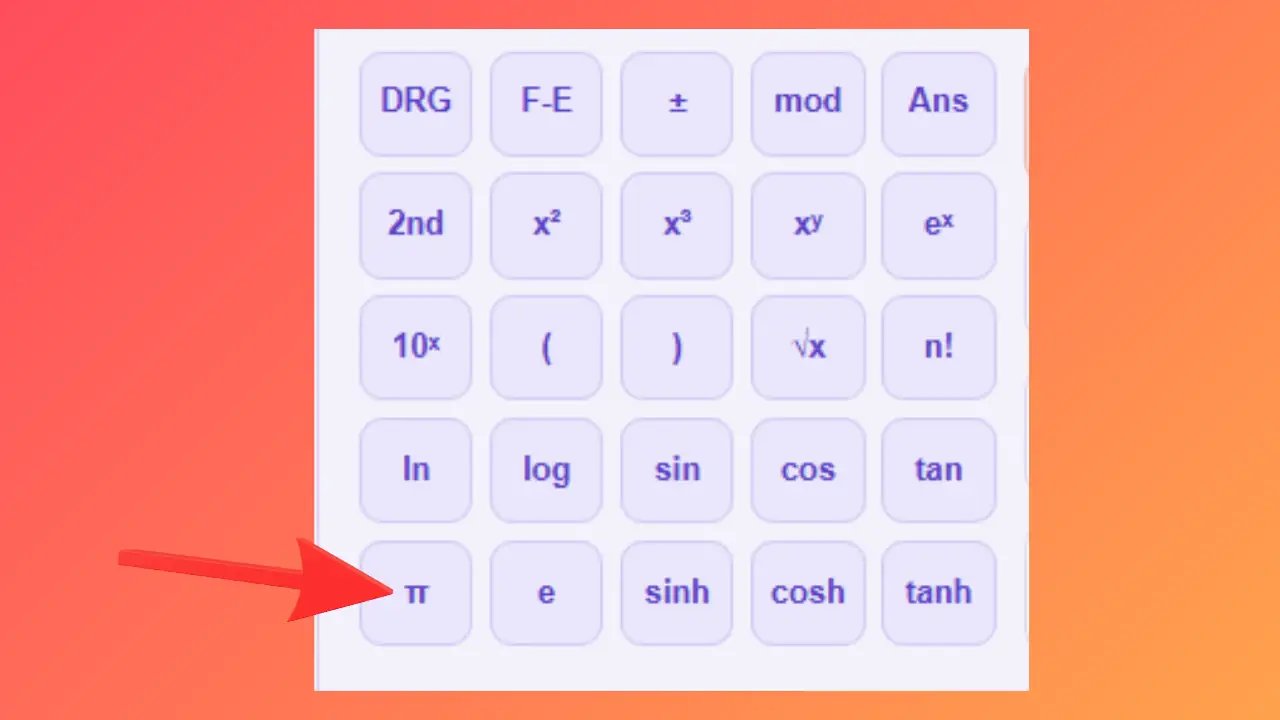
π — Pi
Ejemplo: Área de un círculo de radio 5: π × 5² = 78,54.
Se utiliza para: cálculos de círculos, cilindros, esferas, ondas y oscilaciones.
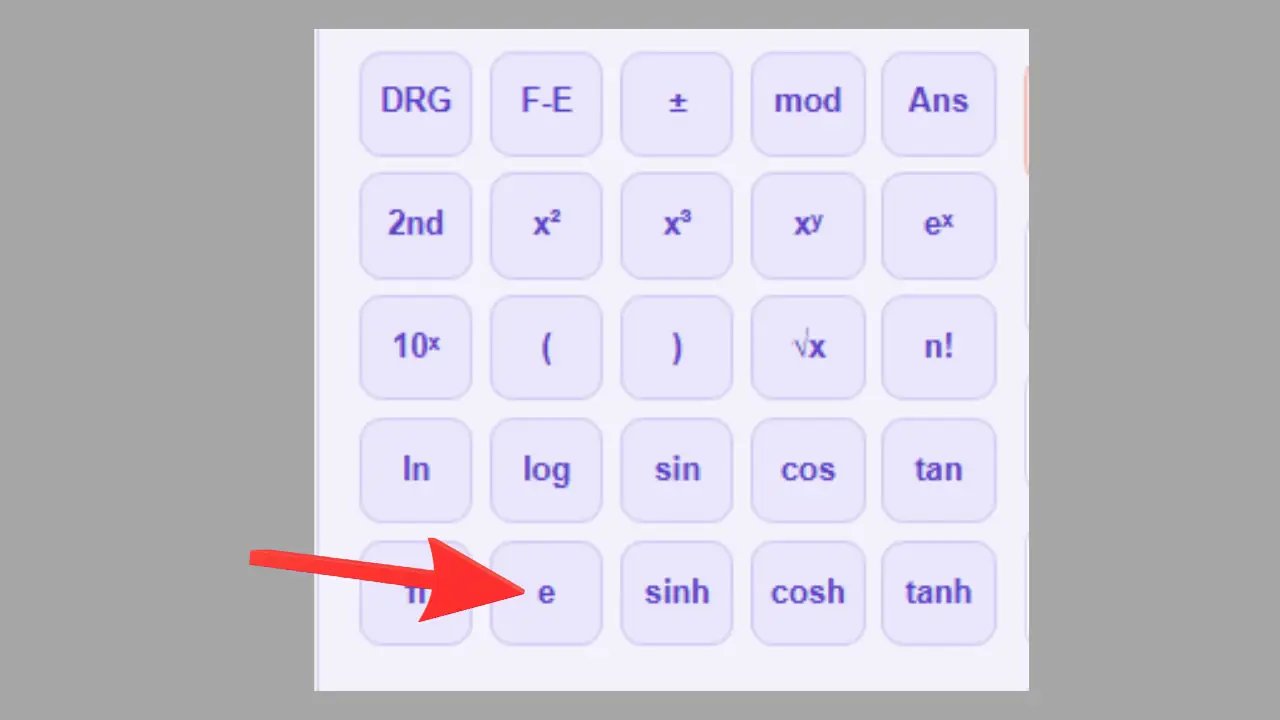
e — Número de Euler
Ejemplo: Un capital invertido al 100 % de interés continuo durante 1 año: 1 × e ≈ 2,718 veces el capital inicial.
Se utiliza para: Crecimiento exponencial, biología, finanzas, física de ondas.
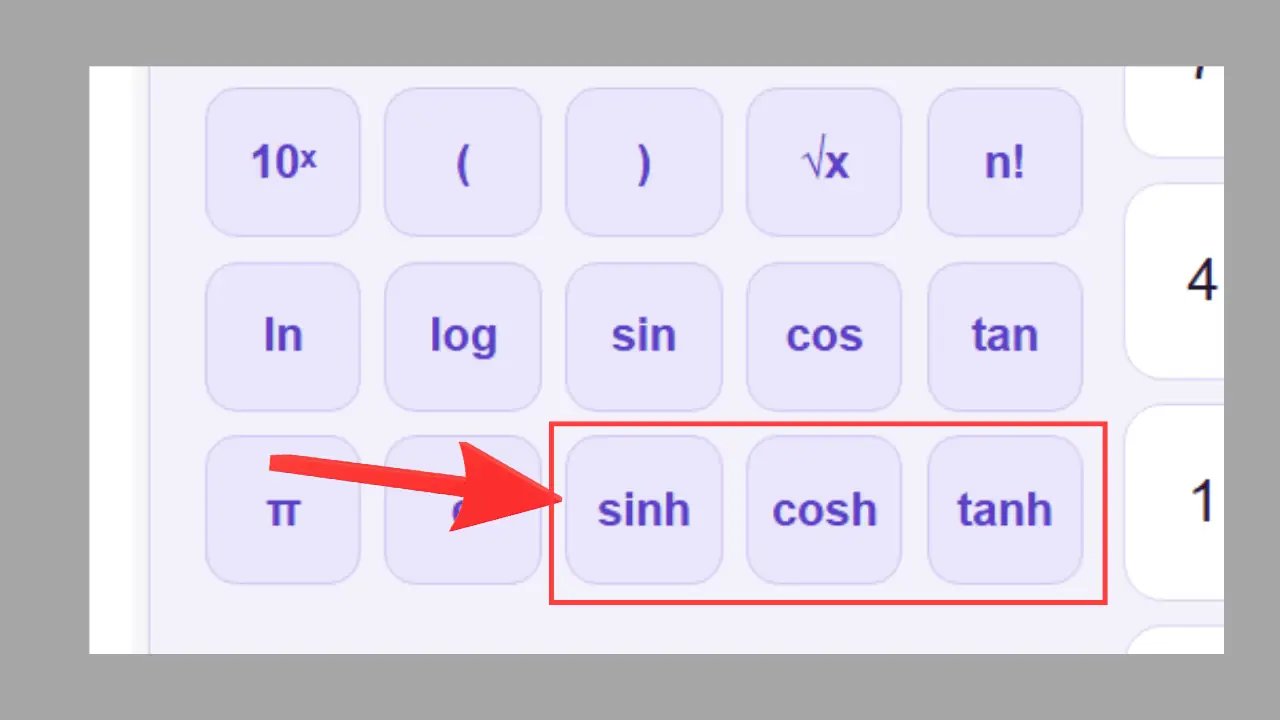
sinh, cosh, tanh — Funciones hiperbólicas
Ejemplo: sinh(1) ≈ 1,175.
Se utiliza para: física, ingeniería, forma de los cables suspendidos (cadena).
Ejemplo: cosh(1) ≈ 1,543.
Se utiliza en: Física, ingeniería, termodinámica.
Ejemplo: tanh(1) ≈ 0,762.
Se utiliza en: Estadística, redes neuronales, ingeniería.
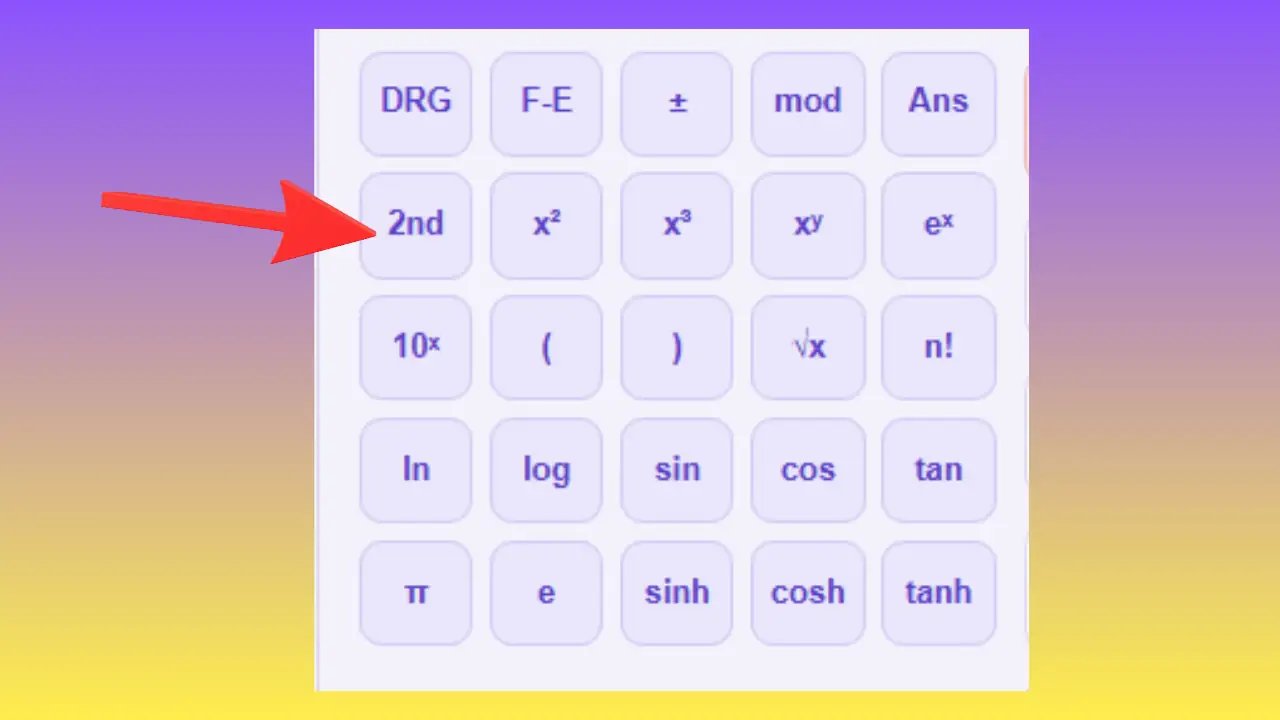
Botón 2nd — Funciones avanzadas
El botón 2nd activa las funciones secundarias y avanzadas de la calculadora científica. Al pulsar esta tecla, aparecen nuevas funciones en lugar de las habituales: valor absoluto, inversas, raíces avanzadas, logaritmos especializados, funciones trigonométricas inversas y funciones hiperbólicas inversas.
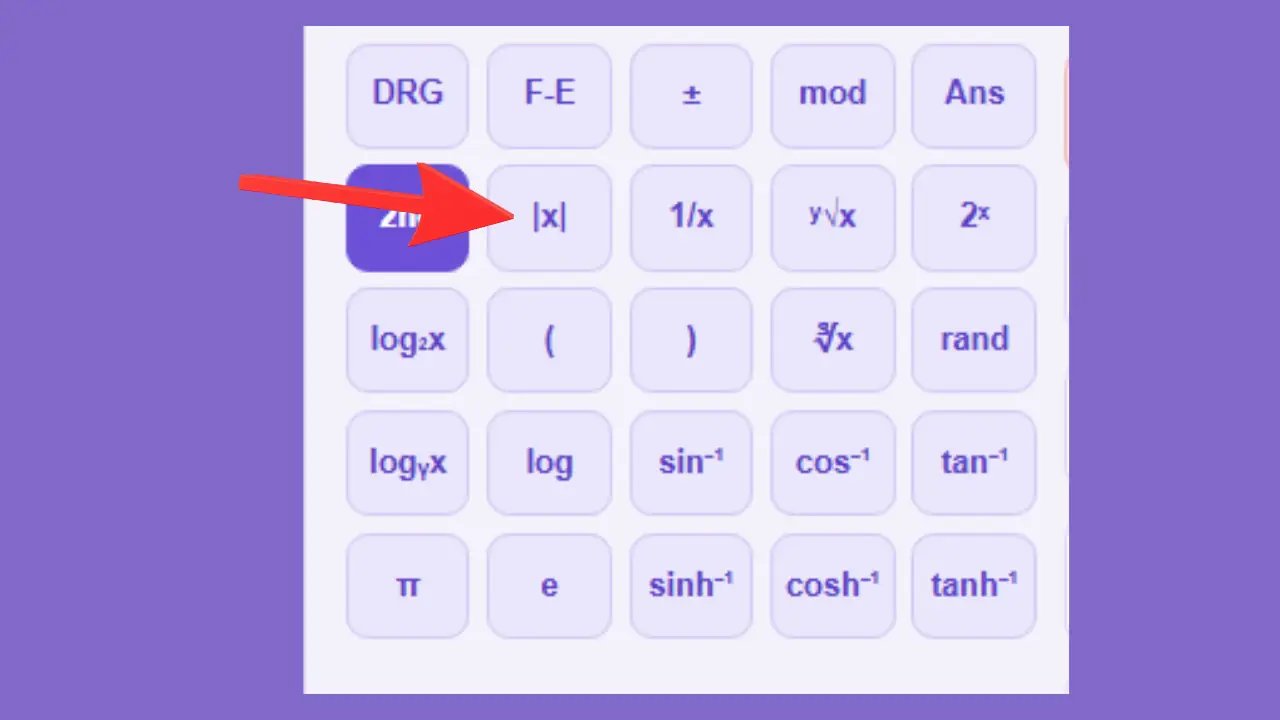
|x| — Valor absoluto
Ejemplo: |-5| = 5.
Se utiliza para: distancias, desviaciones y cálculos de errores.
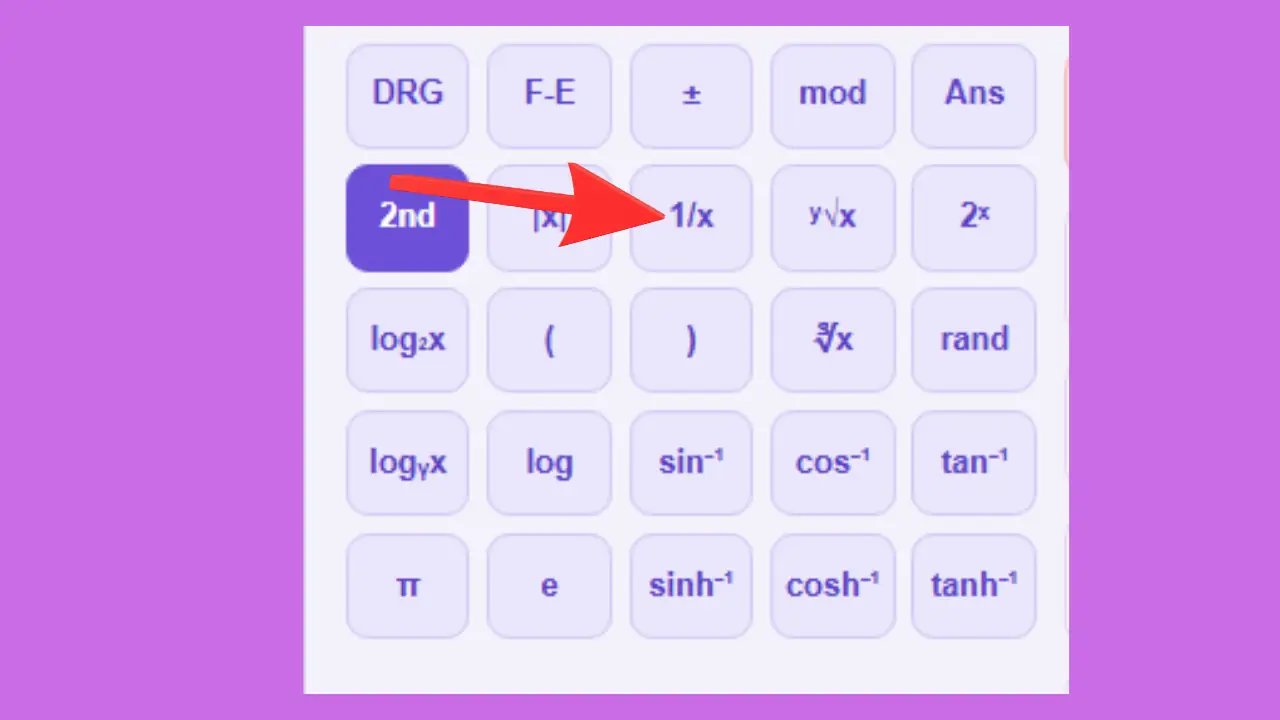
1/x — Inverso de un número
Ejemplo: 1/4 = 0,25.
Se utiliza para: electrónica (resistencias en paralelo), óptica, cálculo de frecuencias.
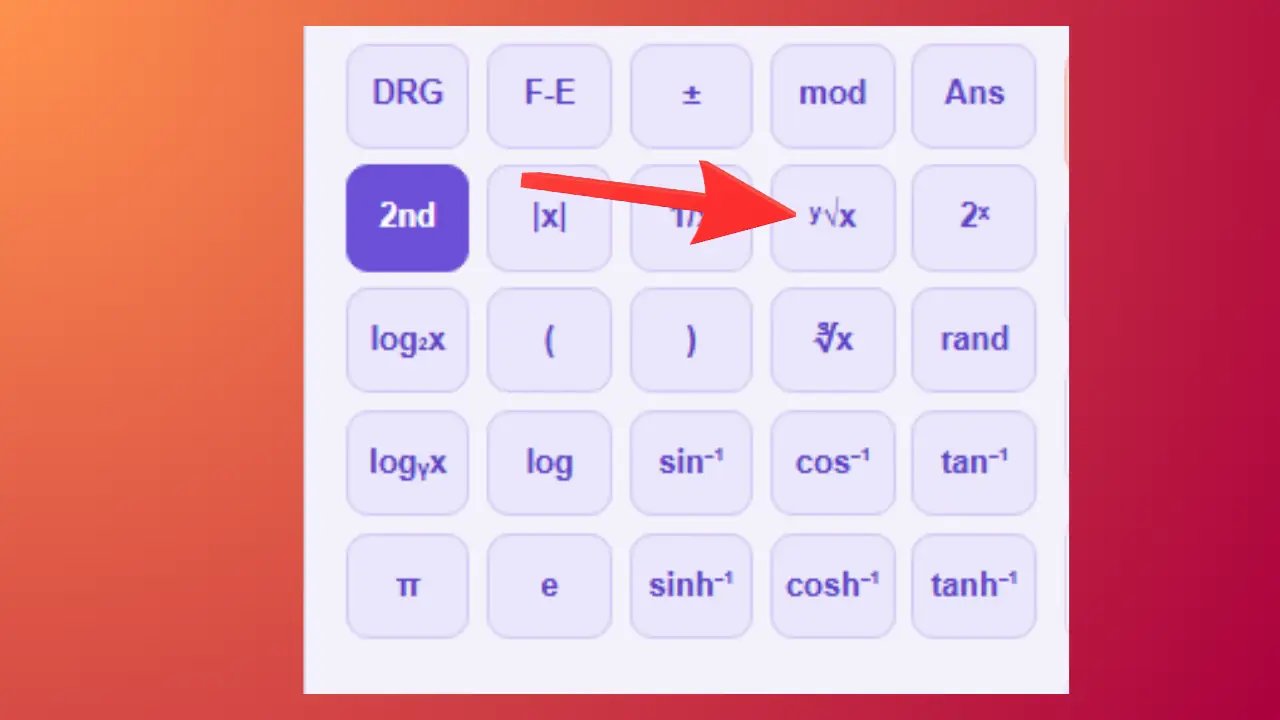
ʸ√x — Raíz y-ésima
Ejemplo: ³√27 = 3.
Se utiliza para: matemáticas avanzadas, resolución de ecuaciones.
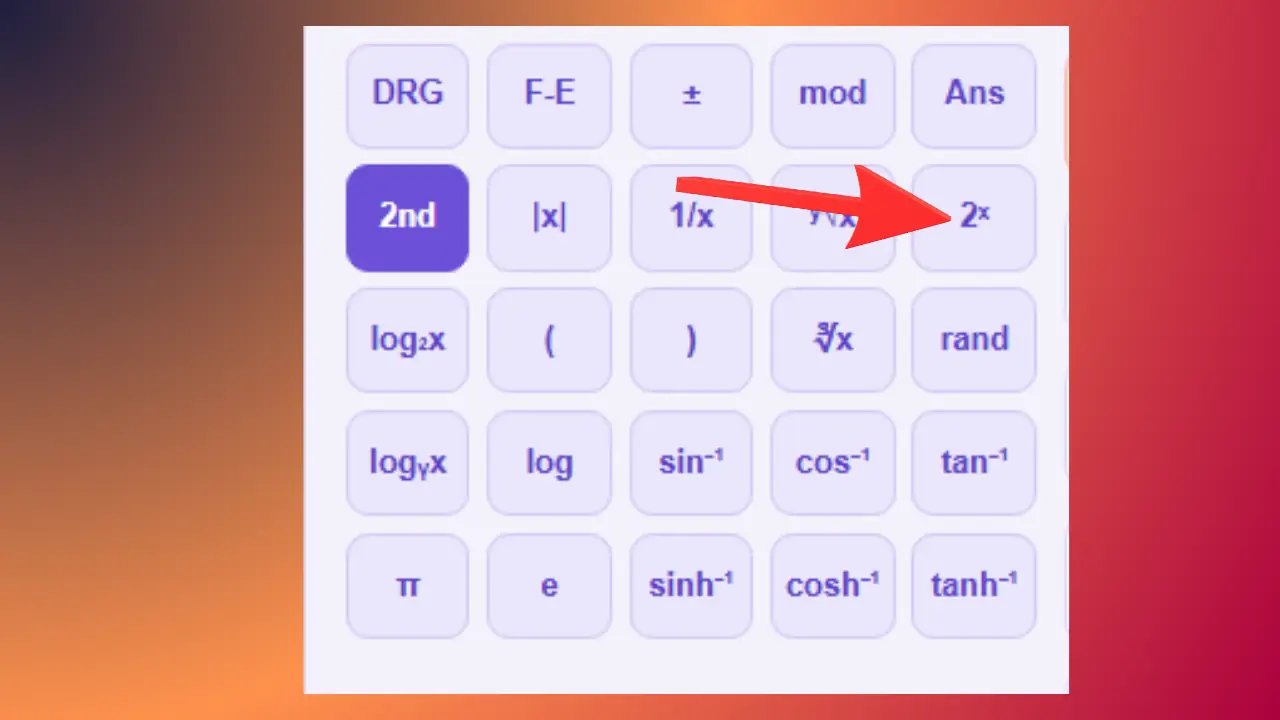
2ˣ — Potencia de 2
Ejemplo: 2³ = 8.
Se utiliza para: informática (bytes, potencias de 2), crecimiento binario.
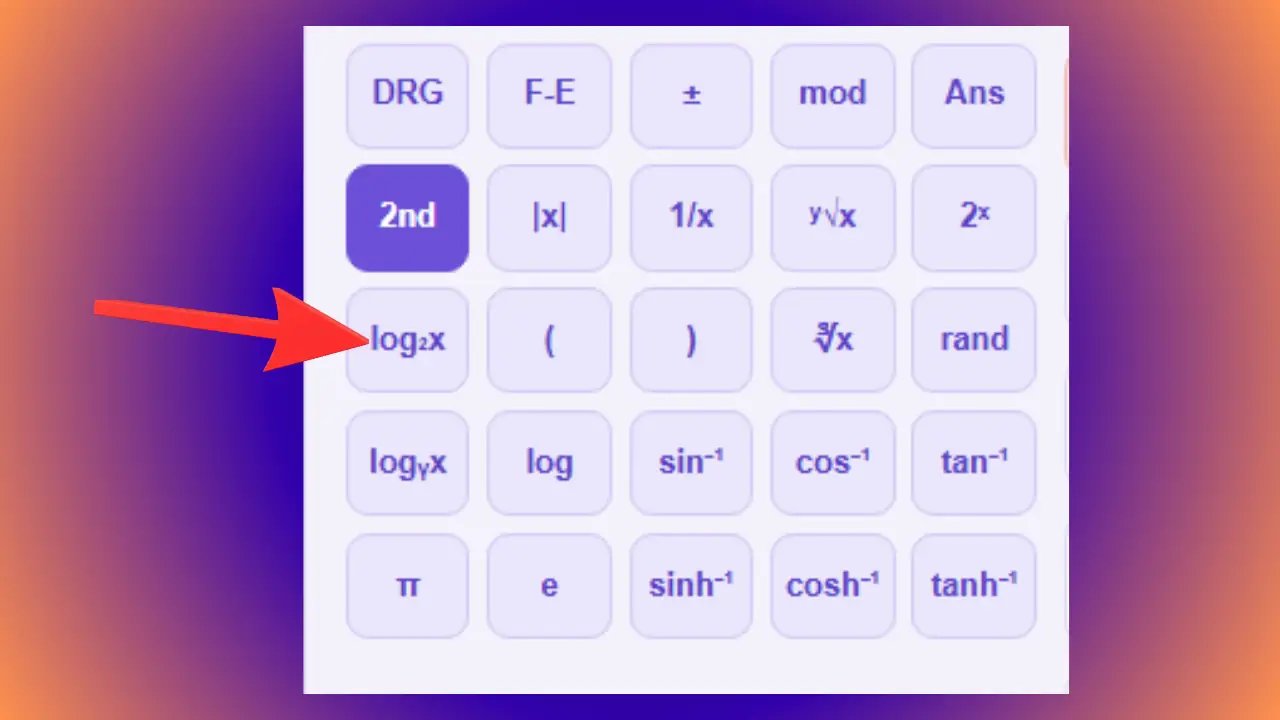
log₂x — Logaritmo en base 2
Ejemplo: log₂(8) = 3.
Se utiliza en: informática, teoría de la información, algoritmos.
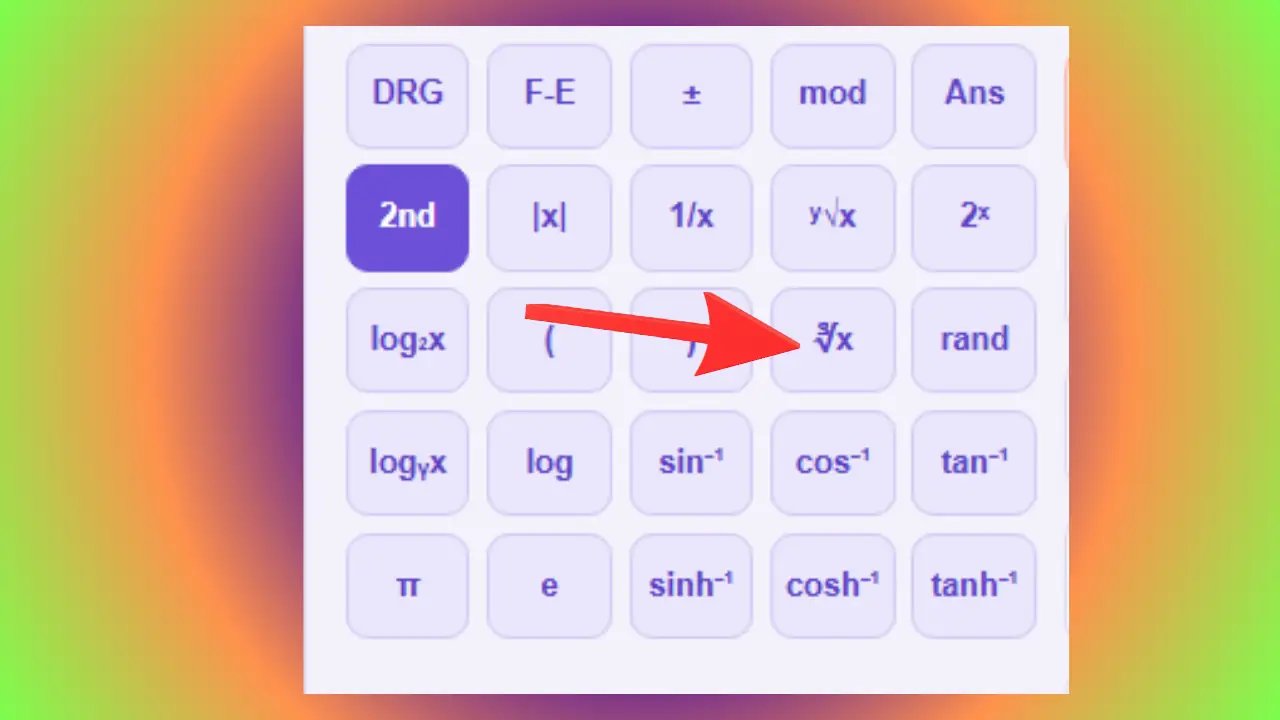
∛x — Raíz cúbica
Ejemplo: ∛125 = 5.
Se utiliza en: cálculos de volúmenes, dimensionamiento de cubos, química de soluciones.
rand — Número aleatorio
Ejemplo: Resultado posible: 0,384721. El resultado cambia cada vez que se utiliza.
Se utiliza para: simulaciones matemáticas, estadísticas, experimentos aleatorios.
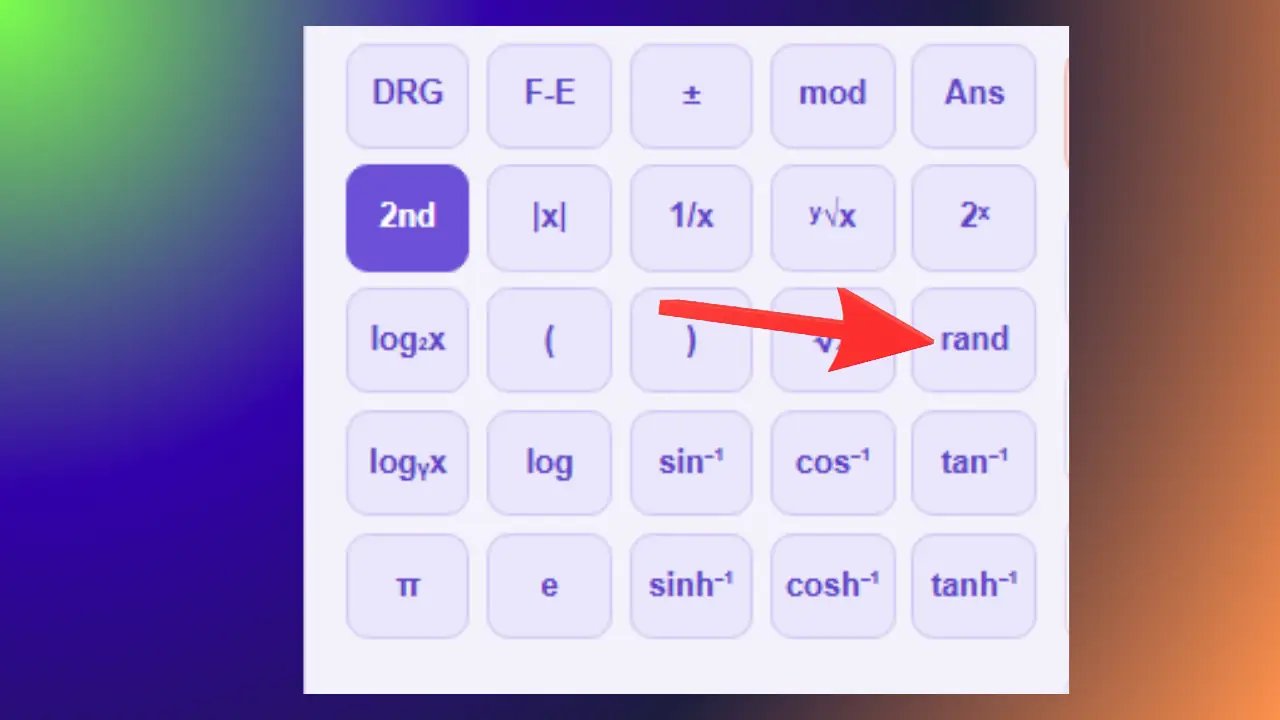
logᵧx — Logaritmo en base personalizada
Ejemplo: log₂(32) = 5.
Se utiliza para: matemáticas avanzadas, informática, ciencias.
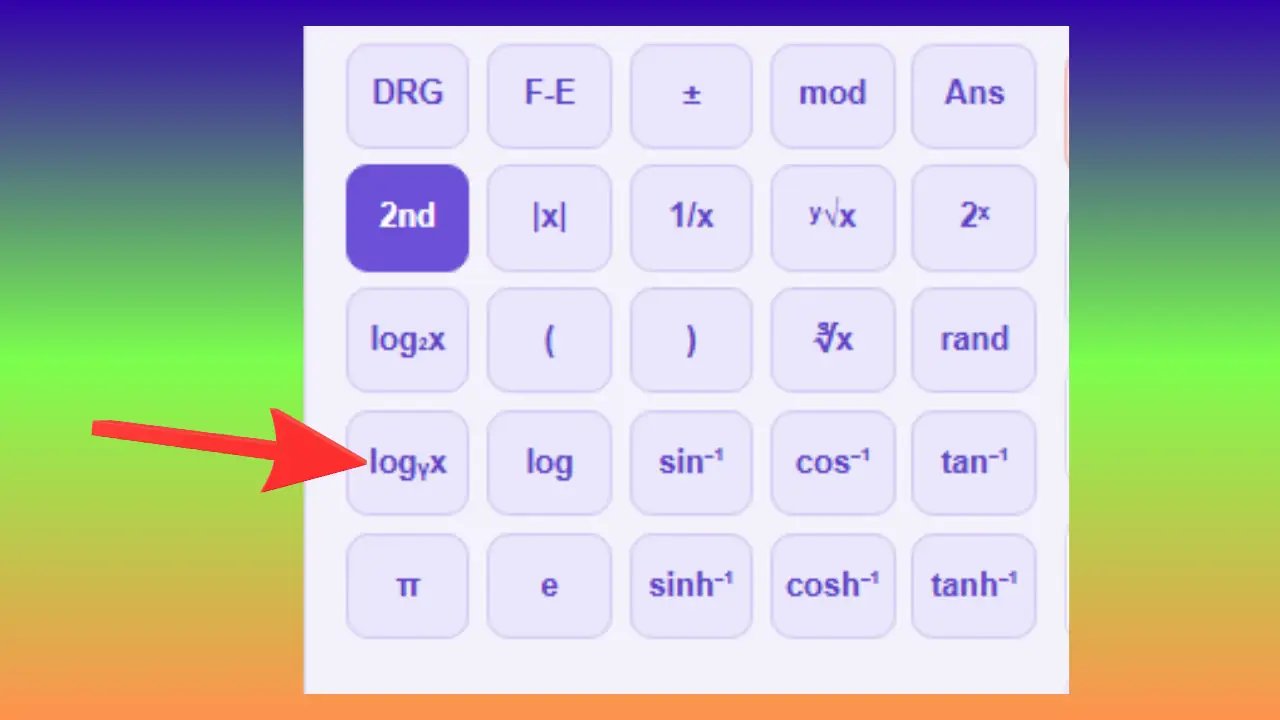
sin⁻¹ — Arcoseno
Ejemplo: sin⁻¹(0,5) = 30°.
Se utiliza para: hallar un ángulo desconocido a partir de medidas conocidas en un triángulo.
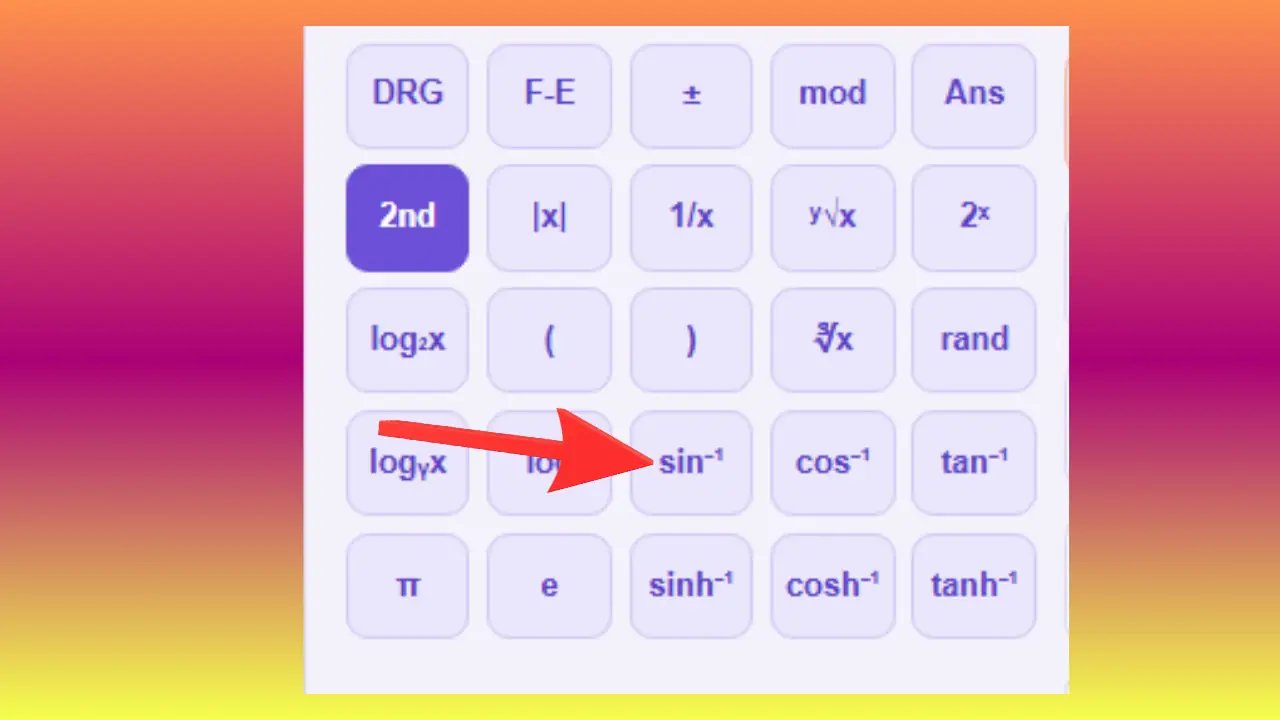
cos⁻¹ — Arco coseno
Ejemplo: cos⁻¹(0,5) = 60°.
Se utiliza para: geometría, navegación, arquitectura.
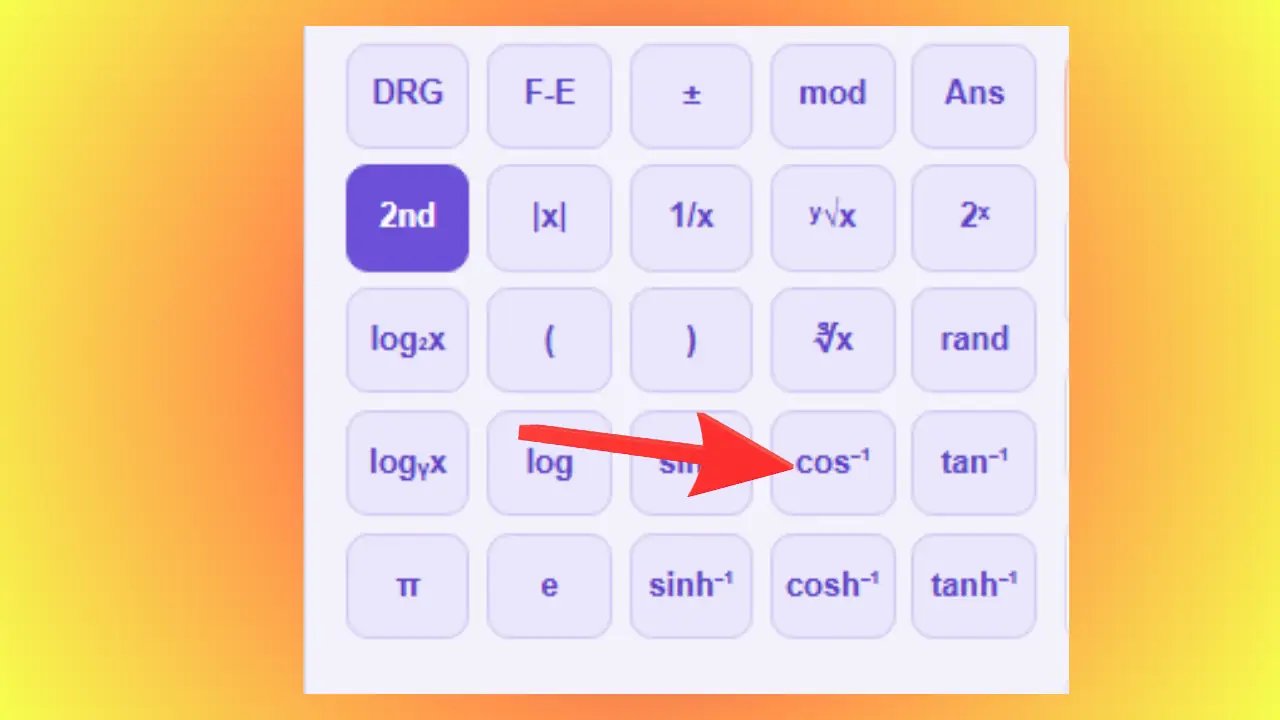
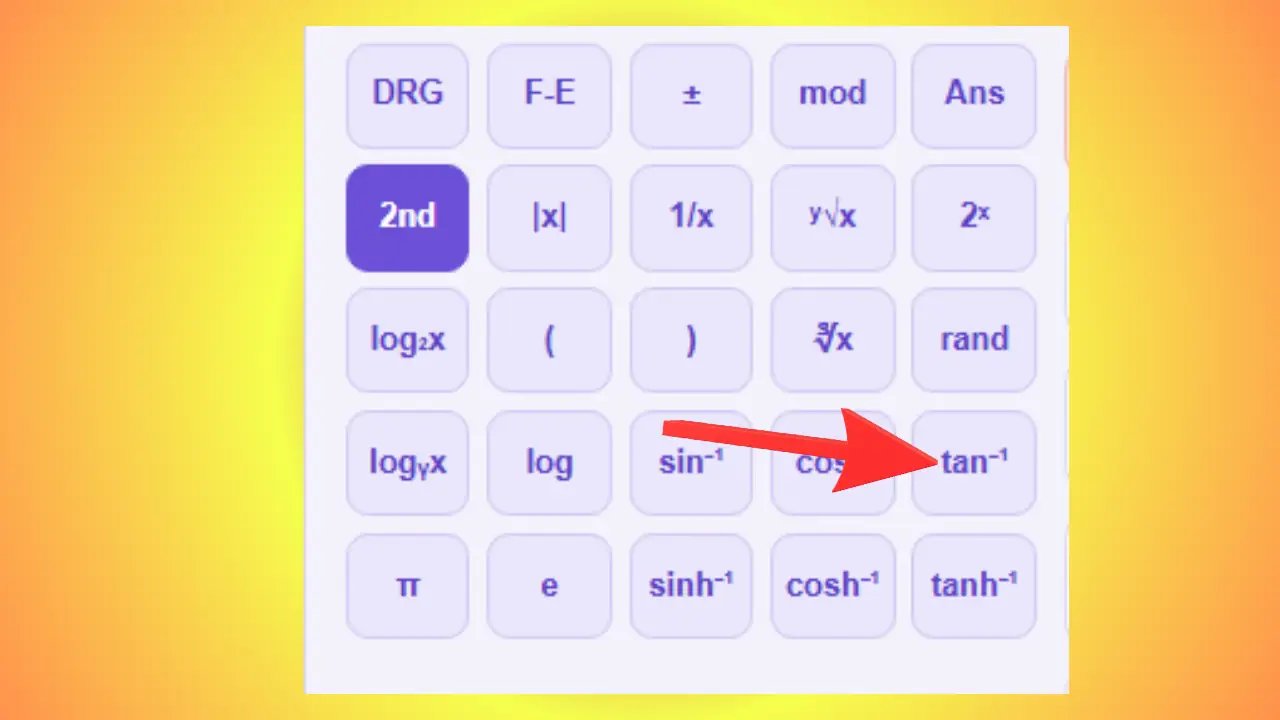
tan⁻¹ — Arco tangente
Ejemplo: tan⁻¹(1) = 45°.
Se utiliza para: calcular una pendiente, una inclinación o un ángulo de subida.
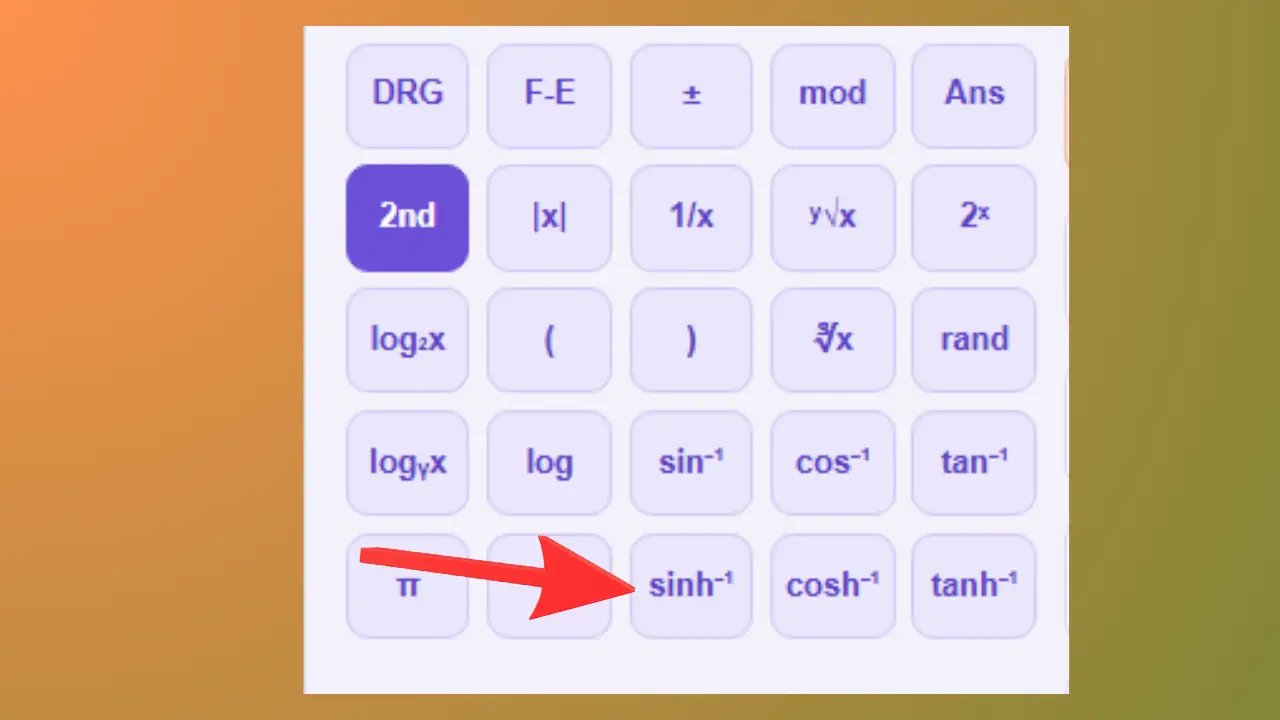
sinh⁻¹, cosh⁻¹, tanh⁻¹ — Funciones hiperbólicas inversas
Ejemplo: sinh⁻¹(1) ≈ 0,881.
Se utiliza para: física, ingeniería, cálculos de cables y cadenas.
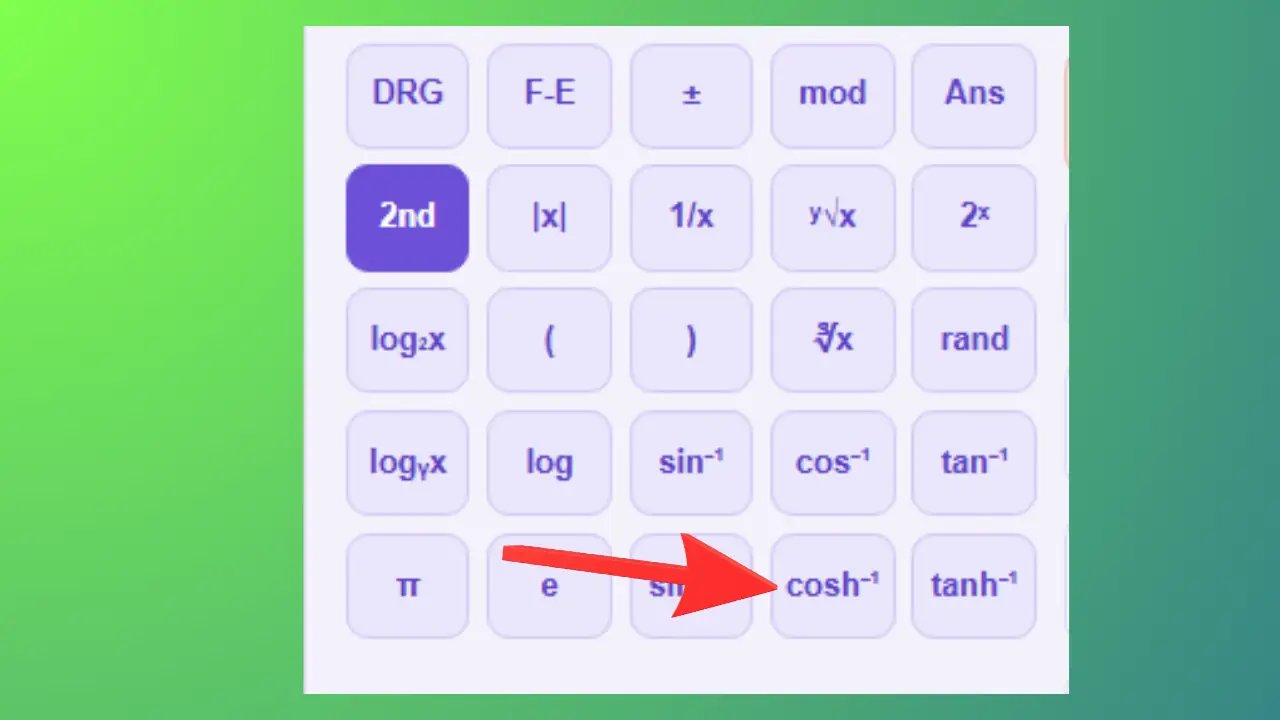
Ejemplo: cosh⁻¹(2) ≈ 1,317.
Se utiliza en: Física, ingeniería, termodinámica.
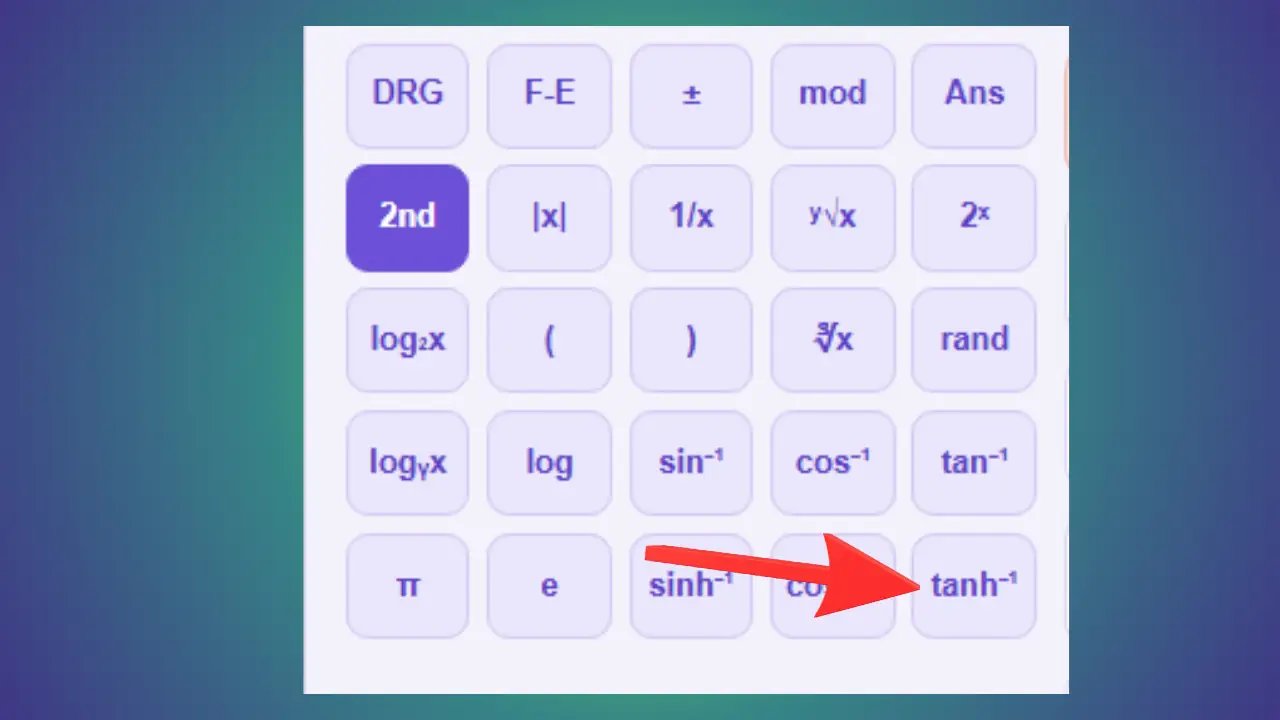
Ejemplo: tanh⁻¹(0,5) ≈ 0,549.
Se utiliza en: estadística, redes neuronales, ingeniería.
📝 Bloc de notas de cálculos
El bloc de notas es un espacio situado junto a la calculadora donde puedes escribir notas libremente y, a continuación, guardar o exportar tus cálculos y comentarios.
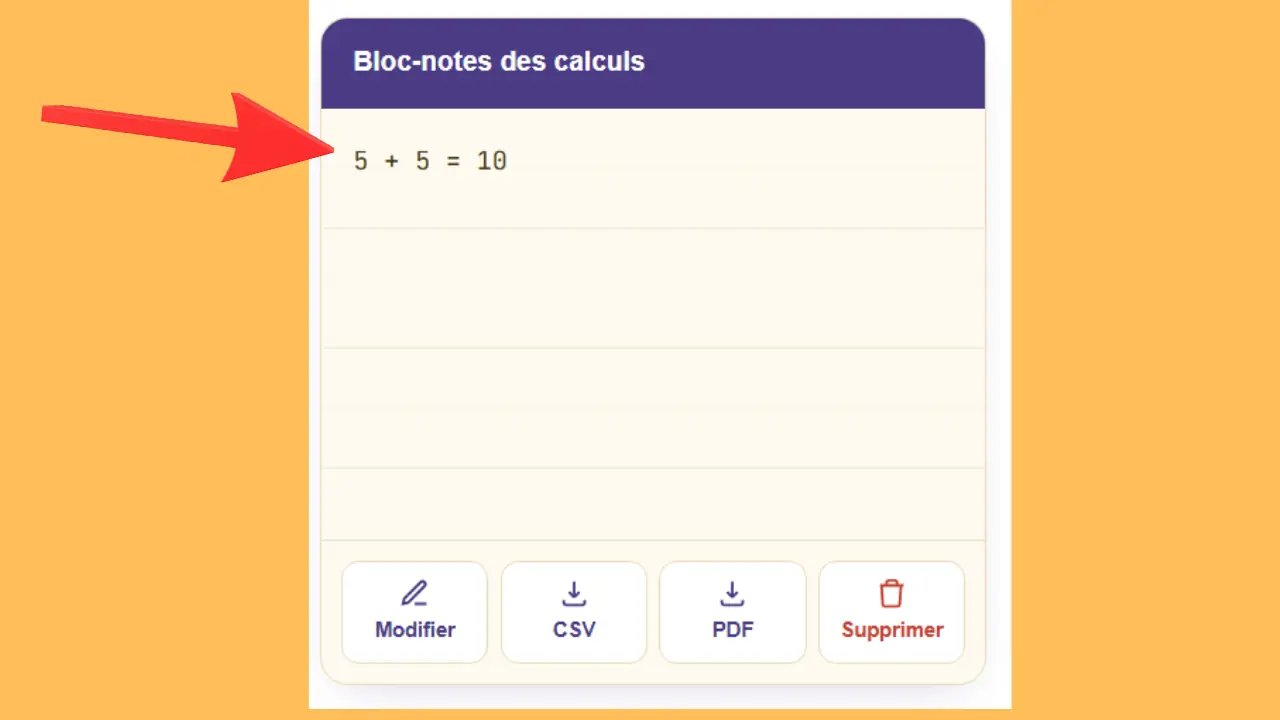
Editar
Se utiliza para: añadir comentarios personales, organizar tus cálculos por categorías.
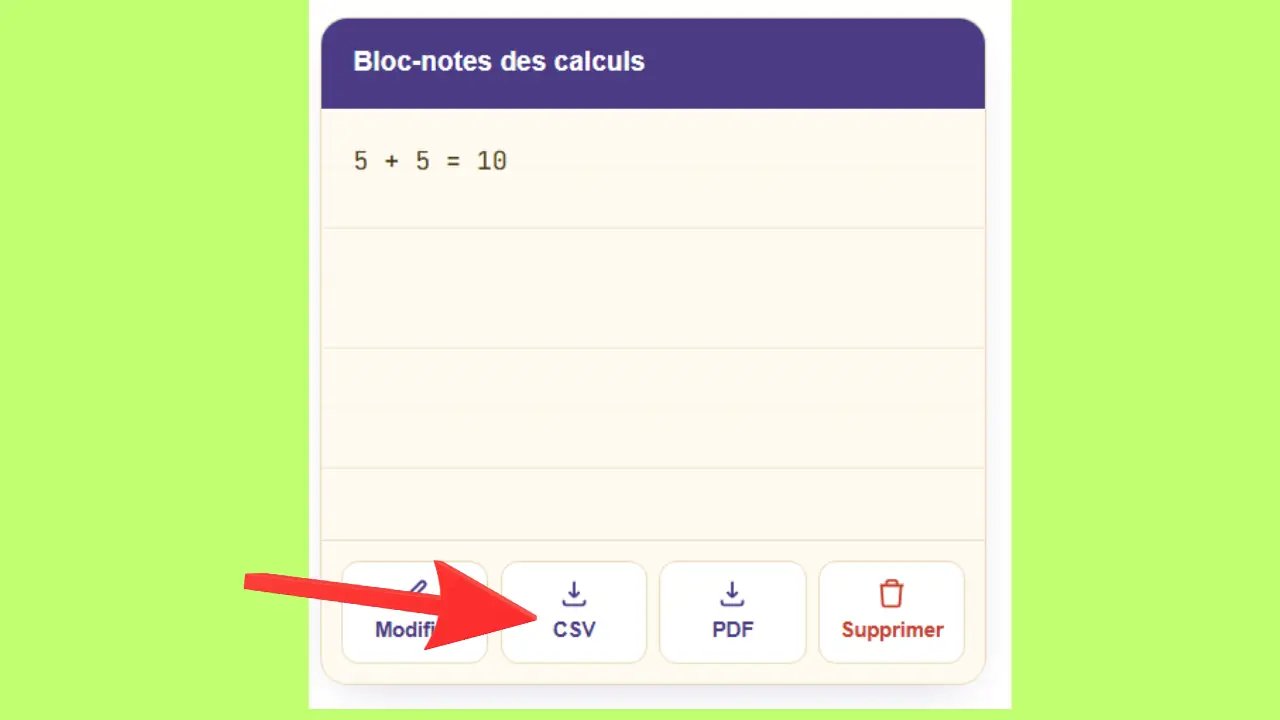
CSV
Se utiliza para: contabilidad, seguimiento del presupuesto, análisis de datos.
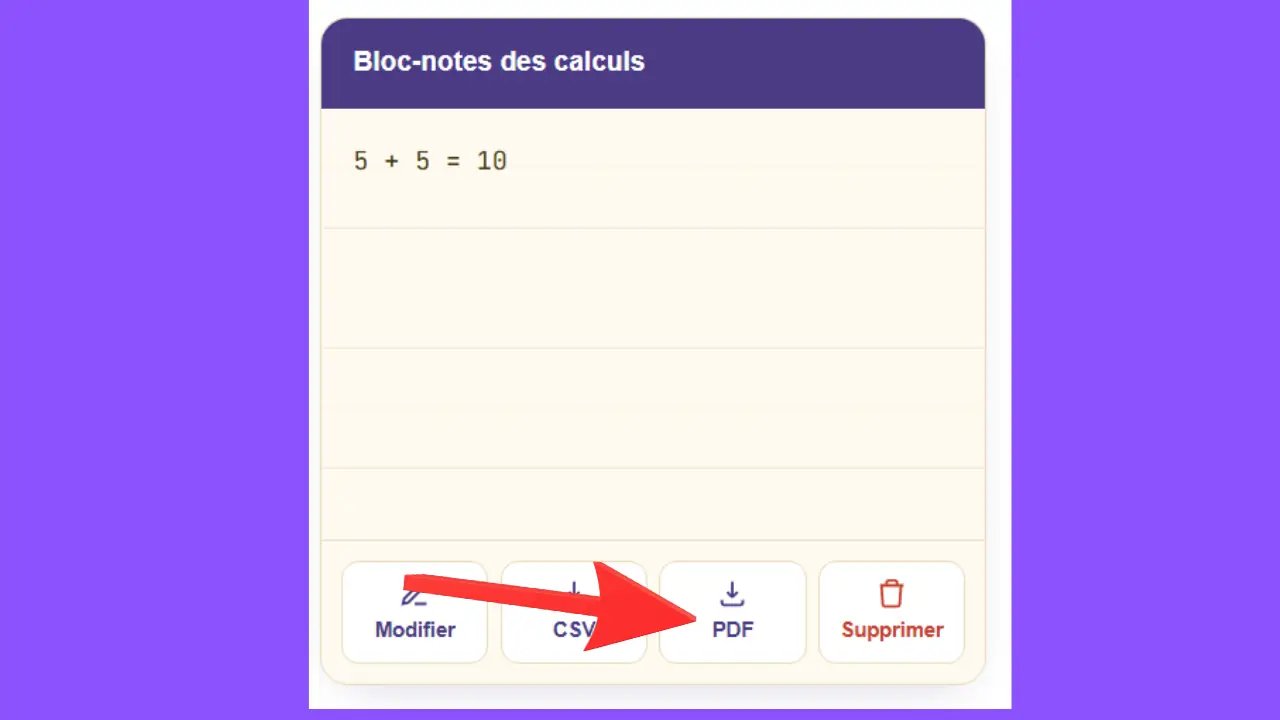
Se utiliza para: presupuestos, facturas, archivo, informes imprimibles.
Eliminar
Se utiliza para: Iniciar una nueva sesión con un bloc de notas limpio.
Utiliza el teclado físico o el teclado virtual
Dispones de dos métodos para introducir tus cálculos. El teclado virtual, que aparece en pantalla, funciona mediante clics del ratón o pulsaciones en una pantalla táctil. El teclado numérico de tu teclado físico funciona de la misma manera: cada tecla se corresponde directamente con un número o un operador. La tecla Intro sustituye a la tecla «=» para validar el cálculo. Ambos métodos dan el mismo resultado. Elige el que mejor se adapte a tu dispositivo.
¿Para qué sirve una calculadora en línea en el día a día?
Mucho más que una simple herramienta de cálculo, la calculadora en línea responde a una gran variedad de necesidades concretas, desde la compra del fin de semana hasta la facturación profesional. Estos son los usos más habituales.
Gestionar el presupuesto y los gastos
Llevar un control de tus finanzas personales nunca ha sido tan fácil. La calculadora gratuita te permite sumar tus compras, calcular el importe de un alquiler o planificar tus gastos mensuales en cuestión de segundos.
Total de la compra: 5 artículos a 3,50 € + 12,90 € + 7,20 € + 1,80 € + 4,60 € = exactamente 30,00 €.
Descuento del 15 %: Artículo a 89,90 € — introduce 89,90 × 15 % = 13,49 €. Precio final: 89,90 − 13,49 = 76,42 €.
Para profundizar en la previsión de tus ingresos, un simulador de ingresos en línea para microempresas puede ser un complemento útil para tu calculadora.
Ayuda para los estudios y el trabajo
Tanto si eres estudiante de secundaria, de bachillerato o directivo de una empresa, la calculadora en línea te permite comprobar al instante un resultado de matemáticas, física o química, sin salir del navegador.
Margen comercial: Producto vendido a 250 € sin IVA, coste de producción de 175 €. Cálculo: (250 − 175) ÷ 250 × 100 = 30 % de margen. Imprescindible para fijar las tarifas como autónomo.
Realizar cálculos contables o de facturación
El IVA, los totales de las facturas, los saldos bancarios… Todas estas operaciones hacen que la calculadora se convierta en una valiosa aliada tanto para los profesionales como para los particulares.
IVA al 20 %: 1.500 € sin IVA × 1,20 = 1.800 € con IVA. Para calcular el importe sin IVA: 1.800 € ÷ 1,20 = 1.500 € sin IVA.
Cuando estos cálculos se vuelven repetitivos, un servicio de contabilidad en línea como Swapn puede automatizar la gestión del IVA, la facturación y la contabilidad diaria, lo que te permite ahorrar un tiempo muy valioso.
¿Por qué elegir una calculadora en línea en lugar de una aplicación móvil?
Descargar una aplicación requiere tiempo, espacio y, a veces, incluso una cuenta. La calculadora web, en cambio, se abre directamente en tu navegador: sin complicaciones, sin esperas y sin renunciar a nada.
Sin descargas, sin instalaciones
Abre Chrome, Firefox, Safari o Edge, ve a la página y empieza a calcular al instante. No hay que descargar ningún archivo, no se consume espacio de almacenamiento ni hay que gestionar actualizaciones. La herramienta está lista en menos de dos segundos, exactamente igual que esos generadores de planes de negocio en línea que se pueden utilizar de inmediato, sin ningún tipo de complicación.
Compatible con PC, tabletas y smartphones
La pantalla se adapta automáticamente al tamaño de tu pantalla gracias a su diseño adaptativo. Ya sea con el ratón o con el dedo, ambos modos de navegación funcionan con la misma precisión. Y una vez cargada la página, la calculadora sigue funcionando perfectamente aunque tu conexión a Internet sea inestable.
Gratis, sin publicidad ni registro
No es necesario crear ninguna cuenta, no hay límites de uso ni hay que pasar por ningún banner publicitario. Tus datos de cálculo no se guardan ni se transmiten a ningún servidor externo. Realiza tus cálculos con total libertad, tantas veces como quieras y con total confidencialidad.
¿Cómo se calcula un porcentaje con una calculadora en línea?
No puede ser más sencillo: introduce el importe base, pulsa ×, introduce el porcentaje que desees y, a continuación, confirma con la tecla %.
Ejemplo: Para calcular el 15 % de 200, escribe 200 × 15 %; la calculadora muestra directamente 30, sin pasos intermedios.
¿Se pueden hacer cálculos del IVA con una calculadora en línea?
Sí, exactamente. Para obtener el importe con IVA incluido a partir de un precio sin IVA, basta con multiplicarlo por 1,20 si el tipo de IVA es del 20 %. Para calcular el importe sin IVA a partir del importe con IVA incluido, se aplica la operación inversa: hay que dividirlo por 1,20.
Ejemplo: 1.500 € sin IVA × 1,20 = 1.800 € con IVA. A la inversa: 1.800 € ÷ 1,20 = 1.500 € sin IVA.
Para comprender mejor cómo se aplica el IVA en función de tu situación jurídica, consulta nuestra guía dedicada al IVA para microempresas.
¿Cómo se puede hacer un cálculo en línea sin descargar ninguna aplicación?
Solo tienes que abrir tu navegador, acceder a una calculadora gratuita en línea y empezar a calcular. Introduce los números con el teclado o con las teclas virtuales de la pantalla y, a continuación, confirma con «=» o con la tecla Intro. Sin descargas, sin instalaciones, sin registrarse: la herramienta está disponible al instante.
¿Funciona el teclado numérico para realizar cálculos en línea?
Sí, el teclado numérico es totalmente compatible. Las teclas del 0 al 9, así como +, −, ×, ÷ y Intro, funcionan directamente en la calculadora en línea. Si las teclas no responden, comprueba que la tecla Bloq Num (Num Lock) esté activada en tu teclado.
Todos los tipos de calculadoras en línea
A continuación te ofrecemos una visión general clara de los diferentes tipos de calculadoras en línea que se pueden utilizar hoy en día según las necesidades:
Una calculadora sencilla en línea es el tipo más básico, que se utiliza para operaciones habituales como la suma, la resta, la multiplicación y la división. Es ideal para realizar cálculos rápidos en el día a día.
La calculadora científica es más avanzada y permite resolver ecuaciones complejas, así como funciones matemáticas, trigonométricas y exponenciales. Es muy útil para estudiantes y profesionales.
La «calculadora matemática» es un término general que suele englobar a las calculadoras sencillas que se utilizan para todos los cálculos básicos de matemáticas.
Por último, una calculadora en línea moderna puede combinar varias funciones en una sola interfaz, ofreciendo así una solución completa y práctica para todo tipo de cálculos.
¿Por qué utilizar nuestra calculadora en línea?
Nuestra calculadora en línea está diseñada para ofrecer cálculos rápidos, precisos y fáciles de usar, tanto en el móvil como en el ordenador. Tanto si deseas realizar una operación básica como si quieres utilizar una calculadora científica avanzada, todo está disponible en una sola página con una interfaz moderna y fluida.
- Cálculo instantáneo y preciso
- Interfaz sencilla y fácil de usar
- Calculadora básica y científica integradas
- Compatible con móviles, tabletas y ordenadores
- Resultados rápidos sin necesidad de descargar nada
- Historial de cálculos disponible
- Posibilidad de descargar los resultados en formato CSV o PDF
- Uso gratuito en todo momento
Gracias a nuestra herramienta, podrás resolver tus cálculos cotidianos, escolares o profesionales en cuestión de segundos y sin complicaciones.
Herramienta de cálculo compatible con dispositivos móviles y PC
Nuestra calculadora destaca por su compatibilidad con cualquier dispositivo, ya sea un móvil, un portátil, un ordenador de sobremesa o una tableta. Es totalmente adaptativa, lo que significa que se adapta perfectamente a cualquier tamaño de pantalla para ofrecer una experiencia fluida y cómoda. A diferencia de algunas plataformas en las que la visualización no es correcta y los resultados pueden ser difíciles de ver o quedar ocultos, nuestra interfaz garantiza una legibilidad perfecta y una visualización clara.
Además, la combinación de colores se ha elegido cuidadosamente para ofrecer un diseño agradable y que no resulte agotador para los usuarios. Todo está pensado para garantizar la máxima comodidad de uso y evitar cualquier dificultad a la hora de realizar los cálculos.
Calculadora científica frente a calculadora básica
La calculadora básica es ideal para operaciones cotidianas como la suma, la resta, la multiplicación y la división. Es perfecta para realizar cálculos rápidos y sencillos en el colegio, en la oficina o en la vida cotidiana.
Por su parte, la calculadora científica ofrece funciones avanzadas para estudiantes, ingenieros y profesionales. Permite realizar cálculos complejos, como potencias, raíces, logaritmos, funciones trigonométricas y ecuaciones matemáticas.
Calculadora sencilla
- Suma, resta, multiplicación y división
- Uso rápido y sencillo
- Ideal para los cálculos cotidianos
- Interfaz minimalista y práctica
Calculadora científica
- Funciones matemáticas avanzadas
- Cálculo de senos, cosenos y tangentes
- Gestión de potencias y raíces cuadradas
- Ideal para los estudios científicos y técnicos
Con nuestra plataforma, puedes utilizar ambos tipos de calculadoras de forma gratuita en una sola página, sin necesidad de instalación ni registro.
Otras herramientas de cálculo gratuitas
En función de tus necesidades, hay calculadoras especializadas que complementan a la calculadora estándar para obtener resultados más precisos y rápidos.
Calculadora científica en línea
Para ir más allá de las cuatro operaciones básicas, la calculadora científica en línea toma el relevo. Permite realizar funciones trigonométricas —seno, coseno, tangente—, logaritmos, potencias y raíces cuadradas. Una herramienta pensada tanto para alumnos de bachillerato y universitarios como para profesionales que realizan cálculos complejos a diario.
Cálculo de porcentajes
Calcular el porcentaje de una cantidad, calcular un descuento, determinar un aumento o comparar dos valores: una herramienta específica para el cálculo de porcentajes te ofrece el resultado con un solo clic. Resulta especialmente útil para estimar tu volumen de negocio previsto antes de poner en marcha tu negocio.
Calculadora del IVA
Pasar del importe sin impuestos al importe con todos los impuestos incluidos —y viceversa— según los tipos del IVA vigentes en Francia (20 %, 10 %, 5,5 %, 2,1 %) es ahora una operación instantánea gracias a una calculadora de IVA específica. Más allá del cálculo puntual, la gestión habitual del IVA implica la presentación de declaraciones periódicas. Soluciones como Swapn ayudan a los empresarios a cumplir con sus obligaciones fiscales para evitar cualquier error.
Conversión de unidades
Longitud, masa, temperatura, divisas: un conversor de unidades en línea transforma al instante un valor de un sistema a otro. Se acabaron las fórmulas que hay que memorizar o los errores de conversión: el resultado aparece de inmediato, sea cual sea la unidad de partida.
Conclusión
En conclusión, nuestra calculadora en línea reúne en una sola página todo lo que necesitas para realizar tus cálculos, ya sean sencillos o complejos. Gracias a la calculadora básica, puedes resolver rápidamente las operaciones cotidianas: sumas, restas, multiplicaciones, divisiones y porcentajes. Gracias a la calculadora científica, podrás acceder a funciones avanzadas —trigonometría, logaritmos, potencias, raíces— útiles para los estudios y las profesiones técnicas.
Estas dos herramientas se han diseñado cuidadosamente para ahorrarte tiempo y ofrecerte resultados precisos en cuestión de segundos. Cada función se explica paso a paso, acompañada de capturas de pantalla, para que puedas utilizar la calculadora sin dificultad, sea cual sea tu nivel.
El bloc de notas de cálculos guarda automáticamente el historial de cada operación, que puedes consultar, modificar y anotar en cualquier momento, para luego exportarlo en formato CSV o PDF según tus necesidades. La interfaz es totalmente compatible con dispositivos móviles, tabletas y ordenadores, lo que garantiza un uso fluido en cualquier circunstancia.
Te invitamos a que utilices estas dos calculadoras y nos envíes tus comentarios. Tus observaciones nos ayudan a mejorar continuamente esta herramienta, para que se adapte cada vez mejor a tus necesidades.
Preguntas frecuentes (FAQ)
Qué es una calculadora en línea?
Una calculadora en línea es una herramienta digital a la que se puede acceder desde un navegador web, sin necesidad de instalación, y que permite realizar cálculos matemáticos sencillos o avanzados directamente desde tu dispositivo.
La calculadora es gratuita?
Sí, nuestra calculadora en línea es totalmente gratuita. No es necesario registrarse, suscribirse ni descargar nada para utilizarla.
Cuál es la diferencia entre una calculadora básica y una científica?
La calculadora básica permite realizar las operaciones básicas: suma, resta, multiplicación y división. La calculadora científica va más allá, con funciones trigonométricas, logaritmos, potencias y raíces.
Funciona la calculadora en el móvil?
Sí, nuestra calculadora es totalmente adaptativa. Funciona perfectamente en móviles, tabletas y ordenadores de sobremesa, con una interfaz adaptada a cada tamaño de pantalla.
Cómo se utiliza la función de porcentaje (%)?
Escribe el número base, pulsa ×, introduce el porcentaje deseado y, a continuación, pulsa %. Por ejemplo: 150 × 20 % da como resultado 30, es decir, el 20 % de 150.
Cómo se utilizan los botones de memoria (MC, MR, MS, M+, M−)?
MS guarda un número en la memoria, MR lo recupera, M+ lo suma a la memoria, M− lo resta y MC borra la memoria. Estos botones permiten guardar y reutilizar un resultado intermedio.
Puedo exportar mis cálculos?
Sí, el historial de cálculos se puede exportar en dos formatos: CSV (compatible con Excel y Google Sheets) y PDF (listo para imprimir o compartir). El botón de exportación se encuentra debajo de la tabla del historial.
Cómo se corrige un error de introducción de datos?
Utiliza el botón ← para borrar solo el último dígito introducido, o CE para borrarlo todo y volver a empezar desde el principio.
La calculadora científica admite grados y radianes?
Sí, la calculadora científica dispone de un modo DEG (grados) para los cálculos trigonométricos estándar. Asegúrate de activar este modo antes de utilizar las funciones sin, cos o tan.
Cómo se calcula una raíz cuadrada o cúbica?
En el modo científico, introduce el número y, a continuación, pulsa √x para obtener la raíz cuadrada o ∛x para obtener la raíz cúbica. Por ejemplo: √25 = 5 y ∛27 = 3.
Para qué sirve la tecla EXP?
EXP permite escribir números muy grandes o muy pequeños en notación científica. Por ejemplo, 5 EXP 3 = 5 × 10³ = 5 000. Se utiliza mucho en física, química y astronomía.
Cómo se añade una nota a un cálculo del historial?
En la tabla del historial, haz clic en la celda de la columna «Nota» correspondiente a la fila deseada e introduce tu comentario. Estas notas se incluirán en la exportación en formato CSV o PDF.
Cómo se borra todo el historial de cálculos?
Haz clic en el botón «Borrar historial» (Clear History) situado debajo de la tabla. Esta acción elimina inmediatamente todos los cálculos guardados.
Tengo que crear una cuenta para utilizar la calculadora?
No, no es necesario tener ninguna cuenta ni registrarse. Se puede acceder a la calculadora de forma gratuita e inmediata desde tu navegador, sin ningún tipo de restricción.