
آلة حاسبة مجانية عبر الإنترنت: أساسية وعلمية
هذه الآلة الحاسبة الأساسية والعلمية عبر الإنترنت سريعة ومجانية وسهلة الاستخدام لجميع حساباتك. قم بإجراء العمليات الحسابية والعمليات العلمية في غضون ثوانٍ معدودة باستخدام آلة حاسبة متوافقة مع الأجهزة المحمولة وأجهزة الكمبيوتر، وتتميز بأداء سريع ودقيق.
تتيح الآلة الحاسبة التي نقدمها إجراء حسابات سريعة ودقيقة في غضون ثوانٍ معدودة. في صفحة واحدة، يمكنك استخدام آلة حاسبة إلكترونية حديثة تجمع بين الوظائف الأساسية والأدوات المتقدمة لتلبية جميع احتياجاتك اليومية. بفضل واجهتها الواضحة والسريعة، يمكن للمستخدمين إجراء عمليات الجمع والطرح والضرب والقسمة والعديد من العمليات الأخرى بسهولة ودون صعوبة.
توفر منصتنا أيضًا آلة حاسبة علمية متكاملة بالإضافة إلى آلة حاسبة سهلة الاستخدام للطلاب والمهنيين والمستخدمين العاديين. يساعدك دليل تفصيلي على فهم كل وظيفة خطوة بخطوة للاستفادة الكاملة من الآلة الحاسبة البسيطة عبر الإنترنت. بعد كل عملية حسابية، تظهر النتائج على الفور، كما تتوفر لك إمكانية تنزيل حساباتك بتنسيقات CSV أو PDF لحفظها بسهولة.
إذا كنت ترغب في التعرف على أصول هذه الأداة، فإن مقالتنا حول تاريخ الآلة الحاسبة تستعرض تطورها، بدءًا من أولى أدوات الحساب الميكانيكية وصولًا إلى الآلات الحاسبة الرقمية الحديثة التي نستخدمها اليوم. ربما تتساءل عن سبب اختيار النسخة الرقمية بدلاً من الجهاز المادي: يوضح لك مقارنتنا بين الآلة الحاسبة عبر الإنترنت والآلة الحاسبة المادية بالتفصيل مزايا كل خيار وفقًا لاحتياجاتك.
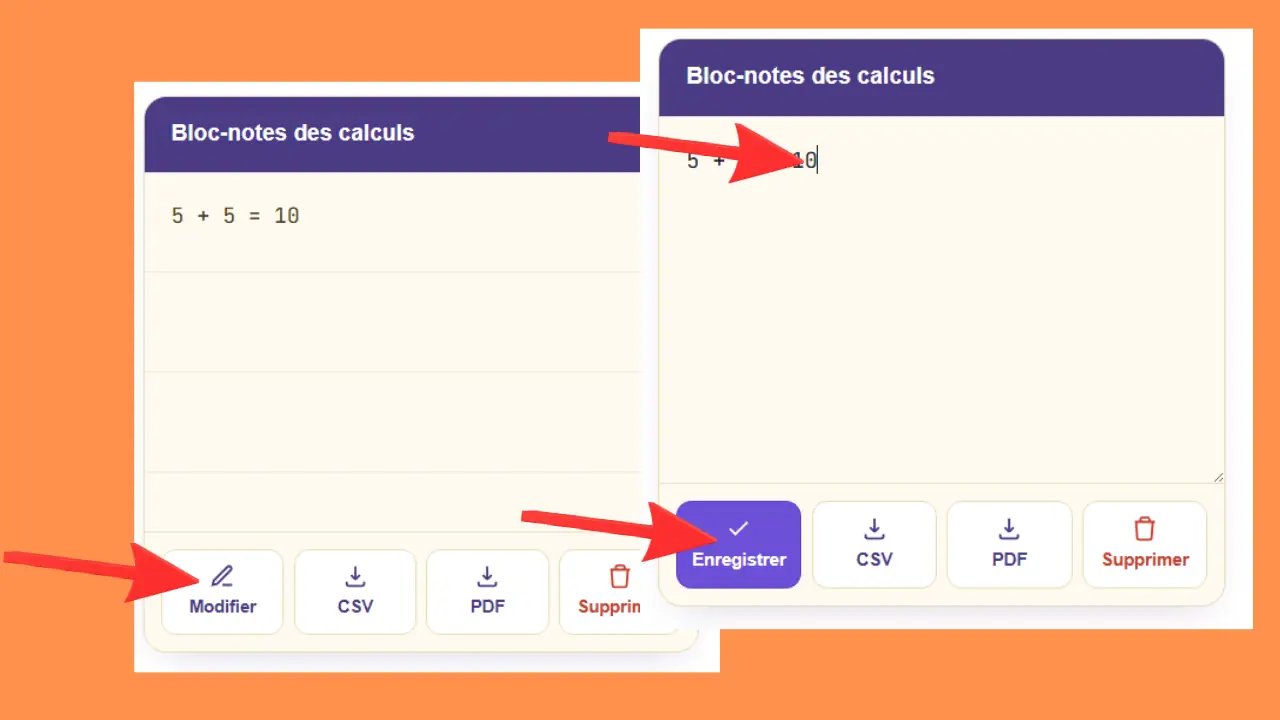
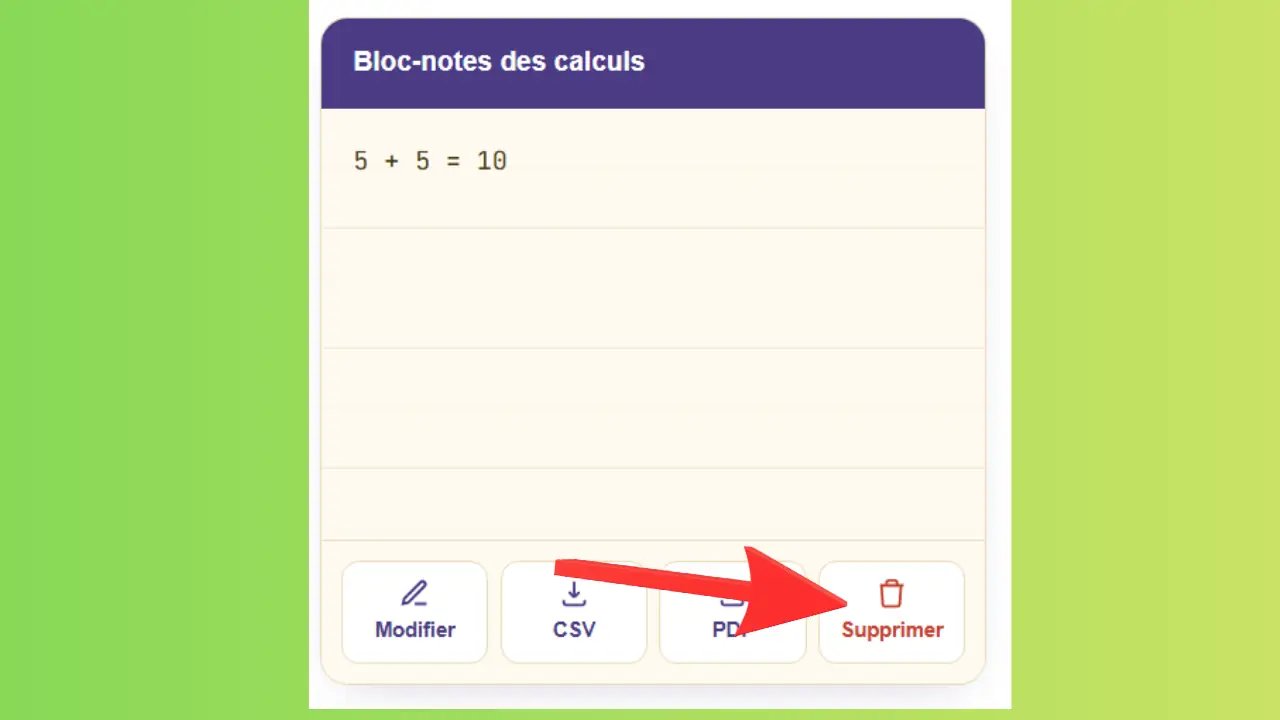
تضم آلتنا الحاسبة الآن دفتر ملاحظات عملي للحسابات، حيث يسجل تلقائيًّا كل عملية يتم إجراؤها، دون الحاجة إلى تدوينها يدويًّا. يمكنك الاطلاع على السجل الكامل لحساباتك في أي وقت، وتعديل ملاحظاتك أو استكمالها باستخدام زر «تعديل»، ثم حفظها بنقرة واحدة. بمجرد حفظ حساباتك، يمكنك تنزيلها مباشرةً بتنسيق CSV أو PDF، مما يسهل حفظها أو مشاركتها أو أرشفتها للاستخدام المهني أو الشخصي. لمعرفة المزيد عن أصل هذه الأداة وكيفية عملها، يمكنك الاطلاع على التعريف العام للآلة الحاسبة على ويكيبيديا.
اختصارات لوحة المفاتيح — الآلة الحاسبة الأساسية والعلمية
تجدون أدناه جميع اختصارات لوحة المفاتيح المتاحة للآلة الحاسبة الأساسية والآلة الحاسبة العلمية، والتي يمكن استخدامها على أنظمة ويندوز وماك.
| مفتاح لوحة المفاتيح | الزر | الإجراء |
|---|---|---|
| 🔢 الأرقام والعلامة العشرية | ||
| 0 – 9 | من 0 إلى 9 | أدخل رقمًا |
| . أو , | . (نقطة) | فاصل عشري |
| +/− | ± | تغيير الإشارة (موجب / سالب) |
| ➕ العمليات الحسابية الأساسية | ||
| + | + | الجمع |
| − | − | الطرح |
| * | × | الضرب |
| / | ÷ | القسمة |
| % | % | حساب النسبة المئوية |
| الإدخال | = | تأكيد الإجابة وعرض النتيجة |
| ⌫ التصحيح وإعادة الضبط | ||
| رجوع ← | ← (سهم) | حذف الرقم الأخير |
| حذف أو C | CE | مسح ما تم إدخاله |
| Esc | CE | إعادة ضبط الآلة الحاسبة |
| 💾 الذاكرة | ||
| Ctrl + M | MS | حفظ في الذاكرة (Memory Store) |
| Ctrl + R | MR | استدعاء الذاكرة (Memory Recall) |
| Ctrl + P | M+ | إضافة إلى الذاكرة (Memory Plus) |
| Ctrl + Q | M− | طرح من الذاكرة (Memory Minus) |
| Ctrl + L | MC | مسح الذاكرة (Memory Clear) |
| 🖥️ واجهة المستخدم | ||
| Ctrl + Z | تراجع | العودة إلى الإجراء السابق |
| Ctrl + Y | إعادة | استعادة آخر إجراء تم إلغاؤه |
| Ctrl + Tab | أساسي / علمي | تغيير وضع الحساب |
| Ctrl + 1 | S | حجم صغير (آلة حاسبة + مفكرة) |
| Ctrl + 2 | M | حجم متوسط (افتراضي) |
| Ctrl + 3 | L | حجم كبير |
ℹ️ على أجهزة Mac: استبدل Ctrl بـ Cmd في اختصارات الذاكرة والواجهة.
| مفتاح لوحة المفاتيح | زر | الإجراء |
|---|---|---|
| 🔢 الأرقام والعلامة العشرية | ||
| 0 – 9 | من 0 إلى 9 | أدخل رقمًا |
| . أو ، | . (نقطة) | فاصل عشري |
| ➕ العمليات الحسابية الأساسية | ||
| + | + | الجمع |
| − | − | الطرح |
| * | × | الضرب |
| / | ÷ | القسمة |
| % | % | حساب النسبة المئوية |
| الإدخال | = | تأكيد الإجابة وعرض النتيجة |
| ⌫ التصحيح وإعادة الضبط | ||
| رجوع للخلف ← | ⌫ | حذف الرقم الأخير |
| A أو حذف | AC | مسح الكل (All Clear) |
| Esc | AC | إعادة ضبط الآلة الحاسبة |
| 💾 الذاكرة | ||
| Ctrl + M | MS | حفظ في الذاكرة |
| Ctrl + R | MR | استدعاء الذاكرة |
| Ctrl + P | M+ | إضافة إلى الذاكرة |
| Ctrl + Q | M− | طرح من الذاكرة |
| Ctrl + L | MC | مسح الذاكرة |
| 🖥️ واجهة المستخدم | ||
| Ctrl + Z | تراجع | العودة إلى الإجراء السابق |
| Ctrl + Y | إعادة | استعادة آخر إجراء تم إلغاؤه |
| Ctrl + Tab | أساسي / علمي | تغيير وضع الحساب |
| Ctrl + 1 | S | حجم صغير (آلة حاسبة + دفتر ملاحظات) |
| Ctrl + 2 | M | حجم متوسط (افتراضي) |
| Ctrl + 3 | L | حجم كبير |
| 📐 علم المثلثات | ||
| S | sin | جيب |
| C | cos | جيب التمام |
| T | تان | الظل |
| Shift + S | sin⁻¹ | جيب التمام (عكسي) |
| Shift + C | cos⁻¹ | جيب التمام (عكسي) |
| Shift + T | tan⁻¹ | الظل (العكس) |
| D | DEG | التبديل بين الدرجات / الراديان / الغراد (DEG → RAD → GRAD) |
| 📈 علم المثلثات الزائدية | ||
| Alt + S | sinh | جيب الزاوية الزائدية |
| Alt + C | cosh | جيب التمام الزائدي |
| Alt + T | tanh | الظل الزائدي |
| Alt + Shift + S | sinh⁻¹ | الجيوب التناظري العكسي (arsinh) |
| Alt + Shift + C | cosh⁻¹ | جيب التمام الزائدي العكسي (arcosh) |
| Alt + Shift + T | tanh⁻¹ | المماس الزائدي العكسي (artanh) |
| ✏️ القوى والجذور | ||
| ^ | xʸ | أي قوة |
| Shift + 2 | x² | التربيع |
| Shift + 3 | x³ | مكعب |
| Q | √x | الجذر التربيعي |
| Shift + Q | ⁿ√x | الجذر n-ي |
| Shift + Q + 3 | ³√x | الجذر التكعيبي |
| Alt + 2 | 2ˣ | قوة 2 |
| 📊 اللوغاريتمات والأس | ||
| L | log | اللوغاريتم ذو الأساس 10 |
| N | ln | اللوغاريتم الطبيعي |
| E | eˣ | الأسية |
| Shift + E | 10ˣ | 10 أس x |
| X | EXP | التعبير العلمي (×10^n) |
| Shift + X | F-E | تبديل العرض إلى الترميز العلمي |
| Alt + L | log₂x | اللوغاريتم ذو الأساس 2 |
| Alt + Shift + L | logᵧx | لوغاريتم ذو أساس مخصص |
| M | mod | الماودولو (بقايا القسمة) |
| Shift + A | Ans | استدعاء آخر إجابة |
| π الثوابت والدوال الخاصة | ||
| P | π | الثابت π (3.14159…) |
| Shift + E | e | الثابت e (2.71828…) |
| I | 1/x | معكوس العدد |
| ! | n! | المضروب |
| ( | ( | قوس مفتوح |
| ) | ) | قوس مغلق |
| +/− | ± | تغيير الإشارة |
| Shift + R | RND | رقم عشوائي |
| 🧮 وظائف متقدمة (2nd) | ||
| Alt (اضغط باستمرار) | 2nd | تنشيط الوظائف الثانوية |
| Alt + A | |x| | القيمة المطلقة |
ℹ️ على أجهزة Mac: استبدل مفتاح Ctrl بمفتاح Cmd ومفتاح Alt بمفتاح Option في اختصارات الذاكرة والواجهة والوظائف الثانوية (2nd).
⚠️ ملاحظة: قد تختلف بعض الاختصارات باختلاف المتصفح المستخدم. في حالة الشك، انقر مباشرةً على الزر.
| مفتاح لوحة المفاتيح | زر | الإجراء |
|---|---|---|
| 📝 دفتر ملاحظات الحسابات | ||
| Ctrl + E | تعديل | تنشيط تحرير دفتر الملاحظات |
| Ctrl + S | حفظ | حفظ الملاحظات |
| Ctrl + Shift + C | CSV | تصدير سجل الحسابات بتنسيق CSV |
| Ctrl + Shift + P | تصدير سجل الحسابات إلى ملف PDF | |
| Ctrl + Shift + Delete | حذف | مسح سجل المفكرة بالكامل |
ℹ️ على أجهزة Mac: استبدل Ctrl بـ Cmd في اختصارات لوحة الملاحظات.
كيفية استخدام الآلة الحاسبة عبر الإنترنت؟
الأساسيات، الجانب العلمي، دفتر الملاحظات — كل ما تحتاج إلى معرفته لاستخدام الآلة الحاسبة بفعالية، مع أمثلة عملية في كل خطوة.
📱 كيف تستخدم الآلة الحاسبة البسيطة (الأساسية)؟
تتيح الآلة الحاسبة الأساسية إجراء الحسابات اليومية الشائعة بسرعة: عمليات الجمع لحساب فاتورة، وعمليات القسمة لتقاسم نفقة ما، والنسب المئوية لحساب الخصم في المتجر. إنها بسيطة وسريعة ولا تتطلب أي معرفة خاصة.
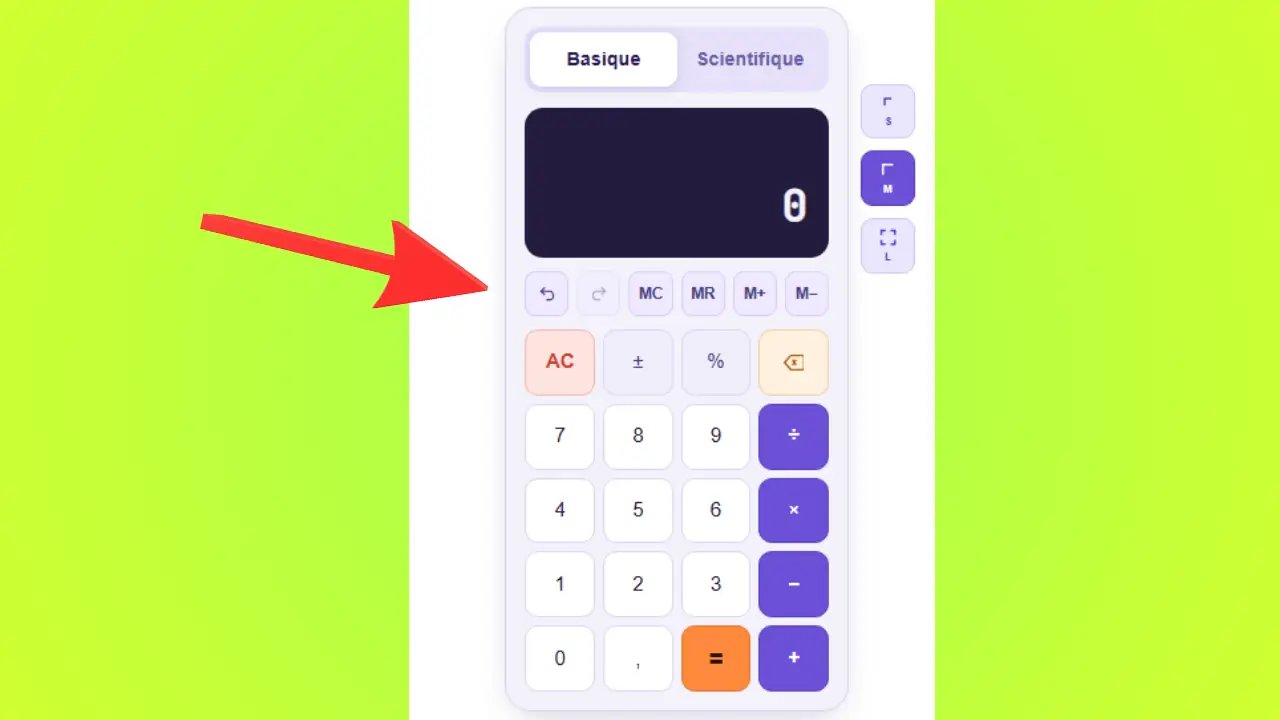
اختيار الوضع — أساسي أو علمي
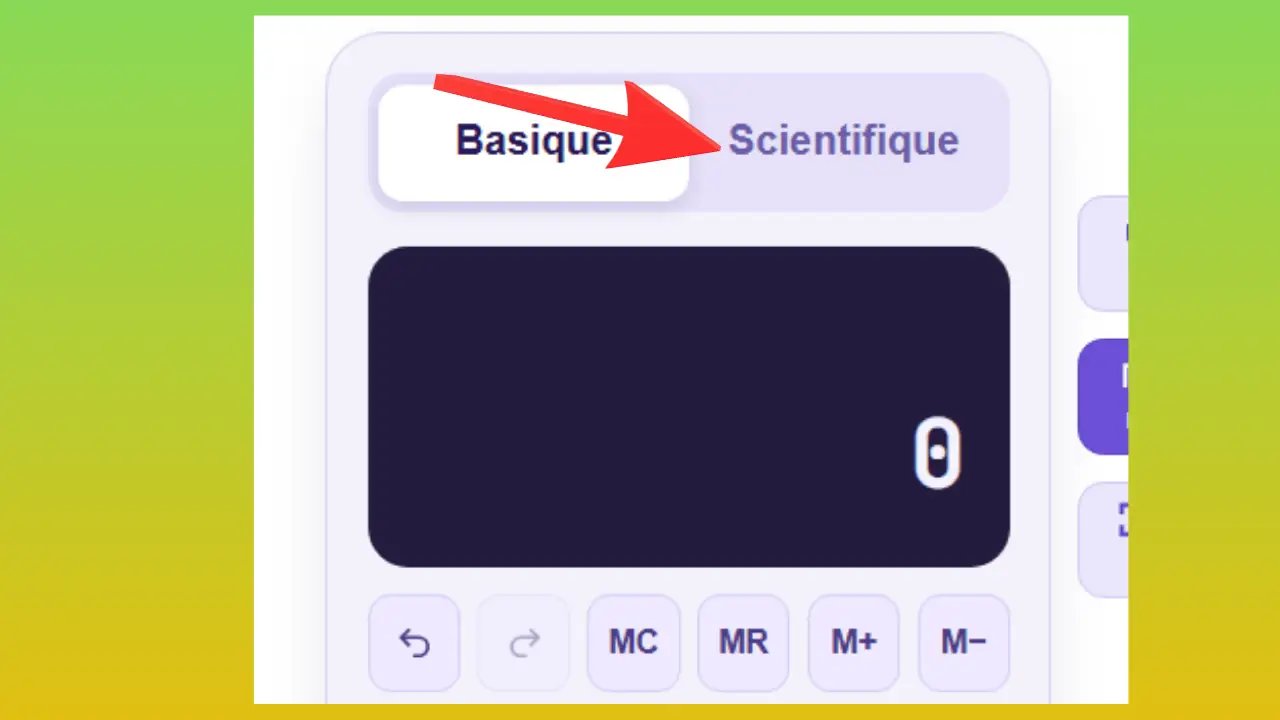
في الجزء العلوي من الآلة الحاسبة، يوجد زران يتيحان اختيار وضع الحساب. يظهر الزر النشط باللون الأزرق، بينما يظهر الزر غير النشط باللون الرمادي. بالنسبة للحسابات البسيطة، يكفي دائمًا استخدام الوضع الأساسي.
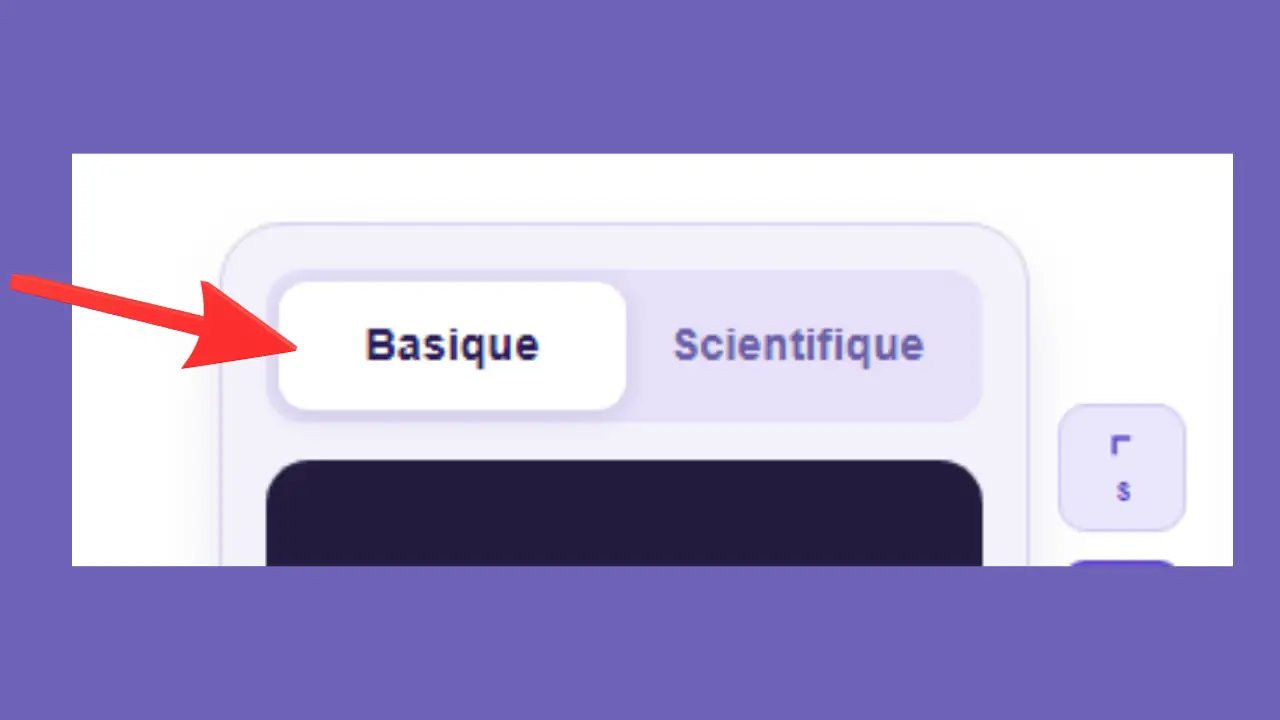
شاشة العرض
تعرض الشاشة السوداء في الجزء العلوي من الآلة الحاسبة الأرقام التي تدخلها ونتائج حساباتك في الوقت الفعلي. كما تُظهر العملية الجارية قبل الضغط على زر «يساوي».
مثال: تكتب 5 + 3 → تعرض الشاشة أولاً الرقم 5، ثم الرقم 3، ثم بعد الضغط على زر «=» تعرض الرقم 8.
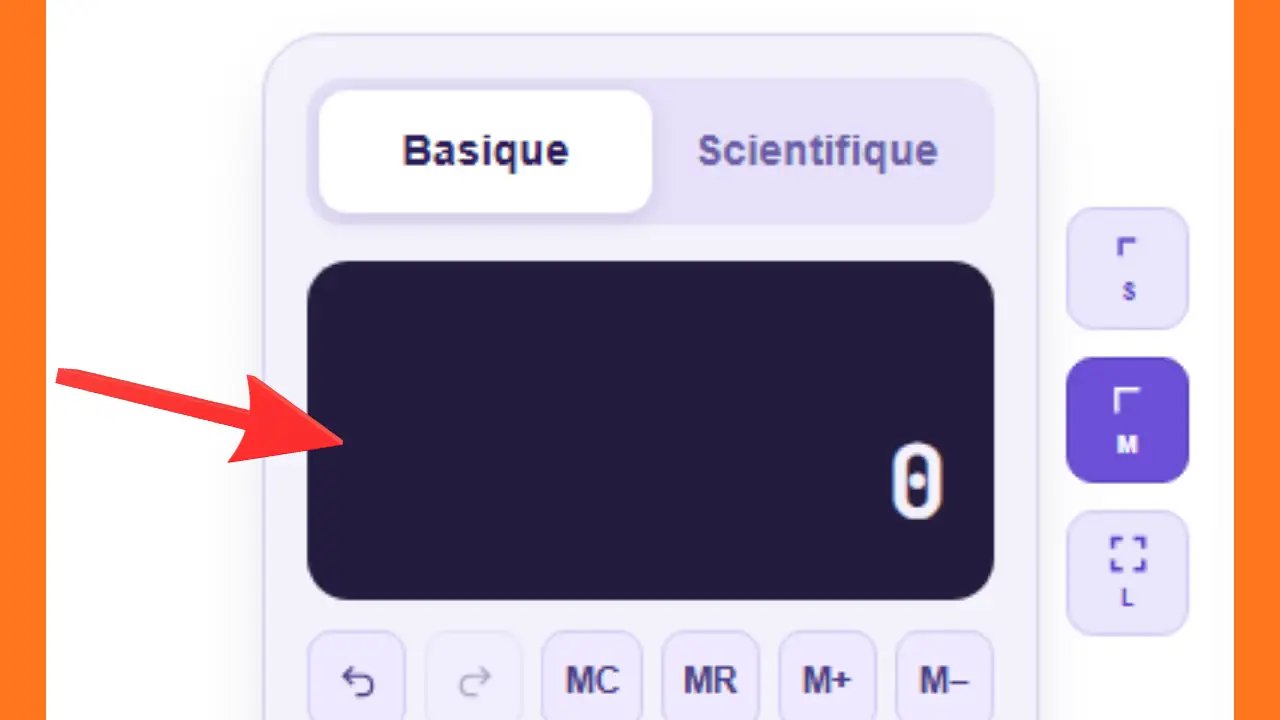
حجم الآلة الحاسبة (S، M، L)
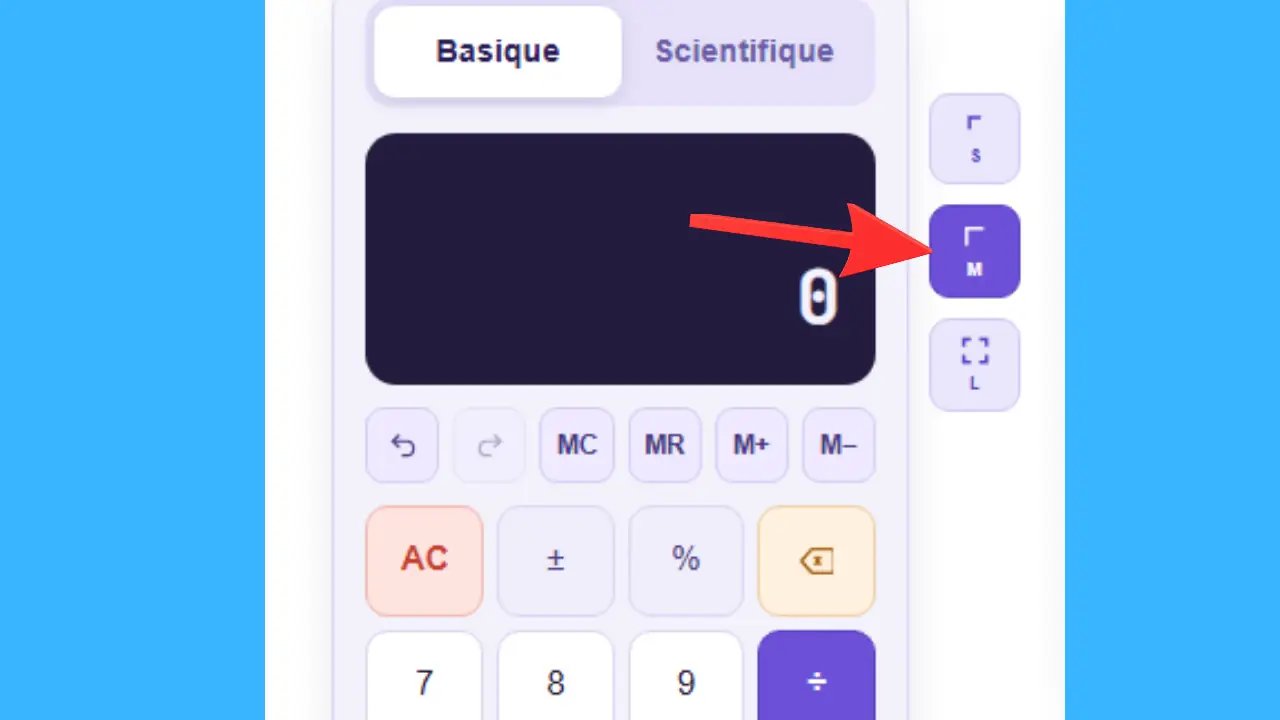
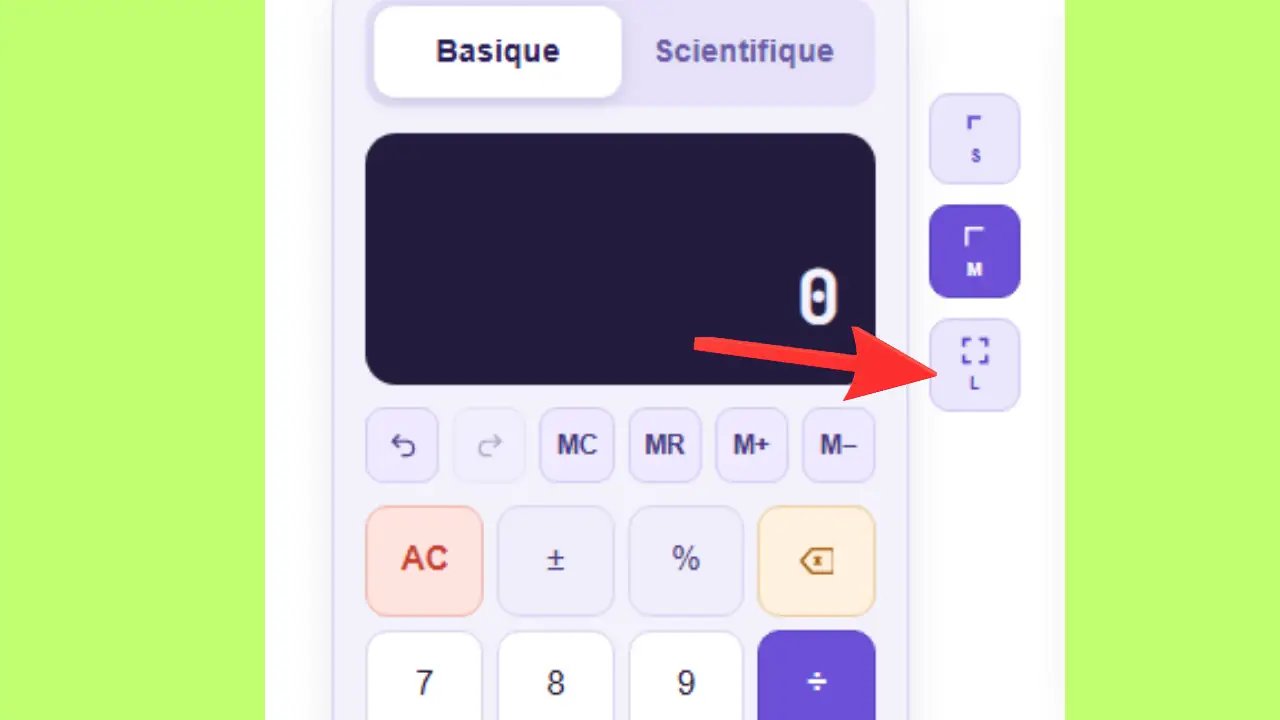
في الجزء العلوي الأيمن من الآلة الحاسبة، توجد ثلاثة أزرار تسمح بتغيير حجمها. يتغير حجم الآلة الحاسبة والمفكرة معًا. بشكل افتراضي، يتم تحديد الحجم M (متوسط).
يُستخدم من أجل: توفير مساحة على الصفحة، والاطلاع السريع.
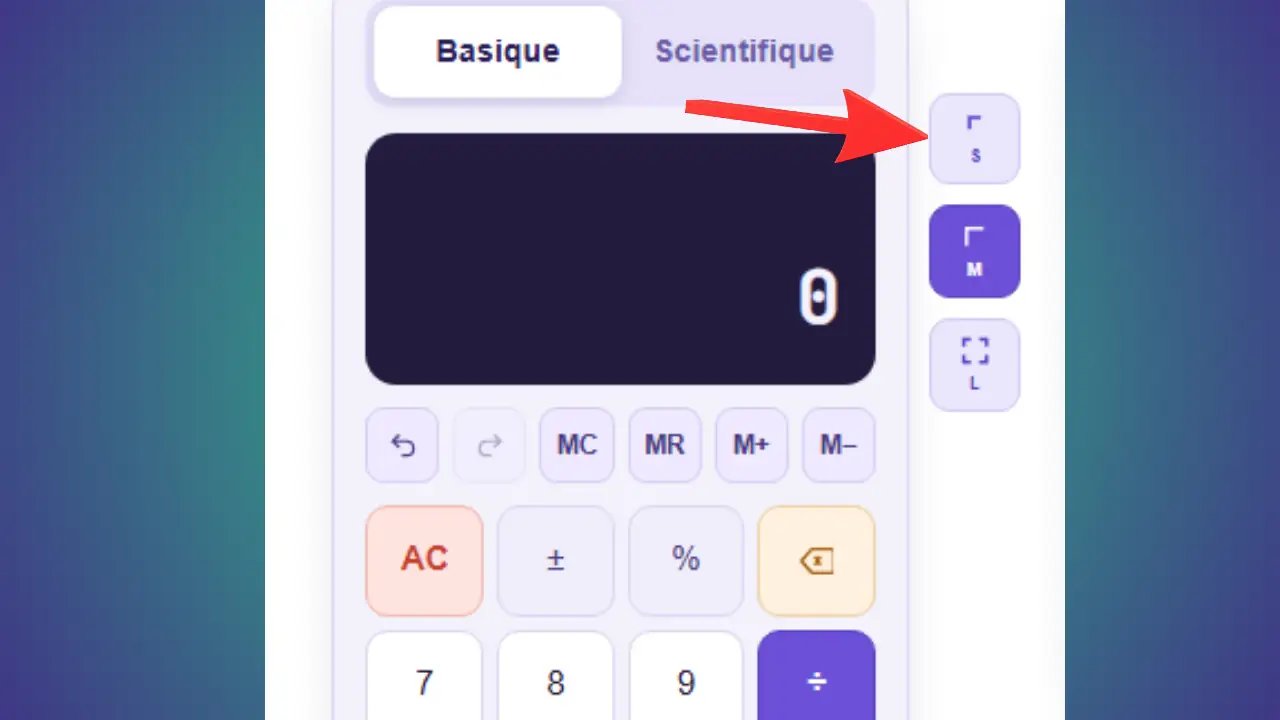
يُستخدم من أجل: الاستخدام اليومي المريح، والتوازن بين سهولة القراءة والمساحة.
يُستخدم من أجل: رؤية أفضل للأزرار والنص، والراحة عند الاستخدام على الكمبيوتر.
«إلغاء» و«استعادة»
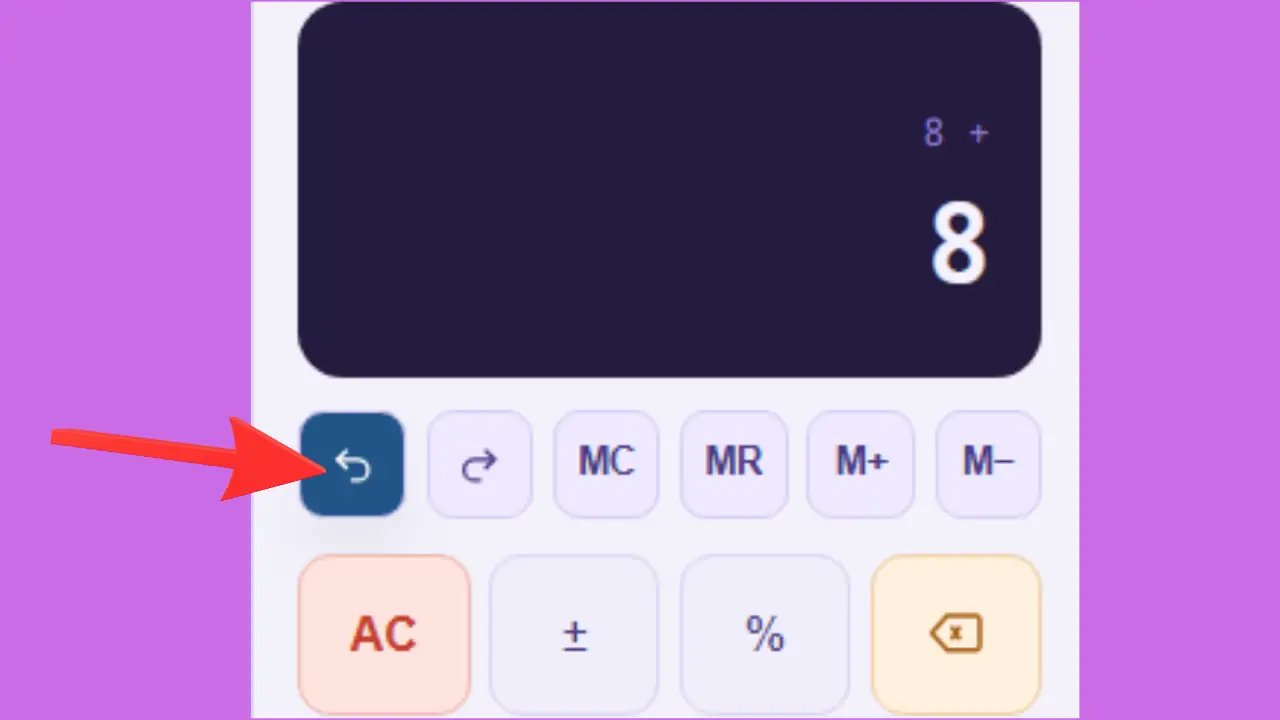
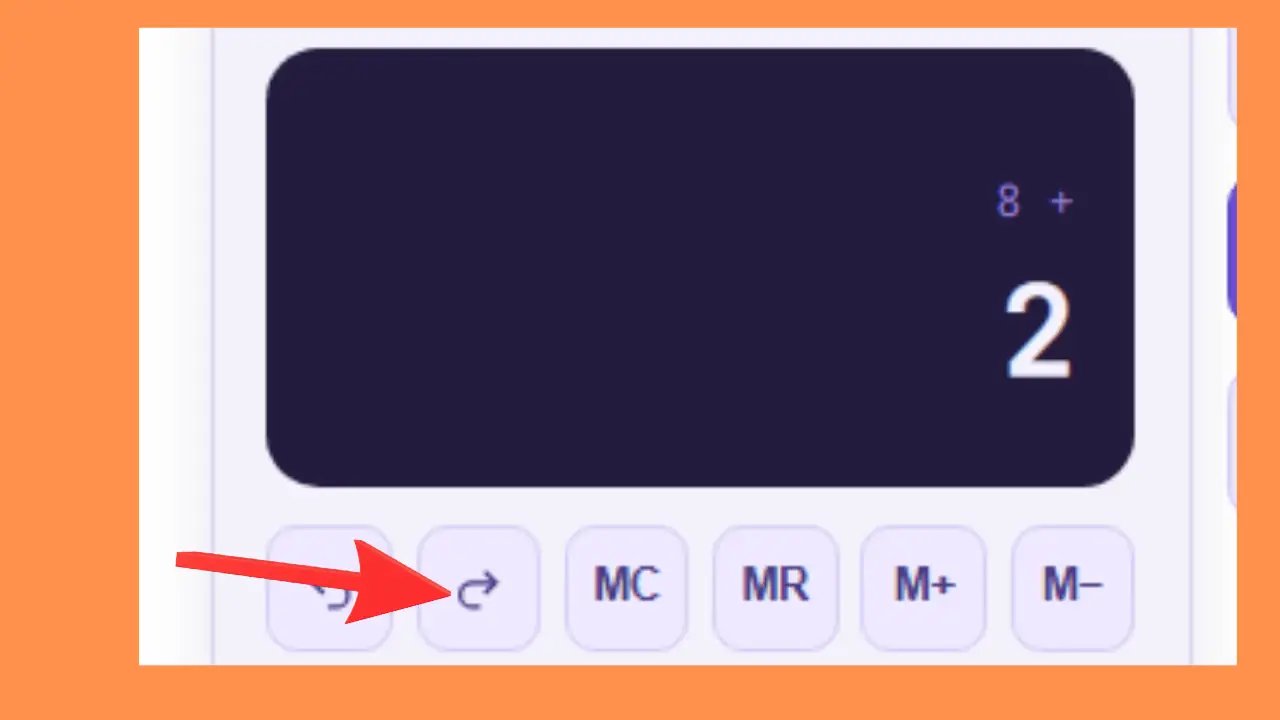
يتيح هذان الزران التنقل في سجل الإجراءات التي قمت بها، كما هو الحال في برامج المكتب التقليدية.
يُستخدم من أجل: الرجوع إلى الوراء بعد الإدخال أو الحذف غير المقصود.
يُستخدم لـ: إعادة إجراء ما بعد استخدام زر «إلغاء» عن طريق الخطأ.
أزرار الذاكرة (MC، MR، M+، M−)
تتيح أزرار الذاكرة حفظ رقم مؤقتًا وإعادة استخدامه لاحقًا في عملية حسابية أخرى، دون الحاجة إلى إعادة كتابته. وهي مفيدة جدًّا عند إجراء سلسلة من العمليات الحسابية المترابطة.
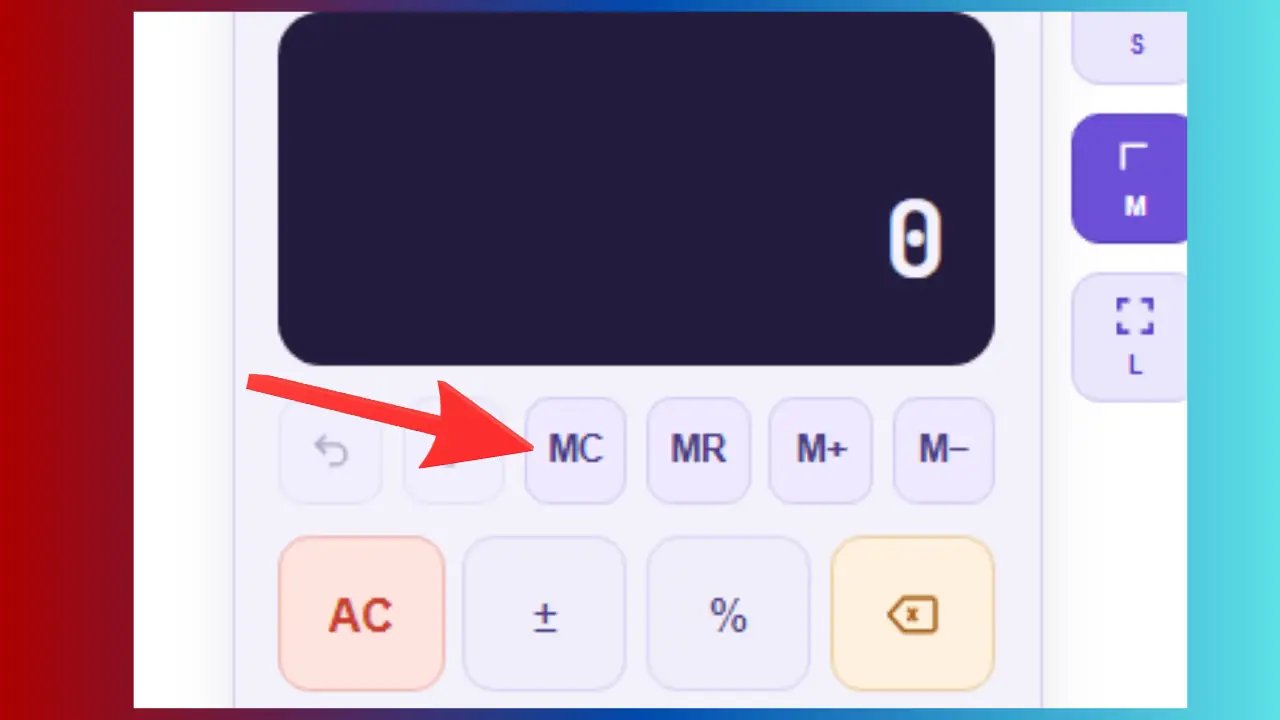
مثال: قمت بتسجيل الرقم 100 في الذاكرة. لم تعد بحاجة إليه → اضغط على MC → يتم مسح الذاكرة.
تُستخدم لـ: البدء بذاكرة فارغة قبل سلسلة جديدة من العمليات الحسابية.
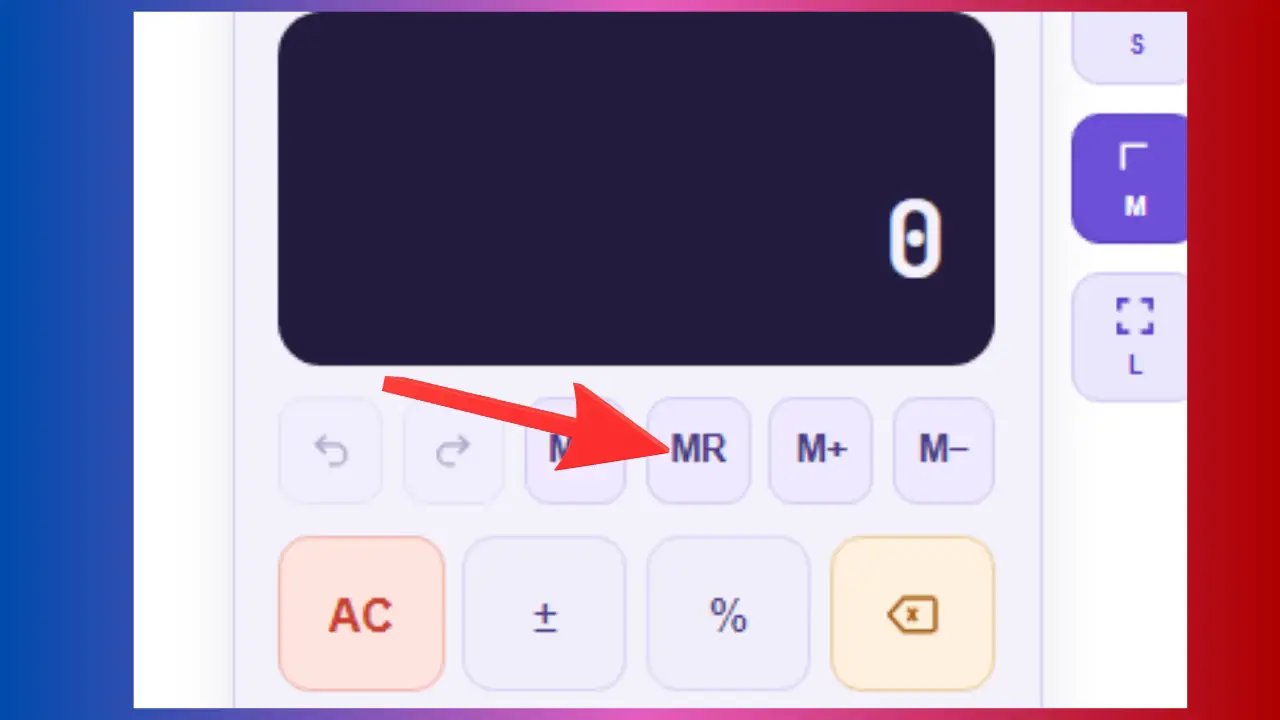
مثال: قمت بتخزين الرقم 250 في الذاكرة. لاحقًا، تريد إضافته إلى 80 → اضغط على MR → تعرض الشاشة الرقم 250، ثم + 80 = → النتيجة: 330.
تُستخدم من أجل: إعادة استخدام نتيجة وسيطة في عملية حسابية لاحقة.
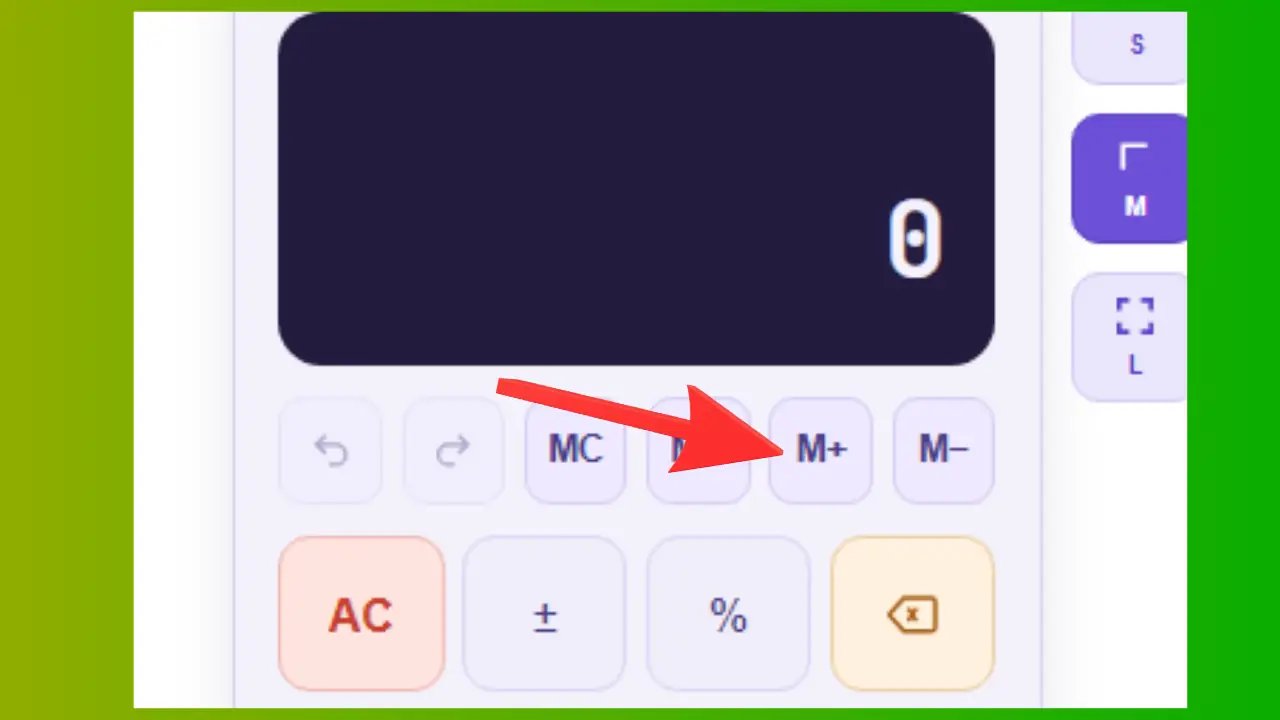
مثال: الذاكرة = 20. تحسب 15 + 10 = 25، ثم تضغط على M+ → تتغير قيمة الذاكرة من 20 إلى 45.
تُستخدم لـ: جمع النتائج الجزئية، مثل إجمالي عدة فواتير شراء بشكل منفصل.
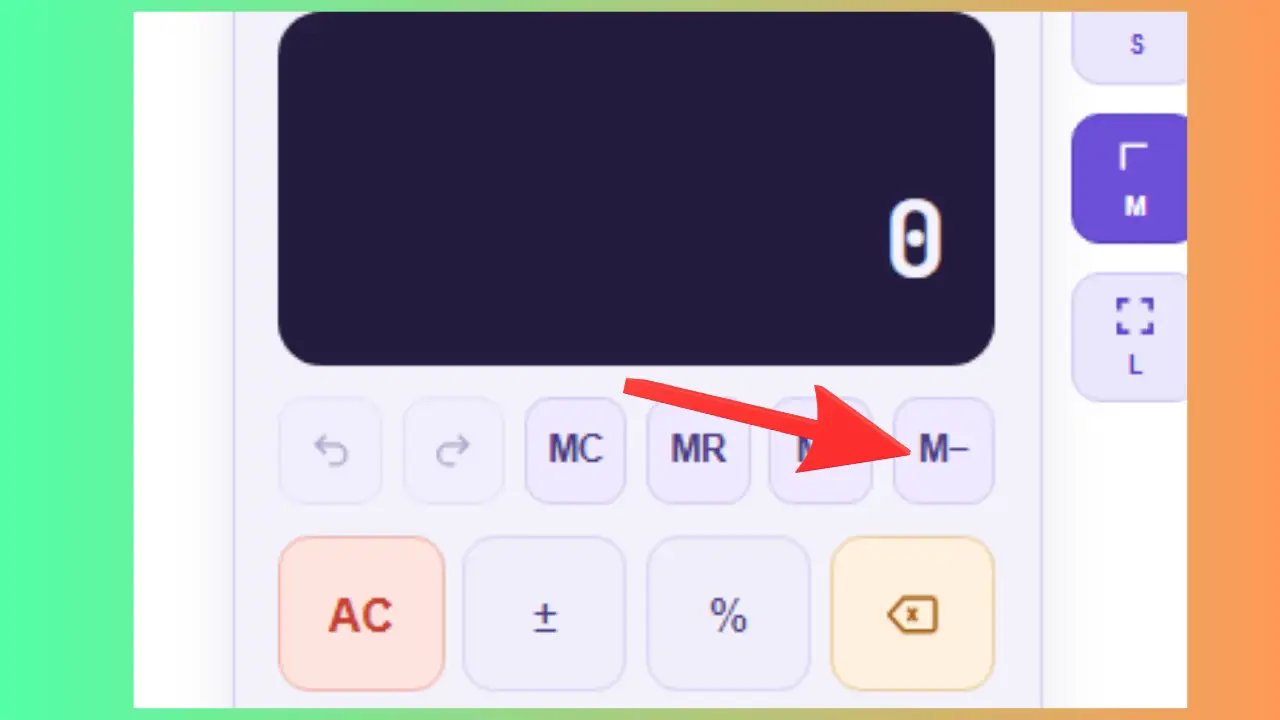
مثال: الذاكرة = 100. تعرض الرقم 30 وتضغط على M− → تتغير قيمة الذاكرة إلى 70.
تُستخدم لـ: خصم النفقات من ميزانية مسجلة، وحساب الرصيد بعد الخصم.
الأزرار الأساسية
تتحكم هذه الأزرار في إدخال الأرقام وتسمح بتصحيح أو إعادة تعيين عملية حسابية جارية. من المهم معرفة هذه الأزرار قبل البدء.
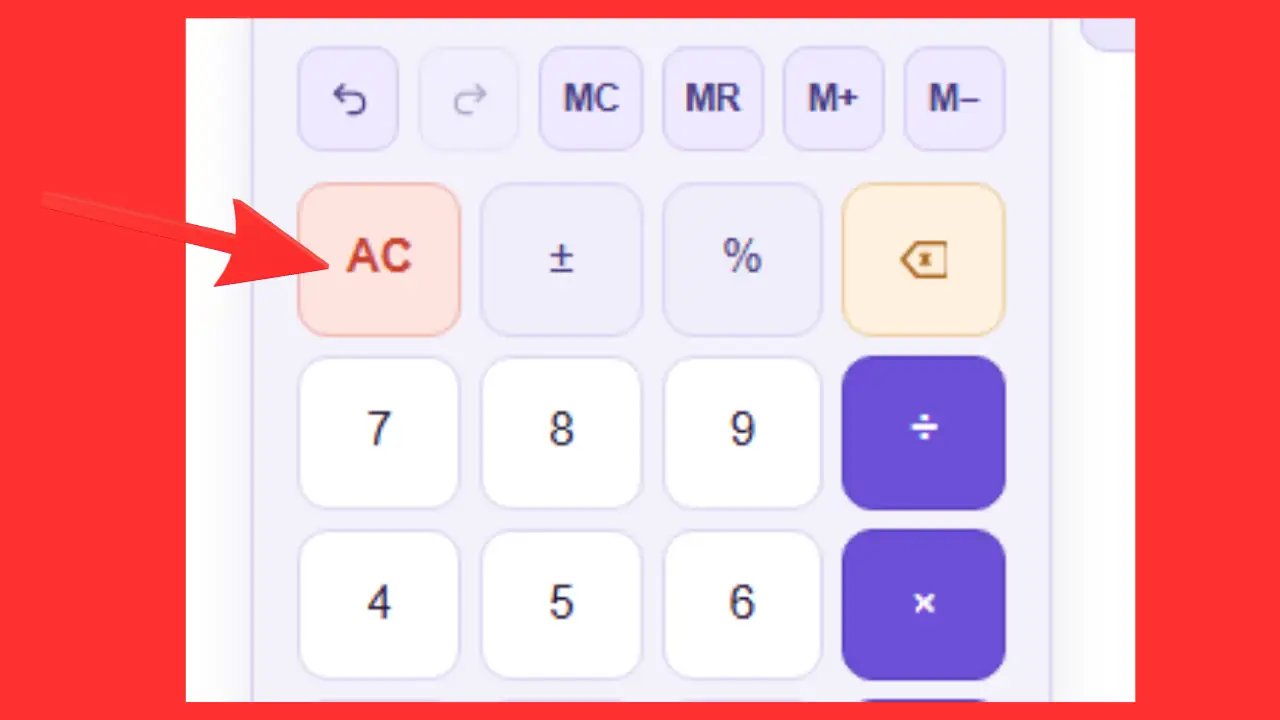
مثال: بدأت في كتابة 250 + 30 لكنك ارتكبت خطأً في البداية → اضغط على AC لمسح كل شيء وإعادة الكتابة من البداية.
تُستخدم لـ: تصحيح عملية حسابية فاشلة تمامًا، أو بدء عملية حسابية جديدة دون أي أثر للسابقة.
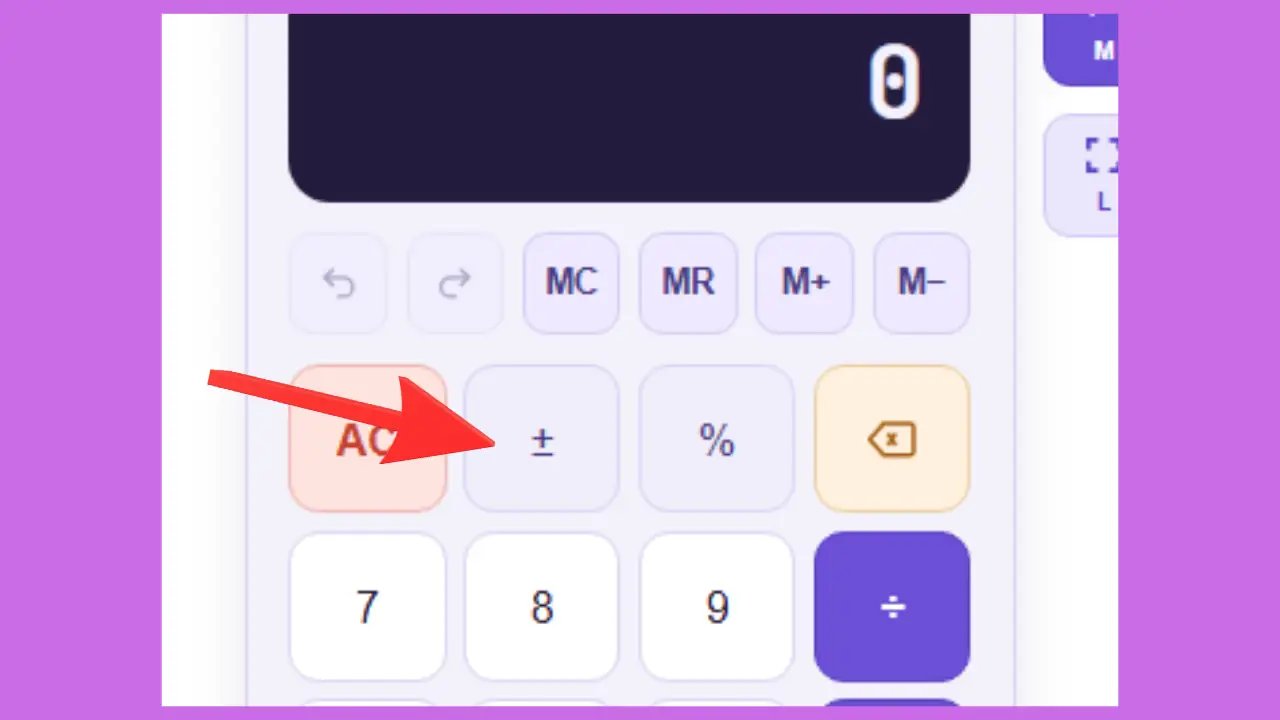
مثال: تكتب 5 ثم تضغط على ± → تظهر على الشاشة −5. اضغط مرة أخرى → تعود إلى 5.
تُستخدم لـ: حساب الخسائر، أو الديون، أو درجات الحرارة السالبة، أو القيم المطروحة.
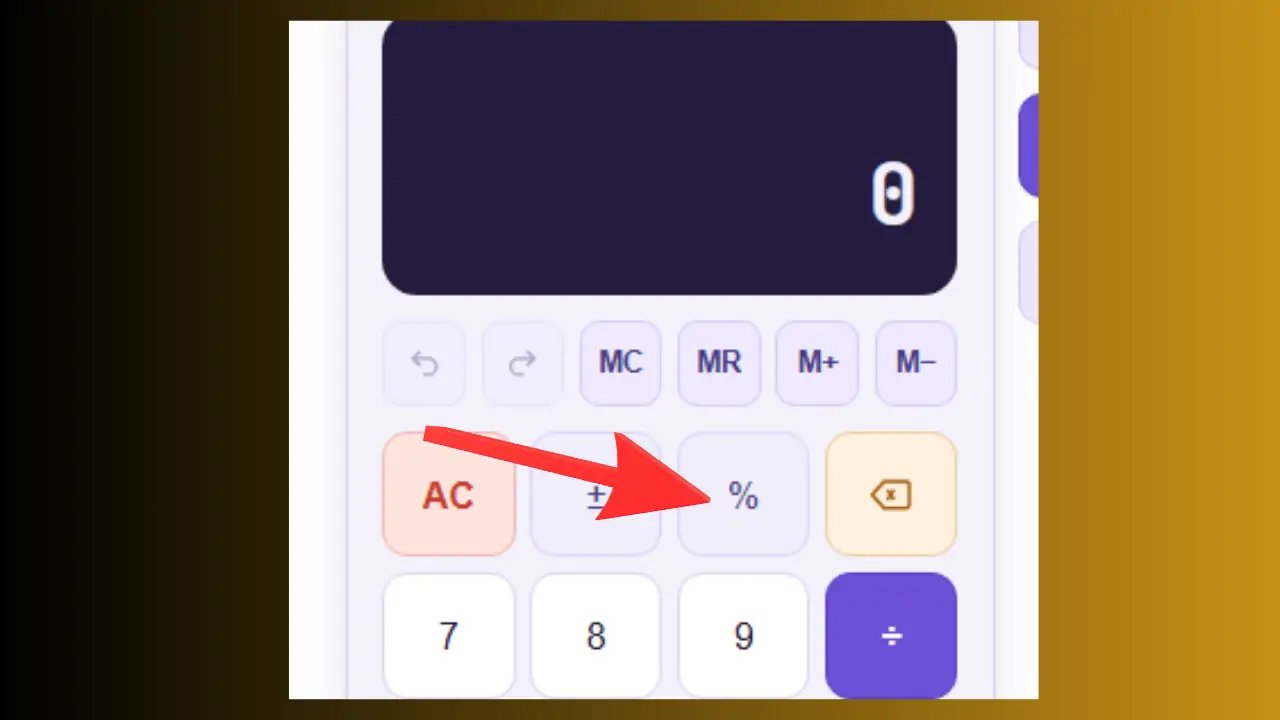
مثال 1: خصم بنسبة 20% على سلعة بسعر 150 يورو → اكتب 150 × 20% → النتيجة: خصم بقيمة 30 يورو.
مثال 2: ضريبة القيمة المضافة بنسبة 20% على 500 يورو → النتيجة: 100 يورو ضريبة القيمة المضافة.
تُستخدم لـ: الخصومات، ضريبة القيمة المضافة، الفوائد، العمولات، الإكراميات.
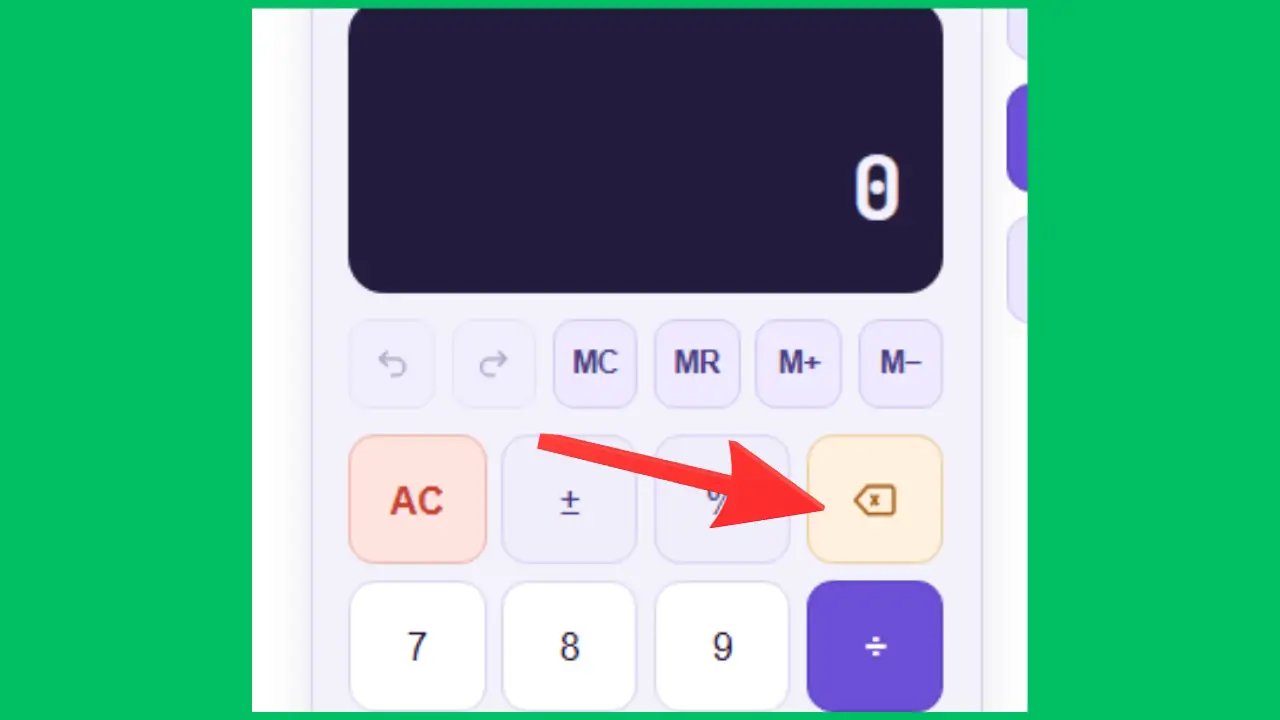
مثال: أردت كتابة 258 لكنك كتبت 2589 عن طريق الخطأ → اضغط مرة واحدة على ← → ستظهر الآن على الشاشة 258.
يُستخدم لـ: تصحيح الرقم الأخير فقط دون الحاجة إلى إعادة الحساب من البداية.
مثال: لكتابة 786، اضغط على 7 ثم 8 ثم 6.
يُستخدم لـ: إدخال أي عدد صحيح في عملية حسابية.
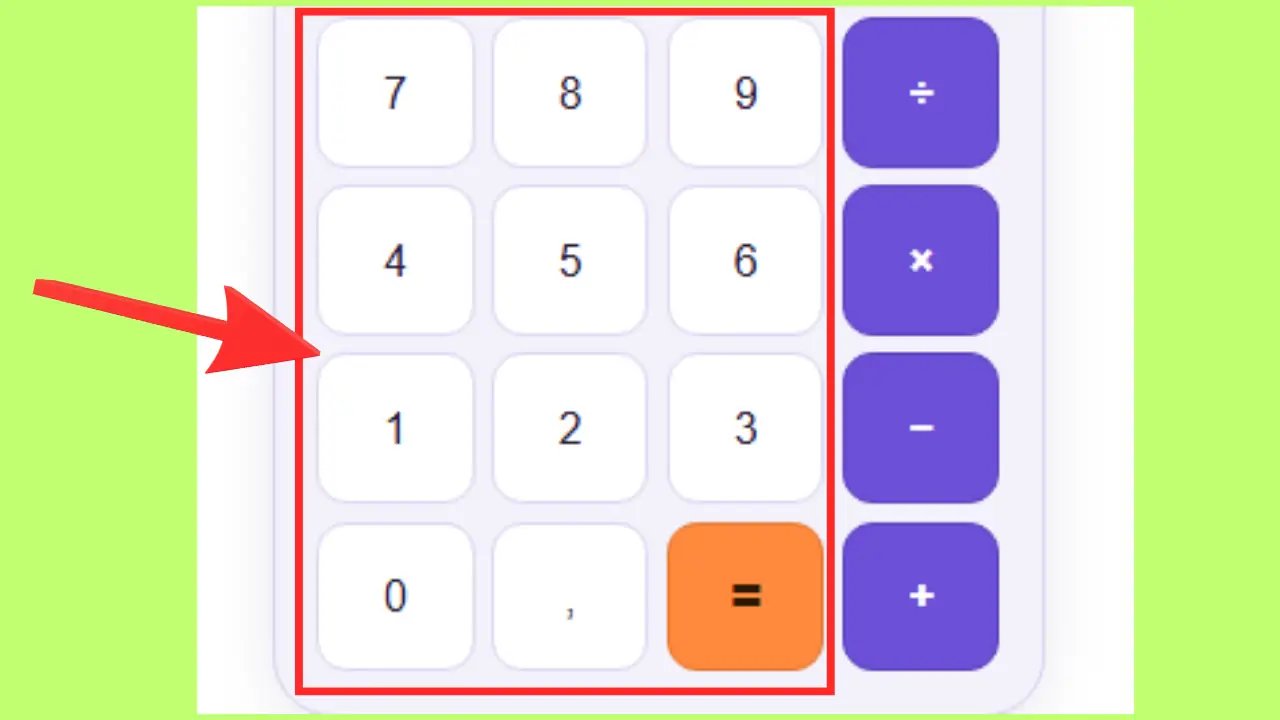
مثال: لحساب 12.5 + 1.5 → اكتب 12.5 ثم + ثم 1.5 ثم = → النتيجة: 14.
تُستخدم لـ: الأسعار (مثل: 3.99 يورو)، والقياسات (مثل: 1.75 م)، والكميات الدقيقة.
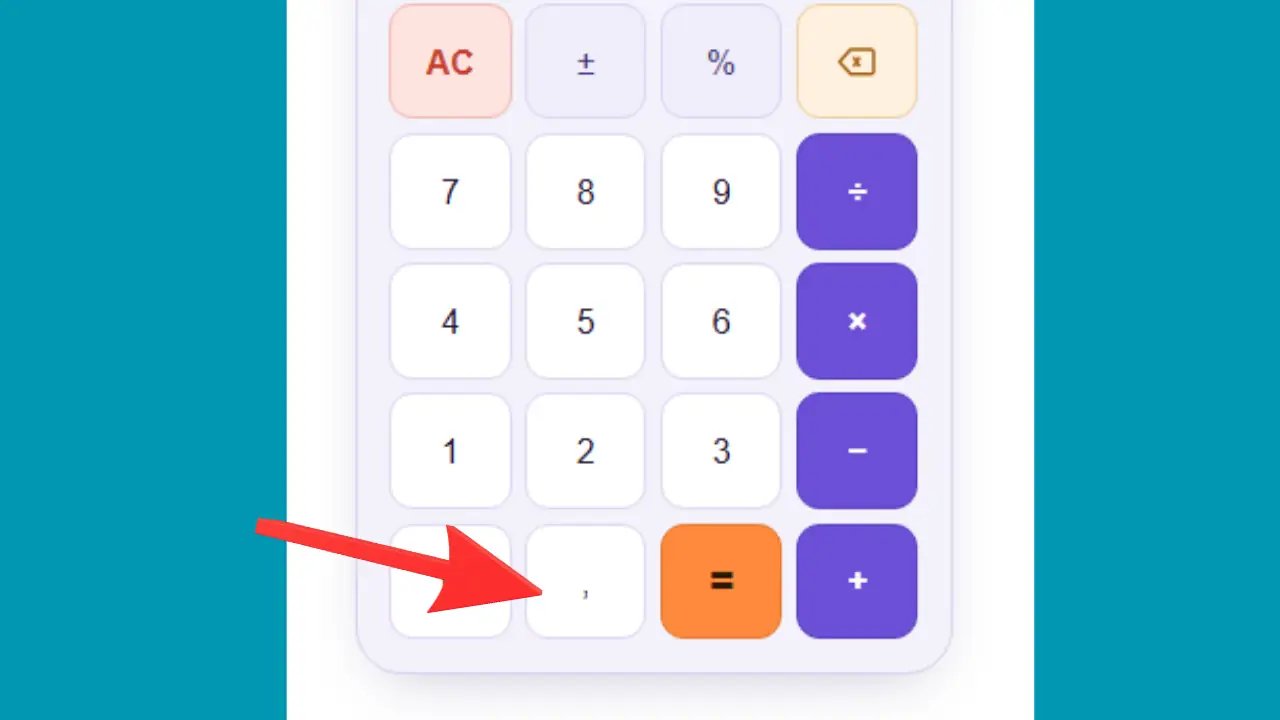
العمليات الحسابية
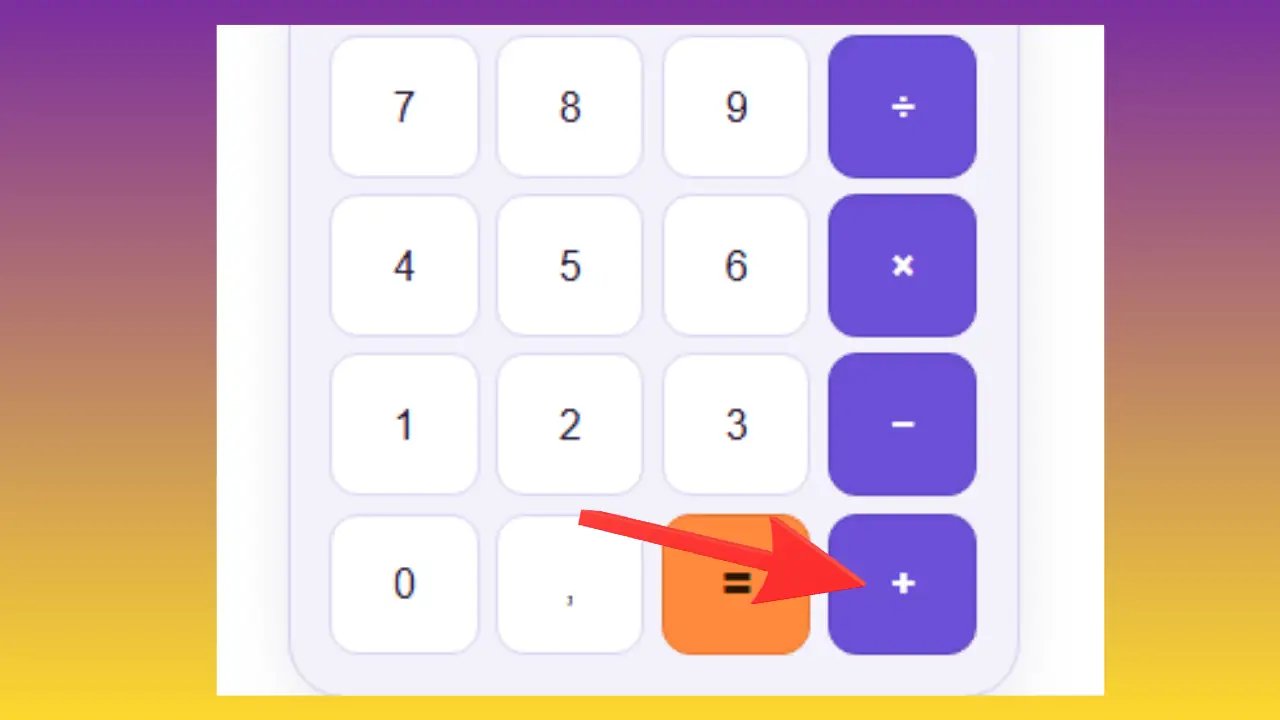
تغطي هذه الأزرار الستة جميع العمليات الحسابية الأساسية. تُستخدم دائمًا بين رقمين: أدخل الرقم الأول، واختر العملية الحسابية، ثم أدخل الرقم الثاني، ثم اضغط على =.
مثال: اشتريت سلعة بسعر 35 يورو وأخرى بسعر 48 يورو → اكتب 35 + 48 = → النتيجة: 83 يورو
. تُستخدم في: حساب إجمالي النفقات، جمع الكميات، حساب الميزانية.
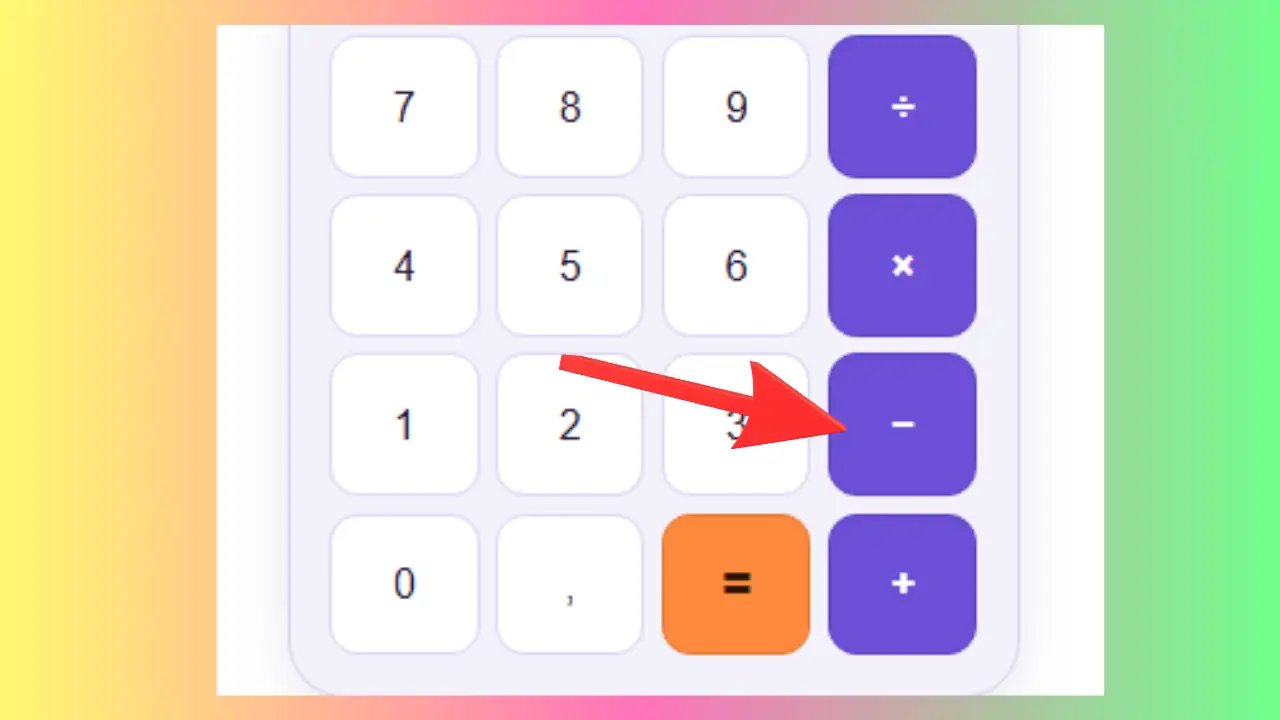
مثال: لديك 200 يورو في جيبك وأنفقت 75 يورو → اكتب 200 − 75 = → النتيجة: يتبقى 125 يورو.
تُستخدم لـ: حساب الباقي، أو المدخرات، أو الخسارة، أو رصيد الحساب.
مثال: تشتري 6 زجاجات بسعر 2.50 يورو لكل منها → اكتب 6 × 2.5 = → النتيجة: 15 يورو
. تُستخدم لحساب المجموع بناءً على الكمية، أو المساحة (الطول × العرض)، أو الأجر بالساعة.
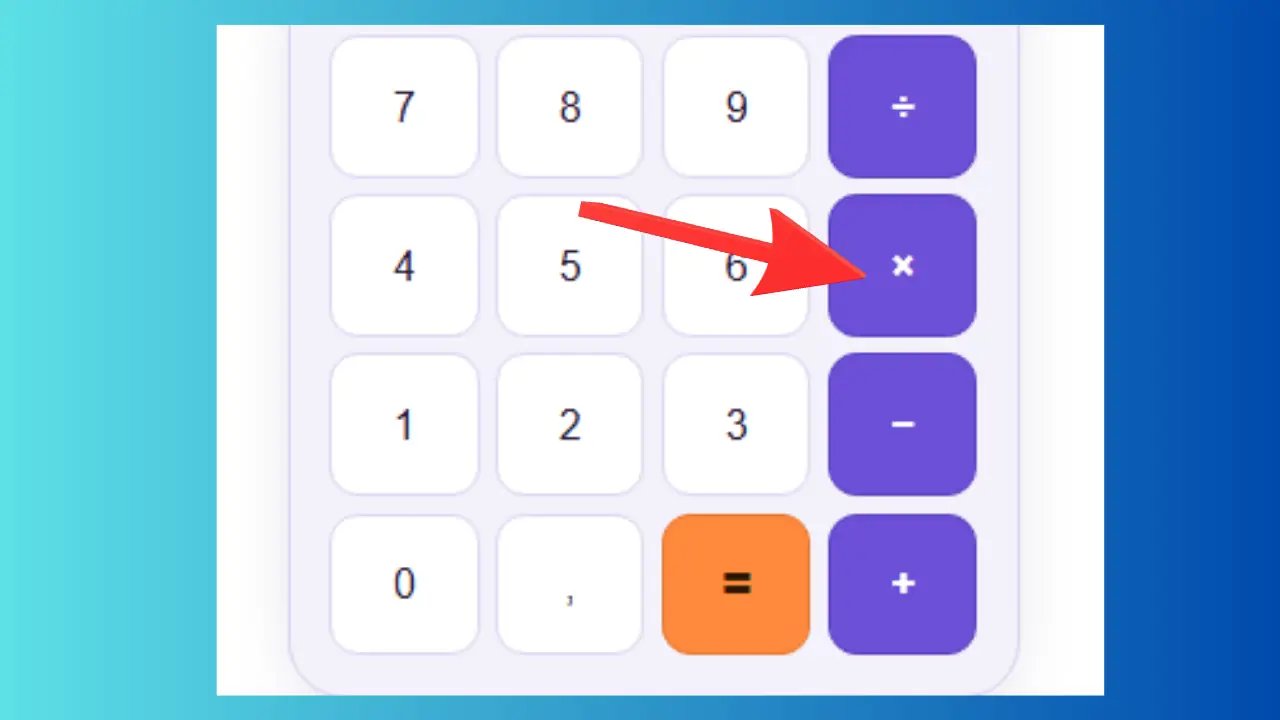
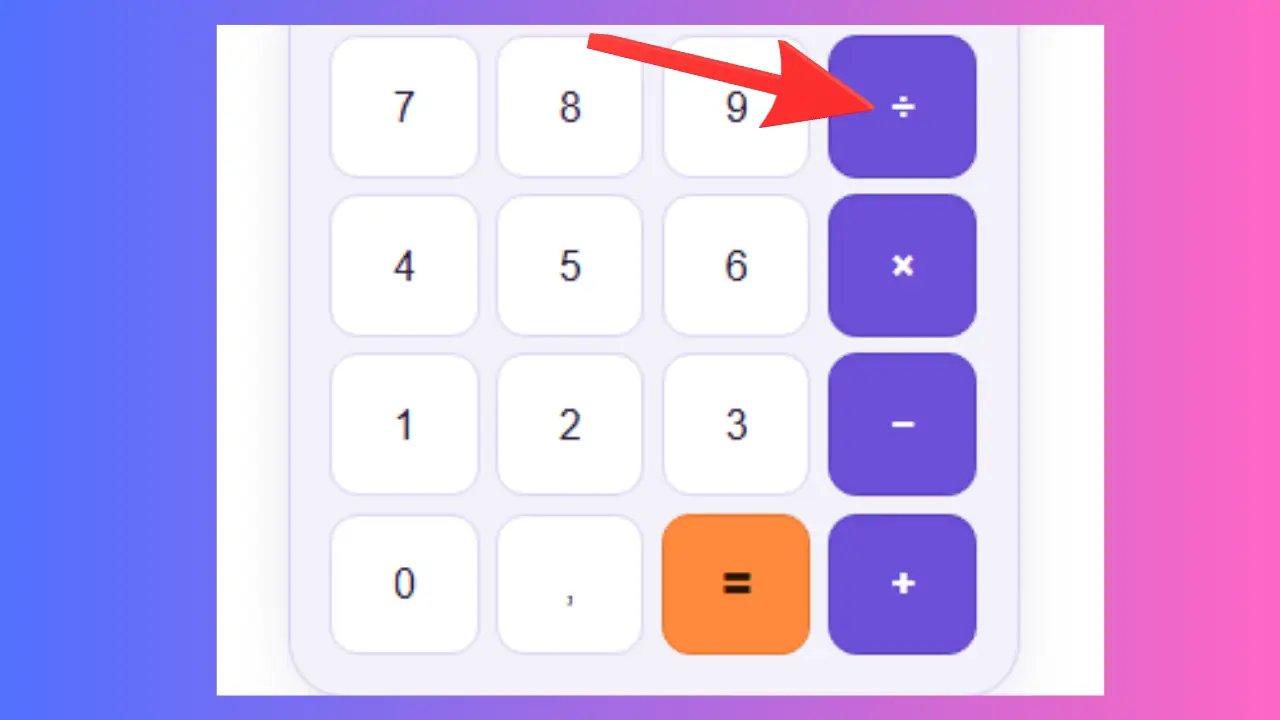
مثال: فاتورة مطعم بقيمة 120 يورو لـ 4 أشخاص → اكتب 120 ÷ 4 = → النتيجة: 30 يورو لكل شخص.
تُستخدم لـ: تقسيم مبلغ ما، وحساب السعر الوحدوي، وتحويل الوحدات.
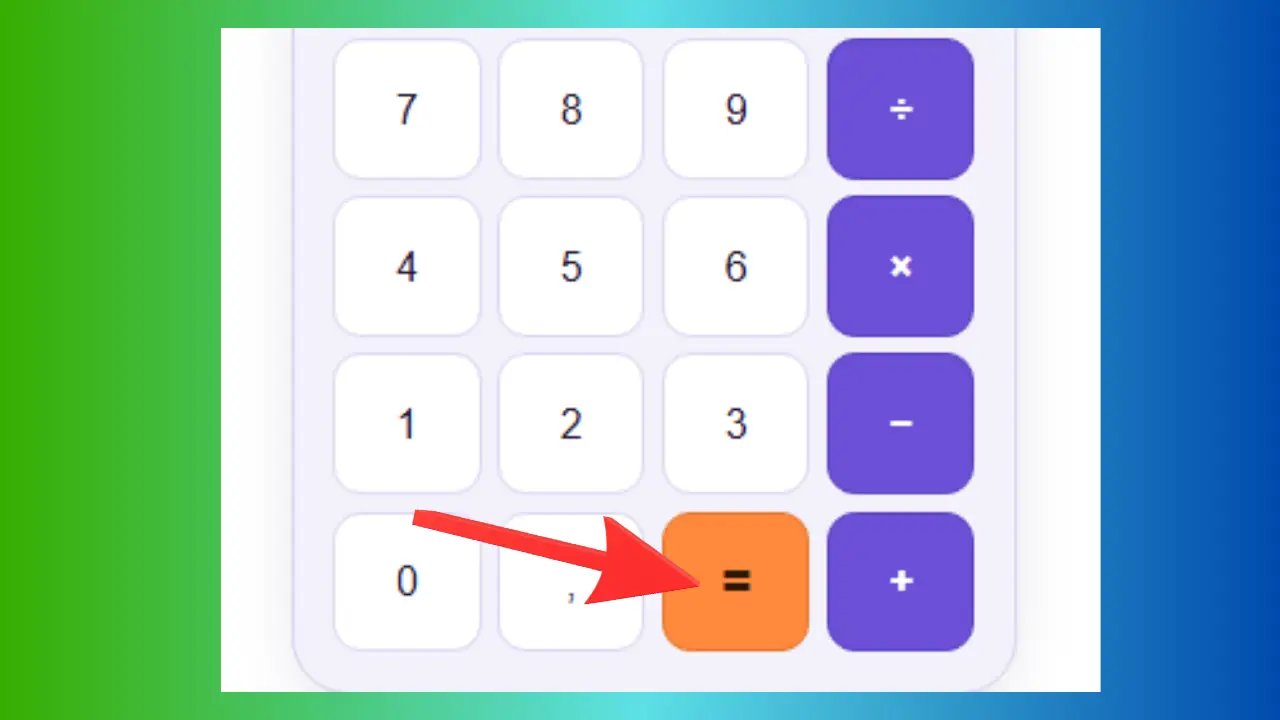
مثال: اكتب 9 + 1 ثم = → تعرض الشاشة 10.
تُستخدم لـ: إنهاء كل عملية حسابية والحصول على النتيجة النهائية.
🔬 كيف تستخدم الآلة الحاسبة العلمية؟
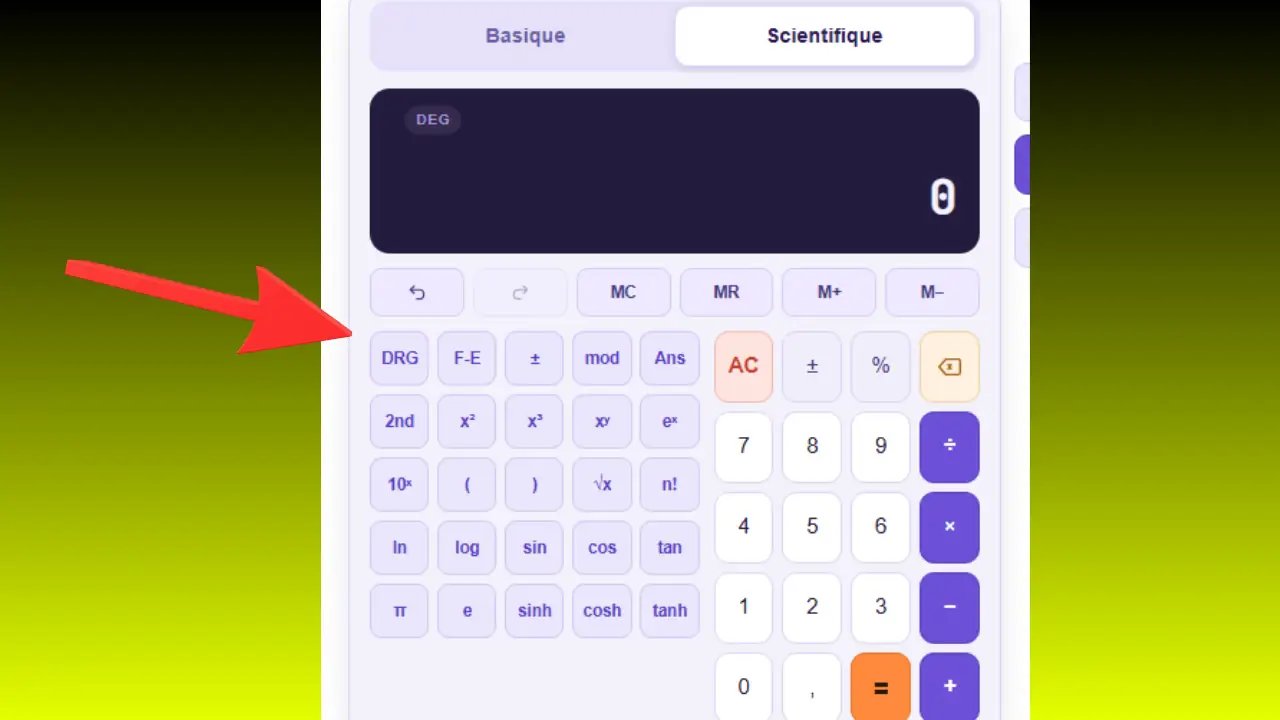
تم تصميم الآلة الحاسبة العلمية لإجراء الحسابات المتقدمة في الرياضيات والفيزياء والكيمياء والهندسة. وهي تحتوي على جميع وظائف الآلة الحاسبة الأساسية، بالإضافة إلى الدوال المثلثية واللوغاريتمية والقوى والجذور والثوابت الرياضية.
تفعيل الوضع العلمي
انقر على زر «علمي» في الجزء العلوي من الآلة الحاسبة. سيتحول لون الزر إلى الأزرق وستظهر مفاتيح جديدة. تظل جميع الوظائف الأساسية متاحة.
وضع DEG / RAD / GRAD (وحدة الزاوية)
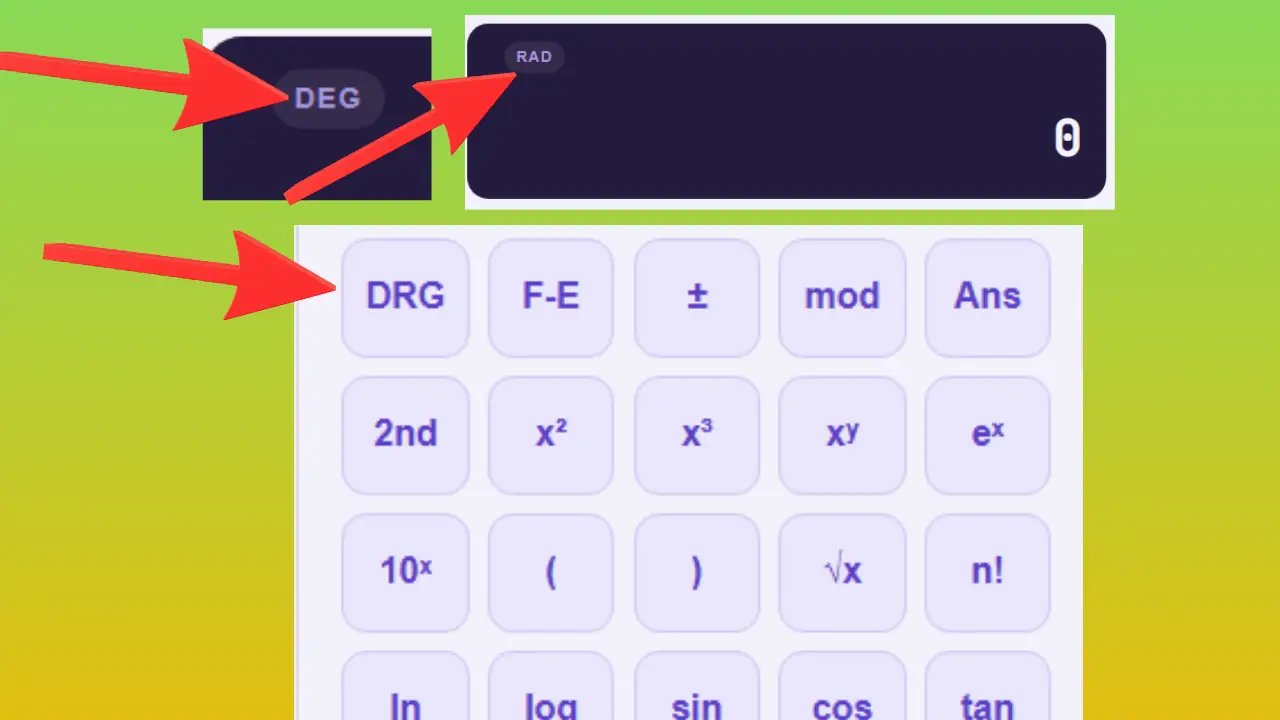
يتيح هذا الزر اختيار الوحدة المستخدمة في الحسابات المثلثية. مع كل نقرة، يتغير الوضع بالترتيب التالي: DEG (درجات) → RAD (راديان) → GRAD (غراد) → ثم العودة إلى DEG.
DEG — درجات (0° إلى 360°)، وهو النظام الأكثر شيوعًا في المدارس الإعدادية والثانوية والجامعات.
RAD — الراديان (من 0 إلى 2π)، يُستخدم في التحليل الرياضي والفيزياء.
GRAD — الغراد (من 0 إلى 400 غراد)، يُستخدم في علم المساحة والهندسة المدنية.
مثال: sin(90°) = 1 في وضع DEG. يعطي الحساب نفسه نتيجة مختلفة في وضع RAD أو GRAD، لأن الزاوية لم تعد تُعبَّر عنها بنفس الطريقة.
يُستخدم لـ: جميع حسابات الزوايا — الهندسة، والفيزياء، وعلم المساحة، ورسم الخرائط.
F-E — الترميز العلمي
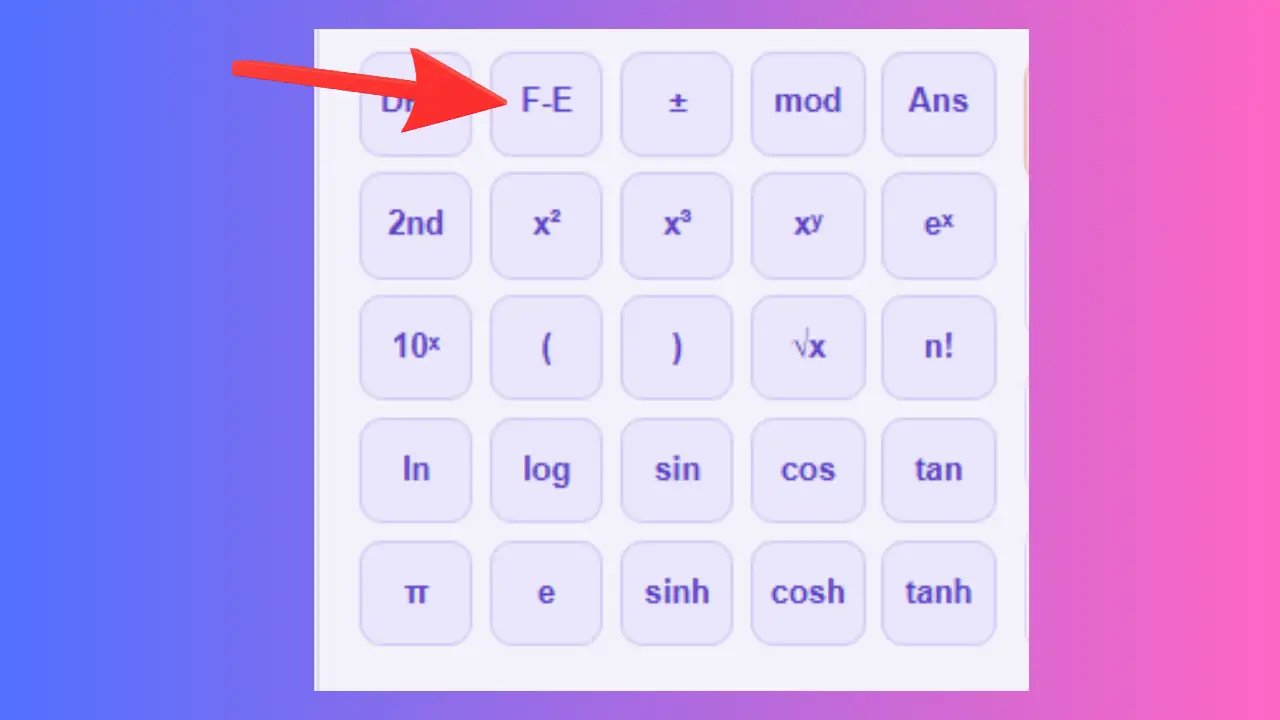
مثال: 1000000 → 1E+6. 0.000001 → 1E-6.
تُستخدم في: الفيزياء، وعلم الفلك، والكيمياء، وعلم الأحياء الجزيئي.
mod — المودولو
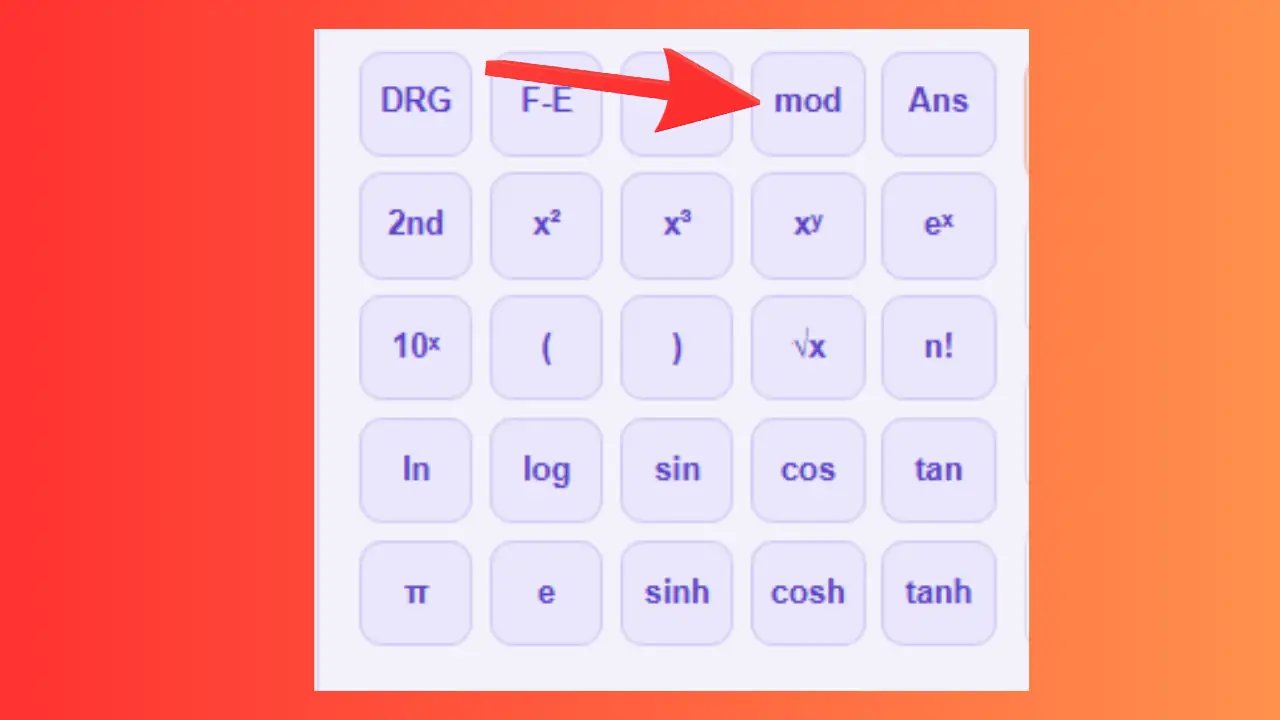
مثال: 10 mod 3 = 1. 25 mod 4 = 1. تمثل النتيجة الباقي بعد القسمة.
تُستخدم في: القابلية للقسمة، التشفير، البرمجة، التخطيط الدوري.
Ans — الإجابة الأخيرة
مثال: 5 + 5 = 10، ثم Ans × 2 = 20.
يُستخدم في: إجراء سلسلة من العمليات الحسابية التي تعتمد على النتيجة السابقة.
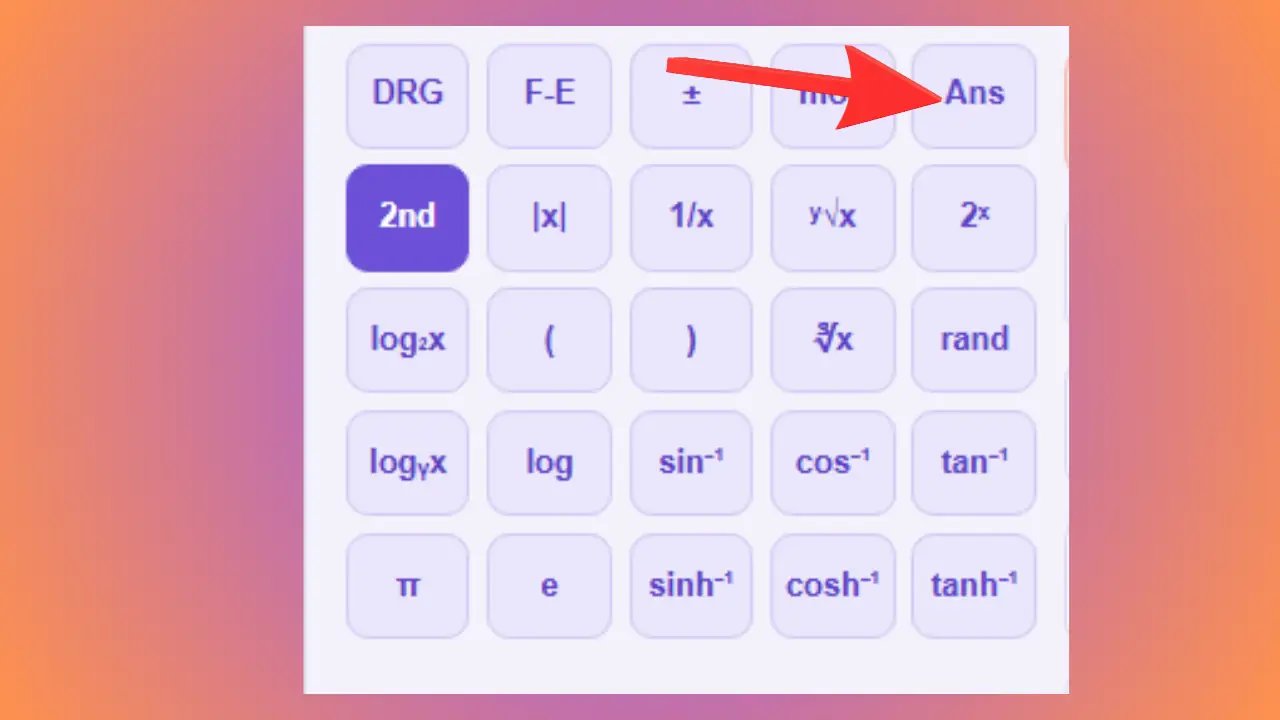
x² — التربيع
مثال: 5² = 5 × 5 = 25. مساحة مربع طول ضلعه 5 سم هي 25 سم².
تُستخدم في: مساحات المربعات والمستطيلات، والصيغ الفيزيائية (الطاقة الحركية: ½mv²).
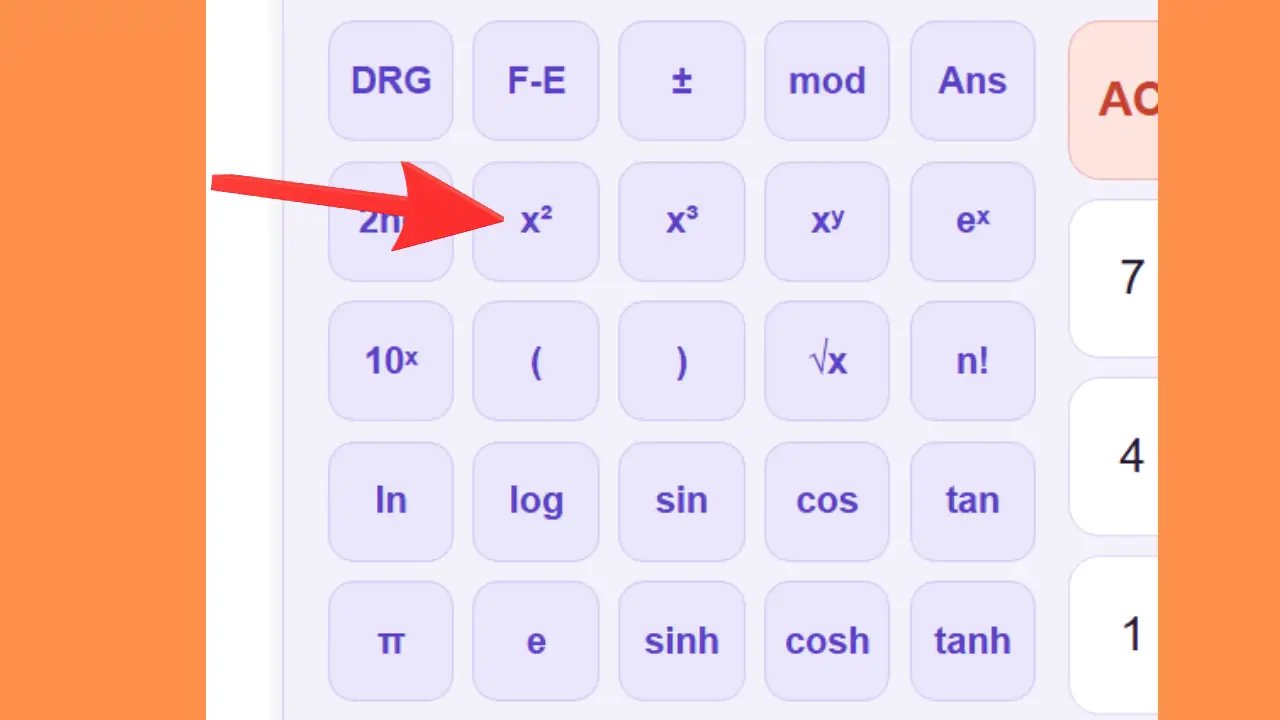
x³ — المكعب
مثال: 3³ = 3 × 3 × 3 = 27. حجم مكعب طول ضلعه 3 سم هو 27 سم³.
يُستخدم في: أحجام المكعبات، وحسابات السعات، والصيغ في الكيمياء والفيزياء.
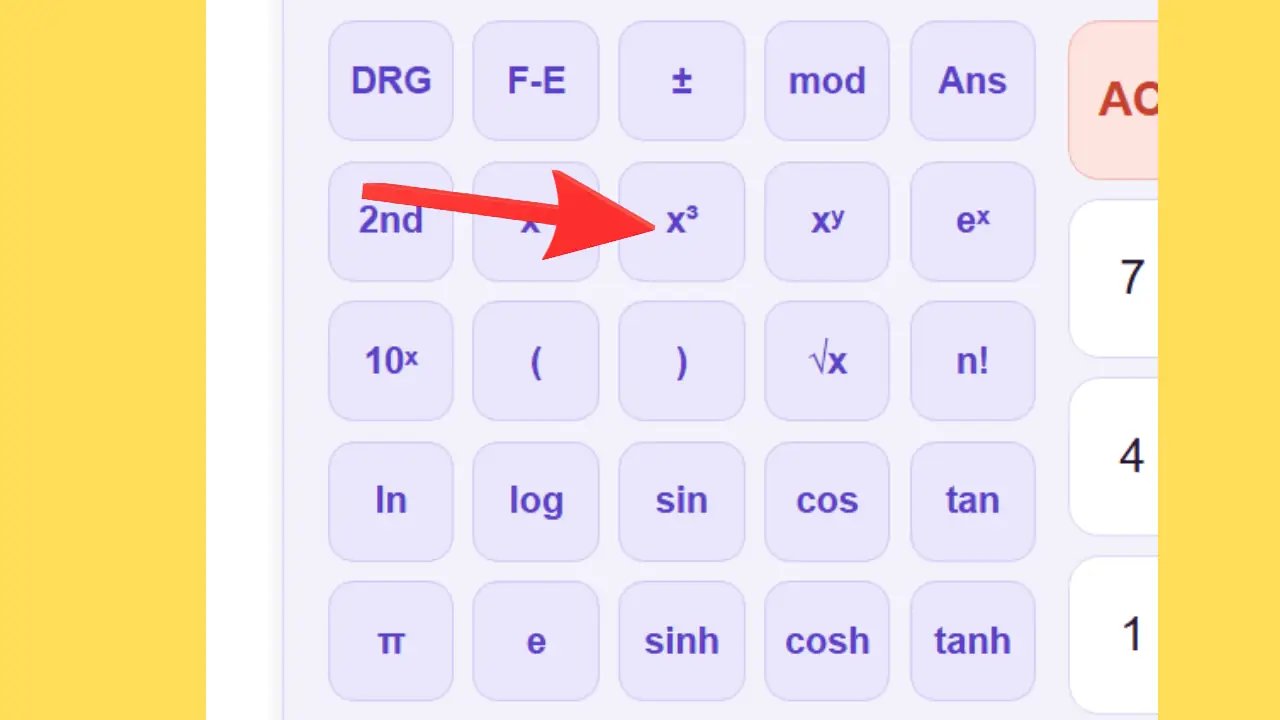
xʸ — القوة المخصصة
مثال: 2 xʸ 10 = 2¹⁰ = 1024. مفيد في علوم الحاسوب وحساب الفوائد المركبة.
يُستخدم في: النمو الأسي، والفوائد المصرفية، والحسابات في علوم الحاسوب.
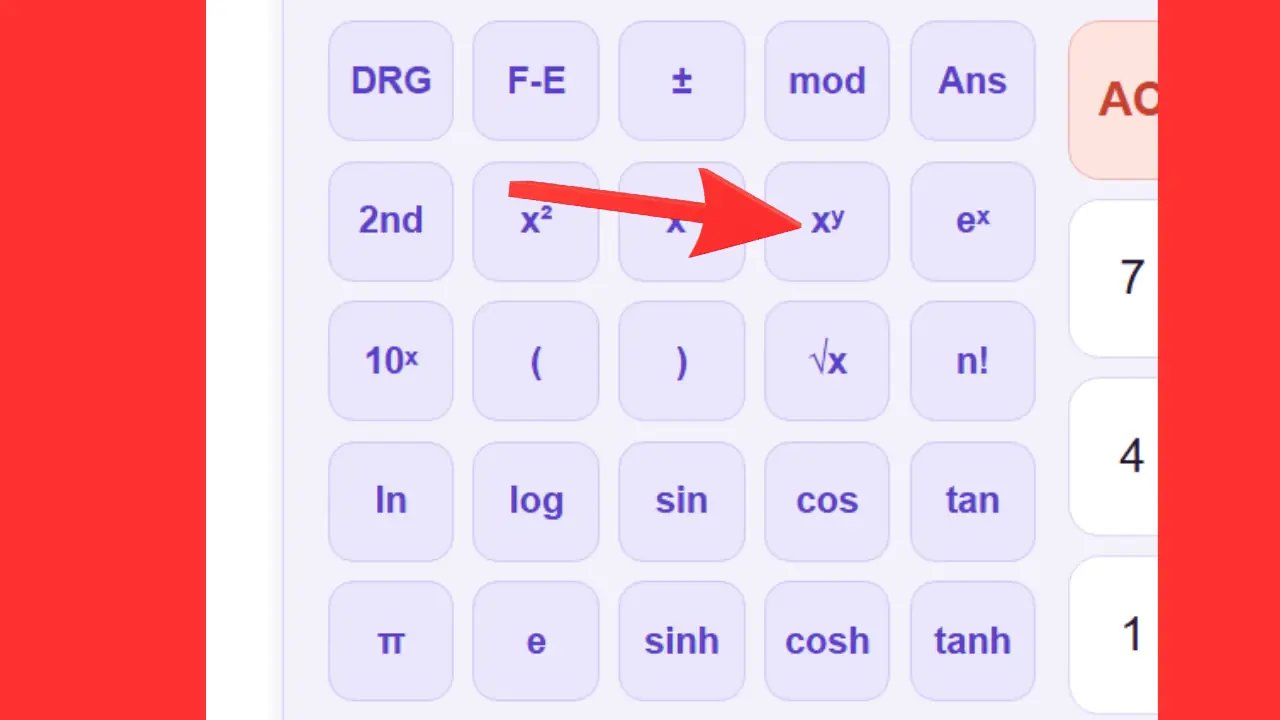
eˣ — الدالة الأسية
مثال: e² ≈ 7.389. e³ ≈ 20.086.
تُستخدم في: الرياضيات والإحصاء والمالية — حسابات النمو المستمر.
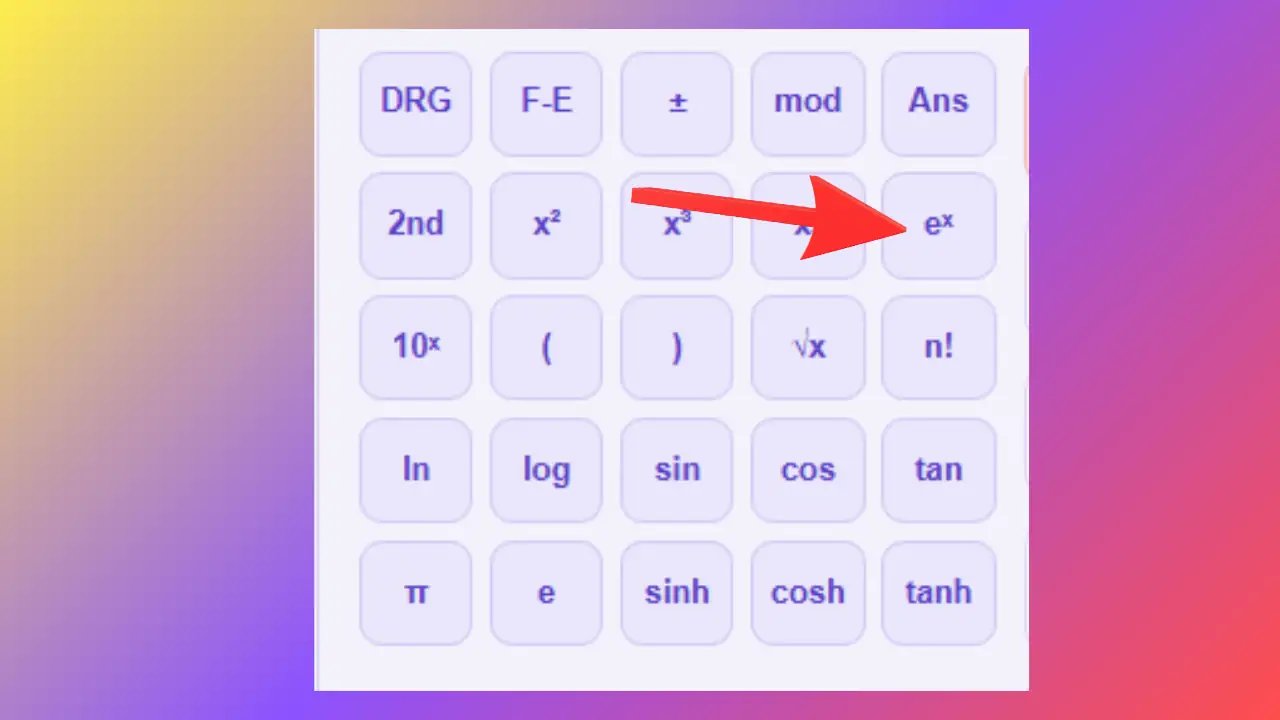
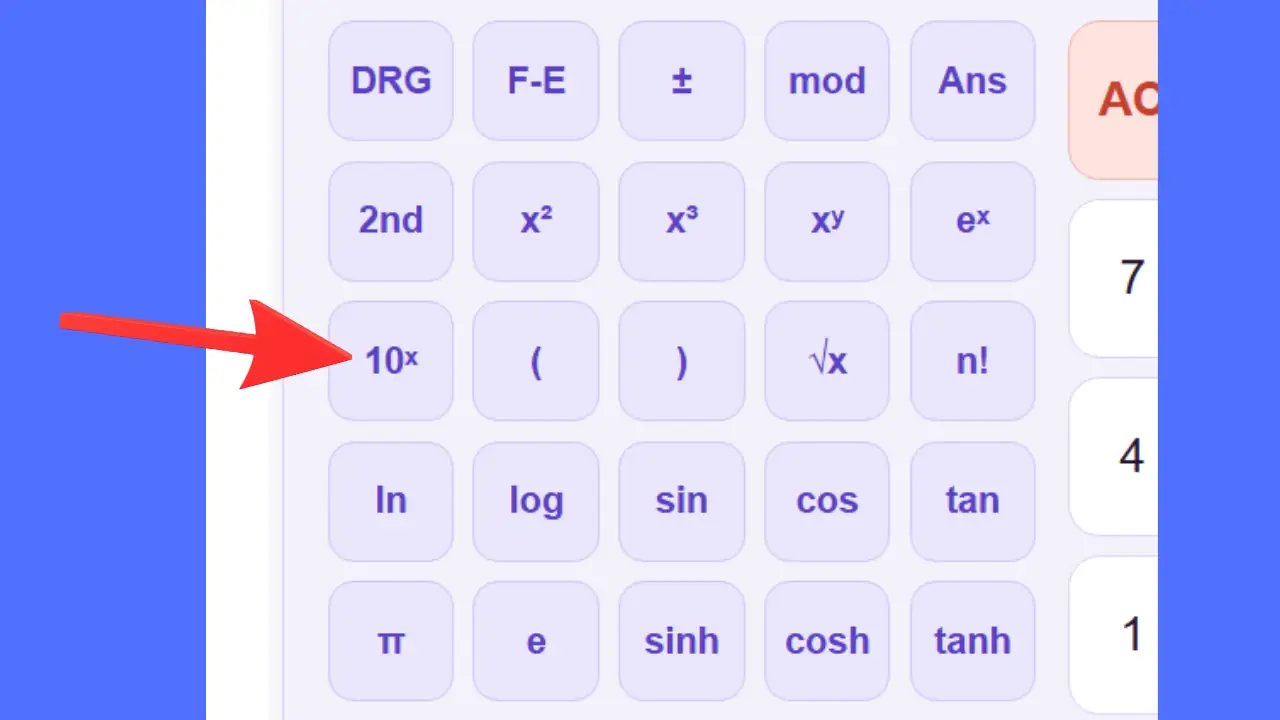
10ˣ — قوة 10
مثال: 10³ = 1000. تبلغ سرعة الضوء حوالي 3 × 10⁸ م/ث.
تُستخدم في: العلوم الفيزيائية، والكيمياء، وعلم الفلك، والكتابة العلمية.
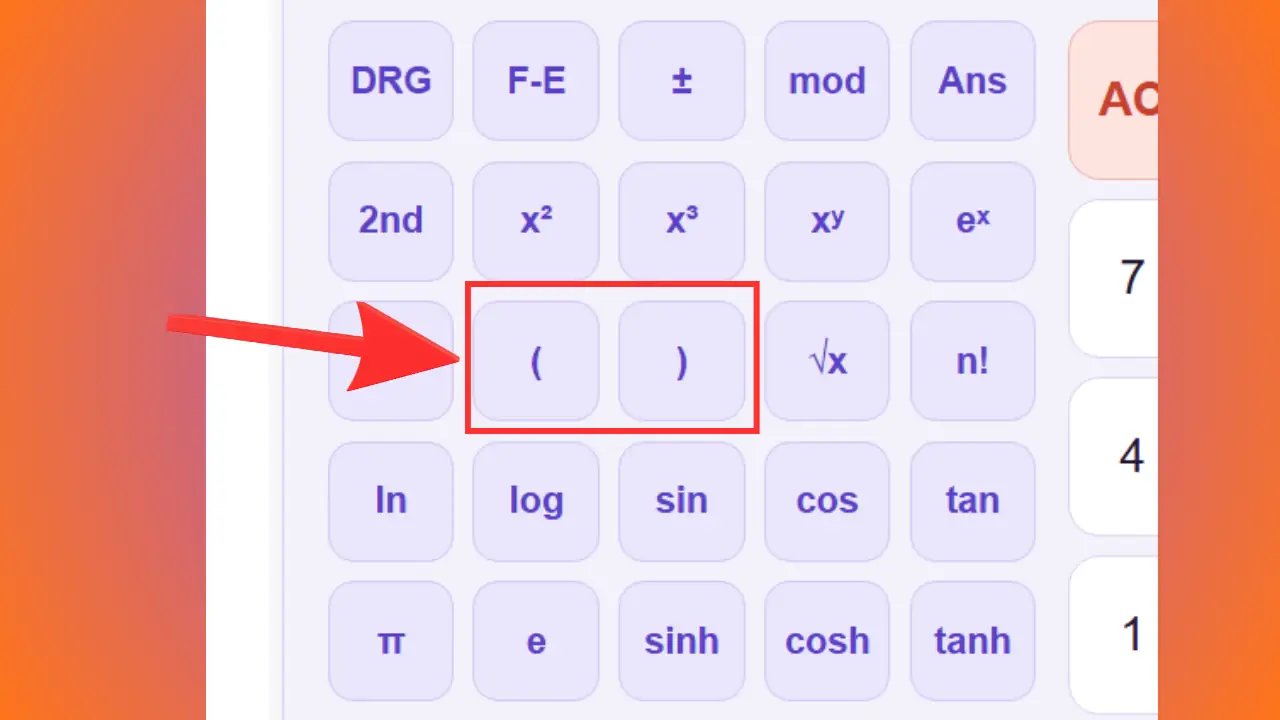
( ) — الأقواس
مثال: 5 + 3 × 2 = 11. (5 + 3) × 2 = 16.
تُستخدم في: أي معادلة معقدة يكون فيها ترتيب الحساب مهمًا.
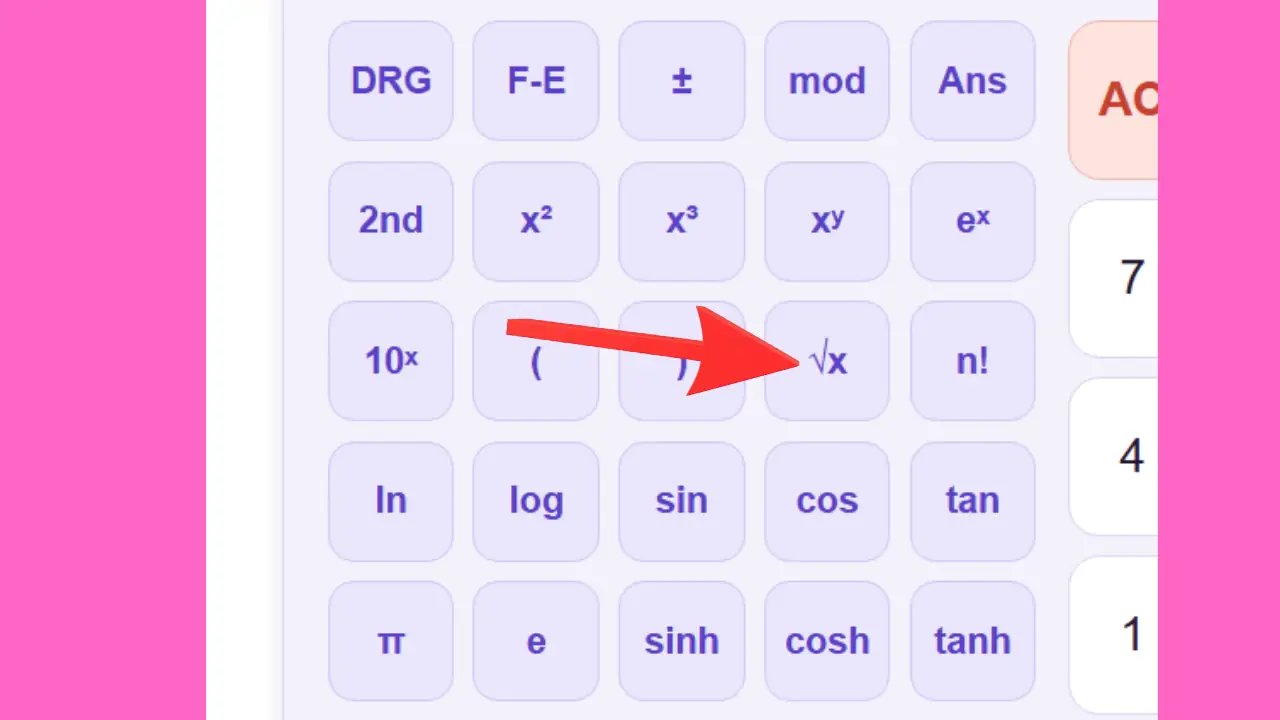
√x — الجذر التربيعي
مثال: √25 = 5، لأن 5 × 5 = 25. غرفة مربعة مساحتها 36 م² يبلغ طول ضلعها √36 = 6 م.
تُستخدم في: الهندسة، نظرية فيثاغورس، الإحصاء (الانحراف المعياري).
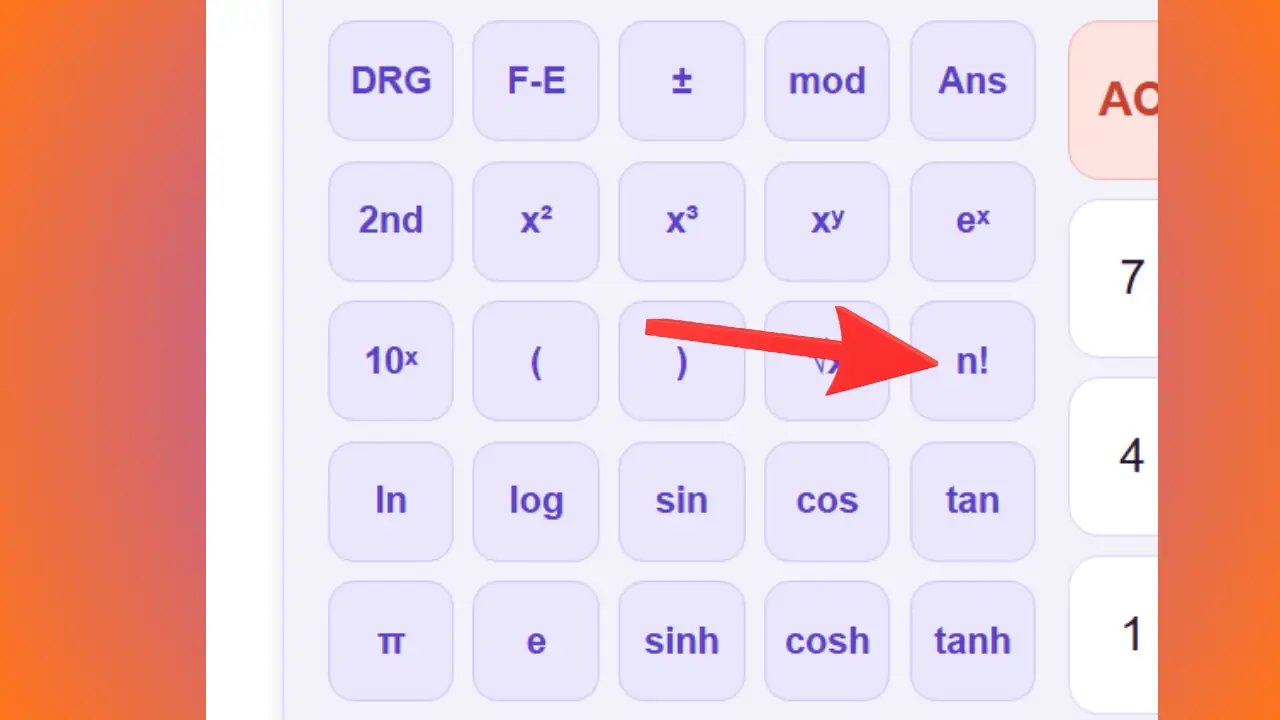
n! — مضروب
مثال: 5! = 5 × 4 × 3 × 2 × 1 = 120.
تُستخدم في: الاحتمالات، التوافيق، الترتيبات، التباديل.
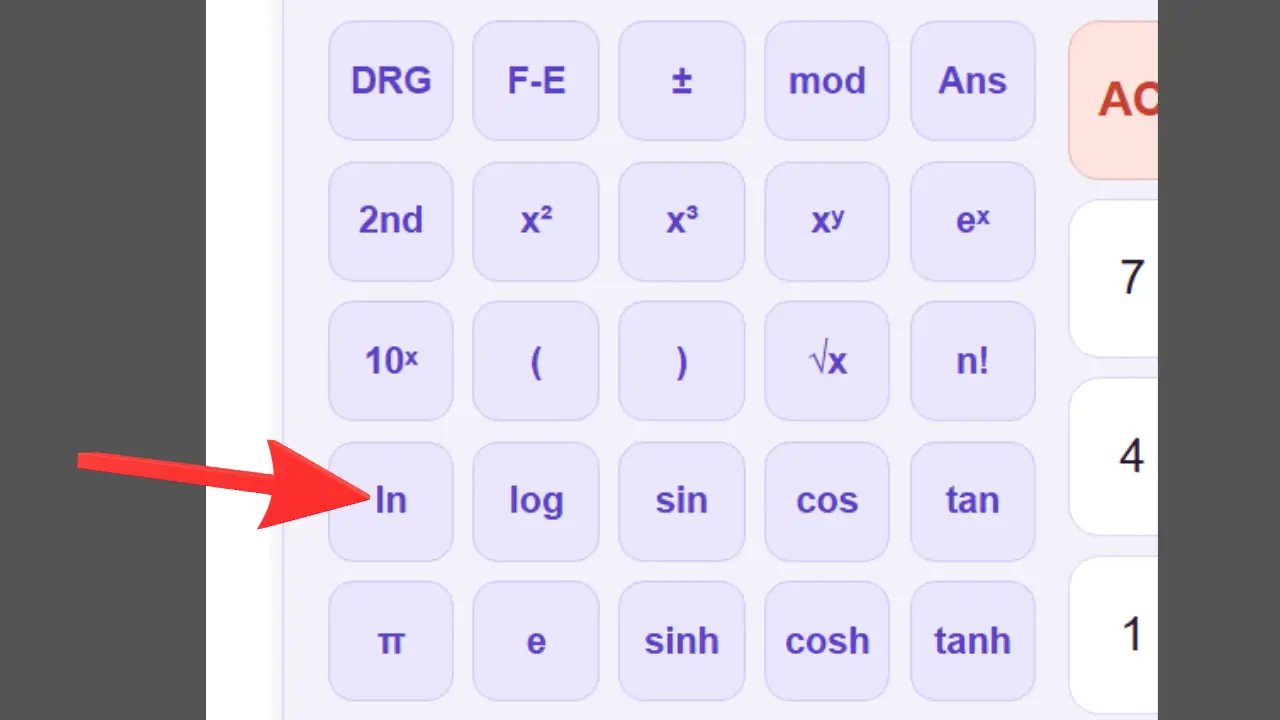
ln — اللوغاريتم الطبيعي
مثال: ln(e) = 1. ln(1) = 0.
تُستخدم في: نمو البكتيريا، الاضمحلال الإشعاعي، الحسابات المالية، الديناميكا الحرارية.
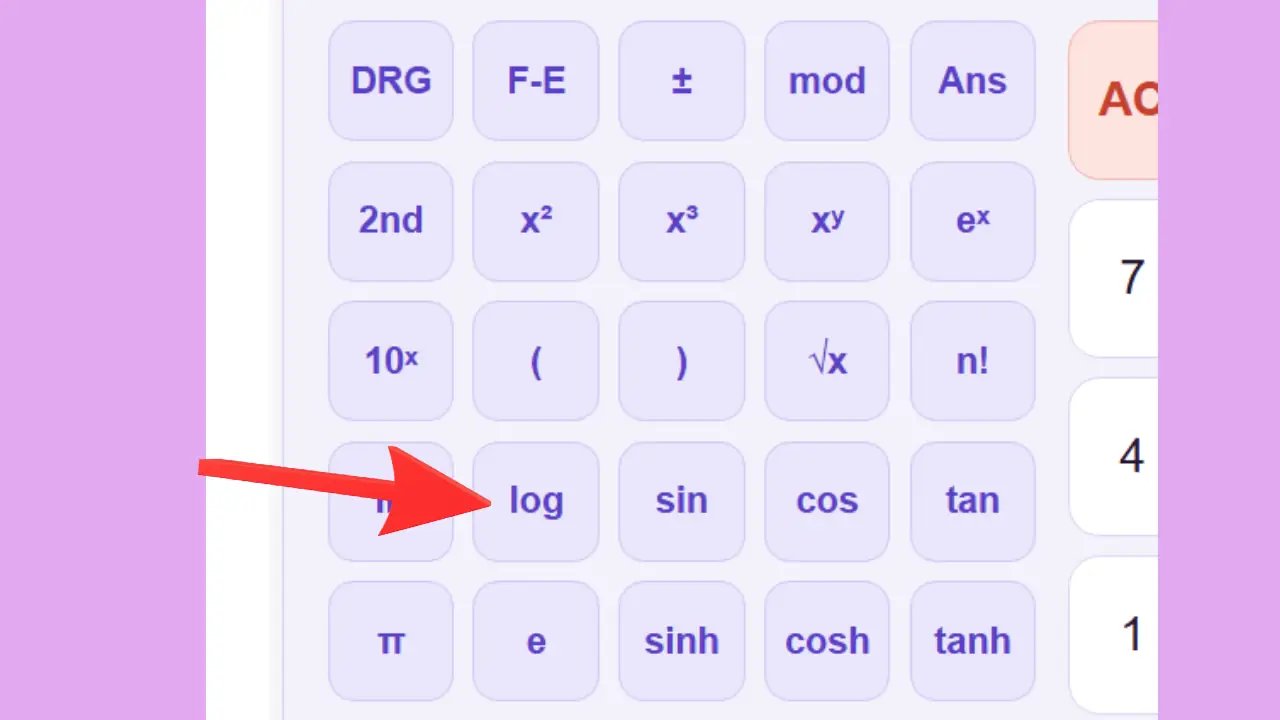
log — اللوغاريتم الأساسي 10
مثال: log(100) = 2، لأن 10² = 100. log(1000) = 3، لأن 10³ = 1000.
يُستخدم في: قياس الصوت (ديسيبل)، مقياس ريختر، الرقم الهيدروجيني في الكيمياء، علم الصوتيات.
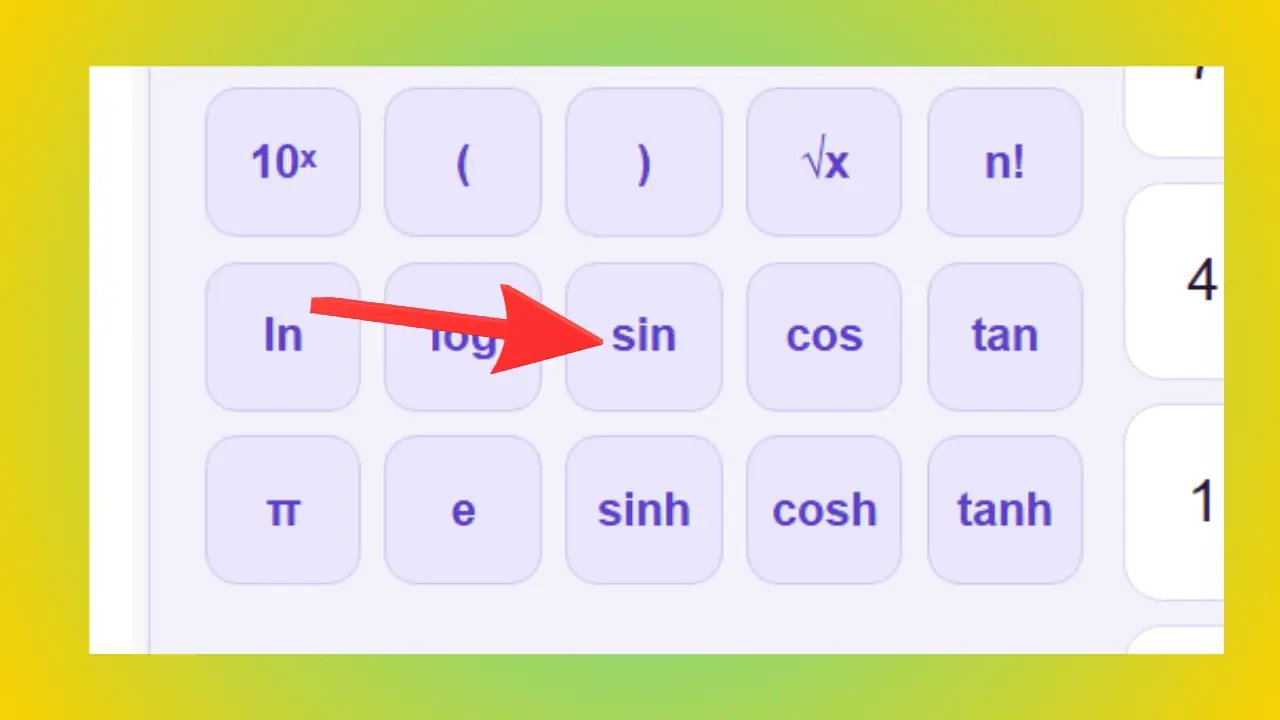
sin — الجيب
مثال: sin(30°) = 0.5 — وهذا يعني أنه في مثلث بزاوية 30°، يبلغ طول الضلع المقابل نصف طول الوتر.
يُستخدم في: حسابات الارتفاع، والميل، والموجة الصوتية، والإشارة الكهربائية.
cos — جيب التمام
مثال: cos(60°) = 0.5 — في مثلث بزاوية 60°، يساوي طول الضلع المجاور نصف طول الوتر.
يُستخدم في: حسابات المسافة الأفقية، والإسقاط، والملاحة، والهندسة المعمارية.
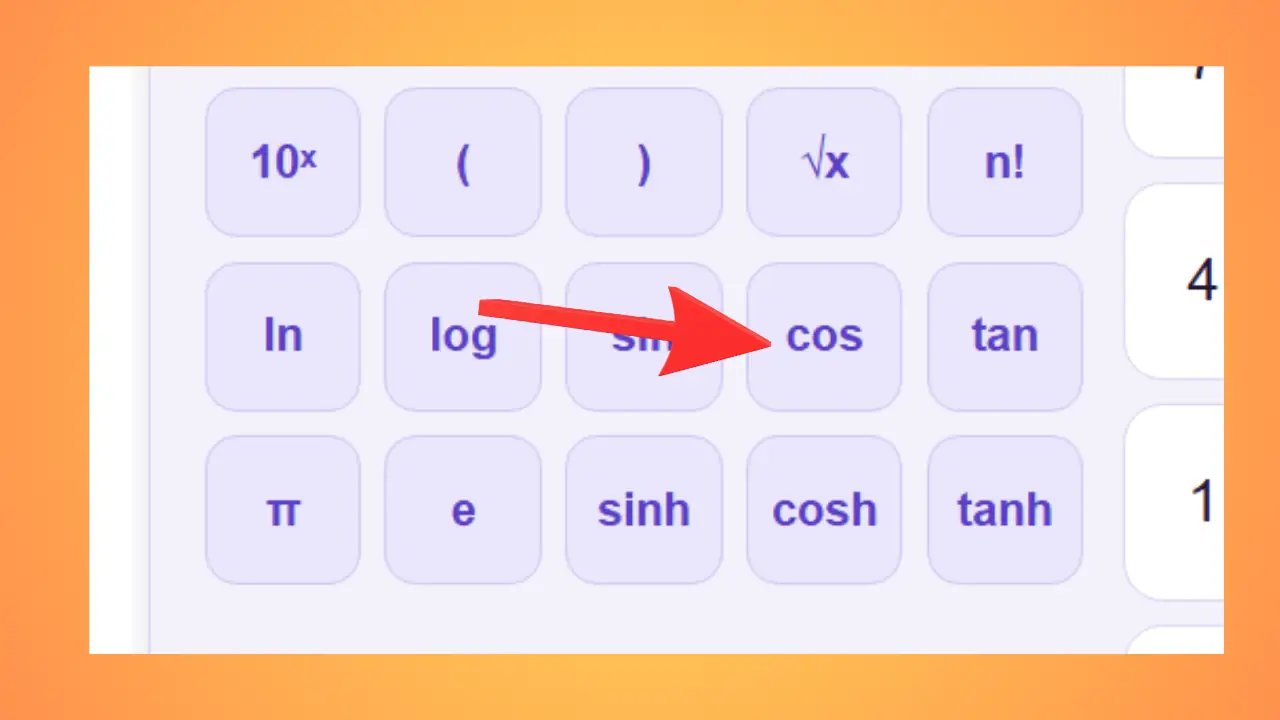
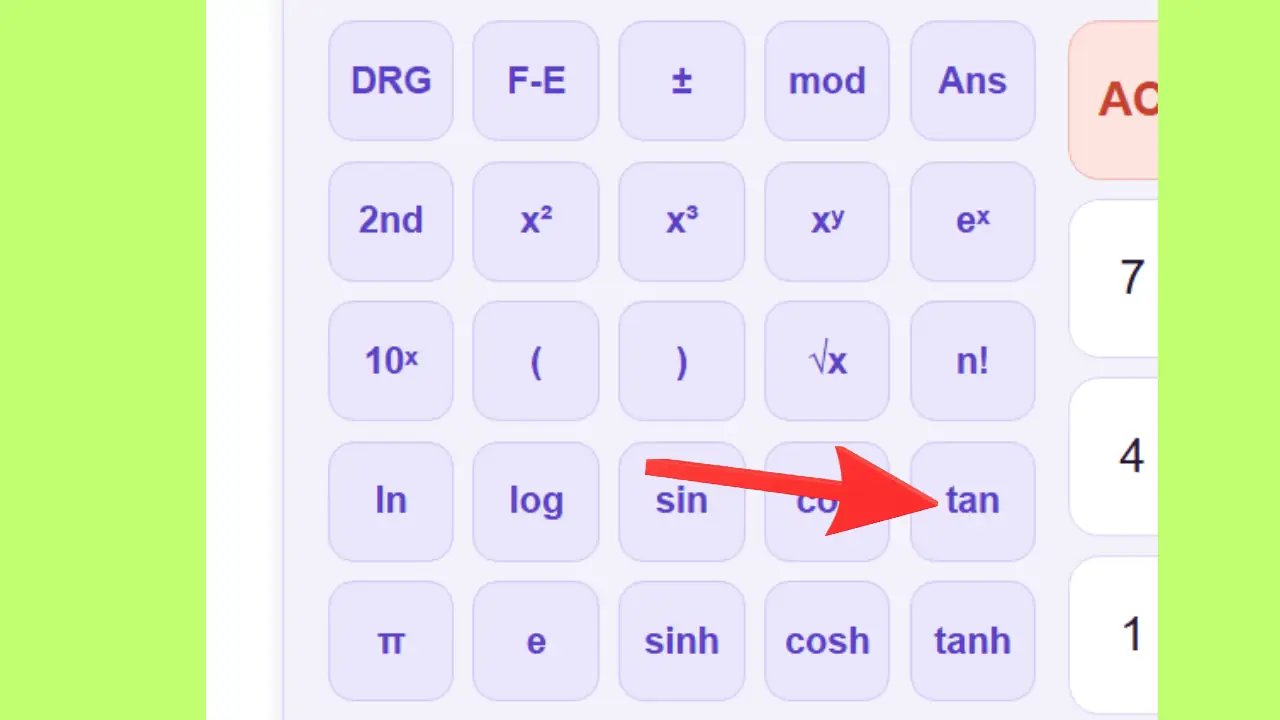
tan — الظل
مثال: tan(45°) = 1، tan(0°) = 0 — عند زاوية 45°، يكون الجانبان متساويين.
تُستخدم في: حساب الانحدار، وميل السقف، وزاوية الصعود.
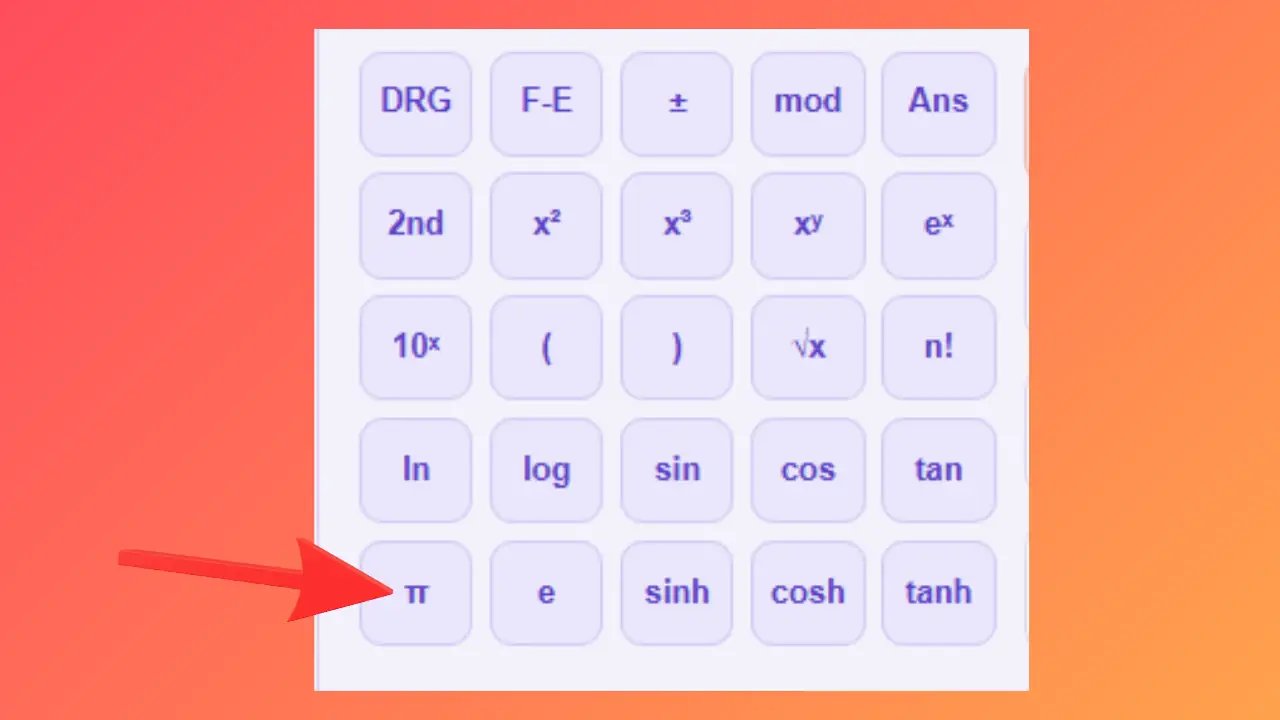
π — باي
مثال: مساحة دائرة نصف قطرها 5: π × 5² = 78.54.
تُستخدم في: حسابات الدوائر، والأسطوانات، والكرات، والموجات، والتذبذبات.
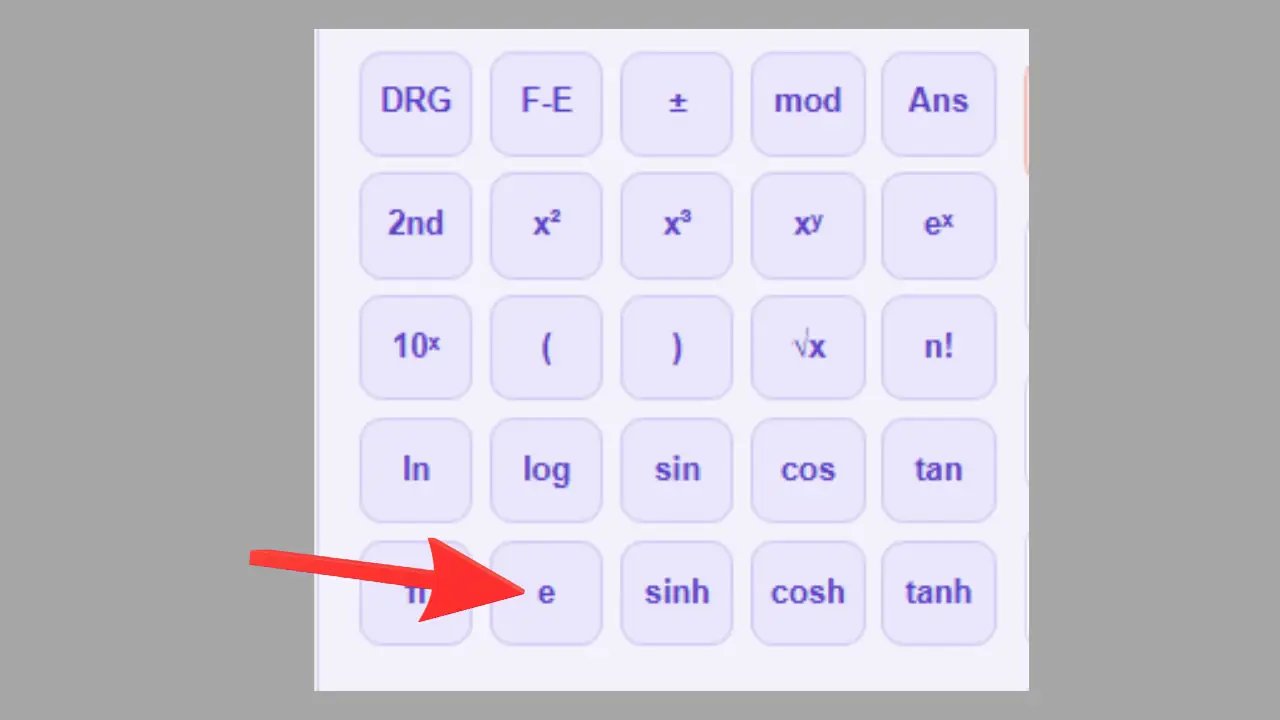
e — عدد أويلر
مثال: رأس مال مستثمر بفائدة مستمرة بنسبة 100% لمدة سنة واحدة: 1 × e ≈ 2.718 ضعف رأس المال الأصلي.
تُستخدم في: النمو الأسي، وعلم الأحياء، والتمويل، وفيزياء الموجات.
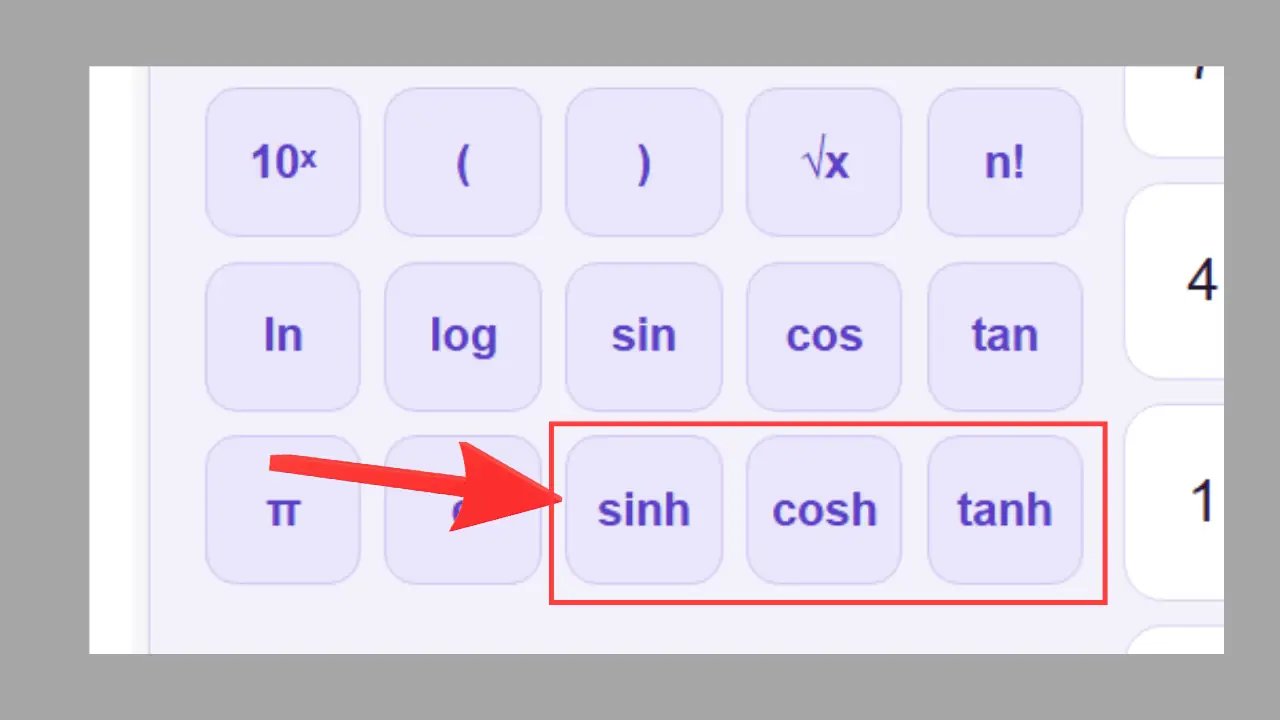
sinh، cosh، tanh — الدوال الزائدية
مثال: sinh(1) ≈ 1.175.
تُستخدم في: الفيزياء، الهندسة، شكل الكابلات المعلقة (السلسلة).
مثال: cosh(1) ≈ 1.543.
يستخدم في: الفيزياء، الهندسة، الديناميكا الحرارية.
مثال: tanh(1) ≈ 0.762.
يستخدم في: الإحصاء، الشبكات العصبية، العلوم الهندسية.
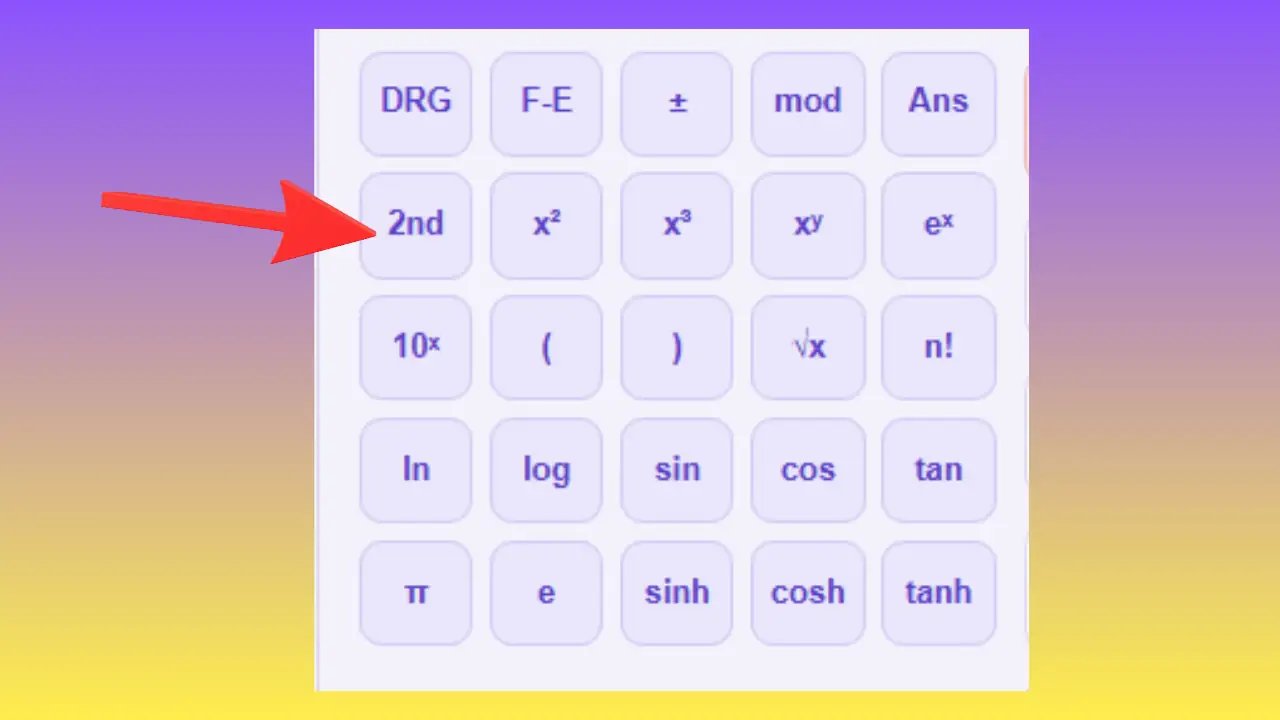
زر 2nd — الوظائف المتقدمة
يعمل زر 2nd على تنشيط الوظائف الثانوية والمتقدمة للآلة الحاسبة العلمية. بعد الضغط على هذا الزر، تصبح وظائف جديدة متاحة بدلاً من الوظائف المعتادة: القيمة المطلقة، المعكوس، الجذور المتقدمة، اللوغاريتمات المتخصصة، الدوال المثلثية العكسية، والدوال الزائدية العكسية.
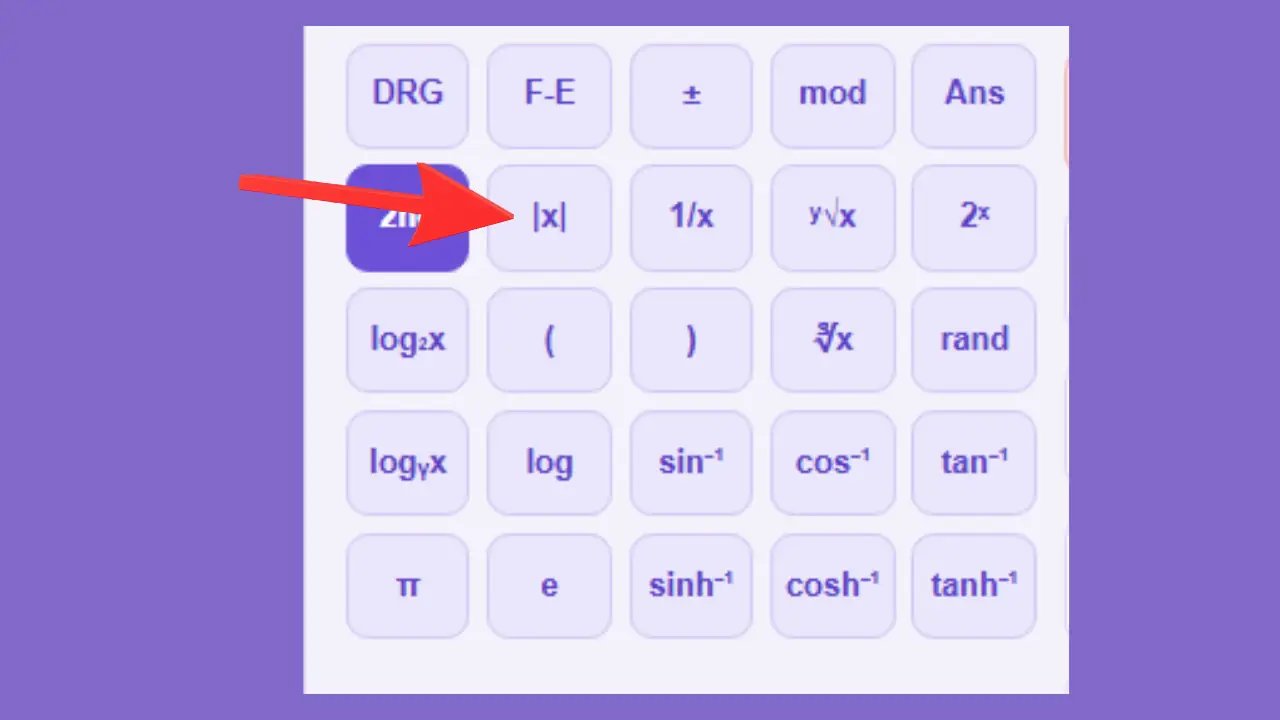
|x| — القيمة المطلقة
مثال: |-5| = 5.
تُستخدم في: المسافات، والفروق، وحسابات الأخطاء.
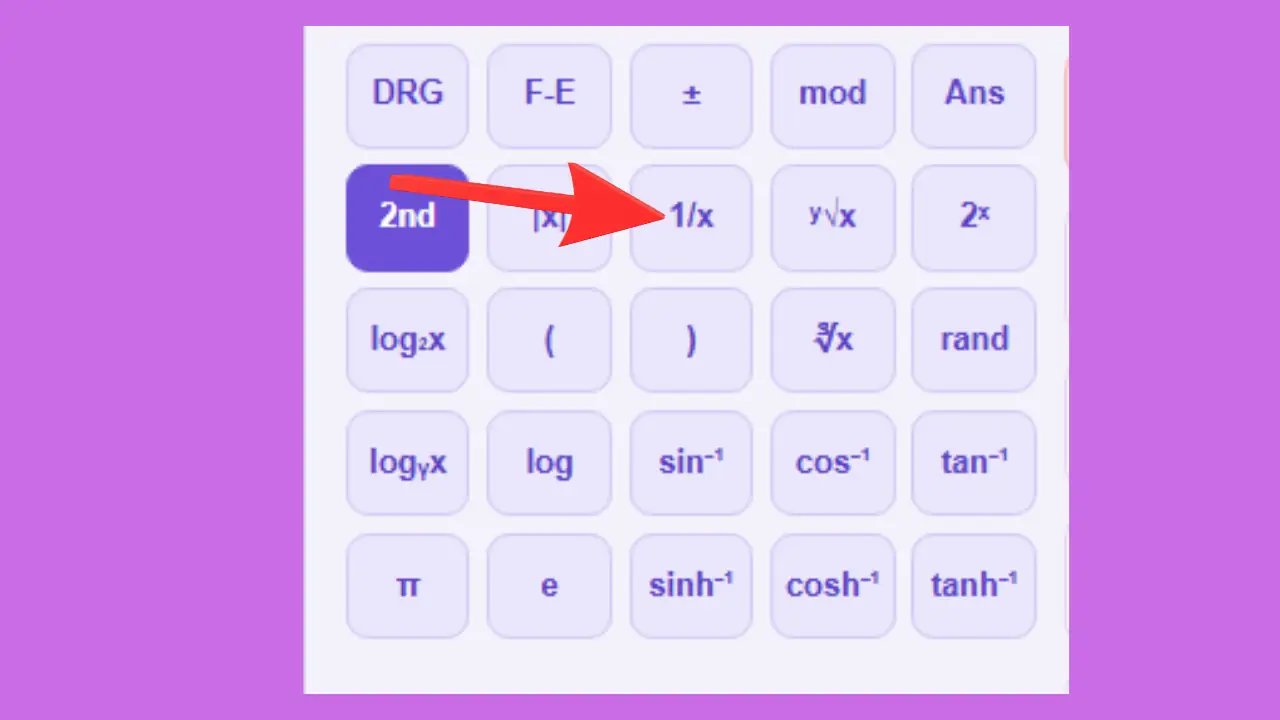
1/x — معكوس عدد
مثال: 1/4 = 0.25.
يُستخدم في: الإلكترونيات (المقاومات المتوازية)، البصريات، حساب التردد.
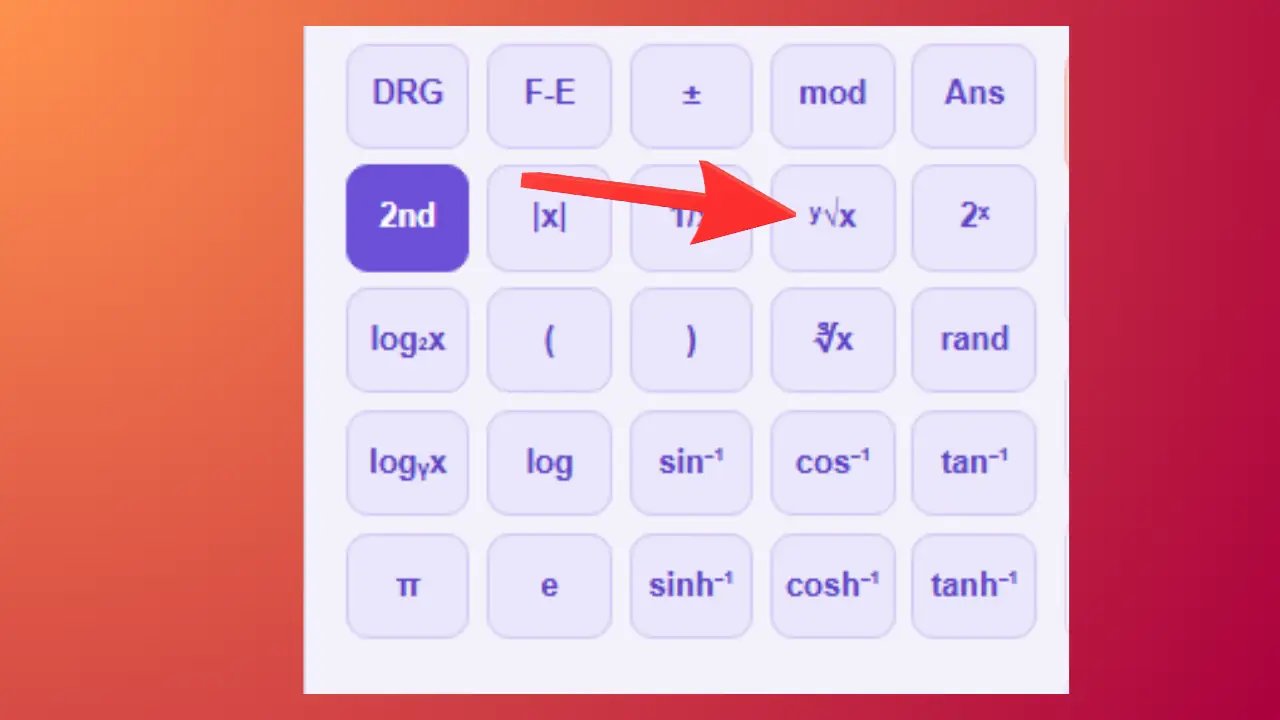
ʸ√x — الجذر ي
مثال: ³√27 = 3.
تُستخدم في: الرياضيات المتقدمة، حل المعادلات.
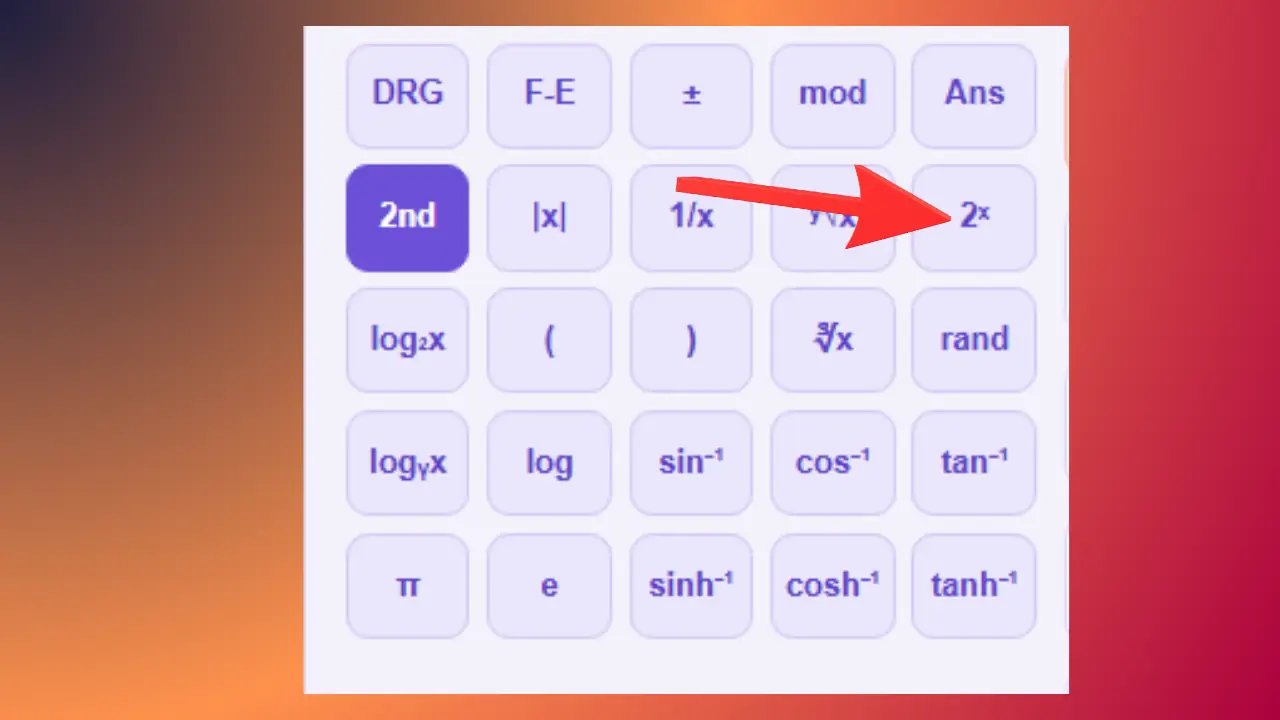
2ˣ — القوة الثانية
مثال: 2³ = 8.
تُستخدم في: علوم الحاسوب (البايتات، قوى العدد 2)، التزايد الثنائي.
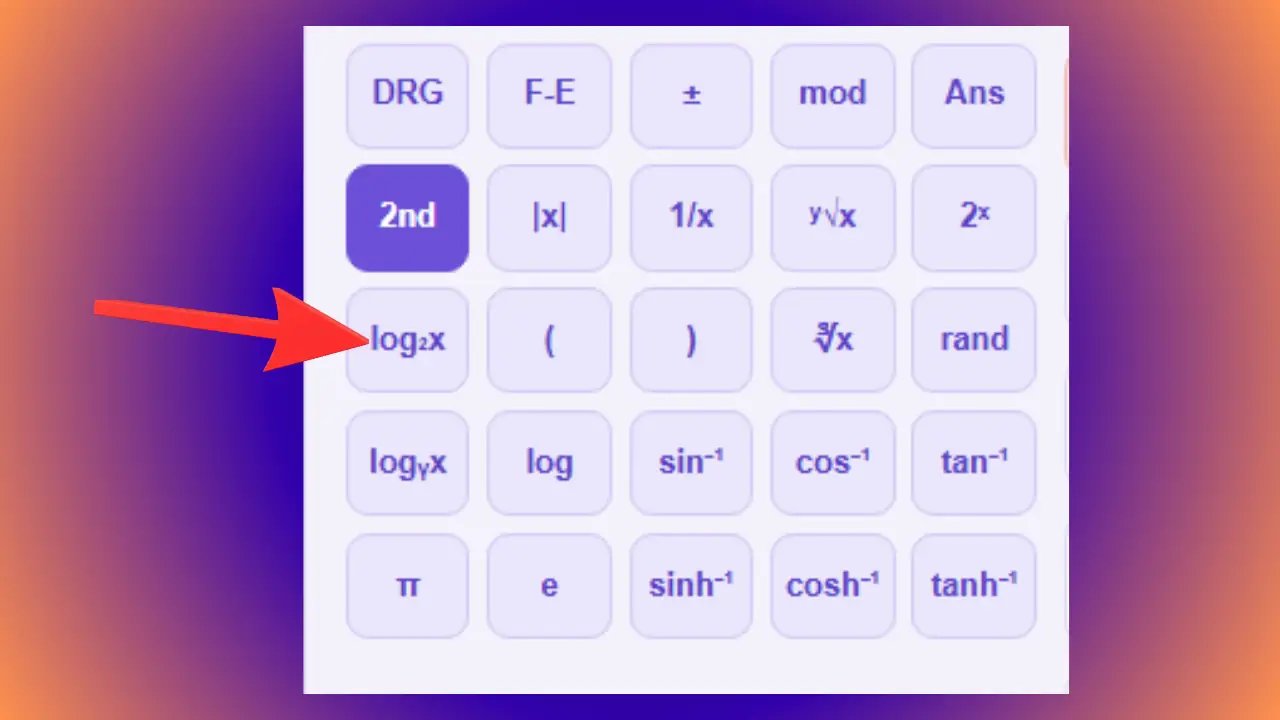
log₂x — اللوغاريتم الأساسي 2
مثال: log₂(8) = 3.
تُستخدم في: علوم الحاسوب، نظرية المعلومات، علم الخوارزميات.
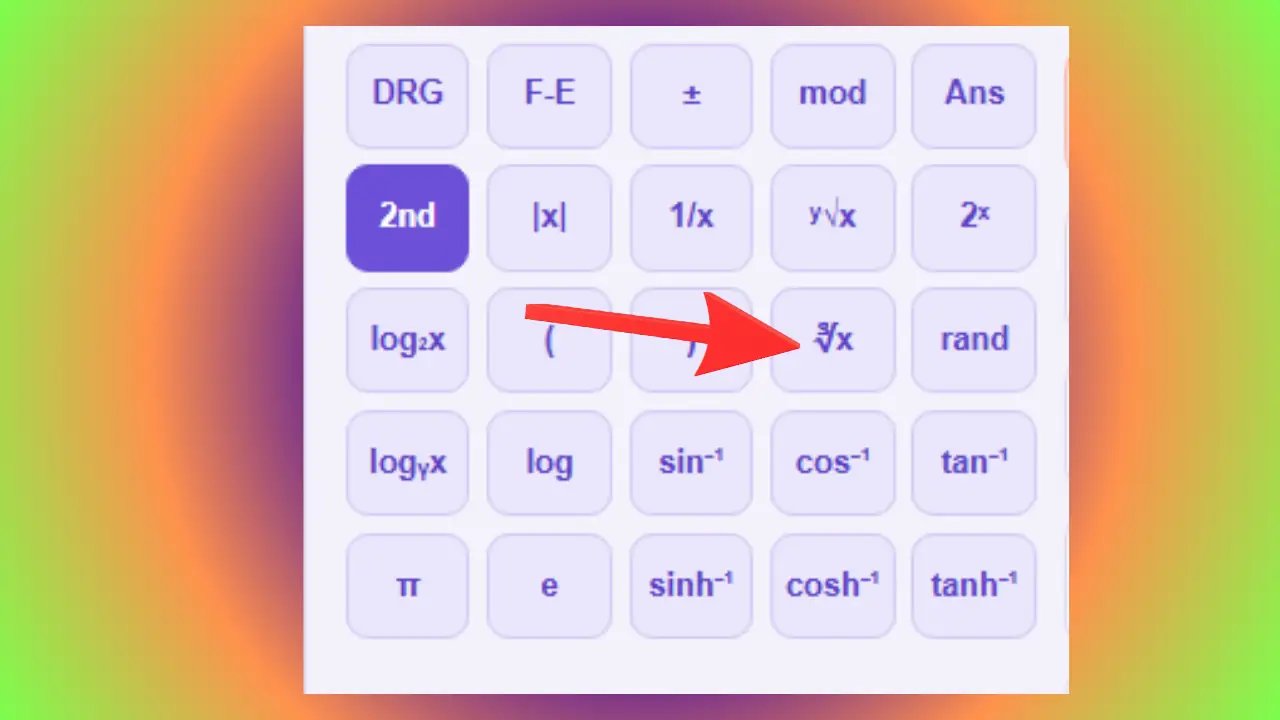
∛x — الجذر التكعيبي
مثال: ∛125 = 5.
تُستخدم في: حساب الأحجام، وتحديد أبعاد المكعبات، وكيمياء المحاليل.
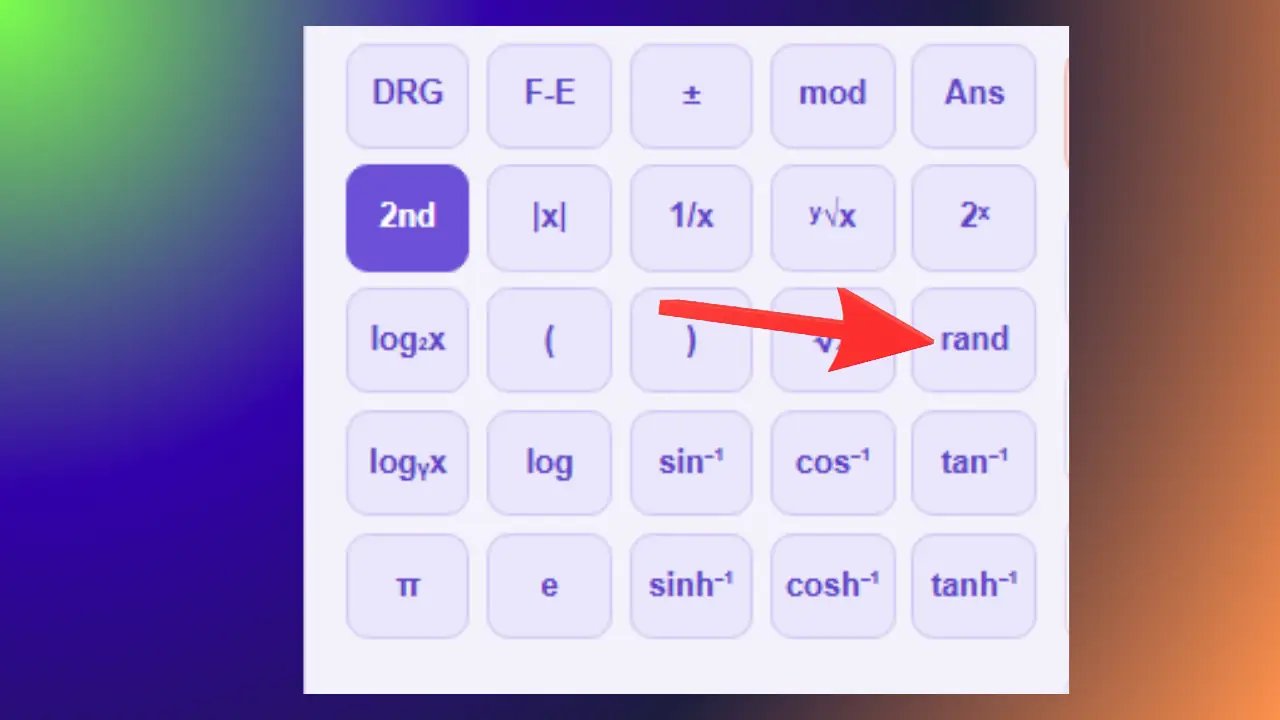
rand — عدد عشوائي
مثال: النتيجة المحتملة: 0.384721. تتغير النتيجة عند كل استخدام.
تُستخدم في: المحاكاة الرياضية، والإحصاء، والتجارب العشوائية.
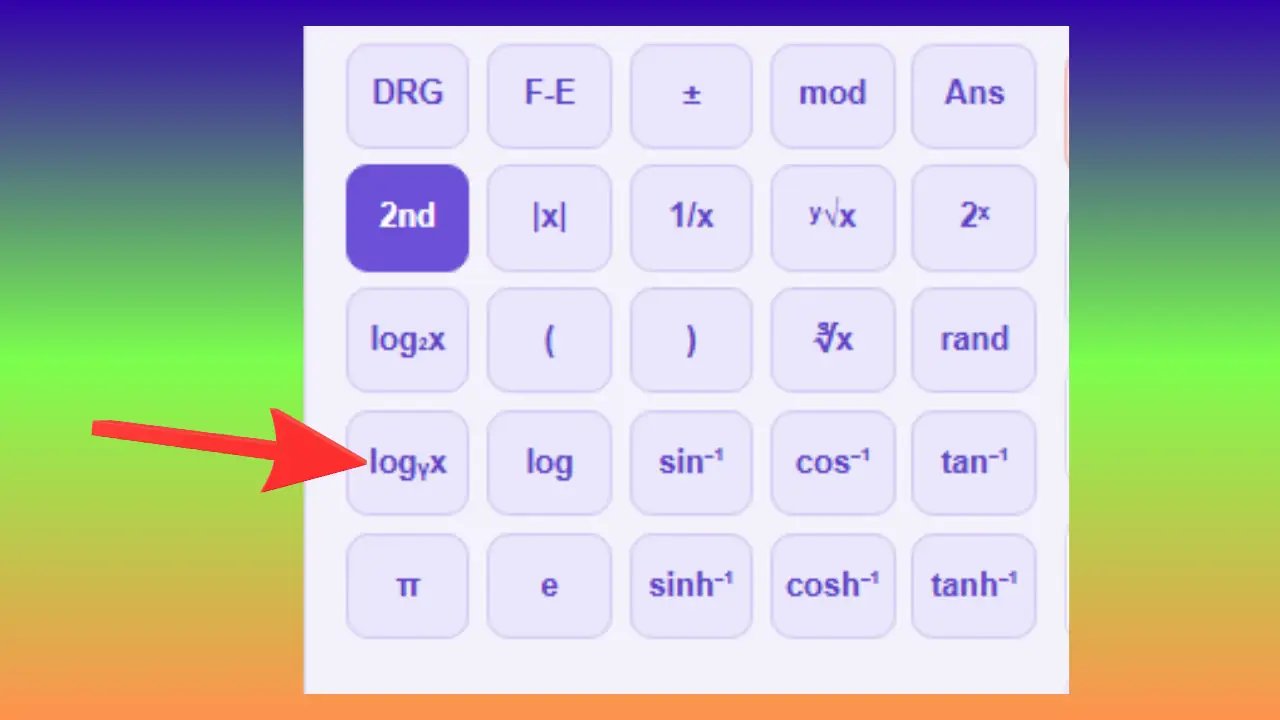
logᵧx — لوغاريتم بأساس مخصص
مثال: log₂(32) = 5.
تُستخدم في: الرياضيات المتقدمة، علوم الحاسوب، العلوم.
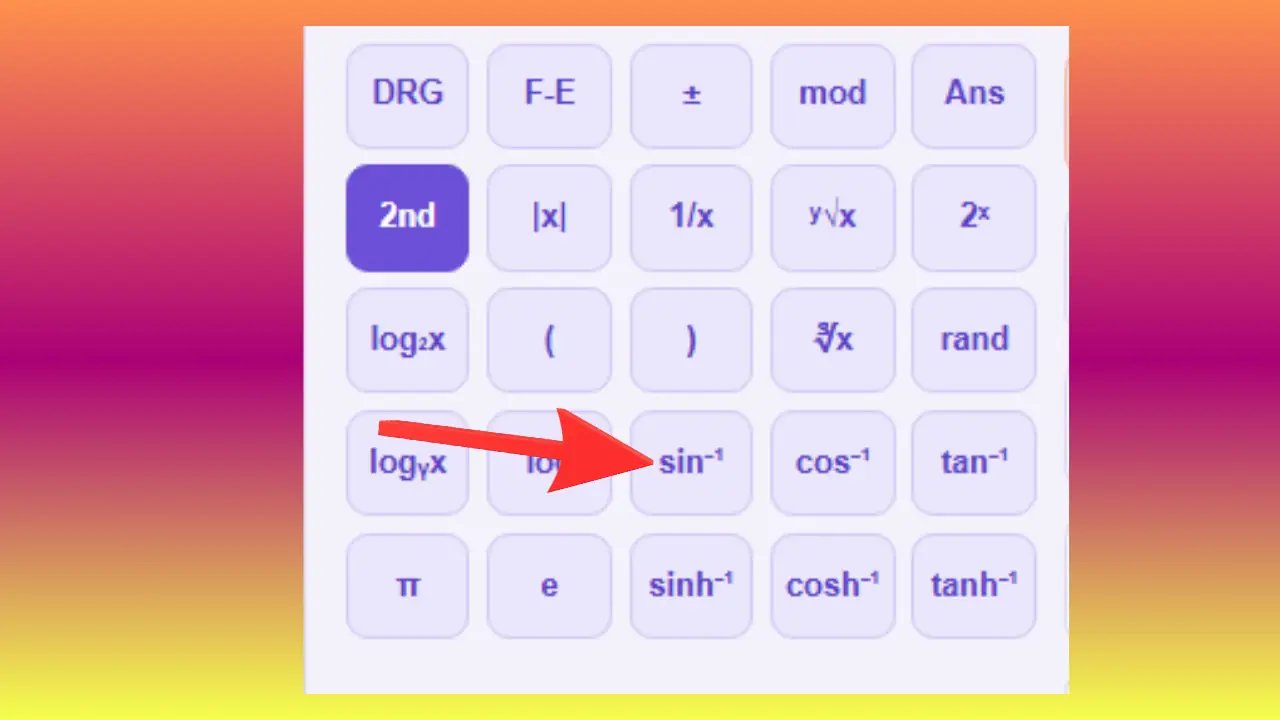
sin⁻¹ — قوس الجيب
مثال: sin⁻¹(0.5) = 30°.
تُستخدم في: إيجاد زاوية مجهولة انطلاقًا من قياسات معروفة في مثلث.
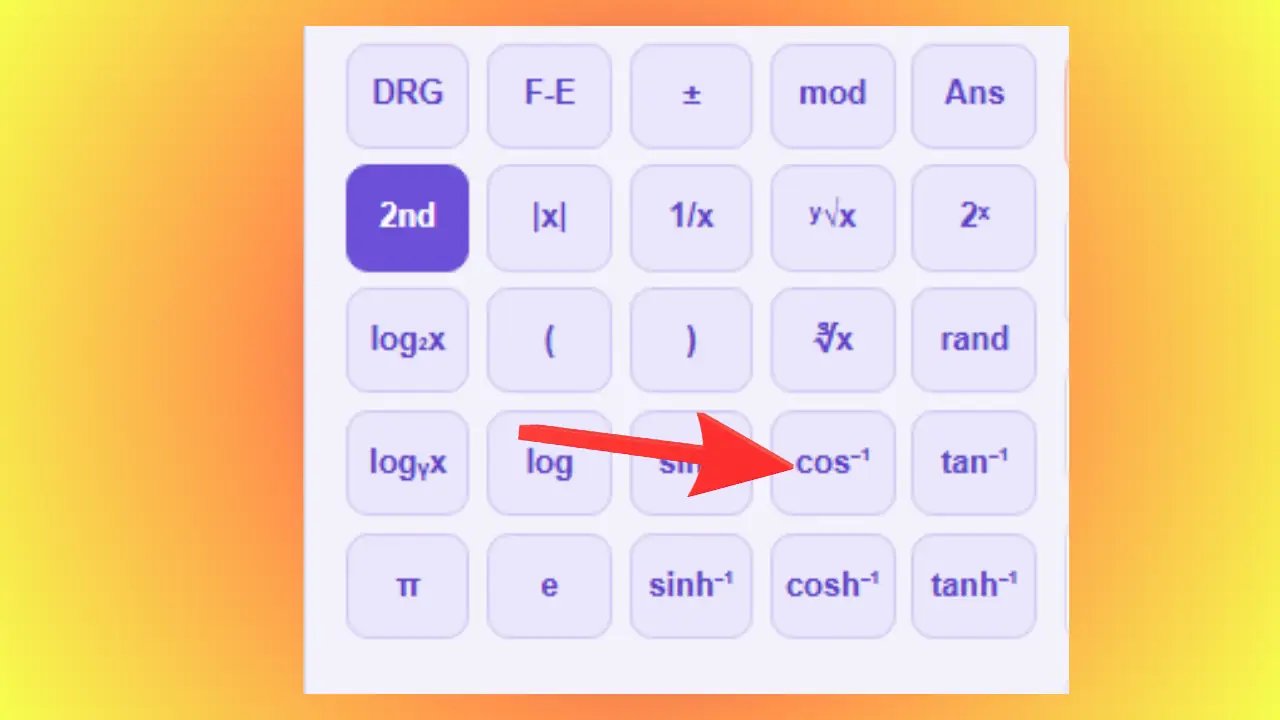
cos⁻¹ — قوس جيب التمام
مثال: cos⁻¹(0.5) = 60°.
تُستخدم في: الهندسة، والملاحة، والهندسة المعمارية.
tan⁻¹ — قوس الظل
مثال: tan⁻¹(1) = 45°.
تُستخدم في: حساب الانحدار، والميل، وزاوية الصعود.
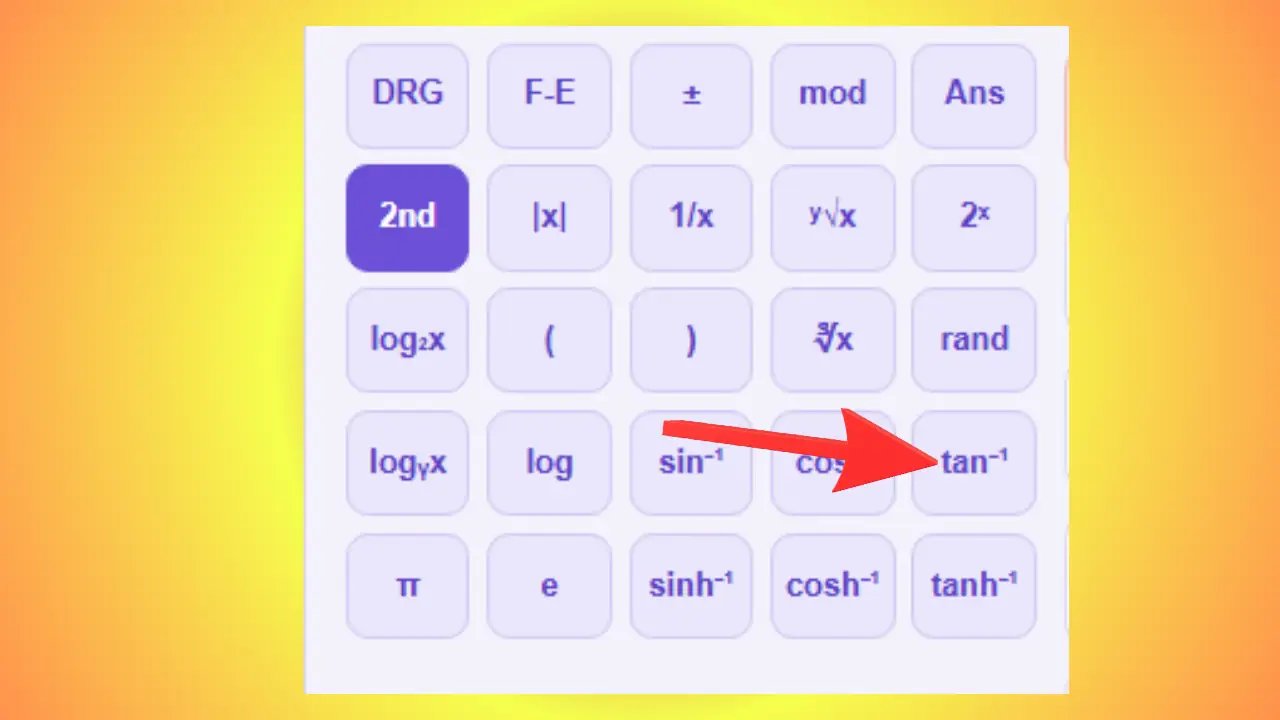
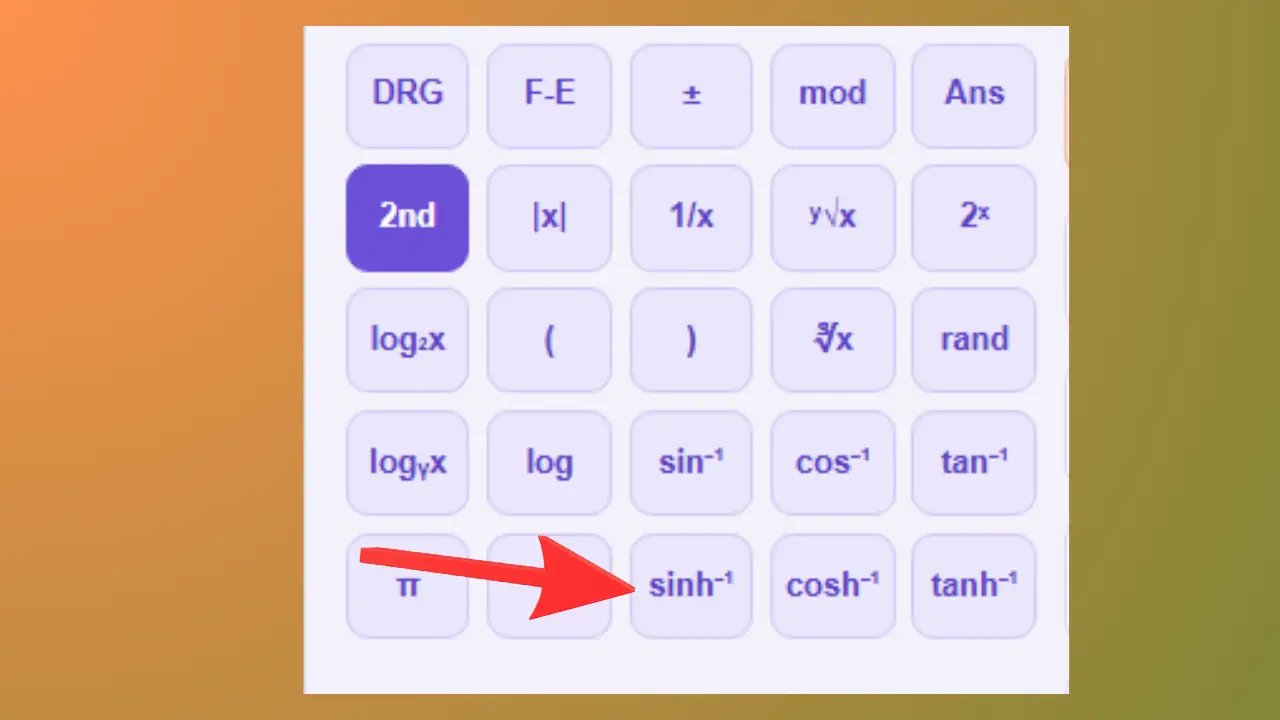
sinh⁻¹, cosh⁻¹, tanh⁻¹ — الدوال الزائدية العكسية
مثال: sinh⁻¹(1) ≈ 0.881.
تُستخدم في: الفيزياء، والهندسة، وحسابات الكابلات والسلاسل.
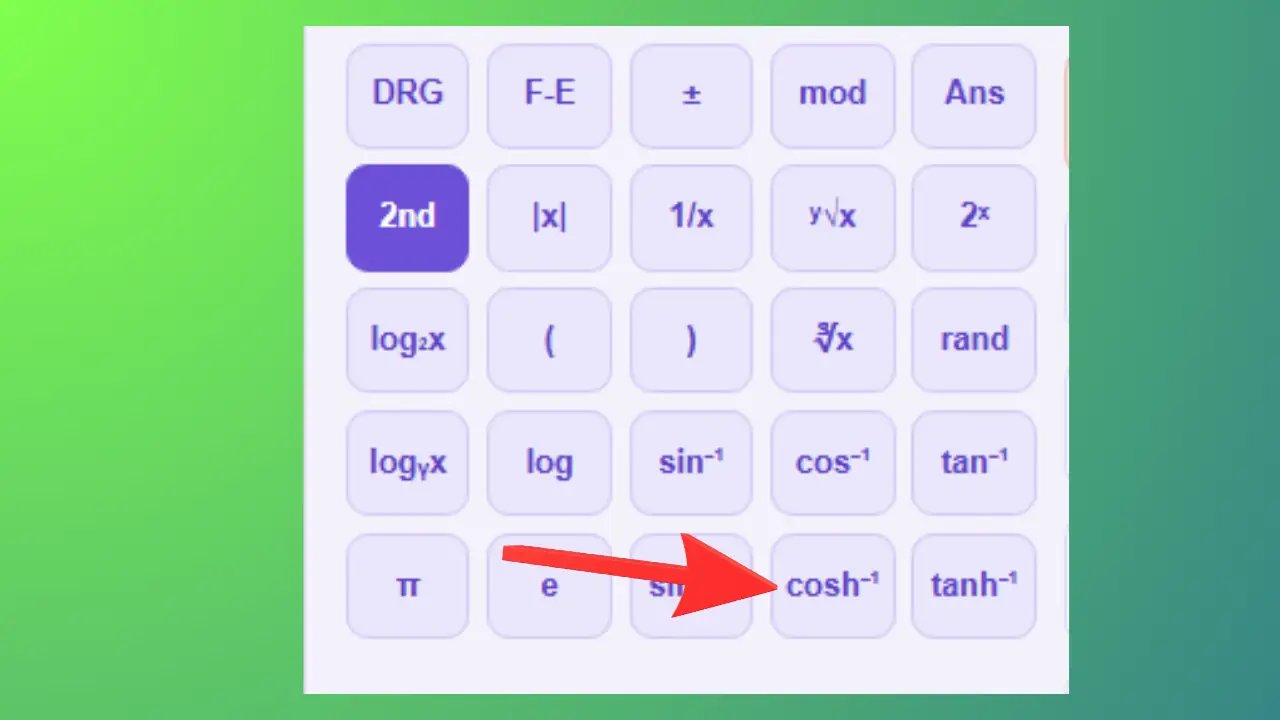
مثال: cosh⁻¹(2) ≈ 1.317.
تُستخدم في: الفيزياء، الهندسة، الديناميكا الحرارية.
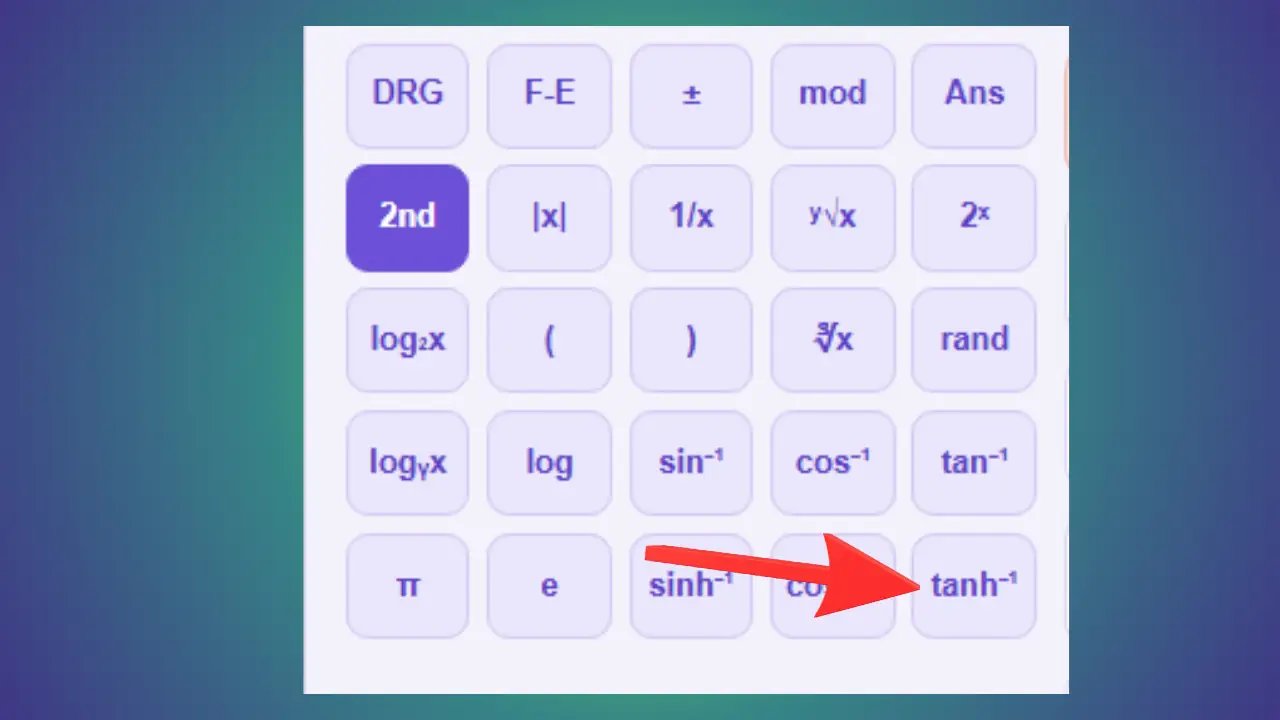
مثال: tanh⁻¹(0.5) ≈ 0.549.
تُستخدم في: الإحصاء، والشبكات العصبية، وعلوم الهندسة.
📝 دفتر ملاحظات الحسابات
دفتر الملاحظات هو مساحة تقع بجانب الآلة الحاسبة حيث يمكنك كتابة الملاحظات بحرية، ثم حفظ أو تصدير حساباتك وتعليقاتك.
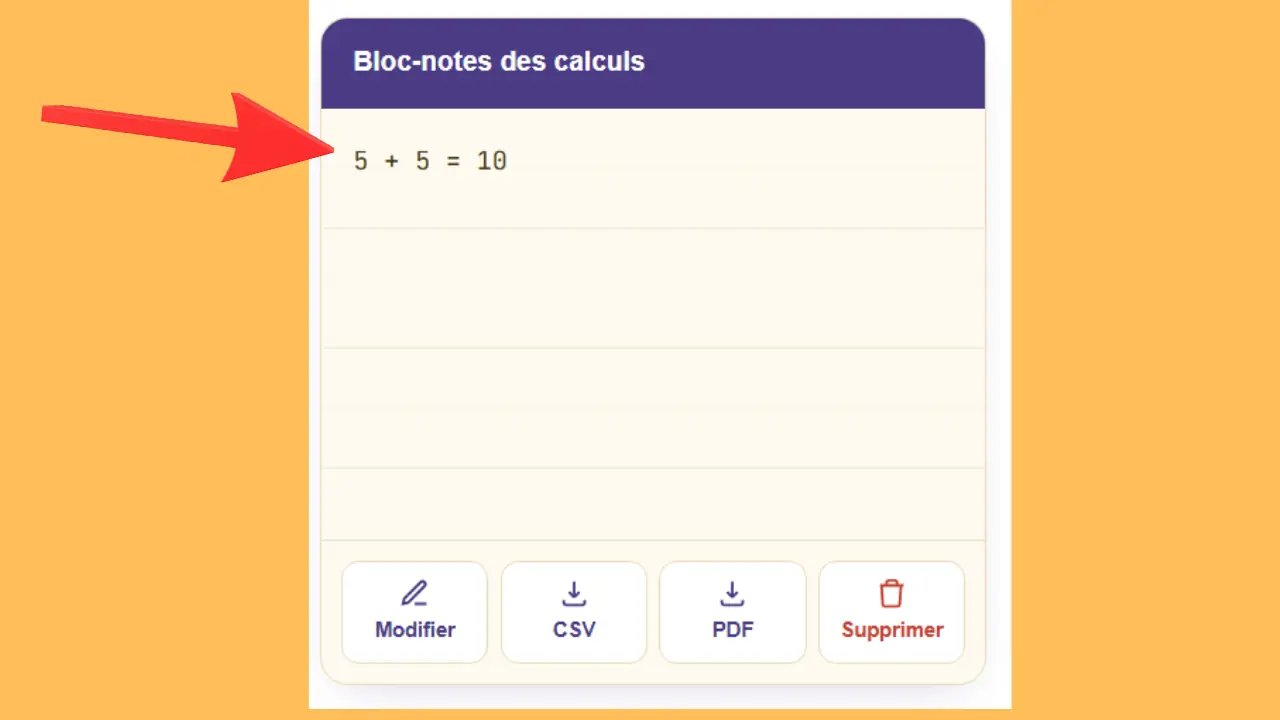
تعديل
تُستخدم في: إضافة تعليقات شخصية، وتنظيم حساباتك حسب الفئة.
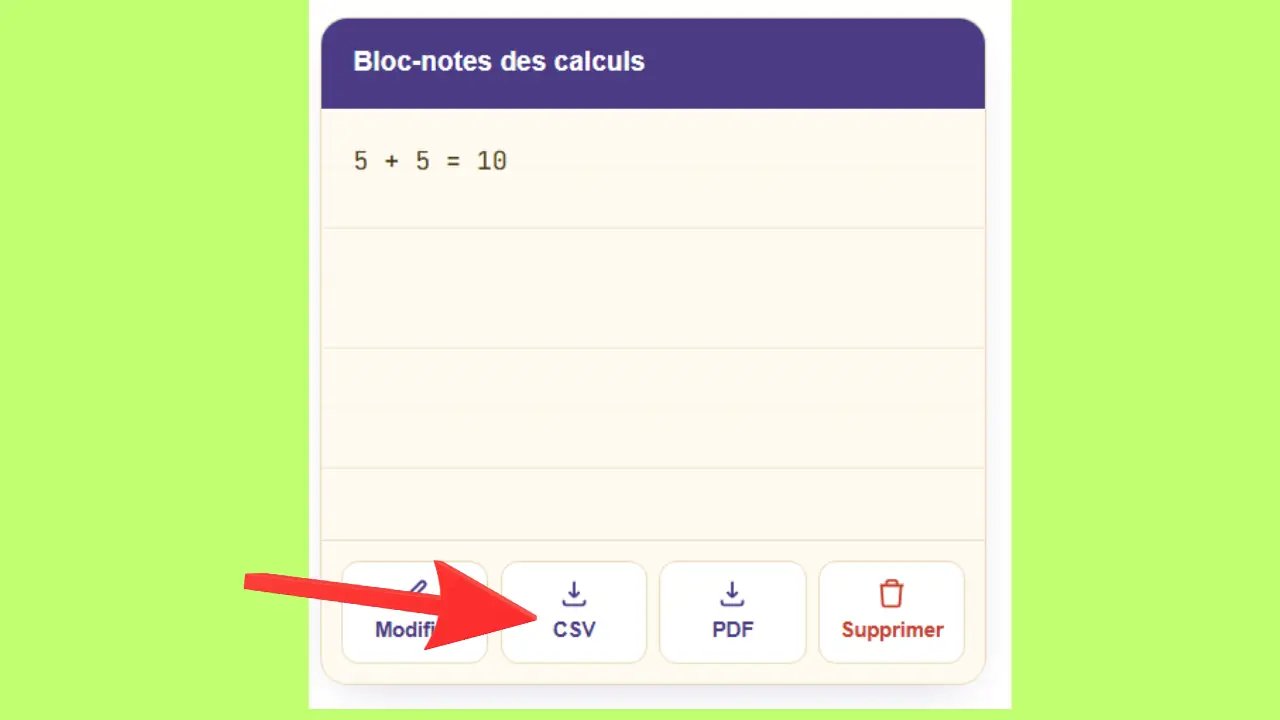
CSV
يُستخدم من أجل: المحاسبة، ومتابعة الميزانية، وتحليل البيانات.
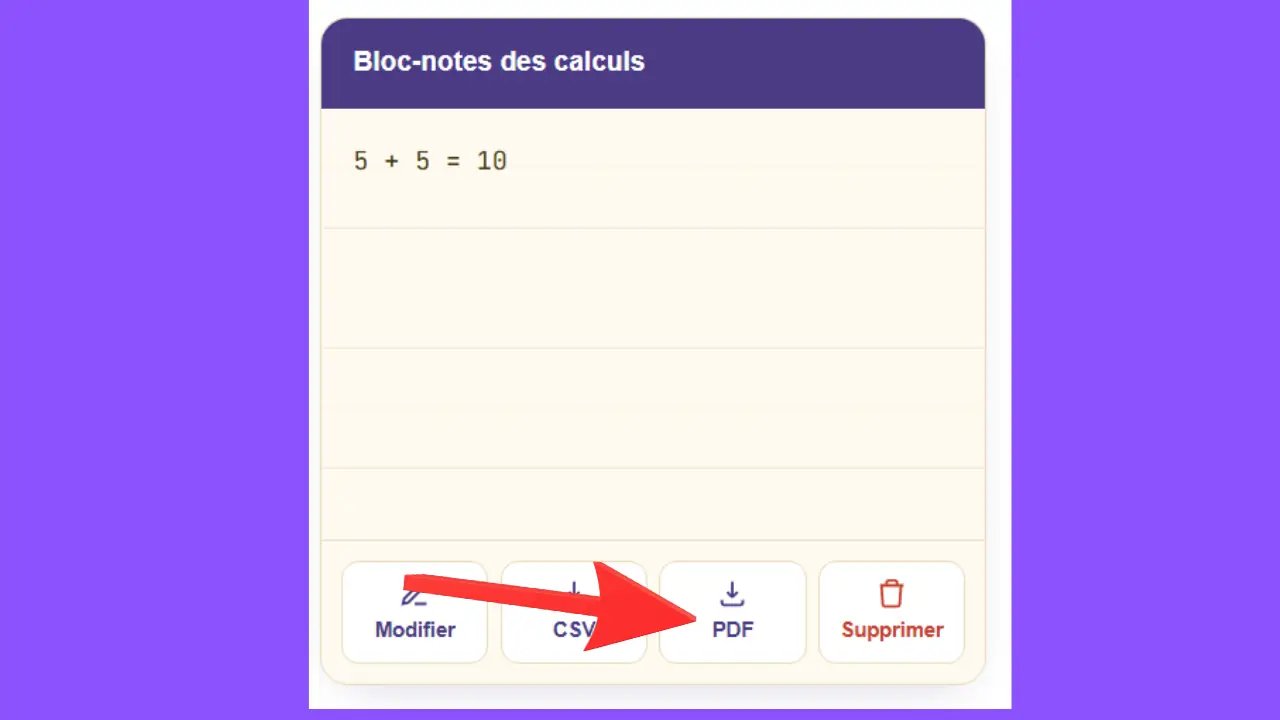
يستخدم في: عروض الأسعار، الفواتير، الأرشفة، التقارير القابلة للطباعة.
حذف
يُستخدم لـ: بدء جلسة جديدة بدفتر ملاحظات فارغ.
استخدم لوحة المفاتيح الفعلية أو لوحة المفاتيح الافتراضية
هناك طريقتان لإدخال الحسابات. تعمل لوحة المفاتيح الافتراضية، التي تظهر على الشاشة، عن طريق النقرات بالماوس أو الضغط على الشاشة التي تعمل باللمس. وتعمل لوحة الأرقام في لوحة المفاتيح الفعلية بنفس الطريقة: فكل مفتاح يمثل رقمًا أو علامة عملية حسابية مباشرةً. ويستبدل مفتاح «Enter» مفتاح «=» لتأكيد الحساب. وتؤدي الطريقتان إلى نفس النتيجة. اختر الطريقة التي تناسب جهازك.
ما فائدة الآلة الحاسبة الإلكترونية في الحياة اليومية؟
تعد الآلة الحاسبة عبر الإنترنت أكثر بكثير من مجرد أداة حسابية، فهي تلبي العديد من الاحتياجات العملية — بدءًا من التسوق في عطلة نهاية الأسبوع وصولًا إلى إعداد الفواتير المهنية. وفيما يلي الاستخدامات الأكثر شيوعًا.
إدارة الميزانية والنفقات
لم يكن تتبع أمورك المالية الشخصية أسهل من أي وقت مضى. تتيح لك الآلة الحاسبة المجانية جمع قيمة مشترياتك، أو تقدير مبلغ الإيجار، أو تخطيط نفقاتك الشهرية في غضون ثوانٍ معدودة.
إجمالي قيمة المشتريات: 5 سلع بسعر 3,50 يورو + 12,90 يورو + 7,20 يورو + 1,80 يورو + 4,60 يورو = 30,00 يورو بالضبط.
خصم بنسبة 15٪: سعر المنتج 89,90 يورو — أدخل 89,90 × 15٪ = 13,49 يورو. السعر النهائي: 89,90 − 13,49 = 76,42 يورو.
وللمضي قدمًا في تقدير إيراداتك، يمكن أن يُشكل «محاكي الإيرادات» عبر الإنترنت المخصص للمشاريع الصغيرة إضافة مفيدة إلى آلة الحساب الخاصة بك.
الدعم الدراسي والمهني
سواء كنت طالبًا في المرحلة الإعدادية أو الثانوية أو مديرًا في إحدى الشركات، تتيح لك الآلة الحاسبة عبر الإنترنت التحقق فورًا من أي نتيجة في الرياضيات أو الفيزياء أو الكيمياء — دون الحاجة إلى مغادرة متصفحك.
هامش الربح: سعر البيع 250 يورو (بدون ضريبة)، تكلفة الإنتاج 175 يورو. الحساب: (250 − 175) ÷ 250 × 100 = هامش ربح بنسبة 30٪. أمر لا غنى عنه لتحديد الأسعار كعامل مستقل.
إجراء الحسابات المحاسبية أو المتعلقة بالفواتير
ضريبة القيمة المضافة، وإجماليات الفواتير، وأرصدة الحسابات المصرفية — كلها عمليات تصبح فيها الآلة الحاسبة حليفًا قيّمًا للمهنيين والأفراد على حد سواء.
ضريبة القيمة المضافة 20%: 1,500 يورو بدون ضريبة × 1.20 = 1,800 يورو شاملة الضريبة. لحساب المبلغ بدون ضريبة: 1,800 يورو ÷ 1.20 = 1,500 يورو بدون ضريبة.
عندما تصبح هذه الحسابات متكررة، يمكن لبرنامج محاسبة عبر الإنترنت مثل Swapn أتمتة عمليات ضريبة القيمة المضافة والفواتير والمحاسبة اليومية، مما يوفر لك وقتًا ثمينًا.
لماذا تختار آلة حاسبة عبر الإنترنت بدلاً من تطبيق الهاتف المحمول؟
يتطلب تنزيل أي تطبيق وقتًا ومساحةً، وأحيانًا حتى إنشاء حساب. أما الآلة الحاسبة على الويب، فتفتح مباشرةً في متصفحك — دون قيود، ودون تأخير، ودون أي تنازلات.
لا حاجة للتنزيل، ولا للتثبيت
قم بتشغيل متصفح Chrome أو Firefox أو Safari أو Edge، وانتقل إلى الصفحة وابدأ في الحساب على الفور. لا حاجة لتنزيل أي ملفات، ولا يستهلك أي مساحة تخزين، ولا يتطلب أي تحديثات. الأداة جاهزة للاستخدام في أقل من ثانيتين — تمامًا مثل أدوات إنشاء خطط الأعمال عبر الإنترنت التي يمكن استخدامها فورًا، دون أي عوائق.
متوافق مع أجهزة الكمبيوتر الشخصية والأجهزة اللوحية والهواتف الذكية
يتكيف العرض تلقائيًا مع حجم شاشتك بفضل التصميم المتجاوب. سواء باستخدام الماوس أو الإصبع، يعمل كلا وضعي التنقل بنفس الدقة. وبمجرد تحميل الصفحة، تظل الآلة الحاسبة تعمل بكامل طاقتها حتى لو كان اتصالك بالإنترنت متقطعًا.
مجانية، بدون إعلانات أو تسجيل
لا حاجة لإنشاء حساب، ولا توجد قيود على الاستخدام، ولا توجد إعلانات يجب تجاوزها. لا يتم تسجيل بيانات الحساب الخاصة بك ولا إرسالها إلى أي خادم خارجي. احسب بحرية تامة، كلما شئت، في سرية تامة.
كيف تُحسب النسبة المئوية باستخدام آلة حاسبة على الإنترنت؟
لا شيء أسهل من ذلك: أدخل المبلغ الأساسي، واضغط على ×، وأدخل قيمة النسبة المئوية المطلوبة، ثم أكد باستخدام زر %.
مثال: للحصول على 15% من 200، اكتب 200 × 15% — ستعرض الآلة الحاسبة النتيجة 30 مباشرةً، دون أي خطوات وسيطة.
هل يمكن إجراء حسابات ضريبة القيمة المضافة باستخدام آلة حاسبة على الإنترنت؟
نعم، تمامًا. للحصول على المبلغ الشامل للضريبة انطلاقًا من السعر غير الشامل للضريبة، ما عليك سوى ضربه في 1,20 في حالة معدل ضريبة يبلغ 20٪. وللحصول على السعر غير الشامل للضريبة انطلاقًا من السعر الشامل للضريبة، تُطبق العملية العكسية: اقسمه على 1,20.
مثال: 1,500 يورو (بدون ضريبة) × 1.20 = 1,800 يورو (شاملة الضريبة). والعكس: 1,800 يورو ÷ 1.20 = 1,500 يورو (بدون ضريبة).
لفهم كيفية تطبيق ضريبة القيمة المضافة وفقًا لوضعك القانوني بشكل أفضل، يرجى الاطلاع على دليلنا المخصص لضريبة القيمة المضافة للشركات الصغيرة جدًّا.
كيف يمكن إجراء عملية حسابية عبر الإنترنت دون تنزيل أي تطبيق؟
ما عليك سوى فتح متصفحك، والوصول إلى آلة حاسبة مجانية عبر الإنترنت، والبدء في الحساب. أدخل الأرقام باستخدام لوحة المفاتيح أو الأزرار الافتراضية التي تظهر على الشاشة، ثم أكد الحساب بضغط «=» أو مفتاح «Enter». لا حاجة للتنزيل أو التثبيت أو التسجيل — الأداة متاحة على الفور.
هل تعمل لوحة الأرقام في لوحة المفاتيح مع العمليات الحسابية عبر الإنترنت؟
نعم، لوحة الأرقام متوافقة تمامًا. تعمل الأزرار من 0 إلى 9، بالإضافة إلى + و− و× و÷ و"Enter"، مباشرةً على الآلة الحاسبة عبر الإنترنت. إذا لم تستجب الأزرار، فتأكد من أن زر "Verr Num" (Num Lock) مفعَّل على لوحة المفاتيح الخاصة بك.
جميع أنواع الآلات الحاسبة عبر الإنترنت
فيما يلي نظرة عامة واضحة على الأنواع المختلفة من الآلات الحاسبة عبر الإنترنت التي يمكن استخدامها اليوم وفقًا للاحتياجات:
تعد الآلة الحاسبة البسيطة عبر الإنترنت النوع الأساسي، وتُستخدم لإجراء العمليات الحسابية الشائعة مثل الجمع والطرح والضرب والقسمة. وهي مثالية لإجراء الحسابات السريعة في الحياة اليومية.
تتميز الآلة الحاسبة العلمية بمستوى أعلى من التطور، وتتيح حل المعادلات المعقدة والدوال الرياضية والمثلثية والأسية. وهي مفيدة جدًّا للطلاب والمهنيين.
الآلة الحاسبة الرياضية هي مصطلح عام يشمل غالبًا الآلات الحاسبة البسيطة المستخدمة في جميع العمليات الحسابية الأساسية في الرياضيات.
وأخيرًا، يمكن للآلة الحاسبة الإلكترونية الحديثة أن تجمع بين عدة وظائف في واجهة واحدة، مما يوفر حلاً شاملاً وعمليًّا لجميع أنواع الحسابات.
لماذا تستخدم حاسبتنا الإلكترونية عبر الإنترنت؟
تم تصميم آلتنا الحاسبة عبر الإنترنت لتوفير حسابات سريعة ودقيقة وسهلة الاستخدام سواء على الهاتف المحمول أو على الكمبيوتر. سواء كنت ترغب في إجراء عملية حسابية بسيطة أو استخدام آلة حاسبة علمية متقدمة، فكل ذلك متاح في صفحة واحدة بواجهة حديثة وسلسة.
- حساب فوري ودقيق
- واجهة بسيطة وسهلة الاستخدام
- آلة حاسبة أساسية وعلمية مدمجة
- متوافق مع الهواتف المحمولة والأجهزة اللوحية وأجهزة الكمبيوتر
- نتائج سريعة دون الحاجة إلى التنزيل
- سجل الحسابات متاح
- إمكانية تنزيل النتائج بصيغة CSV أو PDF
- استخدام مجاني في أي وقت
بفضل أداتنا، يمكنك حل العمليات الحسابية اليومية أو المدرسية أو المهنية في غضون ثوانٍ معدودة ودون أي تعقيد.
أداة حسابية متوافقة مع الأجهزة المحمولة وأجهزة الكمبيوتر
تتميز آلة الحساب الخاصة بنا بتوافقها مع جميع الأجهزة، سواء كانت هواتف محمولة أو أجهزة كمبيوتر محمولة أو أجهزة كمبيوتر مكتبية أو أجهزة لوحية. وهي متوافقة تمامًا مع جميع أحجام الشاشات، مما يعني أنها تتكيف بشكل مثالي مع جميع أحجام الشاشات لتوفير تجربة سلسة ومريحة. على عكس بعض المنصات التي لا يتم فيها العرض بشكل صحيح، وقد تكون النتائج غير واضحة أو مخفية، تضمن واجهتنا قابلية قراءة مثالية وعرضًا واضحًا.
علاوة على ذلك، تم اختيار تركيبة الألوان بعناية فائقة لتوفير تصميم جذاب ولا يسبب إجهادًا للمستخدمين. وقد تم التفكير في كل التفاصيل لضمان أقصى درجات الراحة في الاستخدام وتجنب أي صعوبات أثناء إجراء الحسابات.
الآلة الحاسبة العلمية مقابل الآلة الحاسبة البسيطة
تُعد الآلة الحاسبة البسيطة مثالية للعمليات الحسابية اليومية مثل الجمع والطرح والضرب والقسمة. وهي مناسبة تمامًا للحسابات السريعة والسهلة المستخدمة في المدرسة أو المكتب أو في الحياة اليومية.
أما الآلة الحاسبة العلمية، فهي توفر وظائف متقدمة للطلاب والمهندسين والمهنيين. وتتيح إجراء حسابات معقدة مثل القوى والجذور واللوغاريتمات والدوال المثلثية والمعادلات الرياضية.
آلة حاسبة بسيطة
- الجمع والطرح والضرب والقسمة
- استخدام سريع وسهل
- مثالية للحسابات اليومية
- واجهة بسيطة وعملية
آلة حاسبة علمية
- وظائف رياضية متقدمة
- حساب الجيب وجيب التمام والظل
- التعامل مع القوى والجذور التربيعية
- مثالية للدراسات العلمية والتقنية
بفضل منصتنا، يمكنك استخدام كلا النوعين من الآلات الحاسبة مجانًا على صفحة واحدة، دون الحاجة إلى التثبيت أو التسجيل.
أدوات حسابية مجانية أخرى
وفقًا لطبيعة احتياجاتك، تتوفر آلات حاسبة متخصصة تُكمّل الآلة الحاسبة القياسية للحصول على نتائج أكثر دقة وسرعة.
آلة حاسبة علمية عبر الإنترنت
وللتجاوز حدود العمليات الحسابية الأساسية الأربع، تأتي الآلة الحاسبة العلمية عبر الإنترنت لتحل محلها. فهي تدعم الدوال المثلثية — الجيب، جيب التمام، الظل —، واللوغاريتمات، والأسس، والجذور التربيعية. وهي أداة مصممة خصيصًا لطلاب المدارس الثانوية والجامعات، وكذلك للمهنيين الذين يجرون حسابات معقدة يوميًا.
حساب النسبة المئوية
إيجاد النسبة المئوية لمبلغ ما، أو حساب قيمة الخصم، أو قياس الزيادة، أو مقارنة قيمتين: أداة مخصصة لحساب النسب المئوية تقدم النتيجة بنقرة واحدة. وهي مفيدة بشكل خاص لتقدير إيراداتك المتوقعة قبل بدء نشاطك التجاري.
حاسبة ضريبة القيمة المضافة
أصبح التحويل من المبلغ قبل الضريبة إلى المبلغ الشامل للضريبة — والعكس — وفقًا لمعدلات ضريبة القيمة المضافة الفرنسية السارية (20٪، 10٪، 5,5٪، 2,1٪) أمرًا فوريًا بفضل أداة حساب ضريبة القيمة المضافة المخصصة. وبالإضافة إلى الحسابات المحددة، تتطلب الإدارة المنتظمة لضريبة القيمة المضافة تقديم إقرارات دورية. وتساعد حلول مثل Swapn رواد الأعمال في الوفاء بالتزاماتهم الضريبية لتجنب أي أخطاء.
تحويل الوحدات
الطول، الكتلة، درجة الحرارة، العملات: محول الوحدات عبر الإنترنت يحول القيمة فوراً من نظام إلى آخر. لا داعي بعد الآن لحفظ الصيغ أو القلق من أخطاء التحويل — تظهر النتيجة على الفور، بغض النظر عن وحدة القياس الأصلية.
الخلاصة
في الختام، تجمع آلة الحساب الإلكترونية الخاصة بنا على صفحة واحدة كل ما تحتاجه لإجراء حساباتك، سواء كانت بسيطة أو معقدة. بفضل آلة الحساب الأساسية، يمكنك حل العمليات الحسابية اليومية بسرعة: الجمع والطرح والضرب والقسمة والنسب المئوية. وبفضل الآلة الحاسبة العلمية، يمكنك الوصول إلى وظائف متقدمة — مثل علم المثلثات واللوغاريتمات والأسس والجذور — وهي مفيدة للدراسات والمهن التقنية.
تم تصميم هاتين الأداتين بعناية لتوفير وقتك وتزويدك بنتائج دقيقة في غضون ثوانٍ معدودة. يتم شرح كل وظيفة خطوة بخطوة، مصحوبة بلقطات شاشة، حتى تتمكن من استخدام الآلة الحاسبة دون صعوبة، مهما كان مستواك.
تسجل دفتر ملاحظات الحسابات تلقائيًا سجل كل عملية حسابية، ويمكنك الاطلاع عليه وتعديله وإضافة ملاحظات إليه في أي وقت، ثم تصديره بصيغة CSV أو PDF حسب احتياجاتك. وتتميز الواجهة بتوافقها التام مع الأجهزة المحمولة والأجهزة اللوحية وأجهزة الكمبيوتر، مما يضمن تجربة استخدام سلسة في جميع الظروف.
ندعوكم إلى استخدام هاتين الآلتين الحسابيتين وإطلاعنا على آرائكم. فملاحظاتكم تساعدنا على تحسين هذه الأداة باستمرار، حتى تلبي احتياجاتكم بشكل أفضل.
الأسئلة الشائعة (FAQ)
Qu'est-ce qu'une calculatrice en ligne ?
Une calculatrice en ligne est un outil numérique accessible depuis un navigateur web, sans installation, permettant d'effectuer des calculs mathématiques simples ou avancés directement depuis votre appareil.
La calculatrice est-elle gratuite ?
Oui, notre calculatrice en ligne est entièrement gratuite. Aucune inscription, aucun abonnement et aucun téléchargement ne sont nécessaires pour l'utiliser.
Quelle est la différence entre la calculatrice simple et scientifique ?▼
La calculatrice simple permet d'effectuer les opérations de base : addition, soustraction, multiplication et division. La calculatrice scientifique va plus loin avec les fonctions trigonométriques, les logarithmes, les puissances et les racines.
La calculatrice fonctionne-t-elle sur mobile ?
Oui, notre calculatrice est entièrement responsive. Elle fonctionne parfaitement sur mobile, tablette et ordinateur de bureau, avec une interface adaptée à chaque taille d'écran.
Comment utiliser la fonction pourcentage (%) ?
Tapez le nombre de base, appuyez sur ×, saisissez le pourcentage souhaité, puis appuyez sur %. Par exemple : 150 × 20 % vous donne 30, soit 20% de 150.
Comment utiliser les boutons mémoire (MC, MR, MS, M+, M−) ?
MS enregistre un nombre en mémoire, MR le rappelle, M+ l'additionne à la mémoire, M− le soustrait, et MC efface la mémoire. Ces boutons permettent de conserver et réutiliser un résultat intermédiaire.
Puis-je exporter mes calculs ?
Oui, l'historique des calculs peut être exporté en deux formats : CSV (compatible Excel et Google Sheets) et PDF (prêt à imprimer ou à partager). Le bouton d'export se trouve sous le tableau de l'historique.
Comment corriger une erreur de saisie ?
Utilisez le bouton ← pour effacer uniquement le dernier chiffre saisi, ou CE pour tout effacer et recommencer depuis le début.
La calculatrice scientifique supporte-t-elle les degrés et les radians ?
Oui, la calculatrice scientifique propose un mode DEG (degrés) pour les calculs trigonométriques standard. Assurez-vous d'activer ce mode avant d'utiliser sin, cos ou tan.
Comment calculer une racine carrée ou cubique ?
En mode scientifique, saisissez le nombre puis appuyez sur √x pour la racine carrée ou ∛x pour la racine cubique. Par exemple : √25 = 5 et ∛27 = 3.
À quoi sert la touche EXP ?
EXP permet d'écrire des nombres très grands ou très petits en notation scientifique. Par exemple, 5 EXP 3 = 5 × 10³ = 5 000. Très utilisé en physique, chimie et astronomie.
Comment ajouter une note à un calcul dans l'historique ?
Dans le tableau de l'historique, cliquez sur la cellule de la colonne "Note" correspondant à la ligne souhaitée et saisissez votre commentaire. Ces notes seront incluses dans l'export CSV ou PDF.
Comment effacer tout l'historique des calculs ?
Cliquez sur le bouton "Effacer l'historique" (Clear History) situé sous le tableau. Cette action supprime immédiatement l'ensemble des calculs enregistrés.
Dois-je créer un compte pour utiliser la calculatrice ?
Non, aucun compte ni inscription n'est requis. La calculatrice est accessible librement et immédiatement depuis votre navigateur, sans aucune contrainte