
Kostenloser Online-Rechner: Einfach und wissenschaftlich
Dieser einfache und wissenschaftliche Online-Rechner ist schnell, kostenlos und benutzerfreundlich für alle Ihre Berechnungen. Führen Sie mathematische und wissenschaftliche Rechenoperationen in Sekundenschnelle mit einem Rechner durch, der sowohl auf Mobilgeräten als auch auf dem PC kompatibel ist und eine schnelle und präzise Leistung bietet.
Mit dem von uns angebotenen Rechner lassen sich schnelle und präzise Berechnungen in nur wenigen Sekunden durchführen. Auf einer einzigen Seite steht Ihnen ein moderner Online-Rechner zur Verfügung, der sowohl Grundfunktionen als auch erweiterte Werkzeuge vereint, um all Ihren täglichen Anforderungen gerecht zu werden. Dank seiner übersichtlichen und reaktionsschnellen Benutzeroberfläche können Nutzer Additionen, Subtraktionen, Multiplikationen, Divisionen und viele weitere Rechenoperationen problemlos durchführen.
Unsere Plattform stellt Ihnen außerdem einen umfassenden wissenschaftlichen Taschenrechner sowie einen benutzerfreundlichen einfachen Taschenrechner für Studenten, Fachleute und normale Nutzer zur Verfügung. Eine ausführliche Anleitung hilft Ihnen dabei, jede Funktion Schritt für Schritt zu verstehen, damit Sie den einfachen Online-Rechner optimal nutzen können. Nach jeder Rechenoperation werden die Ergebnisse sofort angezeigt, und Sie haben zudem die Möglichkeit, Ihre Berechnungen im CSV- oder PDF-Format herunterzuladen, um sie bequem zu speichern.
Wenn Sie mehr über die Ursprünge dieses Geräts erfahren möchten, finden Sie in unserem Artikel über die Geschichte des Taschenrechners einen Überblick über dessen Entwicklung – von den ersten mechanischen Recheninstrumenten bis hin zu den modernen digitalen Taschenrechnern, die wir heute verwenden. Vielleicht fragen Sie sich, warum Sie sich für eine digitale Version statt für ein physisches Gerät entscheiden sollten: Unser Vergleich zwischen Online-Taschenrechner und physischem Taschenrechner erläutert Ihnen ausführlich die Vorteile der jeweiligen Option je nach Ihren Bedürfnissen.
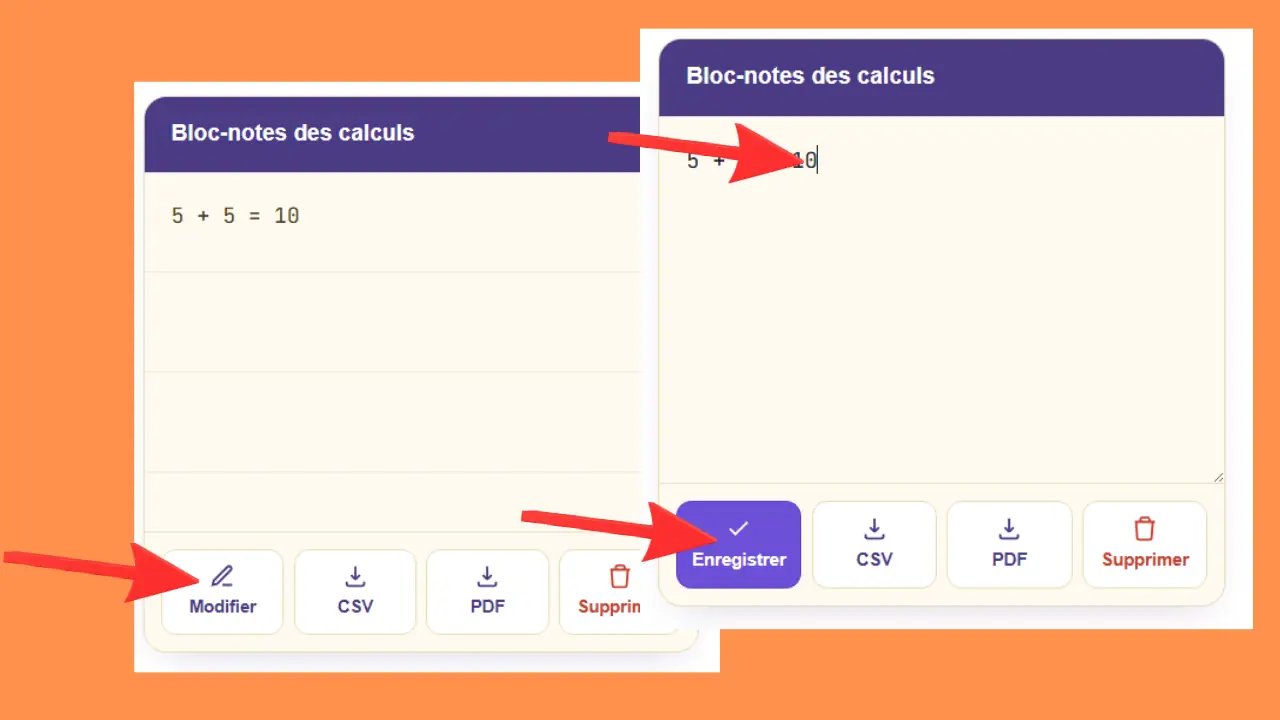
Unser Rechner verfügt nun über einen praktischen Berechnungsprotokoll-Block, der jede durchgeführte Rechenoperation automatisch speichert, ohne dass Sie diese manuell notieren müssen. Sie können jederzeit den vollständigen Verlauf Ihrer Berechnungen einsehen, Ihre Notizen über die Schaltfläche „Bearbeiten“ ändern oder ergänzen und sie anschließend mit einem Klick speichern. Sobald Ihre Berechnungen gespeichert sind, haben Sie die Möglichkeit, sie direkt im CSV- oder PDF-Format herunterzuladen, was die Aufbewahrung, Weitergabe oder Archivierung für berufliche oder private Zwecke erleichtert. Um mehr über den Ursprung und die Funktionsweise dieses Instruments zu erfahren, können Sie die allgemeine Definition eines Taschenrechners auf Wikipedia nachlesen.
Tastaturbefehle – Einfacher und wissenschaftlicher Taschenrechner
Nachfolgend finden Sie alle verfügbaren Tastaturkürzel für den einfachen Taschenrechner und den wissenschaftlichen Taschenrechner, die unter Windows und Mac verwendet werden können.
| Tastaturtaste | Schaltfläche | Aktion |
|---|---|---|
| 🔢 Ziffern & Dezimalstelle | ||
| 0 – 9 | 0 bis 9 | Ziffer eingeben |
| . oder , | . (Punkt) | Dezimaltrennzeichen |
| +/− | ± | Vorzeichen ändern (positiv / negativ) |
| ➕ Grundrechenarten | ||
| + | + | Addition |
| − | − | Subtraktion |
| * | × | Multiplikation |
| / | ÷ | Division |
| % | % | Prozentrechnung |
| Eingabe | = | Bestätigen und Ergebnis anzeigen |
| ⌫ Korrektur & Zurücksetzen | ||
| Zurück ← | ← (Pfeil) | Letzte Ziffer löschen |
| Entf oder C | CE | Aktuelle Eingabe löschen |
| Esc | CE | Rechner zurücksetzen |
| 💾 Speicher | ||
| Strg + M | MS | In den Speicher speichern (Memory Store) |
| Strg + R | MR | Speicher abrufen (Memory Recall) |
| Strg + P | M+ | Zum Speicher hinzufügen (Memory Plus) |
| Strg + Q | M− | Vom Speicher abziehen (Memory Minus) |
| Strg + L | MC | Speicher löschen (Memory Clear) |
| 🖥️ Benutzeroberfläche | ||
| Strg + Z | Rückgängig | Zur vorherigen Aktion zurückkehren |
| Strg + Y | Wiederherstellen | Die zuletzt rückgängig gemachte Aktion wiederherstellen |
| Strg + Tab | Standard / Wissenschaftlich | Rechenmodus wechseln |
| Strg + 1 | S | Kleine Ansicht (Taschenrechner + Notizblock) |
| Strg + 2 | M | Mittlere Größe (Standard) |
| Strg + 3 | L | Große Schriftgröße |
ℹ️ Auf dem Mac: Ersetzen Sie Strg durch Cmd bei Tastatur- und Benutzeroberflächen-Tastenkombinationen.
| Tastaturtaste | Schaltfläche | Aktion |
|---|---|---|
| 🔢 Ziffern & Dezimalstelle | ||
| 0 – 9 | 0 bis 9 | Ziffer eingeben |
| . oder , | . (Punkt) | Dezimaltrennzeichen |
| ➕ Grundrechenarten | ||
| + | + | Addition |
| − | − | Subtraktion |
| * | × | Multiplikation |
| / | ÷ | Division |
| % | % | Prozentrechnung |
| Eingabe | = | Bestätigen und Ergebnis anzeigen |
| ⌫ Korrektur & Zurücksetzen | ||
| Zurück ← | ⌫ | Letzte Ziffer löschen |
| A oder Entf | AC | Alles löschen (All Clear) |
| Esc | AC | Rechner zurücksetzen |
| 💾 Speicher | ||
| Strg + M | MS | In den Speicher speichern |
| Strg + R | MR | Aus Speicher abrufen |
| Strg + P | M+ | Zum Speicher hinzufügen |
| Strg + Q | M− | Aus dem Speicher entfernen |
| Strg + L | MC | Speicher löschen |
| 🖥️ Benutzeroberfläche | ||
| Strg + Z | Rückgängig | Zur vorherigen Aktion zurückkehren |
| Strg + Y | Wiederherstellen | Die zuletzt rückgängig gemachte Aktion wiederherstellen |
| Strg + Tab | Standard / Wissenschaftlich | Rechenmodus wechseln |
| Strg + 1 | S | Kleine Ansicht (Taschenrechner + Notizblock) |
| Strg + 2 | M | Mittlere Größe (Standard) |
| Strg + 3 | L | Große Schriftgröße |
| 📐 Trigonometrie | ||
| S | sin | Sinus |
| C | cos | Kosinus |
| T | tan | Tangens |
| Umschalt + S | sin⁻¹ | Arcus Sinus (Umkehrfunktion) |
| Umschalt + C | cos⁻¹ | Arc-Cosinus (Invers) |
| Umschalt + T | tan⁻¹ | Arc-Tangens (Inversfunktion) |
| D | DEG | Umschalten zwischen Grad, Radiant und Grad (DEG → RAD → GRAD) |
| 📈 Hyperbolische Trigonometrie | ||
| Alt + S | sinh | Hyperbolischer Sinus |
| Alt + C | cosh | Hyperbolischer Kosinus |
| Alt + T | tanh | Hyperbolische Tangente |
| Alt + Umschalt + S | sinh⁻¹ | Inverser hyperbolischer Sinus (arsinh) |
| Alt + Umschalt + C | cosh⁻¹ | Inverser hyperbolischer Kosinus (arcosh) |
| Alt + Umschalt + T | tanh⁻¹ | Inverse hyperbolische Tangensfunktion (artanh) |
| ✏️ Potenzen & Wurzeln | ||
| ^ | xʸ | Beliebige Potenz |
| Shift + 2 | x² | Quadrat |
| Umschalt + 3 | x³ | Kubik |
| Q | √x | Quadratwurzel |
| Umschalt + Q | ⁿ√x | n-te Wurzel |
| Umschalt + Q + 3 | ³√x | Kubikwurzel |
| Alt + 2 | 2ˣ | Potenz von 2 |
| 📊 Logarithmen & Exponentialfunktionen | ||
| L | log | Logarithmus zur Basis 10 |
| N | ln | Natürlicher Logarithmus |
| E | eˣ | Exponentialfunktion |
| Umschalt + E | 10ˣ | 10 hoch x |
| X | EXP | Wissenschaftliche Schreibweise (×10ⁿ) |
| Umschalt + X | F-E | Anzeige in wissenschaftliche Notation umschalten |
| Alt + L | log₂x | Logarithmus zur Basis 2 |
| Alt + Umschalt + L | logᵧx | Logarithmus zur benutzerdefinierten Basis |
| M | mod | Modulo (Rest der Division) |
| Umschalt + A | Ans | Letzte Antwort abrufen |
| π Konstanten & spezielle Funktionen | ||
| P | π | Konstante Pi (3,14159…) |
| Umschalt + E | e | Konstante e (2,71828…) |
| I | 1/x | Kehrwert der Zahl |
| ! | n! | Fakultät |
| ( | ( | Öffnende Klammer |
| ) | ) | Schließende Klammer |
| +/− | ± | Vorzeichen ändern |
| Umschalt + R | RND | Zufallszahl |
| 🧮 Erweiterte Funktionen (2nd) | ||
| Alt (gedrückt halten) | 2nd | Sekundärfunktionen aktivieren |
| Alt + A | |x| | Absolutwert |
ℹ️ Auf dem Mac: Ersetzen Sie bei Tastenkombinationen für Speicher, Benutzeroberfläche und Sekundärfunktionen (2nd) „Strg“ durch „Cmd“ und „Alt“ durch „Option“.
⚠️ Hinweis: Einige Tastenkombinationen können je nach verwendetem Browser variieren. Klicken Sie im Zweifelsfall direkt auf die Schaltfläche.
| Tastaturtaste | Schaltfläche | Aktion |
|---|---|---|
| 📝 Notizbuch für Berechnungen | ||
| Strg + E | Bearbeiten | Bearbeitungsmodus des Notizblocks aktivieren |
| Strg + S | Speichern | Notizen speichern |
| Strg + Umschalt + C | CSV | Berechnungsverlauf als CSV exportieren |
| Strg + Umschalt + P | Berechnungsverlauf als PDF exportieren | |
| Strg + Umschalt + Entf | Entf | Gesamten Verlauf des Notizblocks löschen |
ℹ️ Auf dem Mac: Ersetzen Sie Strg durch Cmd für die Tastenkombinationen des Notizblocks.
Wie benutzt man den Online-Rechner?
Grundlagen, wissenschaftliche Funktionen, Notizbuch – alles, was man wissen muss, um den Taschenrechner effizient zu nutzen, mit konkreten Beispielen für jeden Schritt.
📱 Wie benutzt man den einfachen (Basis-)Rechner?
Mit dem einfachen Rechner lassen sich alltägliche Rechenaufgaben schnell erledigen: Additionen für eine Rechnung, Divisionen zum Aufteilen einer Ausgabe, Prozentrechnungen für einen Rabatt im Geschäft. Er ist einfach, schnell und erfordert keine besonderen Vorkenntnisse.
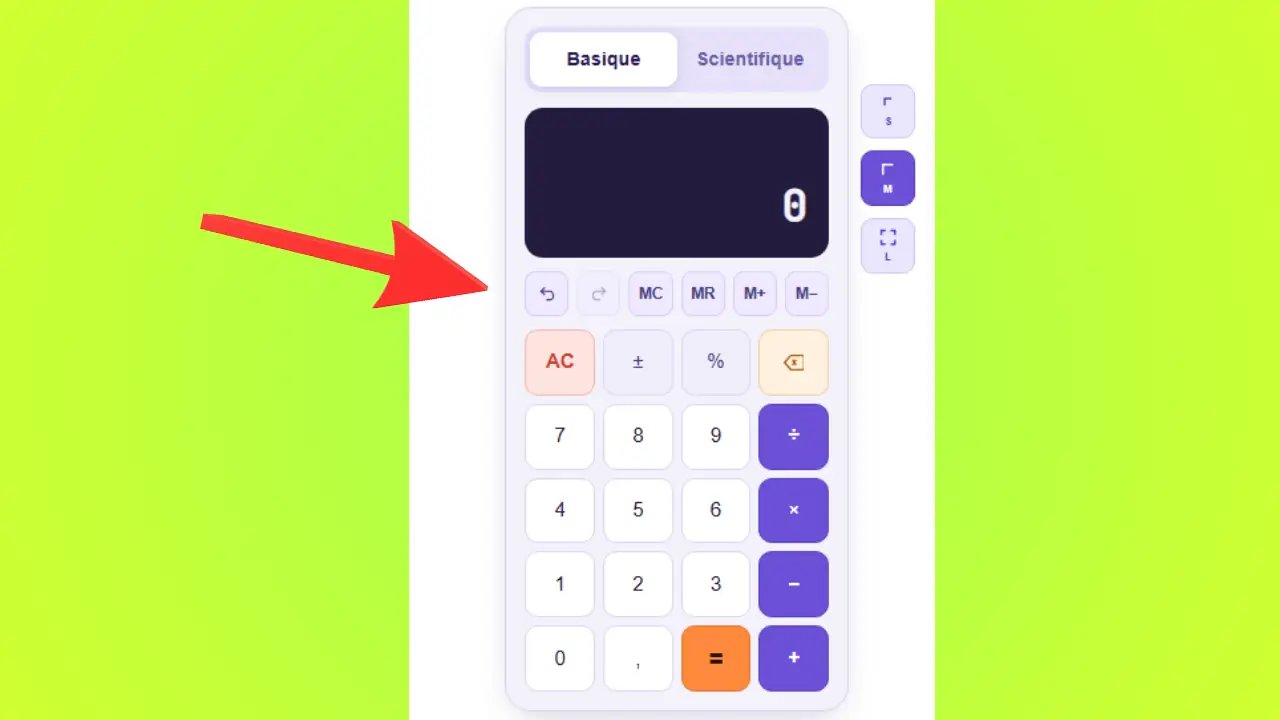
Modus auswählen – „Einfach“ oder „Wissenschaftlich“
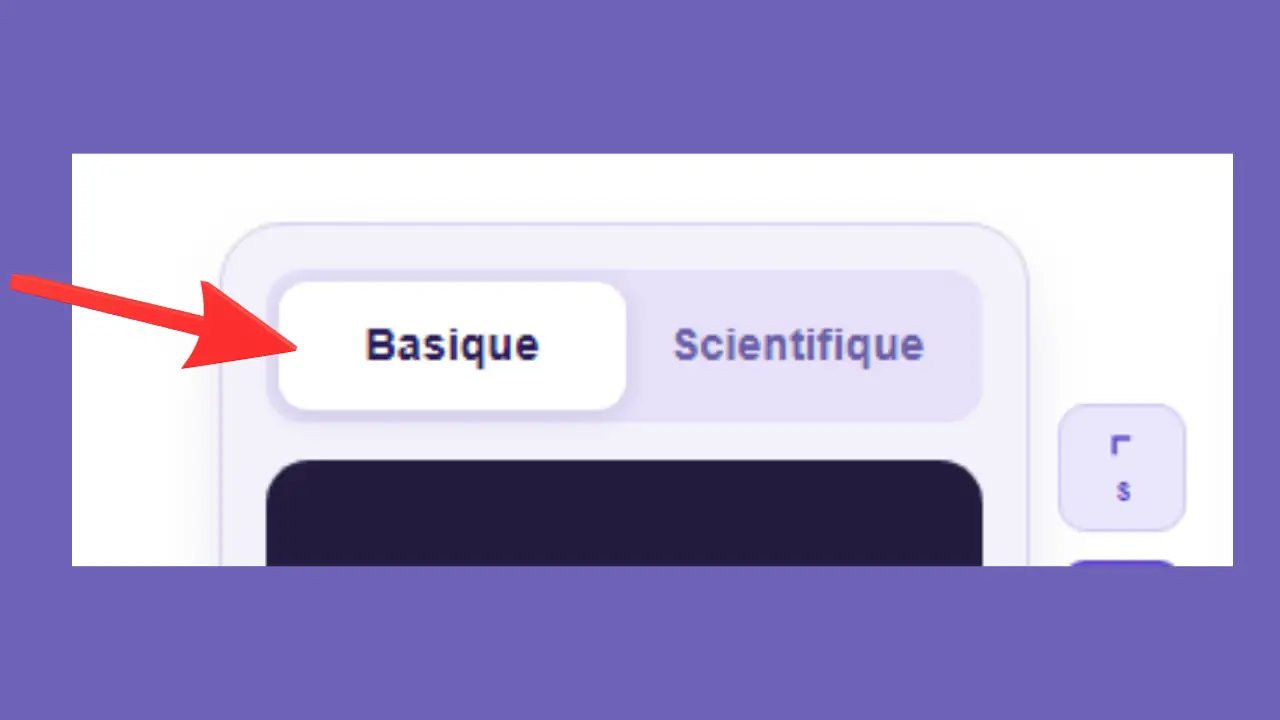
Oben am Taschenrechner ermöglichen zwei Schaltflächen die Auswahl des Rechenmodus. Die aktive Schaltfläche wird blau angezeigt, die inaktive grau. Für einfache Berechnungen reicht der Basis-Modus immer aus.
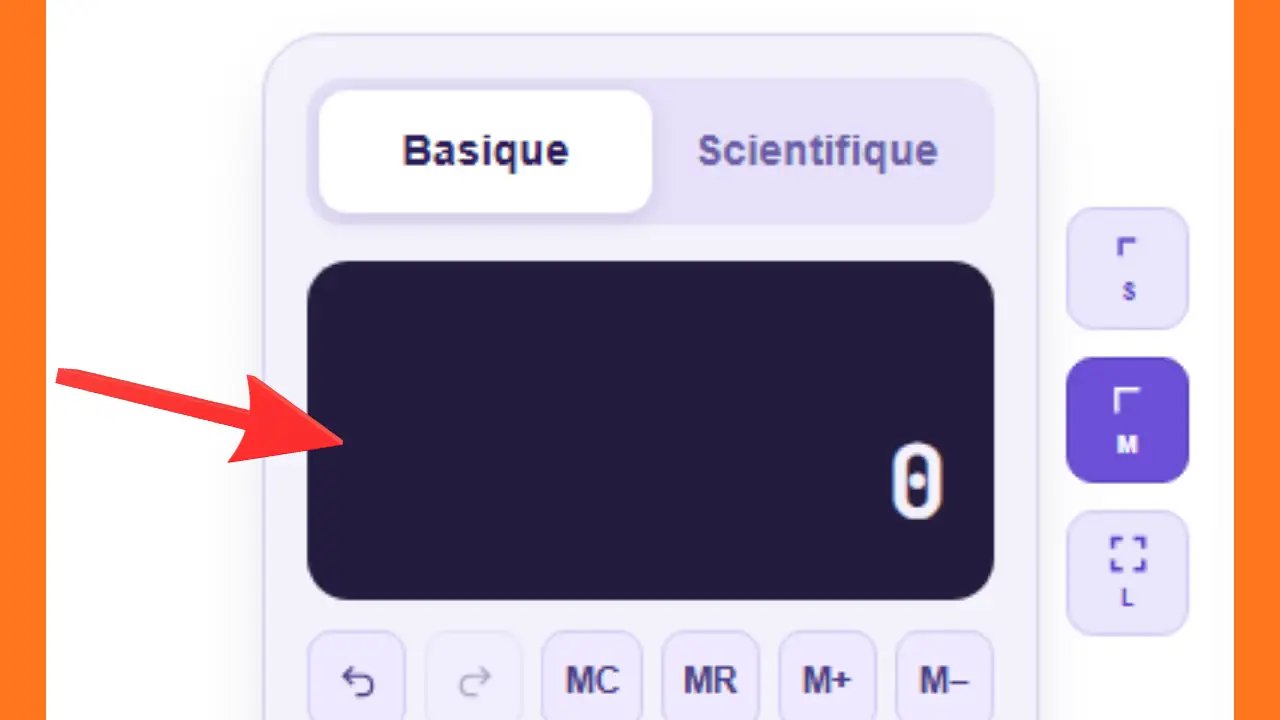
Das Display
Das schwarze Display oben am Taschenrechner zeigt in Echtzeit die von Ihnen eingegebenen Zahlen sowie die Ergebnisse Ihrer Berechnungen an. Es zeigt auch die aktuelle Rechenoperation an, bevor Sie die Gleichheits-Taste drücken.
Beispiel: Sie geben 5 + 3 ein → auf dem Display erscheint zuerst 5, dann 3 und nach dem Drücken von „=“ wird 8 angezeigt.
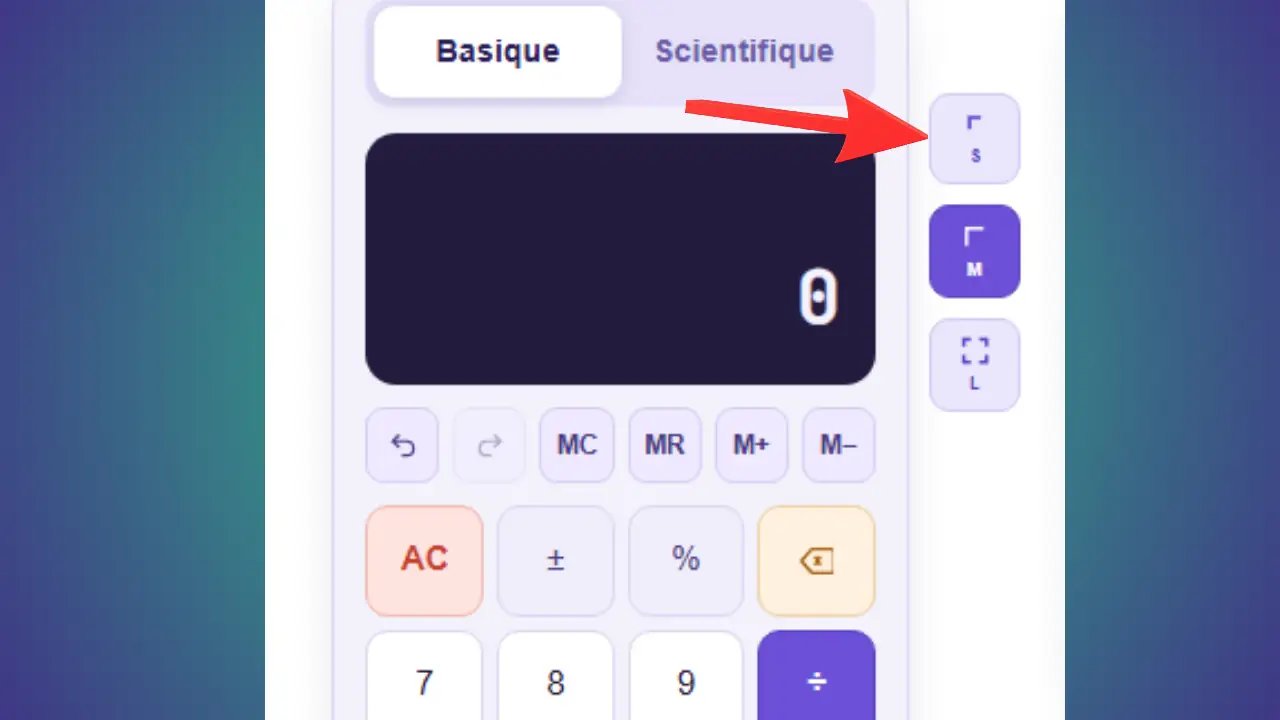
Größe des Taschenrechners (S, M, L)
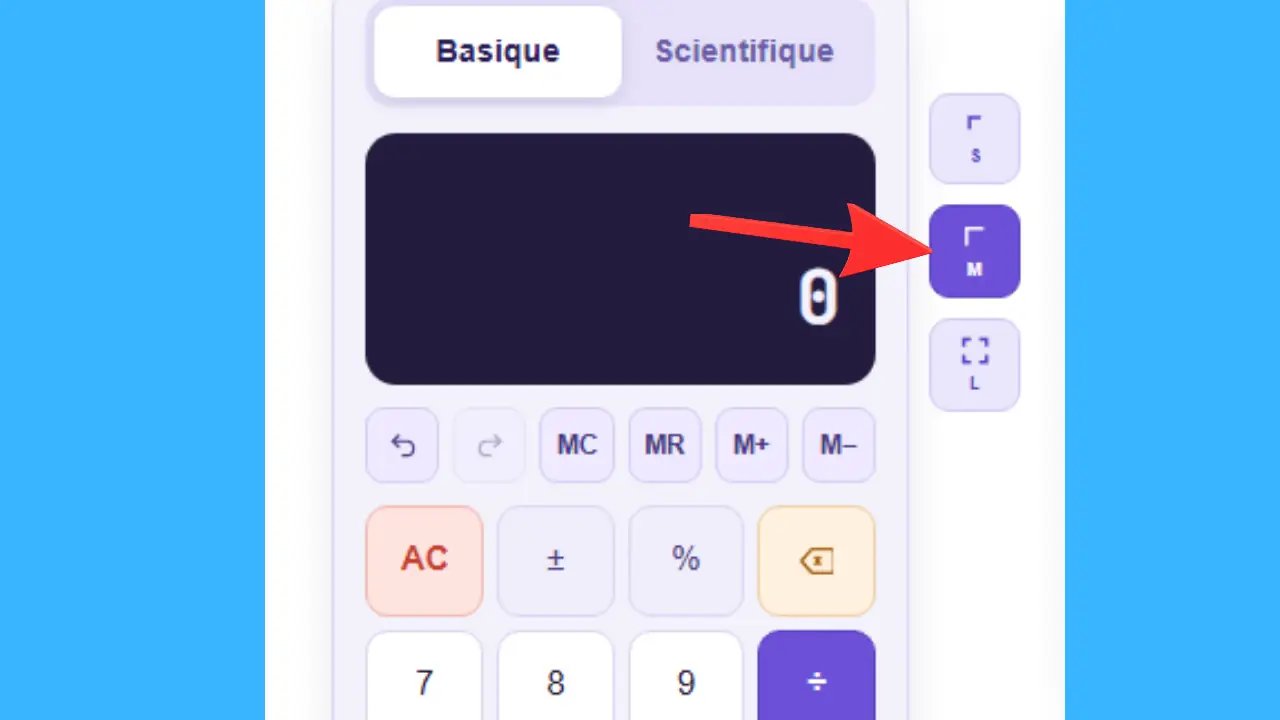
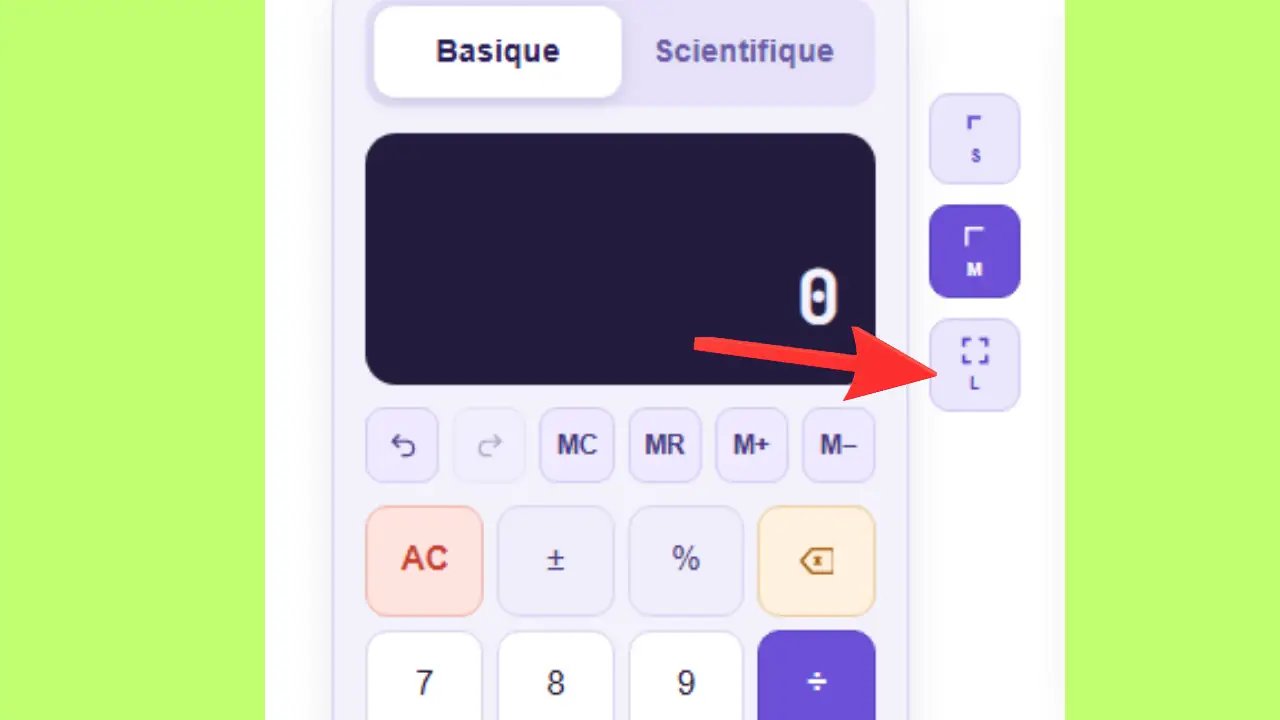
Oben rechts am Taschenrechner befinden sich drei Schaltflächen, mit denen Sie die Größe ändern können. Der Taschenrechner UND der Notizblock ändern ihre Größe gemeinsam. Standardmäßig ist die Größe M (Mittel) ausgewählt.
Verwendet für: Platz sparen auf der Seite, schnelles Überfliegen.
Verwendet für: Komfortable tägliche Nutzung, ausgewogenes Verhältnis zwischen Lesbarkeit und Platzbedarf.
Verwendet für: Bessere Sichtbarkeit der Schaltflächen und des Textes, Komfort bei der Nutzung am Computer.
Rückgängig und Wiederherstellen
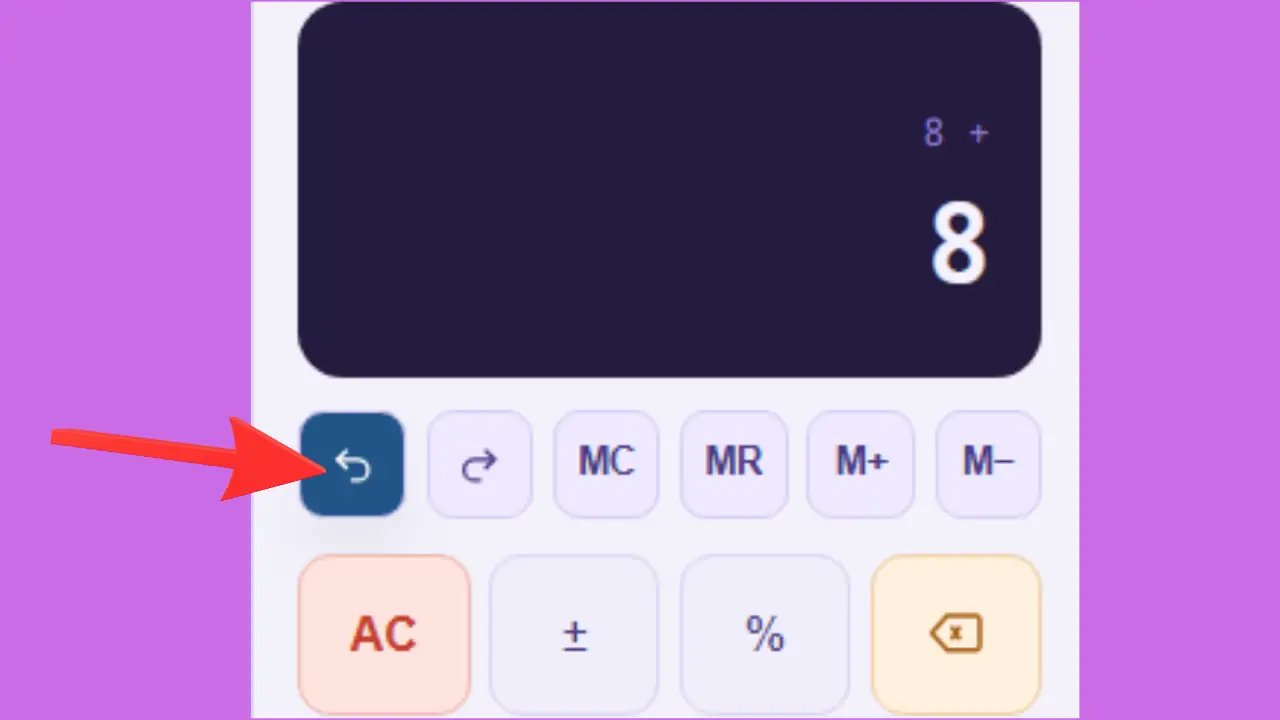
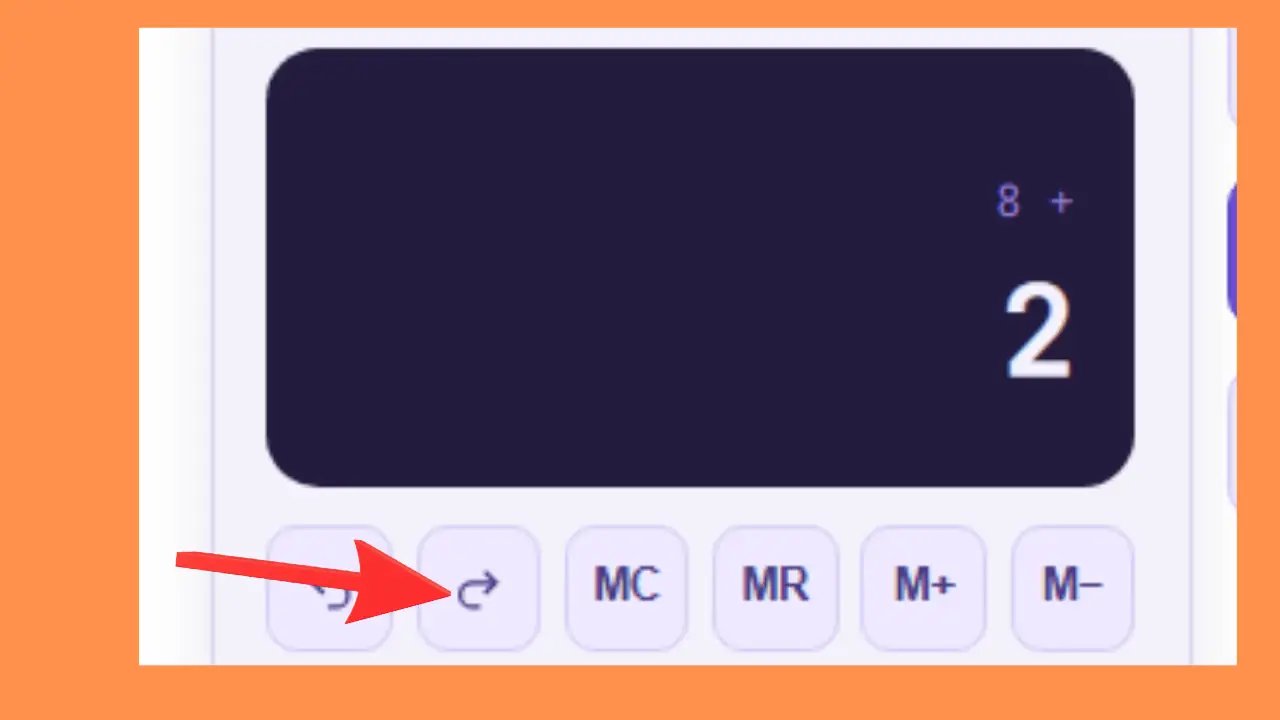
Mit diesen beiden Schaltflächen können Sie durch den Verlauf Ihrer Aktionen navigieren, wie in einer herkömmlichen Bürosoftware.
Verwendet für: Zurückgehen nach einer versehentlichen Eingabe oder Löschung.
Verwendet für: Eine Aktion wiederherstellen, nachdem Sie versehentlich „Rückgängig“ verwendet haben.
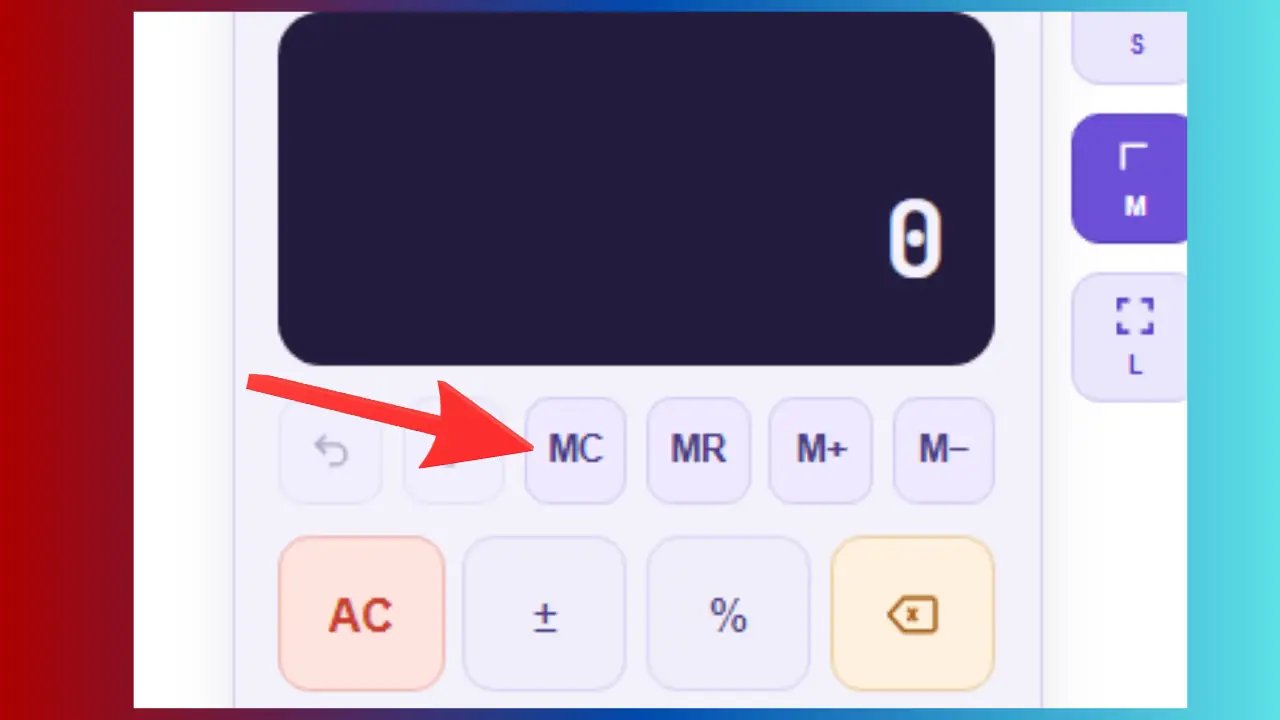
Die Speicherschaltflächen (MC, MR, M+, M−)
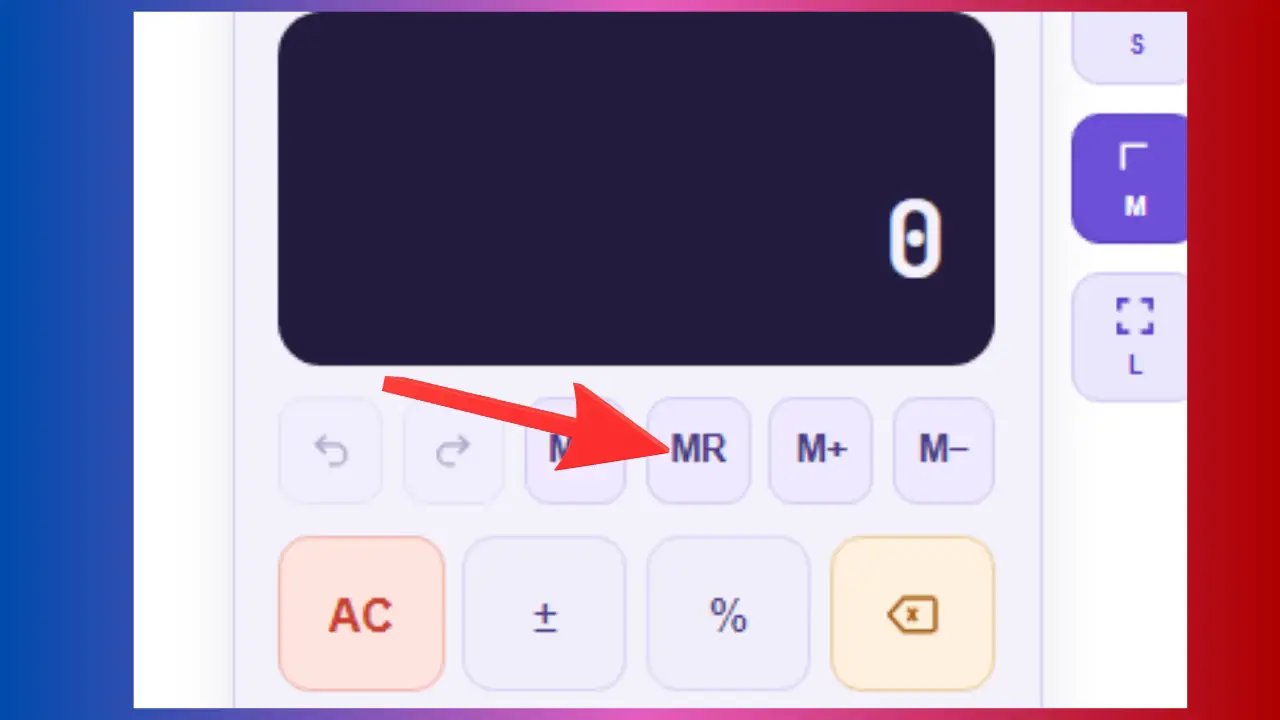
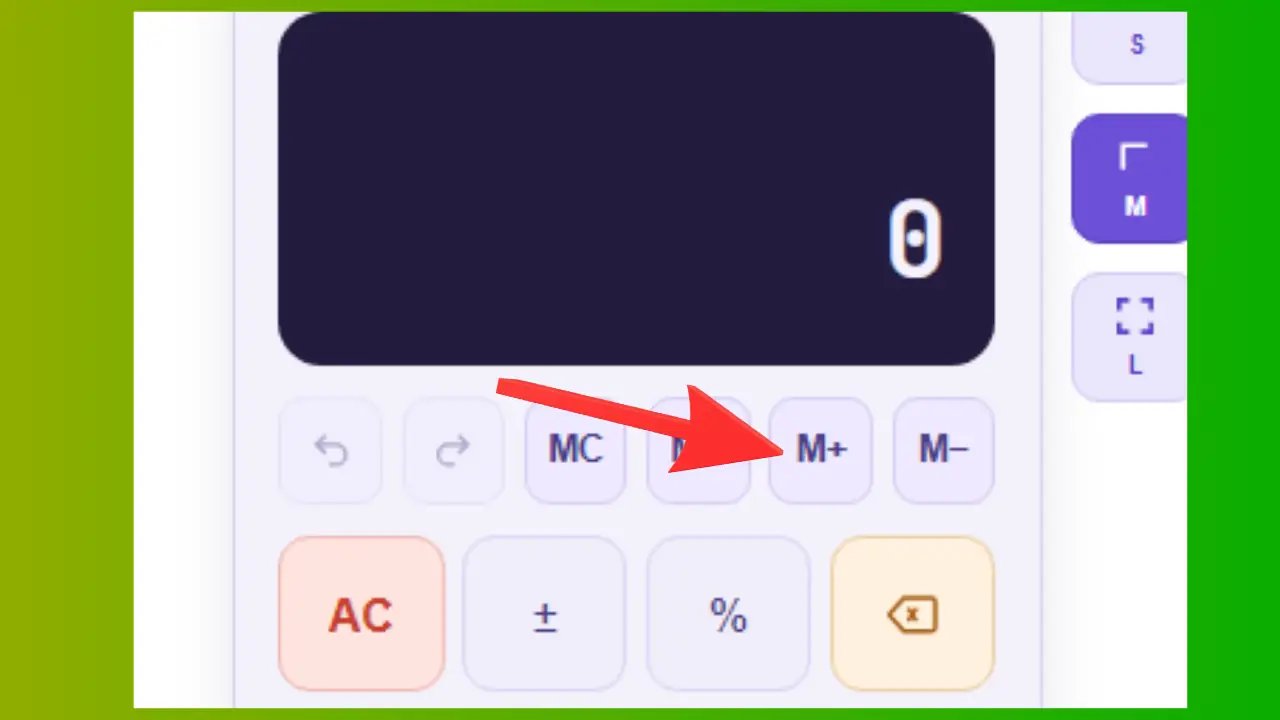
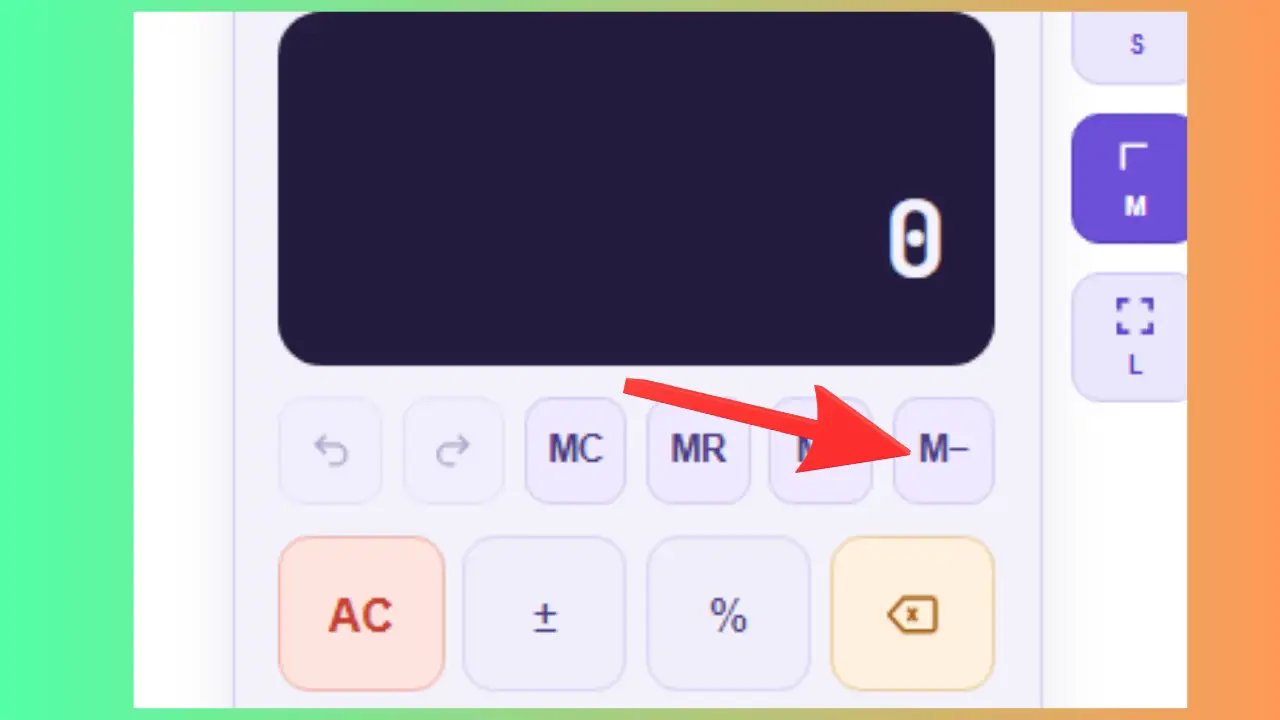
Mit den Speichertasten können Sie eine Zahl vorübergehend speichern und später in einer anderen Berechnung wiederverwenden, ohne sie erneut eingeben zu müssen. Sehr nützlich, wenn Sie mehrere miteinander verbundene Berechnungen nacheinander durchführen.
Beispiel: Sie haben 100 im Speicher gespeichert. Sie benötigen diese Zahl nicht mehr → drücken Sie MC → der Speicher wird geleert.
Verwendet für: Um vor einer neuen Reihe von Berechnungen mit einem leeren Speicher neu zu beginnen.
Beispiel: Sie haben 250 im Speicher abgelegt. Später möchten Sie diesen Wert zu 80 addieren → drücken Sie MR → auf dem Display erscheint 250, dann + 80 = → Ergebnis: 330.
Verwendet für: Die Wiederverwendung eines Zwischenergebnisses in einer nachfolgenden Berechnung.
Beispiel: Speicher = 20. Sie berechnen 15 + 10 = 25 und drücken dann M+ → der Speicherwert ändert sich von 20 auf 45.
Verwendung: Addieren von Teilergebnissen, z. B. die Summe mehrerer Kassenzettel einzeln.
Beispiel: Speicher = 100. Sie zeigen 30 an und drücken M− → der Speicherwert ändert sich auf 70.
Verwendung: Ausgaben von einem gespeicherten Budget abziehen, einen Restbetrag nach Abzug berechnen.
Die wichtigsten Tasten
Diese Tasten steuern die Eingabe von Zahlen und ermöglichen es, eine laufende Berechnung zu korrigieren oder zurückzusetzen. Es ist wichtig, sie zu kennen, bevor Sie beginnen.
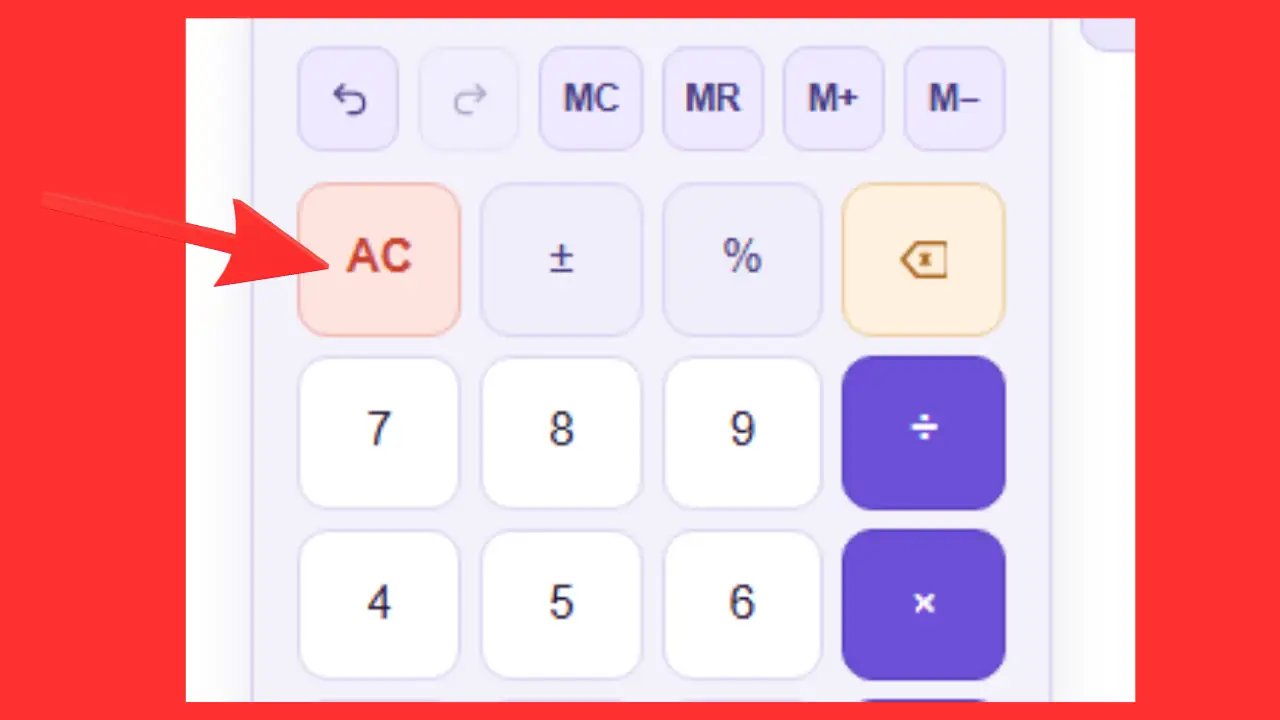
Beispiel: Sie haben angefangen, 250 + 30 einzugeben, aber gleich zu Beginn einen Fehler gemacht → drücken Sie AC, um alles zu löschen und von vorne zu beginnen.
Verwendet für: Korrektur einer komplett fehlgeschlagenen Berechnung oder Start einer neuen Berechnung ohne Spuren der vorherigen.
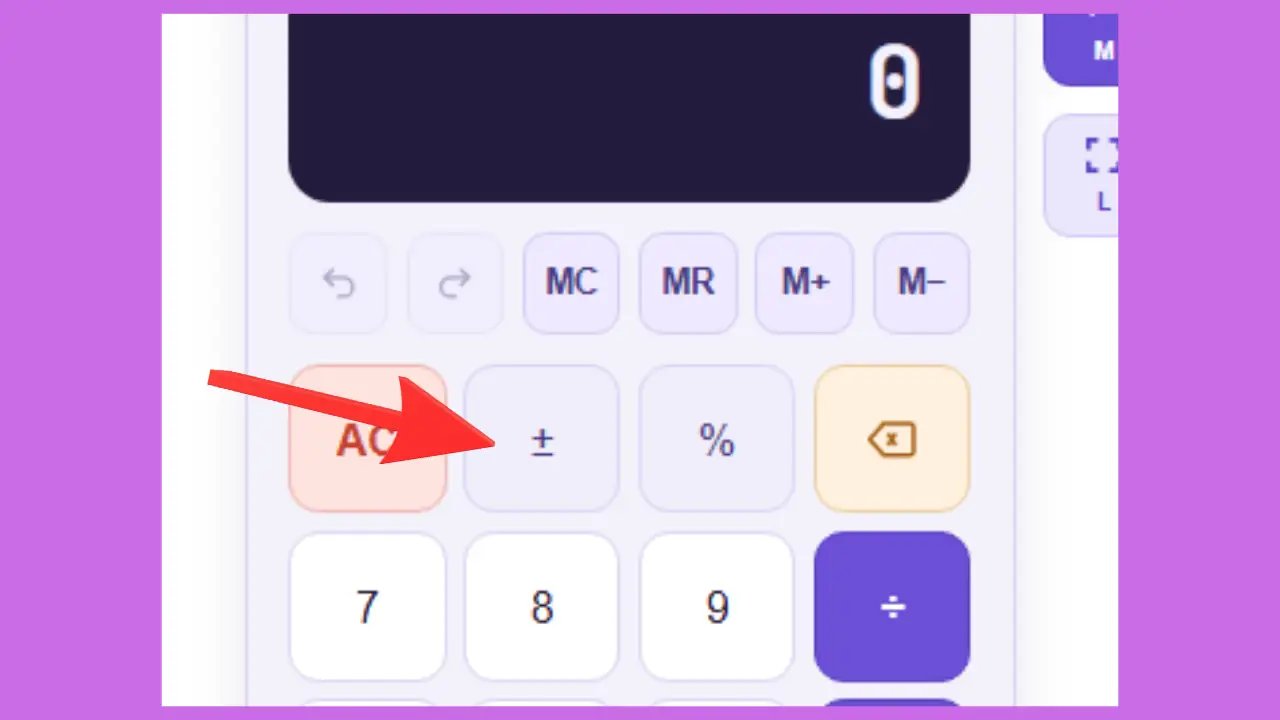
Beispiel: Sie geben 5 ein und drücken dann ± → auf dem Display erscheint −5. Drücken Sie erneut → es wird wieder 5 angezeigt.
Verwendung: Zum Berechnen von Verlusten, Schulden, negativen Temperaturen oder subtrahierten Werten.
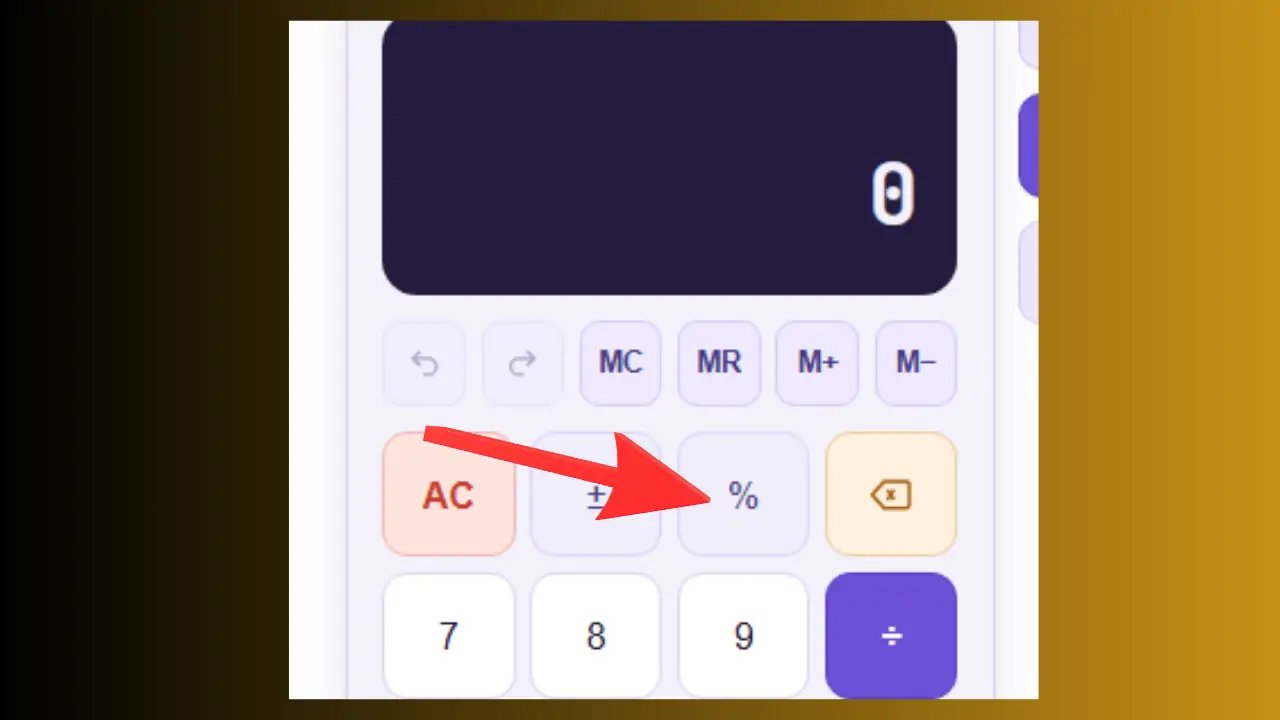
Beispiel 1: 20 % Rabatt auf einen Artikel zu 150 € → gib 150 × 20 % ein → Ergebnis: 30 € Rabatt.
Beispiel 2: 20 % Mehrwertsteuer auf 500 € → Ergebnis: 100 € Mehrwertsteuer.
Verwendung: Rabatte, Mehrwertsteuer, Zinsen, Provisionen, Trinkgelder.
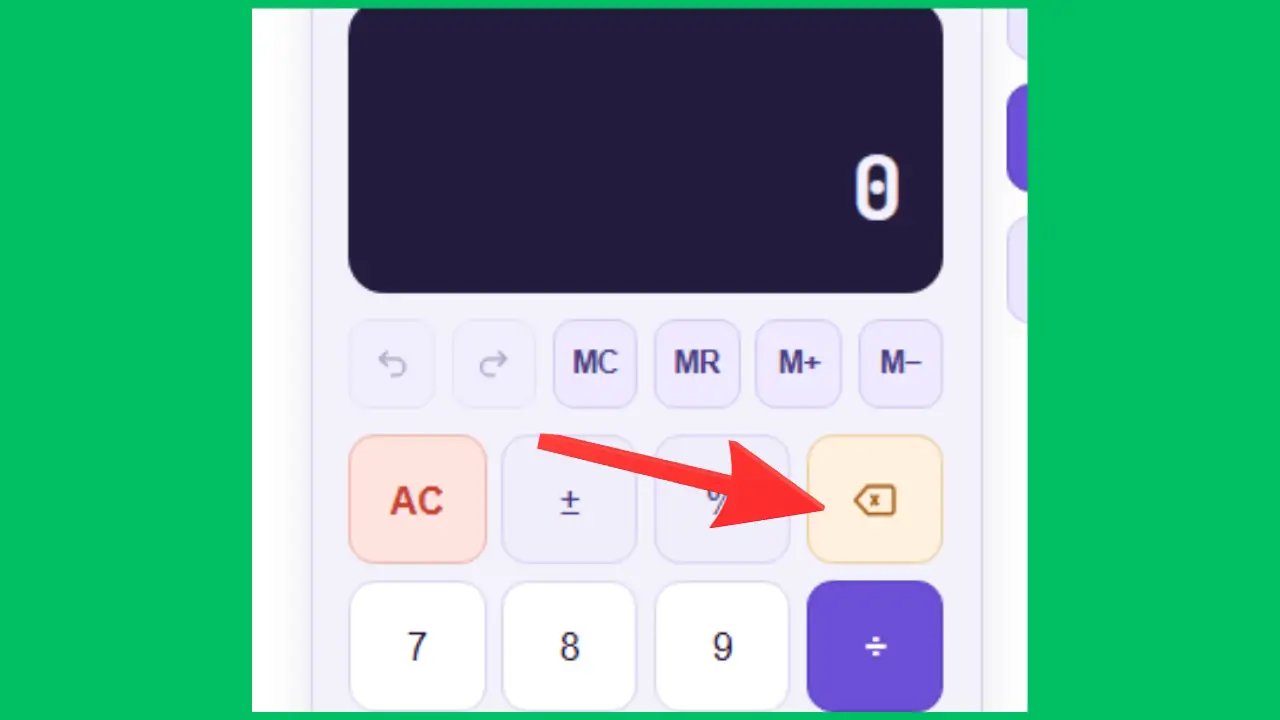
Beispiel: Sie wollten 258 eingeben, haben aber versehentlich 2589 eingegeben → drücken Sie einmal auf ← → auf dem Bildschirm wird nun 258 angezeigt.
Verwendung: Nur die letzte Ziffer korrigieren, ohne von vorne anzufangen.
Beispiel: Um 786 einzugeben, drücken Sie 7, dann 8 und dann 6.
Verwendet für: Die Eingabe beliebiger ganzer Zahlen in eine Berechnung.
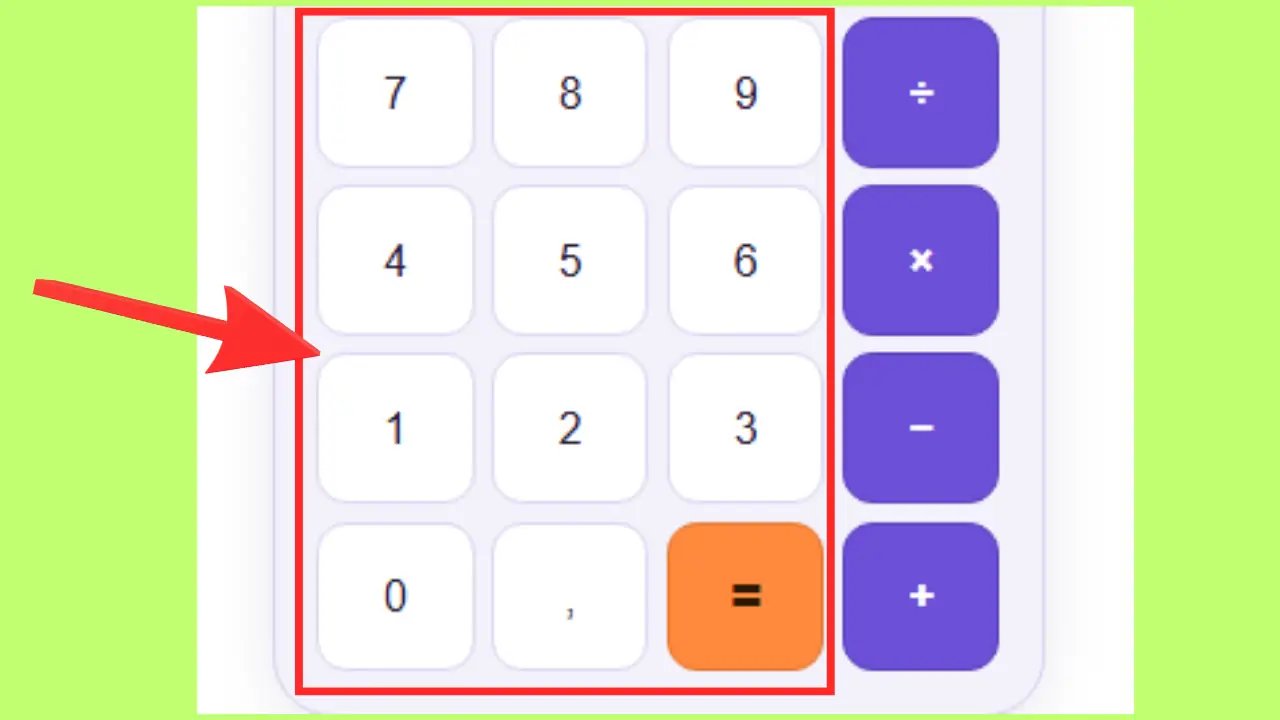
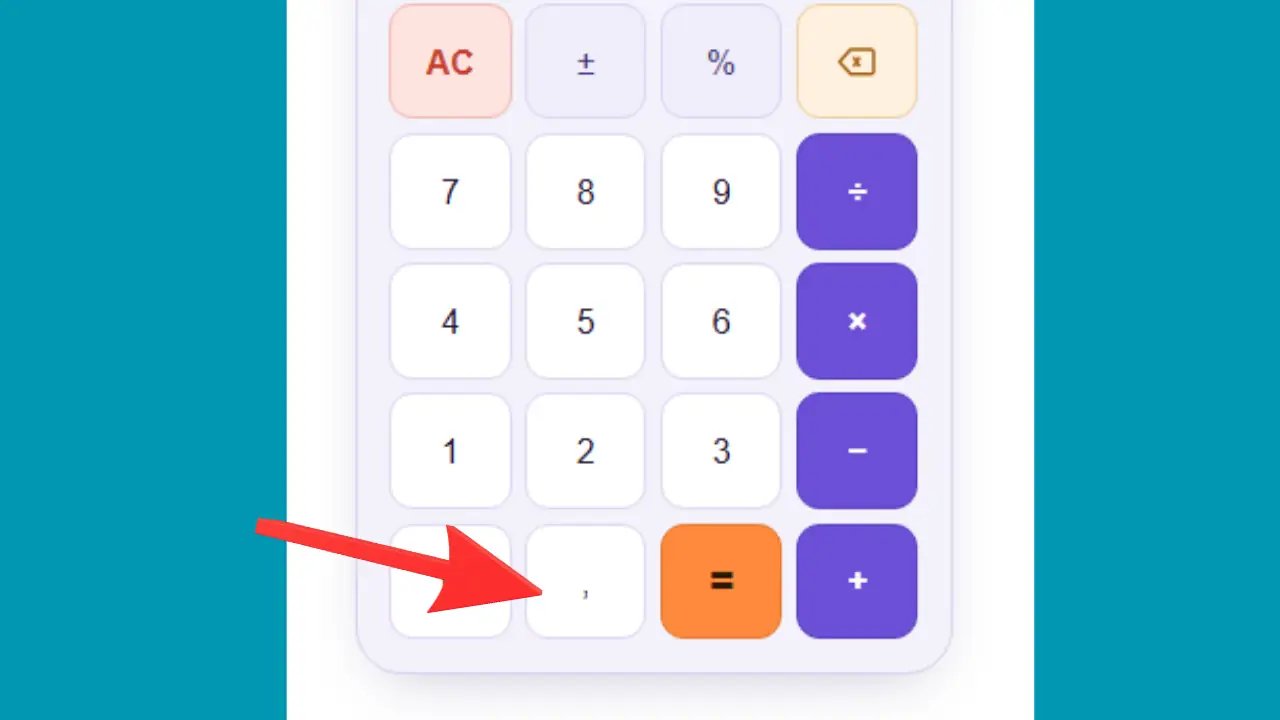
Beispiel: Um 12,5 + 1,5 zu berechnen → geben Sie 12,5 ein, dann +, dann 1,5 und schließlich = → Ergebnis: 14.
Verwendet für: Preise (z. B. 3,99 €), Maße (z. B. 1,75 m), genaue Mengen.
Mathematische Rechenoperationen
Diese sechs Tasten decken alle grundlegenden mathematischen Rechenoperationen ab. Sie werden immer zwischen zwei Zahlen verwendet: Geben Sie die erste Zahl ein, wählen Sie die Rechenoperation, geben Sie die zweite Zahl ein und drücken Sie dann =.
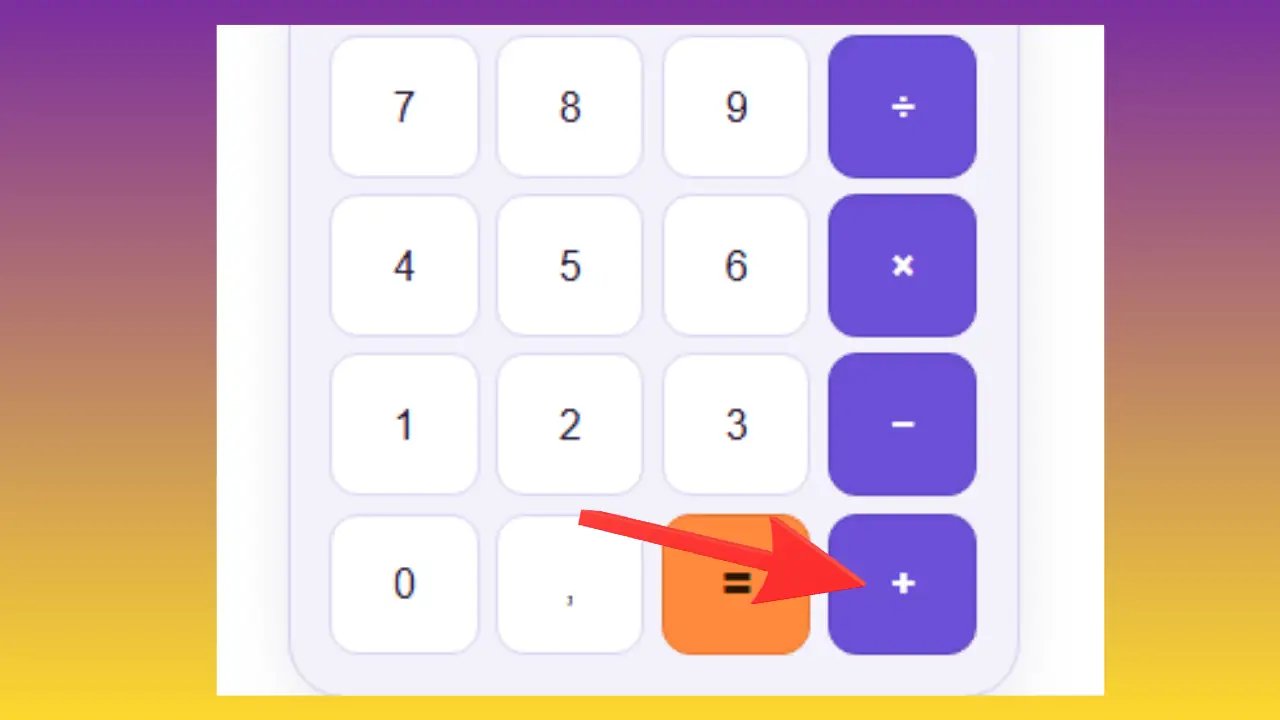
Beispiel: Sie haben einen Artikel für 35 € und einen weiteren für 48 € gekauft → geben Sie 35 + 48 = ein → Ergebnis: 83 €.
Verwendet für: Ausgaben zusammenrechnen, Mengen addieren, ein Budget berechnen.
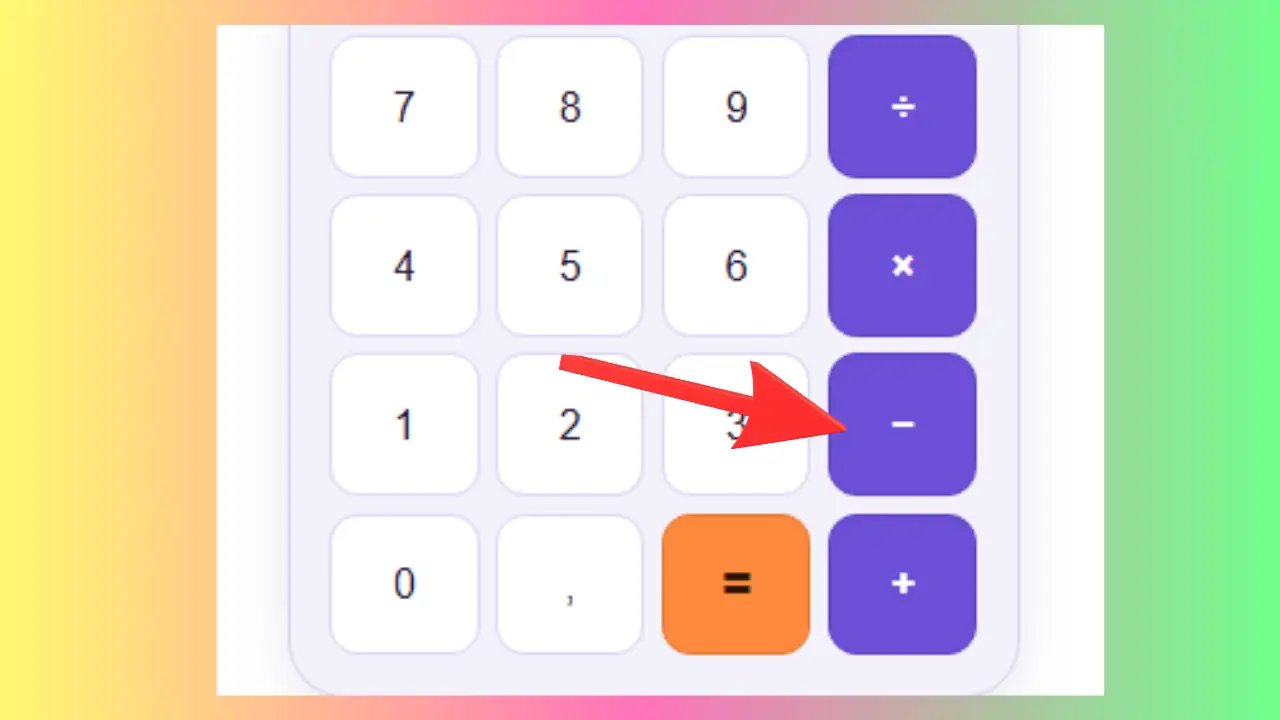
Beispiel: Sie haben 200 € in der Tasche und geben 75 € aus → geben Sie 200 − 75 = ein → Ergebnis: 125 € übrig.
Verwendet für: Die Berechnung eines Restbetrags, einer Ersparnis, eines Verlusts oder eines Kontostands.
Beispiel: Sie kaufen 6 Flaschen zu je 2,50 € → geben Sie 6 × 2,5 ein = → Ergebnis: 15 €.
Verwendet für: Berechnung einer Gesamtsumme anhand einer Menge, einer Fläche (Länge × Breite) oder eines Stundenlohns.
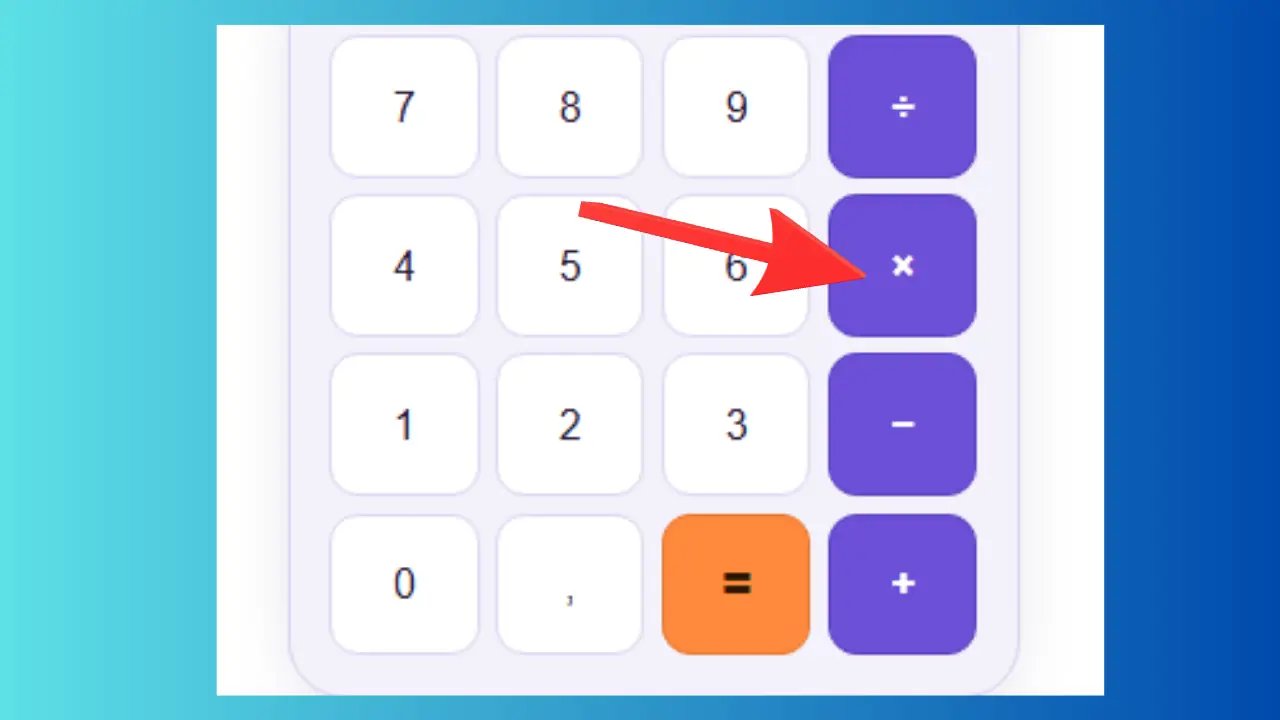
Beispiel: Eine Restaurantrechnung über 120 € für 4 Personen → geben Sie 120 ÷ 4 = ein → Ergebnis: 30 € pro Person.
Verwendet für: Einen Betrag aufteilen, einen Stückpreis berechnen, Einheiten umrechnen.
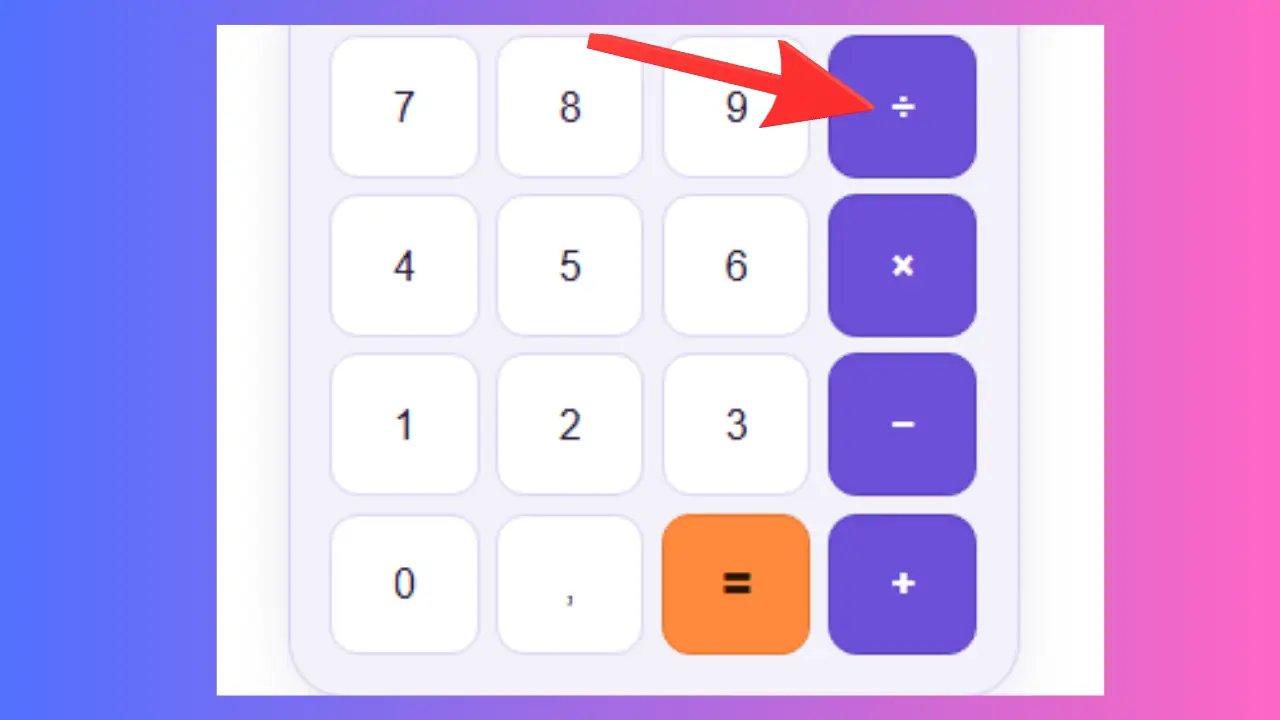
Beispiel: Geben Sie 9 + 1 ein und drücken Sie dann = → auf dem Bildschirm wird 10 angezeigt.
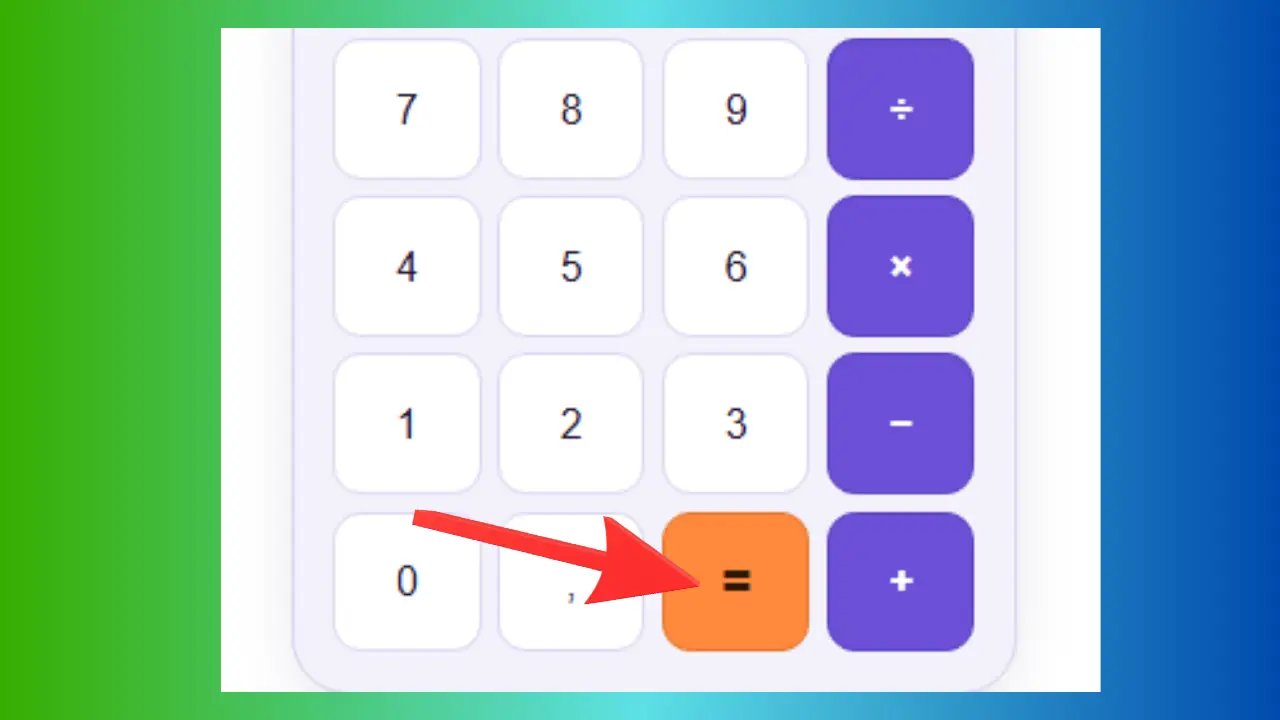
Verwendet für: Jede Berechnung abschließen und das Endergebnis erhalten.
🔬 Wie benutzt man den wissenschaftlichen Taschenrechner?
Der wissenschaftliche Taschenrechner ist für fortgeschrittene Berechnungen in Mathematik, Physik, Chemie und Ingenieurwesen konzipiert. Er enthält alle Funktionen des einfachen Taschenrechners sowie trigonometrische und logarithmische Funktionen, Potenzen, Wurzeln und mathematische Konstanten.
Den wissenschaftlichen Modus aktivieren
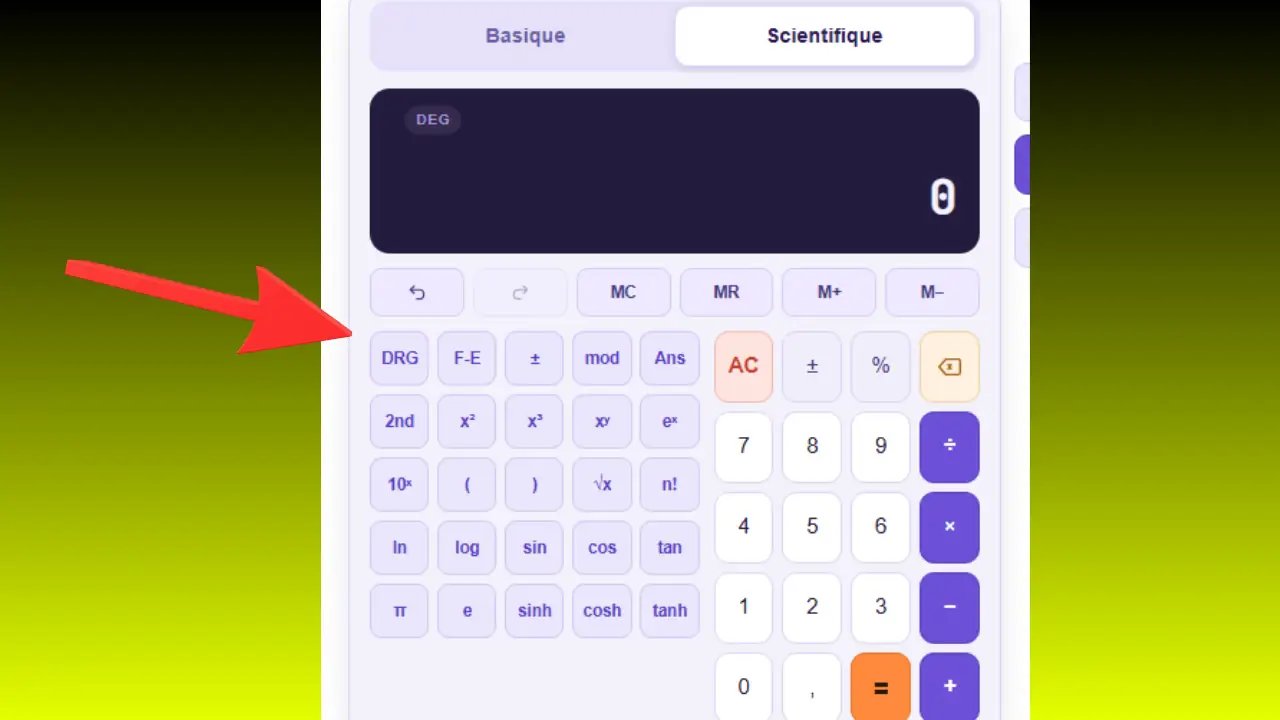
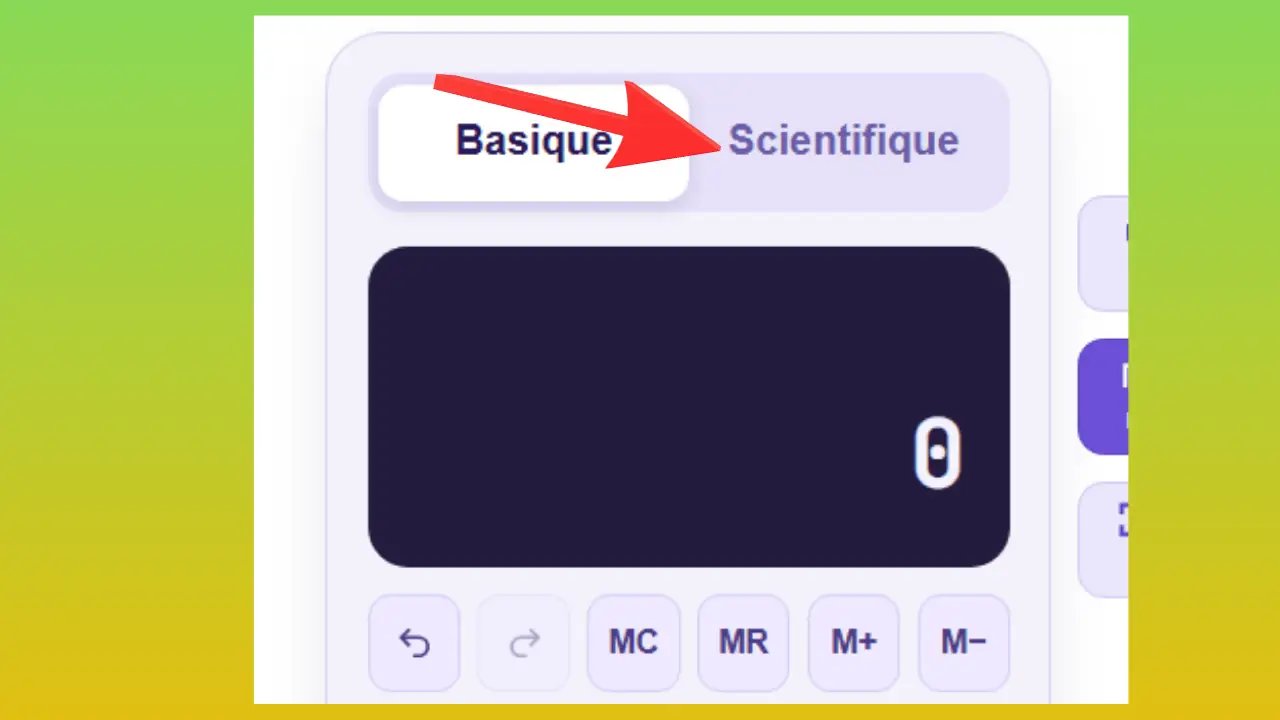
Klicken Sie oben auf dem Taschenrechner auf die Schaltfläche „Wissenschaftlich“. Die Schaltfläche wird blau und es erscheinen neue Tasten. Alle Grundfunktionen bleiben weiterhin verfügbar.
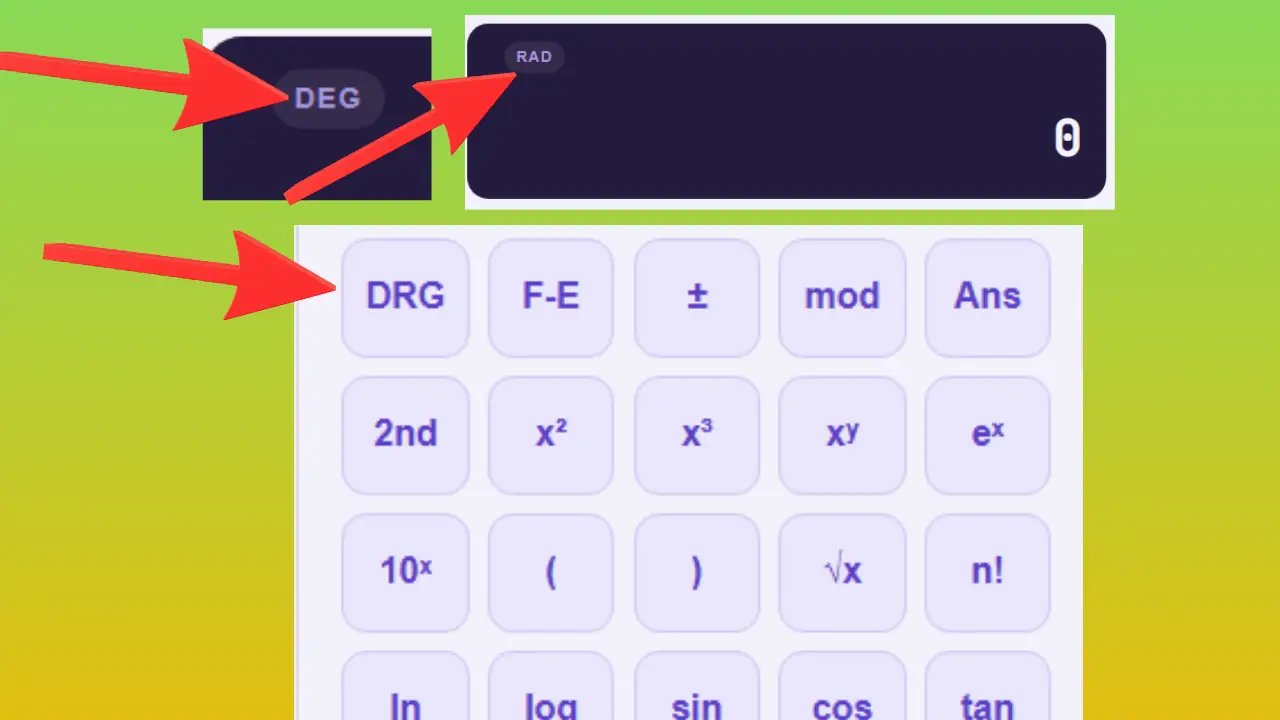
Modus DEG / RAD / GRAD (Winkeleinheit)
Mit dieser Schaltfläche können Sie die Einheit für trigonometrische Berechnungen auswählen. Mit jedem Klick wechselt der Modus in folgender Reihenfolge: DEG (Grad) → RAD (Radiant) → GRAD (Grad) → dann zurück zu DEG.
DEG – Grad (0° bis 360°), das gängigste System in der Mittelstufe, Oberstufe und an der Universität.
RAD – Radiant (0 bis 2π), wird in der mathematischen Analysis und in der Physik verwendet.
GRAD – Grad (0 bis 400 gr), wird in der Vermessungstechnik und im Bauwesen verwendet.
Beispiel: sin(90°) = 1 im DEG-Modus. Dieselbe Berechnung liefert im RAD- oder GRAD-Modus ein anderes Ergebnis, da der Winkel nicht mehr auf dieselbe Weise ausgedrückt wird.
Verwendet für: Alle Winkelberechnungen – Geometrie, Physik, Vermessungswesen, Kartografie.
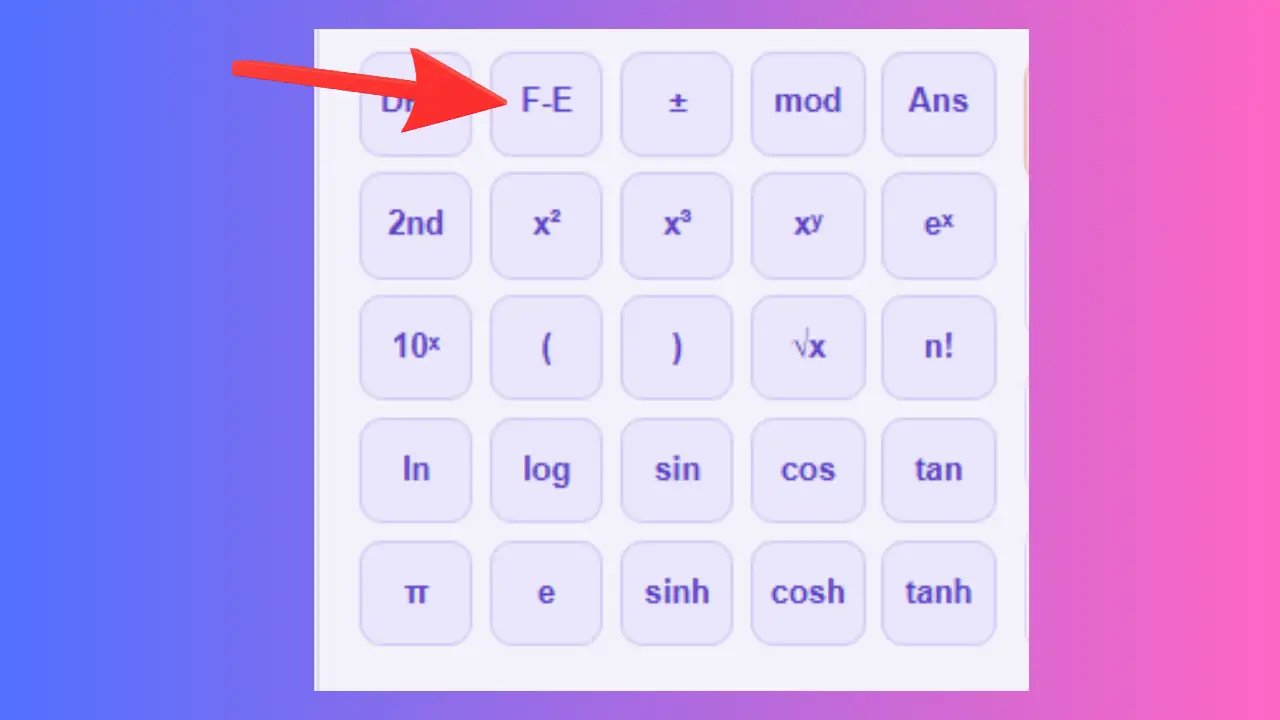
F-E – Wissenschaftliche Schreibweise
Beispiel: 1000000 → 1E+6. 0,000001 → 1E-6.
Verwendet für: Physik, Astronomie, Chemie, Molekularbiologie.
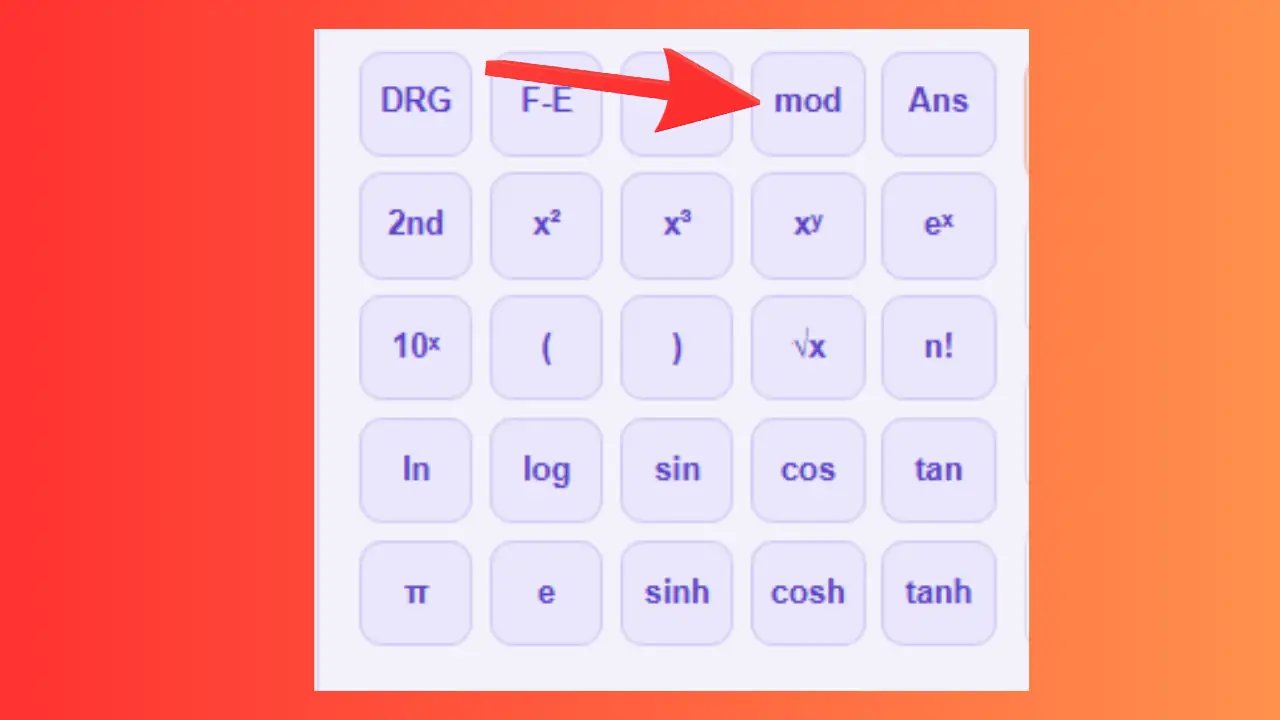
mod — Modulo
Beispiel: 10 mod 3 = 1. 25 mod 4 = 1. Das Ergebnis stellt den Rest nach der Division dar.
Verwendet in: Teilbarkeit, Kryptografie, Programmierung, zyklische Planung.
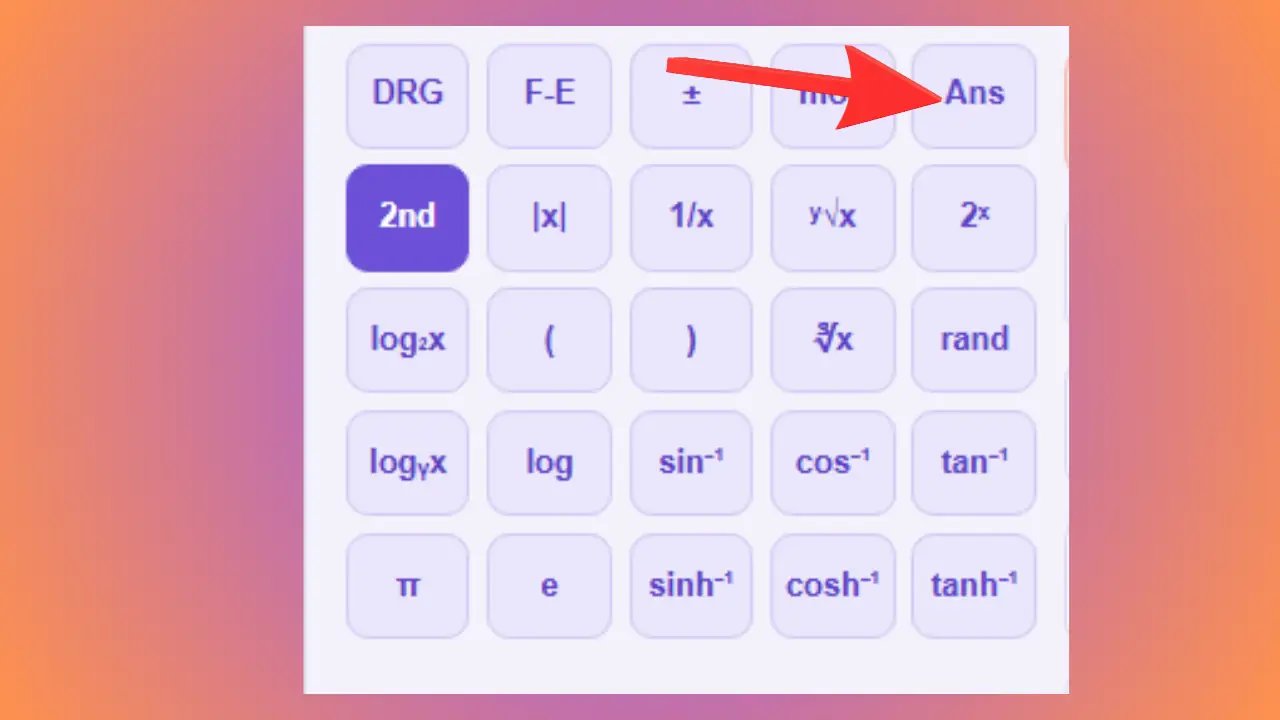
Ans – Letzte Antwort
Beispiel: 5 + 5 = 10, dann „Ans × 2“ = 20.
Verwendet für: Aneinanderreihen mehrerer Berechnungen, die vom vorherigen Ergebnis abhängen.
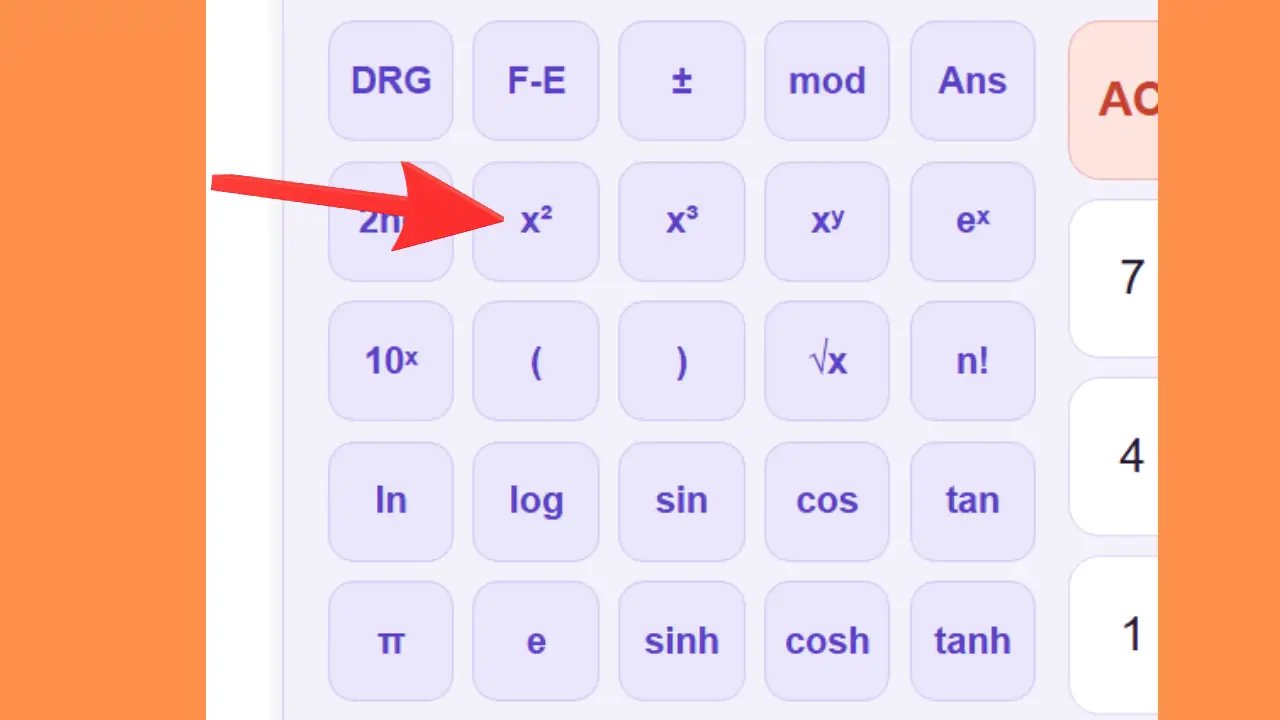
x² — Quadrat
Beispiel: 5² = 5 × 5 = 25. Die Fläche eines Quadrats mit einer Seitenlänge von 5 cm beträgt 25 cm².
Verwendung: Flächen von Quadraten und Rechtecken, Formeln aus der Physik (kinetische Energie: ½mv²).
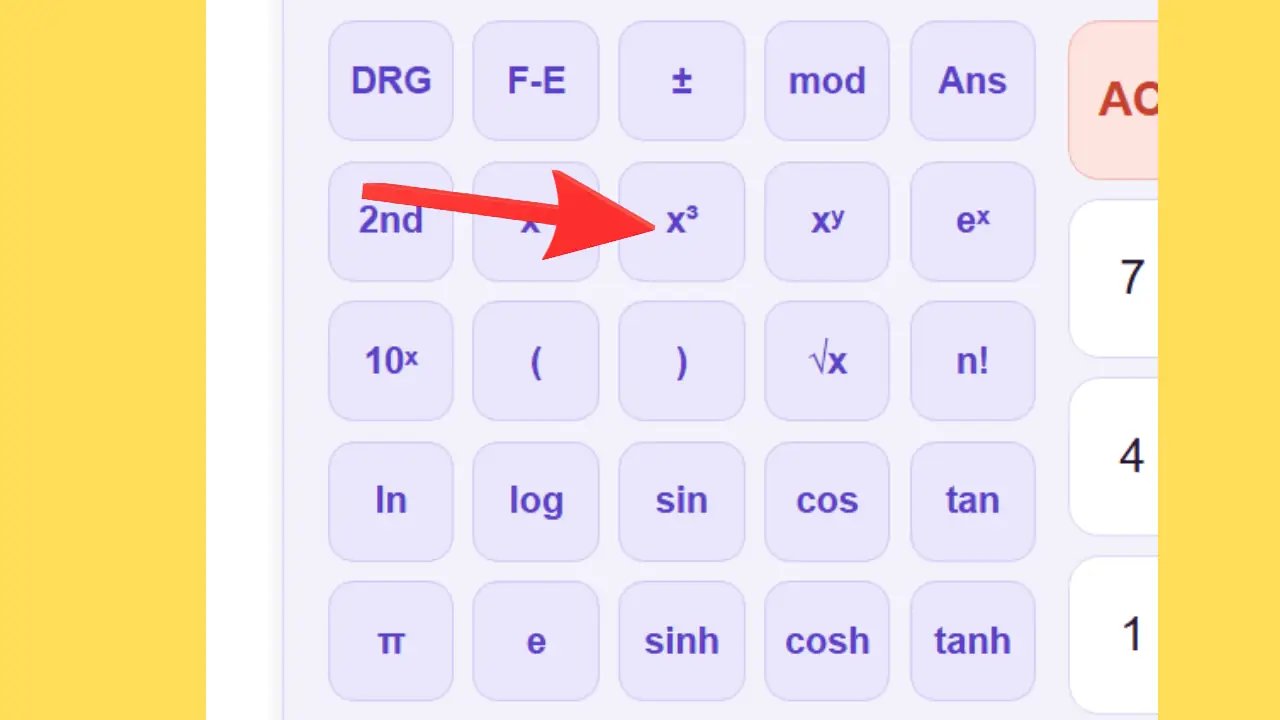
x³ — Kubik
Beispiel: 3³ = 3 × 3 × 3 = 27. Das Volumen eines Würfels mit einer Kantenlänge von 3 cm beträgt 27 cm³.
Verwendet für: Volumen von Würfeln, Berechnungen von Fassungsvermögen, Formeln in Chemie und Physik.
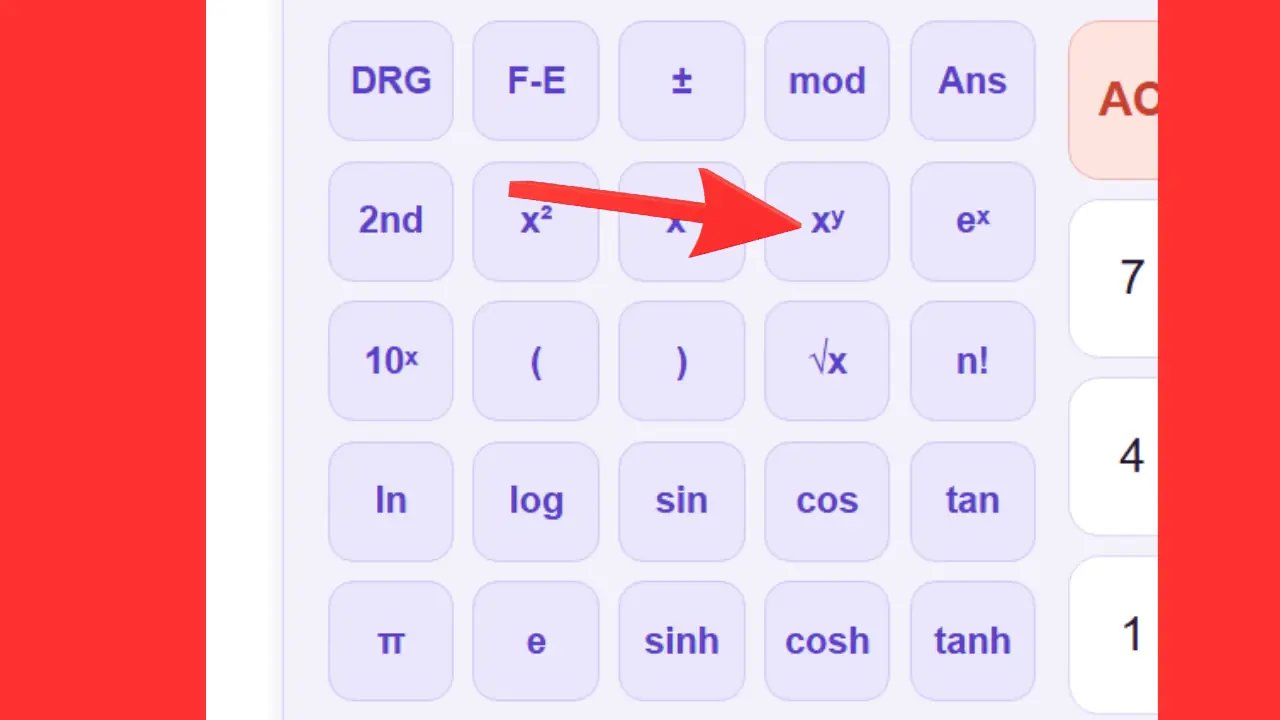
xʸ — Benutzerdefinierte Potenz
Beispiel: 2 xʸ 10 = 2¹⁰ = 1024. Nützlich in der Informatik und bei der Berechnung von Zinseszinsen.
Verwendet für: Exponentielles Wachstum, Bankzinsen, Berechnungen in der Informatik.
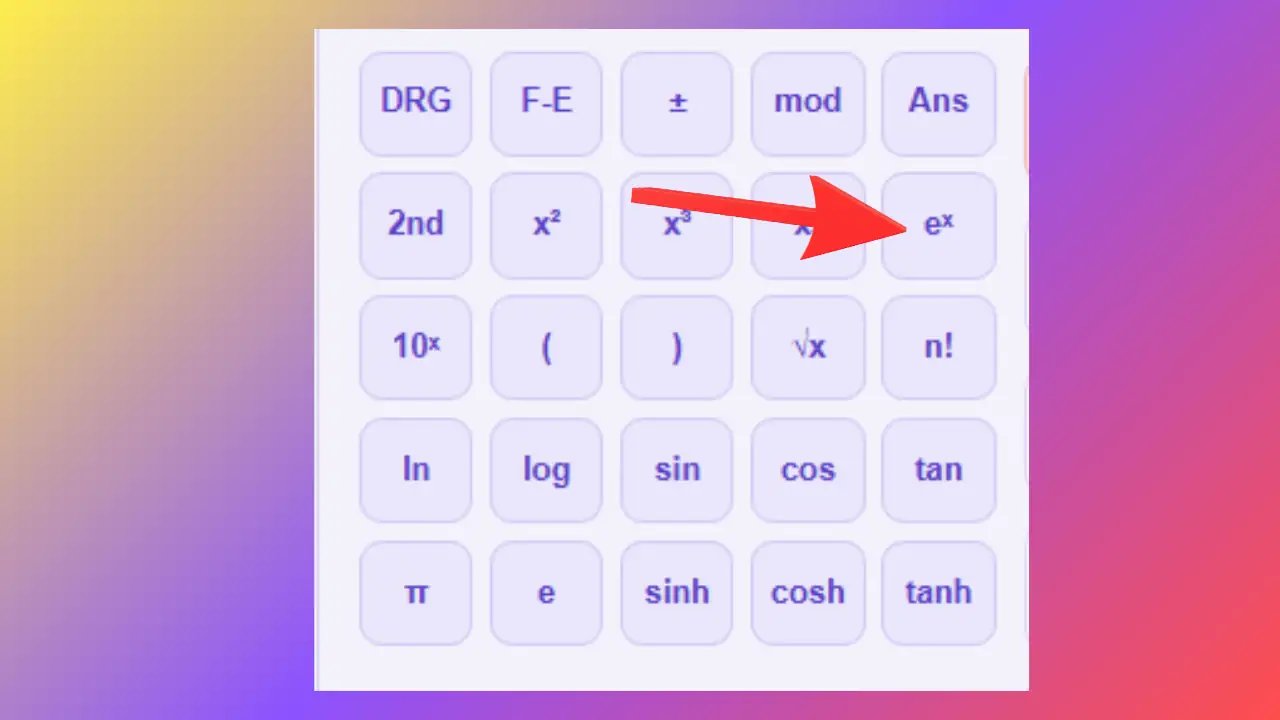
eˣ — Exponentialfunktion
Beispiel: e² ≈ 7,389. e³ ≈ 20,086.
Verwendet für: Mathematik, Statistik und Finanzen – Berechnungen des kontinuierlichen Wachstums.
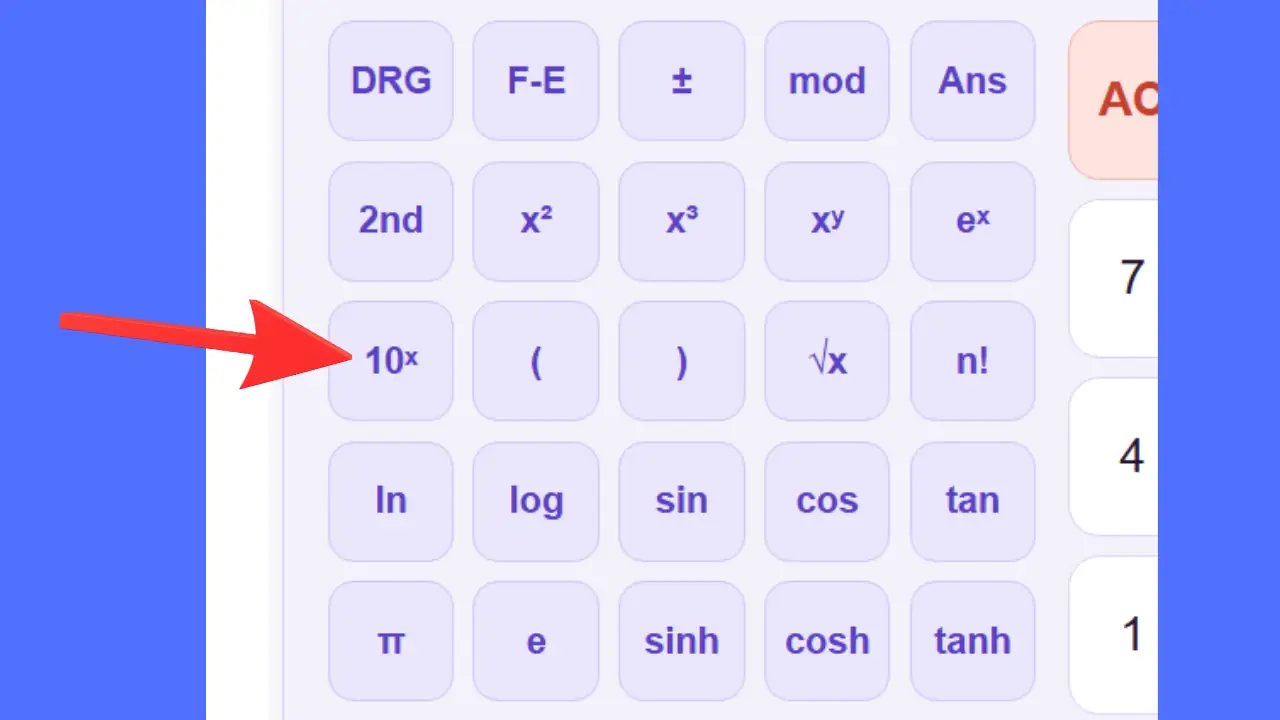
10ˣ — Potenz von 10
Beispiel: 10³ = 1000. Die Lichtgeschwindigkeit beträgt etwa 3 × 10⁸ m/s.
Verwendet für: Physik, Chemie, Astronomie, wissenschaftliche Schreibweise.
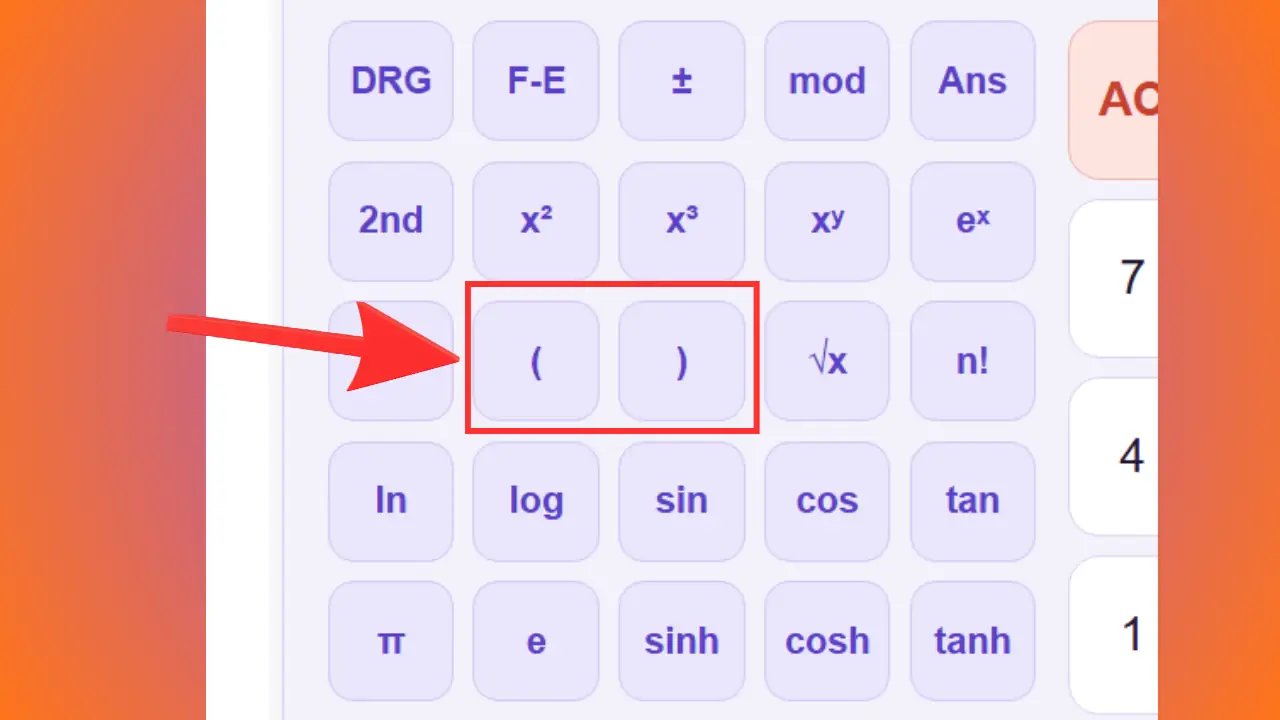
( ) — Klammern
Beispiel: 5 + 3 × 2 = 11. (5 + 3) × 2 = 16.
Verwendet für: Alle komplexen Formeln, bei denen die Reihenfolge der Berechnung wichtig ist.
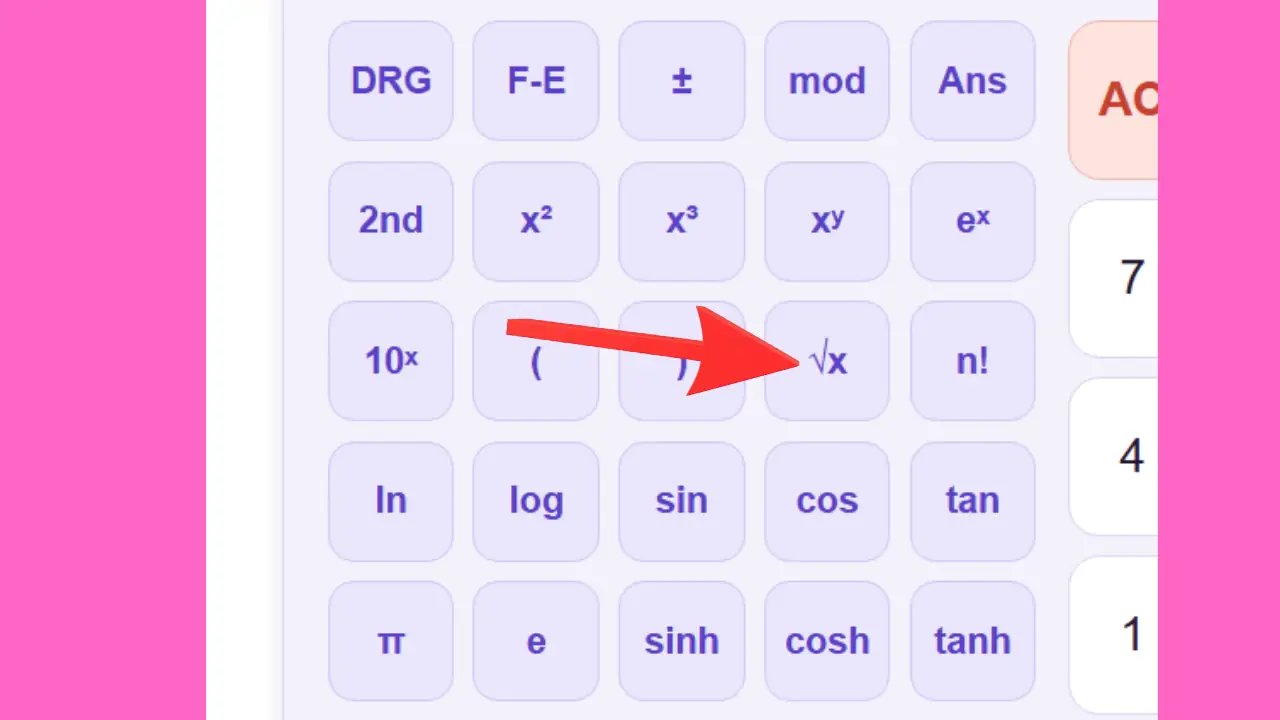
√x — Quadratwurzel
Beispiel: √25 = 5, da 5 × 5 = 25. Ein quadratischer Raum mit einer Fläche von 36 m² hat Seitenlängen von √36 = 6 m.
Verwendet für: Geometrie, Satz des Pythagoras, Statistik (Standardabweichung).
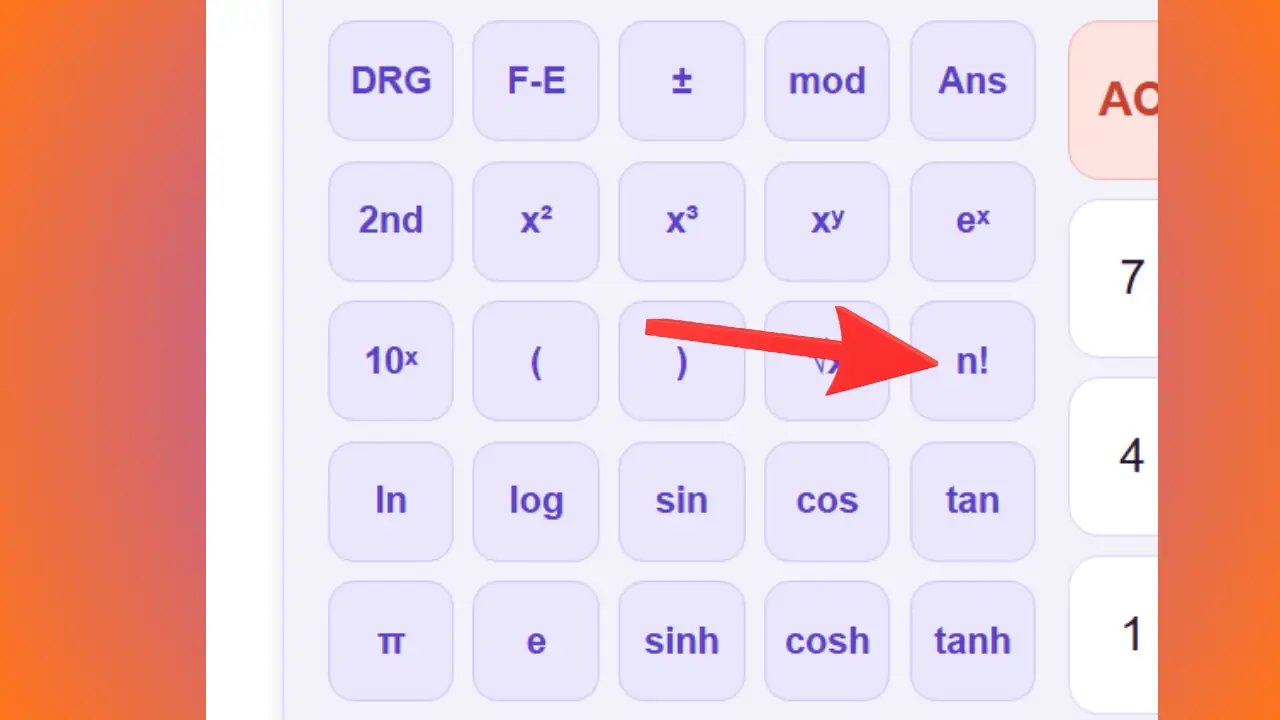
n! – Fakultät
Beispiel: 5! = 5 × 4 × 3 × 2 × 1 = 120.
Verwendung: Wahrscheinlichkeitsrechnung, Kombinatorik, Anordnungen, Permutationen.
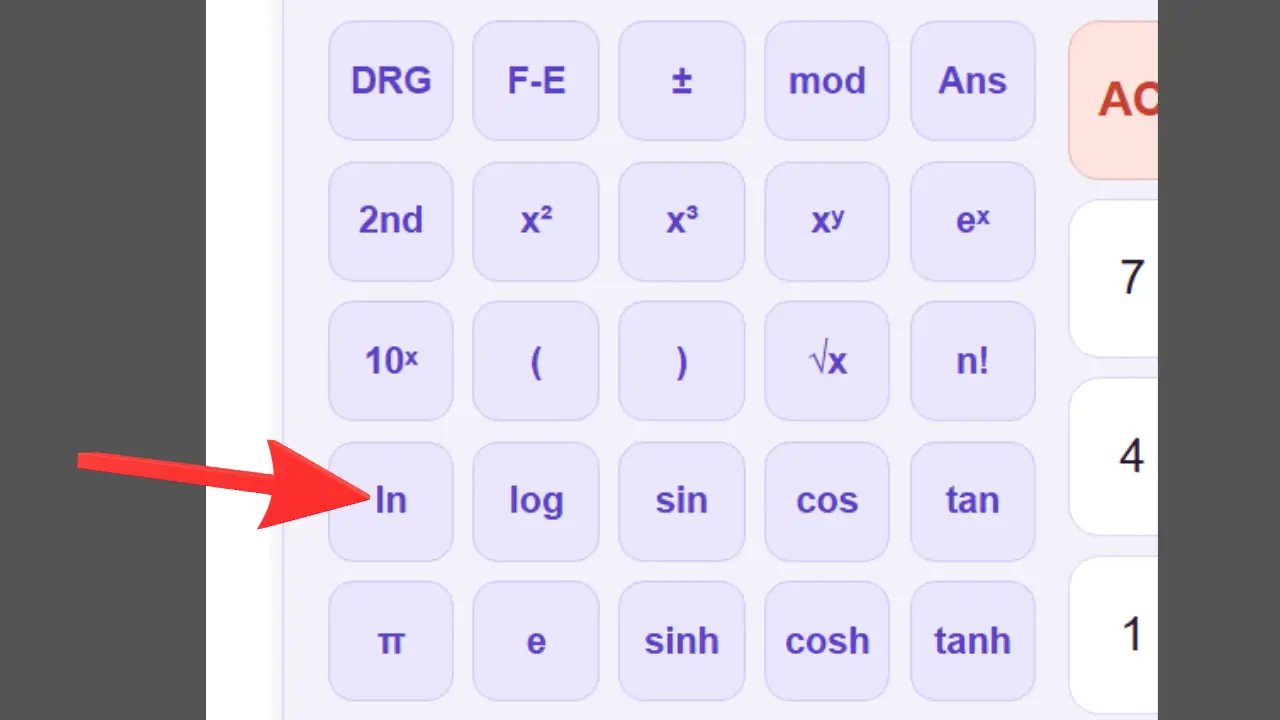
ln — Natürlicher Logarithmus
Beispiel: ln(e) = 1. ln(1) = 0.
Verwendet für: Bakterienwachstum, radioaktiver Zerfall, Finanzberechnungen, Thermodynamik.
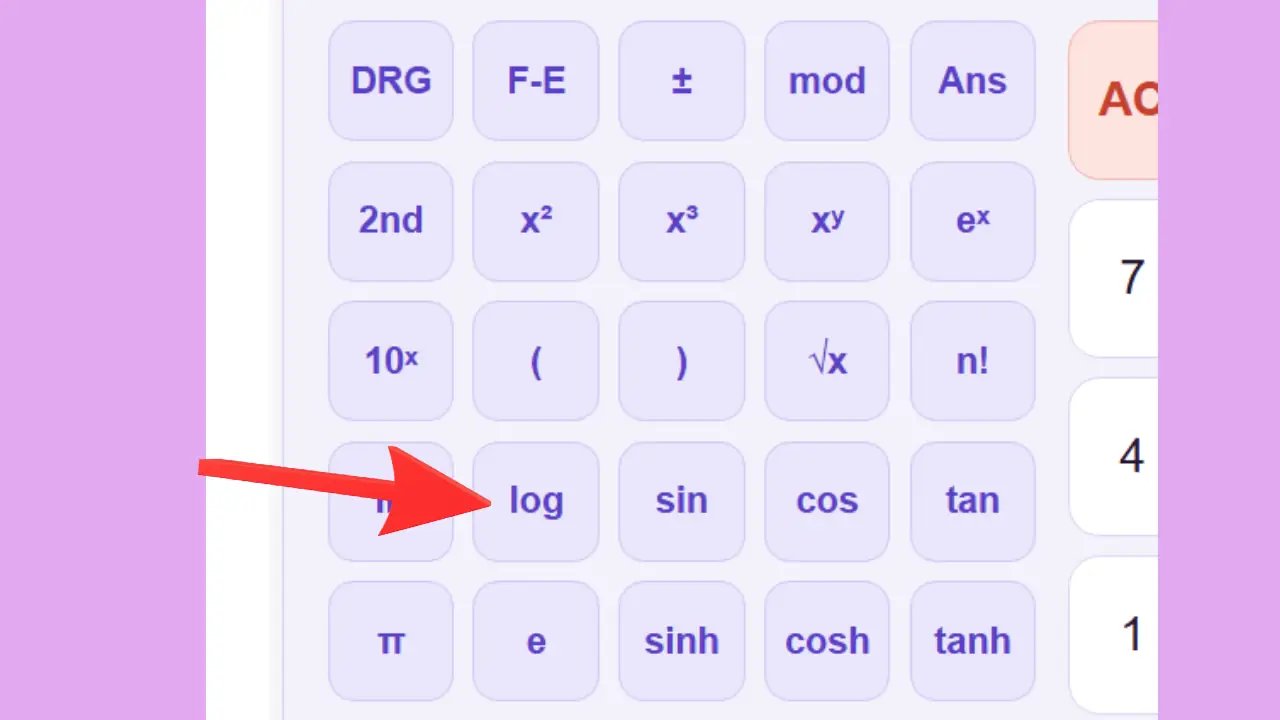
log – Logarithmus zur Basis 10
Beispiel: log(100) = 2, da 10² = 100. log(1000) = 3, da 10³ = 1000.
Verwendet für: Schallmessung (Dezibel), Richter-Skala, pH-Wert in der Chemie, Akustik.
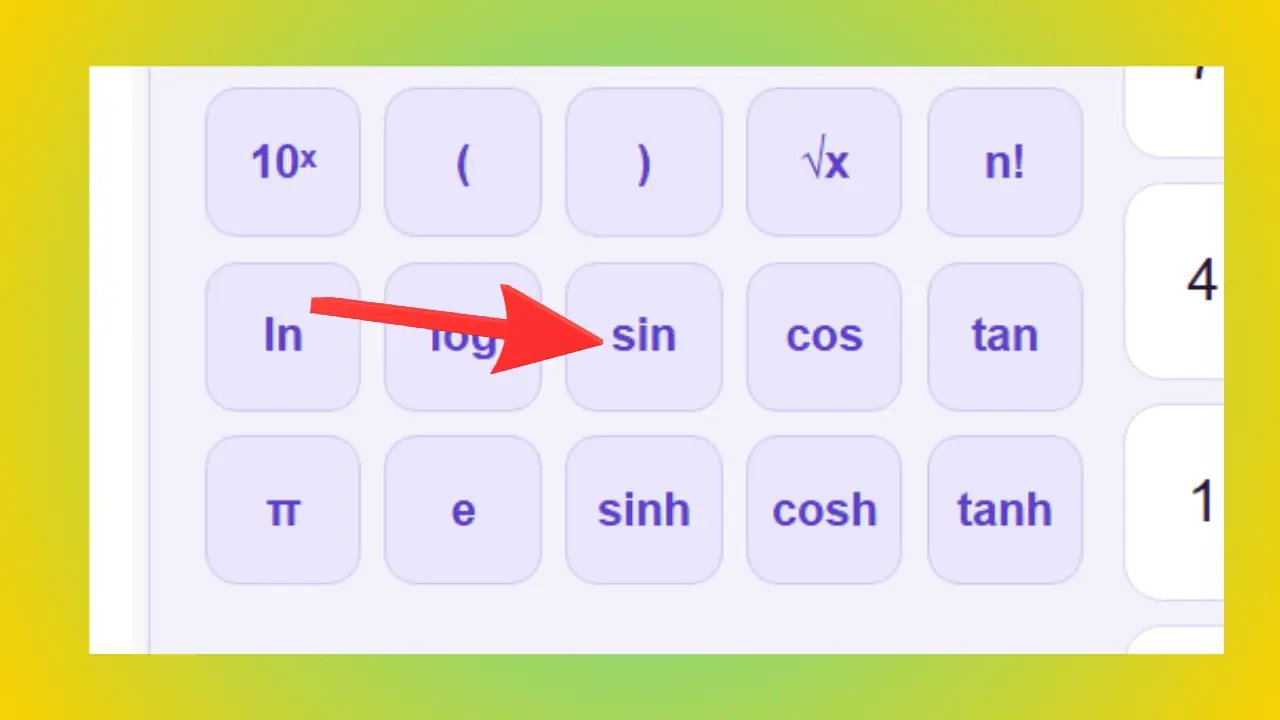
sin — Sinus
Beispiel: sin(30°) = 0,5 – das bedeutet, dass in einem Dreieck mit einem Winkel von 30° die gegenüberliegende Seite die Hälfte der Hypotenuse beträgt.
Verwendet für: Berechnungen von Höhe, Neigung, Schallwellen und elektrischen Signalen.
cos – Kosinus
Beispiel: cos(60°) = 0,5 – in einem Dreieck mit einem Winkel von 60° beträgt die angrenzende Seite die Hälfte der Hypotenuse.
Verwendung: Berechnungen von horizontalen Entfernungen, Projektionen, Navigation und Architektur.
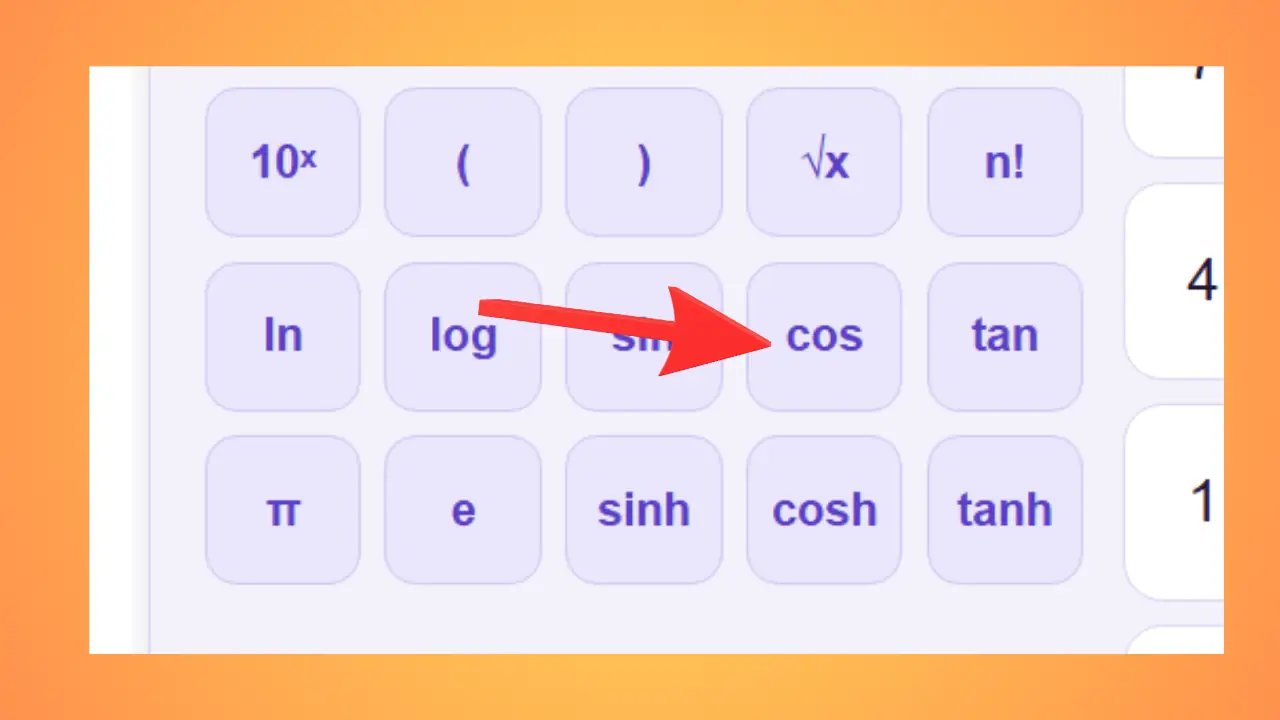
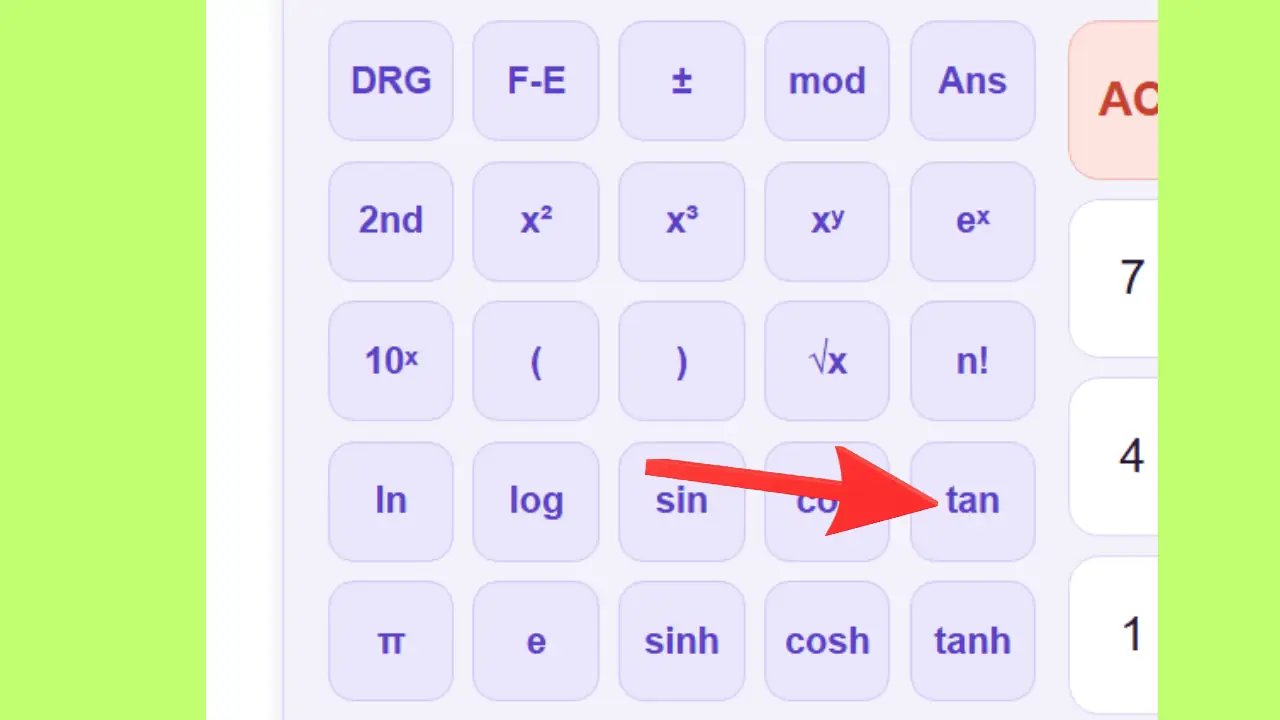
tan – Tangens
Beispiel: tan(45°) = 1, tan(0°) = 0 – bei 45° sind beide Seiten gleich lang.
Verwendung: Berechnung von Steigung, Dachneigung und Aufstiegswinkel.
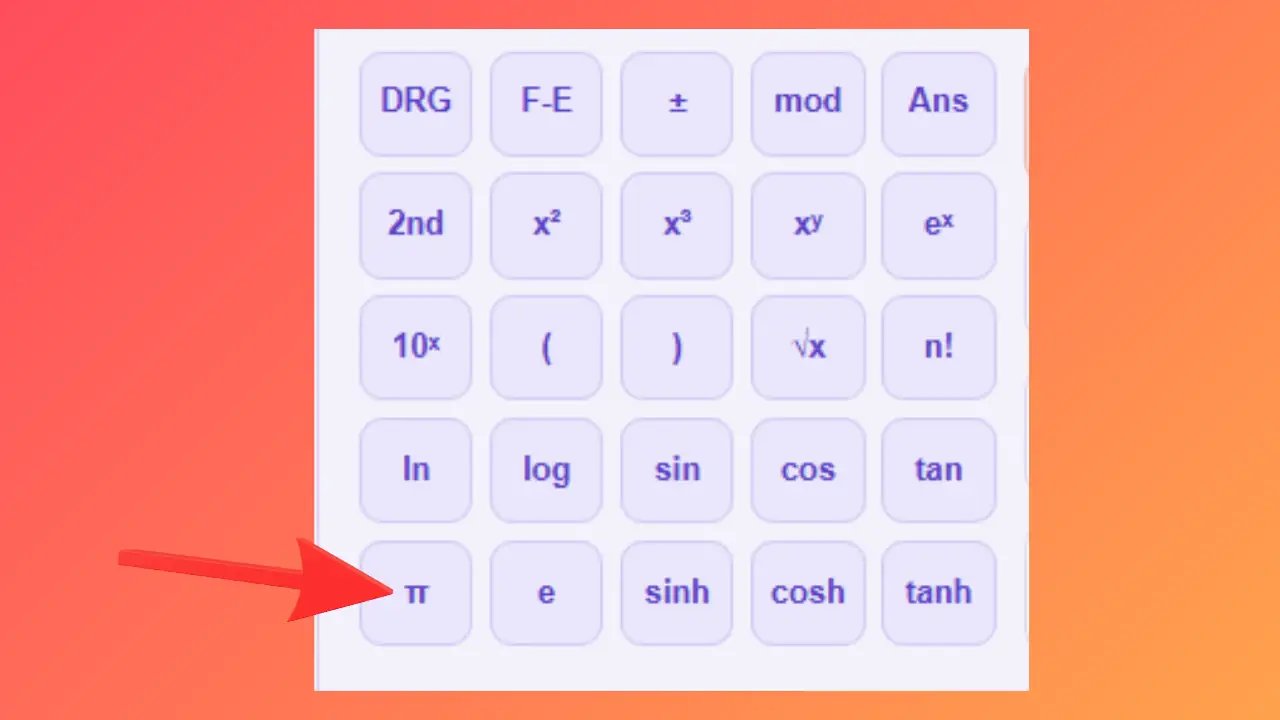
π — Pi
Beispiel: Fläche eines Kreises mit dem Radius 5: π × 5² = 78,54.
Verwendung: Berechnungen von Kreisen, Zylindern, Kugeln, Wellen und Schwingungen.
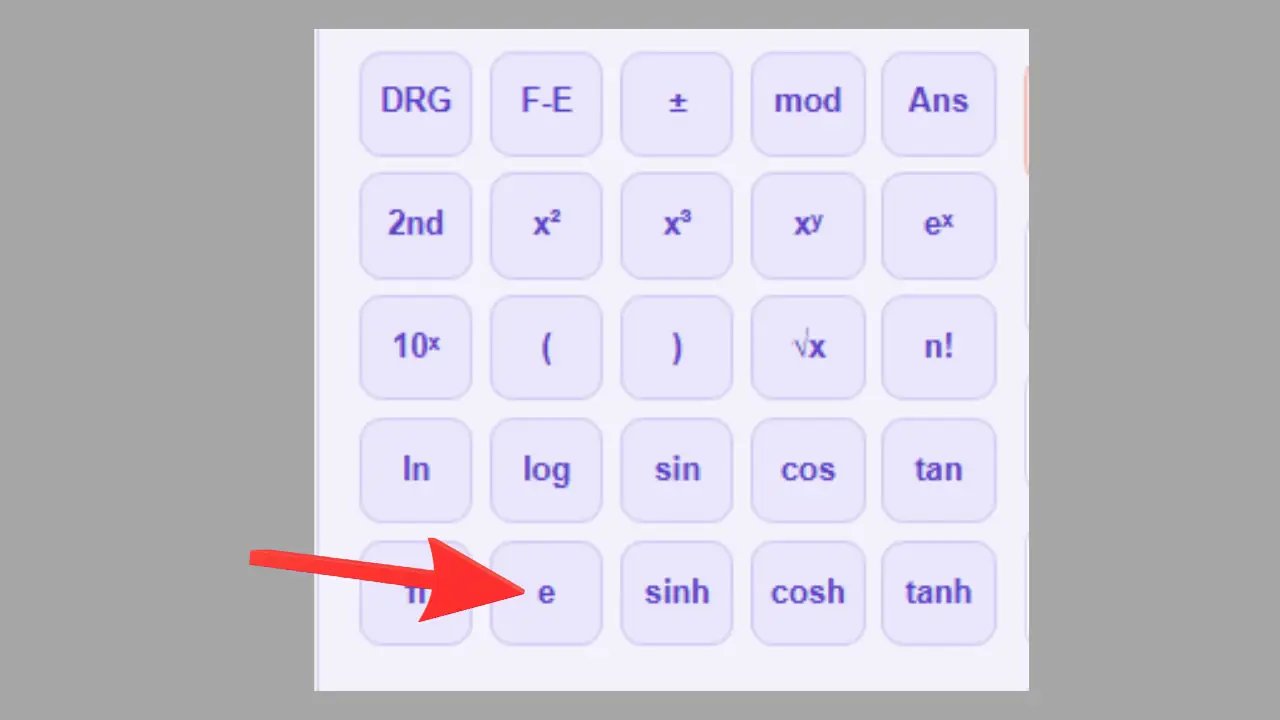
e – Eulersche Zahl
Beispiel: Ein Kapitalbetrag, der ein Jahr lang zu 100 % mit kontinuierlicher Verzinsung angelegt wird: 1 × e ≈ das 2,718-fache des Anfangskapitals.
Verwendung: Exponentielles Wachstum, Biologie, Finanzwesen, Wellenphysik.
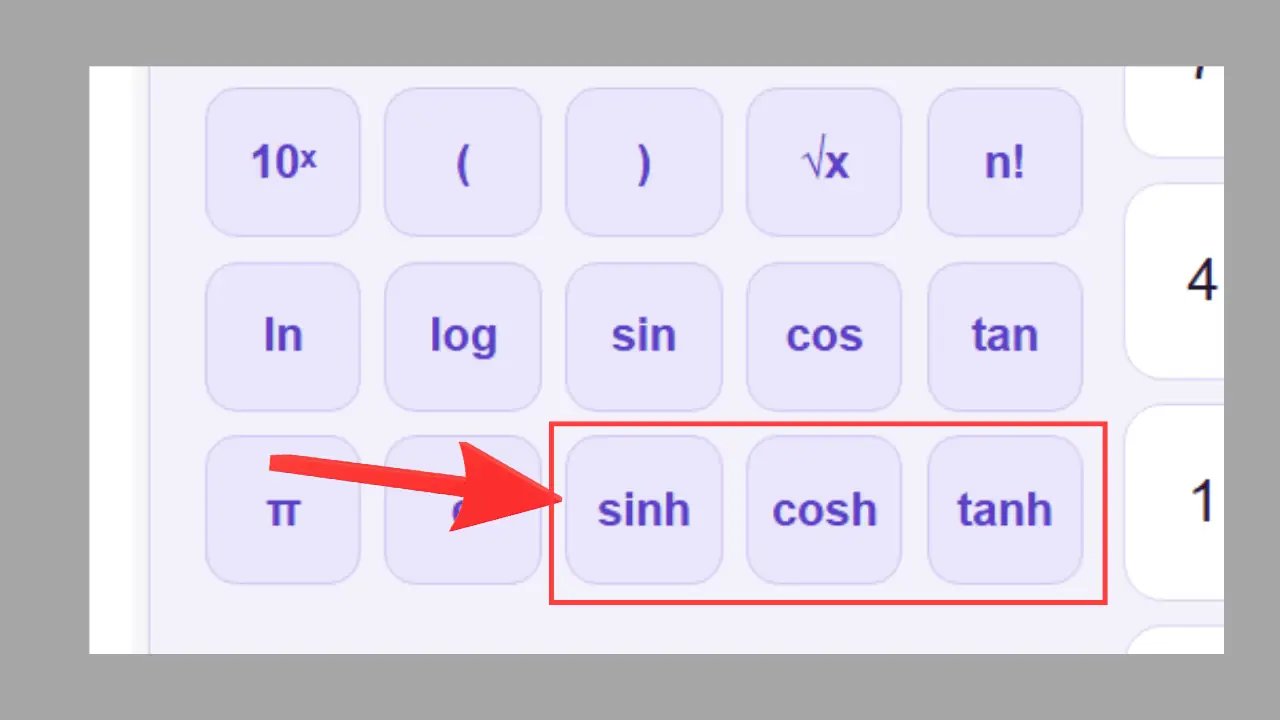
sinh, cosh, tanh — Hyperbolische Funktionen
Beispiel: sinh(1) ≈ 1,175.
Verwendung: Physik, Ingenieurwesen, Form von Hängeseilen (Ketten).
Beispiel: cosh(1) ≈ 1,543.
Verwendung: Physik, Ingenieurwesen, Thermodynamik.
Beispiel: tanh(1) ≈ 0,762.
Verwendet für: Statistik, neuronale Netze, Ingenieurwissenschaften.
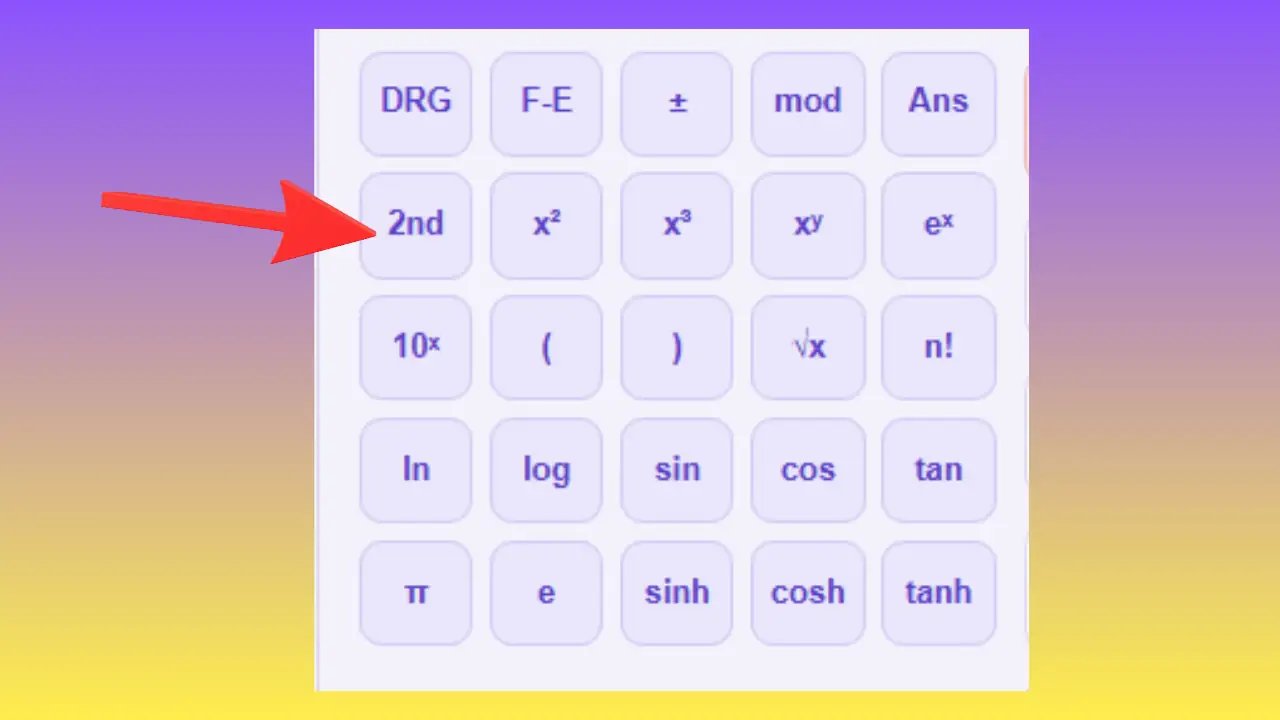
Taste „2nd“ – Erweiterte Funktionen
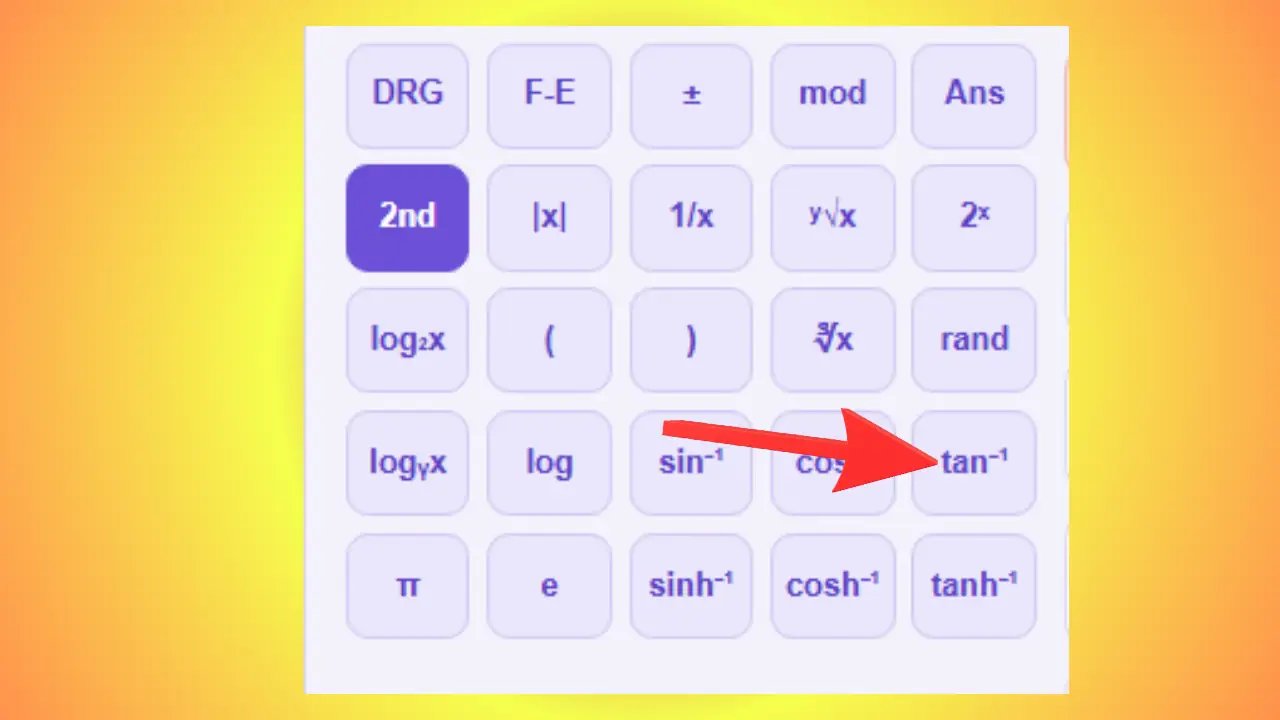
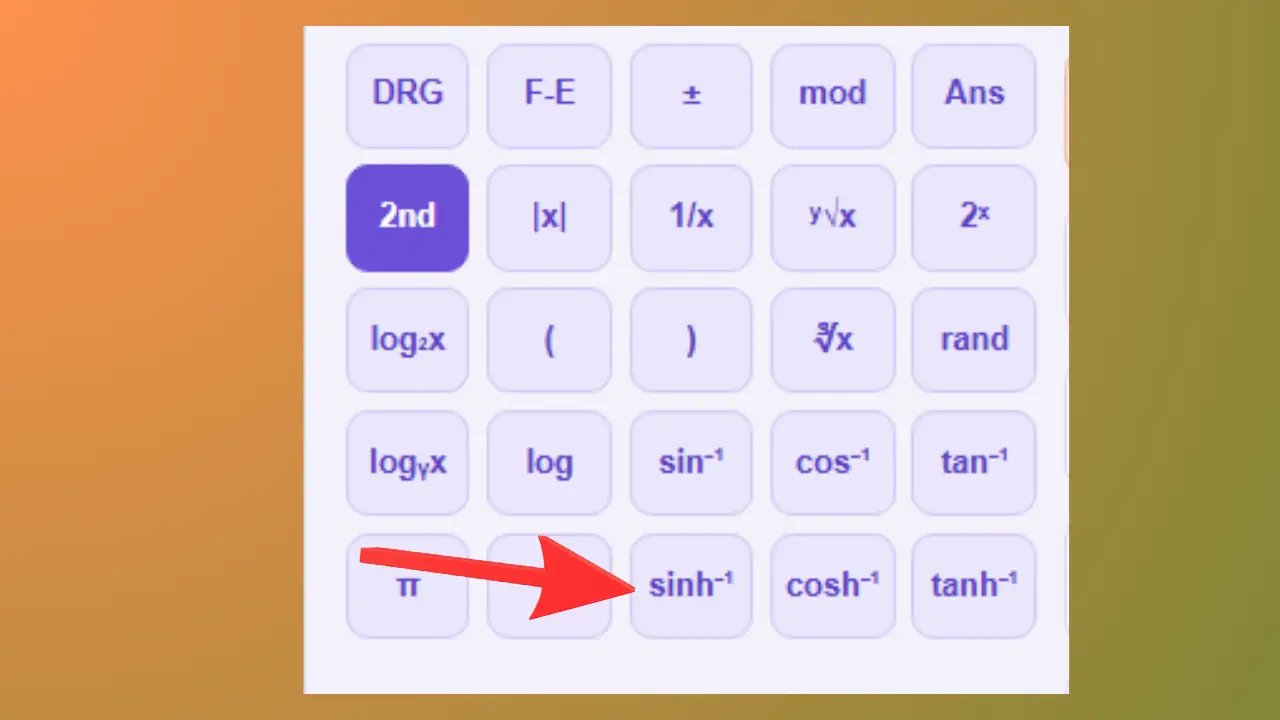
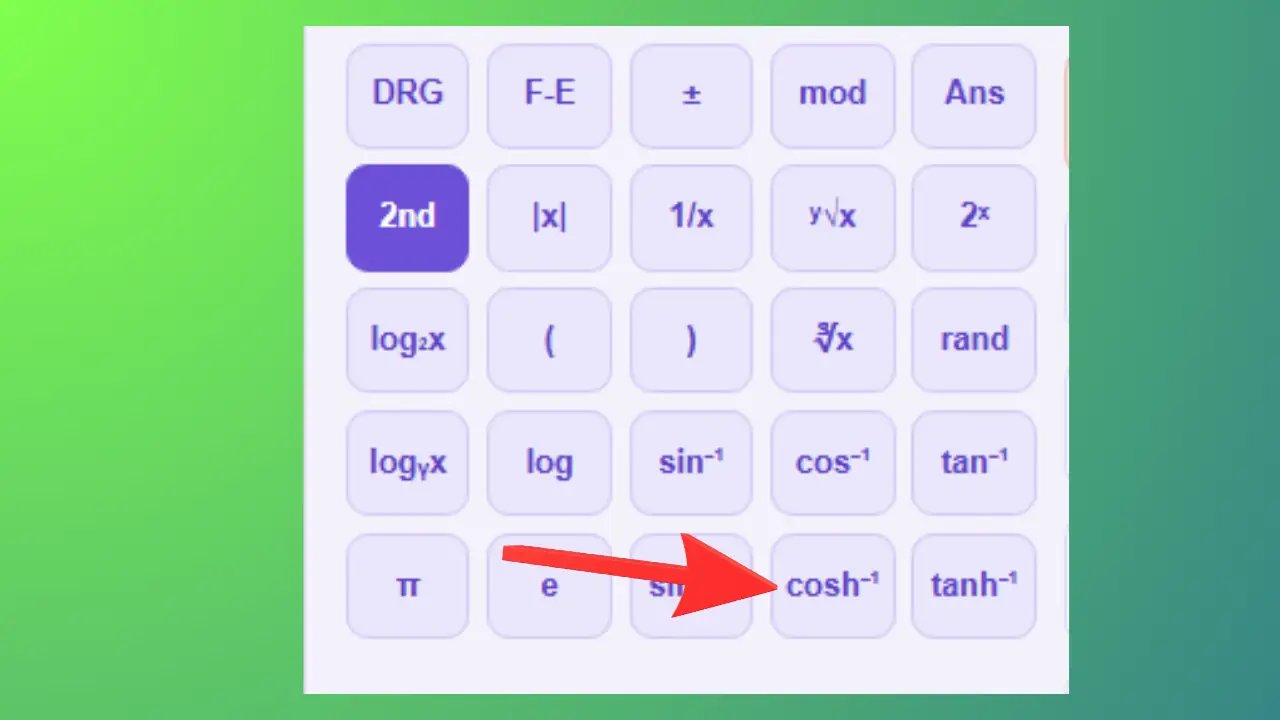
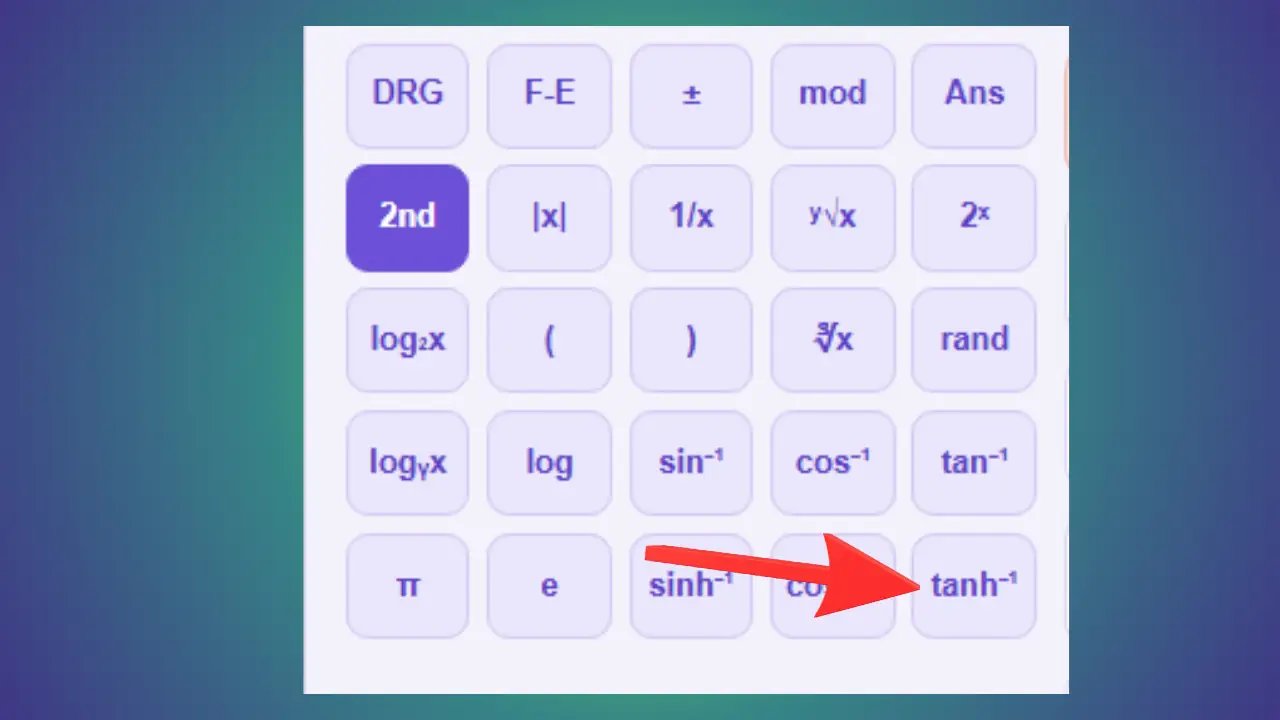
Die Taste „2nd“ aktiviert die sekundären und erweiterten Funktionen des wissenschaftlichen Taschenrechners. Nach dem Drücken dieser Taste stehen anstelle der üblichen Funktionen neue Funktionen zur Verfügung: Absolutwert, Umkehrfunktionen, erweiterte Wurzeln, spezielle Logarithmen, inverse trigonometrische Funktionen und inverse hyperbolische Funktionen.
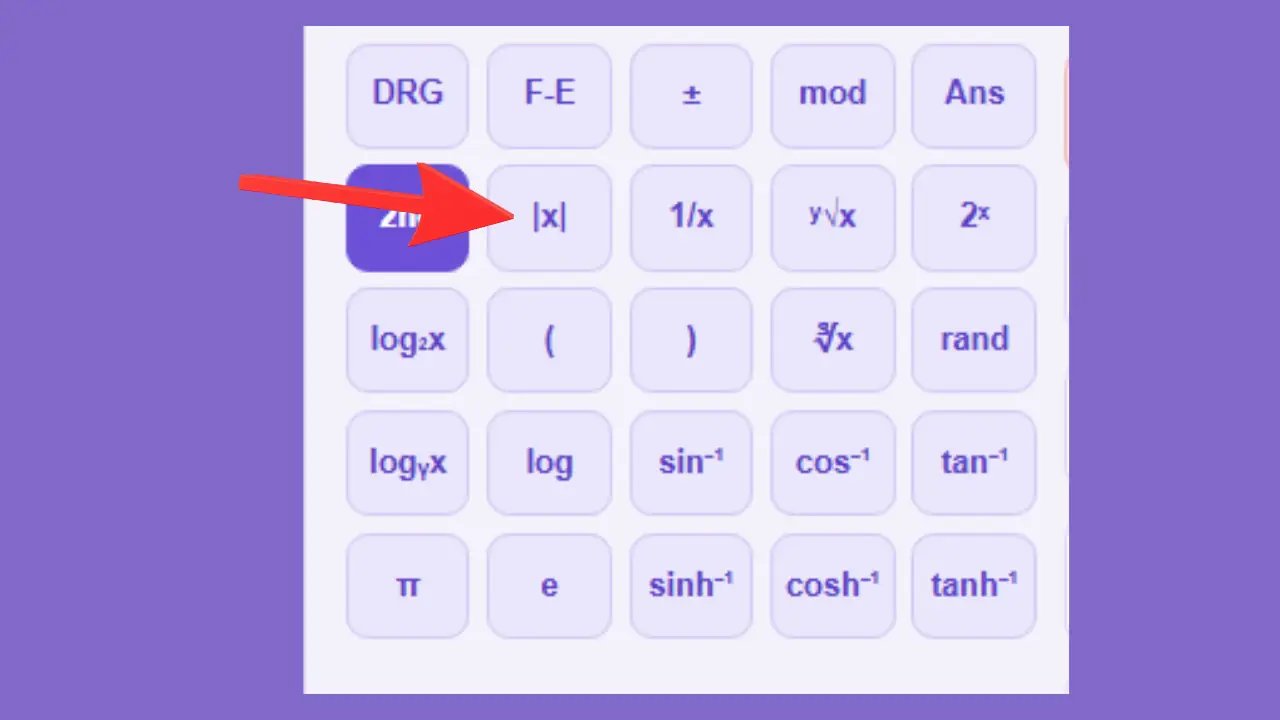
|x| – Absolutwert
Beispiel: |-5| = 5.
Verwendung: Abstände, Differenzen, Fehlerberechnungen.
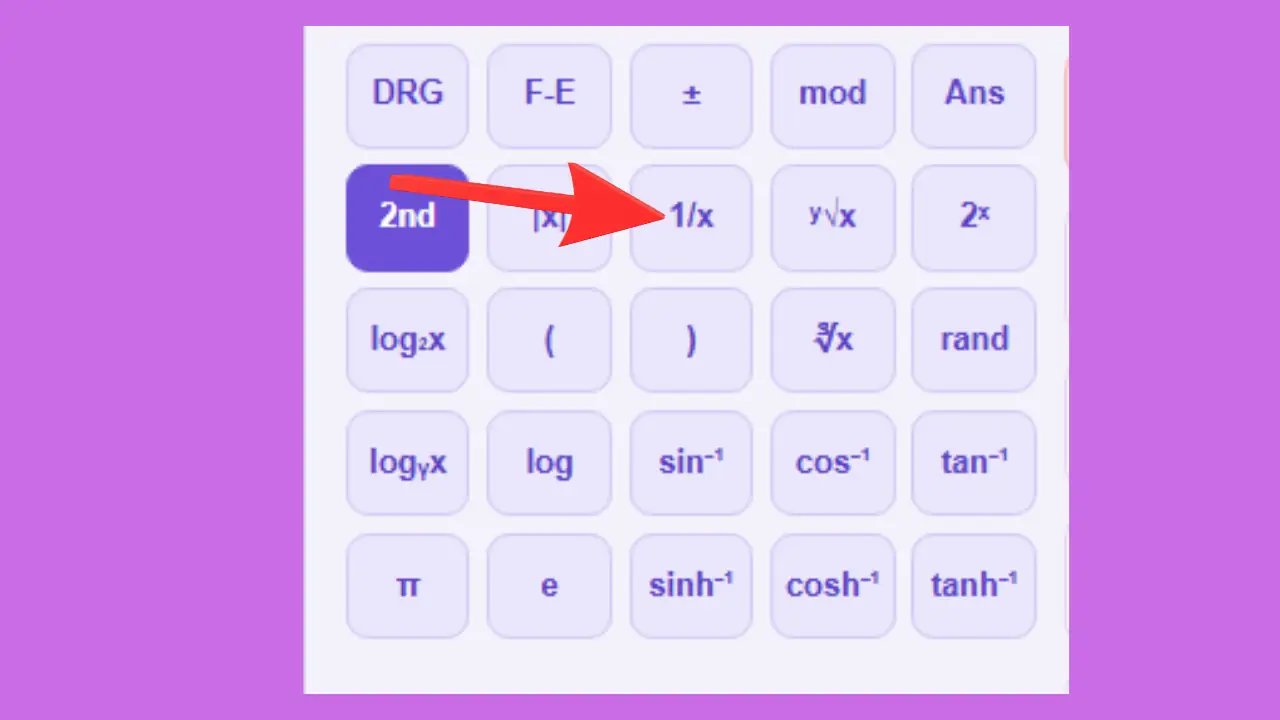
1/x — Kehrwert einer Zahl
Beispiel: 1/4 = 0,25.
Verwendung: Elektronik (Parallelwiderstände), Optik, Frequenzberechnung.
ʸ√x — y-te Wurzel
Beispiel: ³√27 = 3.
Verwendet für: Fortgeschrittene Mathematik, Lösen von Gleichungen.
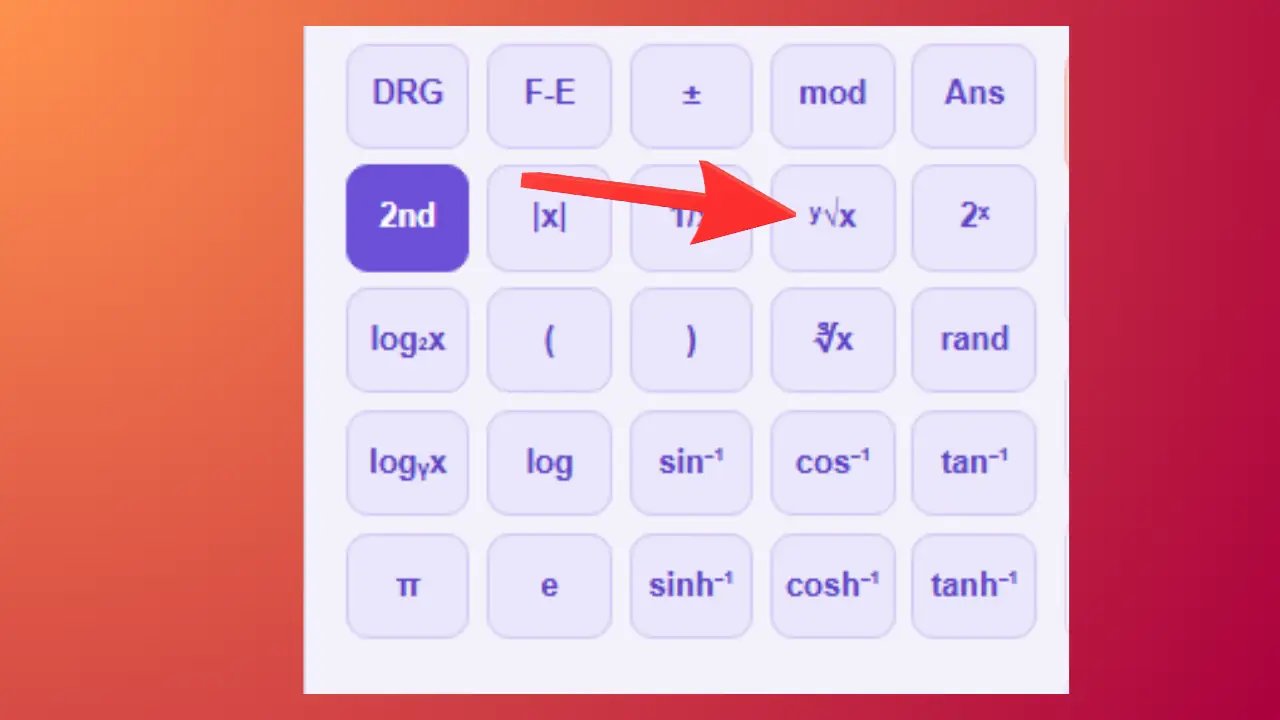
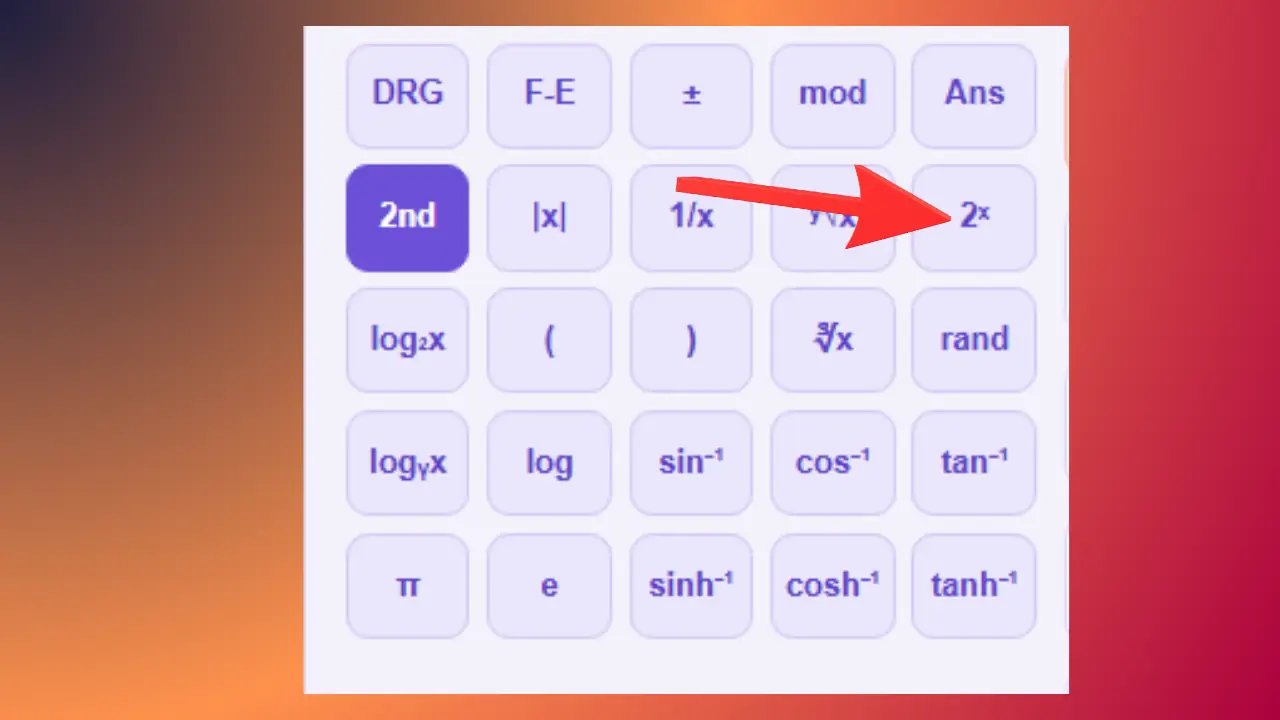
2ˣ — Potenz von 2
Beispiel: 2³ = 8.
Verwendet für: Informatik (Bytes, 2er-Potenzen), binäres Wachstum.
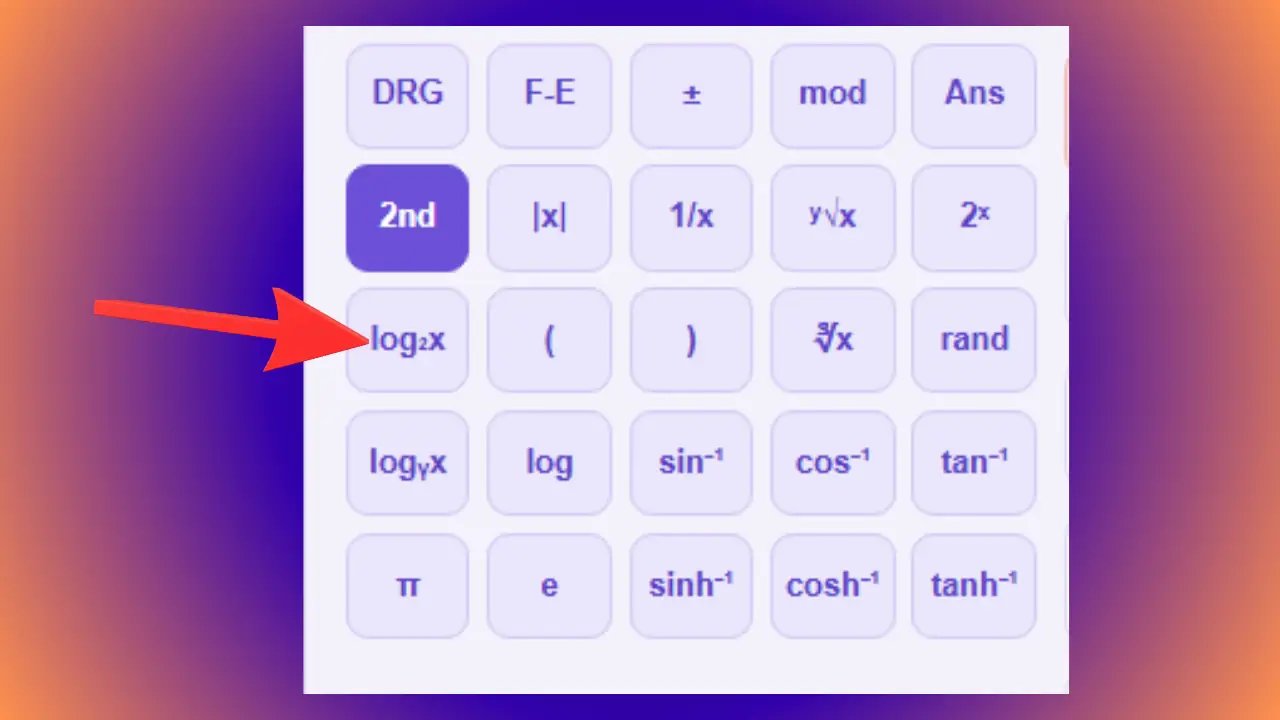
log₂x – Logarithmus zur Basis 2
Beispiel: log₂(8) = 3.
Verwendung: Informatik, Informationstheorie, Algorithmik.
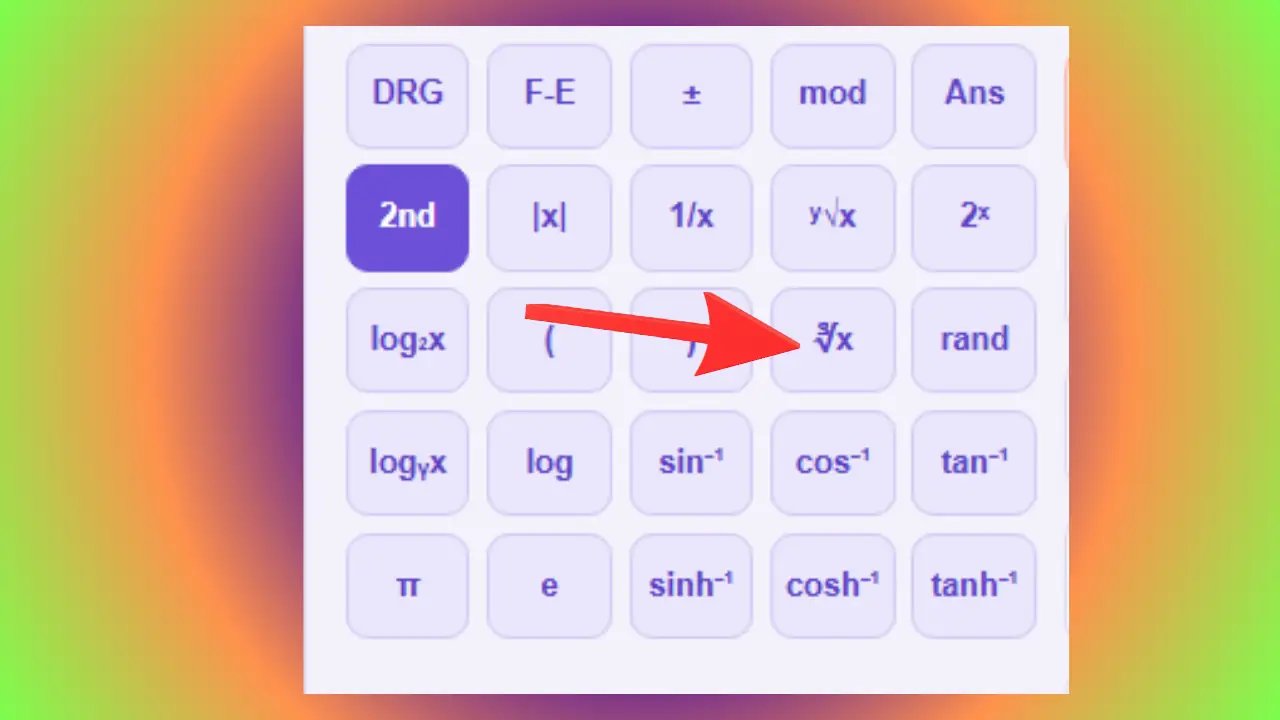
∛x – Kubikwurzel
Beispiel: ∛125 = 5.
Verwendung: Volumenberechnungen, Dimensionierung von Würfeln, Chemie von Lösungen.
rand — Zufallszahl
Beispiel: Mögliche Ausgabe: 0,384721. Das Ergebnis ändert sich bei jeder Verwendung.
Verwendet für: Mathematische Simulationen, Statistik, Zufallsexperimente.
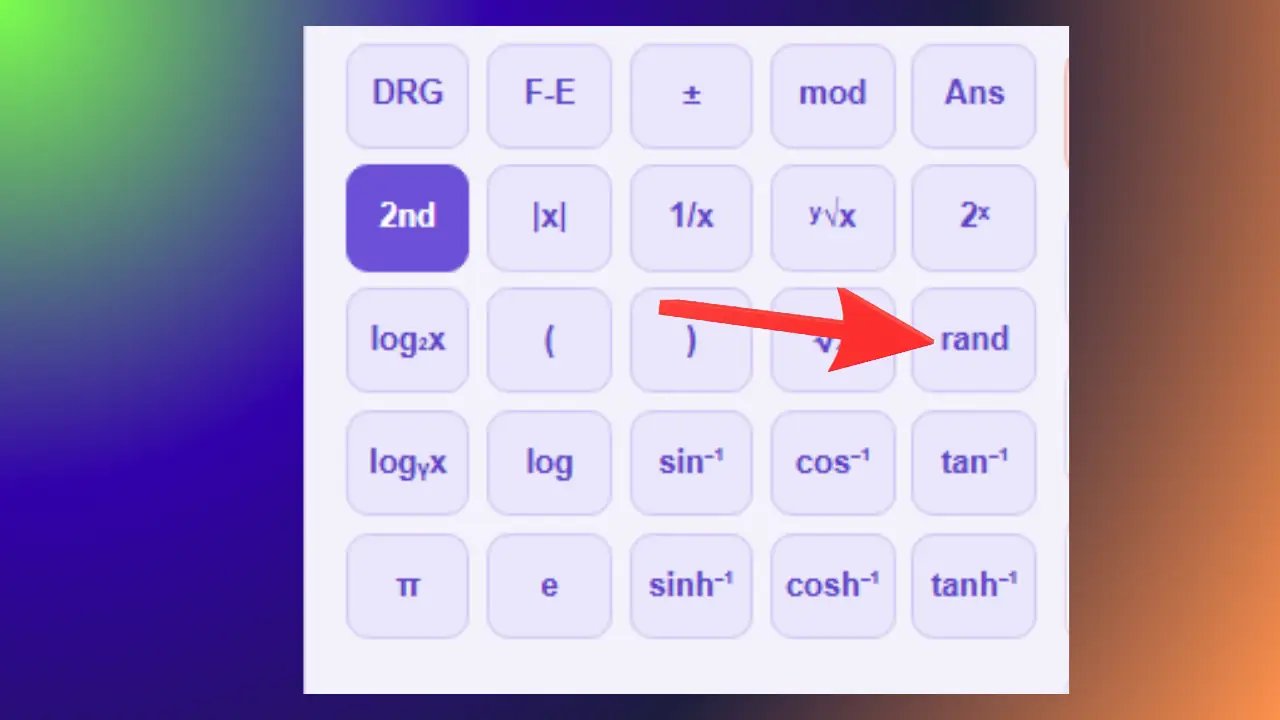
logᵧx – Logarithmus zur benutzerdefinierten Basis
Beispiel: log₂(32) = 5.
Verwendet für: Fortgeschrittene Mathematik, Informatik, Naturwissenschaften.
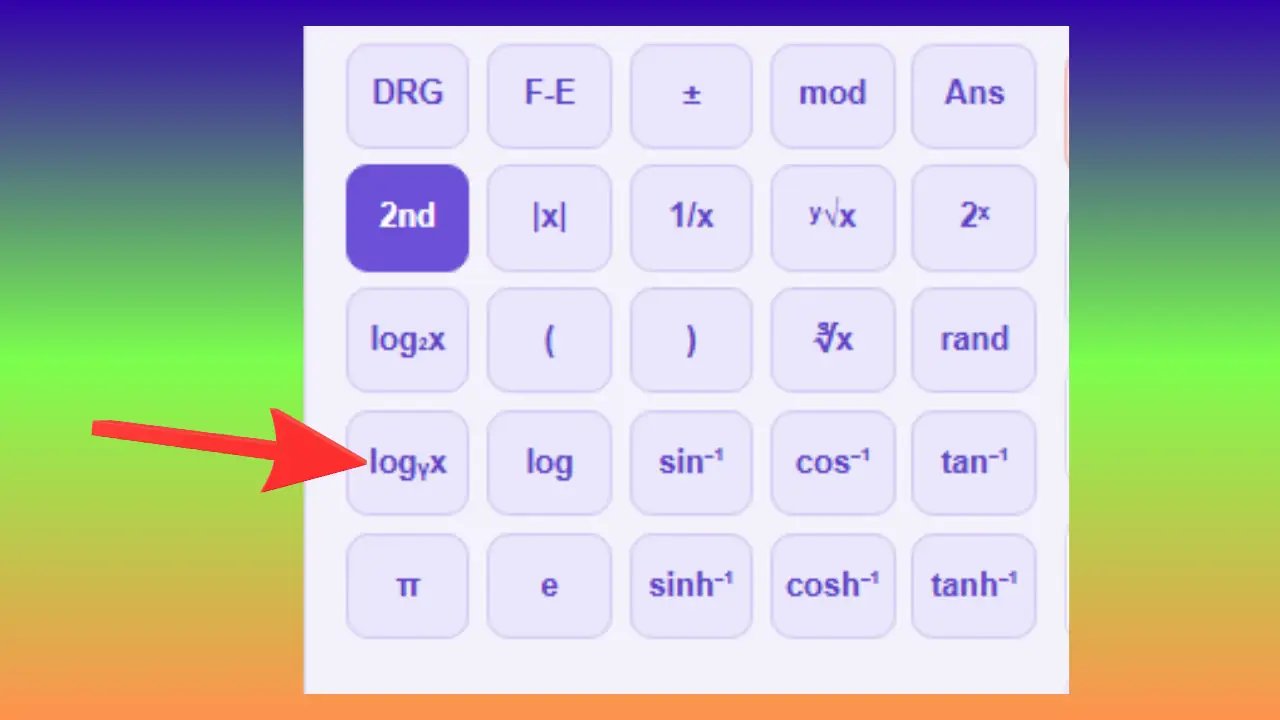
sin⁻¹ — Arkussinus
Beispiel: sin⁻¹(0,5) = 30°.
Verwendet für: Die Bestimmung eines unbekannten Winkels anhand bekannter Maße in einem Dreieck.
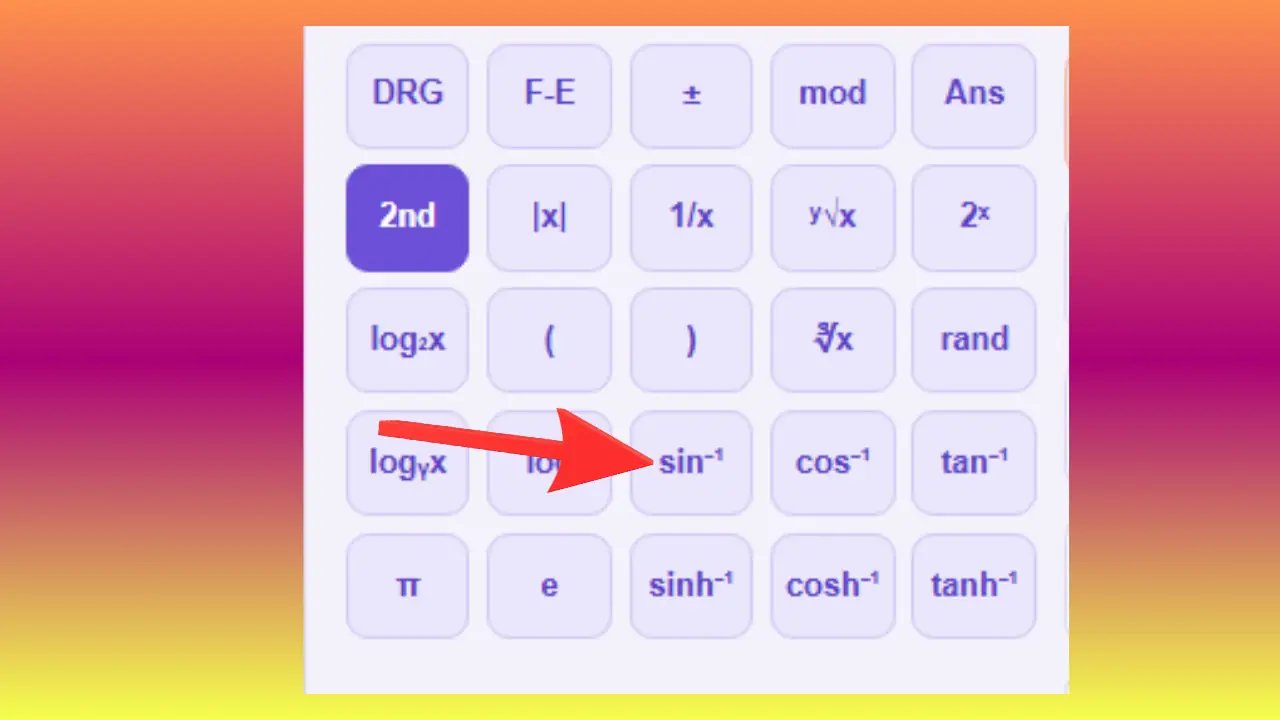
cos⁻¹ — Arkuskosinus
Beispiel: cos⁻¹(0,5) = 60°.
Verwendung: Geometrie, Navigation, Architektur.
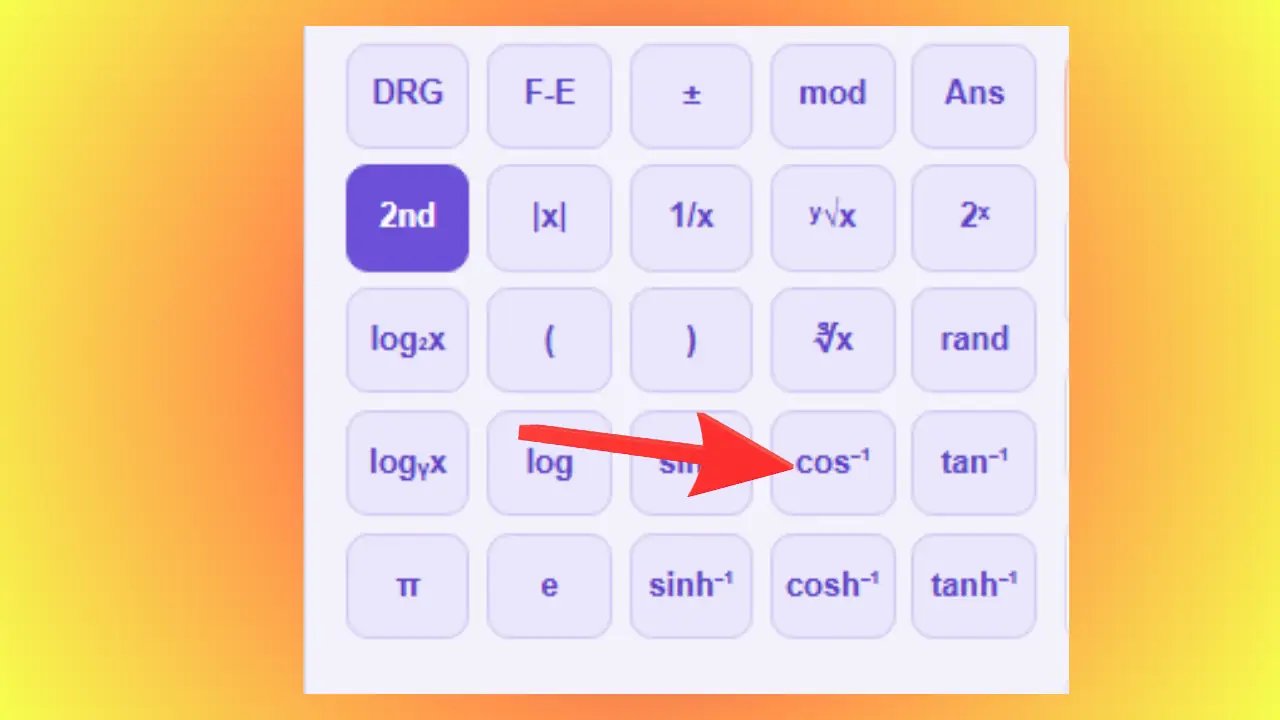
tan⁻¹ – Arkustangens
Beispiel: tan⁻¹(1) = 45°.
Verwendet für: Berechnung einer Steigung, einer Neigung, eines Anstiegswinkels.
sinh⁻¹, cosh⁻¹, tanh⁻¹ – Inverse hyperbolische Funktionen
Beispiel: sinh⁻¹(1) ≈ 0,881.
Verwendung: Physik, Ingenieurwesen, Berechnungen von Seilen und Ketten.
Beispiel: cosh⁻¹(2) ≈ 1,317.
Verwendet in: Physik, Ingenieurwesen, Thermodynamik.
Beispiel: tanh⁻¹(0,5) ≈ 0,549.
Verwendet in: Statistik, neuronale Netze, Ingenieurwissenschaften.
📝 Notizbuch für Berechnungen
Der Notizblock ist ein Bereich neben dem Taschenrechner, in dem Sie frei Notizen schreiben und anschließend Ihre Berechnungen und Kommentare speichern oder exportieren können.
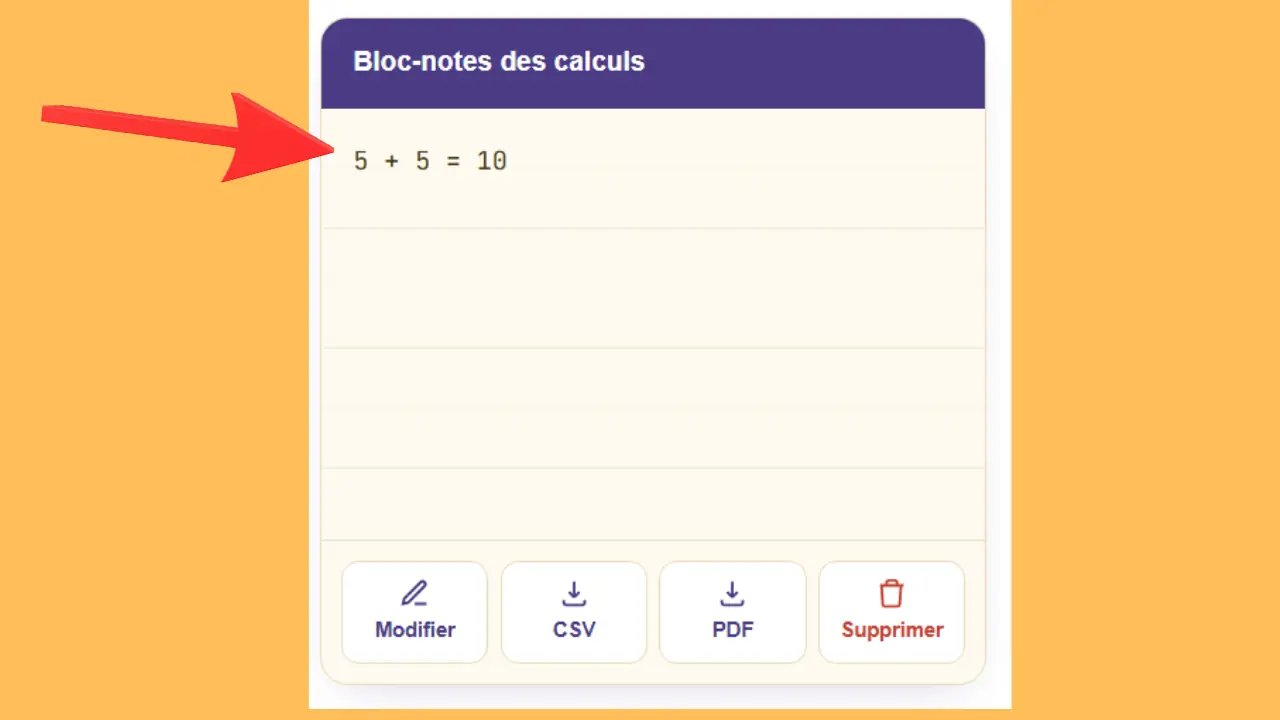
Bearbeiten
Verwendet für: Hinzufügen persönlicher Kommentare, Organisieren Ihrer Berechnungen nach Kategorien.
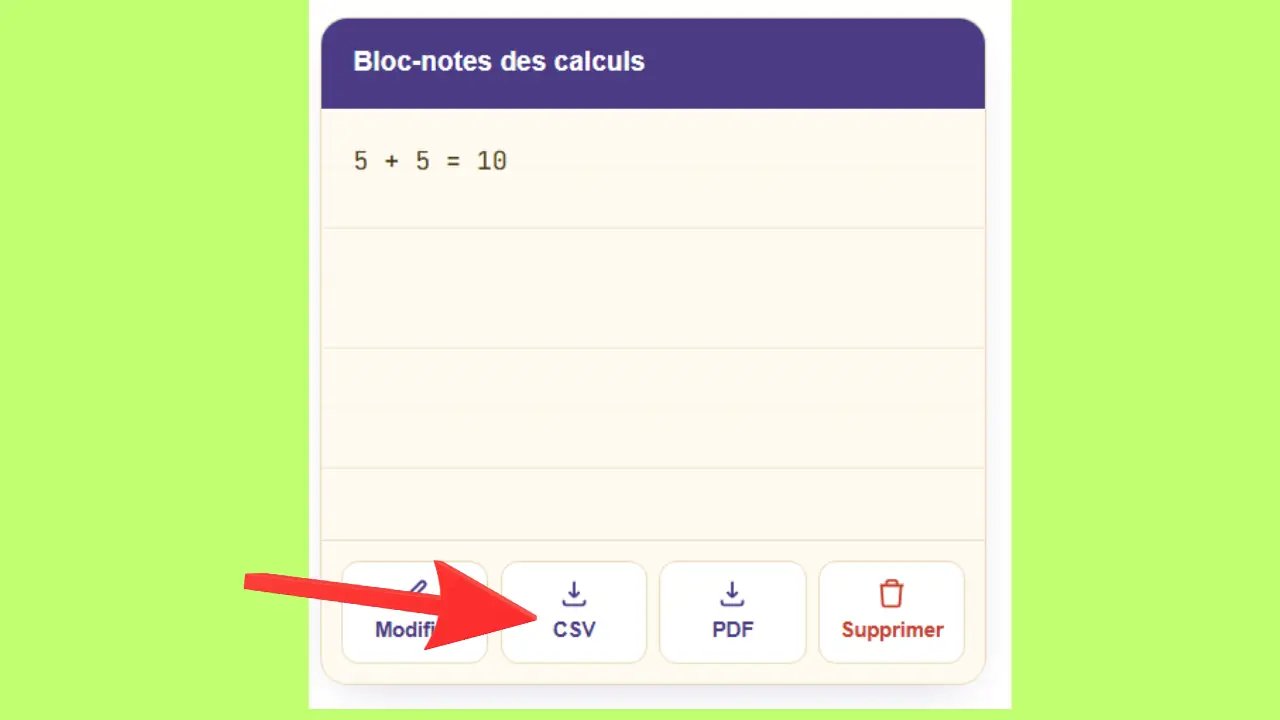
CSV
Verwendet für: Buchhaltung, Budgetüberwachung, Datenanalyse.
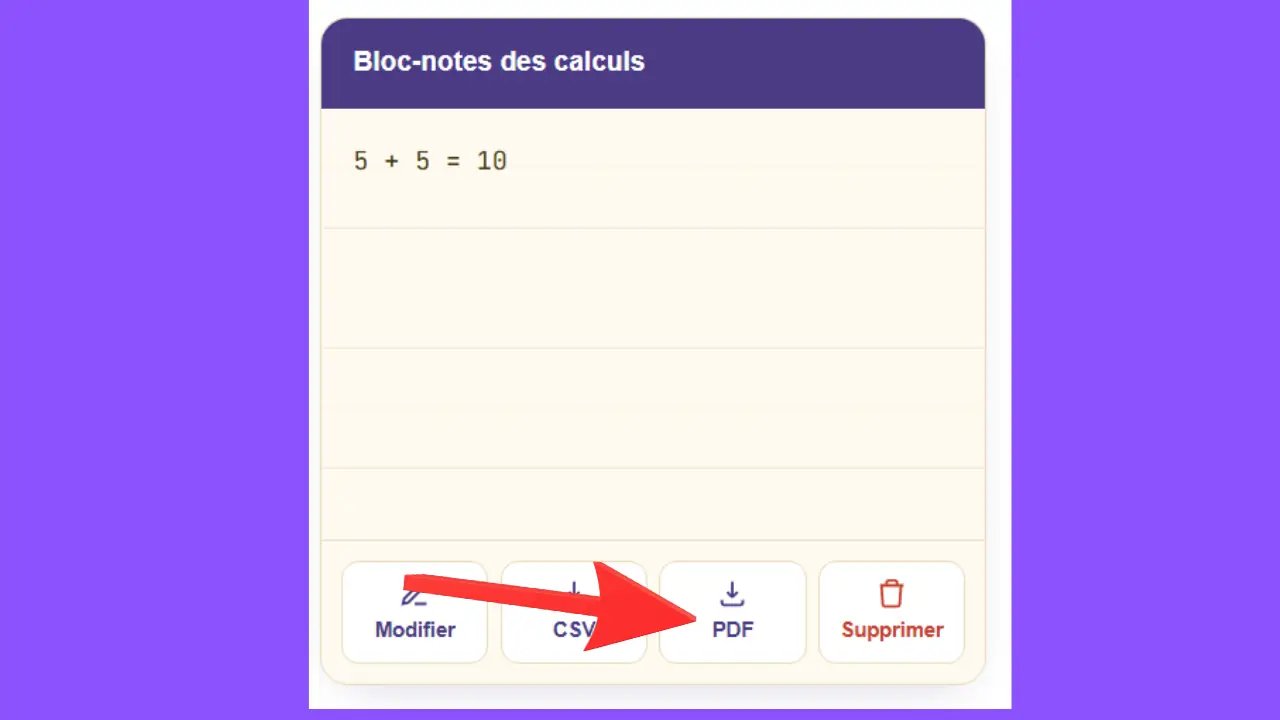
Verwendet für: Kostenvoranschläge, Rechnungen, Archivierung, druckbare Berichte.
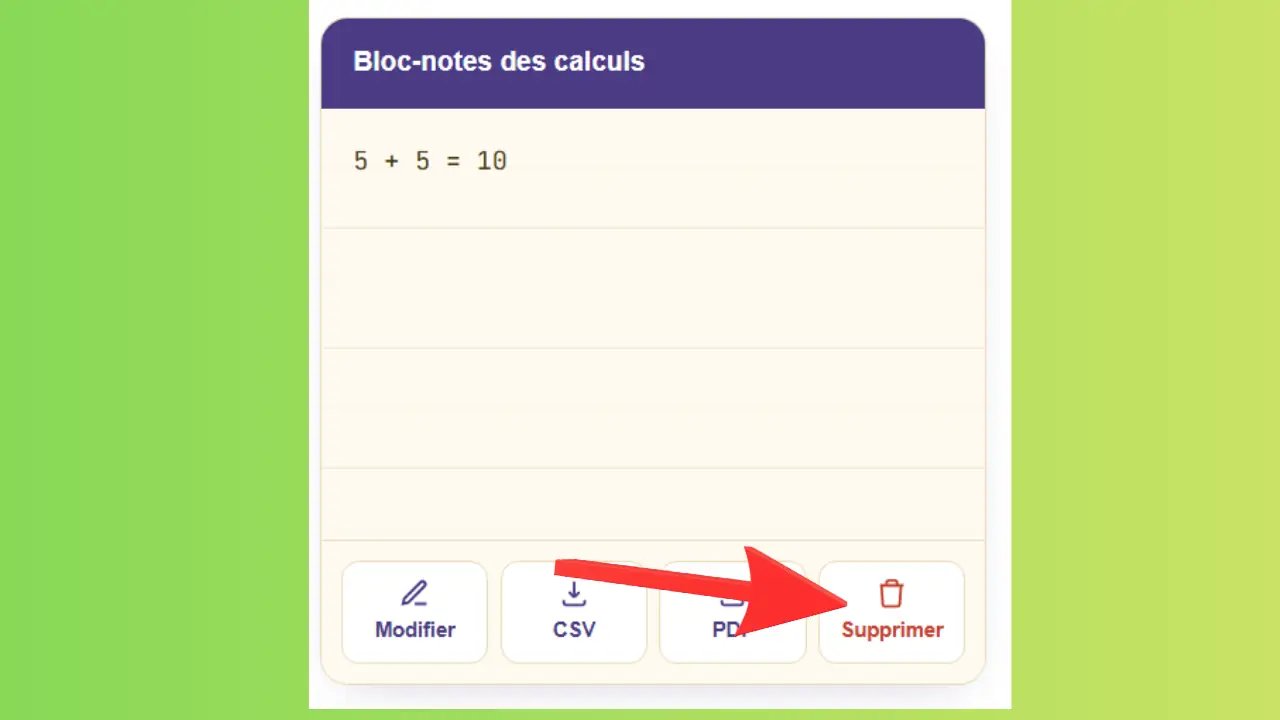
Löschen
Verwendet für: Starten einer neuen Sitzung mit einem leeren Notizblock.
Verwenden Sie die physische Tastatur oder die virtuelle Tastatur
Sie haben zwei Möglichkeiten, Ihre Berechnungen einzugeben. Die auf dem Bildschirm angezeigte virtuelle Tastatur lässt sich per Mausklick oder durch Berühren eines Touchscreens bedienen. Der Ziffernblock Ihrer physischen Tastatur funktioniert auf die gleiche Weise: Jede Taste entspricht direkt einer Ziffer oder einem Rechenzeichen. Die Eingabetaste ersetzt die Taste „=“, um die Berechnung zu bestätigen. Beide Methoden führen zum gleichen Ergebnis. Wählen Sie die Methode, die für Ihr Gerät am besten geeignet ist.
Wozu dient ein Online-Rechner im Alltag?
Der Online-Rechner ist weit mehr als nur ein einfaches Rechenwerkzeug – er erfüllt eine Vielzahl konkreter Anforderungen, vom Wochenend-Einkauf bis zur geschäftlichen Rechnungsstellung. Hier sind die gängigsten Anwendungsbereiche.
Das eigene Budget und die Ausgaben verwalten
Noch nie war es so einfach, den Überblick über die eigenen Finanzen zu behalten. Mit dem kostenlosen Rechner können Sie in wenigen Sekunden Ihre Einkäufe zusammenrechnen, die Höhe einer Miete schätzen oder Ihre monatlichen Ausgaben planen.
Gesamtbetrag: 5 Artikel à 3,50 € + 12,90 € + 7,20 € + 1,80 € + 4,60 € = genau 30,00 €.
15 % Rabatt: Artikel für 89,90 € – geben Sie 89,90 × 15 % = 13,49 € ein. Endpreis: 89,90 − 13,49 = 76,42 €.
Um Ihre Umsatzprognosen noch weiter zu verfeinern, kann ein Online-Umsatzrechner für Kleinstunternehmen Ihren Rechner sinnvoll ergänzen.
Unterstützung bei Studium und Beruf
Egal, ob Sie Schüler der Mittel- oder Oberstufe oder Führungskraft in einem Unternehmen sind: Mit dem Online-Rechner können Sie ein Ergebnis in Mathematik, Physik oder Chemie sofort überprüfen – ohne Ihren Browser zu verlassen.
Gewinnspanne: Verkaufspreis 250 € zzgl. MwSt., Selbstkostenpreis 175 €. Berechnung: (250 − 175) ÷ 250 × 100 = 30 % Gewinnspanne. Unverzichtbar für die Festlegung der Preise als Freiberufler.
Buchhaltungs- oder Rechnungsstellungsberechnungen durchführen
Die Mehrwertsteuer, Rechnungsbeträge, Kontostände – all das sind Aufgaben, bei denen der Taschenrechner sowohl für Gewerbetreibende als auch für Privatpersonen zu einem wertvollen Helfer wird.
20 % MwSt.: 1.500 € ohne MwSt. × 1,20 = 1.800 € inkl. MwSt. Um den Betrag ohne MwSt. zu ermitteln: 1.800 € ÷ 1,20 = 1.500 € ohne MwSt.
Wenn sich diese Berechnungen immer wiederholen, kann ein Online-Buchhaltungsdienst wie Swapn Ihre Umsatzsteuer, Ihre Rechnungsstellung und Ihre tägliche Buchhaltung automatisieren und Ihnen so wertvolle Zeit sparen.
Warum sollte man einen Online-Rechner einer mobilen App vorziehen?
Das Herunterladen einer App erfordert Zeit, Speicherplatz und manchmal sogar ein Konto. Der Online-Rechner hingegen lässt sich direkt in Ihrem Browser öffnen – ganz unkompliziert, ohne Wartezeit und ohne Kompromisse.
Kein Download, keine Installation
Starten Sie Chrome, Firefox, Safari oder Edge, rufen Sie die Seite auf und beginnen Sie sofort mit der Berechnung. Keine Dateien zum Herunterladen, kein Speicherplatzbedarf, keine Updates zu verwalten. Das Tool ist in weniger als zwei Sekunden einsatzbereit – genau wie diese Online-Businessplan-Generatoren, die sofort und völlig reibungslos genutzt werden können.
Kompatibel mit PC, Tablet und Smartphone
Dank des responsiven Designs passt sich die Anzeige automatisch an die Größe Ihres Bildschirms an. Ob mit der Maus oder mit dem Finger – beide Navigationsmodi funktionieren gleich präzise. Und sobald die Seite geladen ist, bleibt der Rechner voll funktionsfähig, selbst wenn Ihre Internetverbindung schwankt.
Kostenlos, ohne Werbung und ohne Registrierung
Sie müssen kein Konto anlegen, es gibt keine Nutzungsbeschränkungen und keine Werbebanner, die Sie erst durchklicken müssen. Ihre Berechnungsdaten werden weder gespeichert noch an einen externen Server übertragen. Rechnen Sie ganz nach Belieben, so oft Sie möchten, und das bei absoluter Vertraulichkeit.
Wie berechnet man einen Prozentsatz mit einem Online-Rechner?
Nichts ist einfacher: Geben Sie den Grundbetrag ein, drücken Sie die Taste ×, geben Sie den gewünschten Prozentsatz ein und bestätigen Sie die Eingabe mit der Taste %.
Beispiel: Um 15 % von 200 zu berechnen, geben Sie 200 × 15 % ein – der Taschenrechner zeigt direkt 30 an, ohne Zwischenergebnis.
Kann man Mehrwertsteuerberechnungen mit einem Online-Rechner durchführen?
Ja, ganz genau. Um aus einem Preis ohne MwSt. den Betrag inklusive MwSt. zu berechnen, multiplizieren Sie diesen bei einem Steuersatz von 20 % einfach mit 1,20. Um aus dem Betrag inklusive MwSt. den Preis ohne MwSt. zu ermitteln, wenden Sie den umgekehrten Vorgang an: Teilen Sie den Betrag durch 1,20.
Beispiel: 1.500 € ohne MwSt. × 1,20 = 1.800 € inkl. MwSt. Umgekehrt: 1.800 € ÷ 1,20 = 1.500 € ohne MwSt.
Um besser zu verstehen, wie sich die Mehrwertsteuer je nach Ihrer Rechtsform anwendet, lesen Sie unseren Leitfaden zur Mehrwertsteuer für Kleinstunternehmen.
Wie führt man eine Berechnung online durch, ohne eine App herunterzuladen?
Öffnen Sie einfach Ihren Browser, rufen Sie einen kostenlosen Online-Rechner auf und beginnen Sie mit der Berechnung. Geben Sie Ihre Zahlen über die Tastatur oder die virtuellen Tasten auf dem Bildschirm ein und bestätigen Sie anschließend mit „=“ oder der Eingabetaste. Kein Download, keine Installation, keine Registrierung – das Tool ist sofort einsatzbereit.
Funktioniert der Ziffernblock der Tastatur bei Online-Berechnungen?
Ja, der Ziffernblock ist vollständig kompatibel. Die Tasten 0 bis 9 sowie +, −, ×, ÷ und Enter funktionieren direkt im Online-Rechner. Falls die Tasten nicht reagieren, überprüfen Sie bitte, ob die Num-Taste (Num Lock) auf Ihrer Tastatur aktiviert ist.
Alle Arten von Online-Rechnern
Hier finden Sie einen übersichtlichen Überblick über die verschiedenen Arten von Online-Rechnern, die man heute je nach Bedarf nutzen kann:
Ein einfacher Online-Rechner ist die grundlegendste Variante und wird für gängige Rechenoperationen wie Addition, Subtraktion, Multiplikation und Division verwendet. Er eignet sich ideal für schnelle Berechnungen im Alltag.
Der wissenschaftliche Taschenrechner ist leistungsfähiger und ermöglicht die Lösung komplexer Gleichungen sowie mathematischer, trigonometrischer und exponentieller Funktionen. Er ist für Studenten und Berufstätige sehr nützlich.
Der Begriff „Mathematikrechner“ ist ein Oberbegriff, unter dem häufig einfache Rechner zusammengefasst werden, die für alle grundlegenden mathematischen Berechnungen verwendet werden.
Schließlich kann ein moderner Online-Rechner mehrere Funktionen in einer einzigen Benutzeroberfläche vereinen und bietet so eine umfassende und praktische Lösung für alle Arten von Berechnungen.
Warum sollten Sie unseren Online-Rechner nutzen?
Unser Online-Rechner ist so konzipiert, dass er schnelle, präzise und benutzerfreundliche Berechnungen sowohl auf Mobilgeräten als auch auf dem Computer ermöglicht. Ganz gleich, ob Sie eine einfache Rechenaufgabe lösen oder einen erweiterten wissenschaftlichen Rechner nutzen möchten – alles ist auf einer einzigen Seite mit einer modernen und flüssig funktionierenden Benutzeroberfläche verfügbar.
- Sofortige und präzise Berechnung
- Einfache und benutzerfreundliche Oberfläche
- Integrierter einfacher und wissenschaftlicher Taschenrechner
- Kompatibel mit Smartphones, Tablets und PCs
- Schnelle Ergebnisse ohne Download
- Berechnungsverlauf verfügbar
- Möglichkeit, die Ergebnisse als CSV- oder PDF-Datei herunterzuladen
- Jederzeit kostenlos nutzbar
Mit unserem Tool können Sie Ihre alltäglichen, schulischen oder beruflichen Rechenaufgaben in wenigen Sekunden ganz unkompliziert lösen.
Berechnungstool für Mobilgeräte und PC
Unser Rechner zeichnet sich durch seine Kompatibilität mit allen Geräten aus, sei es Smartphone, Laptop, Desktop-Computer oder Tablet. Er ist vollständig responsiv, was bedeutet, dass er sich perfekt an alle Bildschirmgrößen anpasst und so ein flüssiges und komfortables Nutzererlebnis bietet. Im Gegensatz zu einigen Plattformen, auf denen die Darstellung fehlerhaft ist und die Ergebnisse möglicherweise schlecht sichtbar oder verdeckt sind, garantiert unsere Benutzeroberfläche perfekte Lesbarkeit und eine übersichtliche Darstellung.
Zudem wurde die Farbkombination sorgfältig ausgewählt, um ein ansprechendes und für die Nutzer angenehmes Design zu bieten. Alles ist darauf ausgelegt, maximalen Bedienkomfort zu gewährleisten und Schwierigkeiten bei den Berechnungen zu vermeiden.
Wissenschaftlicher Taschenrechner vs. einfacher Taschenrechner
Der einfache Taschenrechner eignet sich ideal für alltägliche Rechenaufgaben wie Addition, Subtraktion, Multiplikation und Division. Er ist perfekt für schnelle und einfache Berechnungen in der Schule, im Büro oder im Alltag geeignet.
Der wissenschaftliche Taschenrechner bietet seinerseits erweiterte Funktionen für Studenten, Ingenieure und Fachleute. Mit ihm lassen sich komplexe Berechnungen wie Potenzen, Wurzeln, Logarithmen, trigonometrische Funktionen und mathematische Gleichungen durchführen.
Einfacher Taschenrechner
- Addition, Subtraktion, Multiplikation und Division
- Schnelle und einfache Bedienung
- Ideal für alltägliche Berechnungen
- Minimalistische und praktische Benutzeroberfläche
Wissenschaftlicher Taschenrechner
- Erweiterte mathematische Funktionen
- Berechnung von Sinus, Cosinus und Tangens
- Potenzrechnung und Quadratwurzeln
- Ideal für naturwissenschaftliche und technische Studiengänge
Mit unserer Plattform können Sie beide Arten von Rechnern kostenlos auf einer einzigen Seite nutzen, ohne dass eine Installation oder Registrierung erforderlich ist.
Weitere kostenlose Rechner
Je nach Art Ihrer Anforderungen ergänzen Spezialrechner den Standardrechner und sorgen so für genauere und schnellere Ergebnisse.
Online-Wissenschaftsrechner
Um über die vier Grundrechenarten hinauszugehen, kommt der Online-Wissenschaftsrechner ins Spiel. Er beherrscht trigonometrische Funktionen – Sinus, Cosinus, Tangens –, Logarithmen, Potenzen und Quadratwurzeln. Ein Tool, das sowohl für Schüler und Studenten als auch für Berufstätige konzipiert ist, die täglich komplexe Berechnungen durchführen.
Prozentrechnung
Den Prozentsatz eines Betrags ermitteln, einen Rabatt berechnen, eine Steigerung ermitteln oder zwei Werte vergleichen: Ein spezielles Tool zur Prozentberechnung liefert das Ergebnis mit nur einem Klick. Besonders nützlich, um Ihren voraussichtlichen Umsatz vor der Gründung Ihres Unternehmens abzuschätzen.
Mehrwertsteuerrechner
Die Umrechnung vom Betrag ohne Mehrwertsteuer auf den Betrag inklusive Mehrwertsteuer – und umgekehrt – gemäß den geltenden französischen Mehrwertsteuersätzen (20 %, 10 %, 5,5 %, 2,1 %) erfolgt dank eines speziellen Mehrwertsteuerrechners im Handumdrehen. Über die einmalige Berechnung hinaus erfordert die regelmäßige Mehrwertsteuerverwaltung periodische Steuererklärungen. Lösungen wie Swapn unterstützen Unternehmer bei der Erfüllung ihrer steuerlichen Verpflichtungen, um Fehler zu vermeiden.
Einheitenumrechnung
Länge, Masse, Temperatur, Währungen: Ein Online-Einheitenumrechner wandelt einen Wert sofort von einem System in ein anderes um. Keine Formeln mehr auswendig lernen oder Umrechnungsfehler – das Ergebnis wird sofort angezeigt, unabhängig von der Ausgangseinheit.
Fazit
Zusammenfassend lässt sich sagen, dass unser Online-Rechner auf einer einzigen Seite alles vereint, was Sie für Ihre Berechnungen benötigen, egal ob diese einfach oder komplex sind. Mit dem einfachen Rechner können Sie alltägliche Rechenaufgaben schnell lösen: Addition, Subtraktion, Multiplikation, Division und Prozentrechnungen. Mit dem wissenschaftlichen Rechner haben Sie Zugriff auf erweiterte Funktionen – Trigonometrie, Logarithmen, Potenzen, Wurzeln –, die für das Studium und technische Berufe nützlich sind.
Diese beiden Tools wurden sorgfältig entwickelt, um Ihnen Zeit zu sparen und Ihnen innerhalb weniger Sekunden präzise Ergebnisse zu liefern. Jede Funktion wird Schritt für Schritt anhand von Screenshots erklärt, sodass Sie den Rechner unabhängig von Ihren Vorkenntnissen problemlos nutzen können.
Der Rechenblock speichert automatisch den Verlauf jeder Rechenoperation, den Sie jederzeit einsehen, bearbeiten und mit Anmerkungen versehen können, um ihn anschließend je nach Bedarf als CSV- oder PDF-Datei zu exportieren. Die Benutzeroberfläche ist vollständig kompatibel mit Mobilgeräten, Tablets und Computern und gewährleistet so eine reibungslose Nutzung unter allen Umständen.
Wir laden Sie ein, diese beiden Rechner zu nutzen und uns Ihr Feedback mitzuteilen. Ihre Anmerkungen helfen uns, dieses Tool kontinuierlich zu verbessern, damit es Ihren Bedürfnissen immer besser gerecht wird.
FAQ (Häufig gestellte Fragen)
Was ist ein Online-Rechner?
Ein Online-Rechner ist ein digitales Tool, auf das man über einen Webbrowser zugreifen kann, ohne es installieren zu müssen, und mit dem man einfache oder komplexe mathematische Berechnungen direkt auf dem eigenen Gerät durchführen kann.
Ist der Rechner kostenlos?
Ja, unser Online-Rechner ist völlig kostenlos. Für die Nutzung sind weder eine Registrierung noch ein Abonnement noch ein Download erforderlich.
Was ist der Unterschied zwischen einem einfachen und einem wissenschaftlichen Taschenrechner?
Mit dem einfachen Taschenrechner lassen sich die Grundrechenarten durchführen: Addition, Subtraktion, Multiplikation und Division. Der wissenschaftliche Taschenrechner bietet darüber hinaus Funktionen wie Trigonometrie, Logarithmen, Potenzen und Wurzeln.
Funktioniert der Rechner auf dem Handy?
Ja, unser Rechner ist vollständig responsiv. Er funktioniert einwandfrei auf Smartphones, Tablets und Desktop-Computern, wobei sich die Benutzeroberfläche an jede Bildschirmgröße anpasst.
Wie verwendet man die Prozentfunktion (%)?
Geben Sie die Grundzahl ein, drücken Sie ×, geben Sie den gewünschten Prozentsatz ein und drücken Sie dann %. Beispiel: 150 × 20 % ergibt 30, also 20 % von 150.
Wie verwendet man die Speichertasten (MC, MR, MS, M+, M−)?
MS speichert eine Zahl im Speicher, MR ruft sie ab, M+ addiert sie zum Speicherwert, M− subtrahiert sie davon und MC löscht den Speicher. Mit diesen Tasten lässt sich ein Zwischenergebnis speichern und wiederverwenden.
Kann ich meine Berechnungen exportieren?
Ja, der Berechnungsverlauf kann in zwei Formaten exportiert werden: CSV (kompatibel mit Excel und Google Sheets) und PDF (bereit zum Drucken oder Teilen). Die Schaltfläche zum Exportieren befindet sich unter der Tabelle mit dem Verlauf.
Wie korrigiert man einen Eingabefehler?
Verwenden Sie die Taste ←, um nur die zuletzt eingegebene Ziffer zu löschen, oder CE, um alles zu löschen und von vorne zu beginnen.
Unterstützt der wissenschaftliche Taschenrechner Grad und Radiant?
Ja, der wissenschaftliche Taschenrechner verfügt über einen DEG-Modus (Grad) für Standard-Trigonometrieberechnungen. Stellen Sie sicher, dass Sie diesen Modus aktivieren, bevor Sie sin, cos oder tan verwenden.
Wie berechnet man eine Quadratwurzel oder eine Kubikwurzel?
Geben Sie im wissenschaftlichen Modus die Zahl ein und drücken Sie dann √x für die Quadratwurzel oder ∛x für die Kubikwurzel. Beispiel: √25 = 5 und ∛27 = 3.
Wozu dient die EXP-Taste?
Mit EXP lassen sich sehr große oder sehr kleine Zahlen in wissenschaftlicher Schreibweise darstellen. Zum Beispiel: 5 EXP 3 = 5 × 10³ = 5.000. Wird häufig in der Physik, Chemie und Astronomie verwendet.
Wie fügt man einer Berechnung im Verlauf eine Notiz hinzu?
Klicken Sie in der Verlaufstabelle auf die Zelle in der Spalte „Notiz“, die der gewünschten Zeile entspricht, und geben Sie Ihren Kommentar ein. Diese Notizen werden in den CSV- oder PDF-Export übernommen.
Wie kann man den gesamten Berechnungsverlauf löschen?
Klicken Sie auf die Schaltfläche „Verlauf löschen“ (Clear History) unterhalb der Tabelle. Dadurch werden alle gespeicherten Berechnungen sofort gelöscht.
Muss ich ein Konto erstellen, um den Rechner zu nutzen?
Nein, es ist weder ein Konto noch eine Registrierung erforderlich. Der Rechner ist direkt über Ihren Browser frei und sofort zugänglich, ganz ohne Einschränkungen.