
Bezpłatny kalkulator online: podstawowy i naukowy
Ten podstawowy i naukowy kalkulator online jest szybki, bezpłatny i łatwy w obsłudze – idealny do wszelkich obliczeń. Wykonuj operacje matematyczne i naukowe w ciągu kilku sekund za pomocą kalkulatora dostosowanego do urządzeń mobilnych i komputerów stacjonarnych, który zapewnia szybkie i precyzyjne wyniki.
Oferowany przez nas kalkulator pozwala na szybkie i precyzyjne wykonywanie obliczeń w ciągu zaledwie kilku sekund. Na jednej stronie możesz korzystać z nowoczesnego kalkulatora online, który łączy w sobie zarówno podstawowe funkcje, jak i zaawansowane narzędzia, aby zaspokoić wszystkie Twoje codzienne potrzeby. Dzięki przejrzystemu i szybkiemu interfejsowi użytkownicy mogą z łatwością wykonywać dodawanie, odejmowanie, mnożenie, dzielenie i wiele innych operacji bez żadnych trudności.
Nasza platforma udostępnia również w pełni funkcjonalny kalkulator naukowy oraz prosty w obsłudze kalkulator dla studentów, profesjonalistów i zwykłych użytkowników. Szczegółowy przewodnik pomoże Ci krok po kroku zrozumieć każdą funkcję, abyś mógł w pełni korzystać z prostego kalkulatora online. Po każdej operacji wyniki są wyświetlane natychmiast, a ponadto masz możliwość pobrania swoich obliczeń w formatach CSV lub PDF, aby łatwo je zachować.
Jeśli chcesz poznać początki tego narzędzia, nasz artykuł poświęcony historii kalkulatora przedstawia jego ewolucję – od pierwszych mechanicznych przyrządów obliczeniowych aż po nowoczesne kalkulatory cyfrowe, z których korzystamy dzisiaj. Być może zastanawiasz się, dlaczego warto wybrać wersję cyfrową zamiast kalkulatora fizycznego: nasze porównanie kalkulatora online z kalkulatorem fizycznym szczegółowo wyjaśnia zalety każdej z opcji w zależności od Twoich potrzeb.
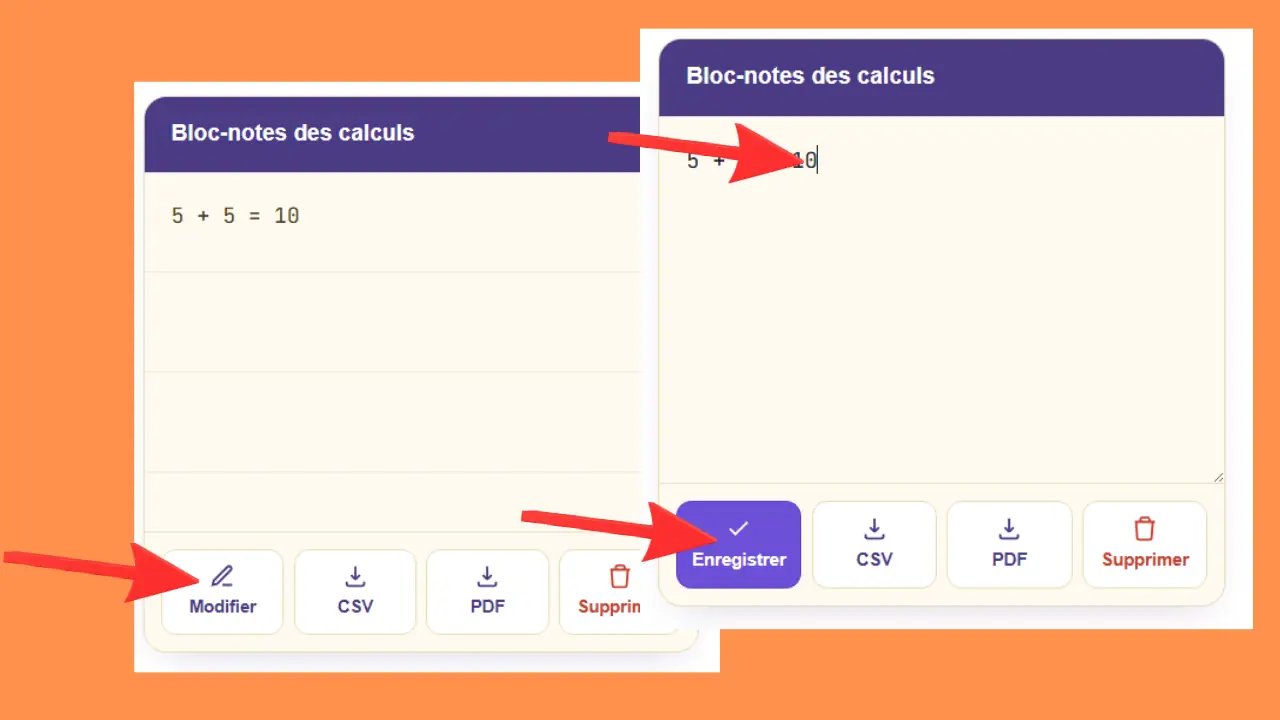
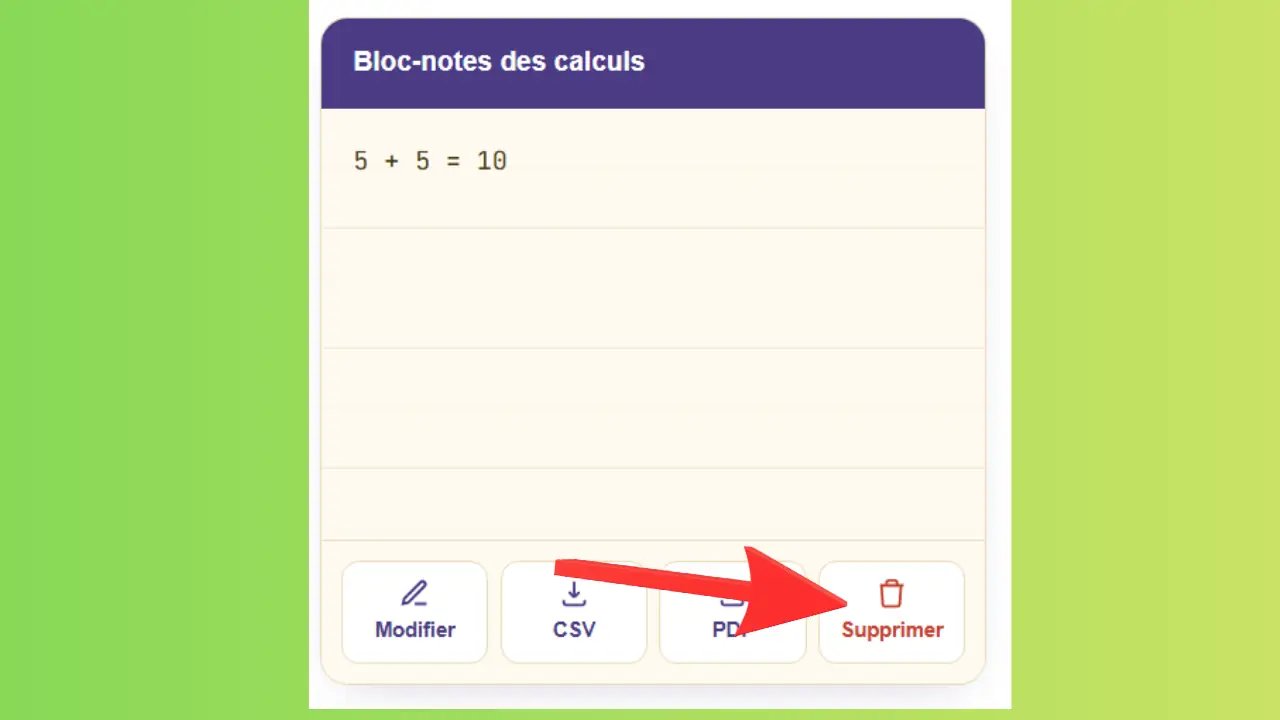
Nasz kalkulator posiada teraz praktyczny notatnik obliczeń, który automatycznie zapisuje każdą wykonaną operację, dzięki czemu nie musisz ich ręcznie notować. W dowolnym momencie możesz przejrzeć pełną historię swoich obliczeń, edytować lub uzupełnić notatki za pomocą przycisku „Edytuj”, a następnie zapisać je jednym kliknięciem. Po zapisaniu obliczeń można je bezpośrednio pobrać w formacie CSV lub PDF, co ułatwia ich przechowywanie, udostępnianie lub archiwizowanie do celów zawodowych lub prywatnych. Aby dowiedzieć się więcej o pochodzeniu i działaniu tego narzędzia, można zapoznać się z ogólną definicją kalkulatora w Wikipedii.
Skróty klawiszowe — Kalkulator podstawowy i naukowy
Poniżej znajdziesz wszystkie skróty klawiaturowe dostępne dla kalkulatora podstawowego i naukowego, które można używać w systemach Windows i Mac.
| Klawisz | Przycisk | Działanie |
|---|---|---|
| 🔢 Cyfry i miejsca po przecinku | ||
| 0 – 9 | 0–9 | Wprowadź cyfrę |
| . lub , | . (kropka) | Oddzielacz dziesiętny |
| +/− | ± | Zmień znak (dodatni / ujemny) |
| ➕ Podstawowe operacje | ||
| + | + | Dodawanie |
| − | − | Odjęcie |
| * | × | Mnożenie |
| / | ÷ | Dzielenie |
| % | % | Obliczanie procentów |
| Wprowadź | = | Potwierdź i wyświetl wynik |
| ⌫ Korekta i reset | ||
| Cofnięcie ← | ← (strzałka) | Usuń ostatnią cyfrę |
| Suppr lub C | CE | Wyczyść bieżący wpis |
| Esc | CE | Zresetuj kalkulator |
| 💾 Pamięć | ||
| Ctrl + M | MS | Zapisz w pamięci (Memory Store) |
| Ctrl + R | MR | Przywołaj pamięć (Memory Recall) |
| Ctrl + P | M+ | Dodaj do pamięci (Memory Plus) |
| Ctrl + Q | M− | Odjąć z pamięci (Memory Minus) |
| Ctrl + L | MC | Wyczyść pamięć (Memory Clear) |
| 🖥️ Interfejs | ||
| Ctrl + Z | Cofnij | Powrót do poprzedniej czynności |
| Ctrl + Y | Przywróć | Przywróć ostatnią cofniętą czynność |
| Ctrl + Tab | Podstawowy / Naukowy | Zmiana trybu obliczeń |
| Ctrl + 1 | S | Mały rozmiar (kalkulator + notatnik) |
| Ctrl + 2 | M | Średni rozmiar (domyślny) |
| Ctrl + 3 | L | Duży rozmiar |
ℹ️ Na komputerach Mac: Zastąp klawisz Ctrl klawiszem Cmd w przypadku skrótów pamięci i interfejsu.
| Klawisz | Przycisk | Czynność |
|---|---|---|
| 🔢 Cyfry i ułamki dziesiętne | ||
| 0 – 9 | 0–9 | Wprowadź cyfrę |
| . lub , | . (kropka) | Oddzielacz dziesiętny |
| ➕ Operacje podstawowe | ||
| + | + | Dodawanie |
| − | − | Odjęcie |
| * | × | Mnożenie |
| / | ÷ | Dzielenie |
| % | % | Obliczanie procentów |
| Wprowadź | = | Potwierdź i wyświetl wynik |
| ⌫ Korekta i reset | ||
| Cofnięcie ← | ⌫ | Usuń ostatnią cyfrę |
| A lub Delete | AC | Wyczyść wszystko (All Clear) |
| Esc | AC | Zresetuj kalkulator |
| 💾 Pamięć | ||
| Ctrl + M | MS | Zapisz w pamięci |
| Ctrl + R | MR | Przywołaj z pamięci |
| Ctrl + P | M+ | Dodaj do pamięci |
| Ctrl + Q | M− | Ujmij z pamięci |
| Ctrl + L | MC | Wyczyść pamięć |
| 🖥️ Interfejs | ||
| Ctrl + Z | Cofnij | Powrót do poprzedniej czynności |
| Ctrl + Y | Przywróć | Przywróć ostatnią cofniętą czynność |
| Ctrl + Tab | Podstawowy / Naukowy | Zmiana trybu obliczeń |
| Ctrl + 1 | S | Mały rozmiar (kalkulator + notatnik) |
| Ctrl + 2 | M | Średni rozmiar (domyślny) |
| Ctrl + 3 | L | Duży rozmiar |
| 📐 Trygonometria | ||
| S | sin | Sinus |
| C | cos | Cosinus |
| T | tan | Tangens |
| Shift + S | sin⁻¹ | Arcus sinus (odwrotna) |
| Shift + C | cos⁻¹ | Arc cosinus (odwrotność) |
| Shift + T | tan⁻¹ | Arcus tangens (odwrotność) |
| D | DEG | Przełączanie między stopniami, radianami i gradami (DEG → RAD → GRAD) |
| 📈 Trygonometria hiperboliczna | ||
| Alt + S | sinh | Sinus hiperboliczny |
| Alt + C | cosh | Kosinus hiperboliczny |
| Alt + T | tanh | Tangens hiperboliczny |
| Alt + Shift + S | sinh⁻¹ | Odwrotna funkcja sinus hiperboliczny (arsinh) |
| Alt + Shift + C | cosh⁻¹ | Odwrotna funkcja cosinus hiperboliczny (arcosh) |
| Alt + Shift + T | tanh⁻¹ | Odwrotność tangensa hiperbolicznego (artanh) |
| ✏️ Potęgi i pierwiastki | ||
| ^ | xʸ | Dowolna potęga |
| Shift + 2 | x² | Kwadrat |
| Shift + 3 | x³ | Kubik |
| Q | √x | Pierwiastek kwadratowy |
| Shift + Q | ⁿ√x | Pierwiastek n-tego stopnia |
| Shift + Q + 3 | ³√x | Pierwiastek trzeciego stopnia |
| Alt + 2 | 2ˣ | Potęga 2 |
| 📊 Logarytmy i funkcja wykładnicza | ||
| L | log | Logarytm o podstawie 10 |
| N | ln | Logarytm naturalny |
| E | eˣ | Funkcja wykładnicza |
| Shift + E | 10ˣ | 10 do potęgi x |
| X | EXP | Notacja naukowa (×10ⁿ) |
| Shift + X | F-E | Przełącz wyświetlanie na notację naukową |
| Alt + L | log₂x | Logarytm o podstawie 2 |
| Alt + Shift + L | logᵧx | Logarytm o niestandardowej podstawie |
| M | mod | Modulo (reszta z dzielenia) |
| Shift + A | Ans | Przywołaj ostatnią odpowiedź |
| π Stałe i funkcje specjalne | ||
| P | π | Stała Pi (3,14159…) |
| Shift + E | e | Stała e (2,71828…) |
| I | 1/x | Odwrotność liczby |
| ! | n! | Faktorial |
| ( | ( | Nawias otwierający |
| ) | ) | Nawias zamykający |
| +/− | ± | Zmiana znaku |
| Shift + R | RND | Liczba losowa |
| 🧮 Funkcje zaawansowane (2nd) | ||
| Alt (przytrzymaj) | 2nd | Włącz funkcje dodatkowe |
| Alt + A | |x| | Wartość bezwzględna |
ℹ️ Na komputerach Mac: Zastąp klawisz Ctrl klawiszem Cmd, a klawisz Alt klawiszem Option w przypadku skrótów pamięci, interfejsu oraz funkcji dodatkowych (2nd).
⚠️ Uwaga: Niektóre skróty mogą się różnić w zależności od używanej przeglądarki. W razie wątpliwości kliknij bezpośrednio na przycisk.
| Klawisz | Przycisk | Działanie |
|---|---|---|
| 📝 Notatnik obliczeń | ||
| Ctrl + E | Edytuj | Włącz edycję notatnika |
| Ctrl + S | Zapisz | Zapisz notatki |
| Ctrl + Shift + C | CSV | Eksportuj historię obliczeń do pliku CSV |
| Ctrl + Shift + P | Eksportuj historię obliczeń do pliku PDF | |
| Ctrl + Shift + Delete | Delete | Wyczyść całą historię notatnika |
ℹ️ Na komputerach Mac: w przypadku skrótów klawiszowych notatnika należy zastąpić klawisz Ctrl klawiszem Cmd.
Jak korzystać z kalkulatora online?
Podstawy, obliczenia naukowe, notatnik — wszystko, co trzeba wiedzieć, aby efektywnie korzystać z kalkulatora, wraz z konkretnymi przykładami na każdym etapie.
📱 Jak korzystać z kalkulatora podstawowego?
Kalkulator podstawowy pozwala szybko wykonywać typowe obliczenia z życia codziennego: dodawanie kwot na rachunku, dzielenie kosztów, obliczanie procentów przy zniżkach w sklepie. Jest prosty, szybki i nie wymaga żadnej specjalistycznej wiedzy.
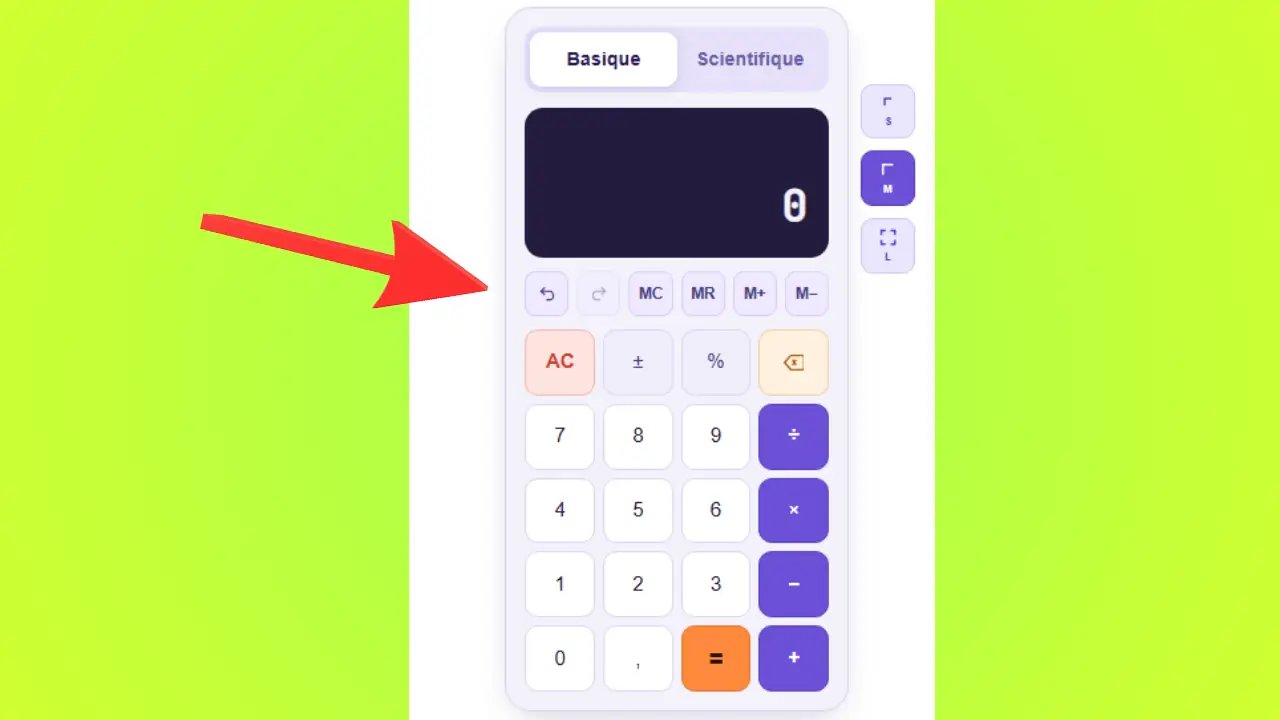
Wybór trybu — podstawowy lub naukowy
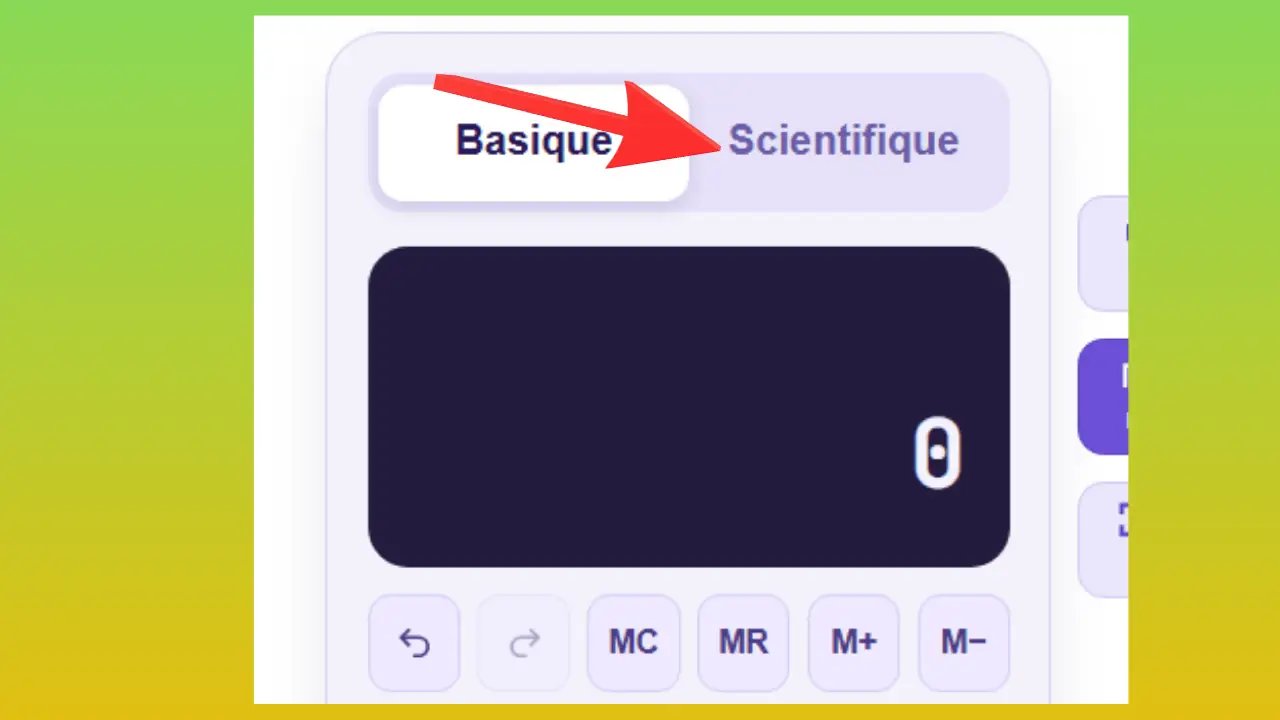
W górnej części kalkulatora znajdują się dwa przyciski umożliwiające wybór trybu obliczeń. Aktywny przycisk jest wyświetlany na niebiesko, a nieaktywny na szaro. Do prostych obliczeń zawsze wystarcza tryb podstawowy.
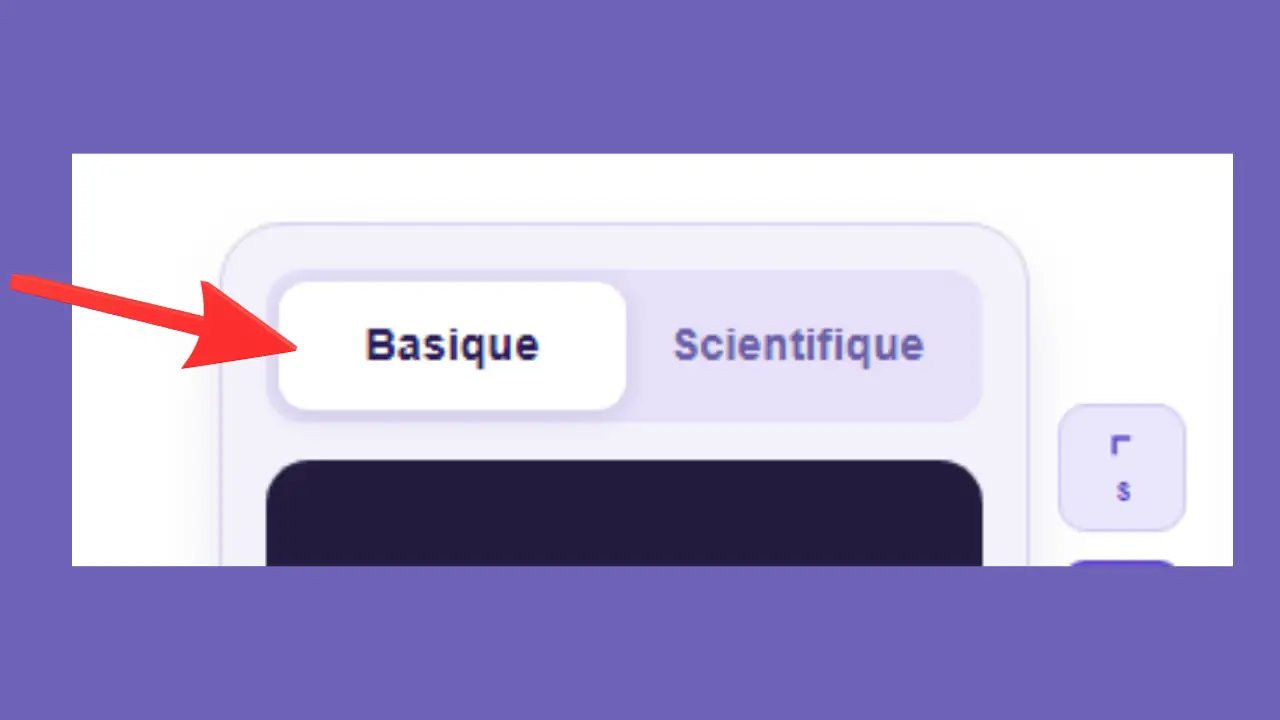
Ekran wyświetlacza
Czarny ekran u góry kalkulatora wyświetla w czasie rzeczywistym wprowadzane cyfry oraz wyniki obliczeń. Pokazuje również bieżącą operację przed naciśnięciem przycisku równości.
Przykład: Wpisujesz 5 + 3 → na ekranie pojawia się najpierw 5, potem 3, a po naciśnięciu = wyświetla się 8.
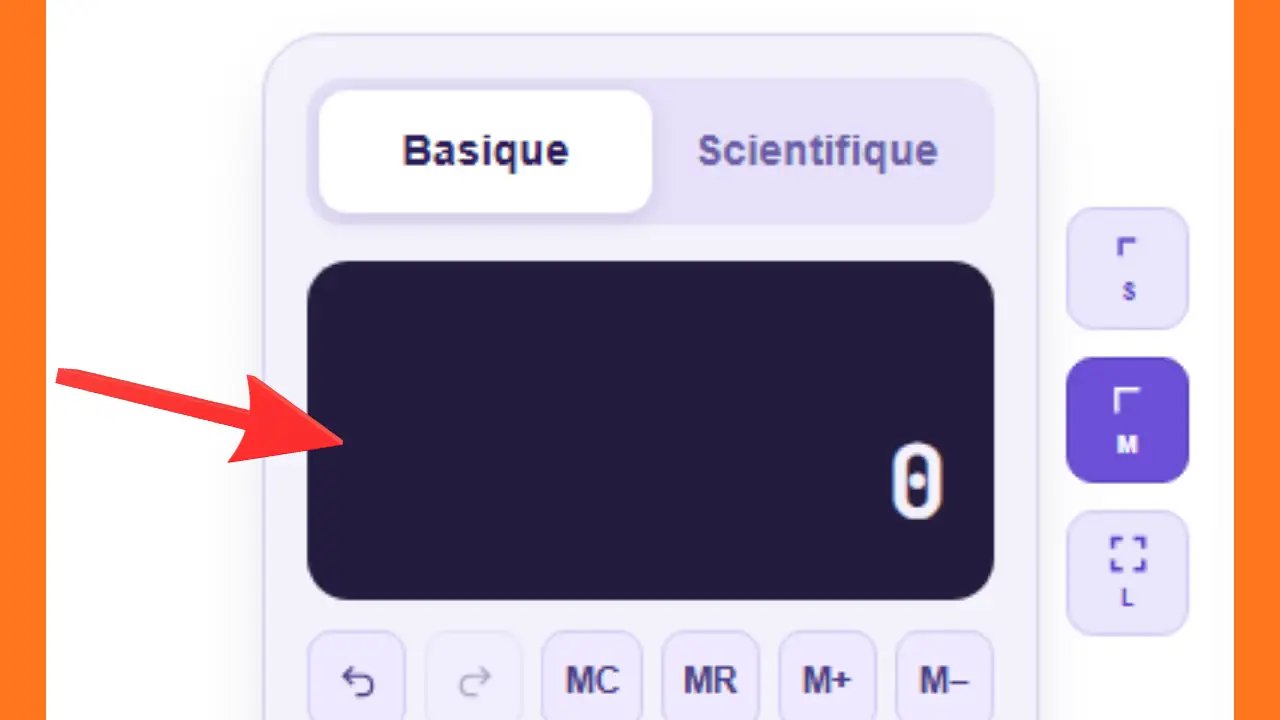
Rozmiar kalkulatora (S, M, L)
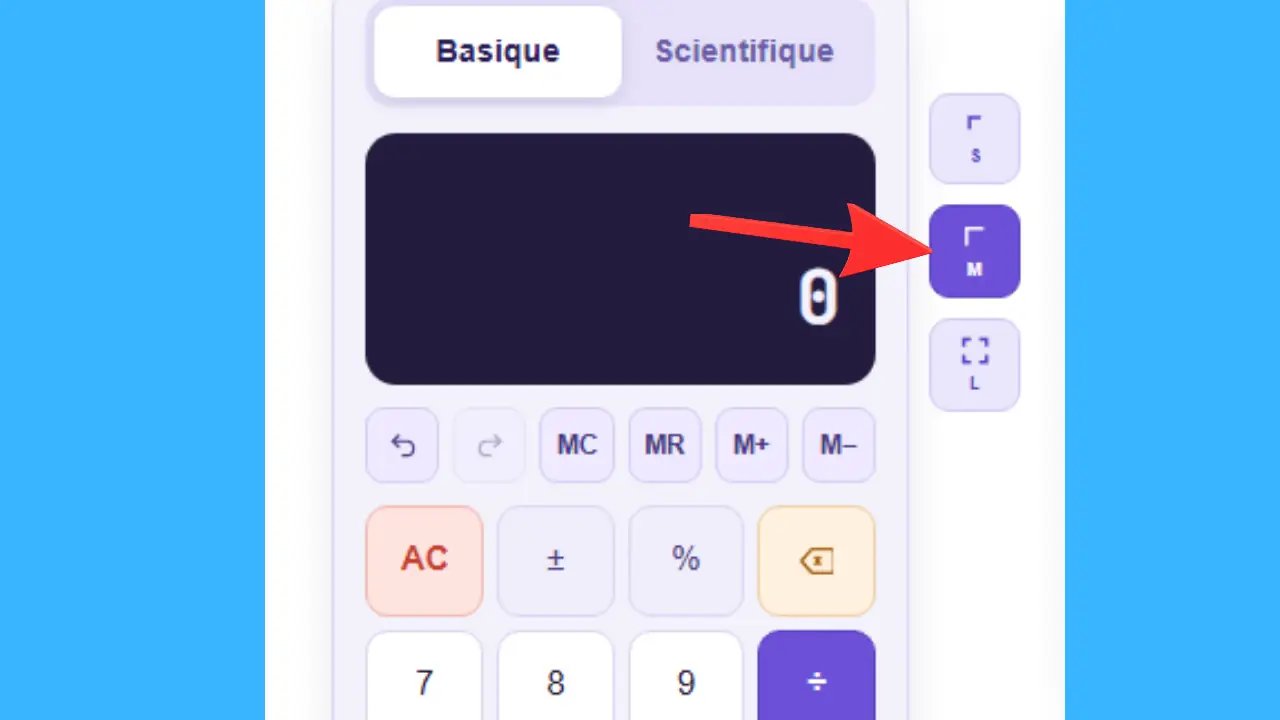
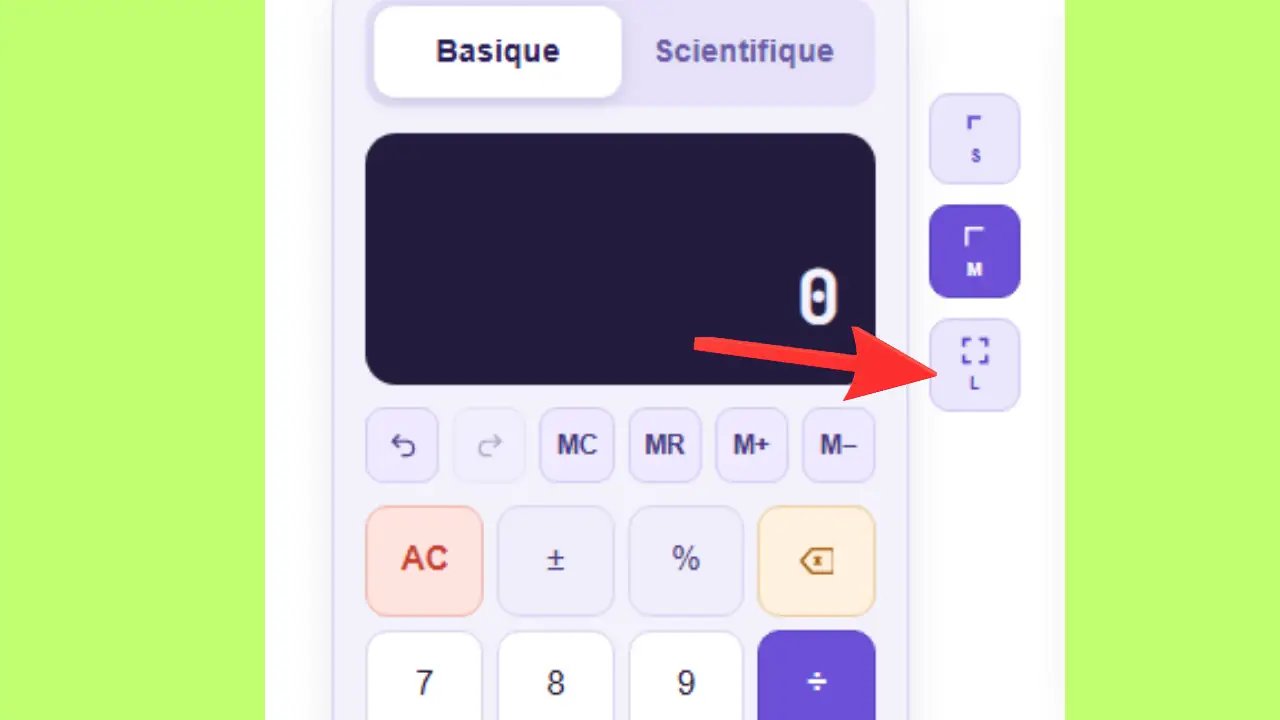
W prawym górnym rogu kalkulatora znajdują się trzy przyciski umożliwiające zmianę jego rozmiaru. Rozmiar kalkulatora ORAZ notatnika zmienia się jednocześnie. Domyślnie wybrany jest rozmiar M (średni).
Zastosowanie: oszczędność miejsca na stronie, szybki przegląd.
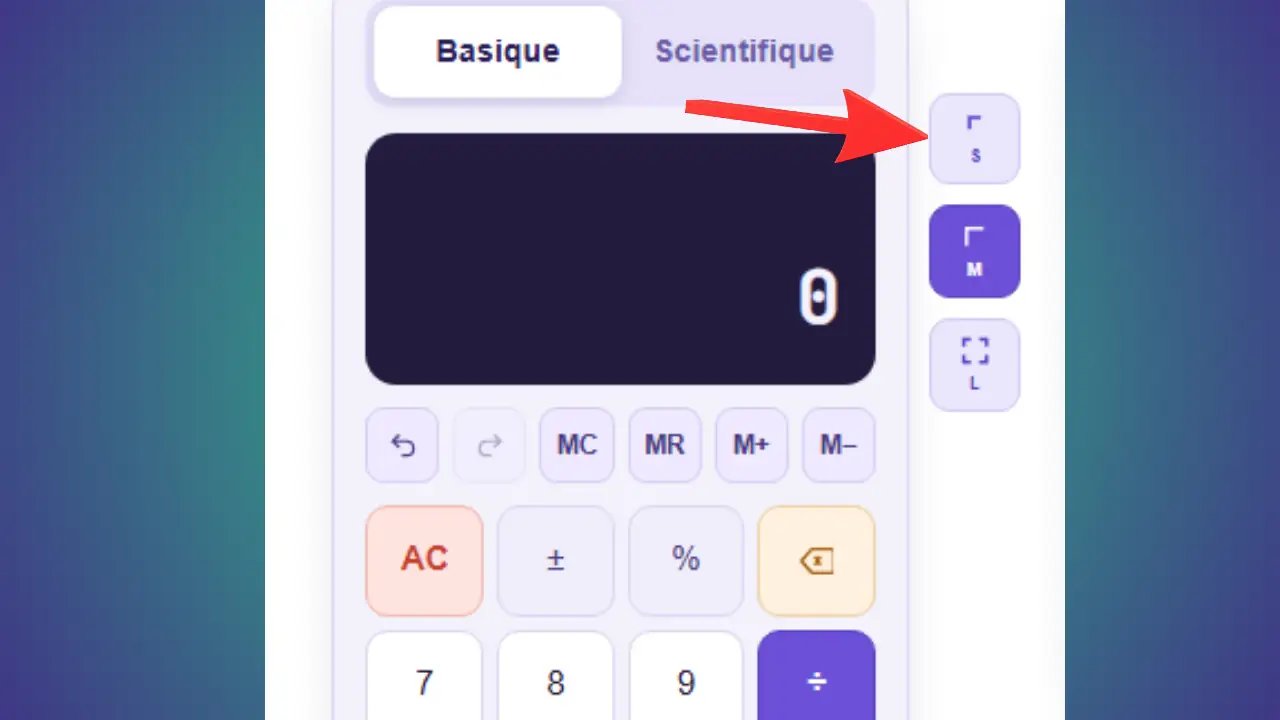
Służy do: wygodnego codziennego użytkowania, równowagi między czytelnością a zajmowaną przestrzenią.
Zastosowanie: lepsza widoczność przycisków i tekstu, wygoda podczas korzystania z komputera.
Cofnij i Przywróć
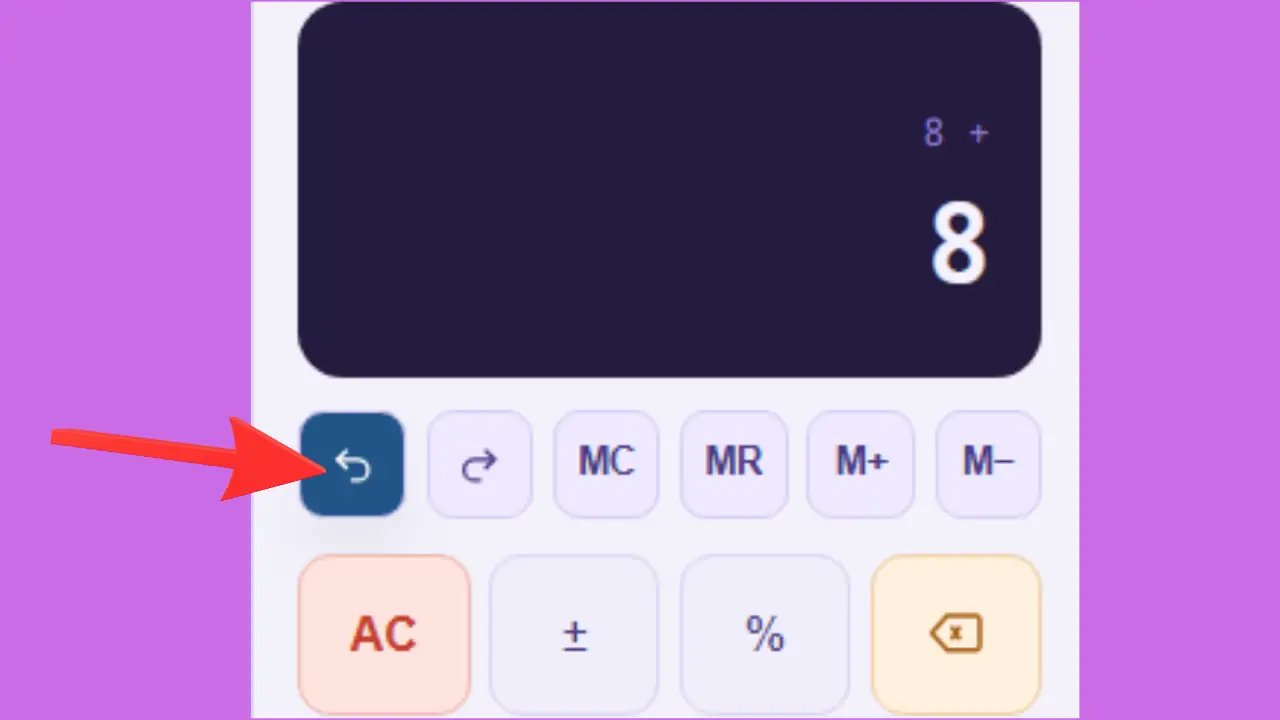
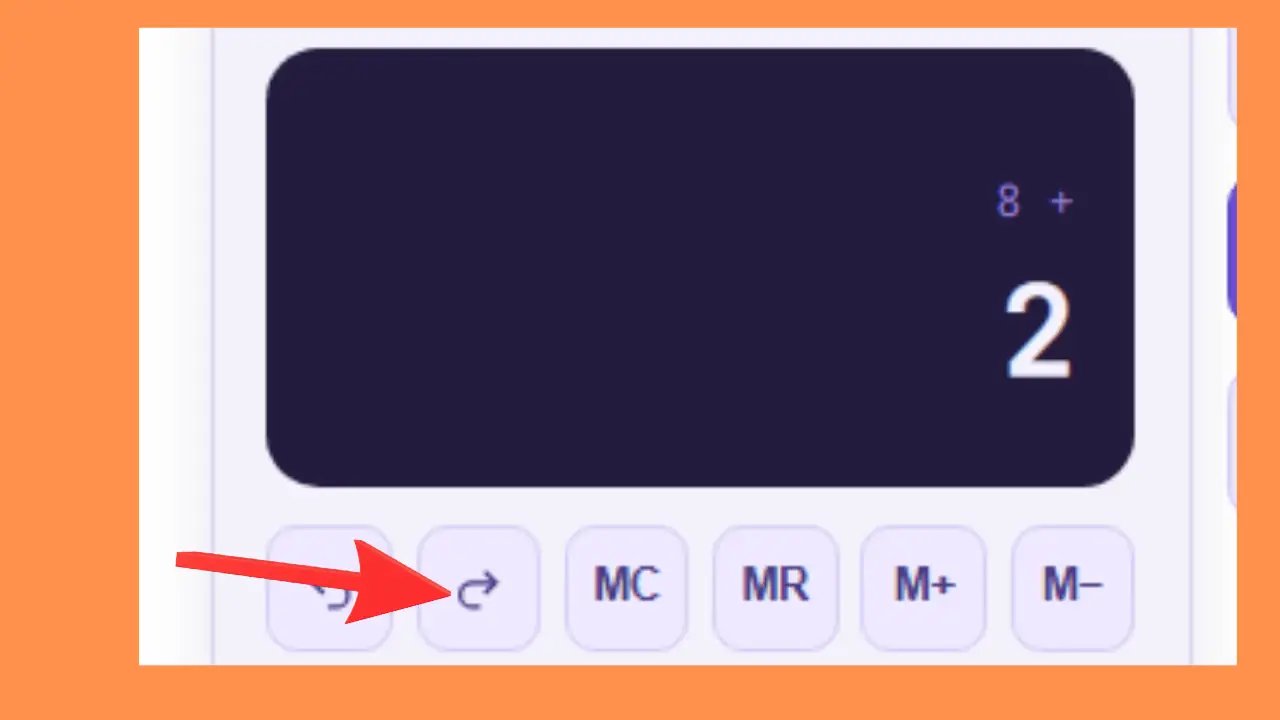
Te dwa przyciski umożliwiają poruszanie się po historii wykonanych czynności, podobnie jak w klasycznym oprogramowaniu biurowym.
Służy do: cofnięcia się po przypadkowym wpisaniu lub usunięciu danych.
Służy do: przywrócenia czynności po przypadkowym użyciu funkcji „Cofnij”.
Przyciski pamięci (MC, MR, M+, M−)
Przyciski pamięci pozwalają tymczasowo zapisać liczbę i wykorzystać ją później w innym obliczeniu, bez konieczności ponownego wpisywania. Bardzo przydatne podczas wykonywania serii powiązanych ze sobą obliczeń.
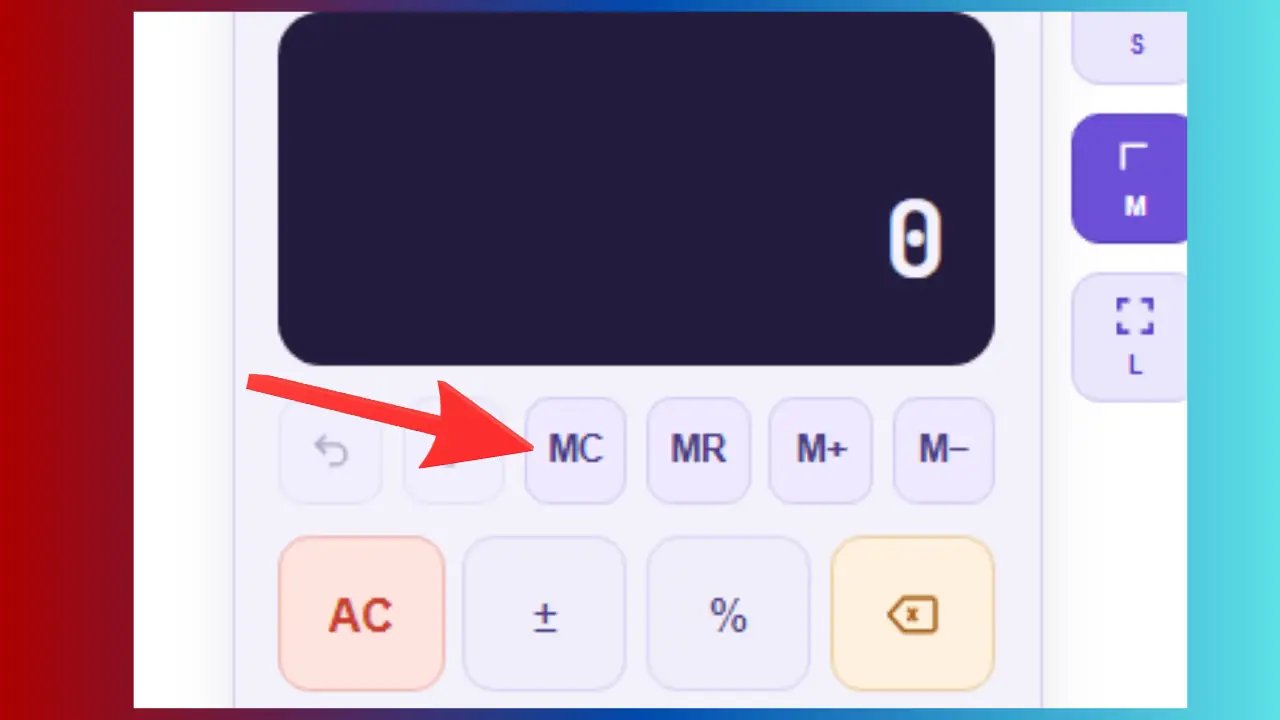
Przykład: Zapisałeś w pamięci liczbę 100. Nie potrzebujesz jej już → naciśnij MC → pamięć zostaje wyczyszczona.
Służy do: Rozpoczęcia od czystej pamięci przed nową serią obliczeń.
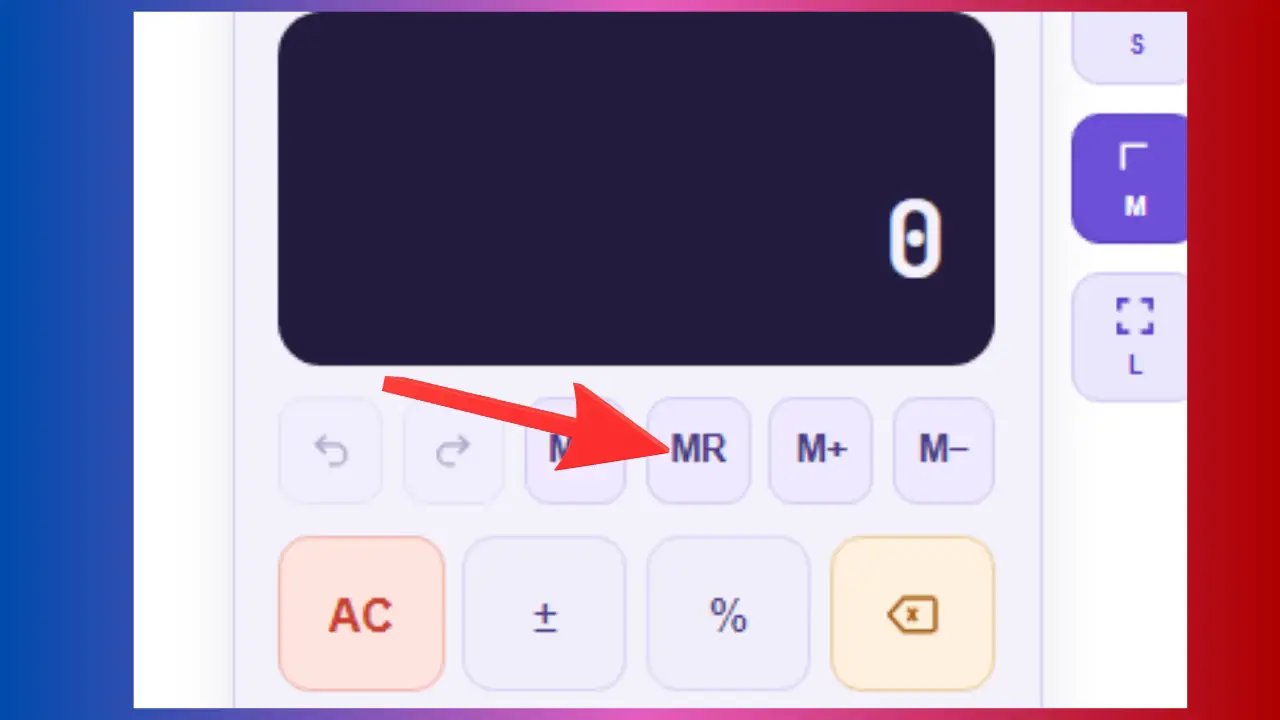
Przykład: Zapisałeś w pamięci liczbę 250. Później chcesz dodać do niej 80 → naciśnij MR → na ekranie pojawi się 250, a następnie + 80 = → wynik: 330.
Służy do: ponownego wykorzystania wyniku pośredniego w kolejnym obliczeniu.
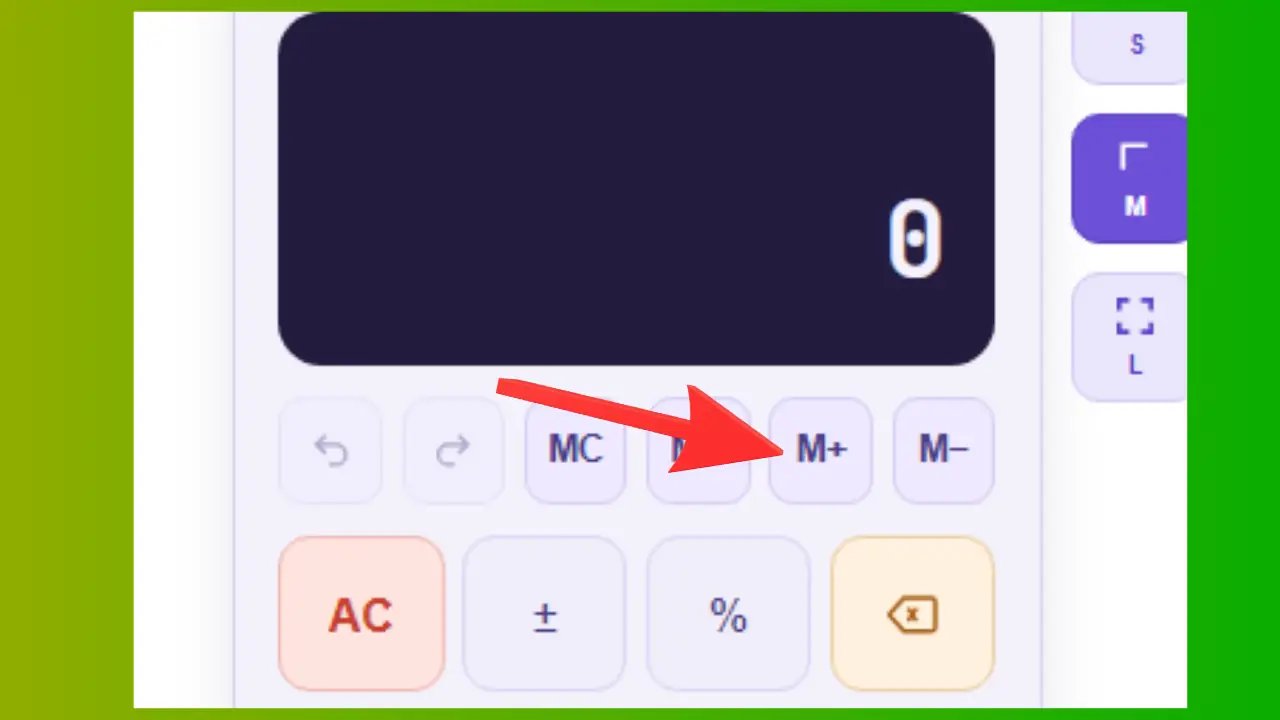
Przykład: Pamięć = 20. Obliczasz 15 + 10 = 25, a następnie naciskasz M+ → wartość w pamięci zmienia się z 20 na 45.
Służy do: sumowania wyników częściowych, np. sumowania wartości kilku paragonów osobno.
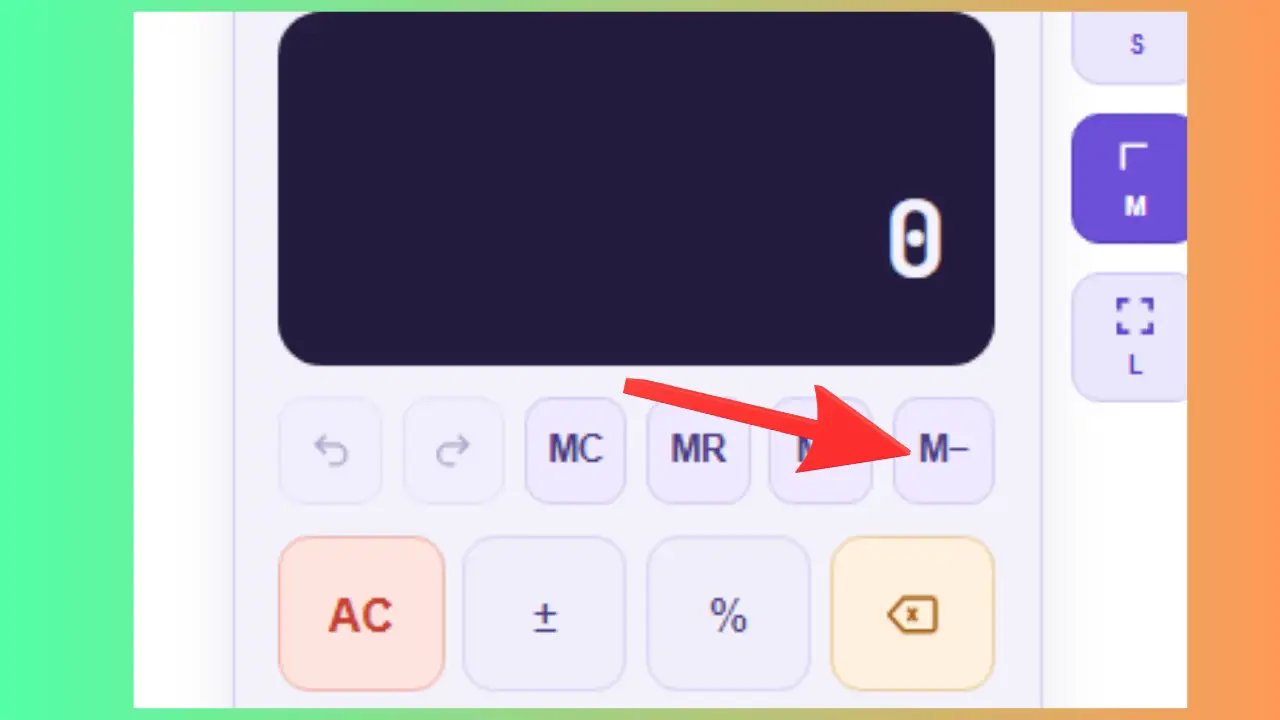
Przykład: Pamięć = 100. Wyświetlasz 30 i naciskasz M− → wartość w pamięci zmienia się na 70.
Służy do: Odliczania wydatków od zarejestrowanego budżetu, obliczania salda po odliczeniu.
Najważniejsze przyciski
Przyciski te sterują wprowadzaniem cyfr i umożliwiają poprawianie lub resetowanie bieżącego obliczenia. Przed rozpoczęciem pracy warto się z nimi zapoznać.
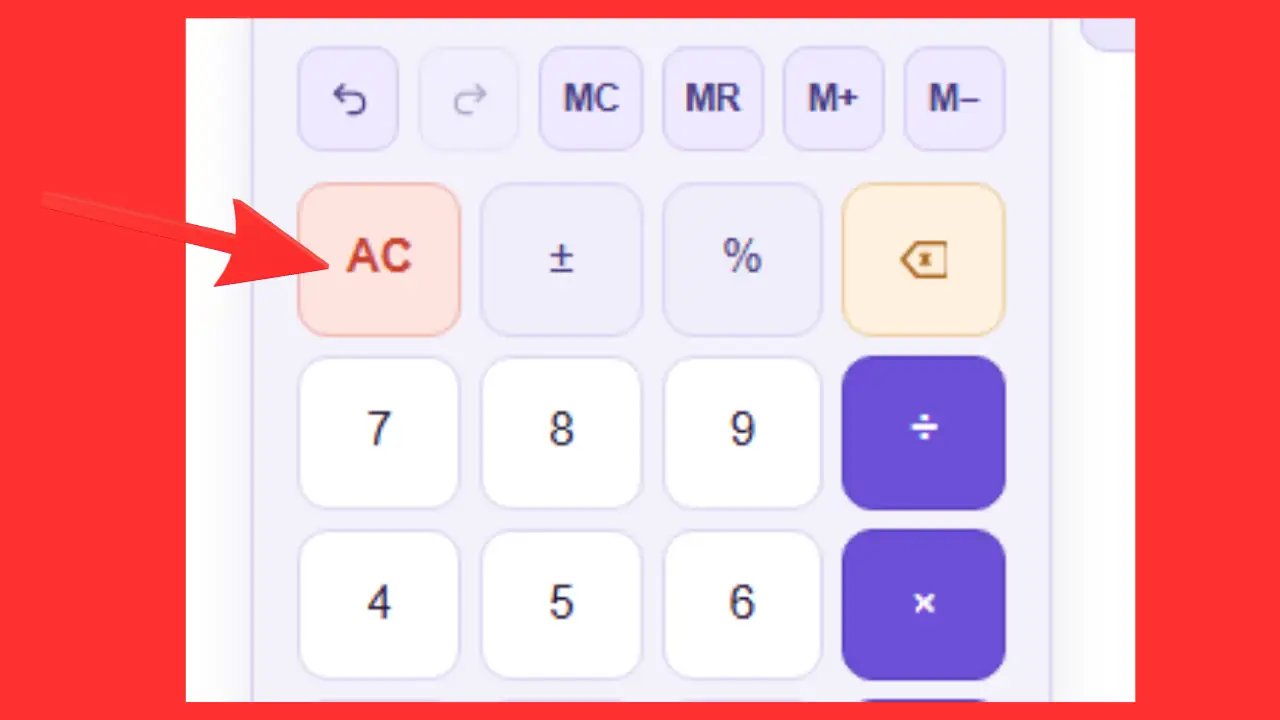
Przykład: Zacząłeś wpisywać 250 + 30, ale popełniłeś błąd na samym początku → naciśnij AC, aby skasować wszystko i wpisać od nowa.
Służy do: Poprawiania całkowicie nieudanego obliczenia lub rozpoczęcia nowego obliczenia bez śladu po poprzednim.
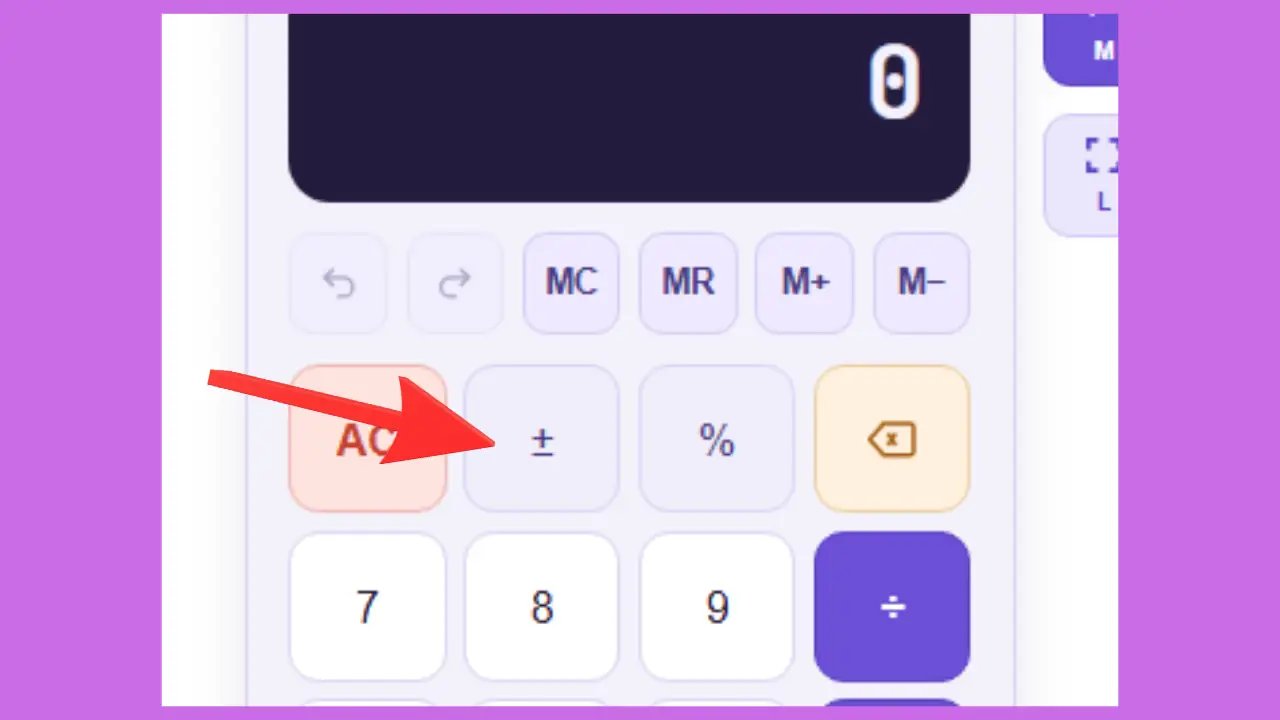
Przykład: Wpisujesz 5, a następnie naciskasz ± → na ekranie pojawia się −5. Naciśnij ponownie → wartość ponownie zmienia się na 5.
Służy do: obliczania strat, długów, ujemnych temperatur lub wartości odejmowanych.
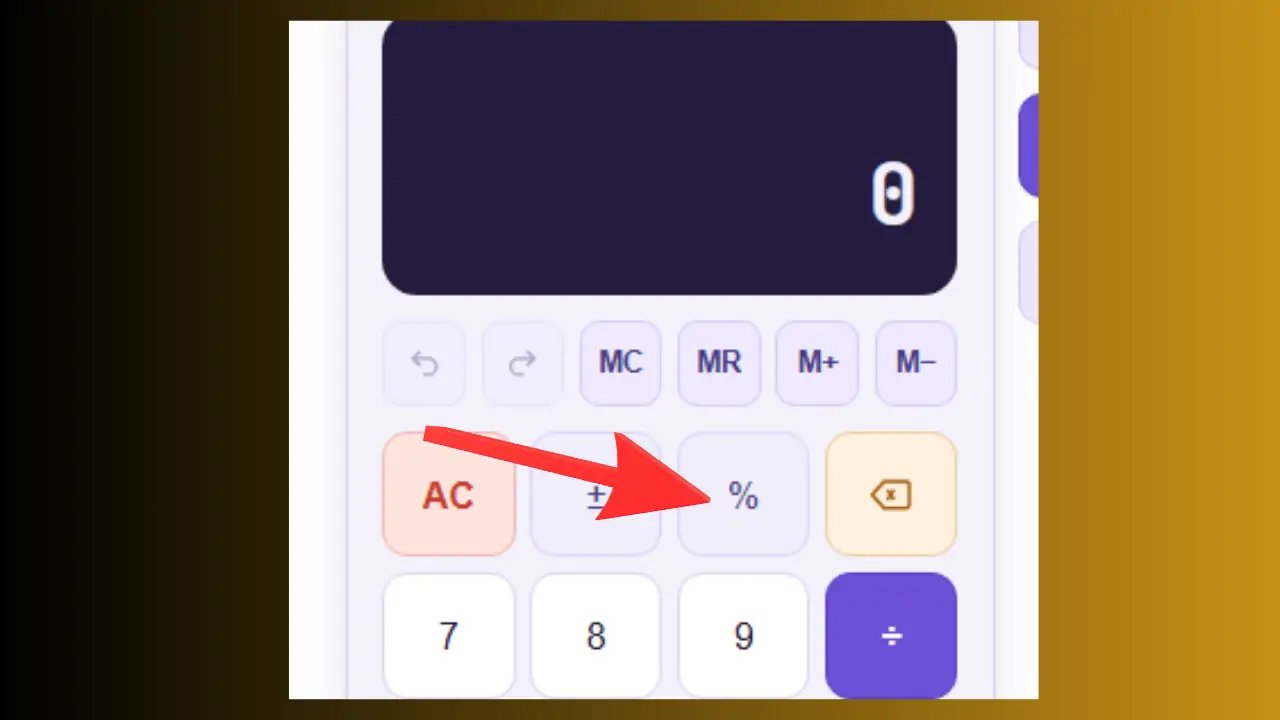
Przykład 1: Rabat 20% na produkt za 150 € → wpisz 150 × 20% → wynik: 30 € zniżki.
Przykład 2: Podatek VAT w wysokości 20% od 500 € → wynik: 100 € podatku VAT.
Służy do: obniżek, podatku VAT, odsetek, prowizji, napiwków.
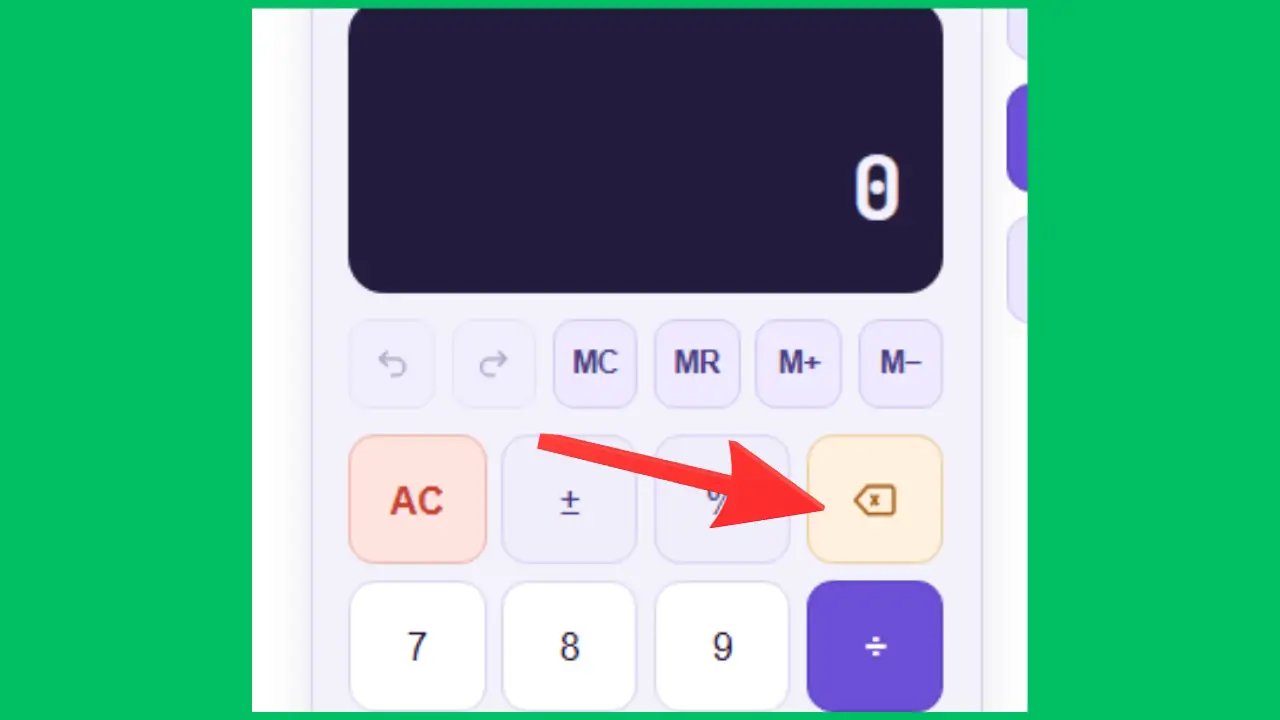
Przykład: Chciałeś wpisać 258, ale przez pomyłkę wpisałeś 2589 → naciśnij raz przycisk ← → na ekranie wyświetla się teraz 258.
Zastosowanie: Poprawianie tylko ostatniej cyfry bez konieczności rozpoczynania od nowa.
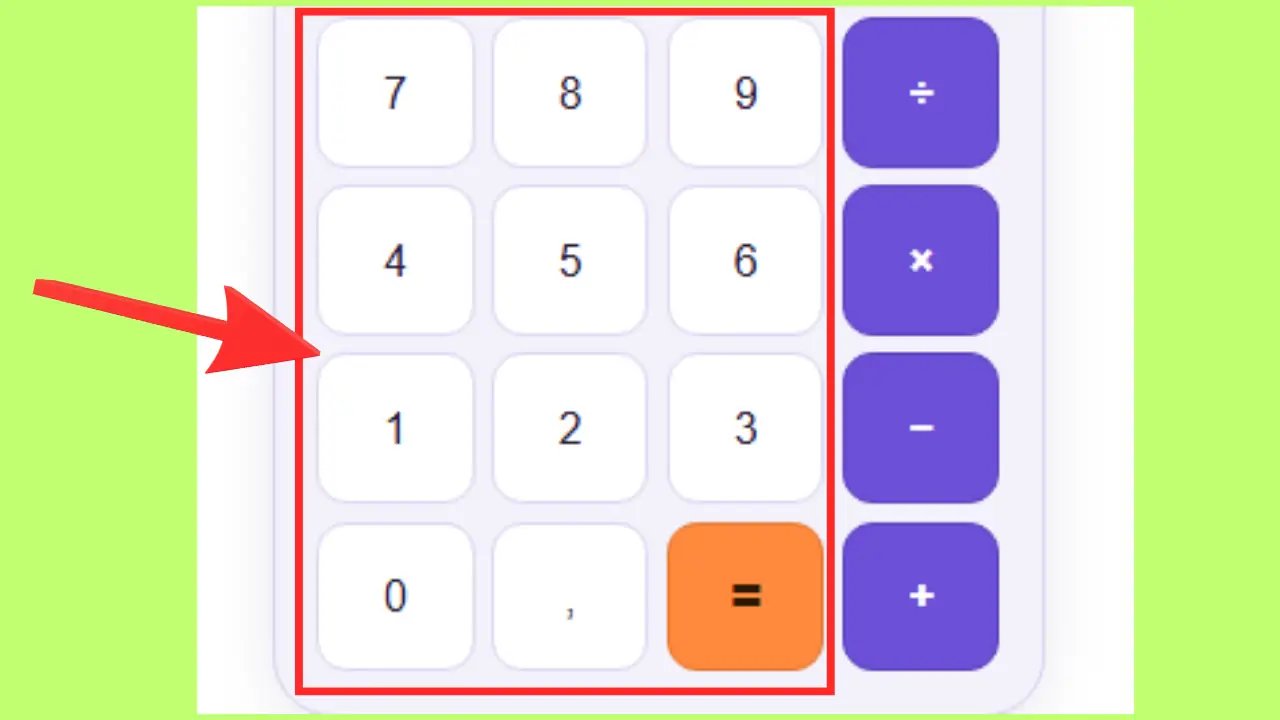
Przykład: Aby wpisać 786, naciśnij najpierw 7, potem 8, a na końcu 6.
Służy do: Wprowadzania dowolnej liczby całkowitej w obliczeniach.
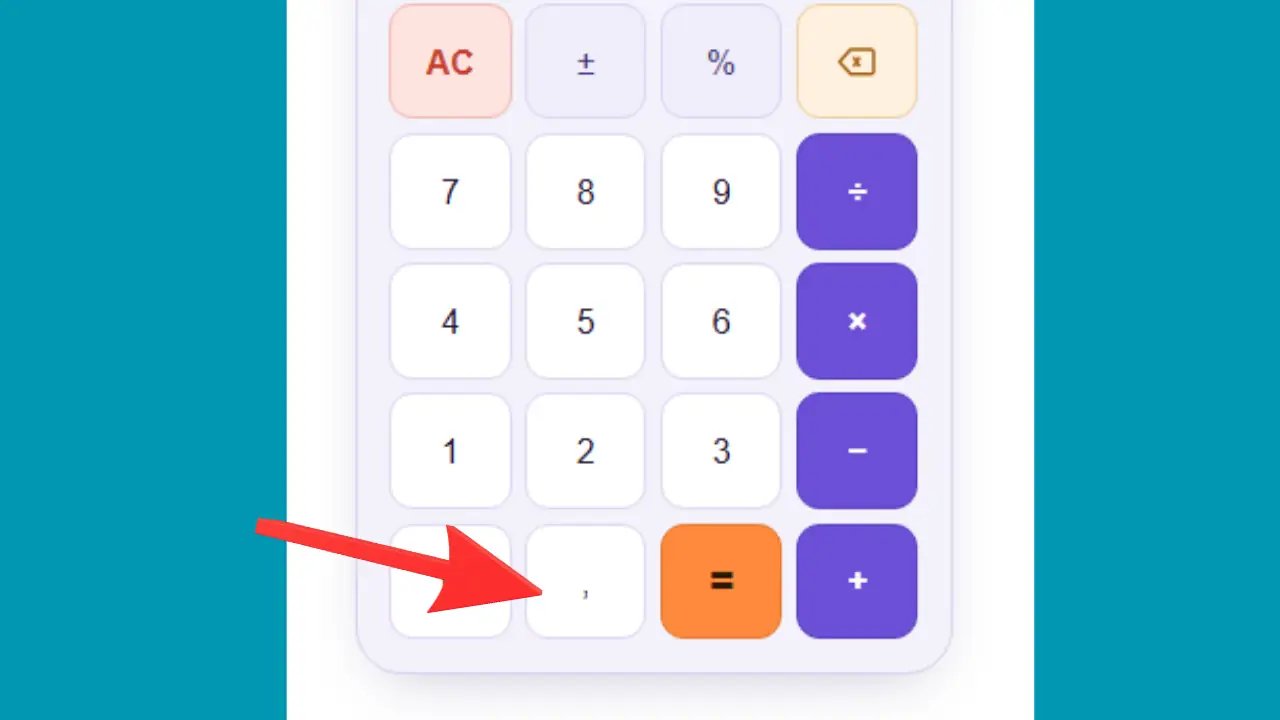
Przykład: Aby obliczyć 12,5 + 1,5 → wpisz 12,5, następnie +, potem 1,5, a na końcu = → wynik: 14.
Zastosowanie: ceny (np. 3,99 €), miary (np. 1,75 m), dokładne ilości.
Operacje matematyczne
Te sześć przycisków obejmuje wszystkie podstawowe operacje matematyczne. Zawsze stosuje się je między dwiema liczbami: wprowadź pierwszą liczbę, wybierz operację, wprowadź drugą liczbę, a następnie naciśnij =.
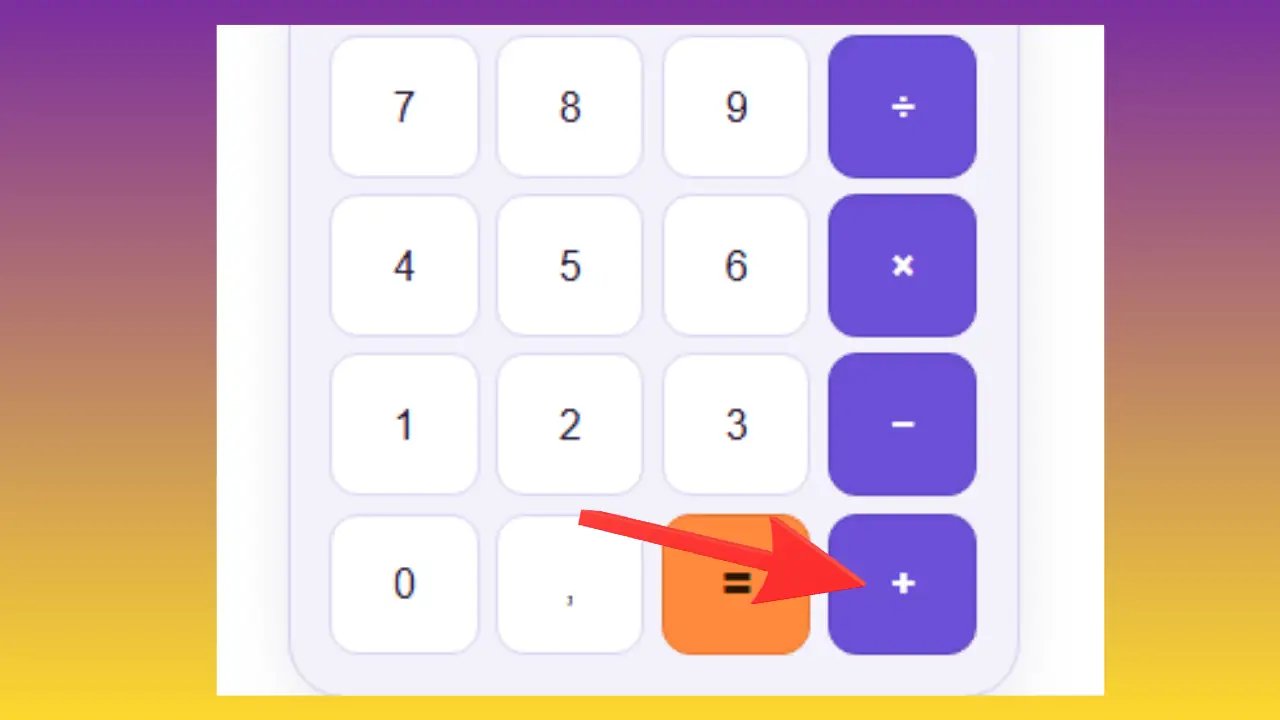
Przykład: Kupili Państwo jeden produkt za 35 € i drugi za 48 € → wpisz 35 + 48 = → wynik: 83 €.
Stosowane do: sumowania wydatków, dodawania ilości, obliczania budżetu.
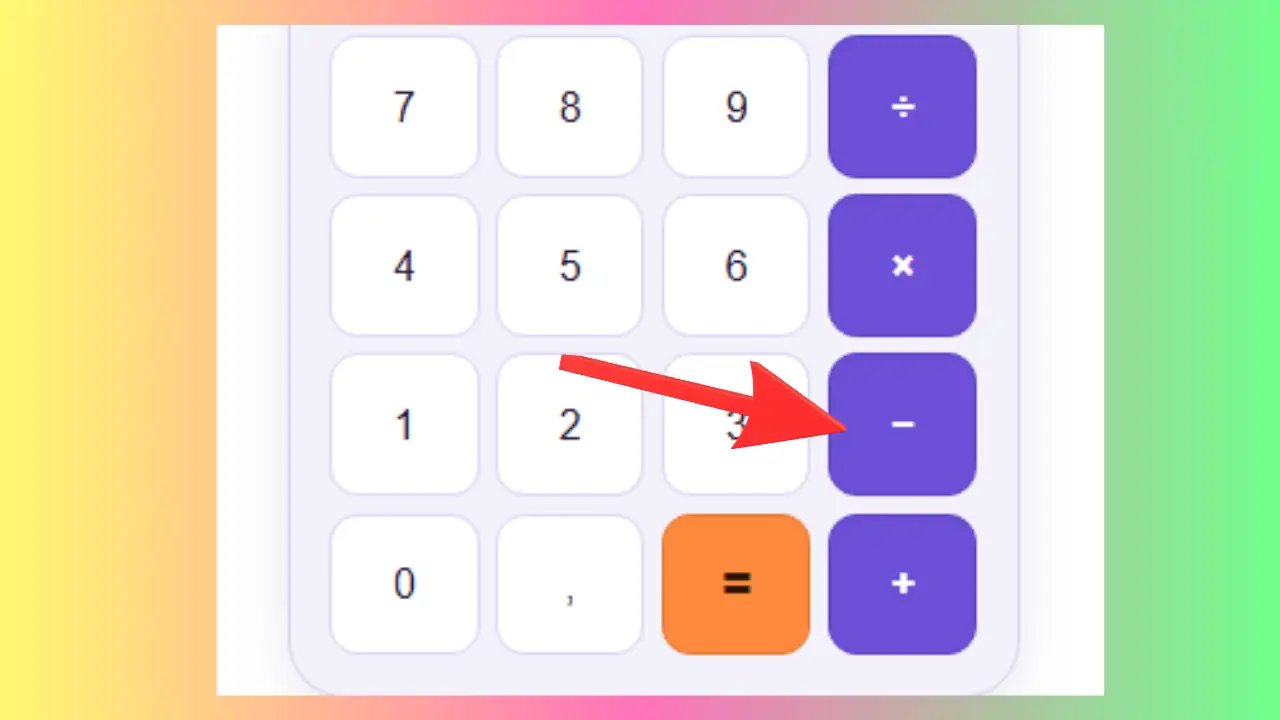
Przykład: Masz w kieszeni 200 € i wydajesz 75 € → wpisz 200 − 75 = → wynik: pozostało 125 €.
Służy do: obliczania reszty, oszczędności, straty, salda konta.
Przykład: Kupujesz 6 butelek po 2,50 € każda → wpisz 6 × 2,5 = → wynik: 15 €.
Służy do: obliczania sumy na podstawie ilości, powierzchni (długość × szerokość) lub stawki godzinowej.
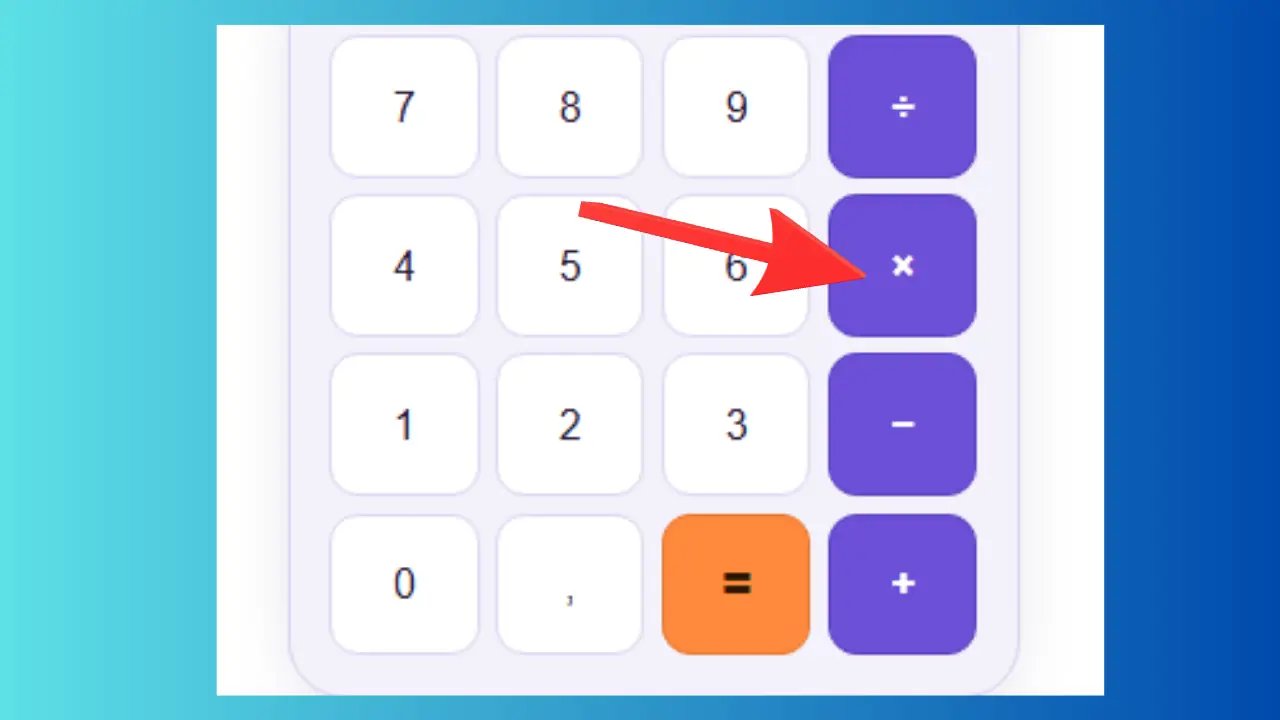
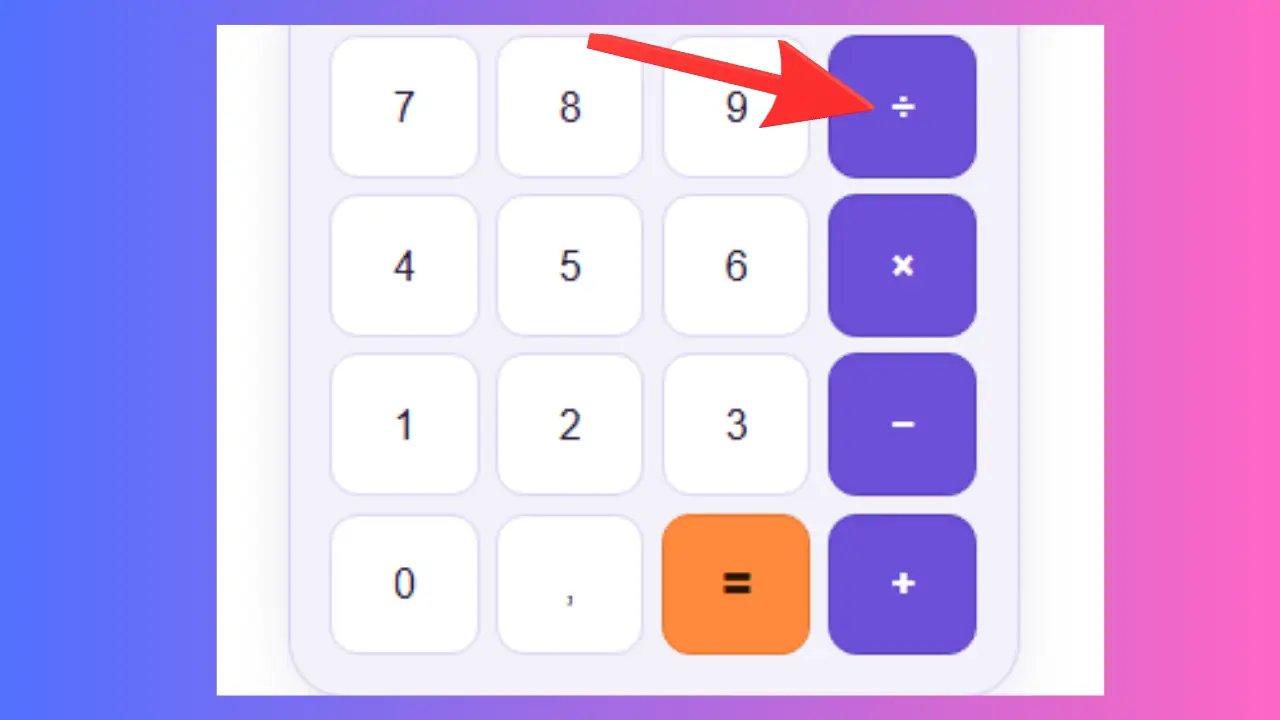
Przykład: Rachunek w restauracji w wysokości 120 € dla 4 osób → wpisz 120 ÷ 4 = → wynik: 30 € na osobę.
Służy do: dzielenia kwoty, obliczania ceny jednostkowej, przeliczania jednostek.
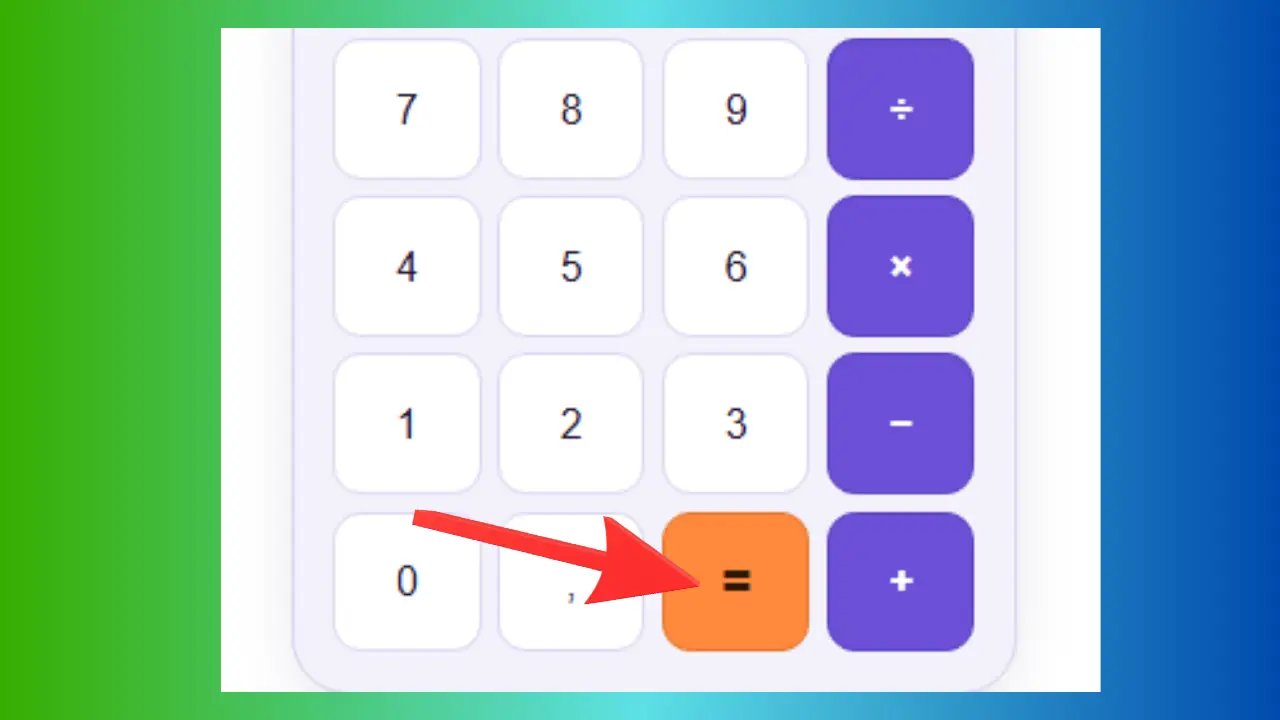
Przykład: Wpisz 9 + 1, a następnie = → na ekranie pojawi się 10.
Służy do: Zakończenia każdego obliczenia i uzyskania ostatecznego wyniku.
🔬 Jak korzystać z kalkulatora naukowego?
Kalkulator naukowy jest przeznaczony do zaawansowanych obliczeń z zakresu matematyki, fizyki, chemii i inżynierii. Zawiera wszystkie funkcje kalkulatora podstawowego, a dodatkowo funkcje trygonometryczne, logarytmiczne, potęgi, pierwiastki oraz stałe matematyczne.
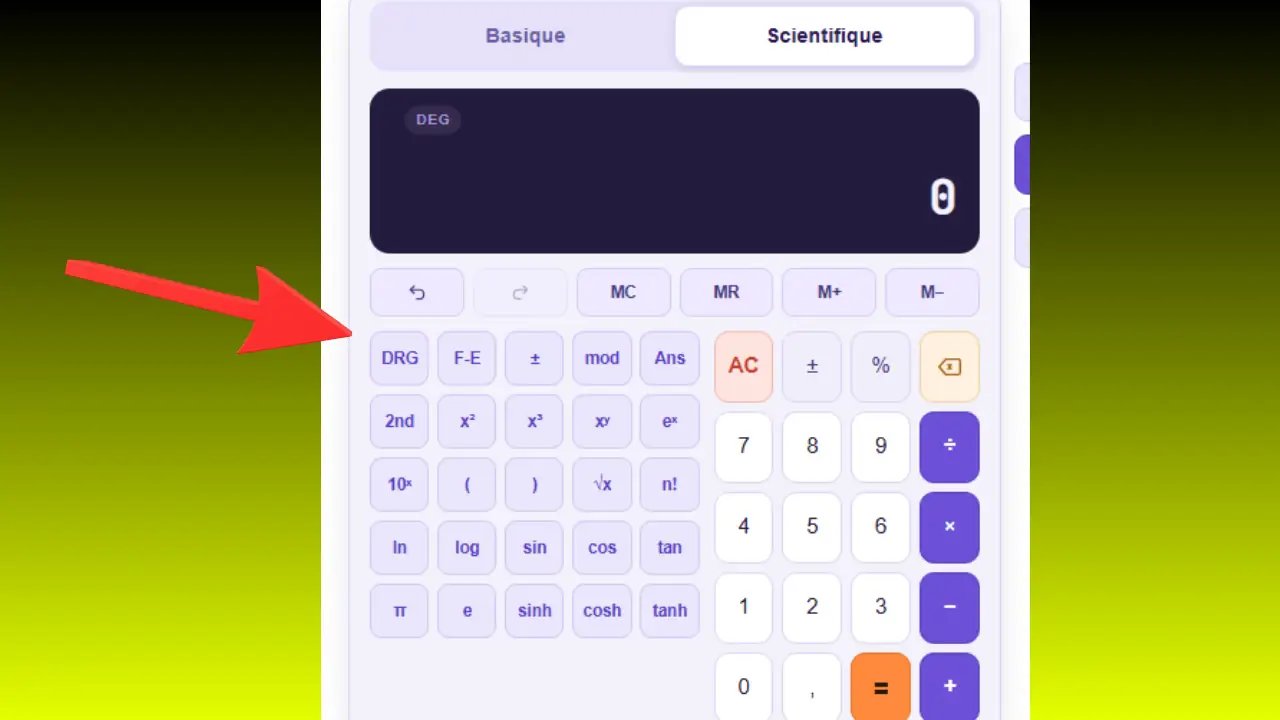
Włącz tryb naukowy
Kliknij przycisk „Naukowy” u góry kalkulatora. Przycisk zmieni kolor na niebieski i pojawią się nowe klawisze. Wszystkie podstawowe funkcje pozostają dostępne.
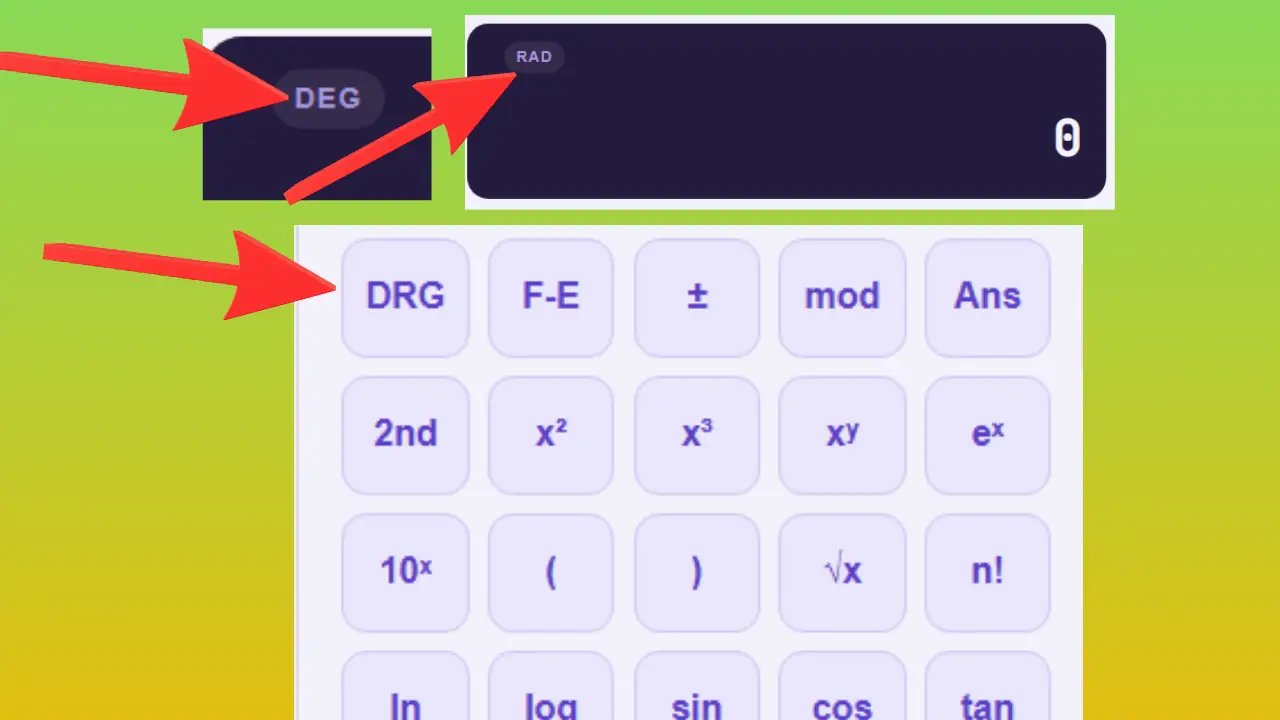
Tryb DEG / RAD / GRAD (jednostka kąta)
Ten przycisk pozwala wybrać jednostkę używaną do obliczeń trygonometrycznych. Przy każdym kliknięciu tryb zmienia się w następującej kolejności: DEG (stopnie) → RAD (radiany) → GRAD (grade) → a następnie powrót do DEG.
DEG — stopnie (od 0° do 360°), najczęściej stosowany system w gimnazjum, liceum i na uniwersytecie.
RAD — radiany (od 0 do 2π), stosowane w analizie matematycznej i fizyce.
GRAD — grady (od 0 do 400 gr), stosowane w topografii i inżynierii lądowej.
Przykład: sin(90°) = 1 w trybie DEG. To samo obliczenie daje inny wynik w trybie RAD lub GRAD, ponieważ kąt nie jest już wyrażony w ten sam sposób.
Zastosowanie: Wszystkie obliczenia kątów — geometria, fizyka, topografia, kartografia.
F-E — Notacja naukowa
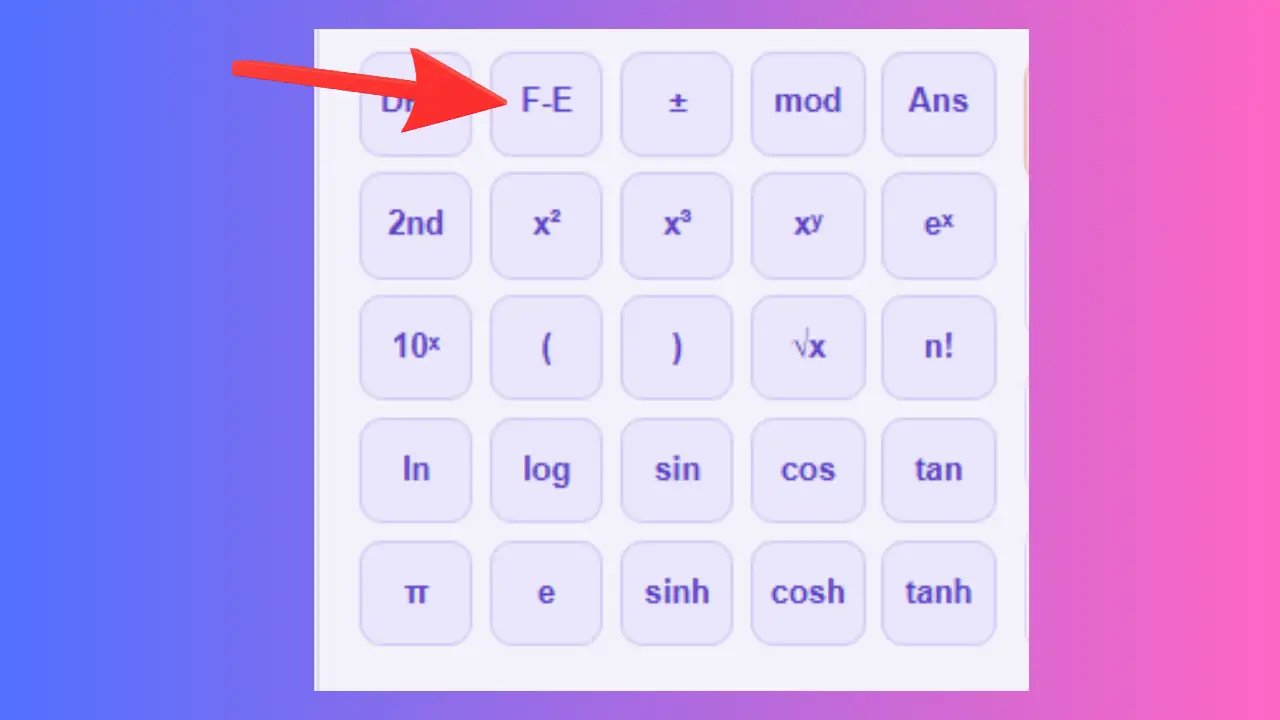
Przykład: 1000000 → 1E+6. 0,000001 → 1E-6.
Zastosowanie: fizyka, astronomia, chemia, biologia molekularna.
mod — modulo
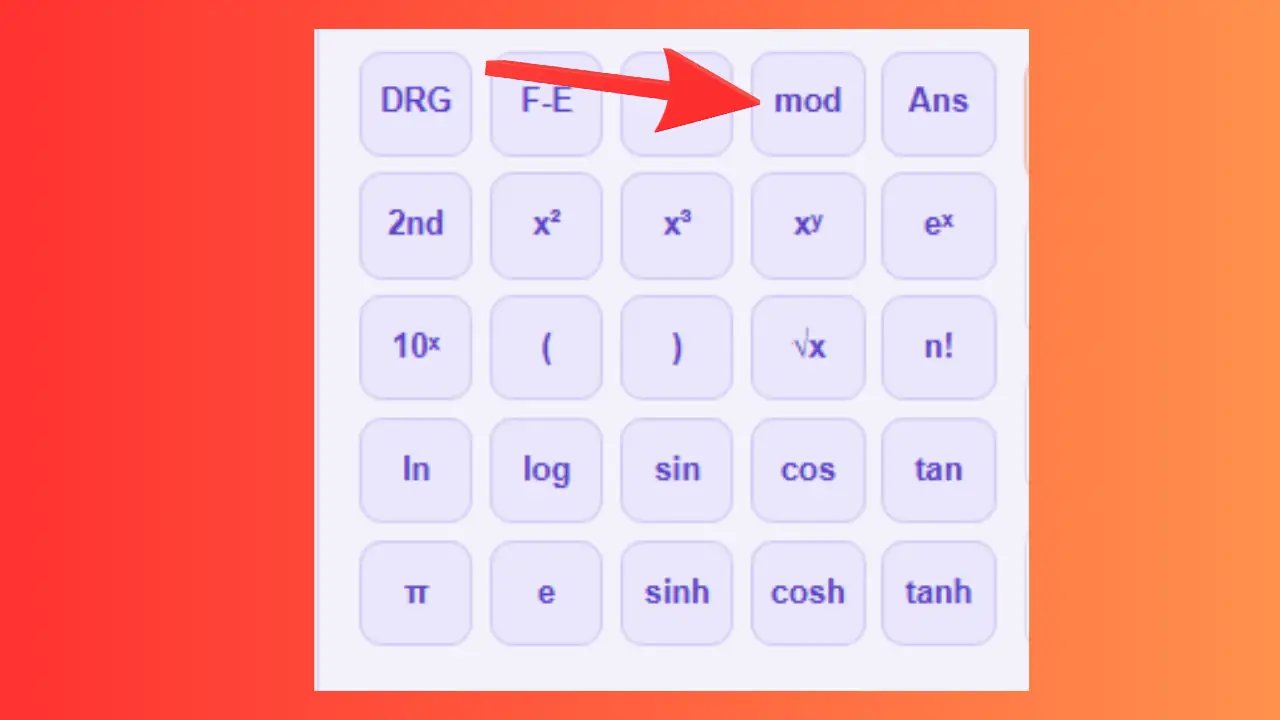
Przykład: 10 mod 3 = 1. 25 mod 4 = 1. Wynik przedstawia resztę po dzieleniu.
Stosowane w: dzielności, kryptografii, programowaniu, planowaniu cyklicznym.
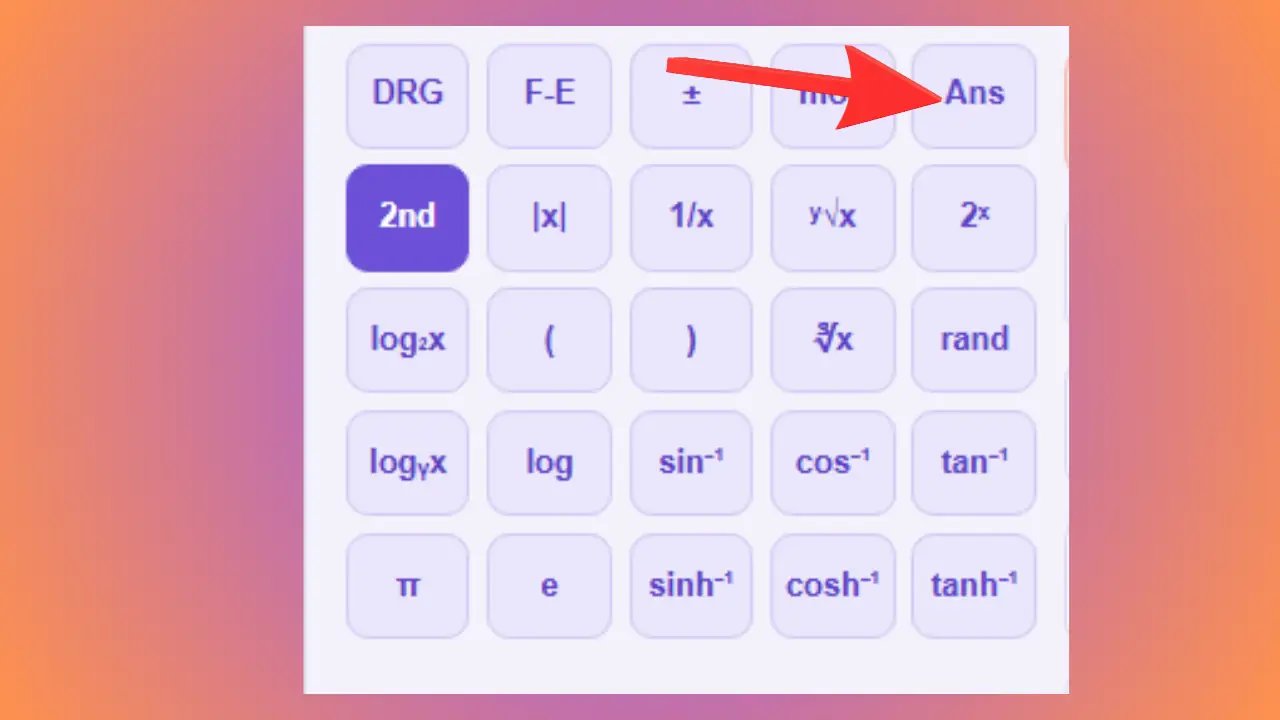
Ans — Ostatnia odpowiedź
Przykład: 5 + 5 = 10, a następnie Ans × 2 = 20.
Zastosowanie: Łączenie kilku obliczeń zależnych od poprzedniego wyniku.
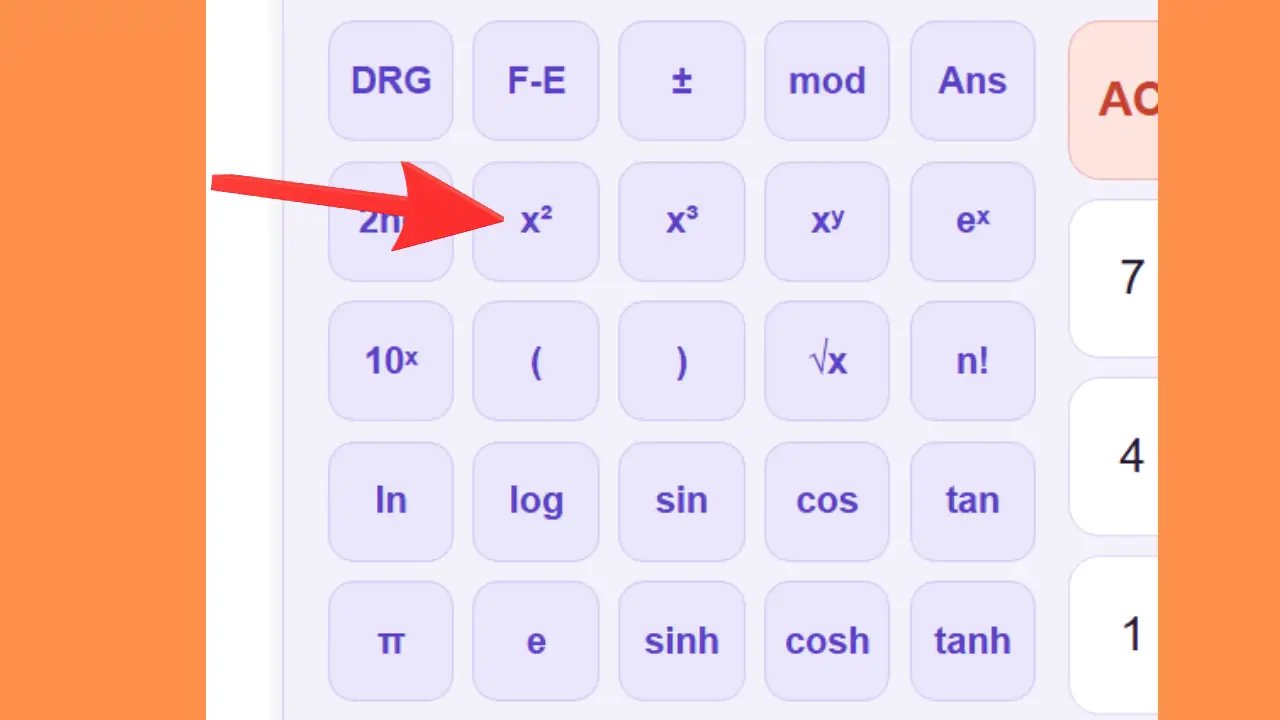
x² — Kwadrat
Przykład: 5² = 5 × 5 = 25. Pole kwadratu o boku 5 cm wynosi 25 cm².
Stosowane do: obliczania pól kwadratów i prostokątów, wzorów fizycznych (energia kinetyczna: ½mv²).
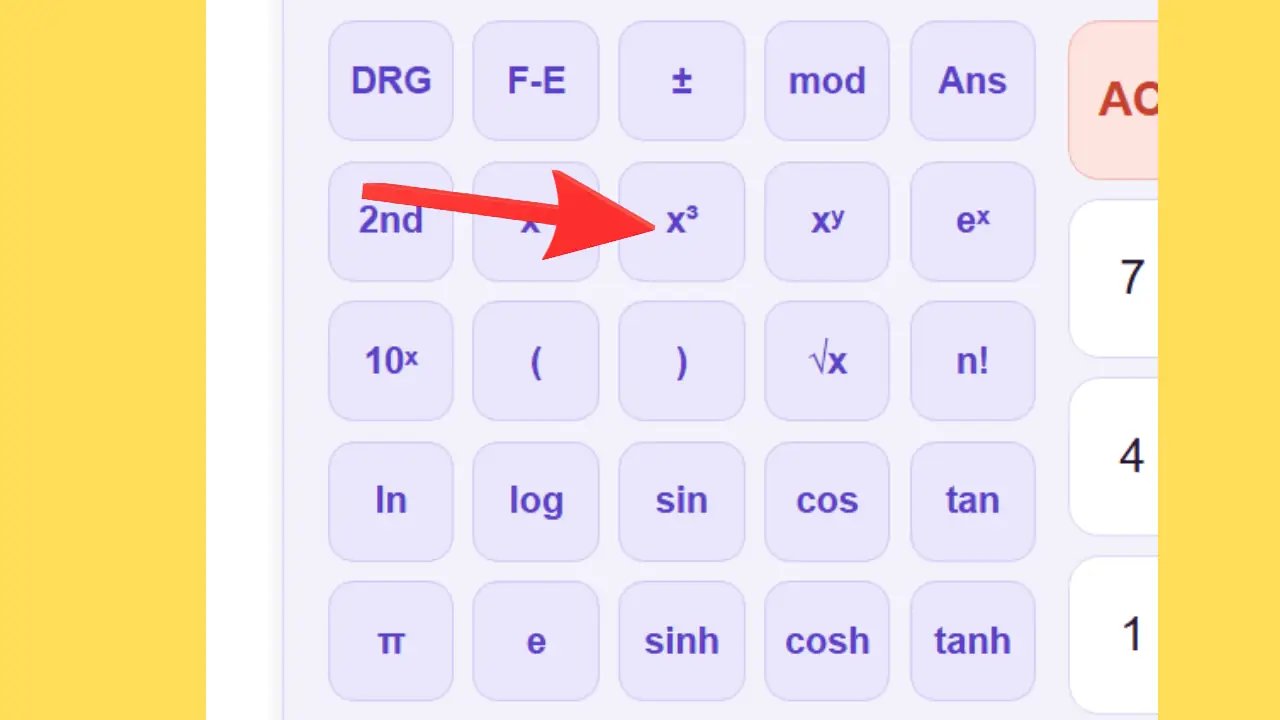
x³ — Sześcian
Przykład: 3³ = 3 × 3 × 3 = 27. Objętość sześcianu o boku 3 cm wynosi 27 cm³.
Zastosowanie: objętości sześcianów, obliczenia pojemności, wzory z chemii i fizyki.
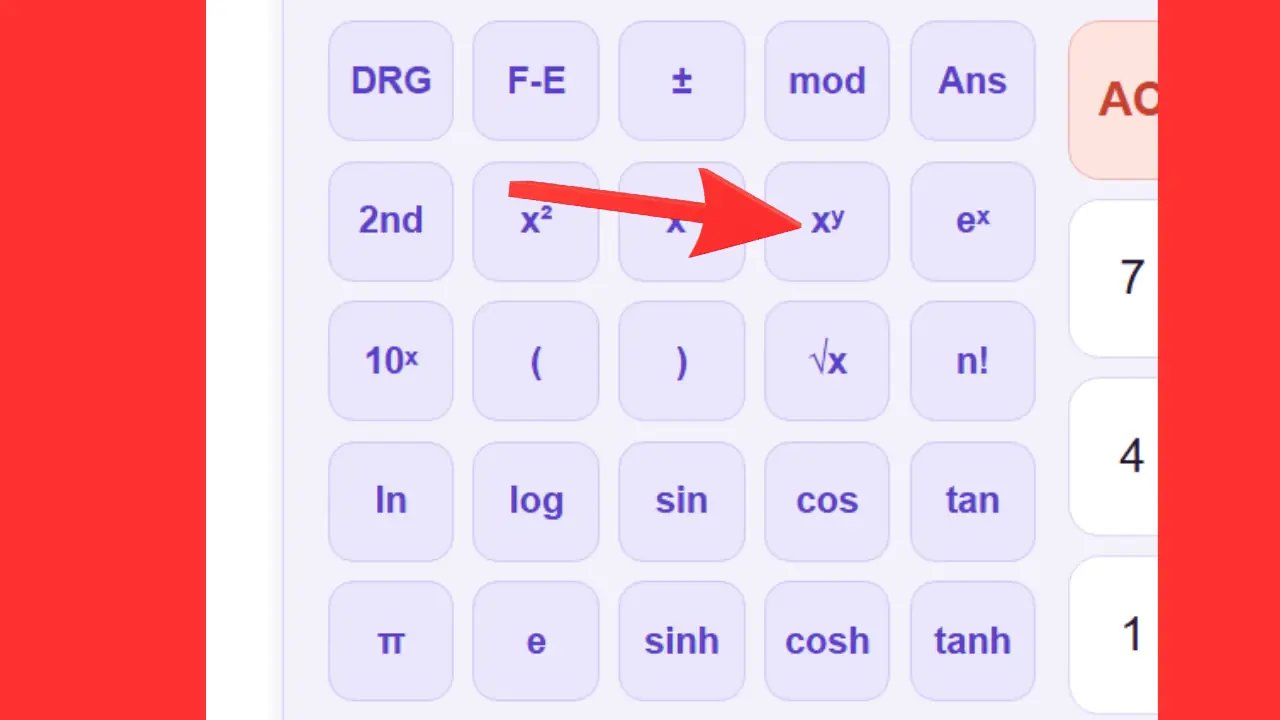
xʸ — Potęga niestandardowa
Przykład: 2 xʸ 10 = 2¹⁰ = 1024. Przydatne w informatyce i przy obliczaniu odsetek składanych.
Wykorzystywane do: wzrostu wykładniczego, odsetek bankowych, obliczeń informatycznych.
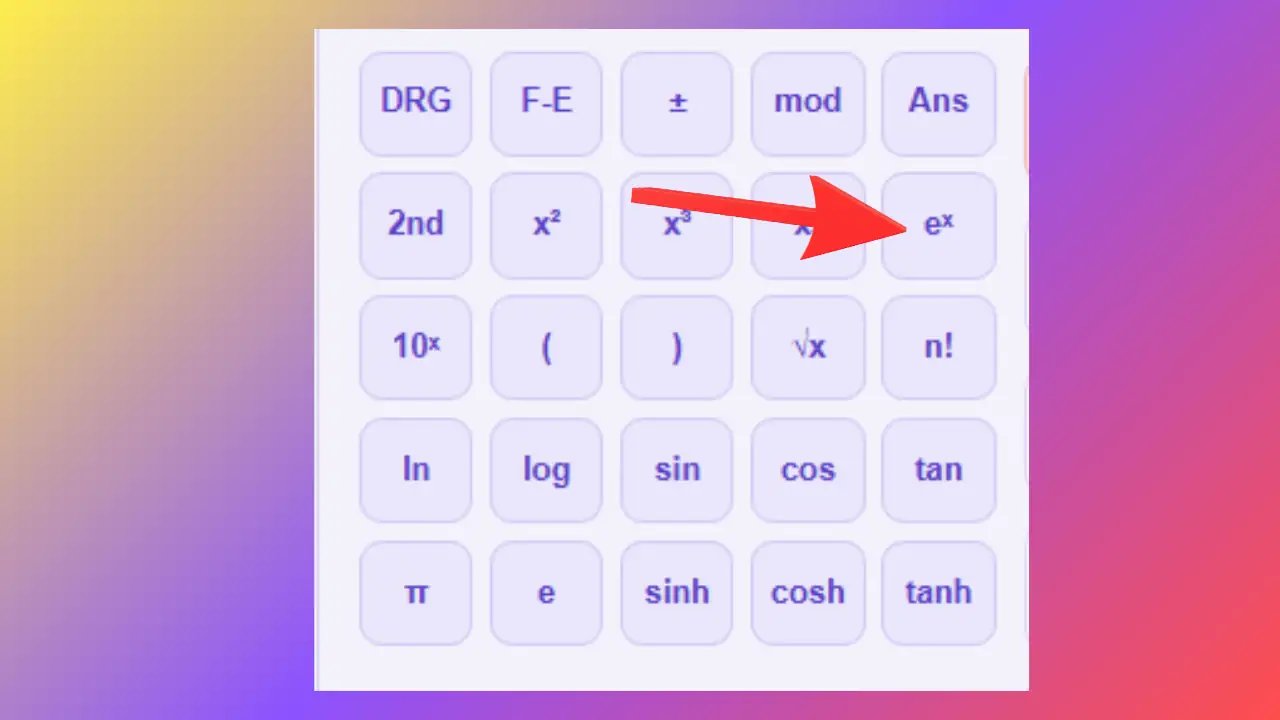
eˣ — Funkcja wykładnicza
Przykład: e² ≈ 7,389. e³ ≈ 20,086.
Wykorzystywana w: matematyce, statystyce i finansach — obliczeniach wzrostu ciągłego.
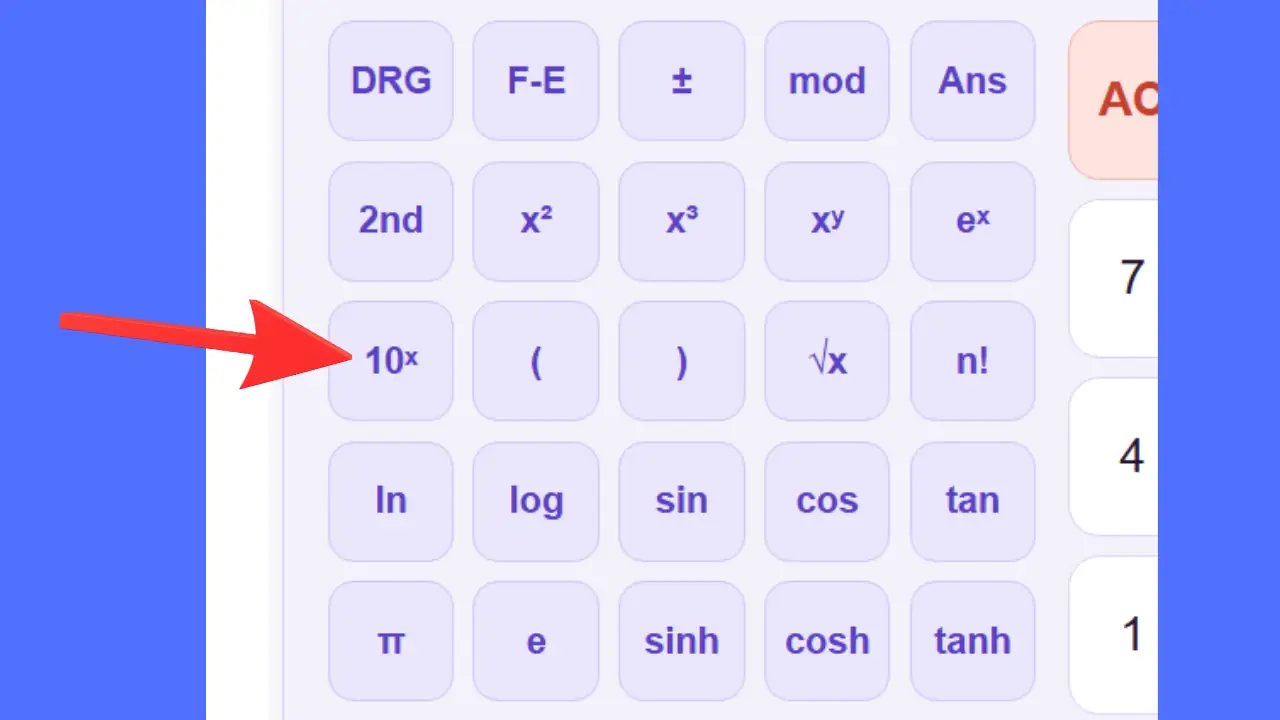
10ˣ — Potęga 10
Przykład: 10³ = 1000. Prędkość światła wynosi około 3 × 10⁸ m/s.
Stosowane w: fizyce, chemii, astronomii, notacji naukowej.
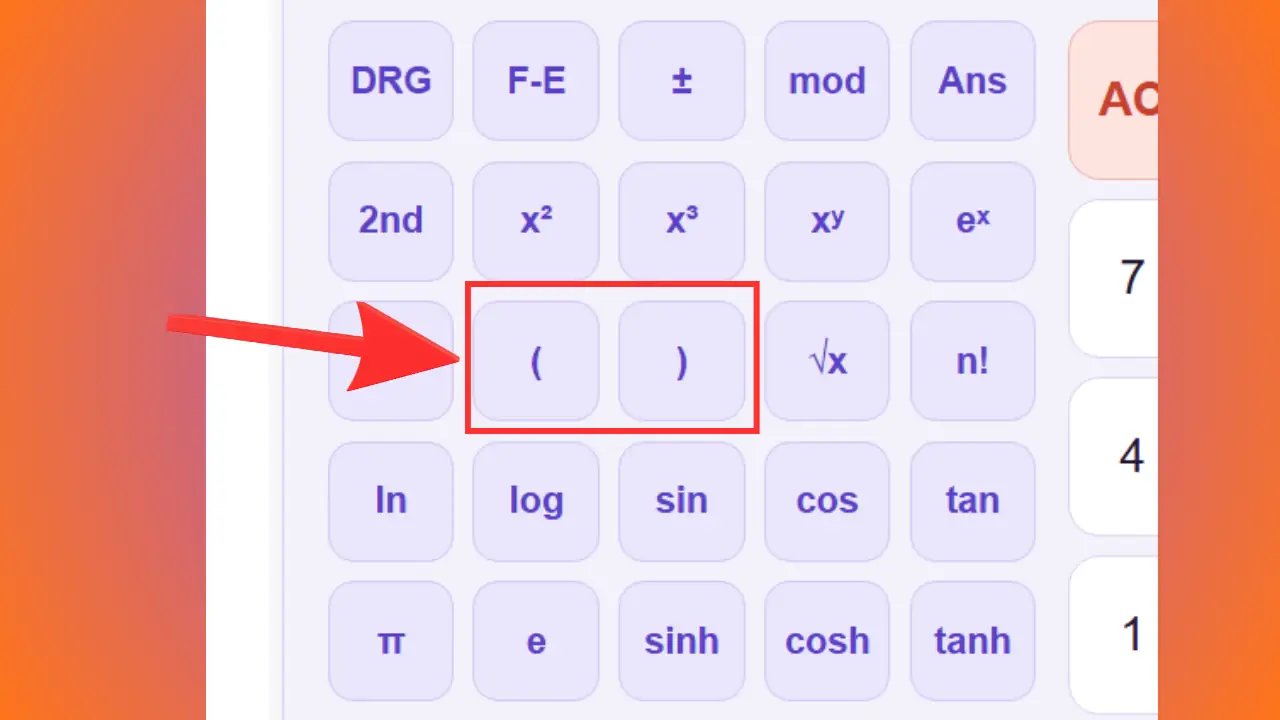
( ) — Nawiasy
Przykład: 5 + 3 × 2 = 11. (5 + 3) × 2 = 16.
Stosowane w: wszelkich złożonych wyrażeniach, w których kolejność obliczeń ma znaczenie.
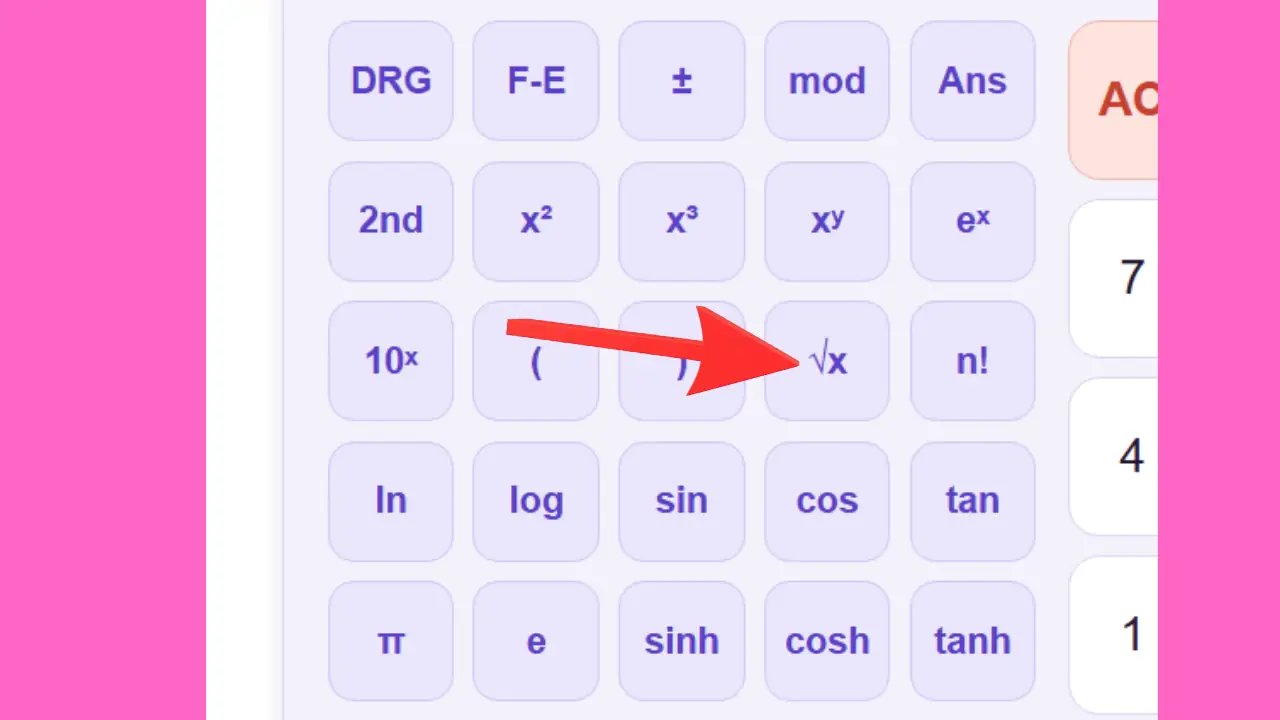
√x — Pierwiastek kwadratowy
Przykład: √25 = 5, ponieważ 5 × 5 = 25. Kwadratowe pomieszczenie o powierzchni 36 m² ma boki o długości √36 = 6 m.
Stosowane w: geometrii, twierdzeniu Pitagorasa, statystyce (odchylenie standardowe).
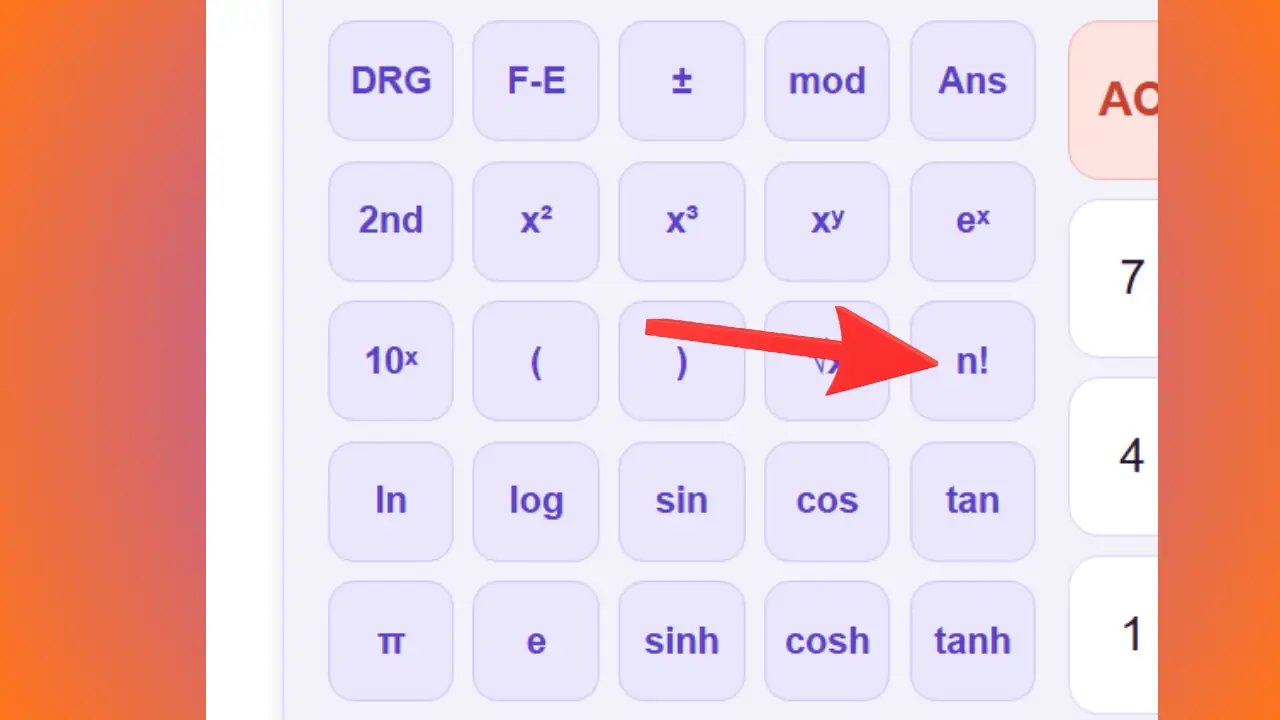
n! — Silnia
Przykład: 5! = 5 × 4 × 3 × 2 × 1 = 120.
Zastosowanie: prawdopodobieństwo, kombinatoryka, układy, permutacje.
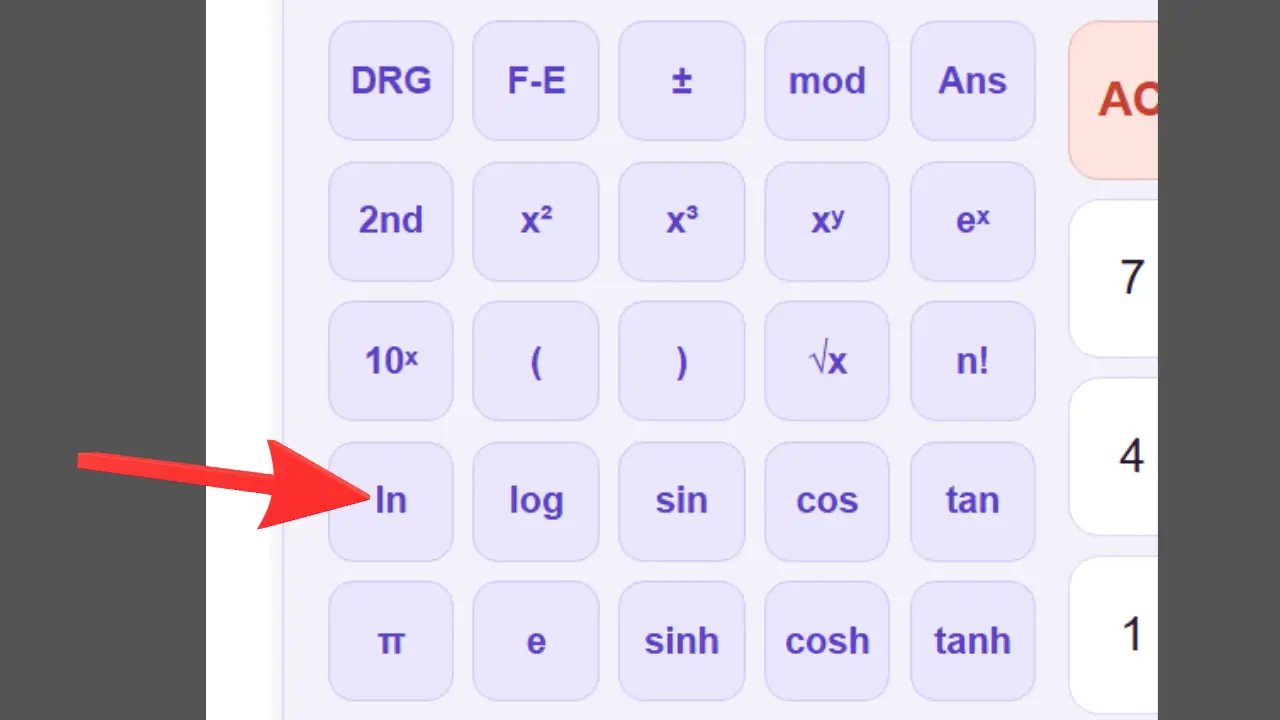
ln — logarytm naturalny
Przykład: ln(e) = 1. ln(1) = 0.
Zastosowanie: wzrost bakterii, rozpad promieniotwórczy, obliczenia finansowe, termodynamika.
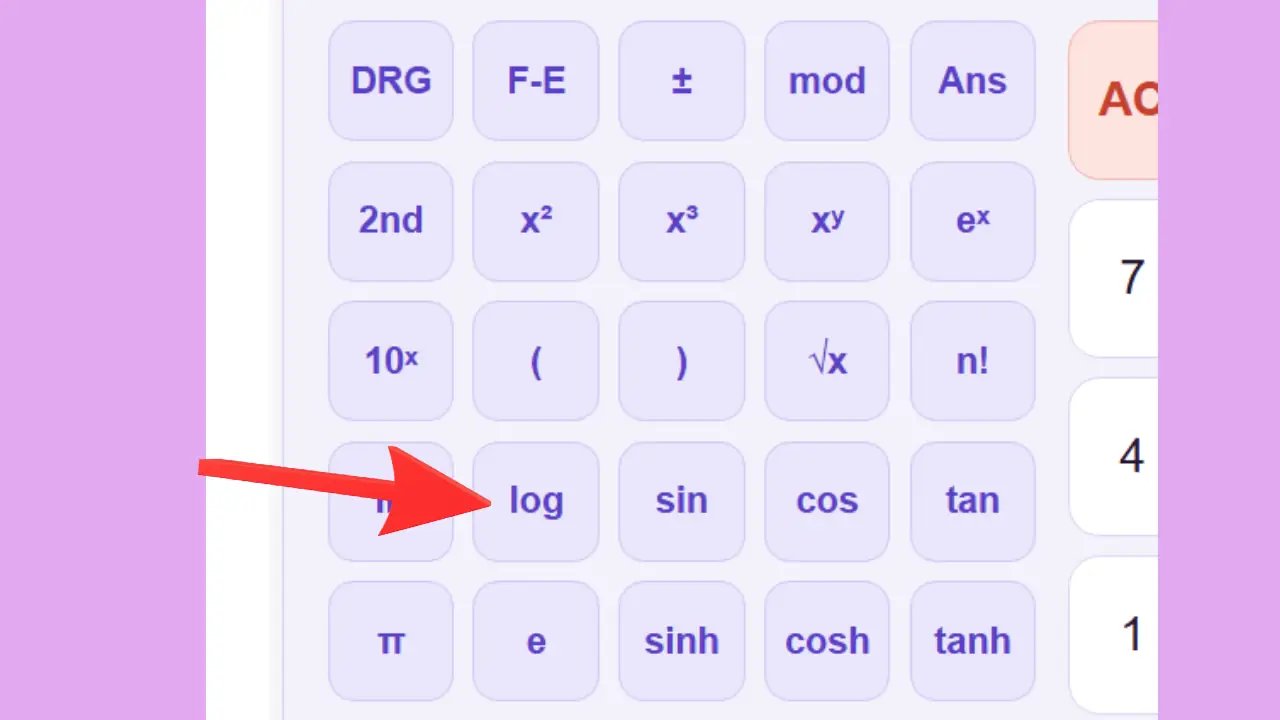
log — logarytm dziesiętny
Przykład: log(100) = 2, ponieważ 10² = 100. log(1000) = 3, ponieważ 10³ = 1000.
Stosowany do: pomiaru dźwięku (decybele), skali Richtera, pH w chemii, akustyki.
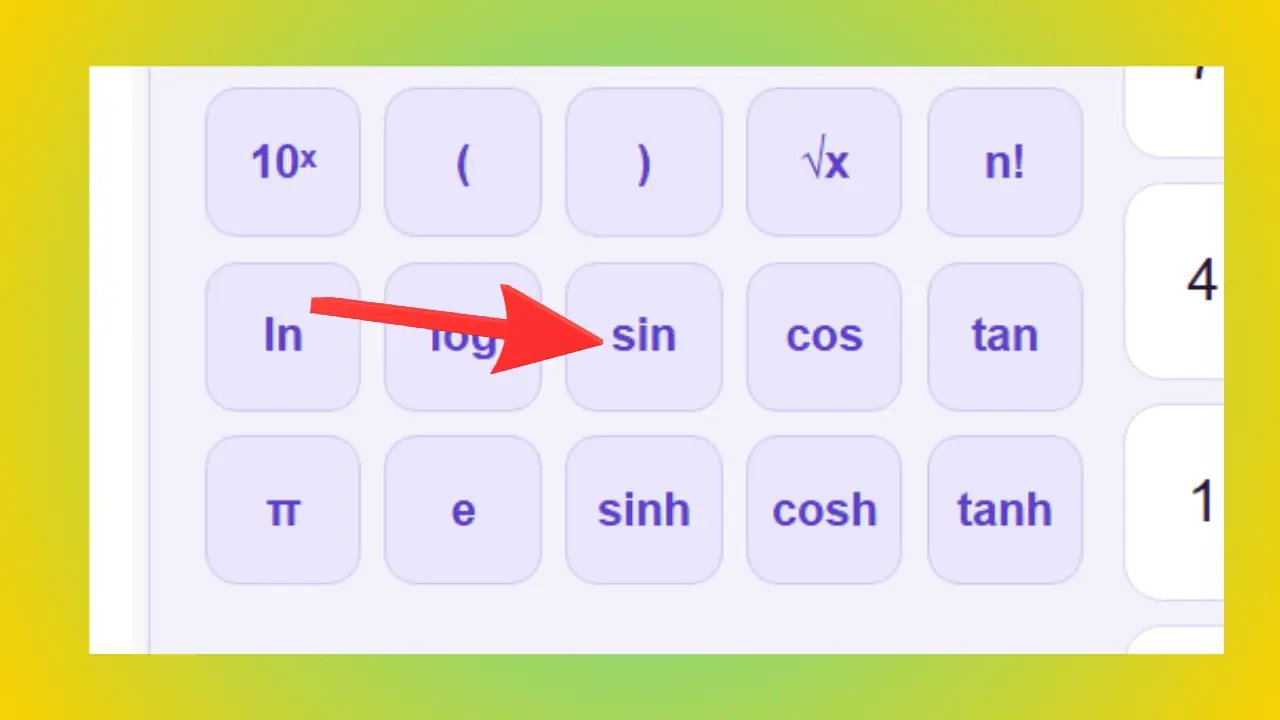
sin — sinus
Przykład: sin(30°) = 0,5 — oznacza to, że w trójkącie prostokątnym o kącie 30° bok przeciwległy ma połowę długości przeciwprostokątnej.
Stosowana do: obliczeń wysokości, nachylenia, fal dźwiękowych i sygnałów elektrycznych.
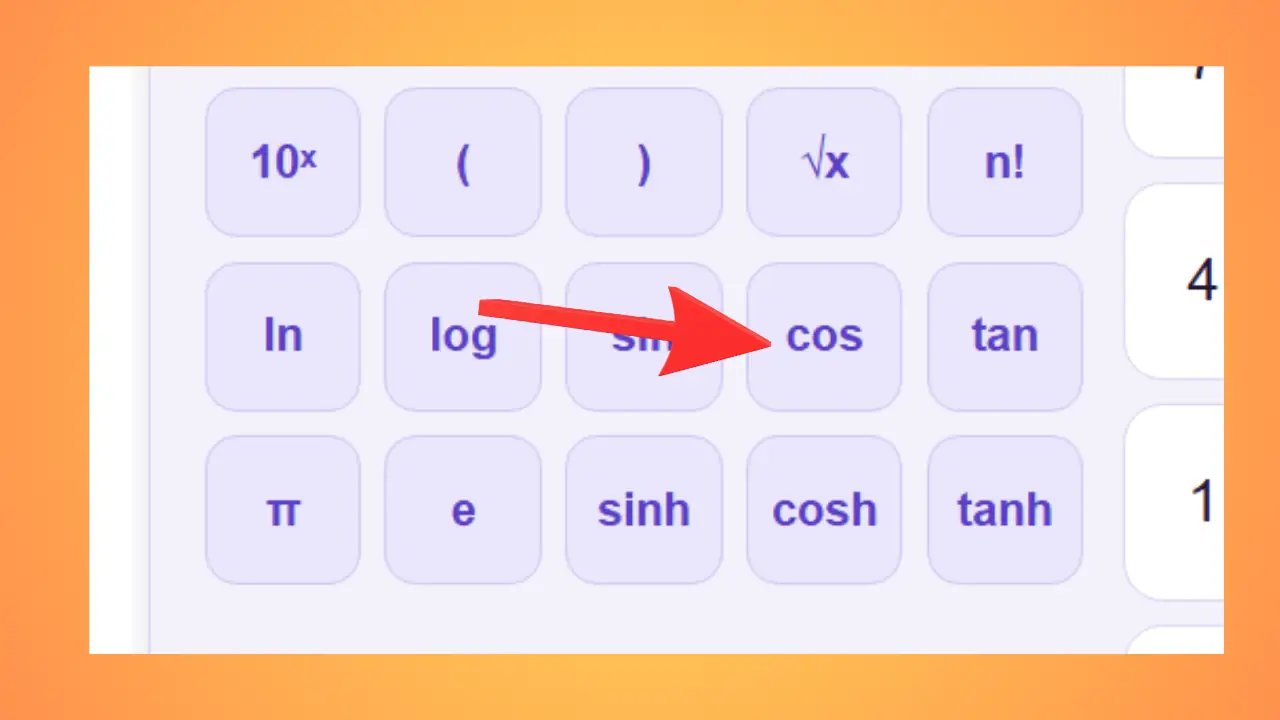
cos — cosinus
Przykład: cos(60°) = 0,5 — w trójkącie o kącie 60° bok przyległy wynosi połowę przyprzęsła.
Wykorzystywana do: obliczeń odległości poziomej, rzutów, nawigacji, architektury.
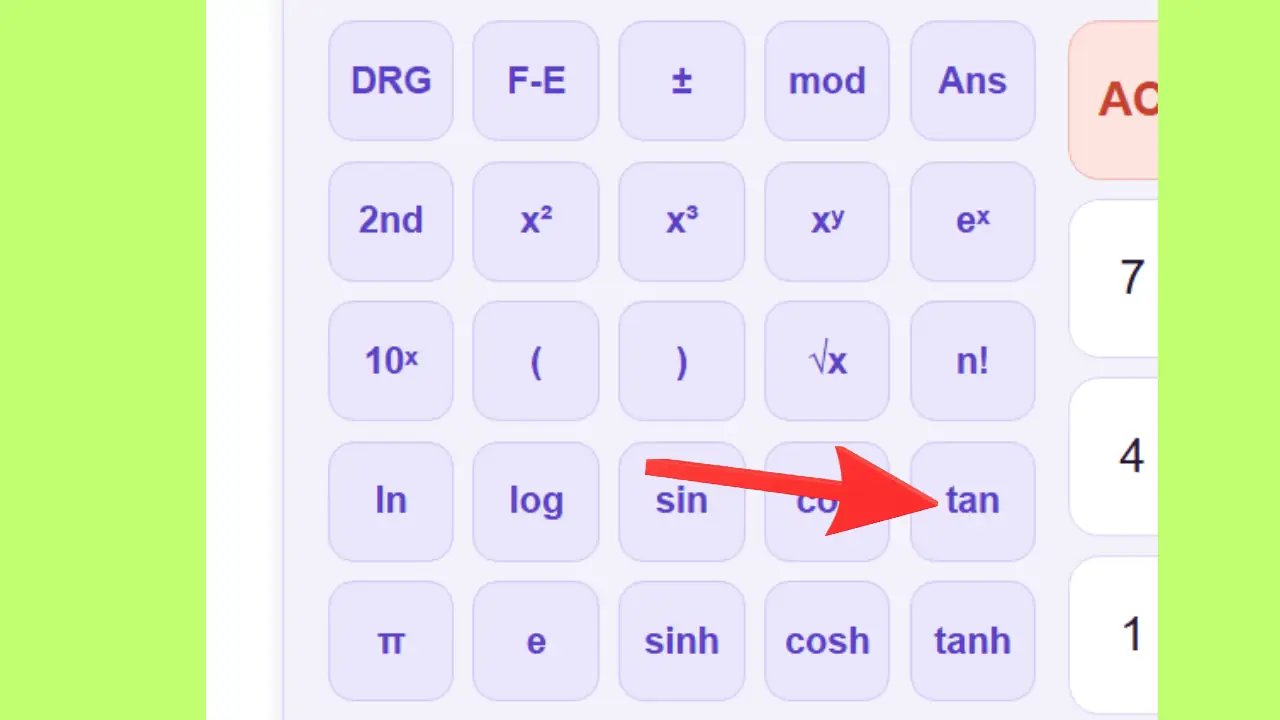
tan — tangens
Przykład: tan(45°) = 1, tan(0°) = 0 — przy kącie 45° oba boki są równe.
Zastosowanie: obliczanie nachylenia, spadku dachu, kąta wznoszenia.
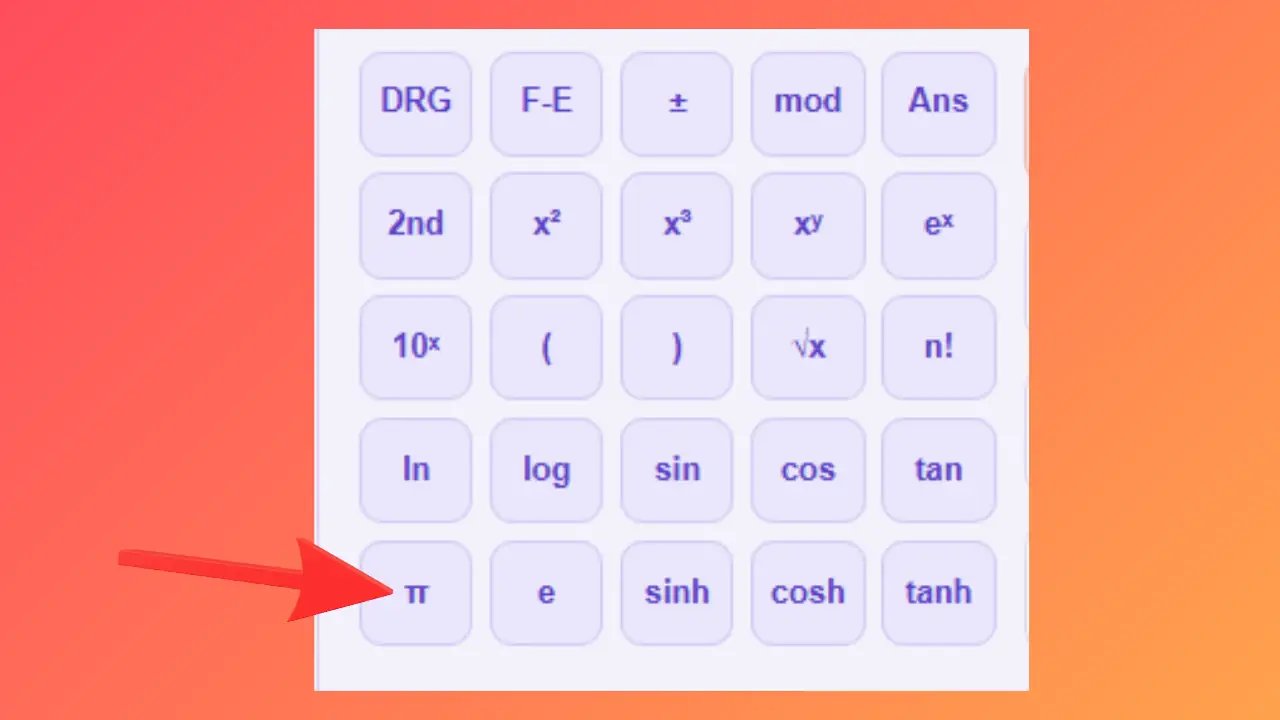
π — Pi
Przykład: Pole koła o promieniu 5: π × 5² = 78,54.
Stosowane do: obliczeń dotyczących koła, walca, kuli, fal, drgań.
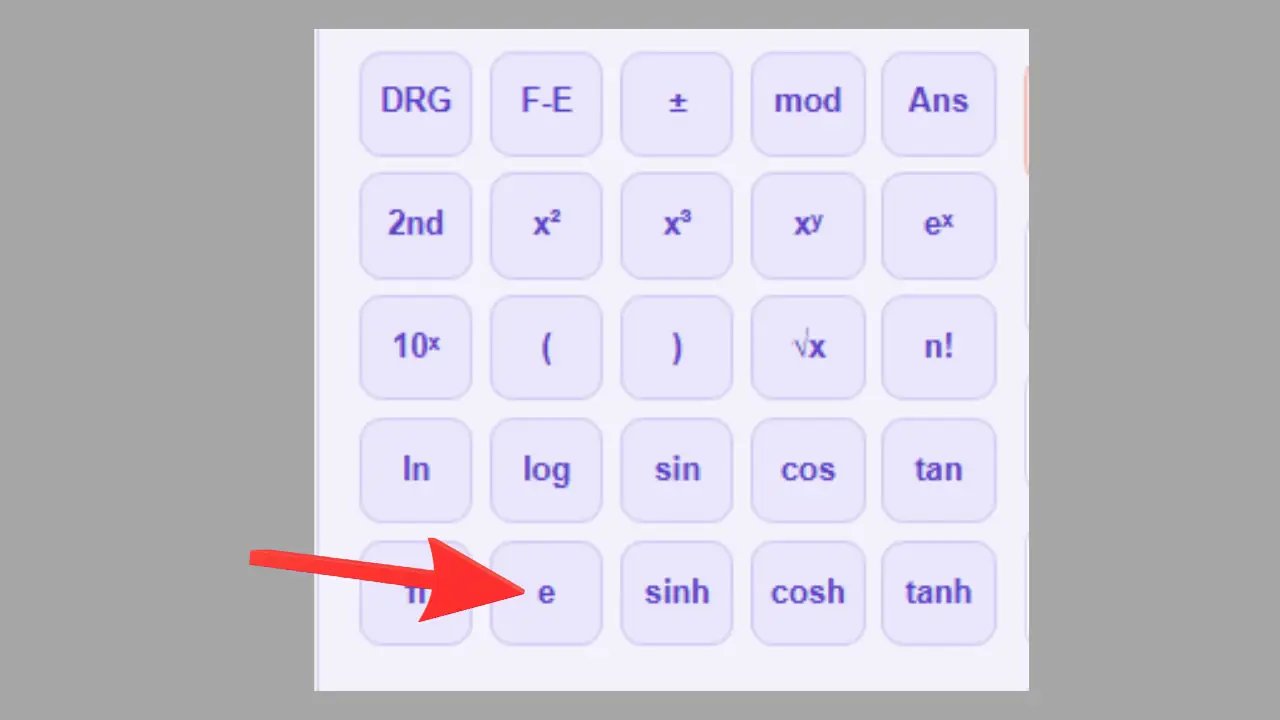
e — liczba Eulera
Przykład: Kapitał zainwestowany przy 100% oprocentowaniu ciągłym przez 1 rok: 1 × e ≈ 2,718-krotność kapitału początkowego.
Stosowana w: wzroście wykładniczym, biologii, finansach, fizyce fal.
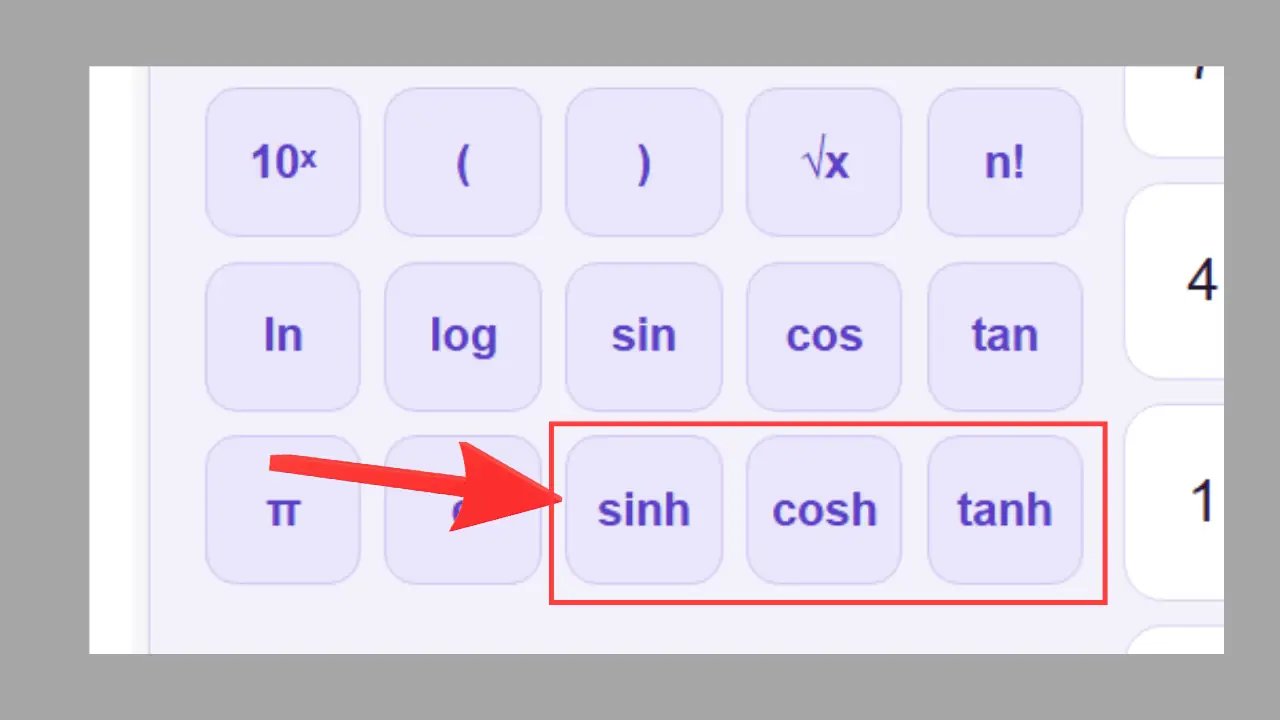
sinh, cosh, tanh — funkcje hiperboliczne
Przykład: sinh(1) ≈ 1,175.
Zastosowanie: fizyka, inżynieria, kształt kabli podwieszanych (łańcuch).
Przykład: cosh(1) ≈ 1,543.
Zastosowanie: fizyka, inżynieria, termodynamika.
Przykład: tanh(1) ≈ 0,762.
Zastosowanie: statystyka, sieci neuronowe, inżynieria.
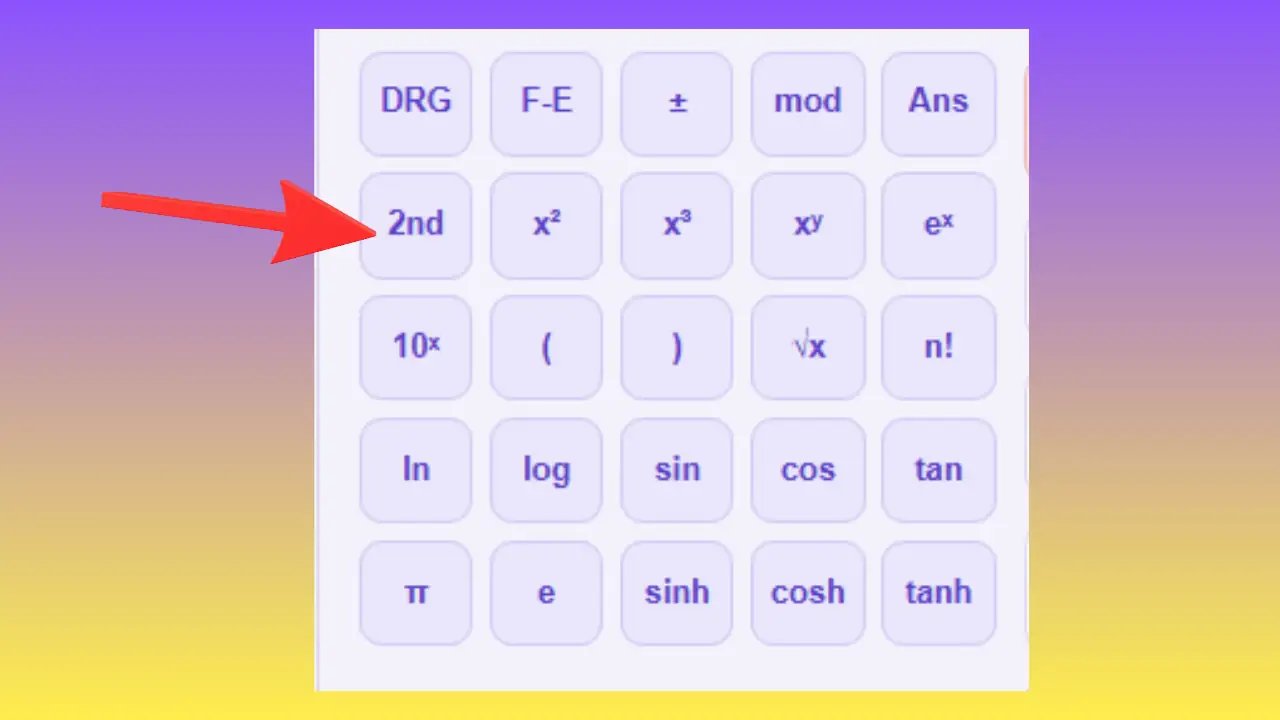
Przycisk 2nd — Funkcje zaawansowane
Przycisk 2nd aktywuje dodatkowe i zaawansowane funkcje kalkulatora naukowego. Po naciśnięciu tego przycisku zamiast standardowych funkcji dostępne stają się nowe funkcje: wartość bezwzględna, odwrotność, pierwiastki zaawansowane, logarytmy specjalne, odwrotności funkcji trygonometrycznych oraz odwrotności funkcji hiperbolicznych.
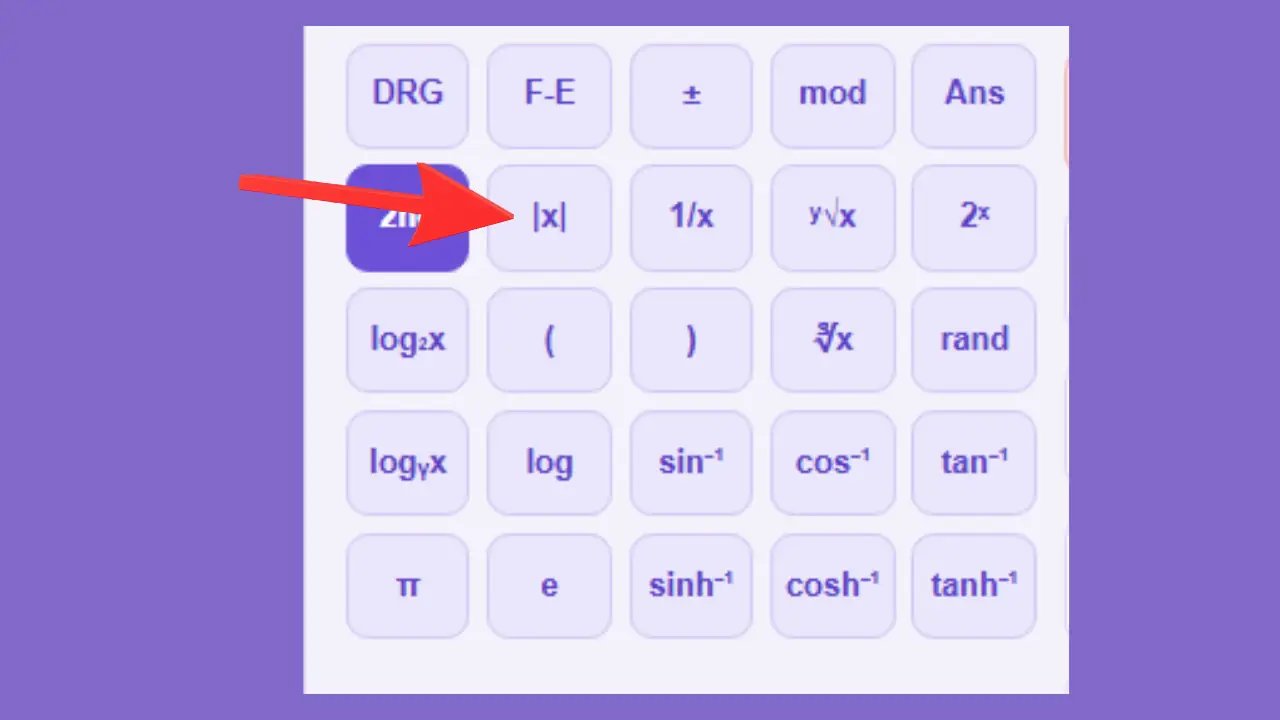
|x| — Wartość bezwzględna
Przykład: |-5| = 5.
Stosowany do: odległości, odchyleń, obliczeń błędów.
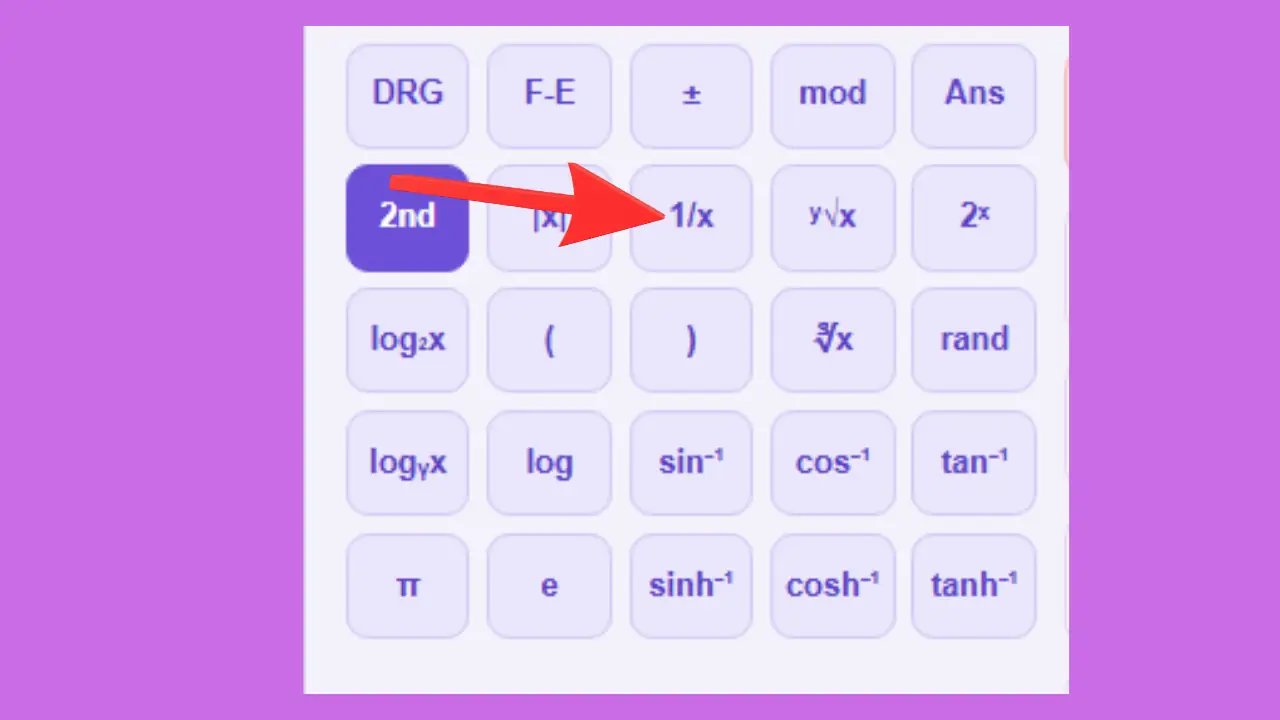
1/x — Odwrotność liczby
Przykład: 1/4 = 0,25.
Zastosowanie: elektronika (rezystory połączone równolegle), optyka, obliczanie częstotliwości.
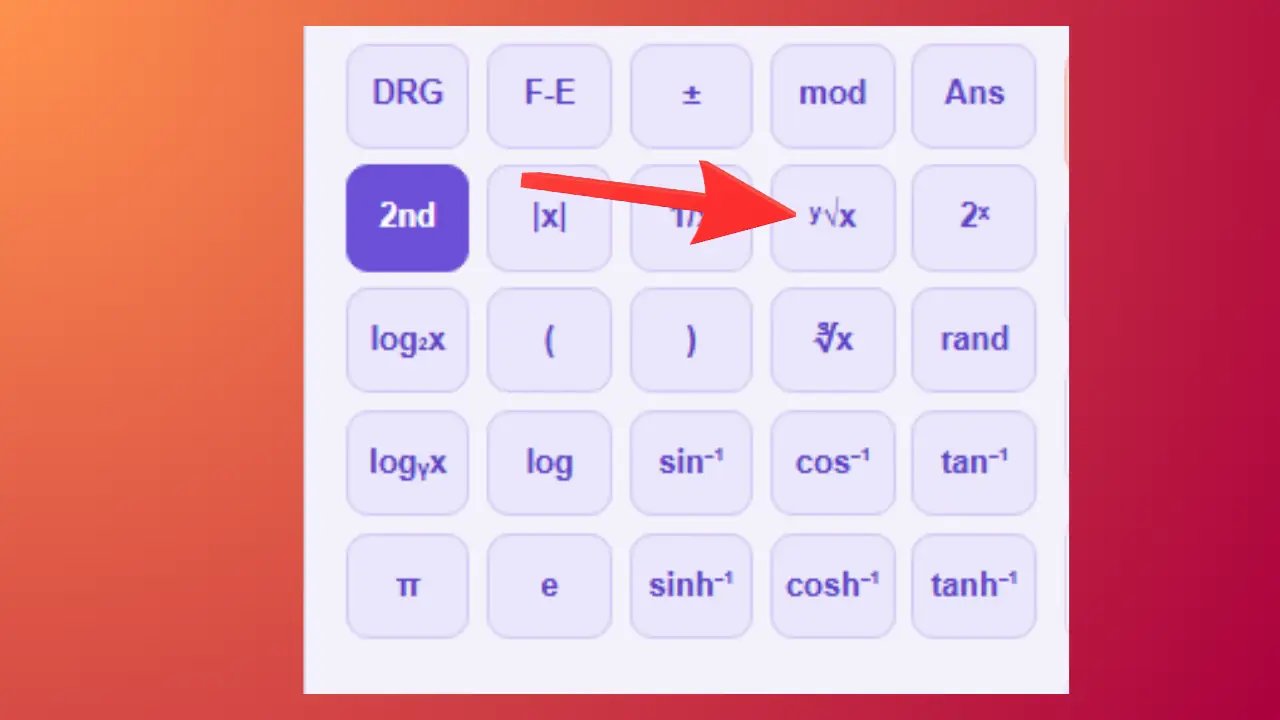
ʸ√x — y-ty pierwiastek
Przykład: ³√27 = 3.
Zastosowanie: matematyka zaawansowana, rozwiązywanie równań.
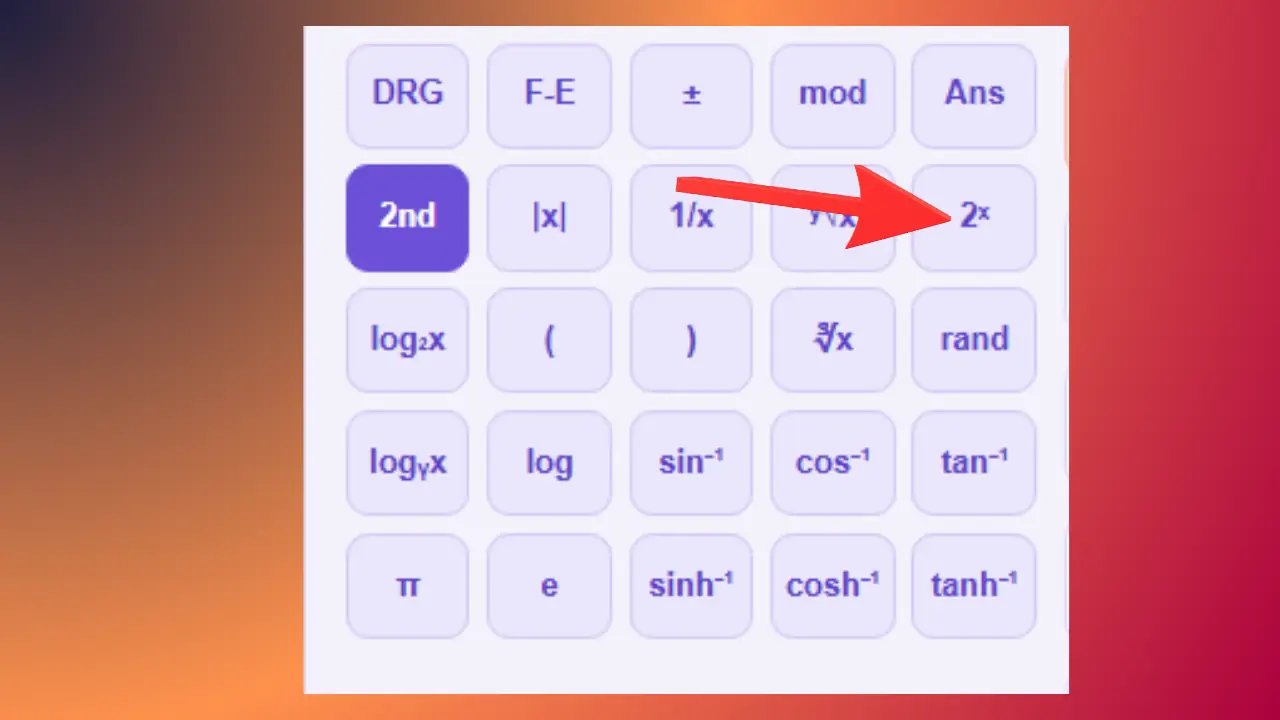
2ˣ — Potęga 2
Przykład: 2³ = 8.
Zastosowanie: informatyka (bajty, potęgi 2), rosnąca progresja binarna.
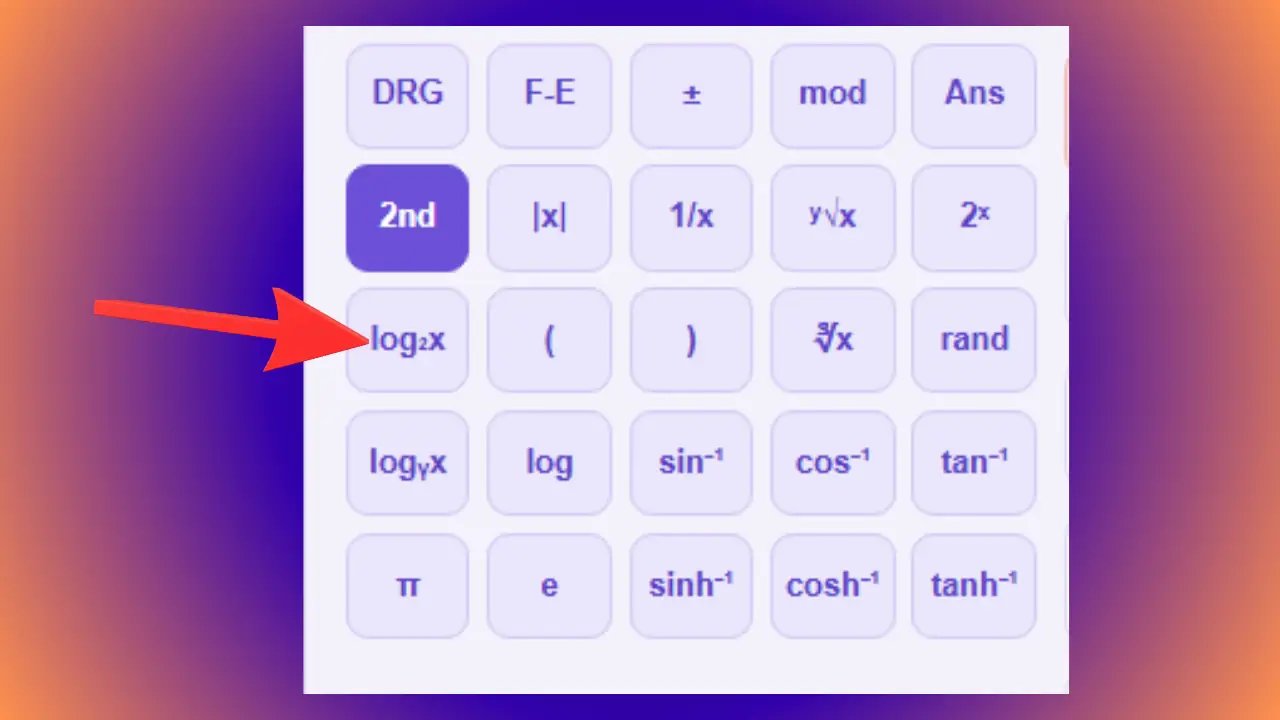
log₂x — logarytm o podstawie 2
Przykład: log₂(8) = 3.
Zastosowanie: informatyka, teoria informacji, algorytmika.
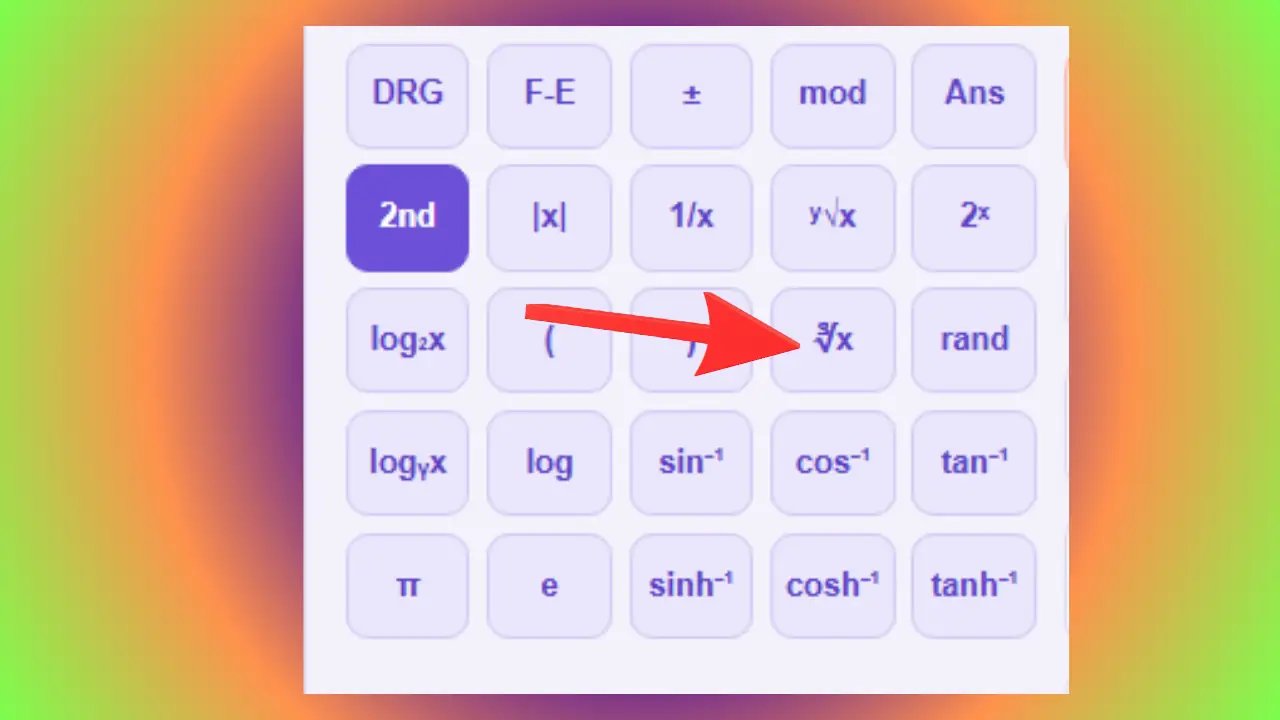
∛x — Pierwiastek trzeciego stopnia
Przykład: ∛125 = 5.
Zastosowanie: obliczanie objętości, wymiarowanie sześcianów, chemia roztworów.
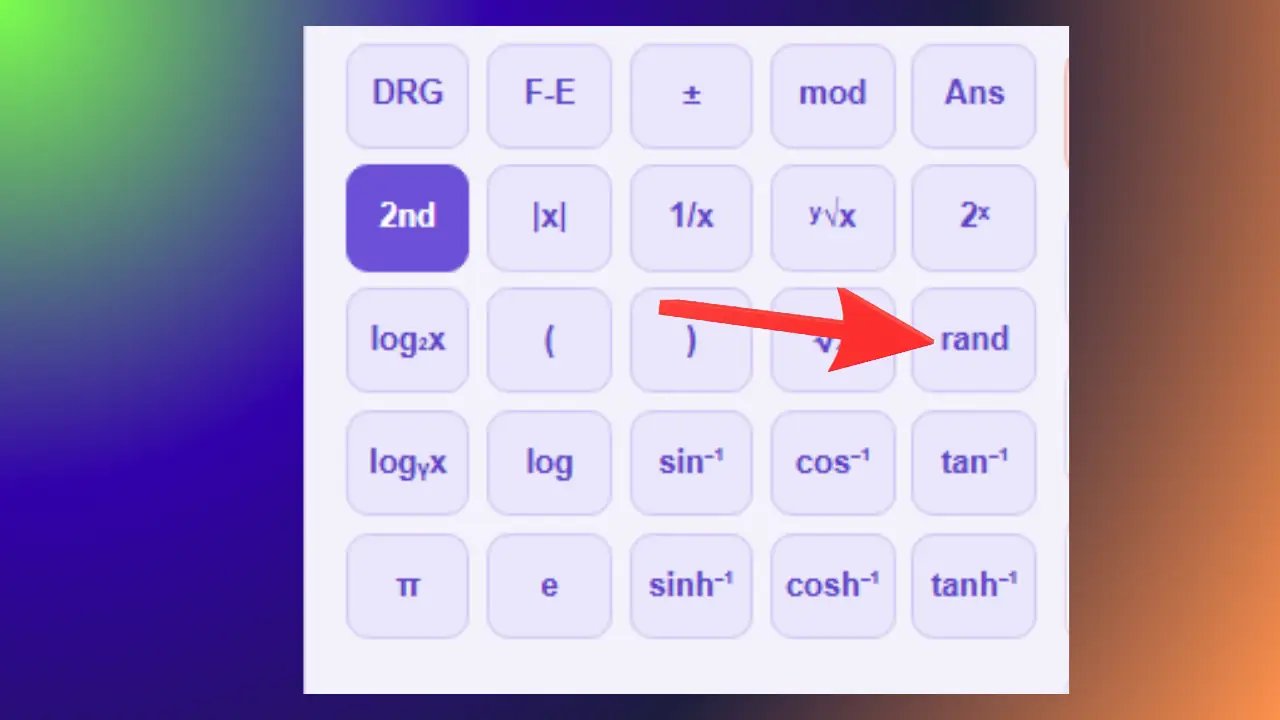
rand — Liczba losowa
Przykład: Możliwy wynik: 0,384721. Wynik zmienia się przy każdym użyciu.
Stosowana do: symulacji matematycznych, statystyki, eksperymentów losowych.
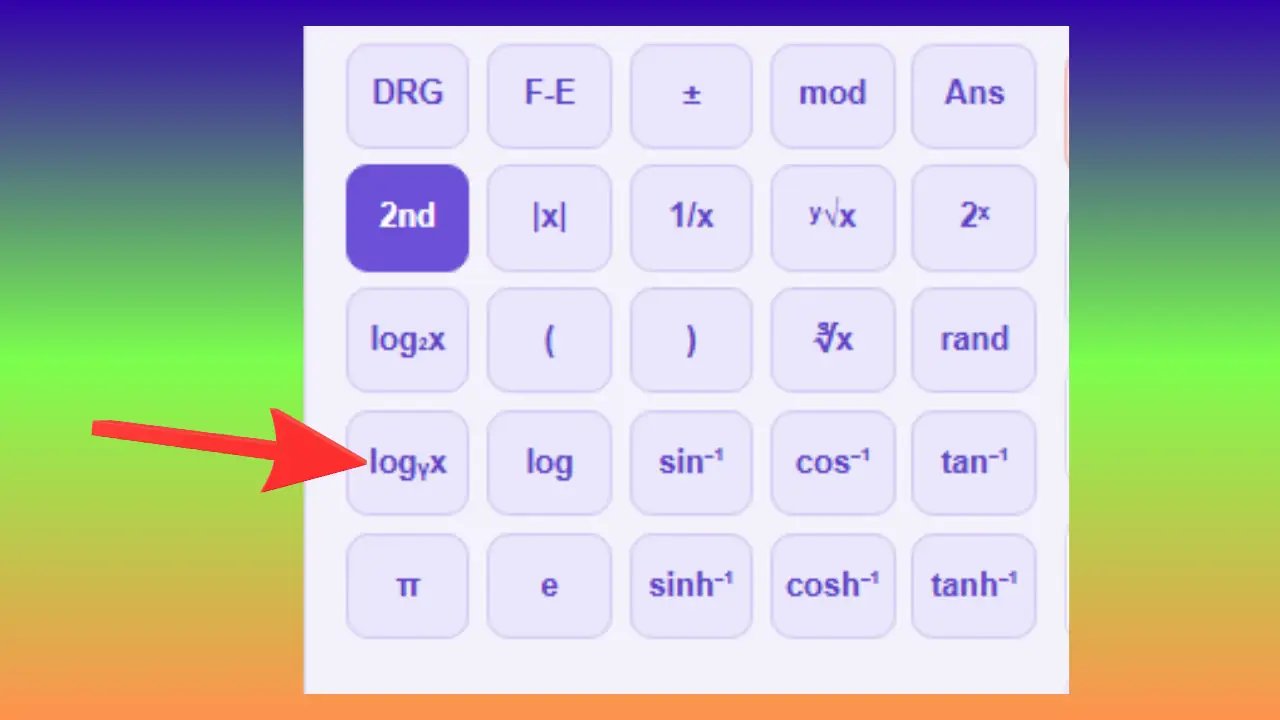
logᵧx — logarytm o niestandardowej podstawie
Przykład: log₂(32) = 5.
Zastosowanie: matematyka zaawansowana, informatyka, nauki ścisłe.
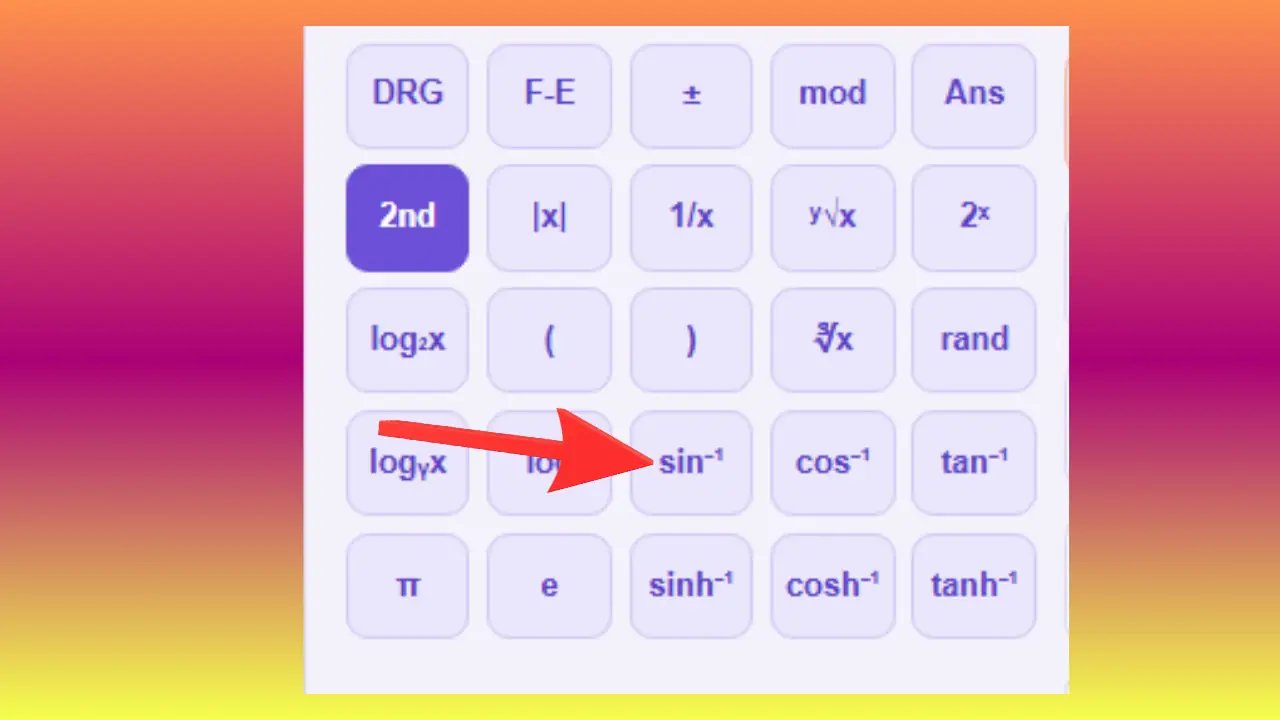
sin⁻¹ — Arcus sinus
Przykład: sin⁻¹(0,5) = 30°.
Zastosowanie: Obliczanie nieznanego kąta na podstawie znanych wymiarów w trójkącie.
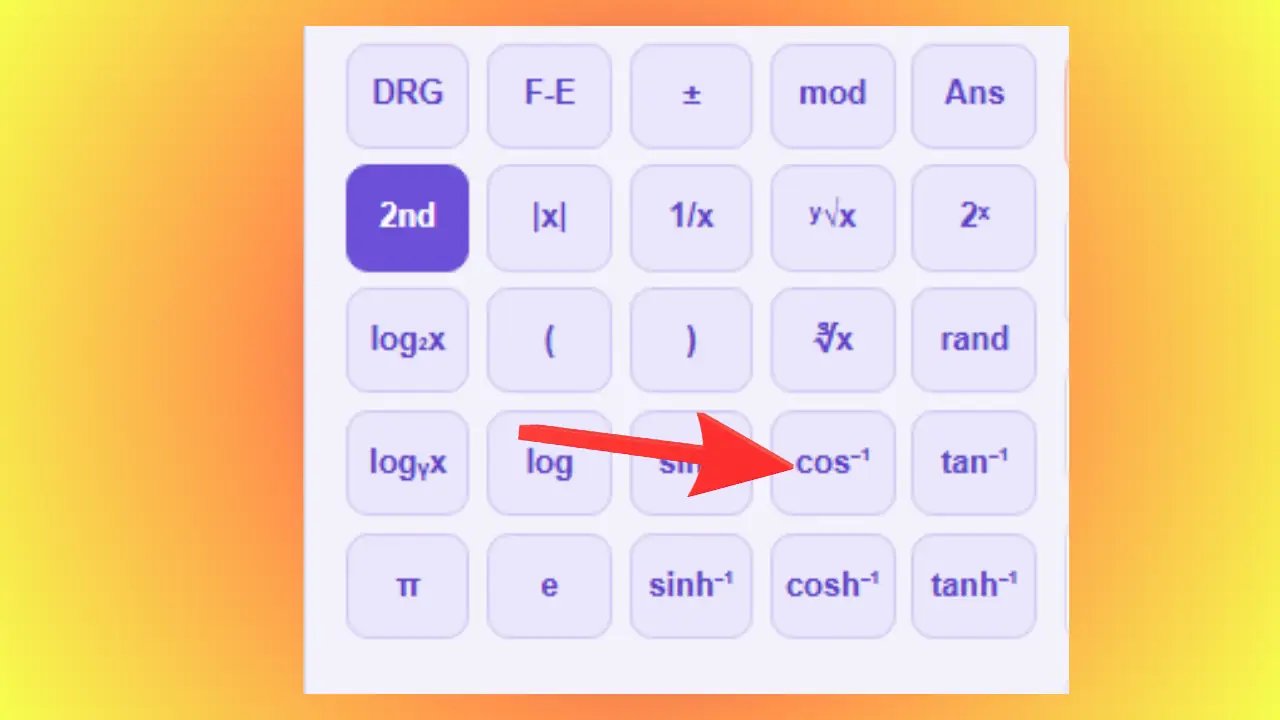
cos⁻¹ — arcus cosinus
Przykład: cos⁻¹(0,5) = 60°.
Zastosowanie: geometria, nawigacja, architektura.
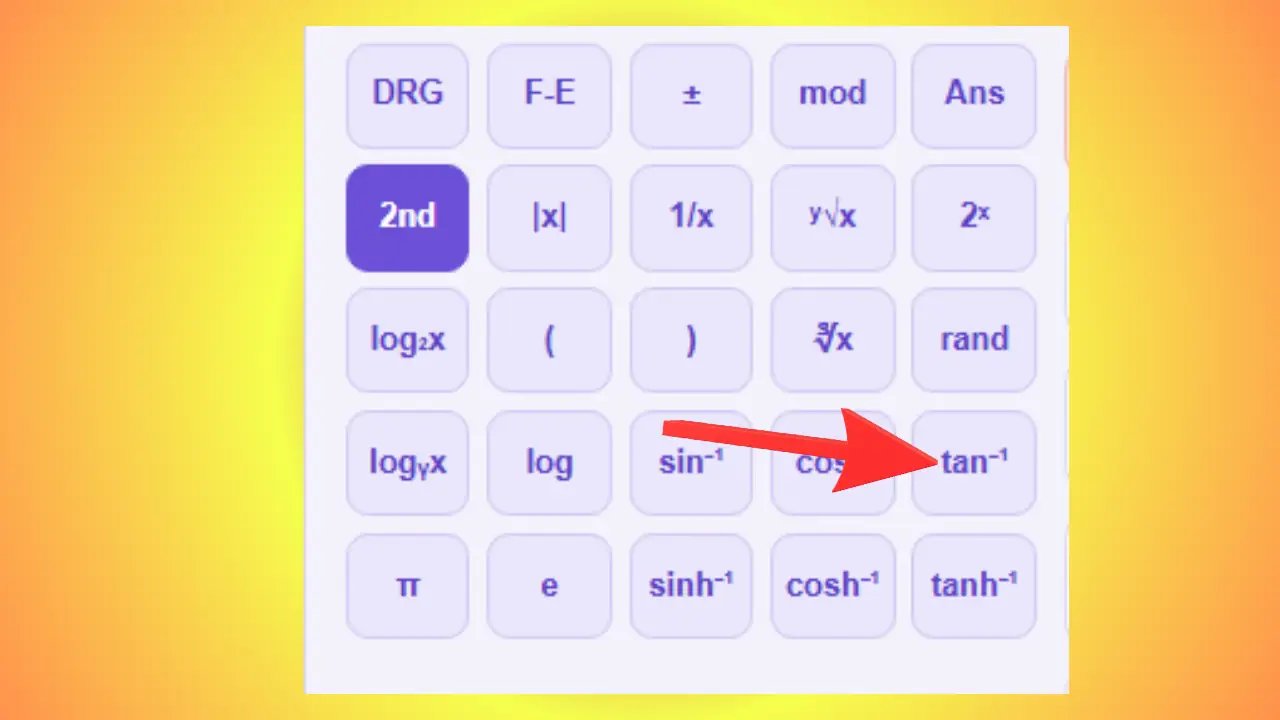
tan⁻¹ — arcus tangens
Przykład: tan⁻¹(1) = 45°.
Zastosowanie: obliczanie nachylenia, kąta nachylenia, kąta wznoszenia.
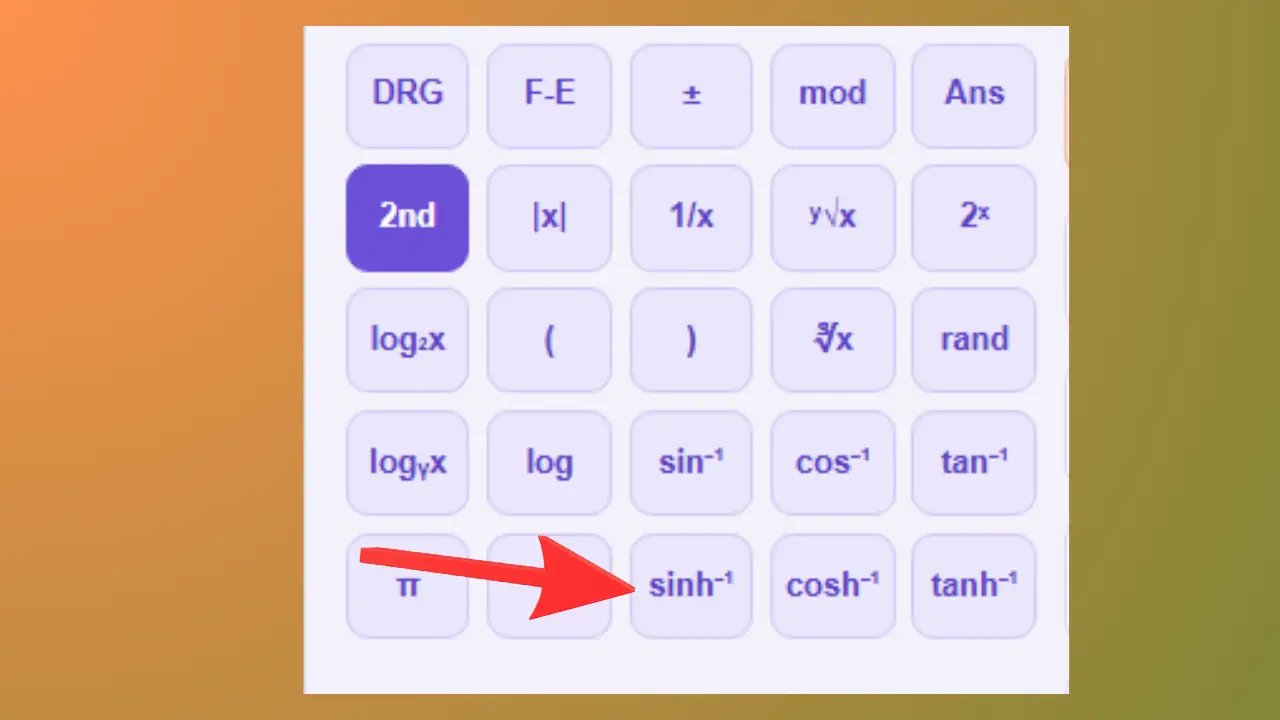
sinh⁻¹, cosh⁻¹, tanh⁻¹ — Funkcje odwrotne funkcji hiperbolicznych
Przykład: sinh⁻¹(1) ≈ 0,881.
Zastosowanie: fizyka, inżynieria, obliczenia dotyczące lin i łańcuchów.
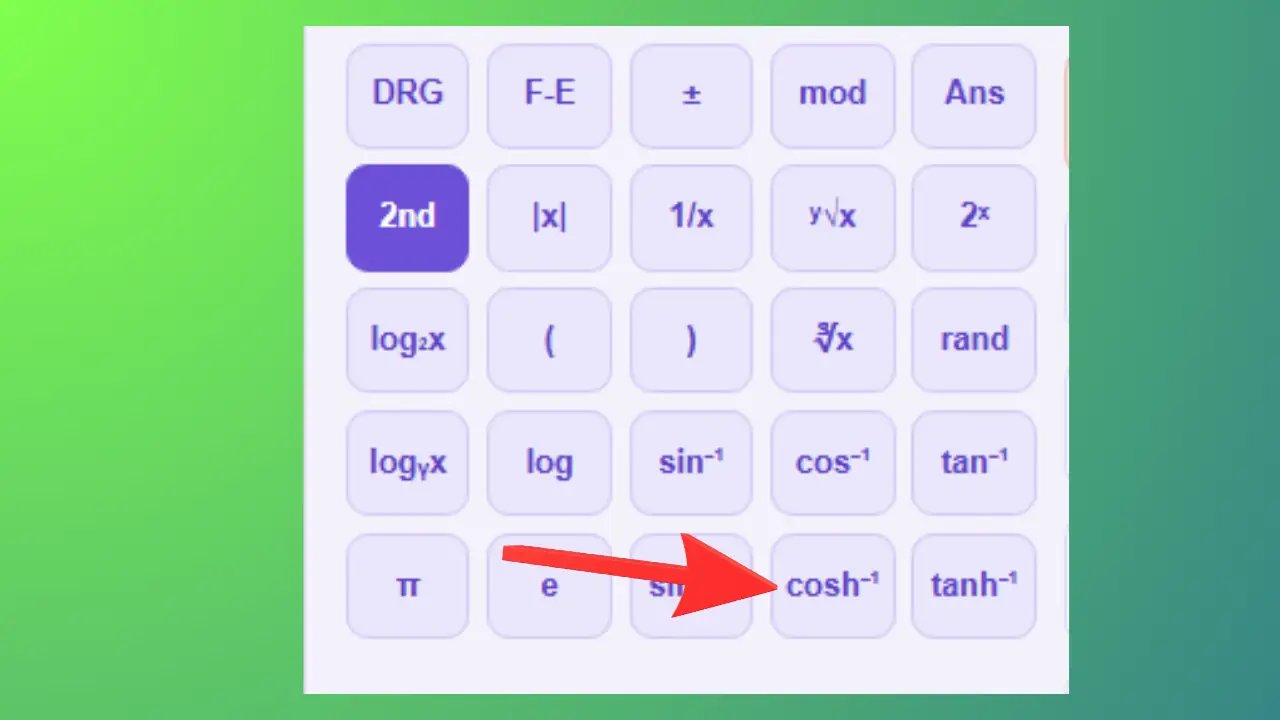
Przykład: cosh⁻¹(2) ≈ 1,317.
Zastosowanie: fizyka, inżynieria, termodynamika.
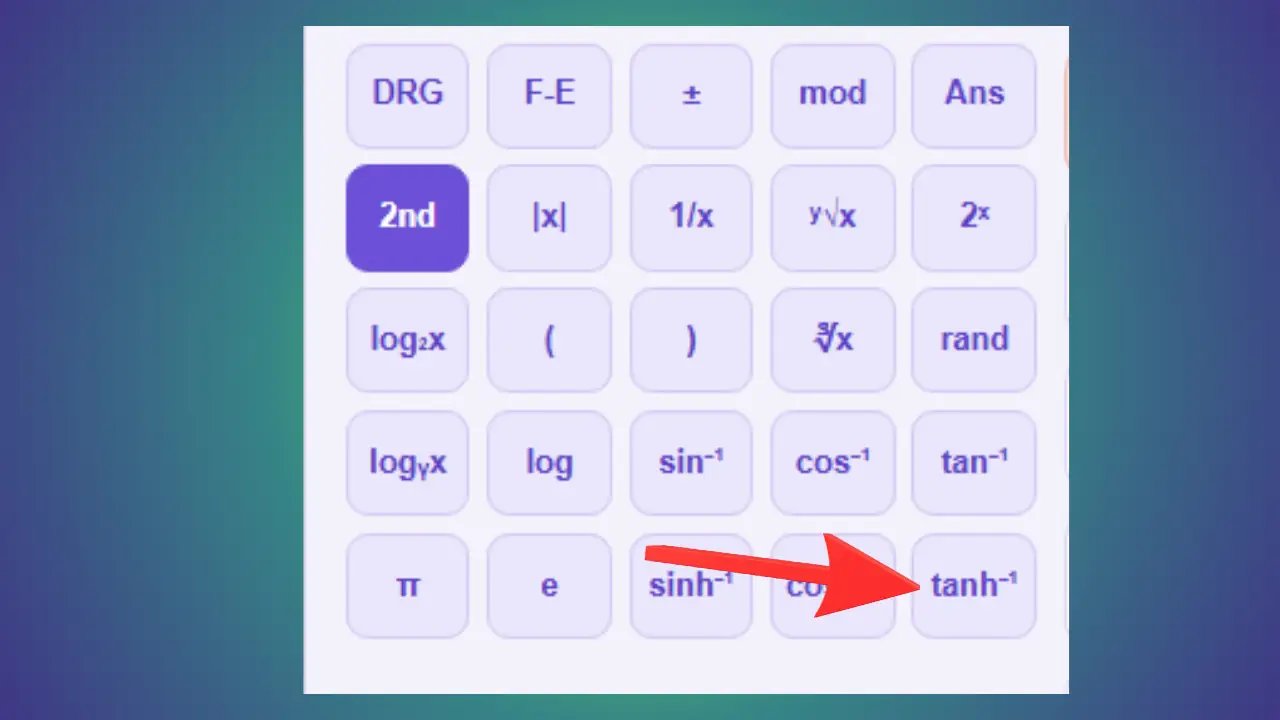
Przykład: tanh⁻¹(0,5) ≈ 0,549.
Zastosowanie: statystyka, sieci neuronowe, inżynieria.
📝 Notatnik obliczeń
Notatnik to obszar znajdujący się obok kalkulatora, w którym można swobodnie zapisywać notatki, a następnie zapisywać lub eksportować obliczenia i komentarze.
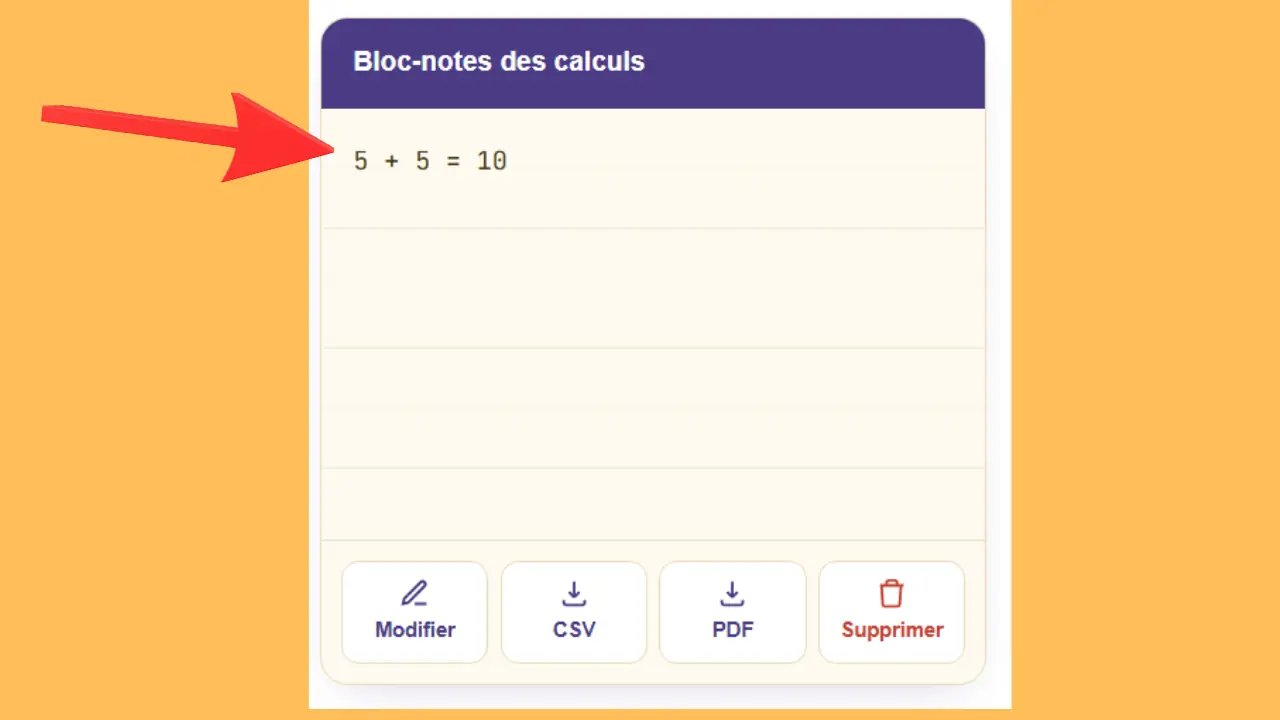
Edytuj
Zastosowanie: dodawanie osobistych komentarzy, porządkowanie obliczeń według kategorii.
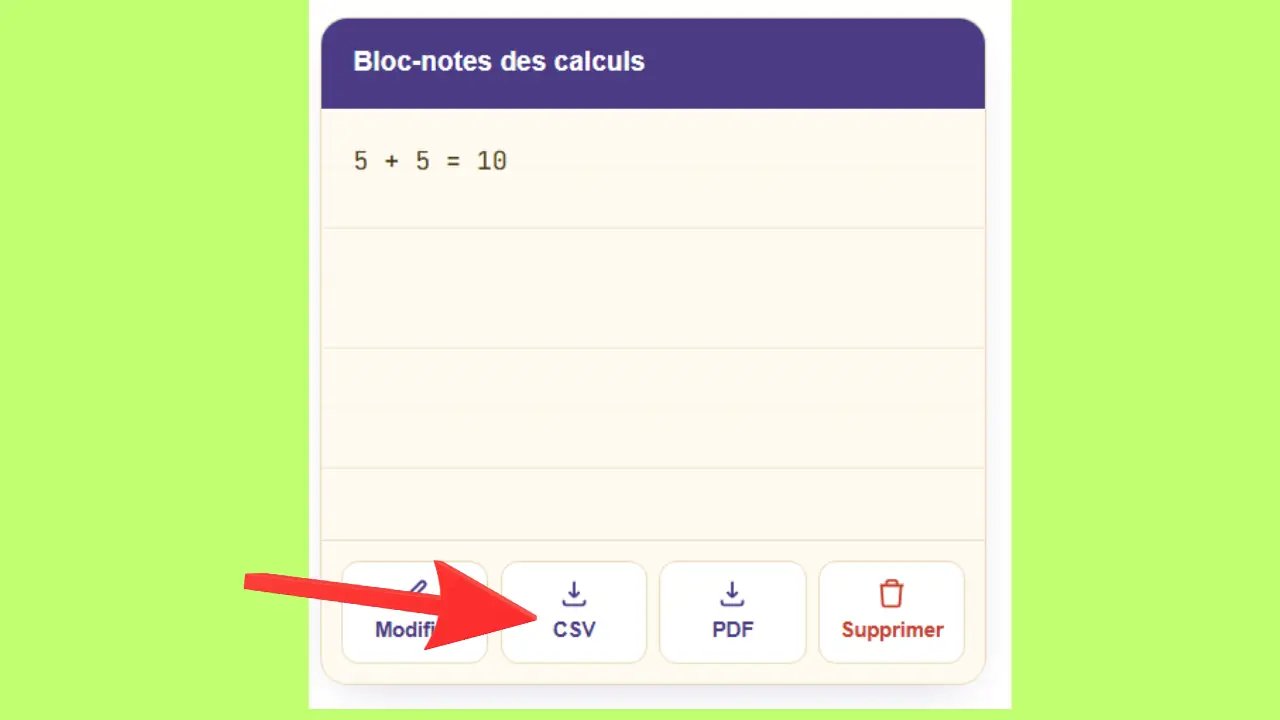
CSV
Służy do: księgowości, monitorowania budżetu, analizy danych.
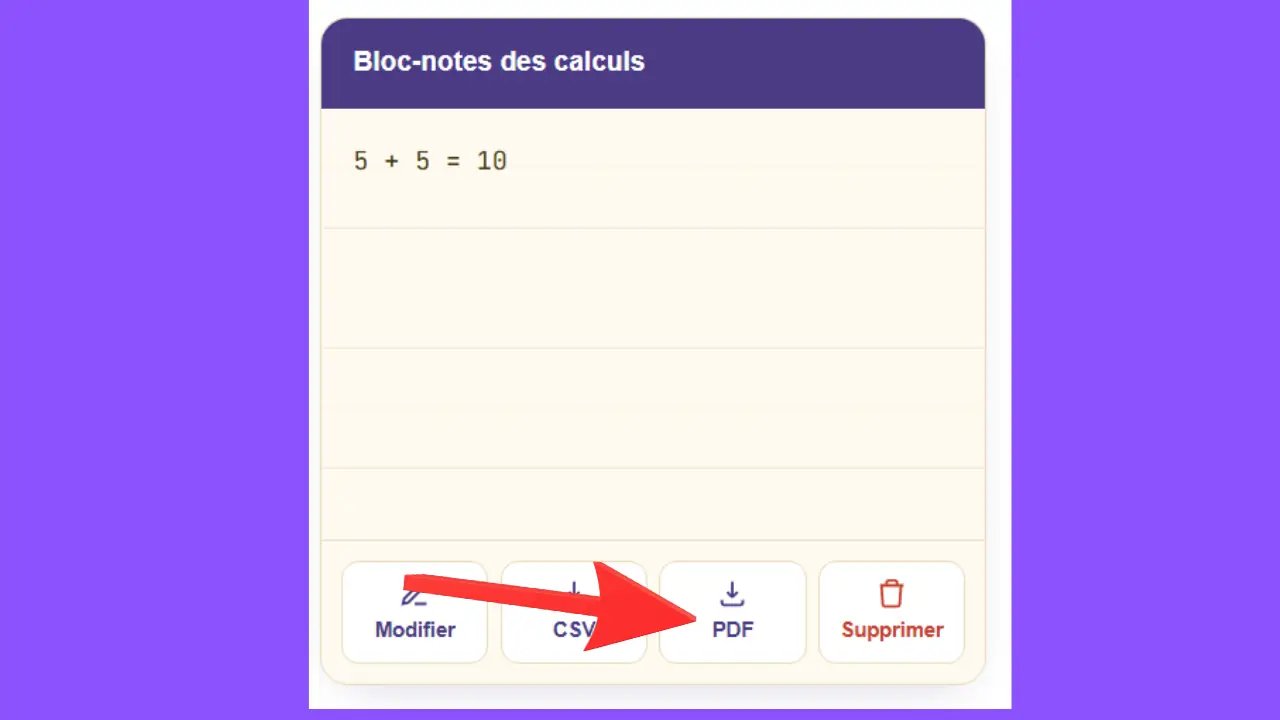
Zastosowanie: oferty, faktury, archiwizacja, raporty do wydruku.
Usuń
Służy do: rozpoczęcia nowej sesji z czystym notatnikiem.
Użyj klawiatury fizycznej lub wirtualnej
Masz do wyboru dwie metody wprowadzania obliczeń. Klawiatura wirtualna, wyświetlana na ekranie, obsługuje się za pomocą kliknięć myszą lub dotknięć ekranu dotykowego. Klawiatura numeryczna na fizycznej klawiaturze działa w ten sam sposób: każdy klawisz odpowiada bezpośrednio cyfrze lub operatorowi. Klawisz Enter zastępuje klawisz „=” w celu zatwierdzenia obliczeń. Obie metody dają ten sam wynik. Wybierz tę, która jest odpowiednia dla Twojego urządzenia.
Do czego służy kalkulator internetowy na co dzień?
Kalkulator internetowy to znacznie więcej niż tylko narzędzie do obliczeń — spełnia on wiele konkretnych potrzeb, od weekendowych zakupów po profesjonalne rozliczenia. Oto najczęstsze zastosowania.
Zarządzanie budżetem i wydatkami
Śledzenie własnych finansów nigdy nie było tak proste. Dzięki bezpłatnemu kalkulatorowi w ciągu kilku sekund możesz zsumować swoje wydatki, oszacować wysokość czynszu lub zaplanować miesięczne wydatki.
Łączna kwota zakupów: 5 produktów po 3,50 € + 12,90 € + 7,20 € + 1,80 € + 4,60 € = dokładnie 30,00 €.
15% zniżki: produkt za 89,90 € — wpisz 89,90 × 15% = 13,49 €. Cena końcowa: 89,90 − 13,49 = 76,42 €.
Aby dokładniej oszacować swoje przychody, warto skorzystać z internetowego symulatora przychodów dla mikroprzedsiębiorstw, który może stanowić przydatne uzupełnienie kalkulatora.
Pomoc w nauce i pracy
Niezależnie od tego, czy jesteś uczniem gimnazjum, liceum, czy menedżerem w firmie, kalkulator online pozwala błyskawicznie sprawdzić wynik z matematyki, fizyki lub chemii — bez konieczności zamykania przeglądarki.
Marża handlowa: Produkt sprzedany za 250 € bez VAT, koszt własny 175 €. Obliczenie: (250 − 175) ÷ 250 × 100 = 30% marży. Niezbędna przy ustalaniu stawek jako freelancer.
Wykonywanie obliczeń księgowych lub związanych z fakturowaniem
Podatek VAT, sumy na fakturach, salda na kontach bankowych — to tylko niektóre z czynności, w których kalkulator staje się cennym sprzymierzeńcem zarówno dla profesjonalistów, jak i osób prywatnych.
20% VAT: 1 500 € bez VAT × 1,20 = 1 800 € z VAT. Aby obliczyć kwotę bez VAT: 1 800 € ÷ 1,20 = 1 500 € bez VAT.
Gdy te obliczenia stają się rutynowe, serwis księgowy online, taki jak Swapn, może zautomatyzować codzienne rozliczanie podatku VAT, wystawianie faktur i prowadzenie księgowości, co pozwoli Ci zaoszczędzić cenny czas.
Dlaczego warto wybrać kalkulator online zamiast aplikacji mobilnej?
Pobranie aplikacji wymaga czasu, miejsca, a czasem nawet konta. Natomiast kalkulator internetowy otwiera się bezpośrednio w przeglądarce — bez żadnych ograniczeń, bez czekania i bez kompromisów.
Bez pobierania, bez instalacji
Uruchom przeglądarkę Chrome, Firefox, Safari lub Edge, przejdź na stronę i od razu zacznij obliczać. Nie trzeba pobierać żadnych plików, nie zajmuje to miejsca na dysku, nie trzeba też zajmować się aktualizacjami. Narzędzie jest gotowe do użycia w mniej niż dwie sekundy — dokładnie tak jak te internetowe generatory biznesplanów, z których można korzystać od razu, bez żadnych utrudnień.
Kompatybilny z komputerami, tabletami i smartfonami
Dzięki responsywnemu projektowi wyświetlacz automatycznie dostosowuje się do rozmiaru ekranu. Niezależnie od tego, czy korzystasz z myszki, czy palca, oba tryby nawigacji działają z taką samą precyzją. Po załadowaniu strony kalkulator pozostaje w pełni sprawny, nawet jeśli połączenie internetowe jest niestabilne.
Bezpłatna, bez reklam i bez konieczności rejestracji
Nie trzeba zakładać konta, nie ma żadnych ograniczeń użytkowania ani banerów reklamowych, które trzeba by omijać. Dane obliczeniowe nie są ani zapisywane, ani przesyłane na żaden zewnętrzny serwer. Obliczaj swobodnie, tak często, jak chcesz, zachowując pełną poufność.
Jak obliczyć wartość procentową za pomocą kalkulatora online?
To bardzo proste: wprowadź kwotę podstawową, naciśnij ×, wprowadź żądaną wartość procentową, a następnie potwierdź klawiszem %.
Przykład: Aby obliczyć 15% z 200, wpisz 200 × 15% — kalkulator wyświetli bezpośrednio wynik 30, bez żadnych pośrednich wyników.
Czy można obliczyć podatek VAT za pomocą kalkulatora internetowego?
Tak, dokładnie. Aby obliczyć kwotę z podatkiem na podstawie ceny bez podatku, wystarczy pomnożyć ją przez 1,20, jeśli stawka podatku wynosi 20%. Aby obliczyć kwotę bez podatku na podstawie kwoty z podatkiem, należy wykonać odwrotną operację: podzielić przez 1,20.
Przykład: 1 500 € bez VAT × 1,20 = 1 800 € z VAT. I odwrotnie: 1 800 € ÷ 1,20 = 1 500 € bez VAT.
Aby lepiej zrozumieć, w jaki sposób podatek VAT ma zastosowanie w zależności od Twojego statusu prawnego, zapoznaj się z naszym przewodnikiem poświęconym podatkowi VAT dla mikroprzedsiębiorstw.
Jak wykonać obliczenia online bez pobierania aplikacji?
Wystarczy otworzyć przeglądarkę, przejść do darmowego kalkulatora online i zacząć obliczać. Wprowadź liczby za pomocą klawiatury lub wirtualnych klawiszy na ekranie, a następnie potwierdź, naciskając „=” lub klawisz Enter. Bez pobierania, bez instalacji, bez rejestracji — narzędzie jest dostępne od razu.
Czy klawiatura numeryczna działa podczas wykonywania obliczeń online?
Tak, klawiatura numeryczna jest w pełni kompatybilna. Klawisze od 0 do 9, a także +, −, ×, ÷ i Enter działają bezpośrednio w kalkulatorze online. Jeśli klawisze nie reagują, sprawdź, czy na klawiaturze jest włączony klawisz Num Lock.
Wszystkie rodzaje kalkulatorów online
Oto przejrzysty przegląd różnych rodzajów kalkulatorów internetowych, z których można dziś korzystać w zależności od potrzeb:
Prosty kalkulator online to najbardziej podstawowy rodzaj kalkulatora, służący do wykonywania typowych działań, takich jak dodawanie, odejmowanie, mnożenie i dzielenie. Doskonale nadaje się do szybkich obliczeń w codziennym życiu.
Kalkulator naukowy jest bardziej zaawansowany i umożliwia rozwiązywanie złożonych równań oraz funkcji matematycznych, trygonometrycznych i wykładniczych. Jest bardzo przydatny dla studentów i profesjonalistów.
Termin „kalkulator matematyczny” jest pojęciem ogólnym, które często obejmuje proste kalkulatory służące do wykonywania wszystkich podstawowych obliczeń matematycznych.
Wreszcie nowoczesny kalkulator internetowy może łączyć w sobie wiele funkcji w jednym interfejsie, oferując w ten sposób kompleksowe i praktyczne rozwiązanie do wszelkiego rodzaju obliczeń.
Dlaczego warto korzystać z naszego kalkulatora online?
Nasz kalkulator online został zaprojektowany tak, aby zapewnić szybkie, dokładne i łatwe w obsłudze obliczenia zarówno na urządzeniach mobilnych, jak i na komputerze. Niezależnie od tego, czy chcesz wykonać podstawową operację, czy skorzystać z zaawansowanego kalkulatora naukowego, wszystko to jest dostępne na jednej stronie z nowoczesnym i płynnie działającym interfejsem.
- Natychmiastowe i precyzyjne obliczenia
- Prosty i łatwy w obsłudze interfejs
- Wbudowany kalkulator podstawowy i naukowy
- Obsługuje telefony komórkowe, tablety i komputery PC
- Szybkie wyniki bez konieczności pobierania plików
- Dostępna historia obliczeń
- Możliwość pobrania wyników w formacie CSV lub PDF
- Bezpłatne korzystanie w dowolnym momencie
Dzięki naszemu narzędziu możesz w kilka sekund i bez żadnych komplikacji rozwiązywać codzienne, szkolne lub zawodowe zadania matematyczne.
Narzędzie obliczeniowe kompatybilne z urządzeniami mobilnymi i komputerami stacjonarnymi
Nasz kalkulator wyróżnia się kompatybilnością ze wszystkimi urządzeniami – zarówno telefonami komórkowymi, laptopami, komputerami stacjonarnymi, jak i tabletami. Jest w pełni responsywny, co oznacza, że idealnie dostosowuje się do ekranów o dowolnym rozmiarze, zapewniając płynne i wygodne korzystanie. W przeciwieństwie do niektórych platform, na których wyświetlanie nie działa poprawnie, a wyniki mogą być słabo widoczne lub ukryte, nasz interfejs gwarantuje doskonałą czytelność i przejrzyste wyświetlanie.
Ponadto kombinacja kolorów została starannie dobrana, aby zapewnić użytkownikom przyjemny i nie męczący dla oczu wygląd. Wszystko zostało zaprojektowane tak, aby zapewnić maksymalny komfort użytkowania i uniknąć jakichkolwiek trudności podczas wykonywania obliczeń.
Kalkulator naukowy a kalkulator zwykły
Prosty kalkulator idealnie nadaje się do codziennych obliczeń, takich jak dodawanie, odejmowanie, mnożenie i dzielenie. Doskonale sprawdza się przy szybkich i łatwych obliczeniach w szkole, w biurze czy w życiu codziennym.
Kalkulator naukowy z kolei oferuje zaawansowane funkcje dla studentów, inżynierów i profesjonalistów. Umożliwia on wykonywanie skomplikowanych obliczeń, takich jak potęgi, pierwiastki, logarytmy, funkcje trygonometryczne i równania matematyczne.
Prosty kalkulator
- Dodawanie, odejmowanie, mnożenie i dzielenie
- Szybkie i łatwe w użyciu
- Idealna do codziennych obliczeń
- Minimalistyczny i praktyczny interfejs
Kalkulator naukowy
- Zaawansowane funkcje matematyczne
- Obliczanie sinusów, cosinusów i tangensów
- Obliczanie potęg i pierwiastków kwadratowych
- Idealna do studiów naukowych i technicznych
Dzięki naszej platformie możesz bezpłatnie korzystać z obu rodzajów kalkulatorów na jednej stronie, bez konieczności instalacji ani rejestracji.
Inne bezpłatne narzędzia do obliczeń
W zależności od Twoich potrzeb standardowy kalkulator uzupełniają kalkulatory specjalistyczne, które zapewniają dokładniejsze i szybsze wyniki.
Kalkulator naukowy online
Aby wyjść poza cztery podstawowe działania, z pomocą przychodzi naukowy kalkulator online. Obsługuje on funkcje trygonometryczne — sinus, cosinus, tangens —, logarytmy, potęgi i pierwiastki kwadratowe. Narzędzie to zostało zaprojektowane zarówno z myślą o licealistach i studentach, jak i o profesjonalistach, którzy na co dzień wykonują skomplikowane obliczenia.
Obliczanie wartości procentowej
Oblicz procent kwoty, oszacuj rabat, zmierz wzrost lub porównaj dwie wartości: narzędzie do obliczania wartości procentowych podaje wynik za pomocą jednego kliknięcia. Jest to szczególnie przydatne do oszacowania prognozowanego obrotu przed rozpoczęciem działalności.
Kalkulator podatku VAT
Przeliczanie kwoty bez podatku na kwotę z podatkiem — i odwrotnie — zgodnie z obowiązującymi stawkami VAT we Francji (20 %, 10 %, 5,5 %, 2,1 %) odbywa się błyskawicznie dzięki specjalnemu kalkulatorowi VAT. Oprócz doraźnych obliczeń regularne zarządzanie podatkiem VAT wiąże się z okresowymi deklaracjami. Rozwiązania takie jak Swapn wspierają przedsiębiorców w wypełnianiu obowiązków podatkowych, pomagając uniknąć wszelkich błędów.
Przeliczanie jednostek miary
Długość, masa, temperatura, waluty: internetowy przelicznik jednostek natychmiast przekształca wartość z jednego systemu na inny. Koniec z zapamiętywaniem wzorów i błędami przy przeliczaniu — wynik pojawia się natychmiast, niezależnie od jednostki wyjściowej.
Wnioski
Podsumowując, nasz kalkulator online gromadzi na jednej stronie wszystko, czego potrzebujesz do wykonywania obliczeń, zarówno prostych, jak i złożonych. Dzięki podstawowemu kalkulatorowi możesz szybko rozwiązywać codzienne zadania: dodawanie, odejmowanie, mnożenie, dzielenie i obliczanie procentów. Dzięki kalkulatorowi naukowemu masz dostęp do zaawansowanych funkcji — trygonometrii, logarytmów, potęg i pierwiastków — przydatnych w nauce i zawodach technicznych.
Oba te narzędzia zostały starannie zaprojektowane, aby zaoszczędzić Państwu czas i zapewnić precyzyjne wyniki w ciągu kilku sekund. Każda funkcja została wyjaśniona krok po kroku wraz z zrzutami ekranu, dzięki czemu mogą Państwo bez trudu korzystać z kalkulatora, niezależnie od poziomu zaawansowania.
Notatnik obliczeniowy automatycznie zapisuje historię każdej operacji, którą można w dowolnym momencie przeglądać, edytować i opatrzyć adnotacjami, a następnie wyeksportować do pliku CSV lub PDF w zależności od potrzeb. Interfejs jest w pełni kompatybilny z urządzeniami mobilnymi, tabletami i komputerami, co zapewnia płynne działanie w każdych warunkach.
Zapraszamy Państwa do skorzystania z tych dwóch kalkulatorów i podzielenia się z nami swoimi opiniami. Państwa uwagi pomagają nam nieustannie ulepszać to narzędzie, aby coraz lepiej odpowiadało Państwa potrzebom.
FAQ (Najczęściej zadawane pytania)
Czym jest kalkulator internetowy?
Kalkulator internetowy to narzędzie cyfrowe dostępne za pośrednictwem przeglądarki internetowej, niewymagające instalacji, umożliwiające wykonywanie prostych lub zaawansowanych obliczeń matematycznych bezpośrednio na Twoim urządzeniu.
Czy kalkulator jest bezpłatny?
Tak, nasz kalkulator online jest całkowicie bezpłatny. Aby z niego korzystać, nie trzeba się rejestrować, wykupywać abonamentu ani pobierać żadnego oprogramowania.
Jaka jest różnica między kalkulatorem zwykłym a naukowym?
Prosty kalkulator umożliwia wykonywanie podstawowych działań: dodawania, odejmowania, mnożenia i dzielenia. Kalkulator naukowy oferuje szerszy zakres funkcji, w tym funkcje trygonometryczne, logarytmy, potęgi i pierwiastki.
Czy kalkulator działa na telefonie komórkowym?
Tak, nasz kalkulator jest w pełni responsywny. Działa bez zarzutu na telefonach komórkowych, tabletach i komputerach stacjonarnych, a jego interfejs dostosowuje się do każdego rozmiaru ekranu.
Jak korzystać z funkcji procentowej (%)?
Wpisz liczbę podstawową, naciśnij ×, wprowadź żądany procent, a następnie naciśnij %. Na przykład: 150 × 20% daje 30, czyli 20% z 150.
Jak korzystać z przycisków pamięci (MC, MR, MS, M+, M−)?
Przycisk MS zapisuje liczbę w pamięci, MR ją przywołuje, M+ dodaje ją do zawartości pamięci, M− odejmuje, a MC kasuje zawartość pamięci. Przyciski te pozwalają zachować i ponownie wykorzystać wynik pośredni.
Czy mogę wyeksportować moje obliczenia?
Tak, historię obliczeń można wyeksportować w dwóch formatach: CSV (kompatybilnym z programami Excel i Arkusze Google) oraz PDF (gotowym do wydruku lub udostępnienia). Przycisk eksportu znajduje się pod tabelą historii.
Jak poprawić błąd w wprowadzaniu danych?
Użyj przycisku ←, aby skasować tylko ostatnią wprowadzoną cyfrę, lub CE, aby skasować wszystko i zacząć od początku.
Czy ten kalkulator naukowy obsługuje stopnie i radiany?
Tak, kalkulator naukowy oferuje tryb DEG (stopnie) do standardowych obliczeń trygonometrycznych. Pamiętaj, aby włączyć ten tryb przed użyciem funkcji sin, cos lub tan.
Jak obliczyć pierwiastek kwadratowy lub trzeci stopień?
W trybie naukowym wprowadź liczbę, a następnie naciśnij klawisz √x, aby obliczyć pierwiastek kwadratowy, lub ∛x, aby obliczyć pierwiastek sześcienny. Na przykład: √25 = 5, a ∛27 = 3.
Do czego służy przycisk EXP?
Za pomocą symbolu EXP można zapisywać bardzo duże lub bardzo małe liczby w notacji naukowej. Na przykład 5 EXP 3 = 5 × 10³ = 5 000. Symbol ten jest szeroko stosowany w fizyce, chemii i astronomii.
Jak dodać notatkę do obliczeń w historii?
W tabeli historii kliknij komórkę w kolumnie „Uwaga” odpowiadającą wybranemu wierszowi i wpisz swój komentarz. Uwagi te zostaną uwzględnione w pliku eksportowanym w formacie CSV lub PDF.
Jak usunąć całą historię obliczeń?
Kliknij przycisk „Wyczyść historię” (Clear History) znajdujący się pod tabelą. Ta czynność spowoduje natychmiastowe usunięcie wszystkich zapisanych obliczeń.
Czy muszę założyć konto, aby korzystać z kalkulatora?
Nie, nie jest wymagane żadne konto ani rejestracja. Kalkulator jest dostępny bezpłatnie i od razu w przeglądarce, bez żadnych ograniczeń.