
Gratis online rekenmachine: basis- en wetenschappelijke rekenmachine
Deze eenvoudige en wetenschappelijke online rekenmachine is snel, gratis en gebruiksvriendelijk voor al uw berekeningen. Voer wiskundige en wetenschappelijke bewerkingen in enkele seconden uit met een rekenmachine die zowel op mobiele apparaten als op pc’s werkt en snelle en nauwkeurige resultaten biedt.
Met de rekenmachine die wij aanbieden, kunt u binnen enkele seconden snelle en nauwkeurige berekeningen uitvoeren. Op één enkele pagina kunt u gebruikmaken van een moderne online rekenmachine die zowel basisfuncties als geavanceerde tools combineert om aan al uw dagelijkse behoeften te voldoen. Dankzij de overzichtelijke en snelle interface kunnen gebruikers moeiteloos optellen, aftrekken, vermenigvuldigen, delen en nog veel meer bewerkingen uitvoeren.
Ons platform biedt u ook een uitgebreide wetenschappelijke rekenmachine en een gebruiksvriendelijke rekenmachine voor studenten, professionals en gewone gebruikers. Een gedetailleerde handleiding helpt u stap voor stap elke functie te begrijpen, zodat u optimaal gebruik kunt maken van de eenvoudige online rekenmachine. Na elke berekening worden de resultaten onmiddellijk weergegeven en kunt u uw berekeningen ook downloaden in CSV- of PDF-formaat om ze gemakkelijk te bewaren.
Als u meer wilt weten over de oorsprong van dit hulpmiddel, kunt u in ons artikel over de geschiedenis van de rekenmachine de ontwikkeling ervan volgen, van de eerste mechanische rekeninstrumenten tot de moderne digitale rekenmachines die we tegenwoordig gebruiken. Misschien vraagt u zich af waarom u beter voor een digitale versie kunt kiezen in plaats van een fysiek apparaat: in onze vergelijking tussen online rekenmachines en fysieke rekenmachines worden de voordelen van elke optie, afgestemd op uw behoeften, uitgebreid toegelicht.
Onze rekenmachine beschikt nu over een handig rekenblok dat elke uitgevoerde bewerking automatisch opslaat, zodat u deze niet handmatig hoeft te noteren. U kunt op elk moment de volledige geschiedenis van uw berekeningen bekijken, uw aantekeningen wijzigen of aanvullen met de knop ‘Wijzigen’ en ze vervolgens met één klik opslaan. Zodra uw berekeningen zijn opgeslagen, kunt u ze rechtstreeks downloaden in CSV- of PDF-formaat, wat het bewaren, delen of archiveren ervan vergemakkelijkt voor professioneel of persoonlijk gebruik. Voor meer informatie over de oorsprong en de werking van dit instrument kunt u de algemene definitie van een rekenmachine op Wikipedia raadplegen.
Sneltoetsen — Standaard- en wetenschappelijke rekenmachine
Hieronder vind je alle beschikbare sneltoetsen voor de standaardrekenmachine en de wetenschappelijke rekenmachine, die je op Windows en Mac kunt gebruiken.
| Toets op het toetsenbord | Knop | Actie |
|---|---|---|
| 🔢 Cijfers & decimalen | ||
| 0 – 9 | 0 tot 9 | Voer een cijfer in |
| . of , | . (punt) | Decimaalteken |
| +/− | ± | Het teken wijzigen (positief / negatief) |
| ➕ Basisbewerkingen | ||
| + | + | Optellen |
| − | − | Aftrekken |
| * | × | Vermenigvuldiging |
| / | ÷ | Delen |
| % | % | Percentage berekenen |
| Invoer | = | Bevestigen en het resultaat weergeven |
| ⌫ Correctie & resetten | ||
| Terug ← | ← (pijl) | Laatste cijfer verwijderen |
| Delete of C | CE | Huidige invoer wissen |
| Esc | CE | De rekenmachine resetten |
| 💾 Geheugen | ||
| Ctrl + M | MS | Opslaan in het geheugen (Memory Store) |
| Ctrl + R | MR | Geheugen oproepen (Memory Recall) |
| Ctrl + P | M+ | Toevoegen aan het geheugen (Memory Plus) |
| Ctrl + Q | M− | Uit het geheugen verwijderen (Memory Minus) |
| Ctrl + L | MC | Geheugen wissen (Memory Clear) |
| 🖥️ Interface | ||
| Ctrl + Z | Ongedaan maken | Terug naar de vorige actie |
| Ctrl + Y | Ongedaan maken | De laatst ongedaan gemaakte actie herstellen |
| Ctrl + Tab | Standaard / Wetenschappelijk | Van rekenmodus wisselen |
| Ctrl + 1 | S | Kleine weergave (rekenmachine + notitieblok) |
| Ctrl + 2 | M | Gemiddelde grootte (standaard) |
| Ctrl + 3 | L | Grote grootte |
ℹ️ Op Mac: vervang Ctrl door Cmd voor geheugen- en interface-sneltoetsen.
| Toets | Knop | Actie |
|---|---|---|
| 🔢 Cijfers & decimaal | ||
| 0 – 9 | 0 tot 9 | Voer een cijfer in |
| . of , | . (punt) | Decimaalteken |
| ➕ Basisbewerkingen | ||
| + | + | Optellen |
| − | − | Aftrekken |
| * | × | Vermenigvuldiging |
| / | ÷ | Delen |
| % | % | Percentage berekenen |
| Invoer | = | Bevestigen en het resultaat weergeven |
| ⌫ Correctie & resetten | ||
| Terug ← | ⌫ | Laatste cijfer verwijderen |
| A of Del | AC | Alles wissen (All Clear) |
| Esc | AC | Rekenmachine resetten |
| 💾 Geheugen | ||
| Ctrl + M | MS | Opslaan in het geheugen |
| Ctrl + R | MR | Geheugen oproepen |
| Ctrl + P | M+ | Toevoegen aan het geheugen |
| Ctrl + Q | M− | Uit het geheugen verwijderen |
| Ctrl + L | MC | Geheugen wissen |
| 🖥️ Interface | ||
| Ctrl + Z | Ongedaan maken | Terug naar de vorige actie |
| Ctrl + Y | Ongedaan maken | De laatst ongedaan gemaakte actie herstellen |
| Ctrl + Tab | Standaard / Wetenschappelijk | Van rekenmodus wisselen |
| Ctrl + 1 | S | Kleine weergave (rekenmachine + notitieblok) |
| Ctrl + 2 | M | Gemiddelde grootte (standaard) |
| Ctrl + 3 | L | Grote lettergrootte |
| 📐 Trigonometrie | ||
| S | sin | Sinus |
| C | cos | Cosinus |
| T | tan | Tangens |
| Shift + S | sin⁻¹ | Arcus sinus (omgekeerd) |
| Shift + C | cos⁻¹ | Arc cosinus (omgekeerd) |
| Shift + T | tan⁻¹ | Arcustangens (omgekeerd) |
| D | DEG | Schakelen tussen graden / radialen / graden (DEG → RAD → GRAD) |
| 📈 Hyperbolische trigonometrie | ||
| Alt + S | sinh | Hyperbolische sinus |
| Alt + C | cosh | Hyperbolische cosinus |
| Alt + T | tanh | Hyperbolische tangens |
| Alt + Shift + S | sinh⁻¹ | Inverse hyperbolische sinus (arsinh) |
| Alt + Shift + C | cosh⁻¹ | Inverse hyperbolische cosinus (arcosh) |
| Alt + Shift + T | tanh⁻¹ | Inverse hyperbolische tangens (artanh) |
| ✏️ Machten & wortels | ||
| ^ | xʸ | Willekeurige macht |
| Shift + 2 | x² | Kwadraat |
| Shift + 3 | x³ | Kubus |
| Q | √x | Vierkantswortel |
| Shift + Q | ⁿ√x | n-de wortel |
| Shift + Q + 3 | ³√x | Kubische wortel |
| Alt + 2 | 2ˣ | Macht van 2 |
| 📊 Logaritmen & exponentiële functies | ||
| L | log | Logaritme met basis 10 |
| N | ln | Natuurlijke logaritme |
| E | eˣ | Exponentieel |
| Shift + E | 10ˣ | 10 tot de macht x |
| X | EXP | Wetenschappelijke notatie (×10ⁿ) |
| Shift + X | F-E | Overschakelen naar wetenschappelijke notatie |
| Alt + L | log₂x | Logaritme met basis 2 |
| Alt + Shift + L | logᵧx | Logaritme met een aangepaste grondtal |
| M | mod | Modulo (rest van de deling) |
| Shift + A | Ans | Laatste antwoord oproepen |
| π Constanten en speciale functies | ||
| P | π | Constante Pi (3,14159…) |
| Shift + E | e | Constante e (2,71828…) |
| I | 1/x | Keerwaarde van het getal |
| ! | n! | Factorial |
| ( | ( | Open haakje |
| ) | ) | Sluitend haakje |
| +/− | ± | Teken wijzigen |
| Shift + R | RND | Willekeurig getal |
| 🧮 Geavanceerde functies (2nd) | ||
| Alt (ingedrukt houden) | 2nd | Secundaire functies inschakelen |
| Alt + A | |x| | Absolute waarde |
ℹ️ Op Mac: Vervang Ctrl door Cmd en Alt door Option voor sneltoetsen, interface-sneltoetsen en secundaire functies (2nd).
⚠️ Opmerking: Sommige sneltoetsen kunnen per browser verschillen. Klik bij twijfel gewoon op de knop.
| Toets | Knop | Actie |
|---|---|---|
| 📝 Notitieblok voor berekeningen | ||
| Ctrl + E | Wijzigen | Notitieblok bewerken inschakelen |
| Ctrl + S | Opslaan | Notities opslaan |
| Ctrl + Shift + C | CSV | De berekeningsgeschiedenis exporteren naar CSV |
| Ctrl + Shift + P | De berekeningsgeschiedenis exporteren naar PDF | |
| Ctrl + Shift + Delete | Verwijderen | De volledige geschiedenis van het notitieblok wissen |
ℹ️ Op Mac: vervang Ctrl door Cmd voor de sneltoetsen van het notitieblok.
Hoe gebruik je de online rekenmachine?
Basis, wetenschappelijk, notitieblok — alles wat je moet weten om de rekenmachine efficiënt te gebruiken, met concrete voorbeelden bij elke stap.
📱 Hoe gebruik je de eenvoudige (basis)rekenmachine?
Met de basale rekenmachine kun je snel alledaagse berekeningen uitvoeren: optellen voor een rekening, delen om kosten te verdelen, percentages voor korting in de winkel. Hij is eenvoudig, snel en vereist geen speciale kennis.
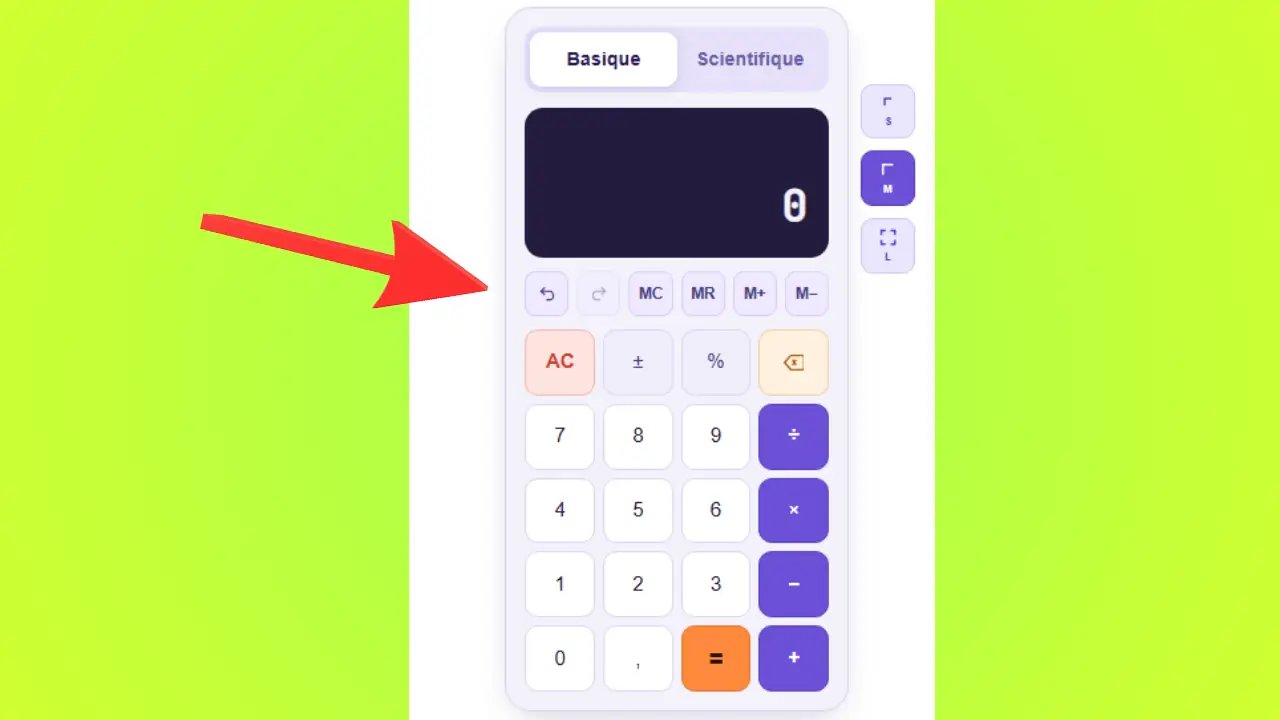
De modus kiezen — Basis of Wetenschappelijk
Bovenaan de rekenmachine kun je met twee knoppen de rekenmodus kiezen. De actieve knop wordt blauw weergegeven, de inactieve knop grijs. Voor eenvoudige berekeningen volstaat de Basismodus altijd.
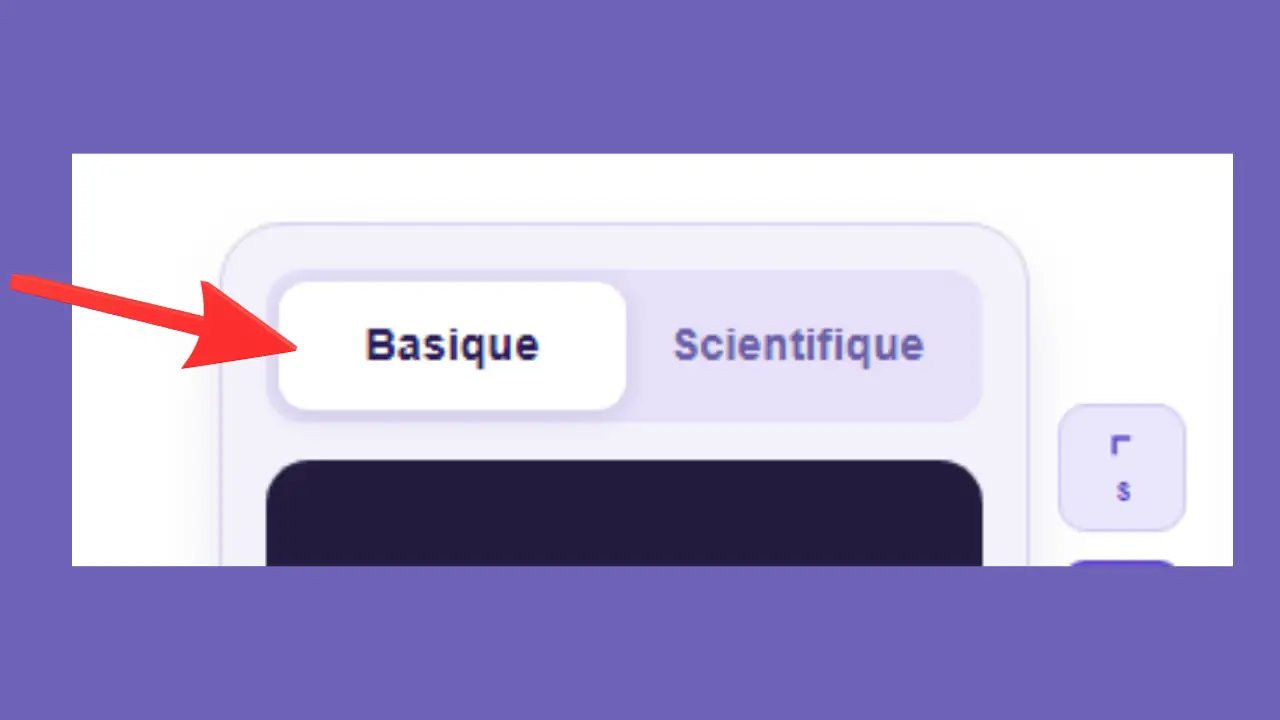
Het scherm
Het zwarte scherm bovenaan de rekenmachine geeft in realtime de cijfers weer die je invoert, evenals de resultaten van je berekeningen. Het geeft ook de lopende bewerking weer voordat je op de gelijk-toets drukt.
Voorbeeld: Je typt 5 + 3 → op het scherm verschijnt eerst 5, dan 3, en na het indrukken van = verschijnt 8.
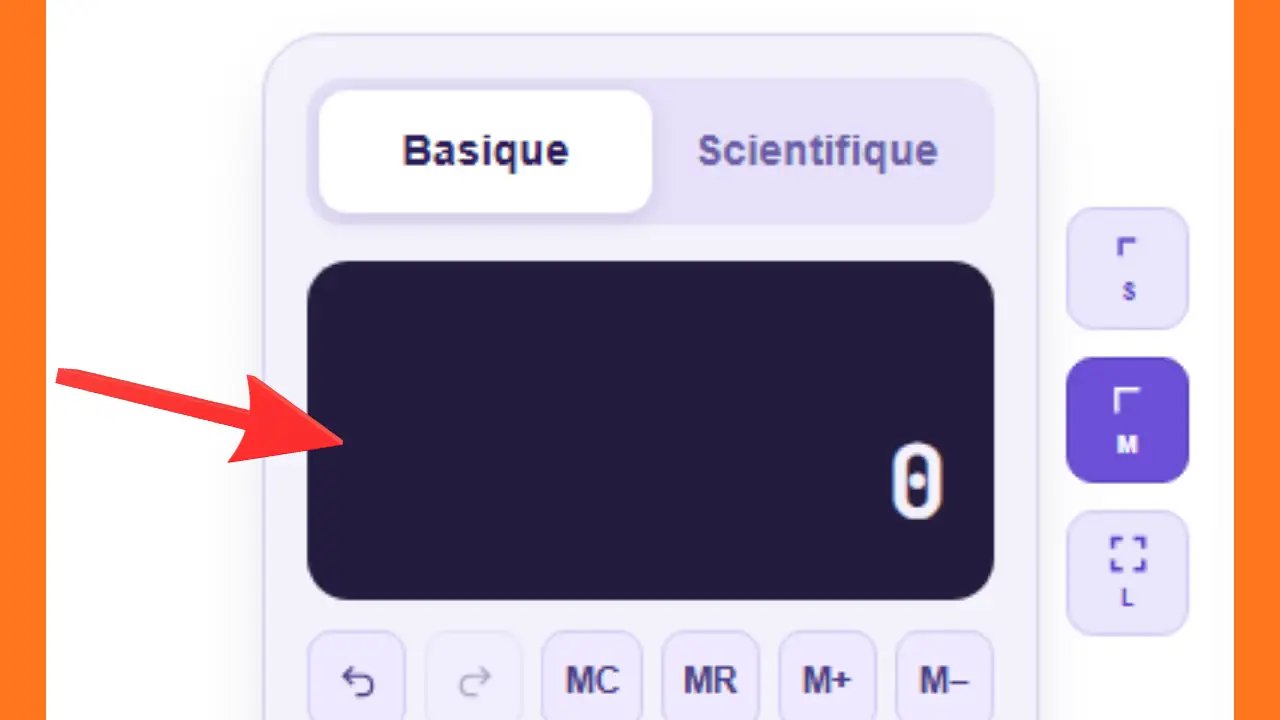
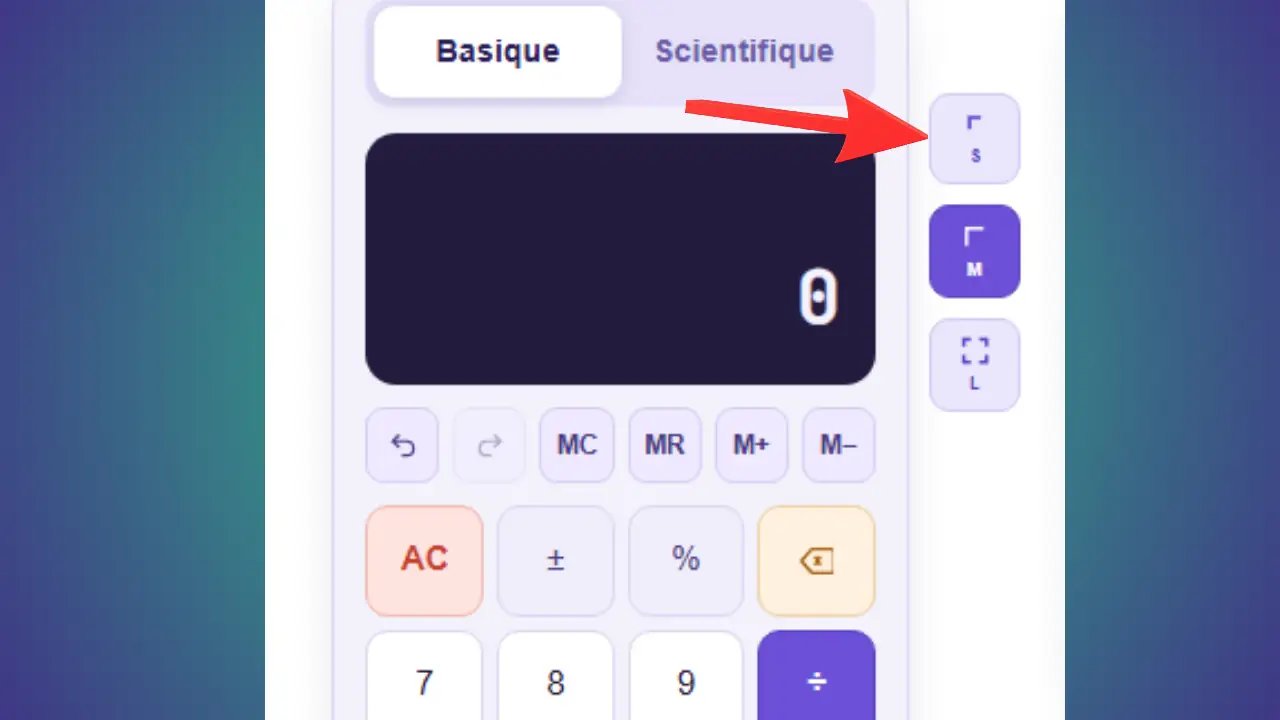
Grootte van de rekenmachine (S, M, L)
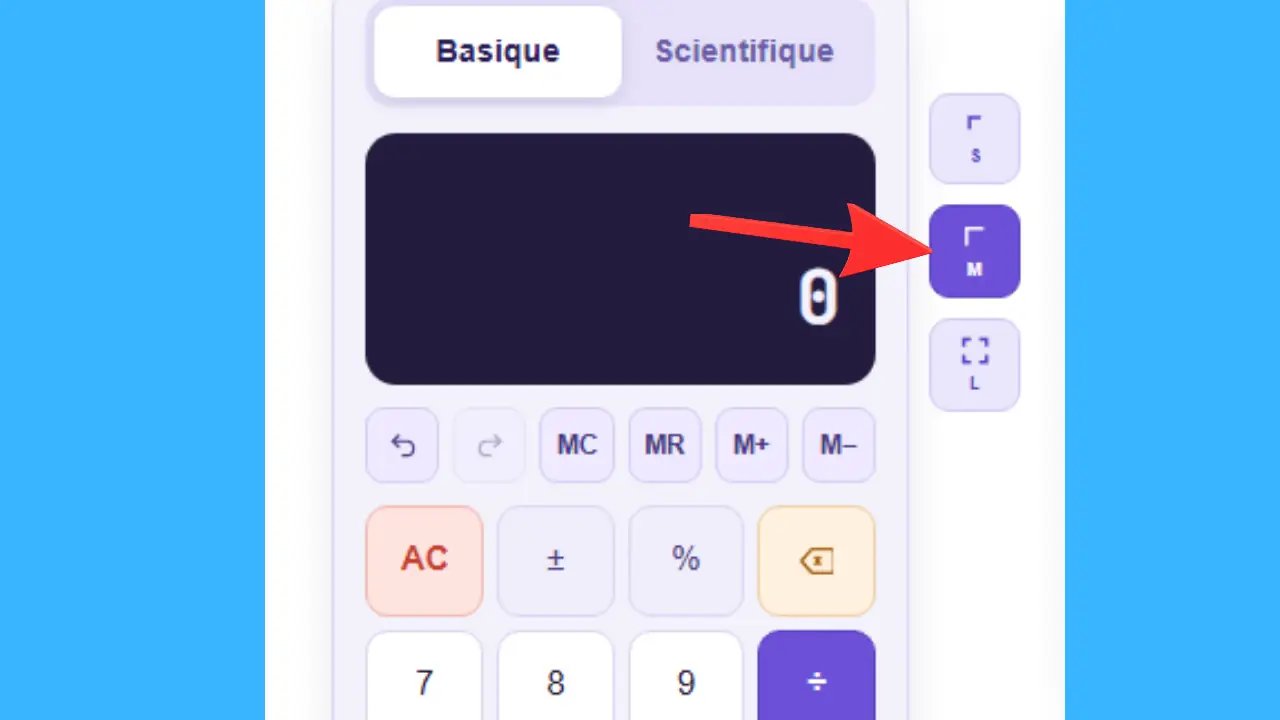
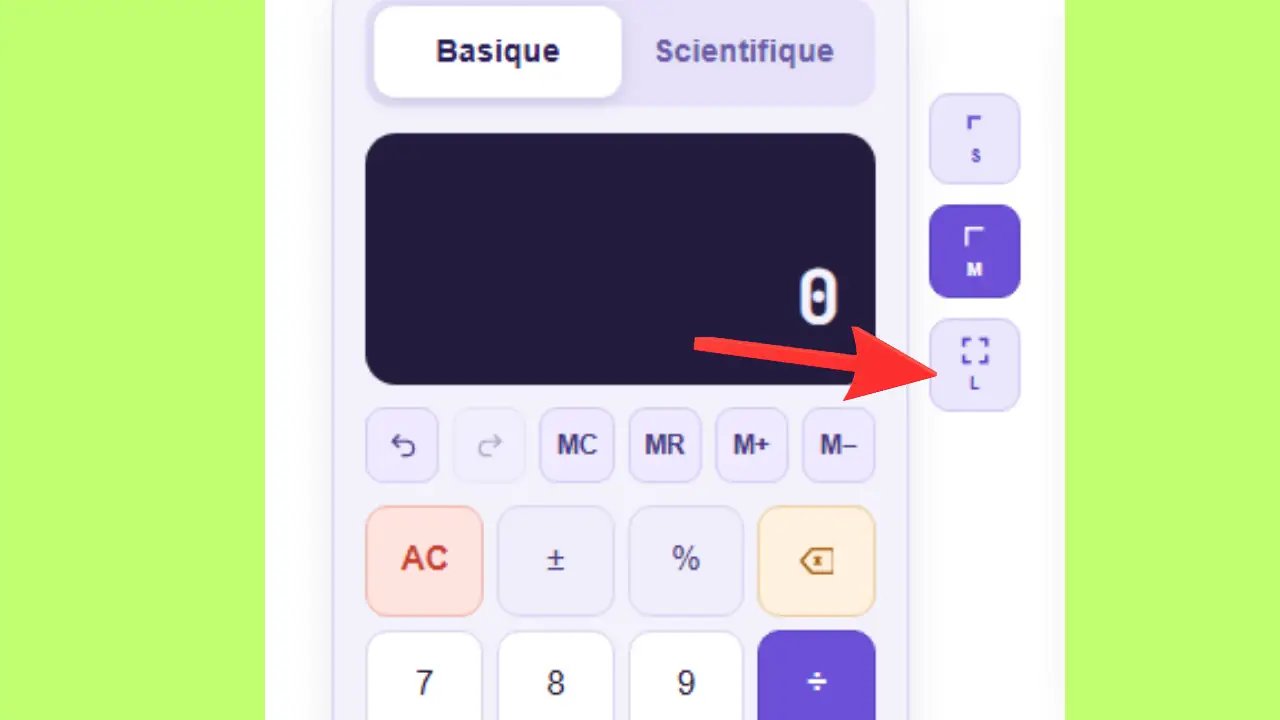
Rechtsboven op de rekenmachine kun je met drie knoppen de grootte aanpassen. De rekenmachine én het notitieblok veranderen tegelijk van grootte. Standaard is grootte M (Gemiddeld) geselecteerd.
Gebruikt voor: ruimte besparen op de pagina, snel raadplegen.
Gebruikt voor: comfortabel dagelijks gebruik, evenwicht tussen leesbaarheid en ruimte.
Gebruikt voor: Betere zichtbaarheid van de knoppen en de tekst, gebruiksgemak op de computer.
Ongedaan maken en Herstellen
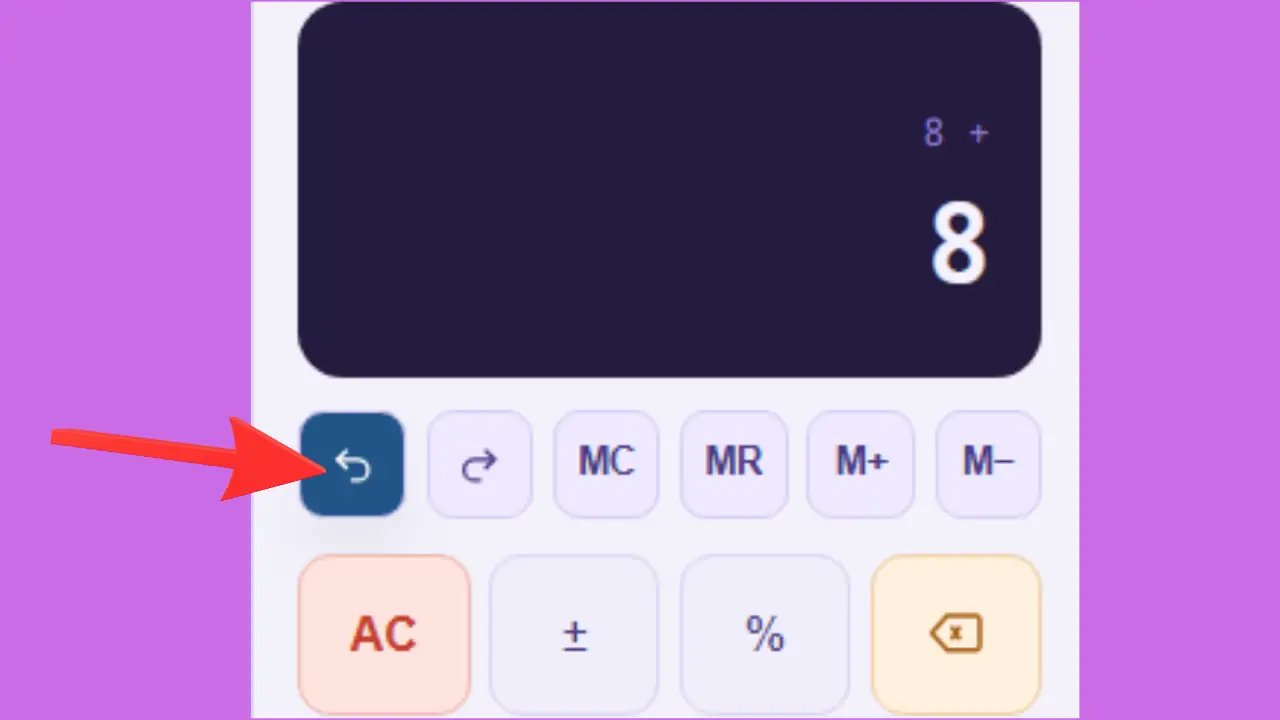
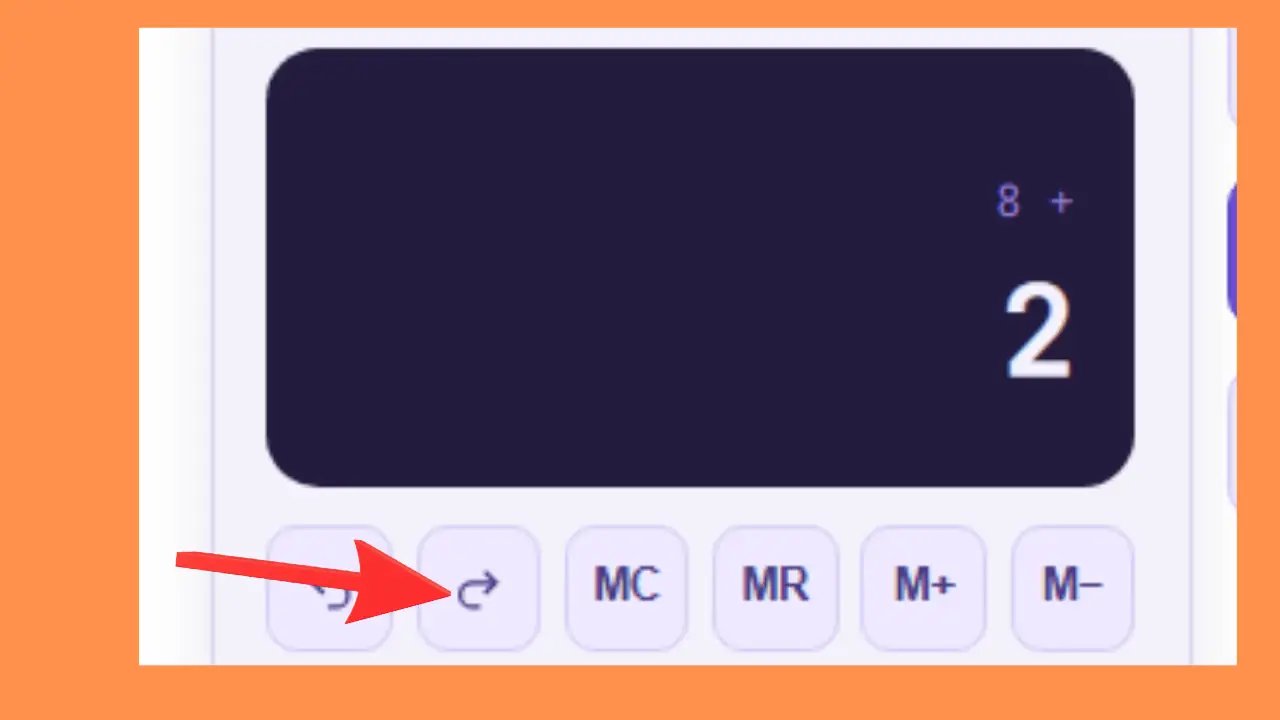
Met deze twee knoppen kunt u door de geschiedenis van uw acties navigeren, net als in klassieke kantoorsoftware.
Gebruikt voor: Teruggaan na een onbedoelde invoer of verwijdering.
Gebruikt voor: het herstellen van een actie nadat u per ongeluk 'Ongedaan maken' hebt gebruikt.
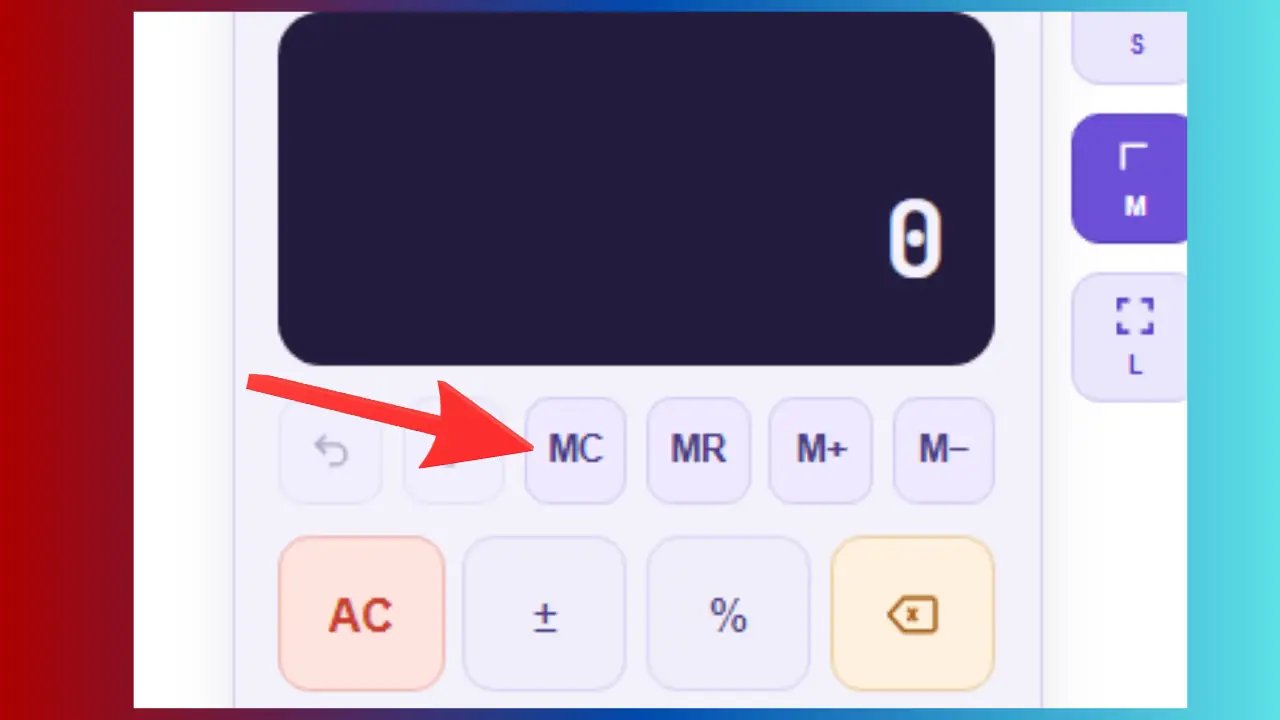
De geheugenknoppen (MC, MR, M+, M−)
Met de geheugenknoppen kunt u een getal tijdelijk opslaan en later in een andere berekening opnieuw gebruiken, zonder dat u het opnieuw hoeft in te voeren. Dit is erg handig wanneer u meerdere onderling samenhangende berekeningen achter elkaar uitvoert.
Voorbeeld: U hebt 100 in het geheugen opgeslagen. U hebt het niet meer nodig → druk op MC → het geheugen wordt gewist.
Gebruikt voor: Opnieuw beginnen met een leeg geheugen voor een nieuwe reeks berekeningen.
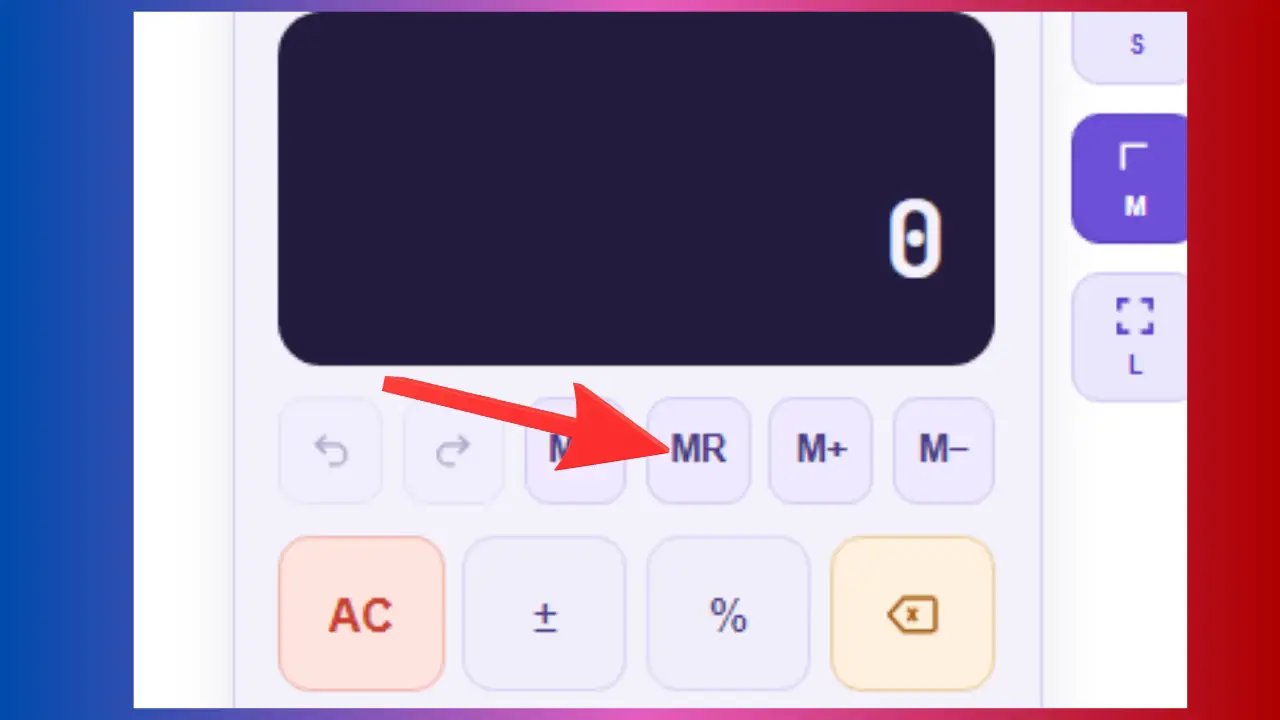
Voorbeeld: Je hebt 250 in het geheugen opgeslagen. Later wil je dit bij 80 optellen → druk op MR → op het scherm verschijnt 250, gevolgd door + 80 = → resultaat: 330.
Gebruikt om: Een tussenresultaat opnieuw te gebruiken in een volgende berekening.
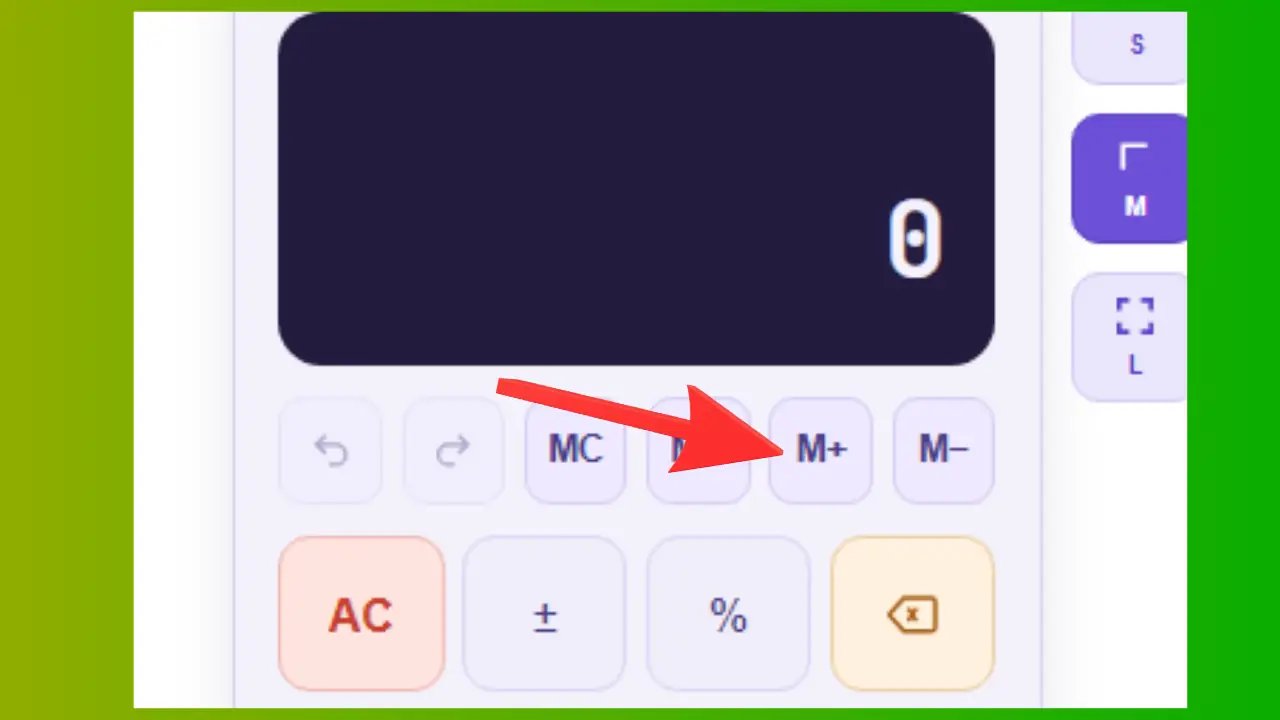
Voorbeeld: Geheugen = 20. U berekent 15 + 10 = 25 en drukt vervolgens op M+ → het geheugen verandert van 20 in 45.
Gebruikt voor: Het optellen van deelresultaten, zoals het totaal van meerdere kassabonnen afzonderlijk.
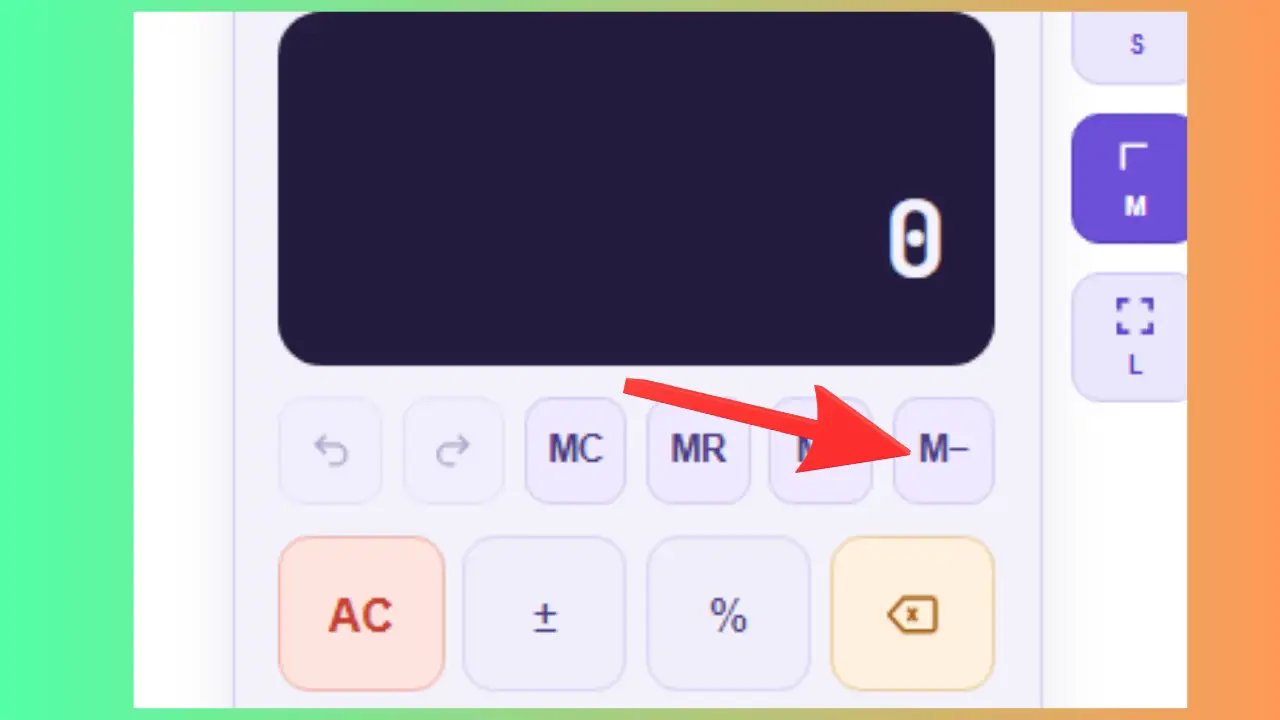
Voorbeeld: Geheugen = 100. U geeft 30 weer en drukt op M− → het geheugen verandert in 70.
Gebruikt voor: Uitgaven aftrekken van een opgeslagen budget, een saldo berekenen na aftrek.
De belangrijkste toetsen
Deze toetsen regelen de invoer van cijfers en maken het mogelijk een lopende berekening te corrigeren of te resetten. Het is belangrijk deze te kennen voordat u begint.
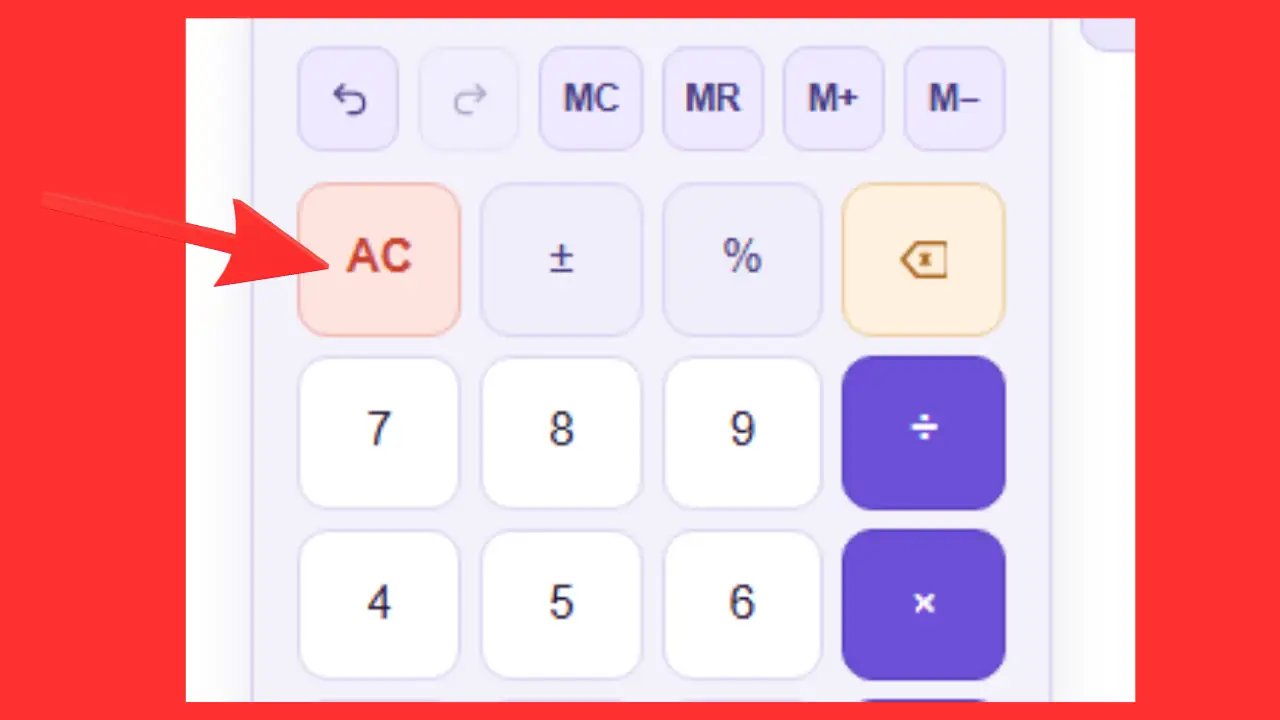
Voorbeeld: Je bent begonnen met het invoeren van 250 + 30, maar je hebt in het begin een fout gemaakt → druk op AC om alles te wissen en vanaf het begin opnieuw in te voeren.
Gebruikt voor: Het corrigeren van een volledig mislukte berekening, of het starten van een nieuwe berekening zonder sporen van de vorige.
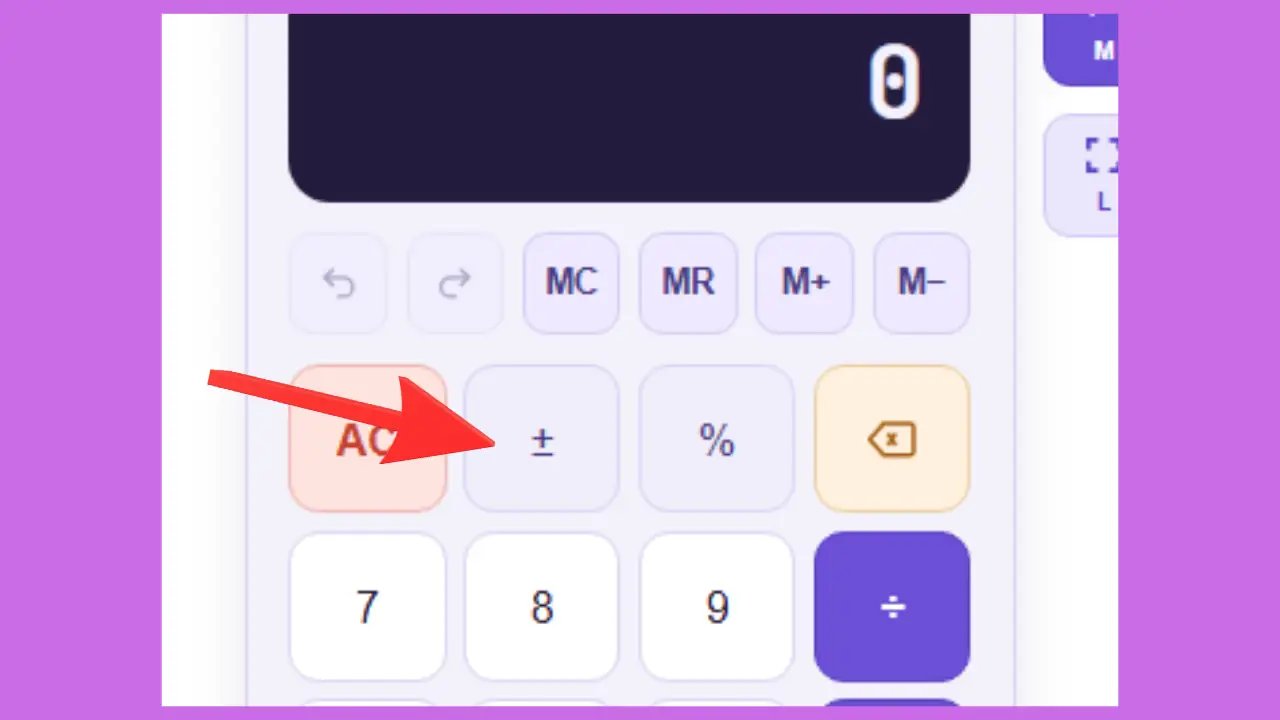
Voorbeeld: Je typt 5 en drukt vervolgens op ± → op het scherm verschijnt −5. Druk nogmaals → het wordt weer 5.
Gebruikt voor: Het berekenen van verliezen, schulden, negatieve temperaturen of afgetrokken waarden.
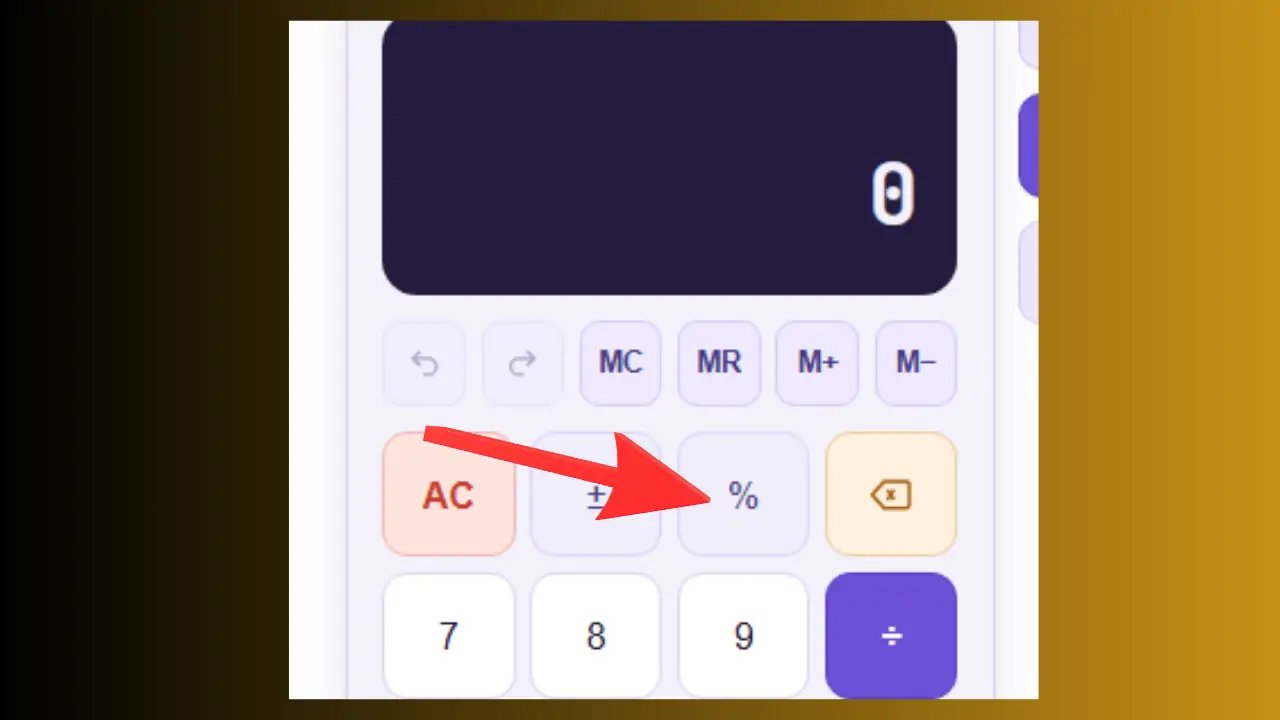
Voorbeeld 1: 20 % korting op een artikel van 150 € → typ 150 × 20 % → resultaat: 30 € korting.
Voorbeeld 2: 20 % btw op 500 € → resultaat: 100 € btw.
Gebruikt voor: kortingen, btw, rente, commissies, fooien.
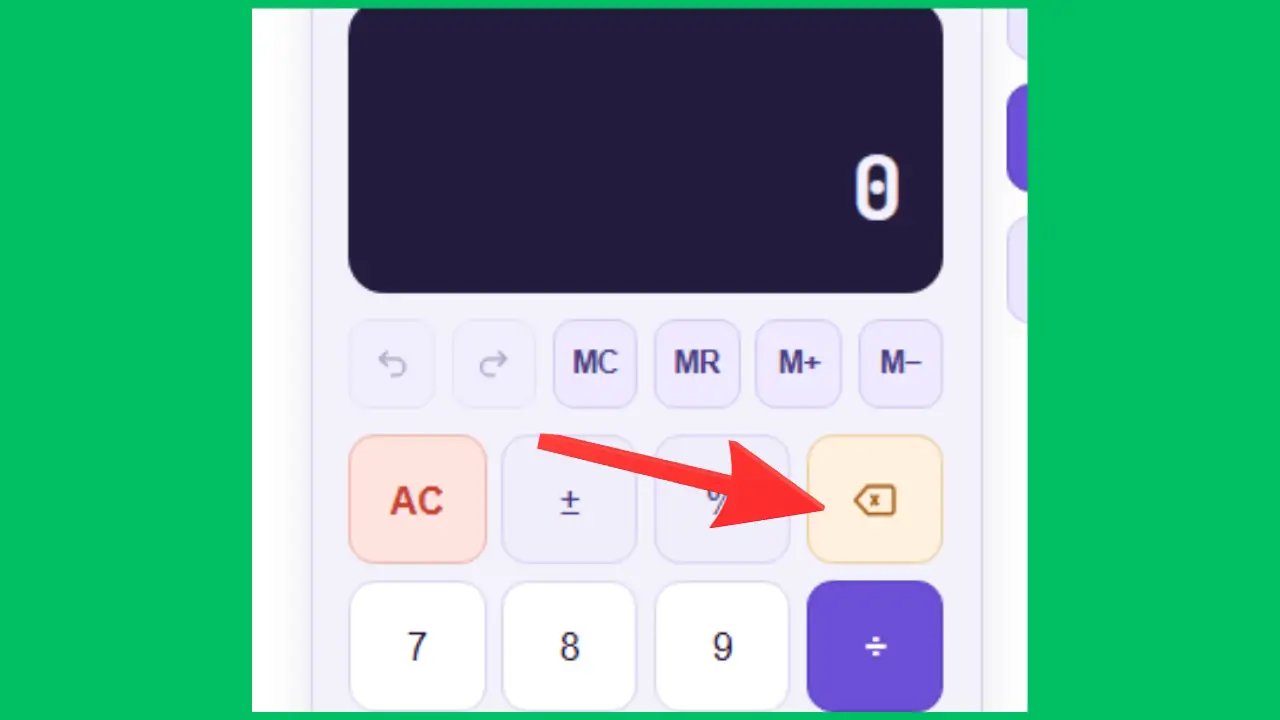
Voorbeeld: Je wilde 258 invoeren, maar hebt per ongeluk 2589 ingevoerd → druk één keer op ← → het scherm geeft nu 258 weer.
Gebruikt voor: Alleen het laatste cijfer corrigeren zonder helemaal opnieuw te beginnen.
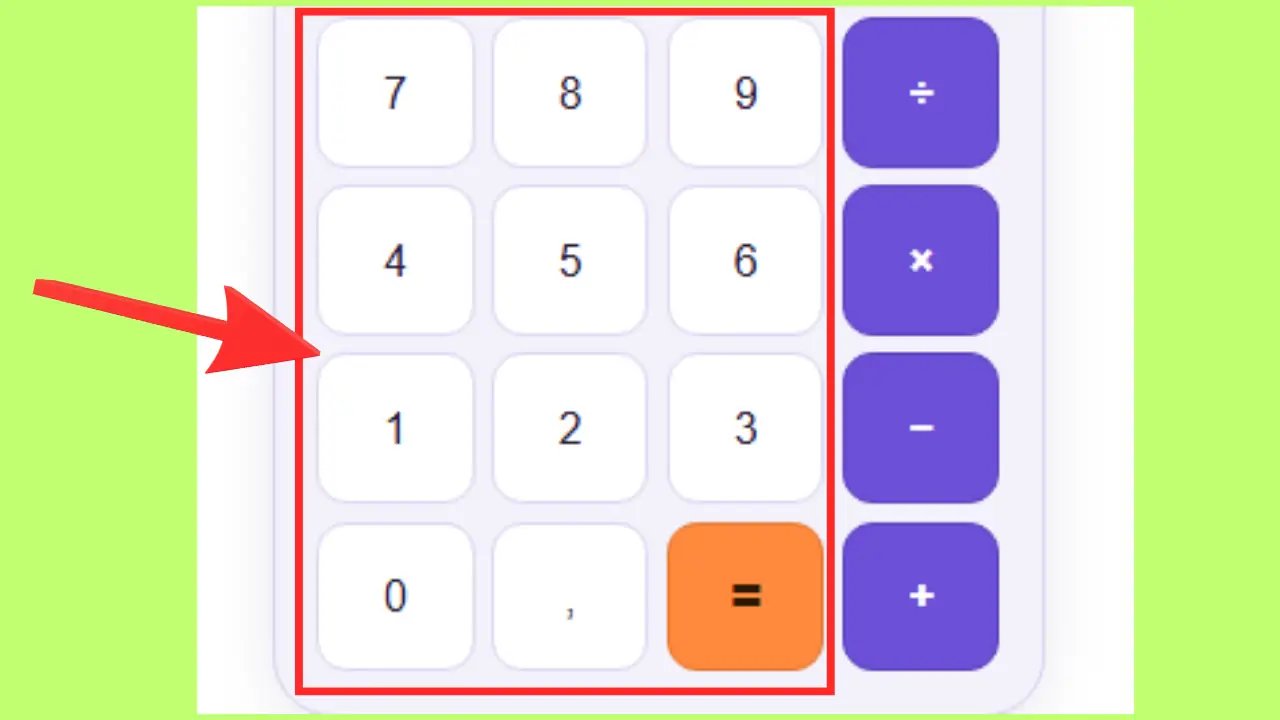
Voorbeeld: Om 786 in te voeren, drukt u eerst op 7, vervolgens op 8 en daarna op 6.
Gebruikt voor: Het invoeren van elk geheel getal in een berekening.
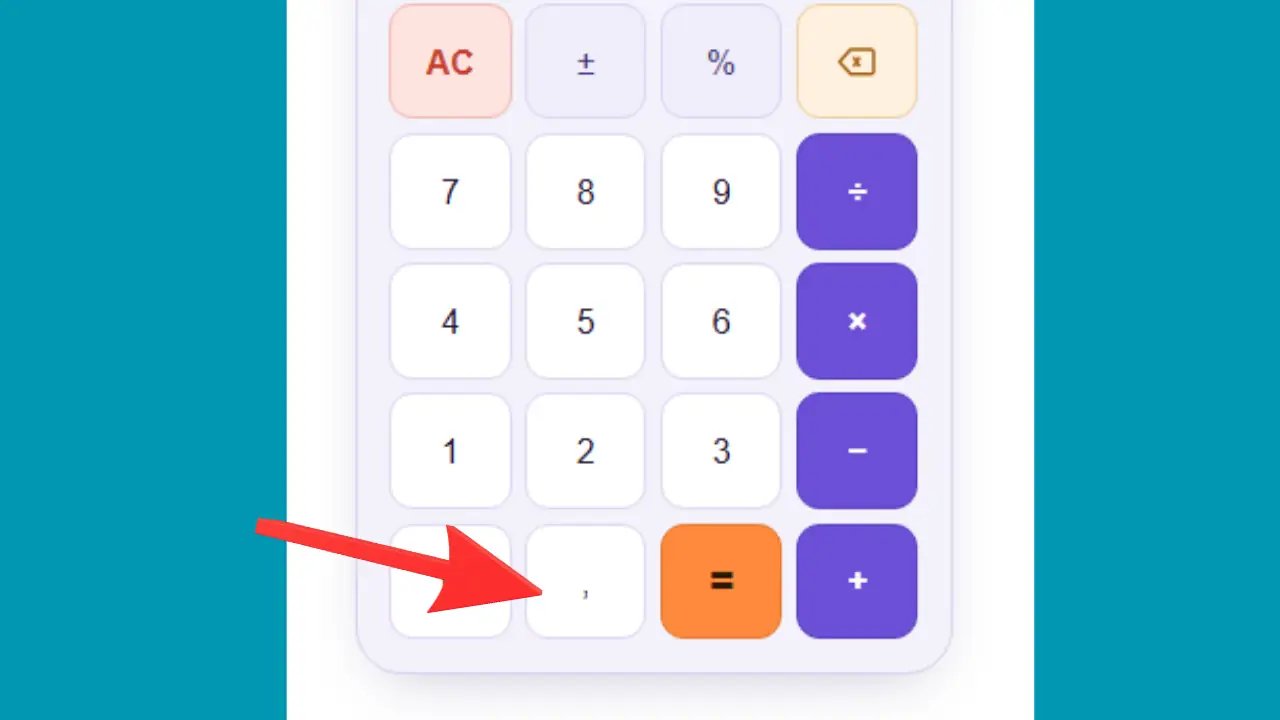
Voorbeeld: Om 12,5 + 1,5 te berekenen → typ 12,5, vervolgens +, dan 1,5 en ten slotte = → resultaat: 14.
Gebruikt voor: prijzen (bijv. 3,99 €), afmetingen (bijv. 1,75 m), exacte hoeveelheden.
Rekenkundige bewerkingen
Deze zes knoppen dekken alle basisrekenkundige bewerkingen. Ze worden altijd tussen twee getallen gebruikt: voer het eerste getal in, kies de bewerking, voer het tweede getal in en druk vervolgens op =.
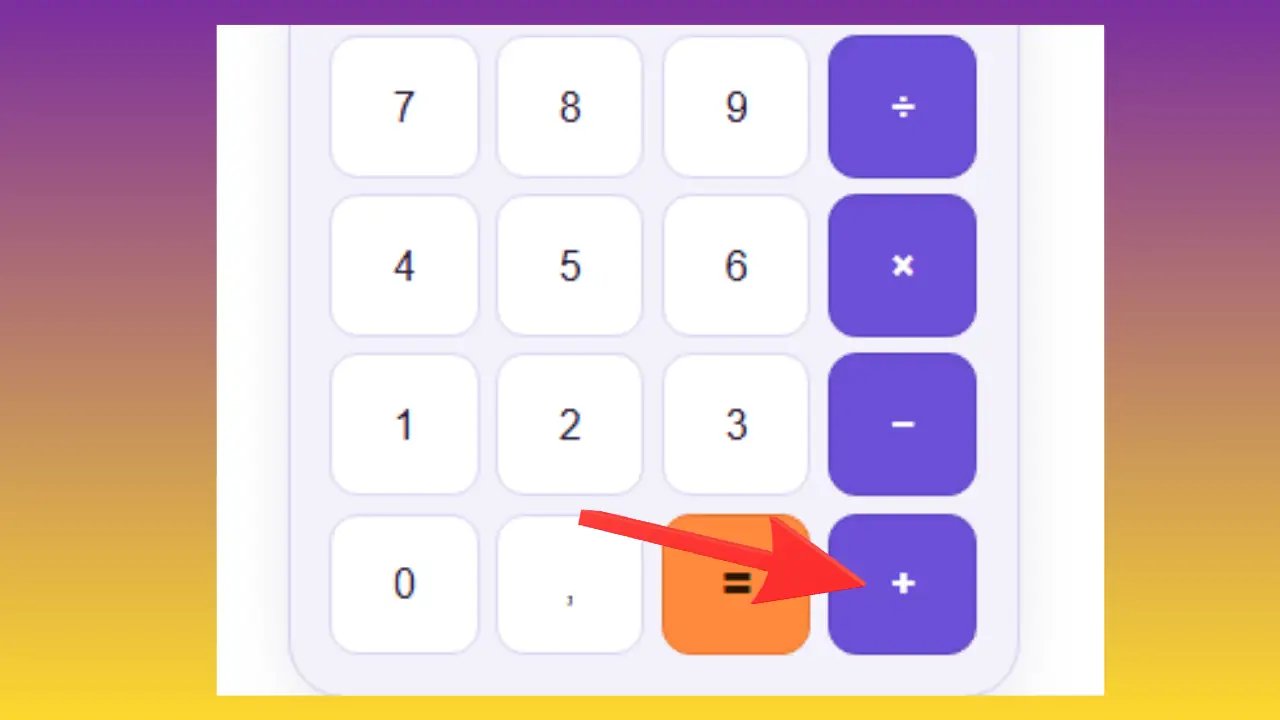
Voorbeeld: je hebt een artikel gekocht voor 35 € en een ander voor 48 € → typ 35 + 48 = → resultaat: 83 €.
Gebruikt voor: uitgaven bij elkaar optellen, hoeveelheden optellen, een budget berekenen.
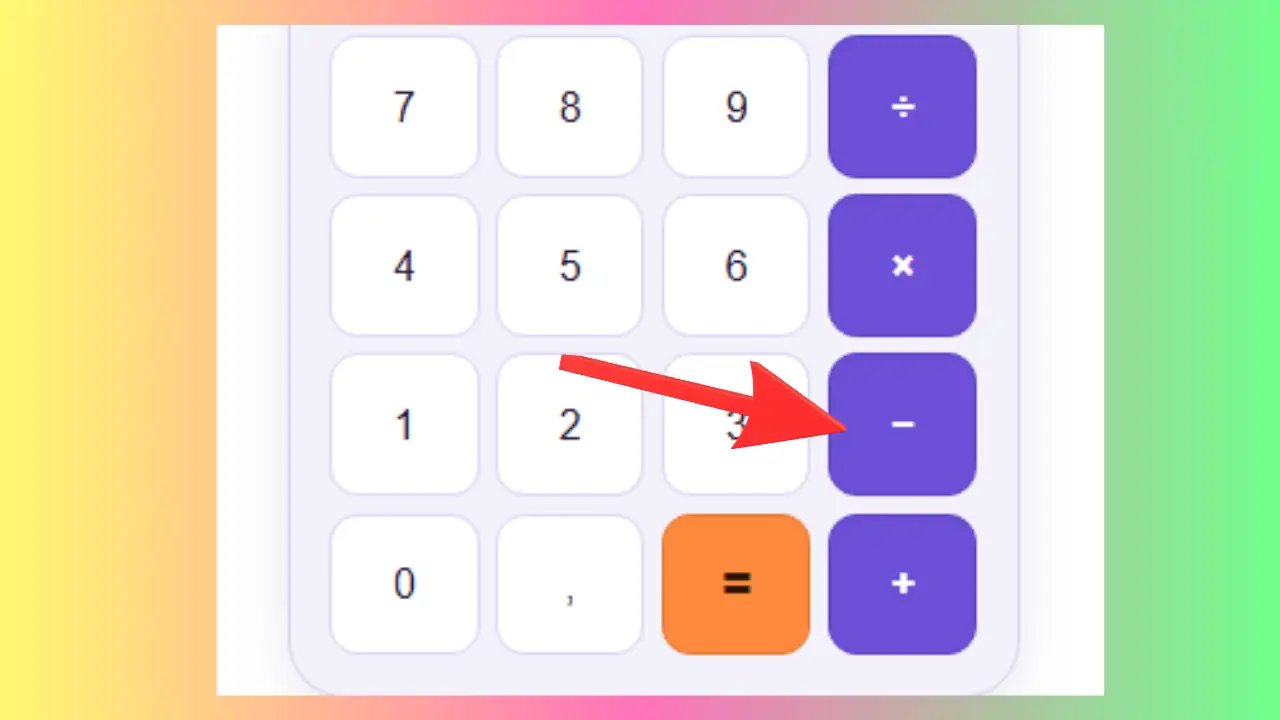
Voorbeeld: je hebt 200 € op zak en je geeft 75 € uit → typ 200 − 75 = → resultaat: 125 € over.
Gebruikt voor: het berekenen van een restbedrag, een besparing, een verlies of een rekeningsaldo.
Voorbeeld: Je koopt 6 flessen à 2,50 € per stuk → typ 6 × 2,5 = → resultaat: 15 €.
Gebruikt voor: het berekenen van een totaal op basis van een hoeveelheid, een oppervlakte (lengte × breedte) of een uurloon.
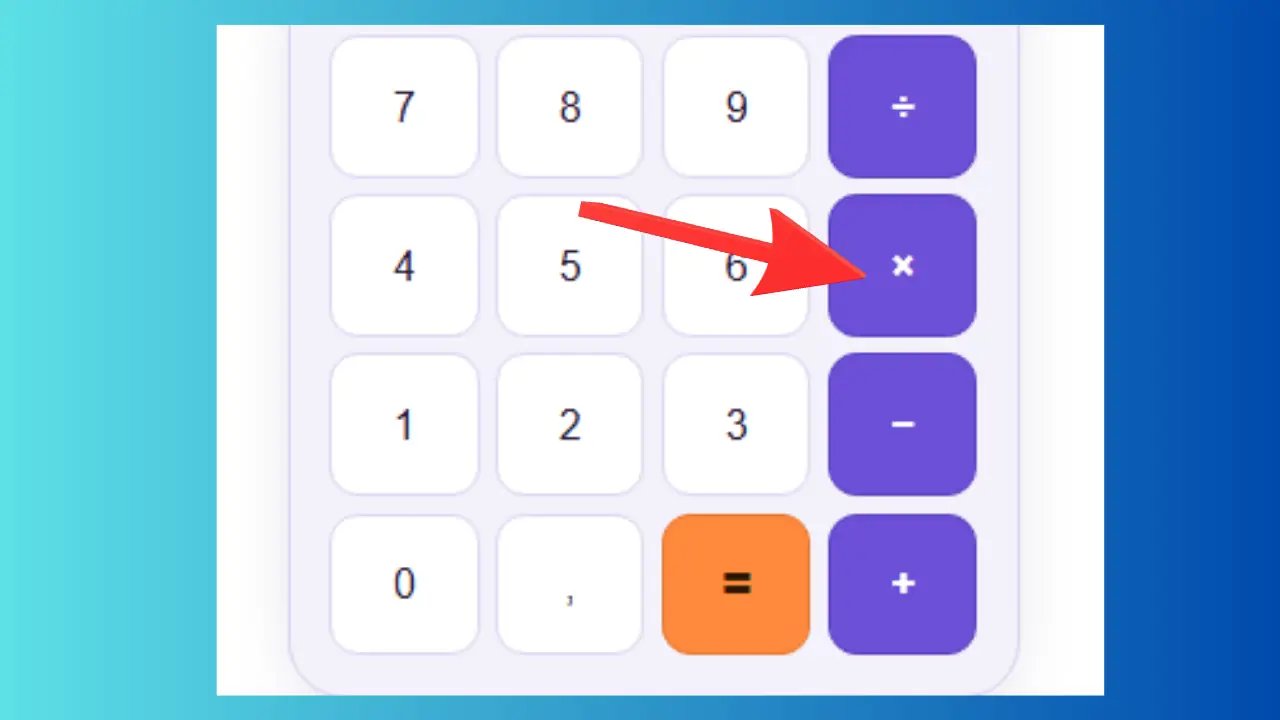
Voorbeeld: Een restaurantrekening van 120 € voor 4 personen → typ 120 ÷ 4 = → resultaat: 30 € per persoon.
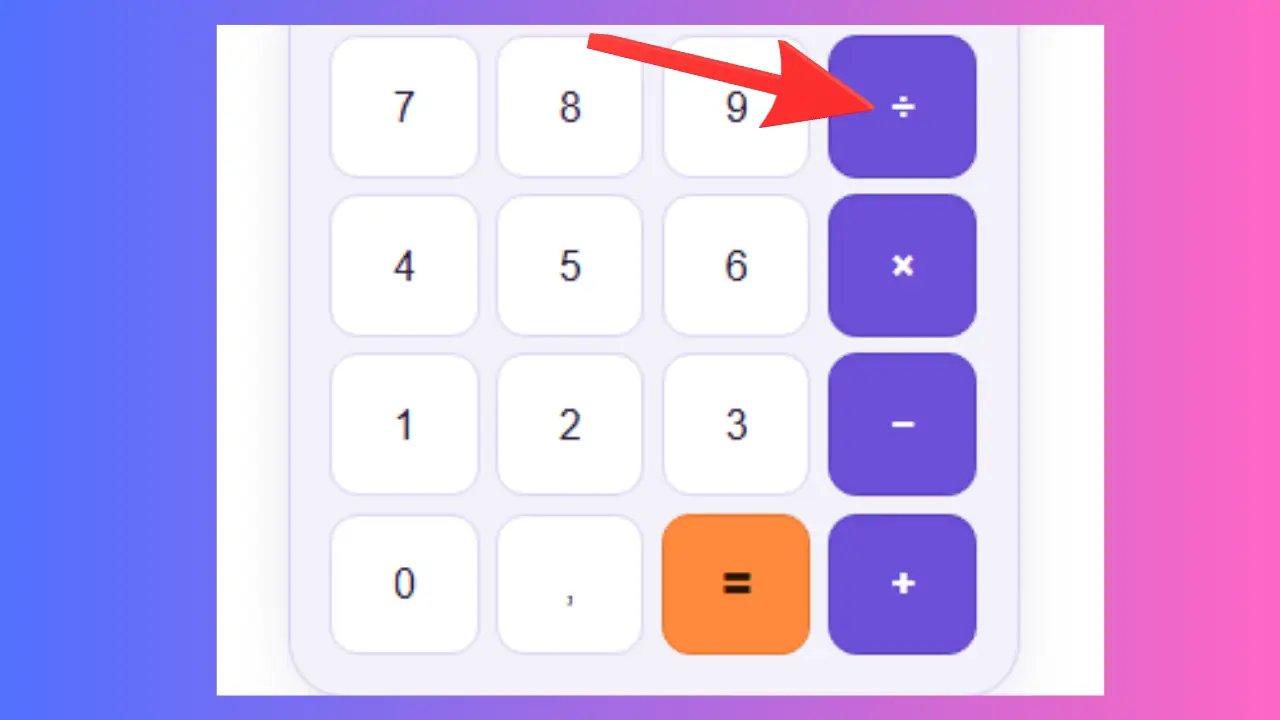
Gebruikt voor: Een bedrag verdelen, een eenheidsprijs berekenen, eenheden omrekenen.
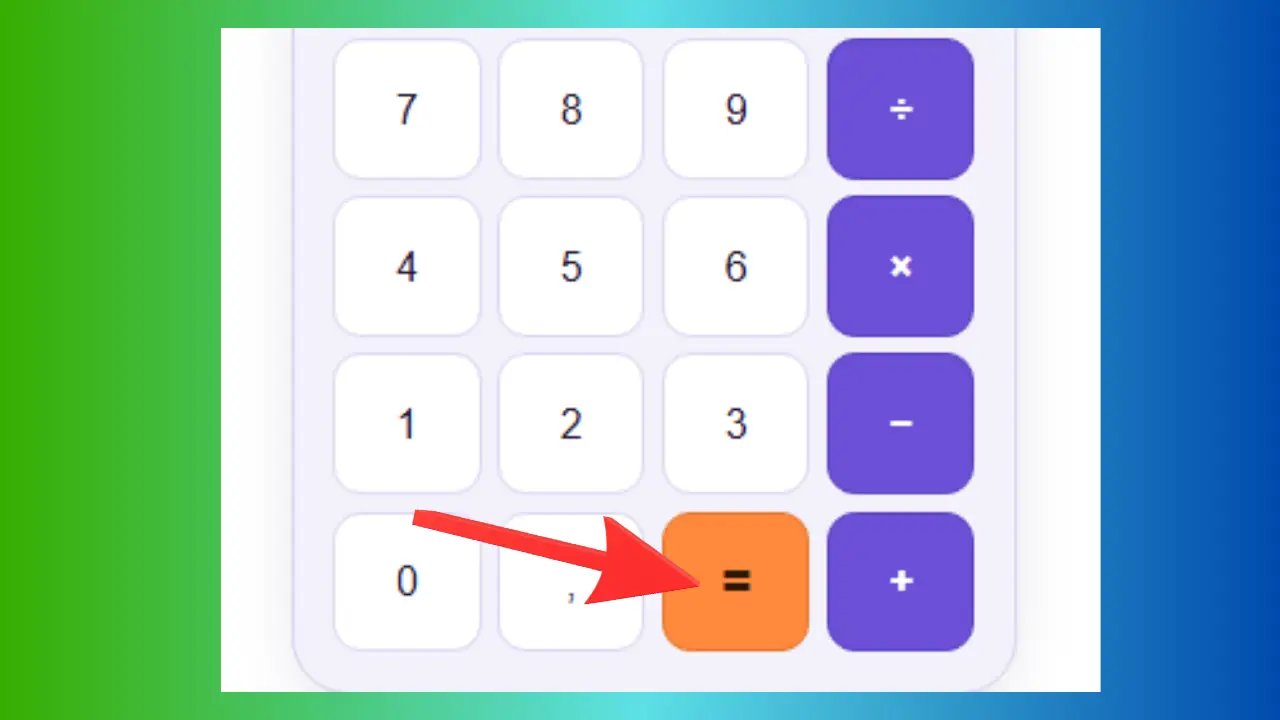
Voorbeeld: typ 9 + 1 en vervolgens = → het scherm geeft 10 weer.
Gebruikt voor: elke berekening afronden en het eindresultaat verkrijgen.
🔬 Hoe gebruik je de wetenschappelijke rekenmachine?
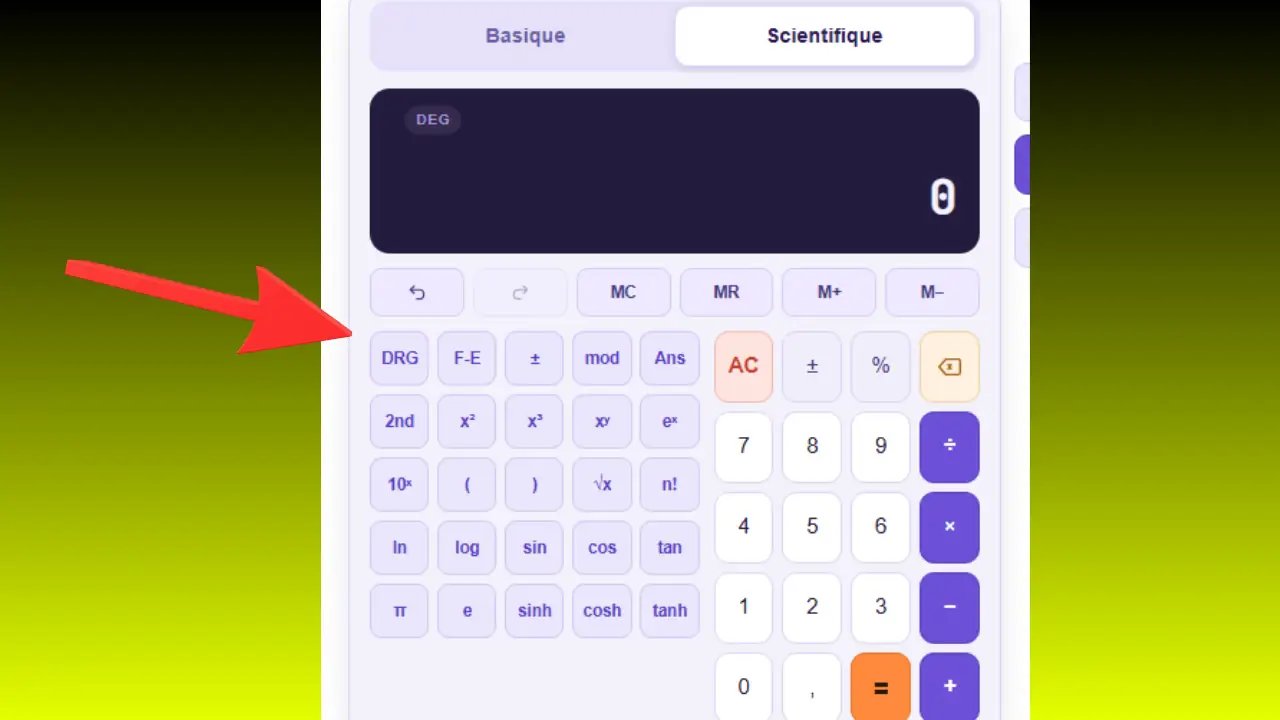
De wetenschappelijke rekenmachine is ontworpen voor geavanceerde berekeningen in wiskunde, natuurkunde, scheikunde en techniek. Hij bevat alle functies van de standaardrekenmachine, plus trigonometrische en logaritmische functies, machten, wortels en wiskundige constanten.
De wetenschappelijke modus inschakelen
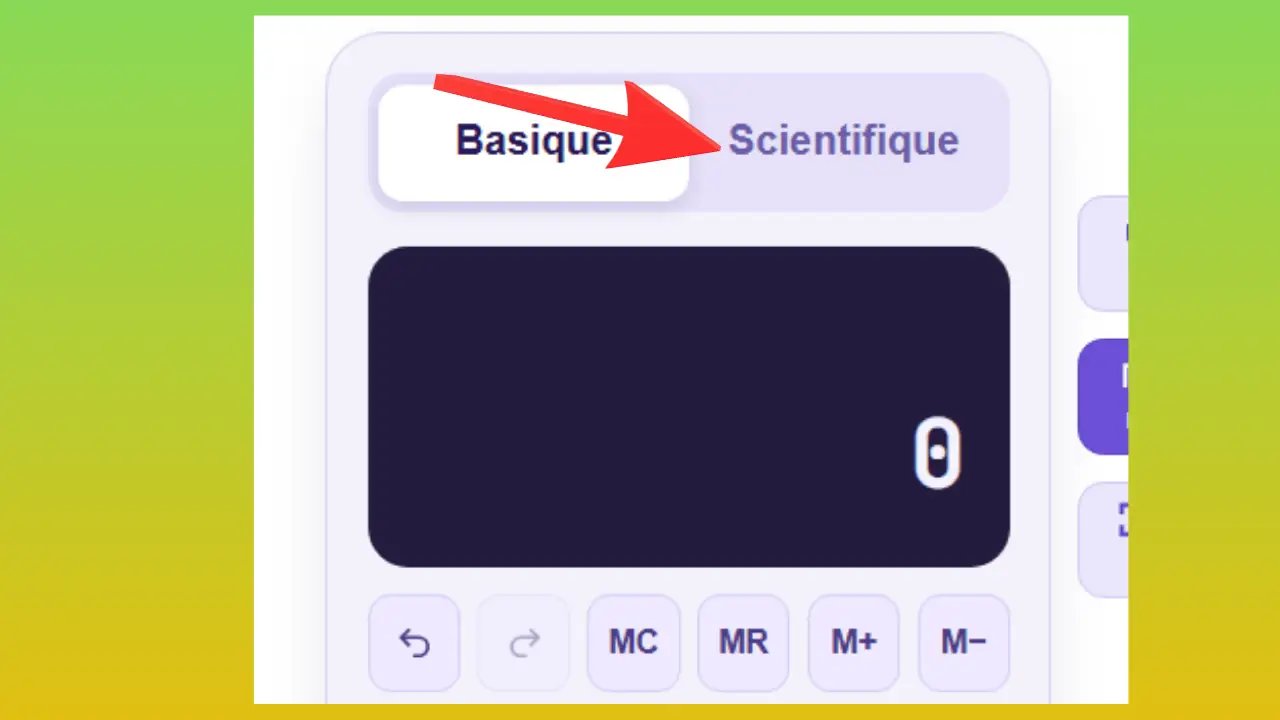
Klik op de knop ‘Wetenschappelijk’ bovenaan de rekenmachine. De knop wordt blauw en er verschijnen nieuwe toetsen. Alle basisfuncties blijven beschikbaar.
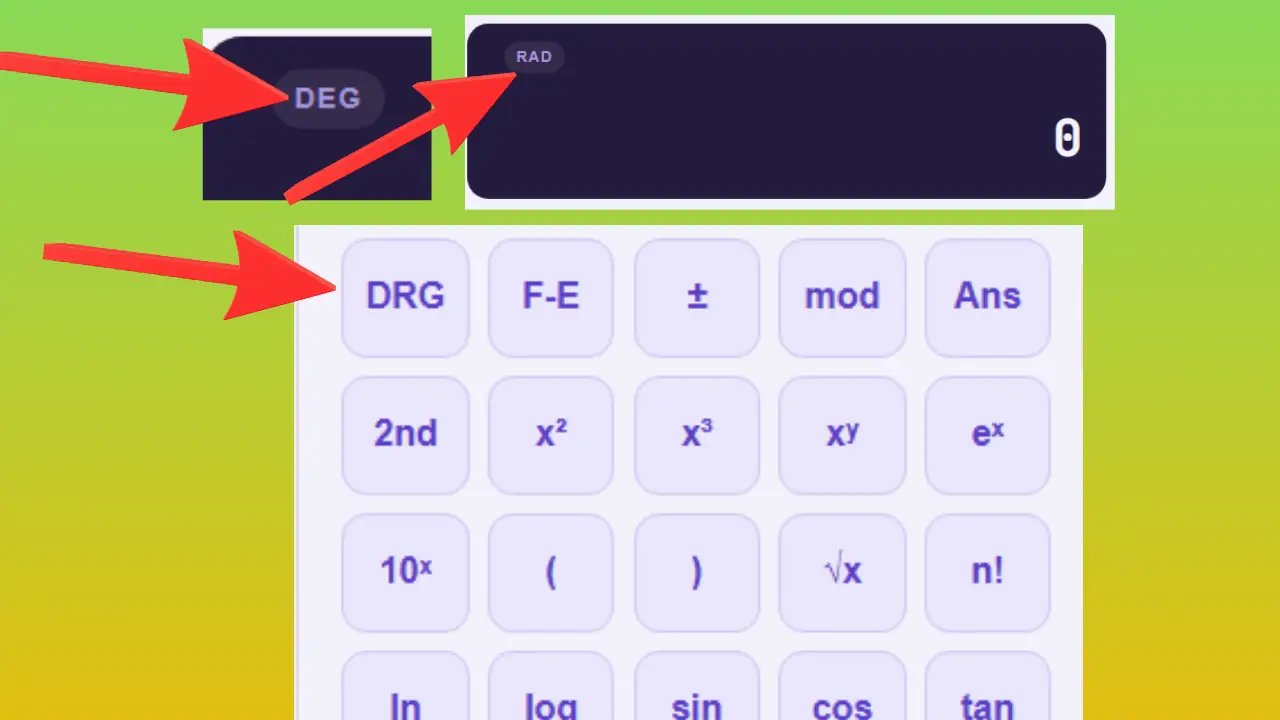
DEG/RAD/GRAD-modus (hoekeenheid)
Met deze knop kun je de eenheid kiezen die wordt gebruikt voor trigonometrische berekeningen. Bij elke klik verandert de modus in de volgende volgorde: DEG (graden) → RAD (radianen) → GRAD (graden) → en dan weer terug naar DEG.
DEG — graden (0° tot 360°), het meest gangbare systeem op de middelbare school en de universiteit.
RAD — radialen (0 tot 2π), gebruikt in wiskundige analyse en natuurkunde.
GRAD — graden (0 tot 400 gr), gebruikt in landmeting en civiele techniek.
Voorbeeld: sin(90°) = 1 in de DEG-modus. Dezelfde berekening levert een ander resultaat op in de RAD- of GRAD-modus, omdat de hoek dan anders wordt uitgedrukt.
Gebruikt voor: alle hoekberekeningen — meetkunde, natuurkunde, landmeetkunde, cartografie.
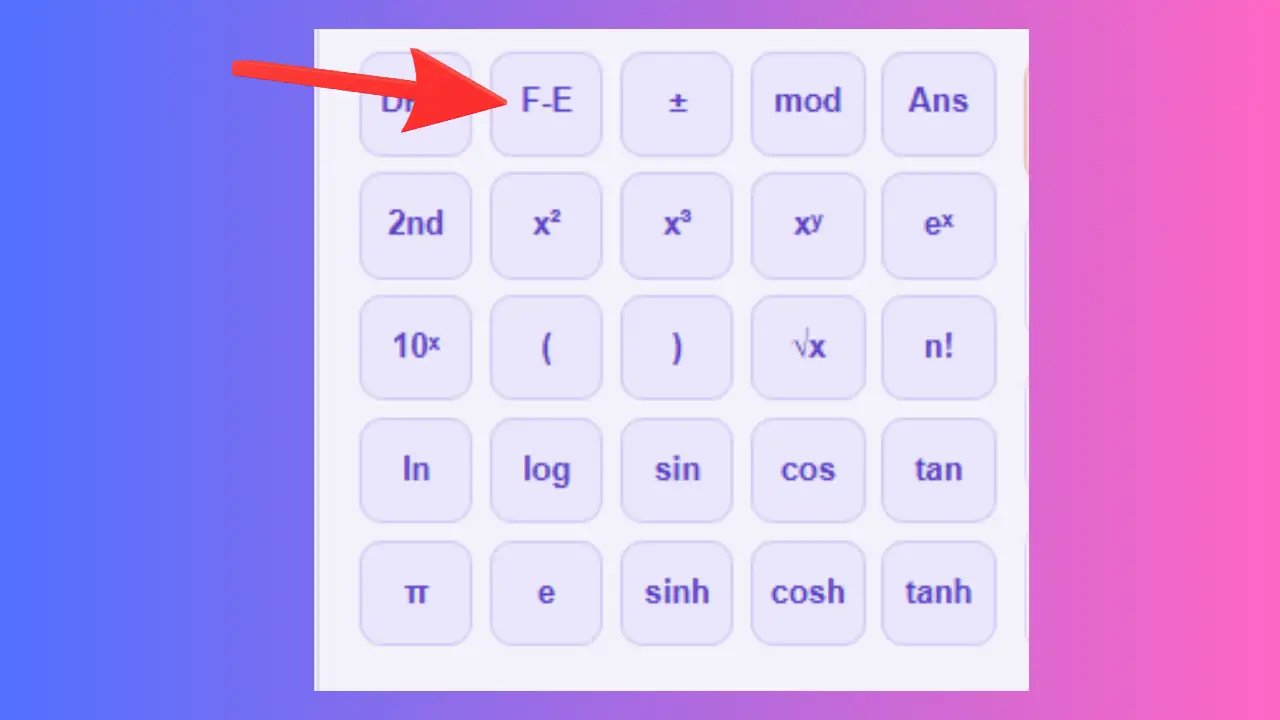
F-E — Wetenschappelijke notatie
Voorbeeld: 1000000 → 1E+6. 0,000001 → 1E-6.
Gebruikt voor: natuurkunde, astronomie, scheikunde, moleculaire biologie.
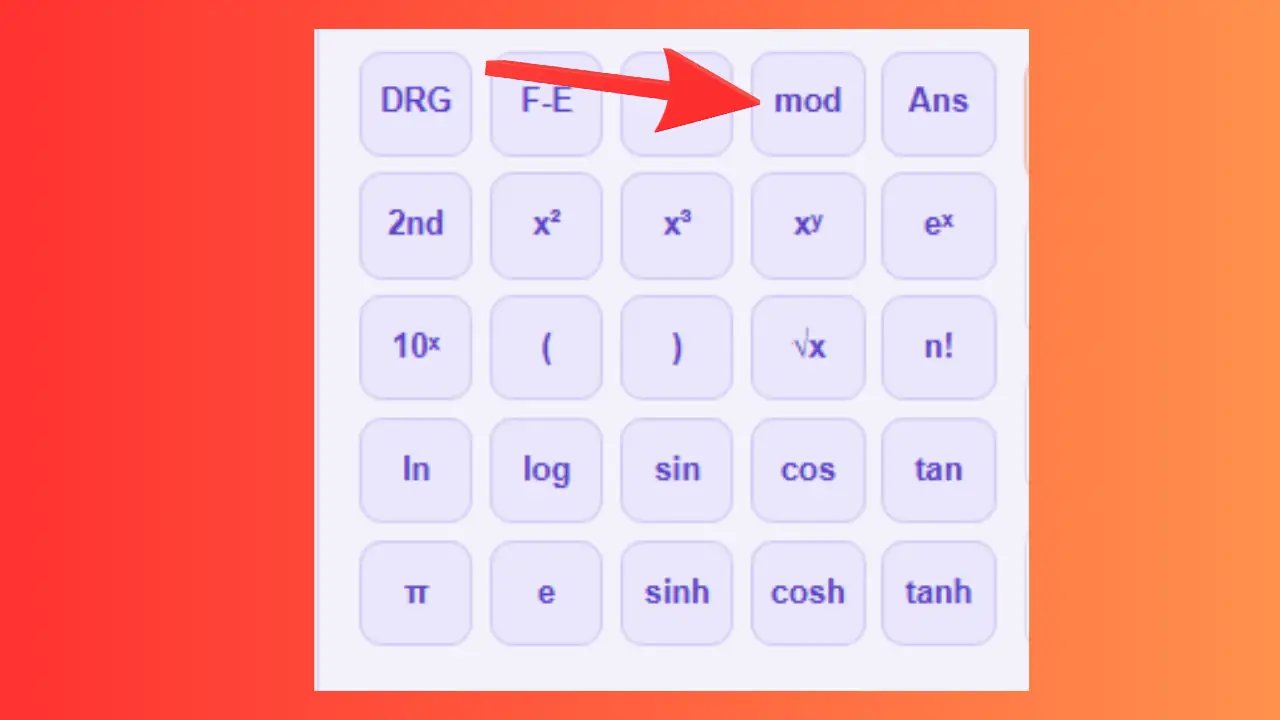
mod — Modulo
Voorbeeld: 10 mod 3 = 1. 25 mod 4 = 1. Het resultaat is de rest na de deling.
Gebruikt voor: deelbaarheid, cryptografie, programmeren, cyclische planning.
Ans — Laatste antwoord
Voorbeeld: 5 + 5 = 10, vervolgens Ans × 2 = 20.
Gebruikt voor: het achter elkaar uitvoeren van meerdere berekeningen die afhankelijk zijn van het vorige resultaat.
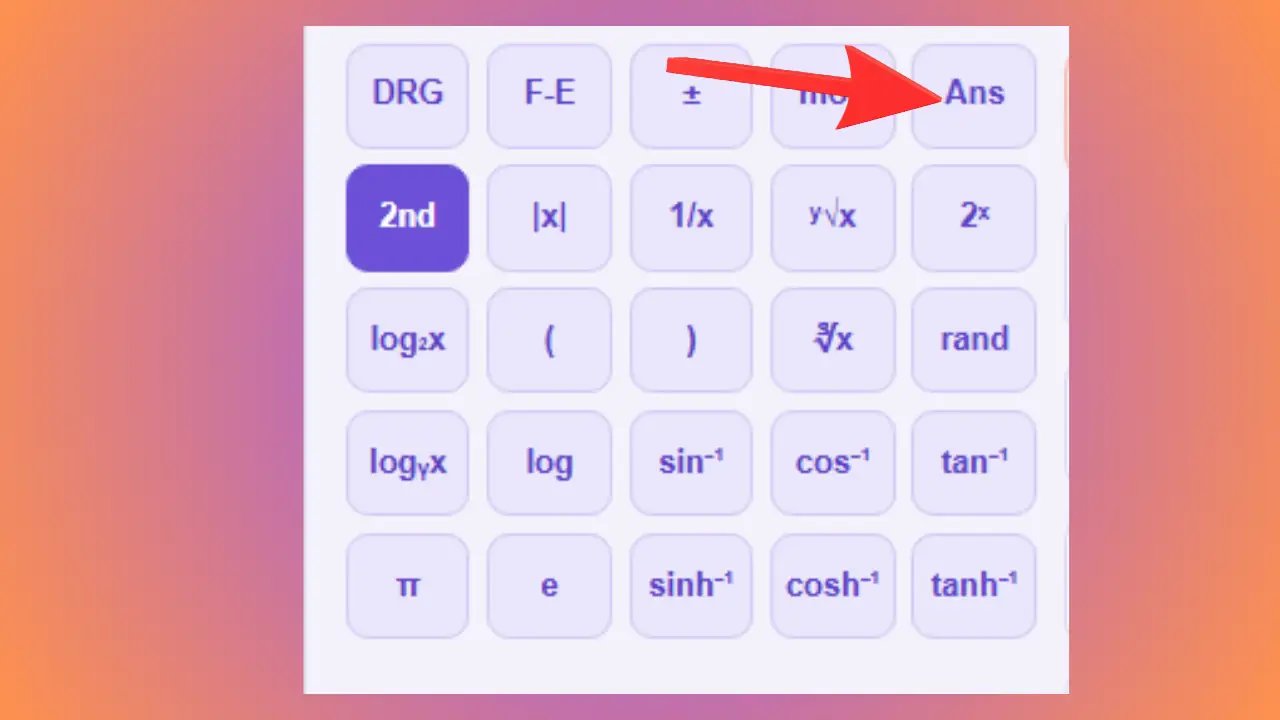
x² — Kwadraat
Voorbeeld: 5² = 5 × 5 = 25. De oppervlakte van een vierkant met een zijde van 5 cm is 25 cm².
Wordt gebruikt voor: oppervlakten van vierkanten en rechthoeken, formules uit de natuurkunde (kinetische energie: ½mv²).
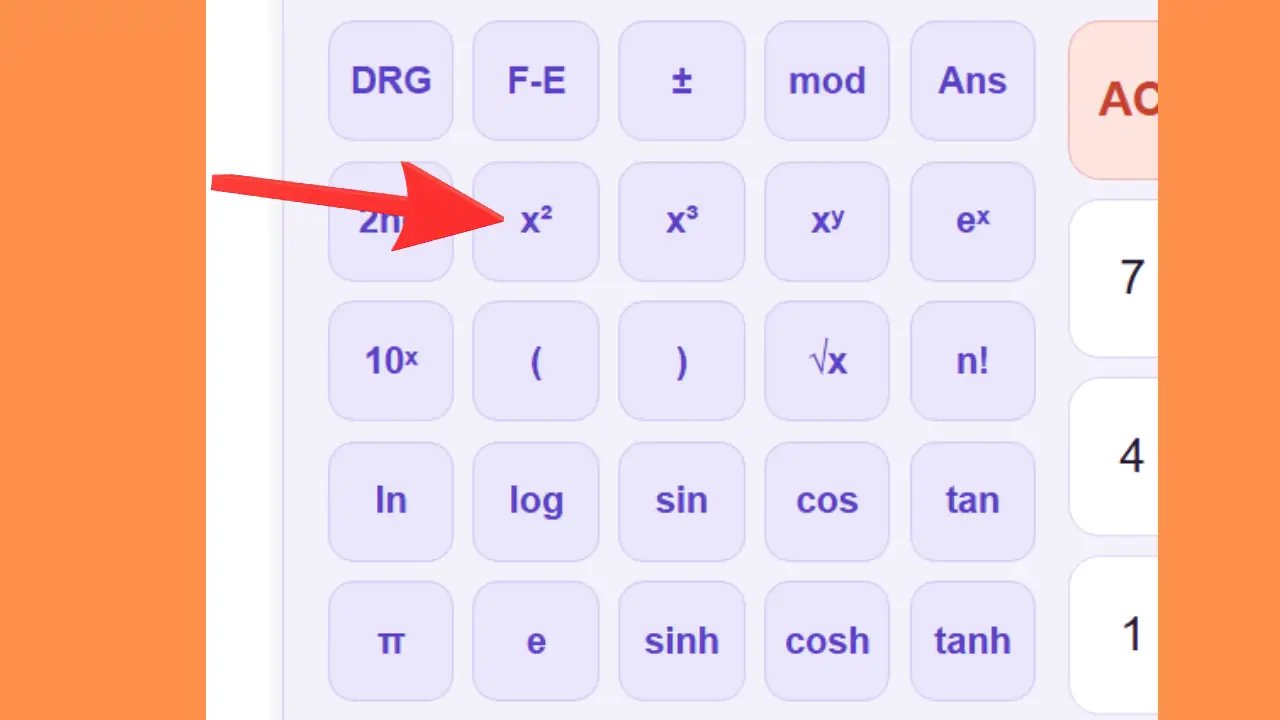
x³ — Kubus
Voorbeeld: 3³ = 3 × 3 × 3 = 27. Het volume van een kubus met een zijde van 3 cm is 27 cm³.
Gebruikt voor: Volumes van kubussen, berekeningen van inhoud, formules in de scheikunde en natuurkunde.
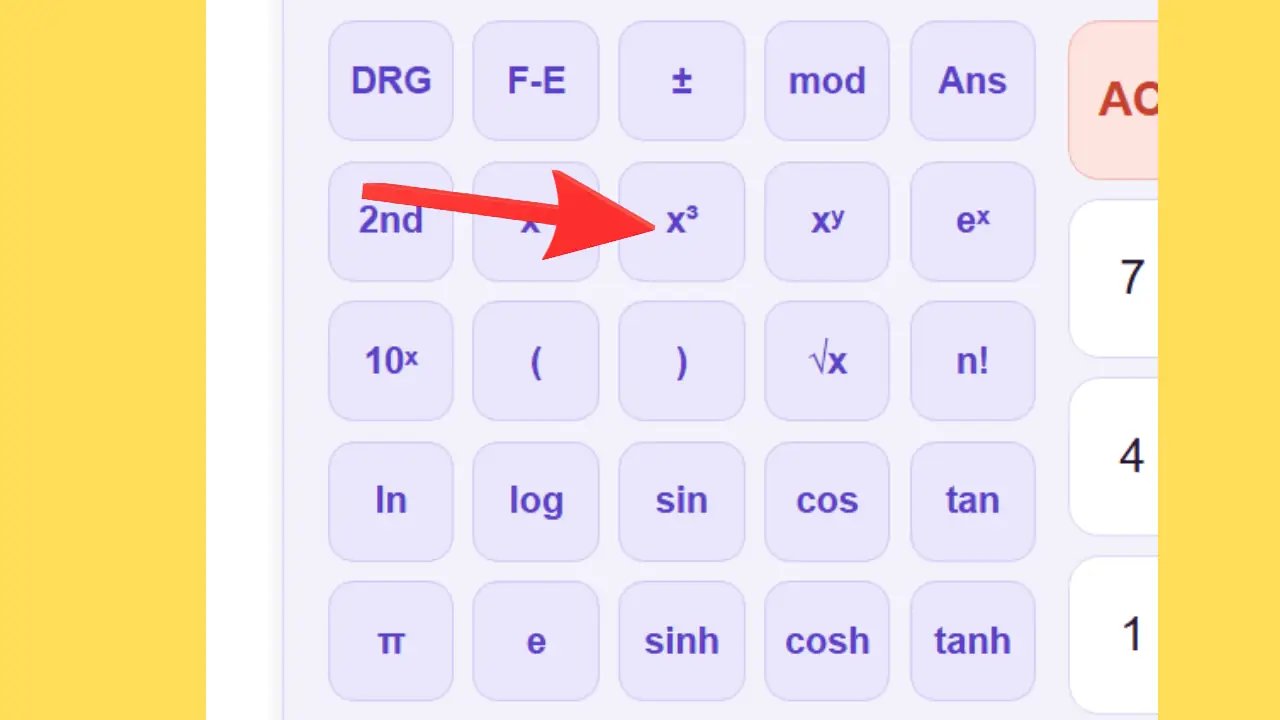
xʸ — Aangepaste macht
Voorbeeld: 2 xʸ 10 = 2¹⁰ = 1024. Handig bij informatica en bij het berekenen van samengestelde rente.
Gebruikt voor: exponentiële groei, bankrente, berekeningen in de informatica.
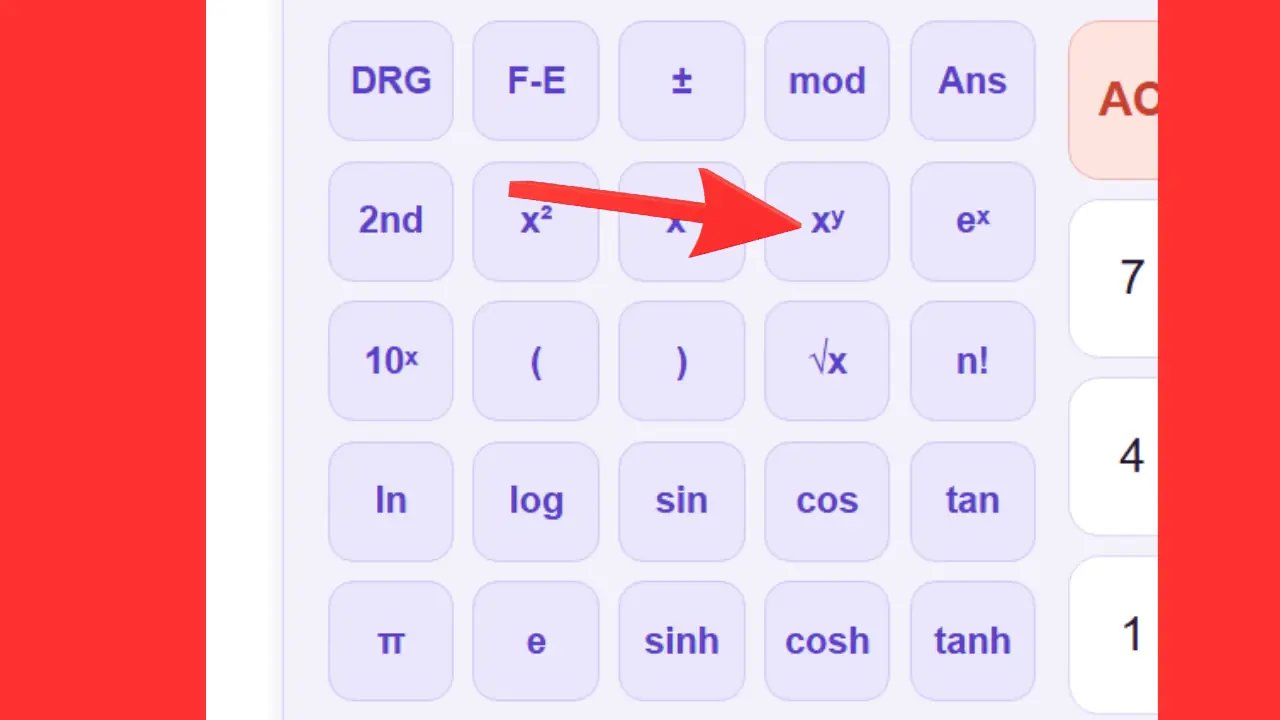
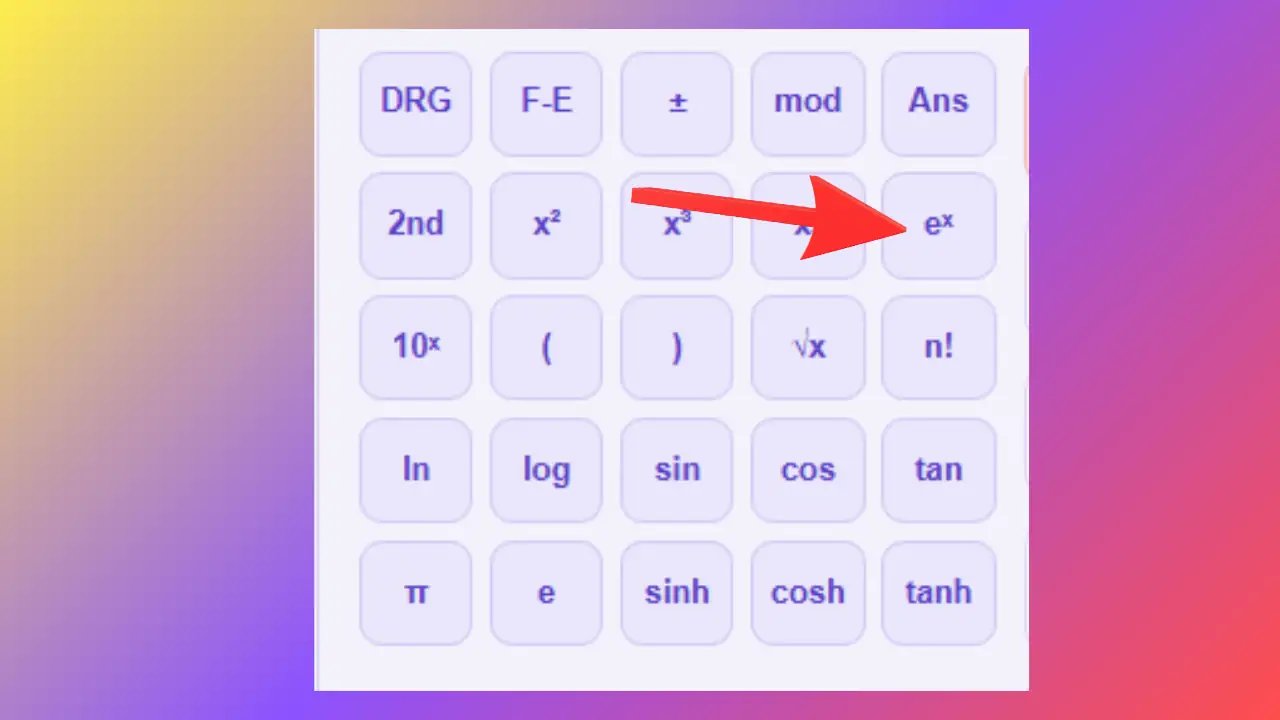
eˣ — Exponentiële functie
Voorbeeld: e² ≈ 7,389. e³ ≈ 20,086.
Gebruikt voor: wiskunde, statistiek en financiën — berekeningen van continue groei.
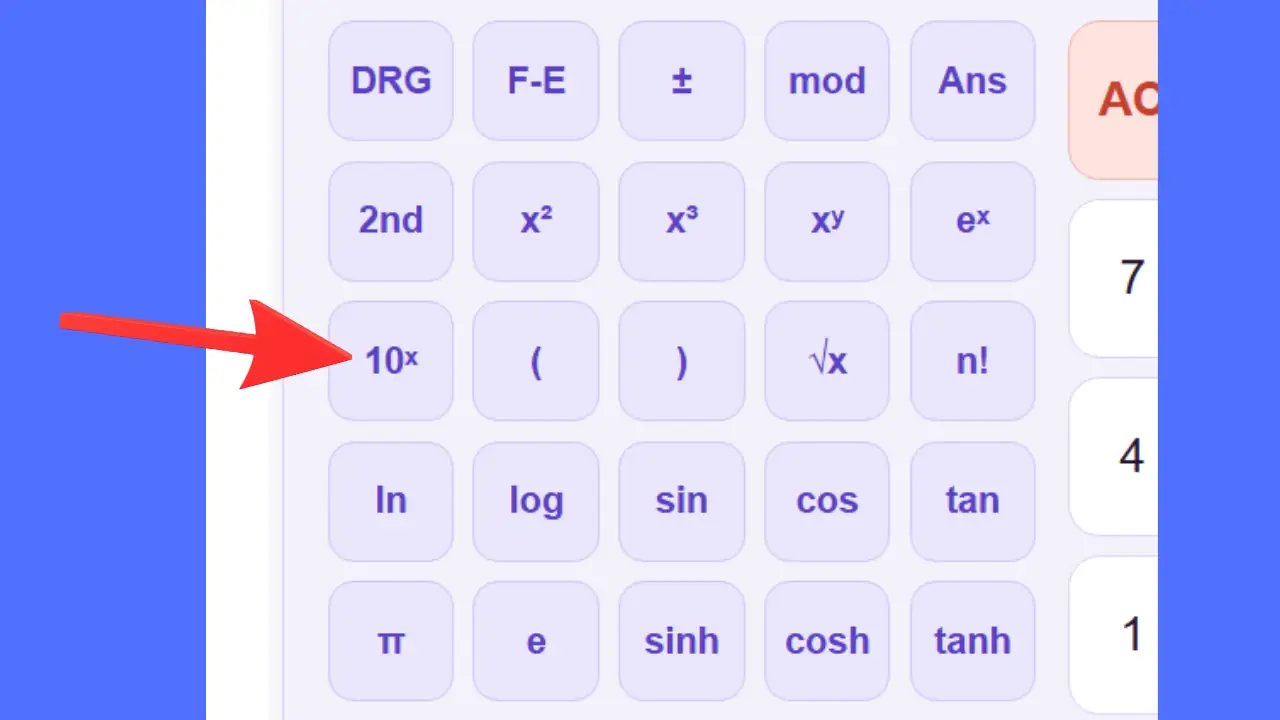
10ˣ — Macht van 10
Voorbeeld: 10³ = 1000. De lichtsnelheid is ongeveer 3 × 10⁸ m/s.
Gebruikt voor: natuurkunde, scheikunde, astronomie, wetenschappelijke notatie.
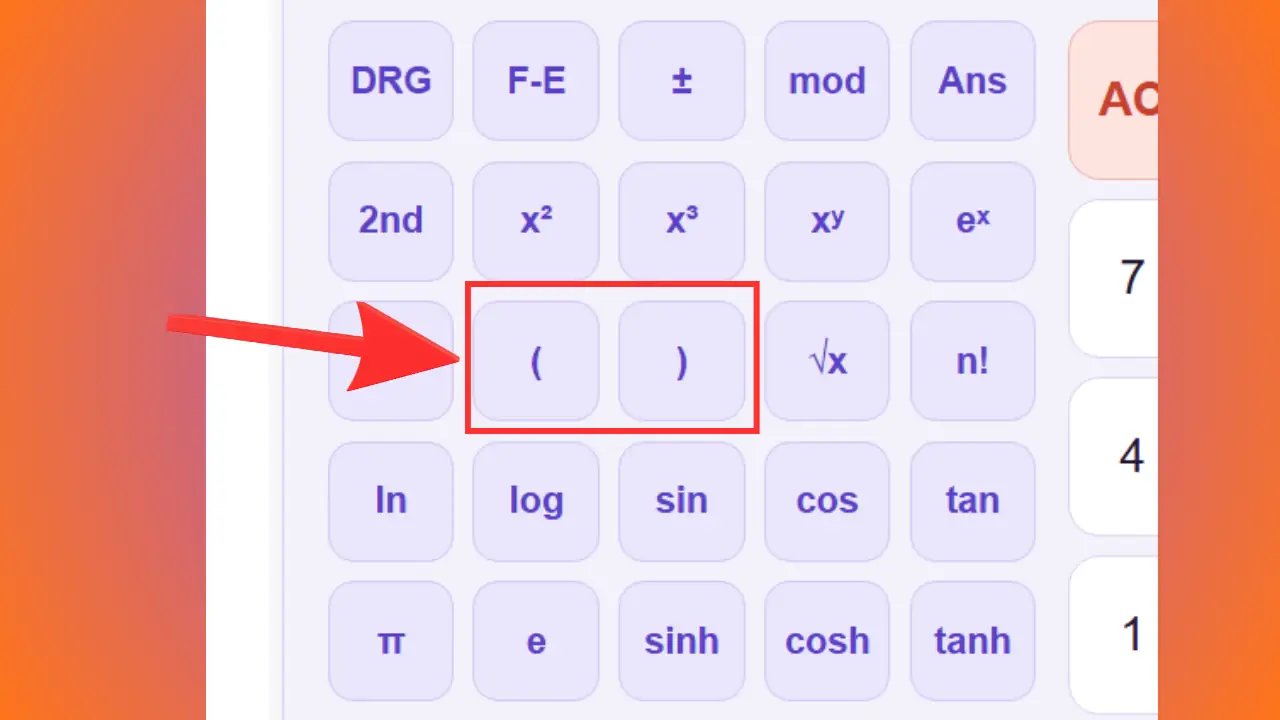
( ) — Haakjes
Voorbeeld: 5 + 3 × 2 = 11. (5 + 3) × 2 = 16.
Gebruikt voor: elke complexe formule waarbij de volgorde van de berekening belangrijk is.
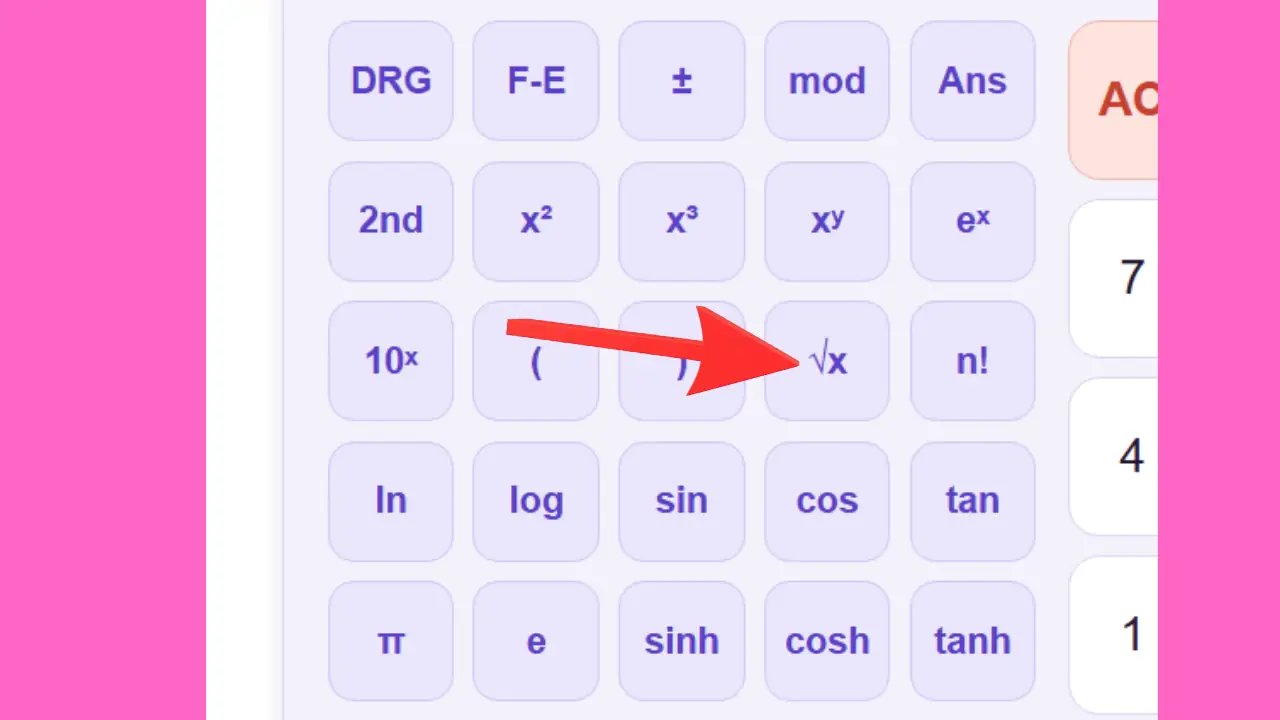
√x — Vierkantswortel
Voorbeeld: √25 = 5, want 5 × 5 = 25. Een vierkante kamer van 36 m² heeft zijden van √36 = 6 m.
Gebruikt voor: meetkunde, stelling van Pythagoras, statistiek (standaardafwijking).
n! — Factoriële
Voorbeeld: 5! = 5 × 4 × 3 × 2 × 1 = 120.
Gebruikt voor: Kansrekening, combinatoriek, rangschikkingen, permutaties.
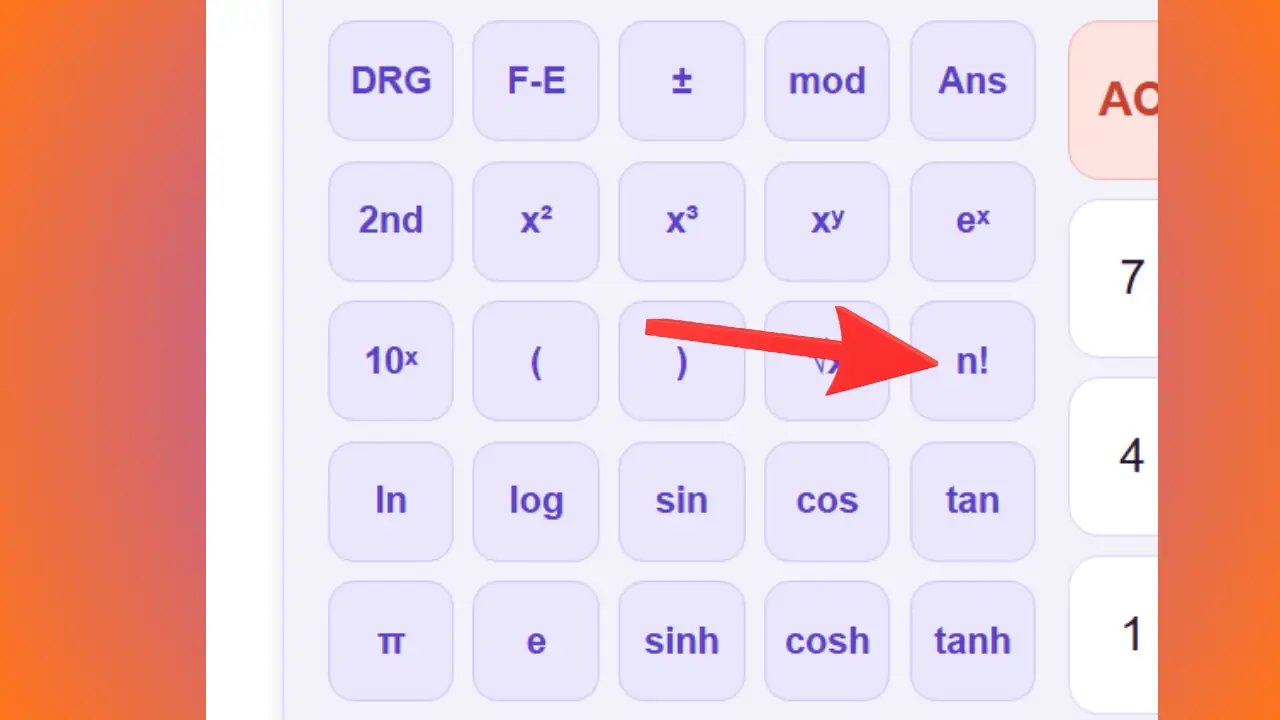
ln — Natuurlijke logaritme
Voorbeeld: ln(e) = 1. ln(1) = 0.
Gebruikt voor: groei van bacteriën, radioactief verval, financiële berekeningen, thermodynamica.
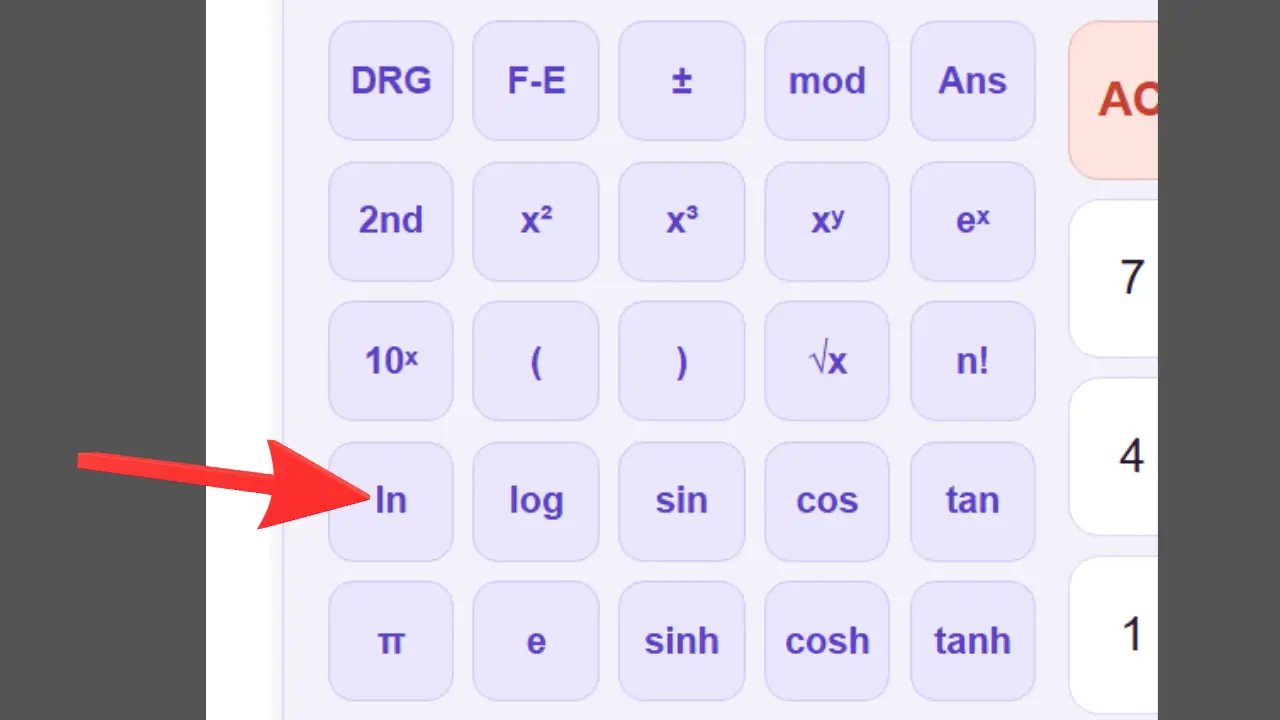
log — Logaritme met basis 10
Voorbeeld: log(100) = 2, want 10² = 100. log(1000) = 3, want 10³ = 1000.
Gebruikt voor: geluidsmeting (decibel), de schaal van Richter, pH in de scheikunde, akoestiek.
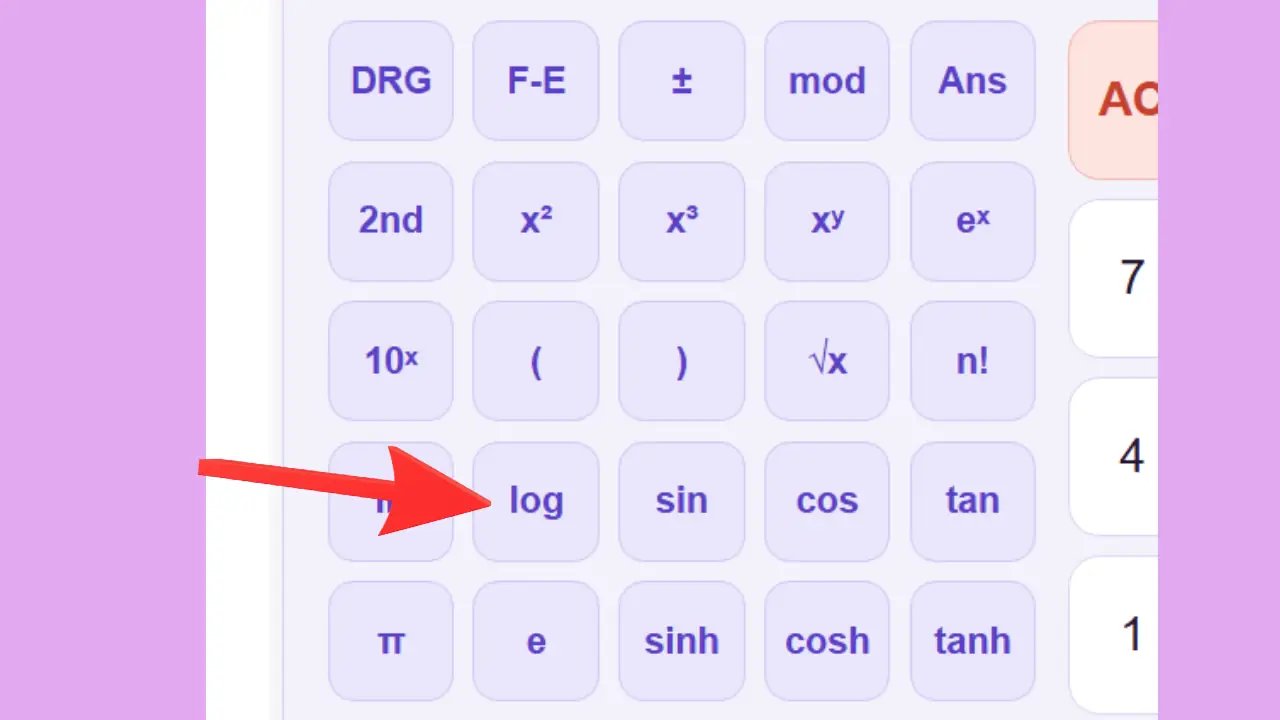
sin — Sinus
Voorbeeld: sin(30°) = 0,5 — dit betekent dat in een driehoek met een hoek van 30° de tegenoverliggende zijde de helft van de hypotenusa is.
Gebruikt voor: berekeningen van hoogte, helling, geluidsgolven en elektrische signalen.
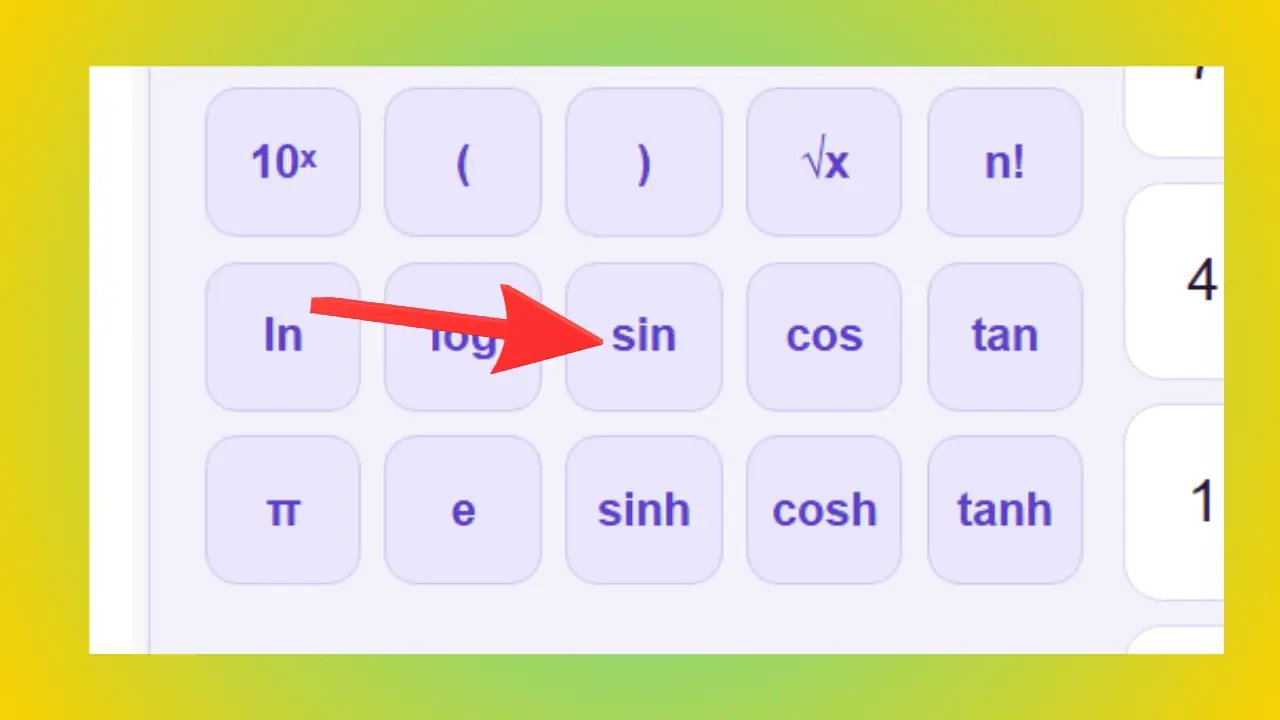
cos — Cosinus
Voorbeeld: cos(60°) = 0,5 — in een driehoek met een hoek van 60° is de aangrenzende zijde de helft van de hypotenusa.
Gebruikt voor: berekeningen van horizontale afstand, projectie, navigatie, architectuur.
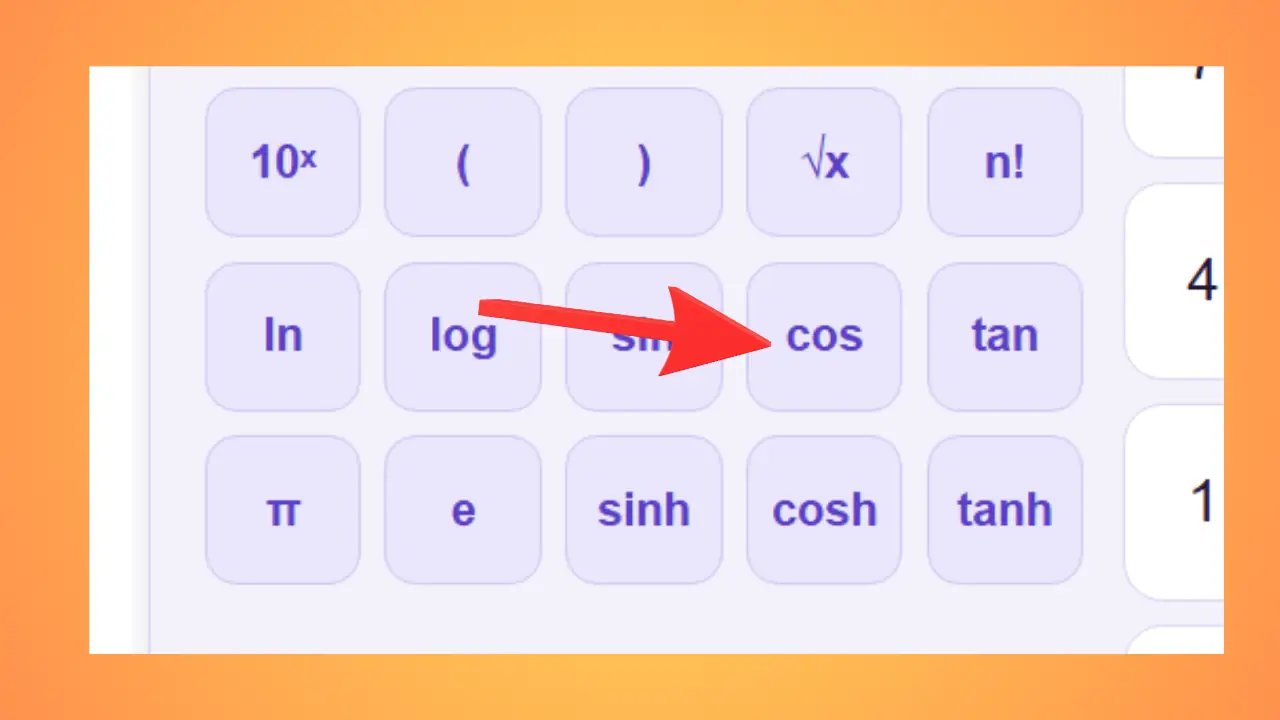
tan — Tangens
Voorbeeld: tan(45°) = 1, tan(0°) = 0 — bij 45° zijn beide zijden gelijk.
Gebruikt voor: het berekenen van een helling, een dakhelling, een klimhoek.
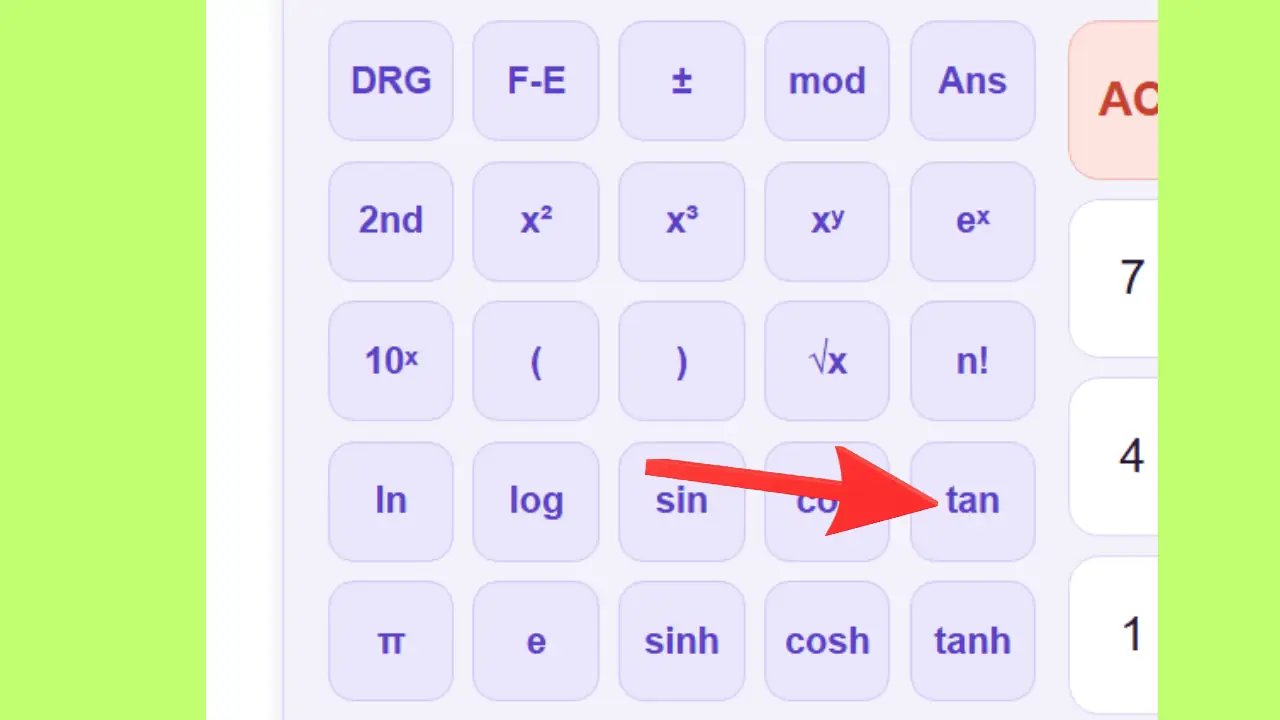
π — Pi
Voorbeeld: Oppervlakte van een cirkel met straal 5: π × 5² = 78,54.
Gebruikt voor: Berekeningen van cirkels, cilinders, bollen, golven, trillingen.
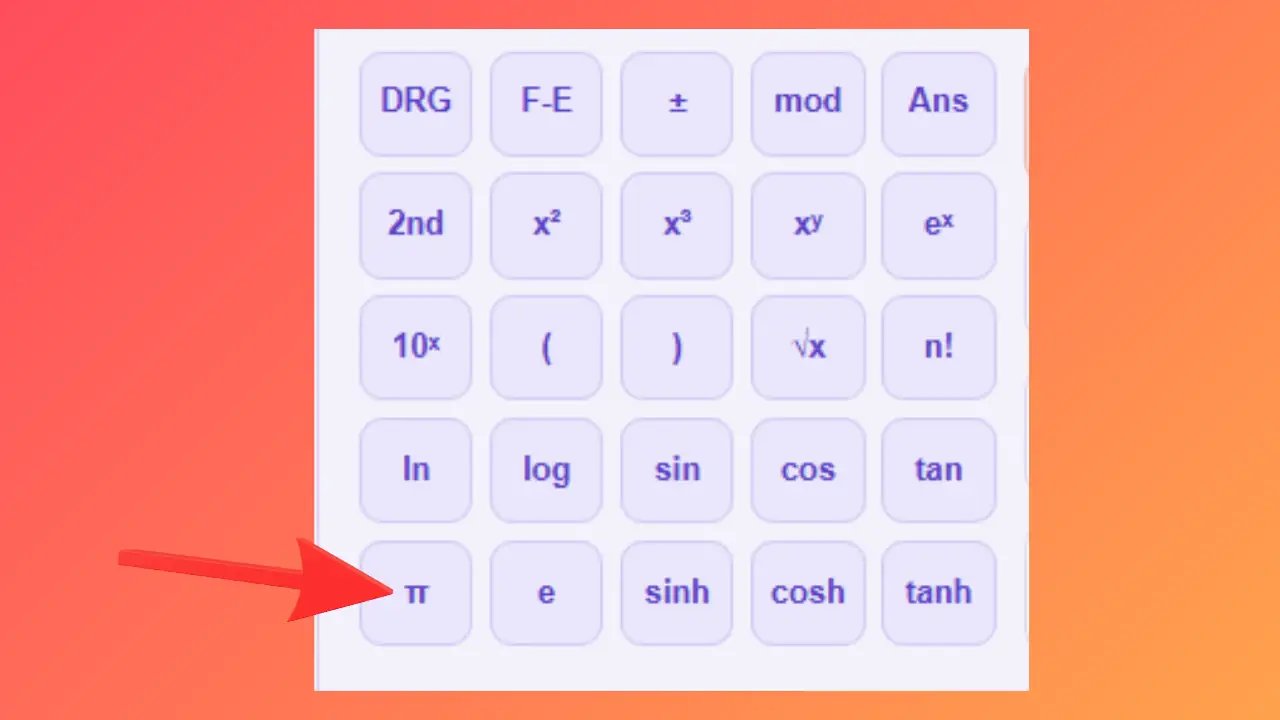
e — Getal van Euler
Voorbeeld: Een kapitaal dat gedurende 1 jaar tegen 100 % continue rente wordt belegd: 1 × e ≈ 2,718 keer het oorspronkelijke kapitaal.
Gebruikt voor: exponentiële groei, biologie, financiën, golvenfysica.
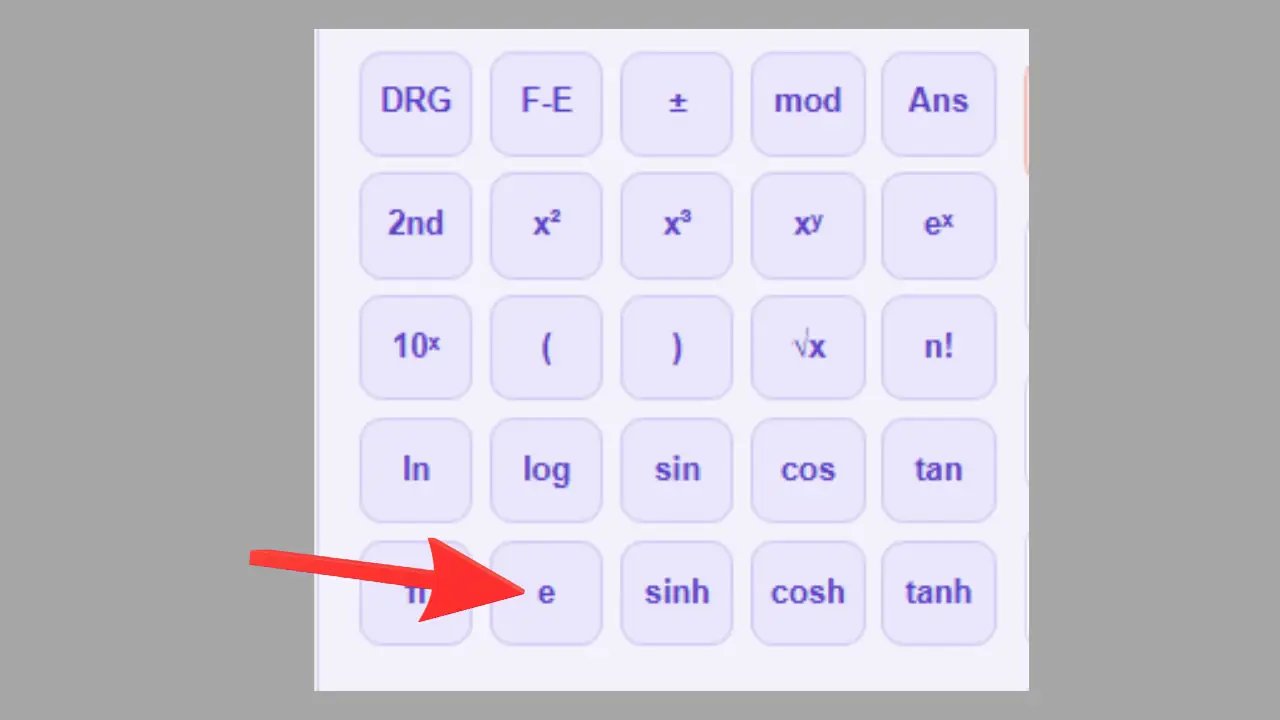
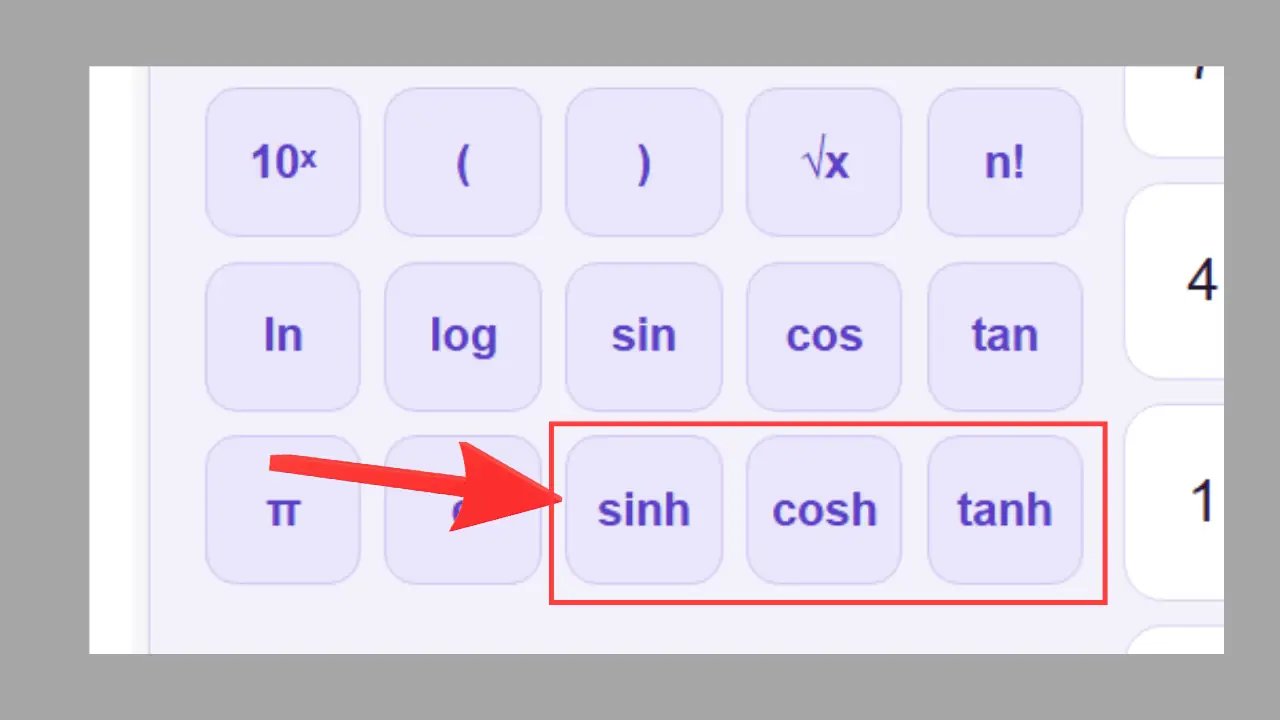
sinh, cosh, tanh — Hyperbolische functies
Voorbeeld: sinh(1) ≈ 1,175.
Gebruikt voor: natuurkunde, techniek, vorm van hangende kabels (ketting).
Voorbeeld: cosh(1) ≈ 1,543.
Gebruikt voor: natuurkunde, techniek, thermodynamica.
Voorbeeld: tanh(1) ≈ 0,762.
Gebruikt voor: statistiek, neurale netwerken, ingenieurswetenschappen.
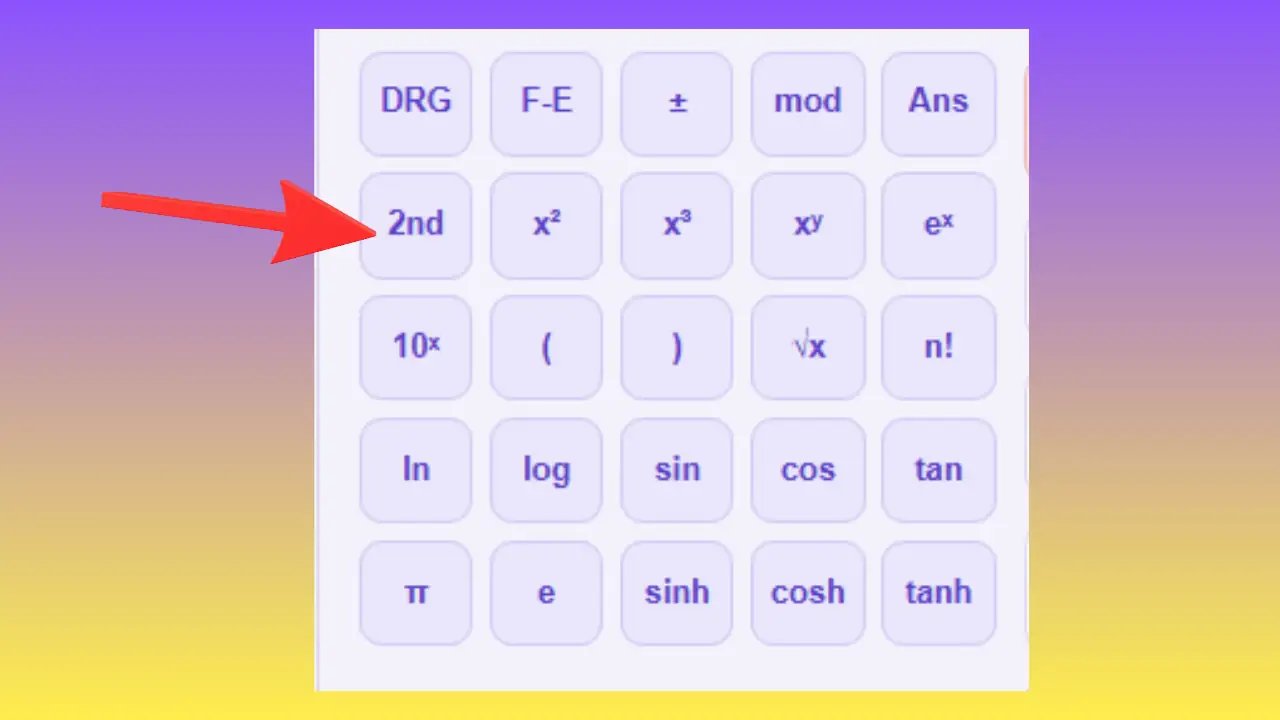
2nd-knop — Geavanceerde functies
De 2nd-knop activeert de secundaire en geavanceerde functies van de wetenschappelijke rekenmachine. Nadat u op deze toets hebt gedrukt, worden er nieuwe functies beschikbaar in plaats van de gebruikelijke functies: absolute waarde, invers, geavanceerde wortels, gespecialiseerde logaritmen, inverse trigonometrische functies en inverse hyperbolische functies.
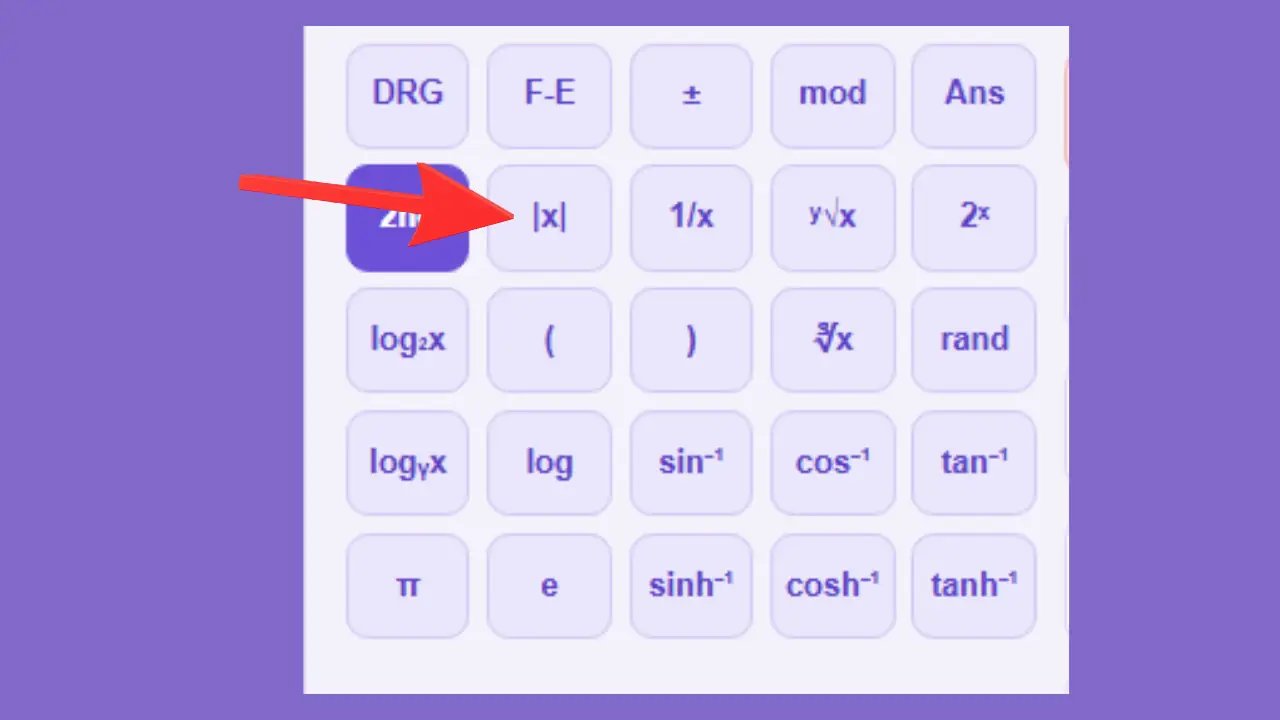
|x| — Absolute waarde
Voorbeeld: |-5| = 5.
Wordt gebruikt voor: afstanden, afwijkingen, foutberekeningen.
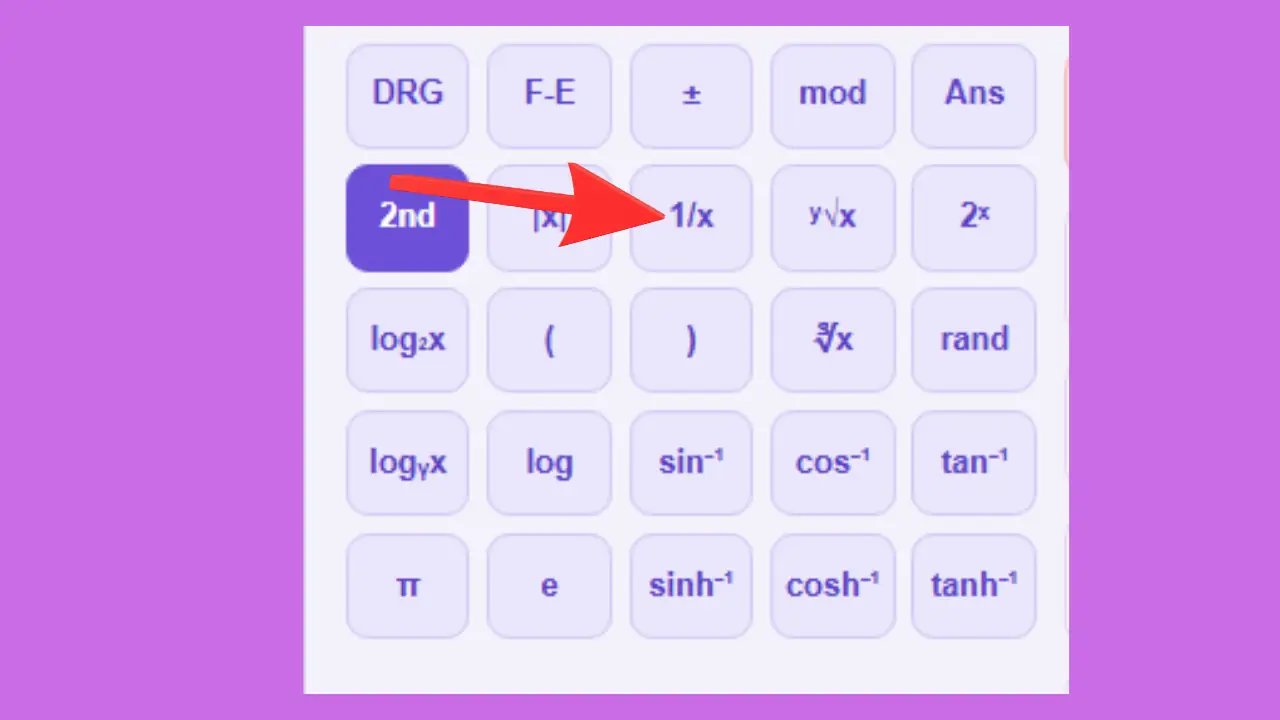
1/x — Keerwaarde van een getal
Voorbeeld: 1/4 = 0,25.
Gebruikt voor: elektronica (weerstanden in parallel), optica, frequentieberekening.
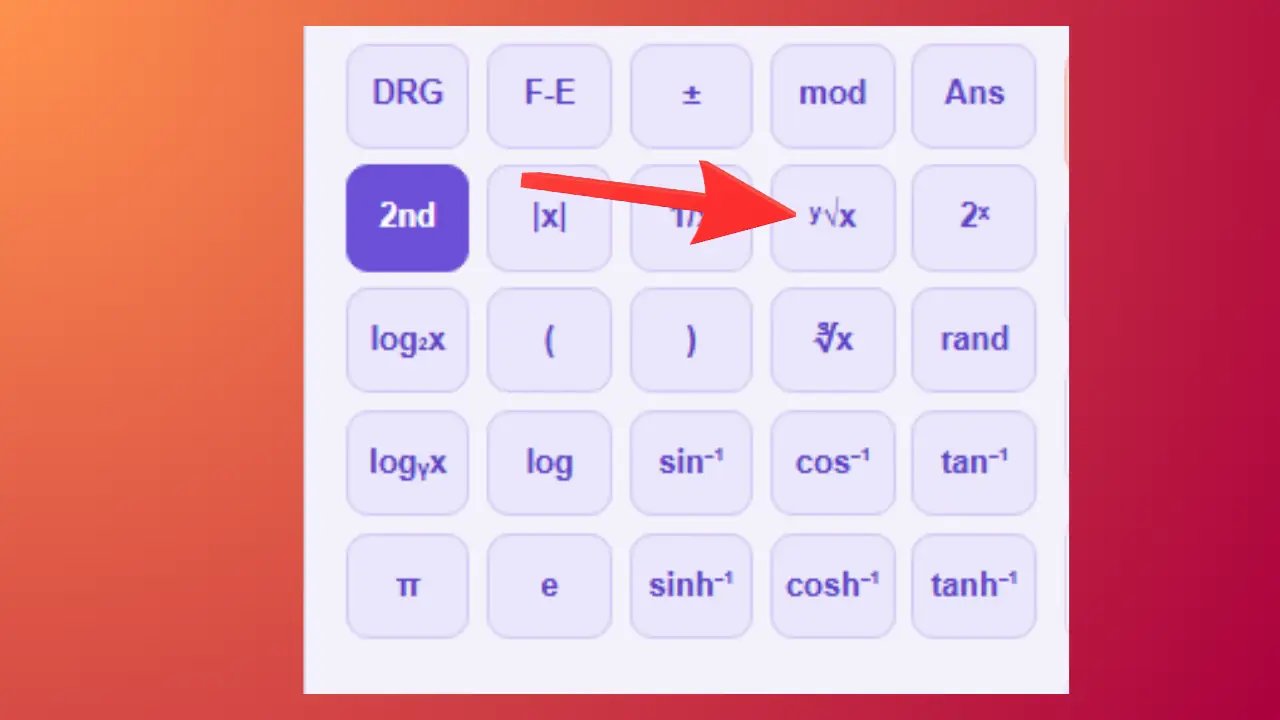
ʸ√x — y-de wortel
Voorbeeld: ³√27 = 3.
Gebruikt voor: geavanceerde wiskunde, het oplossen van vergelijkingen.
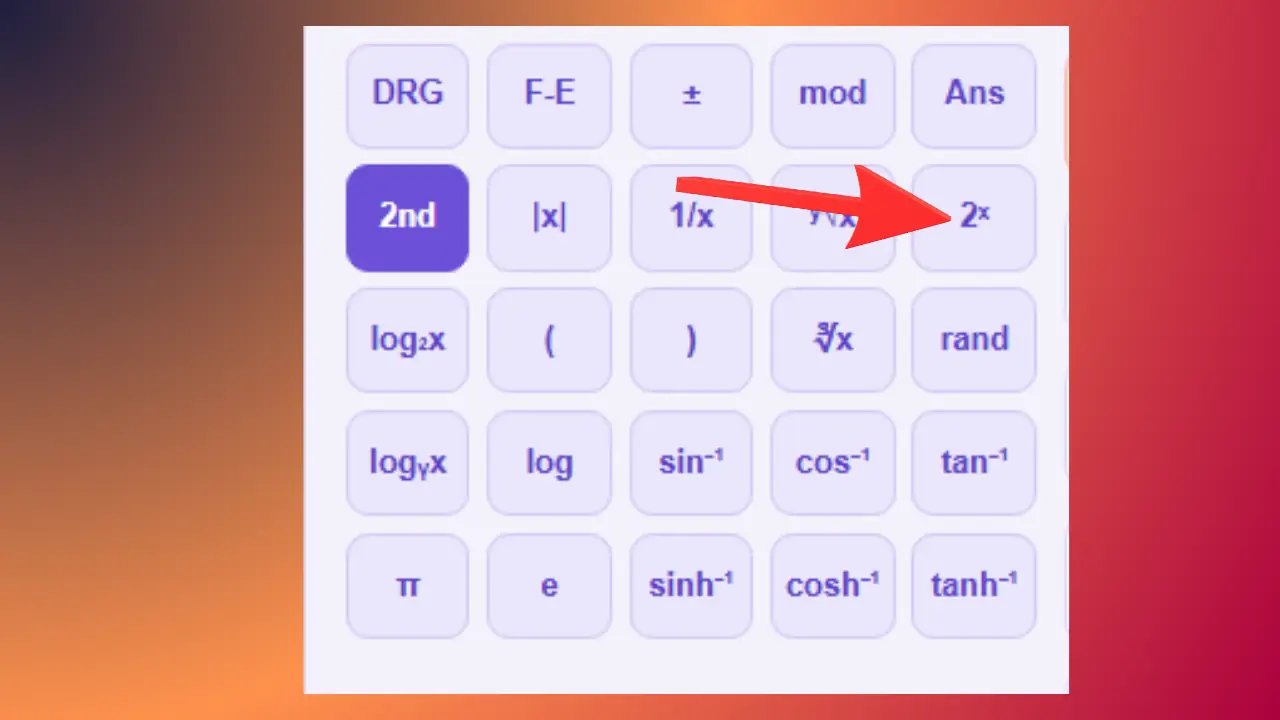
2ˣ — Macht van 2
Voorbeeld: 2³ = 8.
Gebruikt voor: Informatica (bytes, machten van 2), binaire groei.
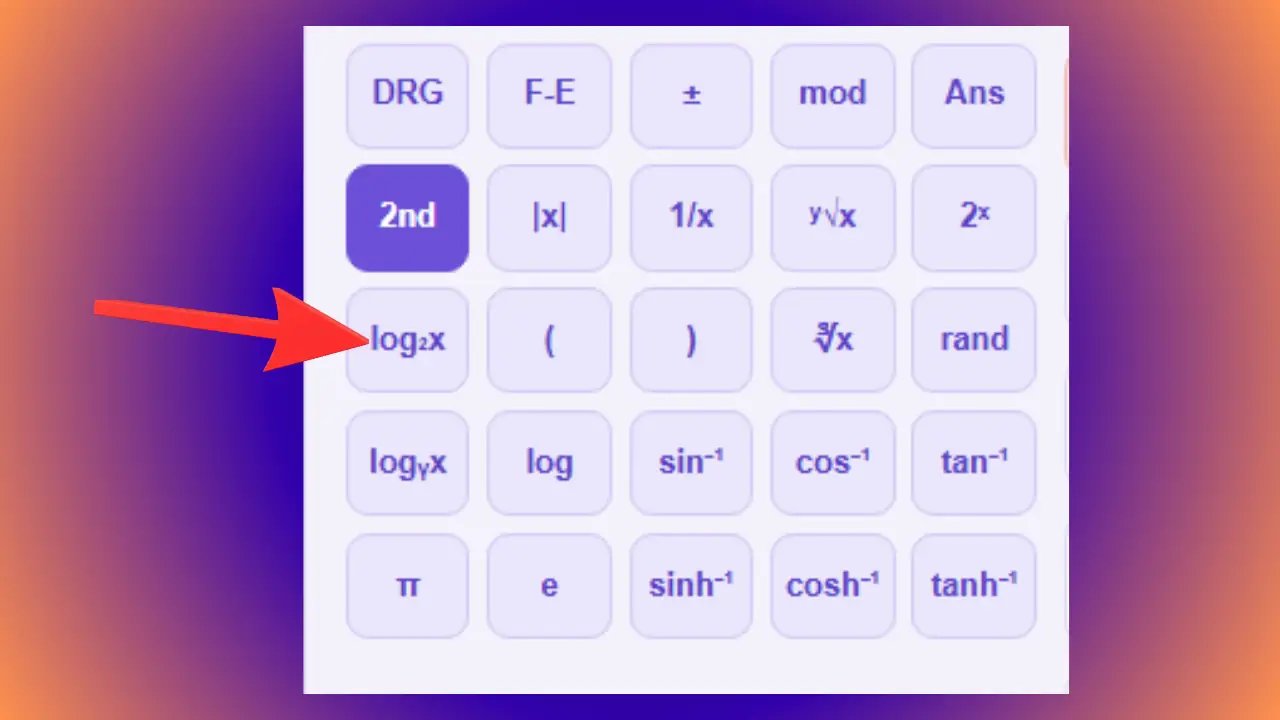
log₂x — Logaritme met basis 2
Voorbeeld: log₂(8) = 3.
Toepassingen: informatica, informatietheorie, algoritmiek.
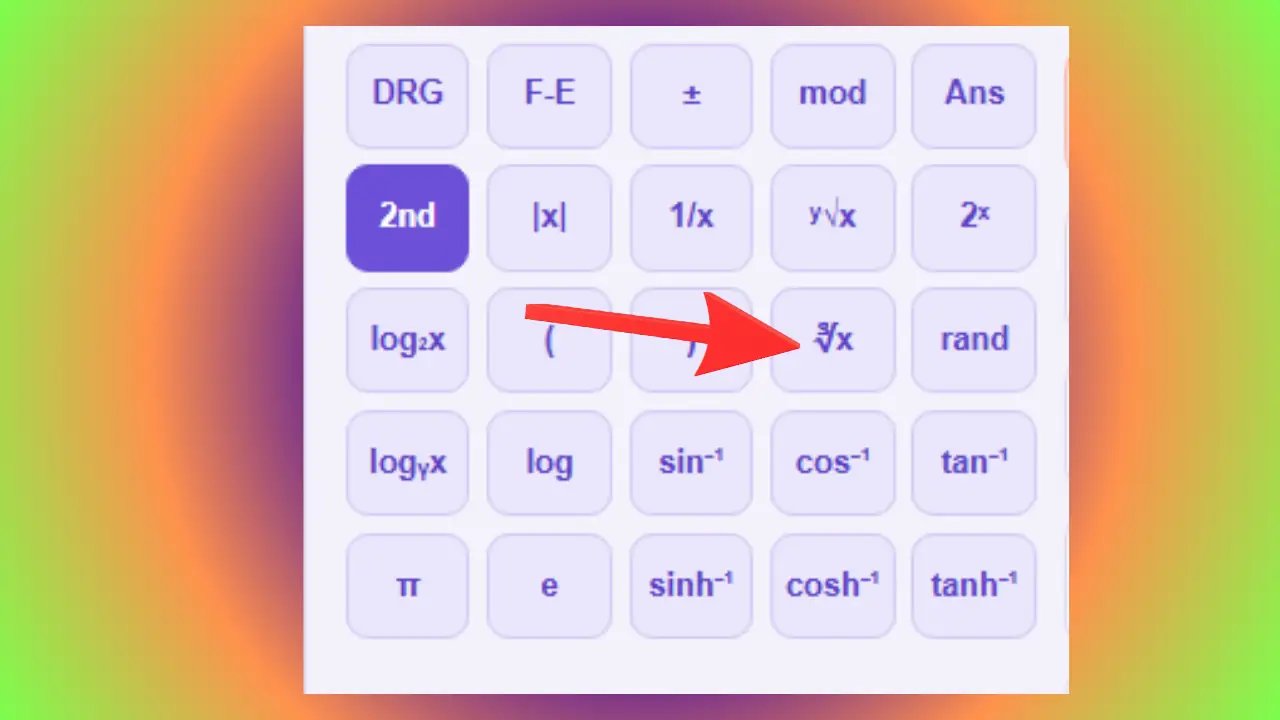
∛x — Kubieke wortel
Voorbeeld: ∛125 = 5.
Gebruikt voor: volumeberekeningen, afmetingen van kubussen, chemie van oplossingen.
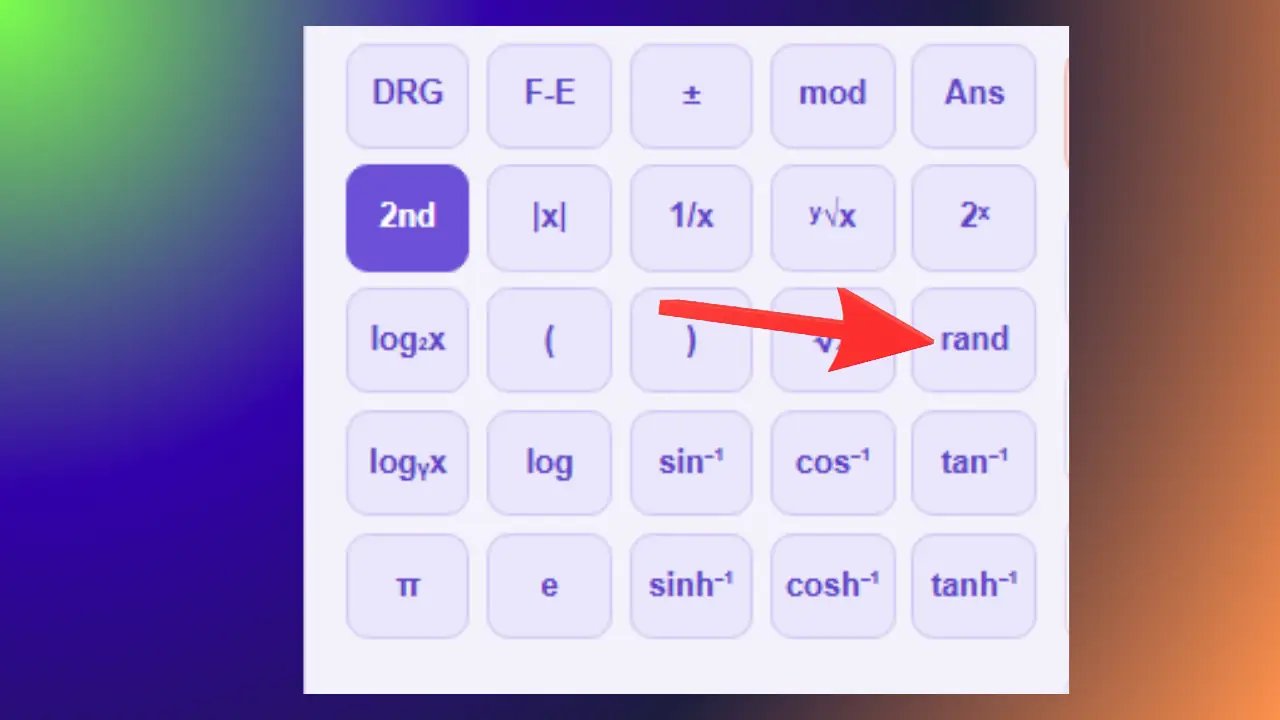
rand — Willekeurig getal
Voorbeeld: Mogelijk resultaat: 0,384721. Het resultaat verandert bij elk gebruik.
Gebruikt voor: wiskundige simulaties, statistiek, willekeurige experimenten.
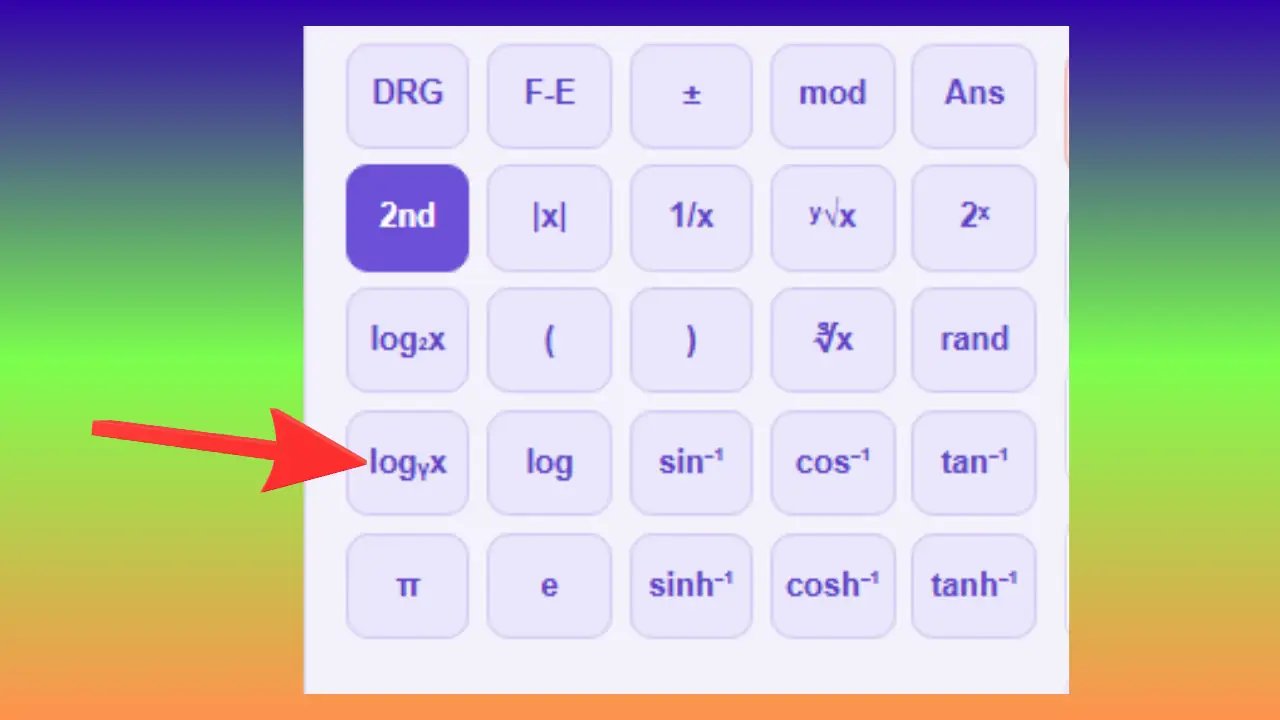
logᵧx — Logaritme met aangepaste basis
Voorbeeld: log₂(32) = 5.
Gebruikt voor: geavanceerde wiskunde, informatica, wetenschappen.
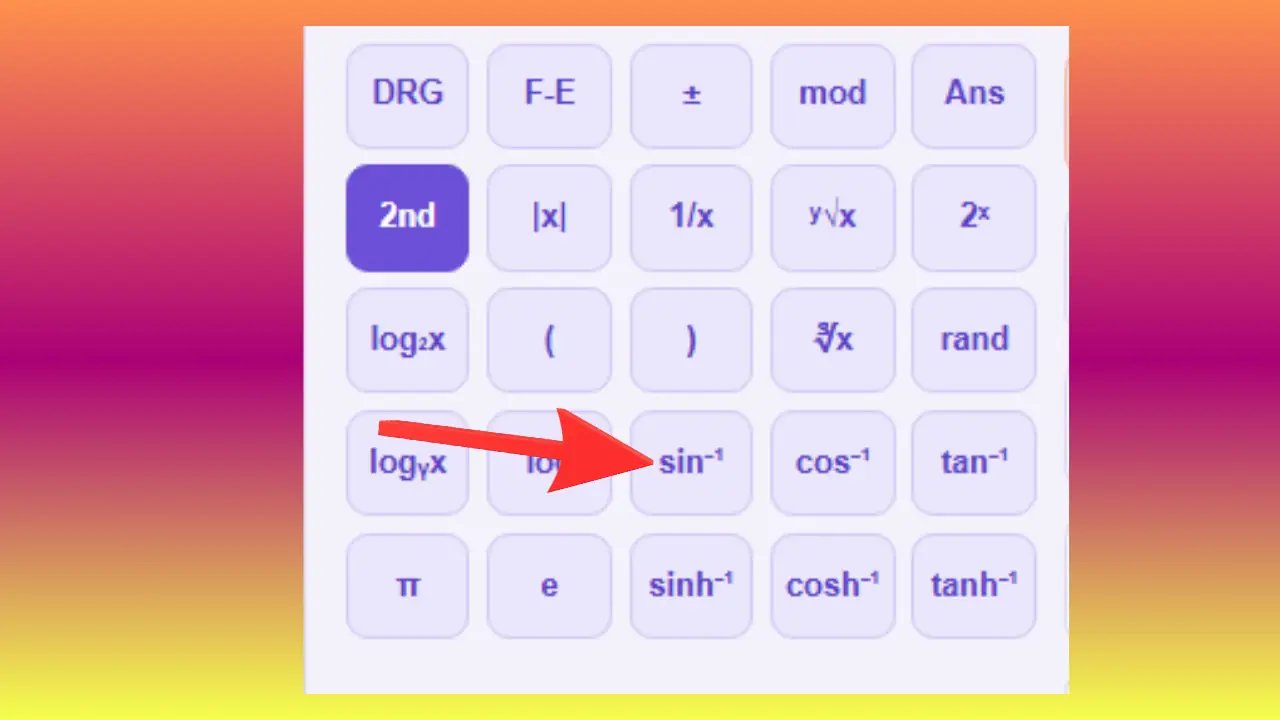
sin⁻¹ — Arcus sinus
Voorbeeld: sin⁻¹(0,5) = 30°.
Gebruikt voor: het bepalen van een onbekende hoek op basis van bekende afmetingen in een driehoek.
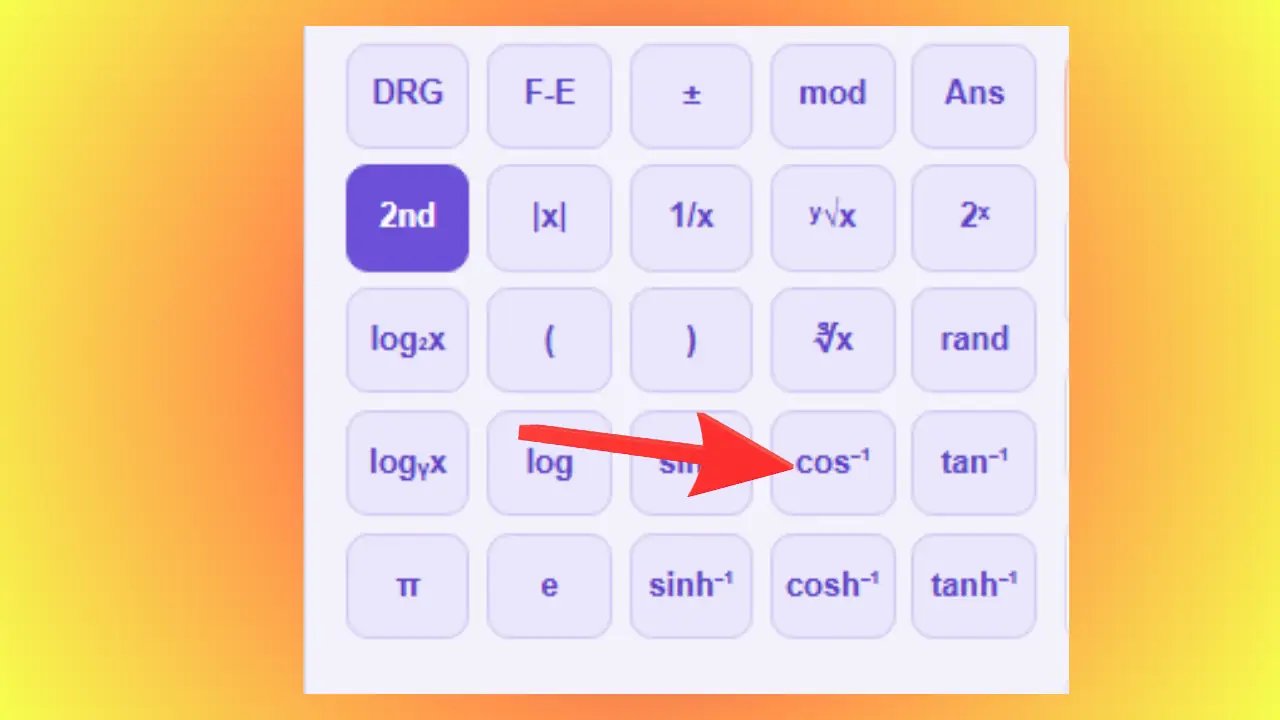
cos⁻¹ — Arc cosinus
Voorbeeld: cos⁻¹(0,5) = 60°.
Gebruikt voor: meetkunde, navigatie, architectuur.
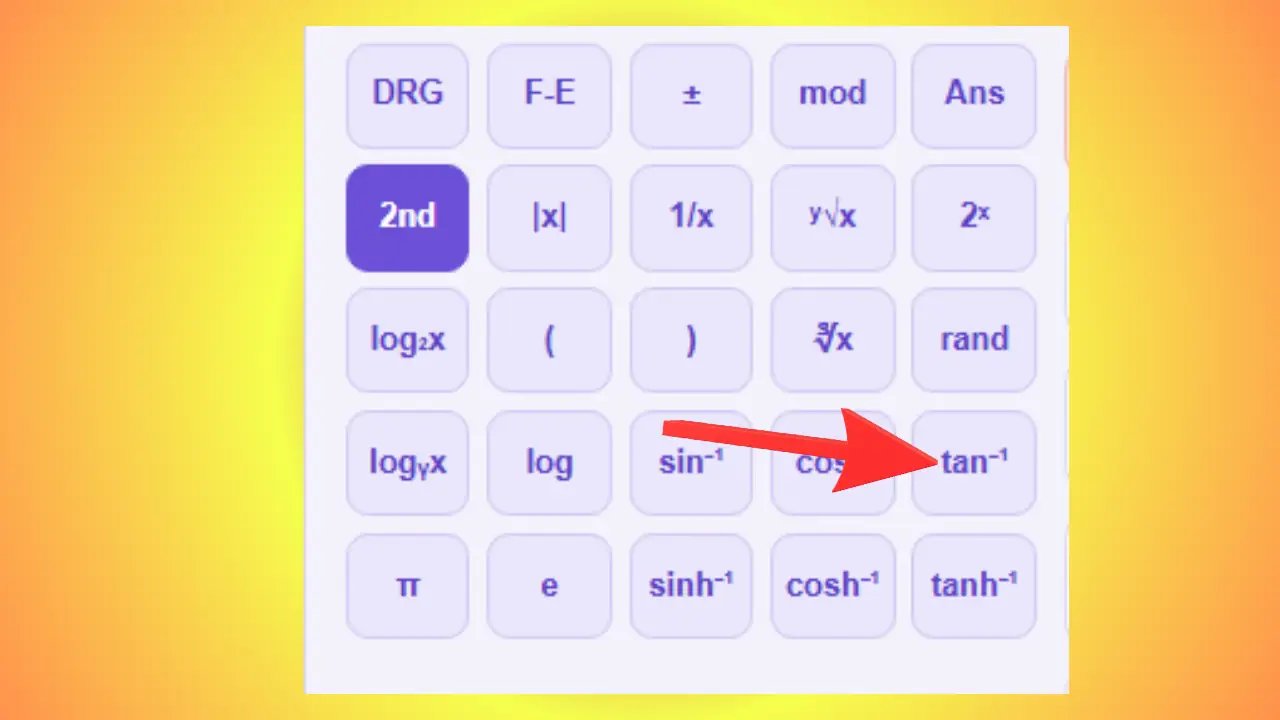
tan⁻¹ — Arc-tangens
Voorbeeld: tan⁻¹(1) = 45°.
Gebruikt voor: het berekenen van een helling, een hellingshoek of een stijgingshoek.
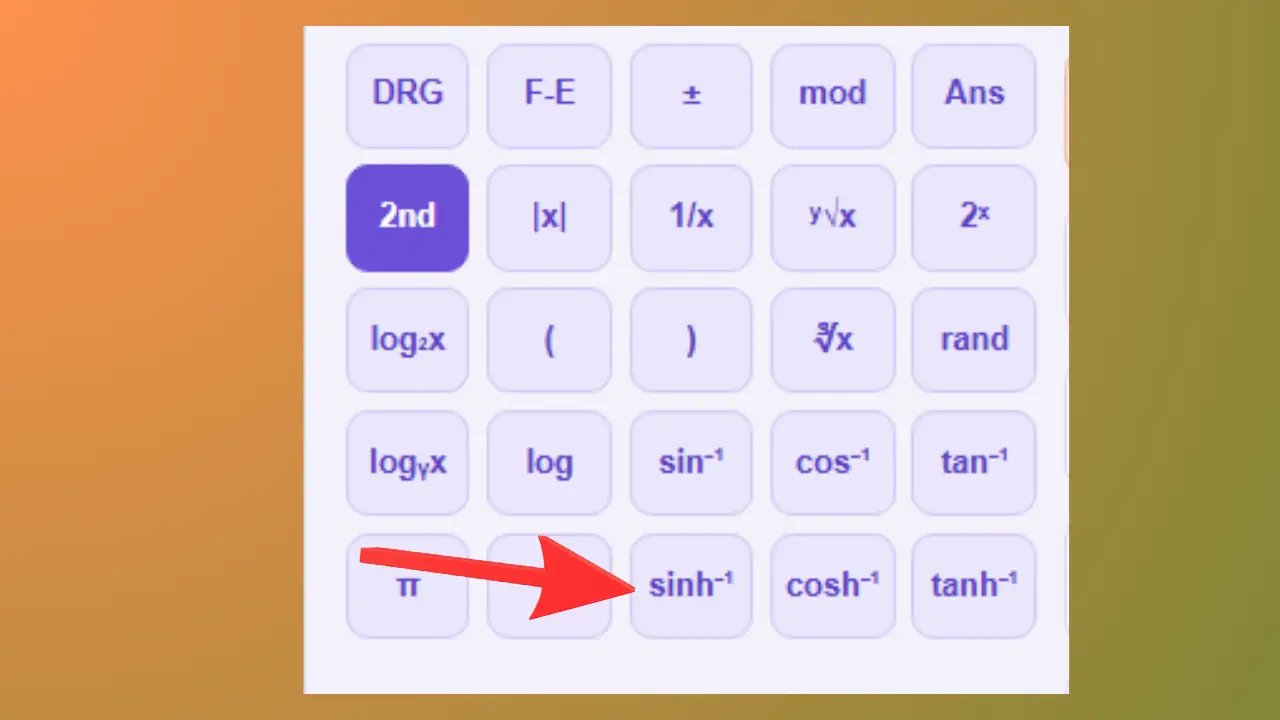
sinh⁻¹, cosh⁻¹, tanh⁻¹ — Inverse hyperbolische functies
Voorbeeld: sinh⁻¹(1) ≈ 0,881.
Gebruikt voor: natuurkunde, techniek, berekeningen van kabels en kettingen.
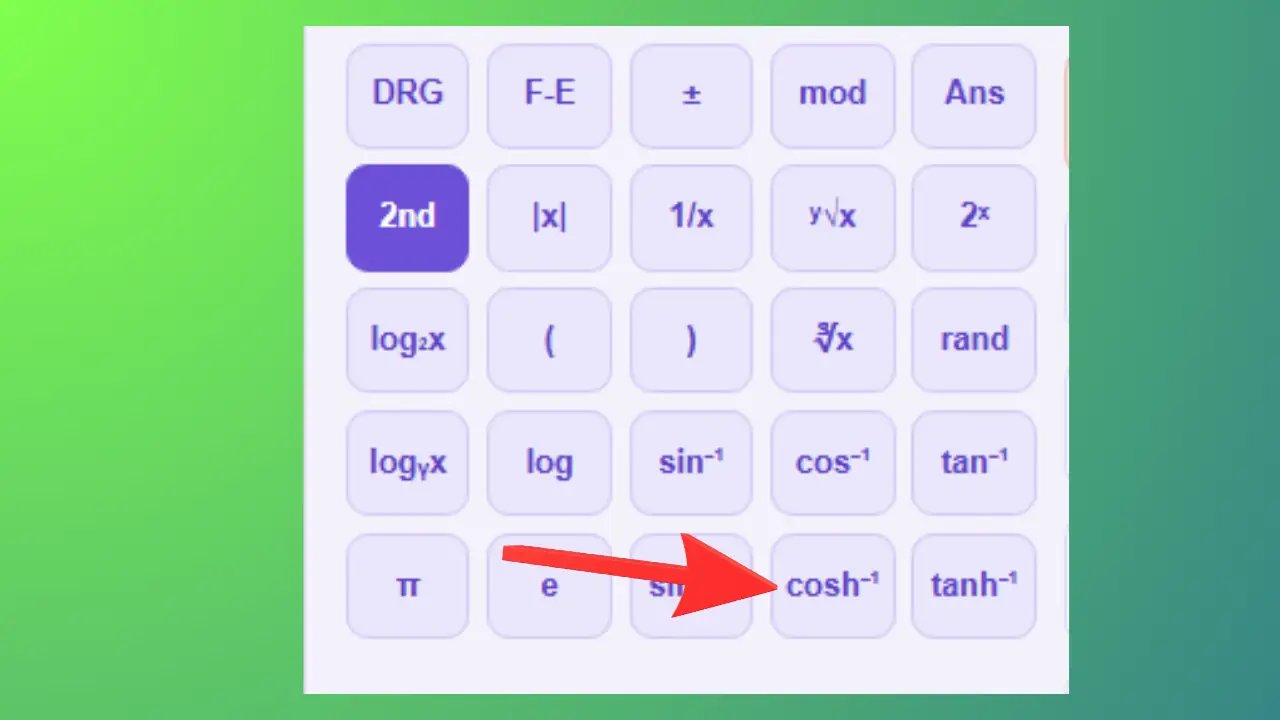
Voorbeeld: cosh⁻¹(2) ≈ 1,317.
Gebruikt voor: natuurkunde, techniek, thermodynamica.
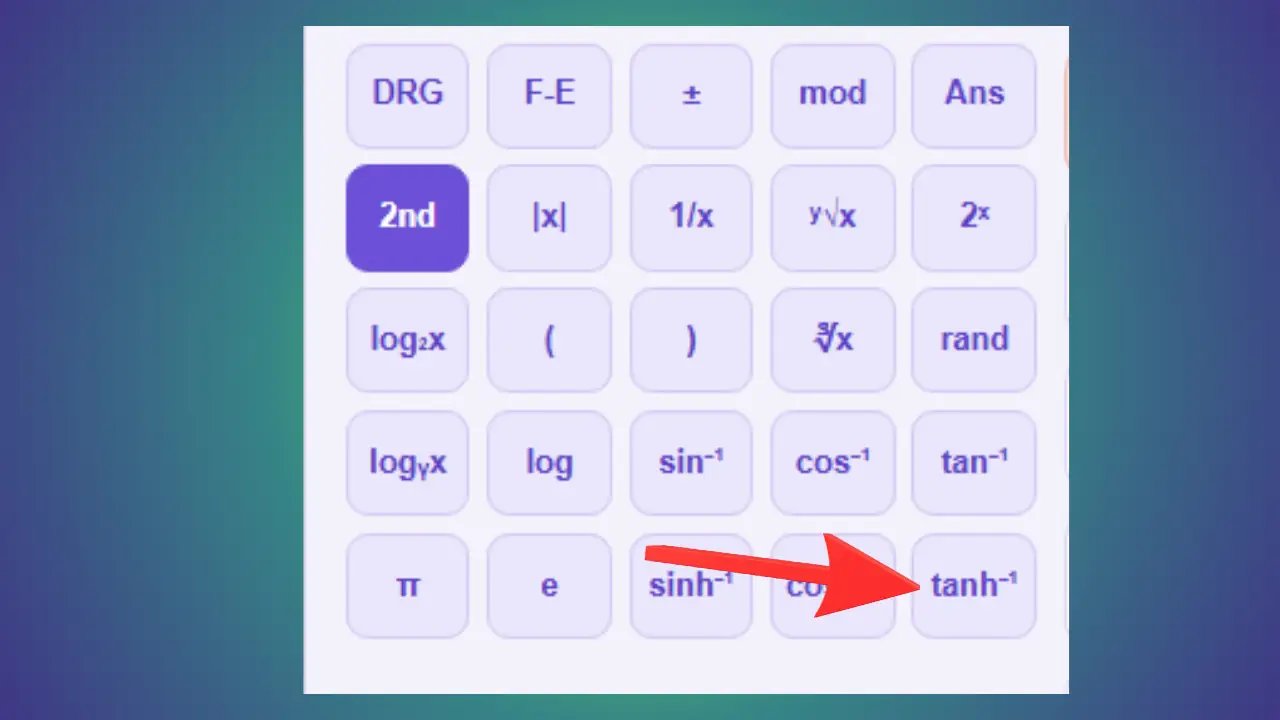
Voorbeeld: tanh⁻¹(0,5) ≈ 0,549.
Gebruikt voor: statistiek, neurale netwerken, ingenieurswetenschappen.
📝 Notitieblok voor berekeningen
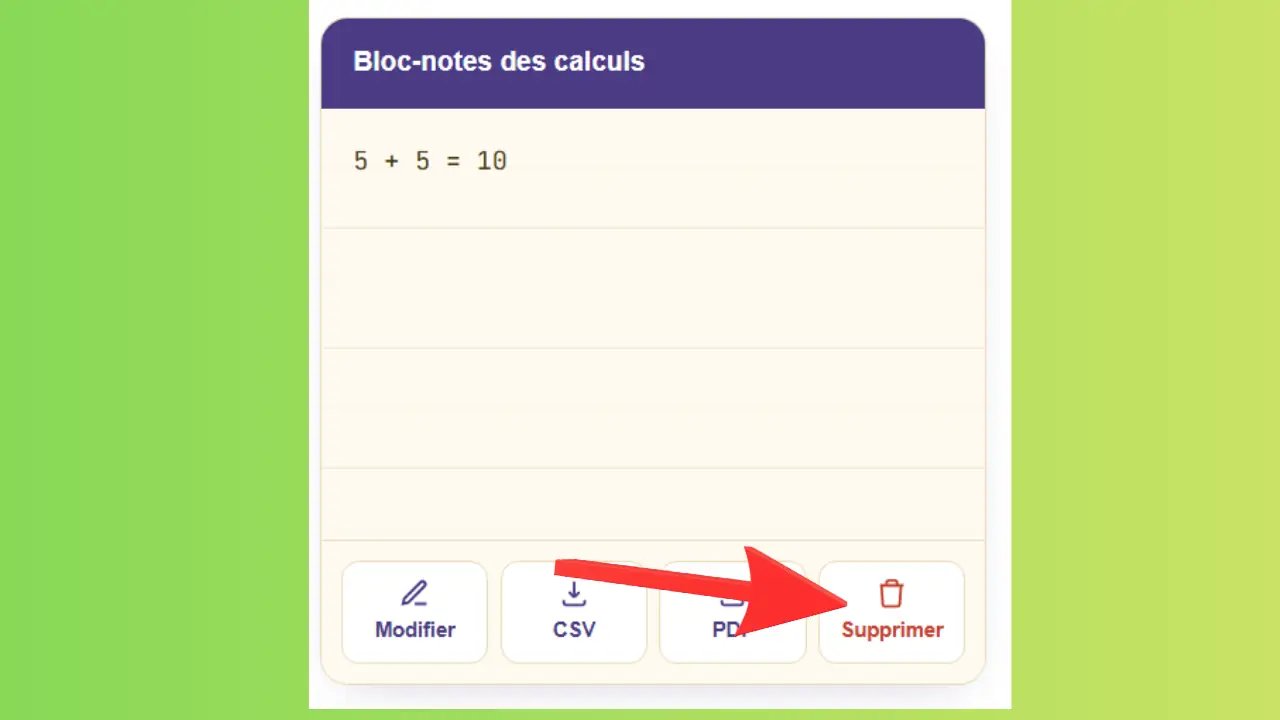
Het notitieblok is een ruimte naast de rekenmachine waar u vrijelijk aantekeningen kunt maken en vervolgens uw berekeningen en opmerkingen kunt opslaan of exporteren.
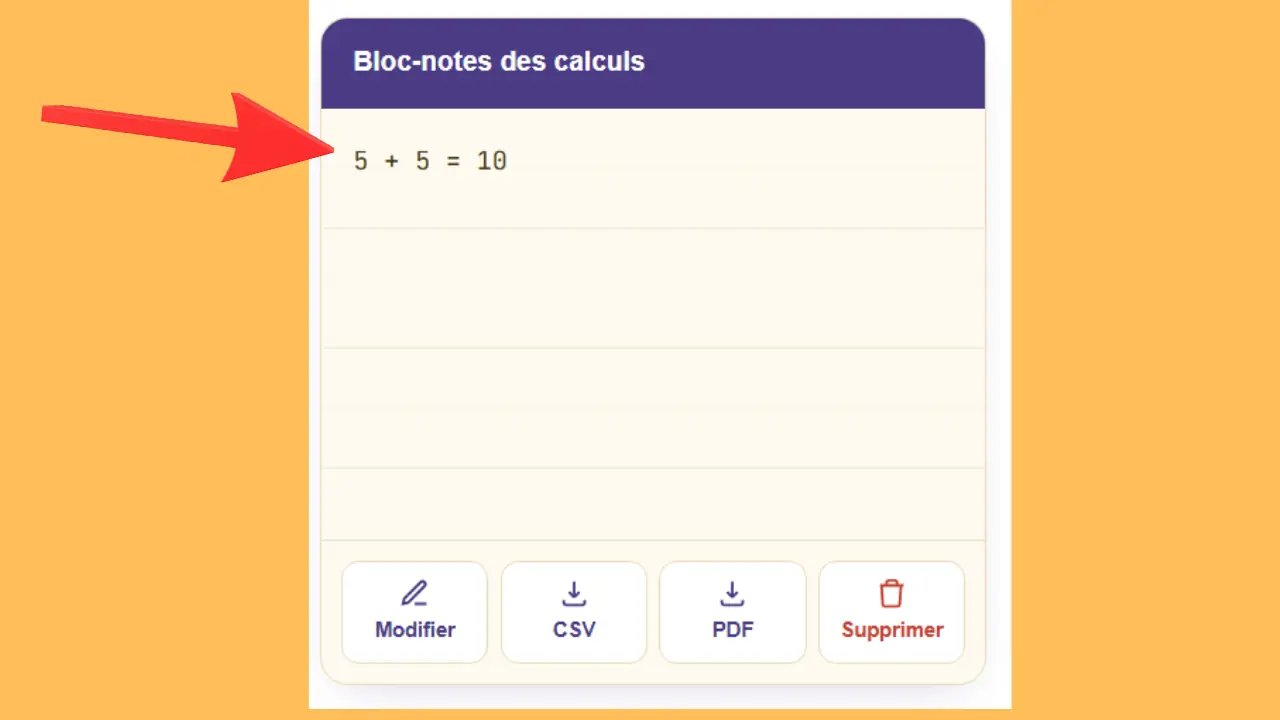
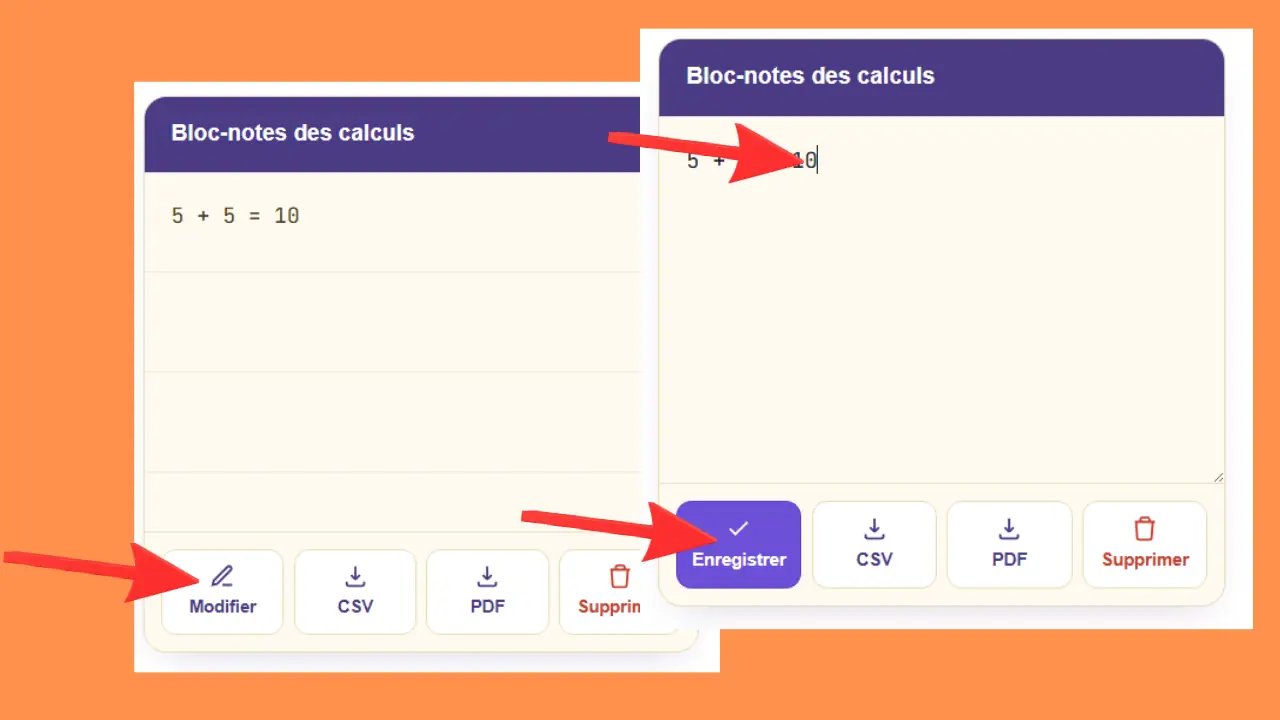
Bewerken
Gebruikt voor: persoonlijke opmerkingen toevoegen, uw berekeningen per categorie ordenen.
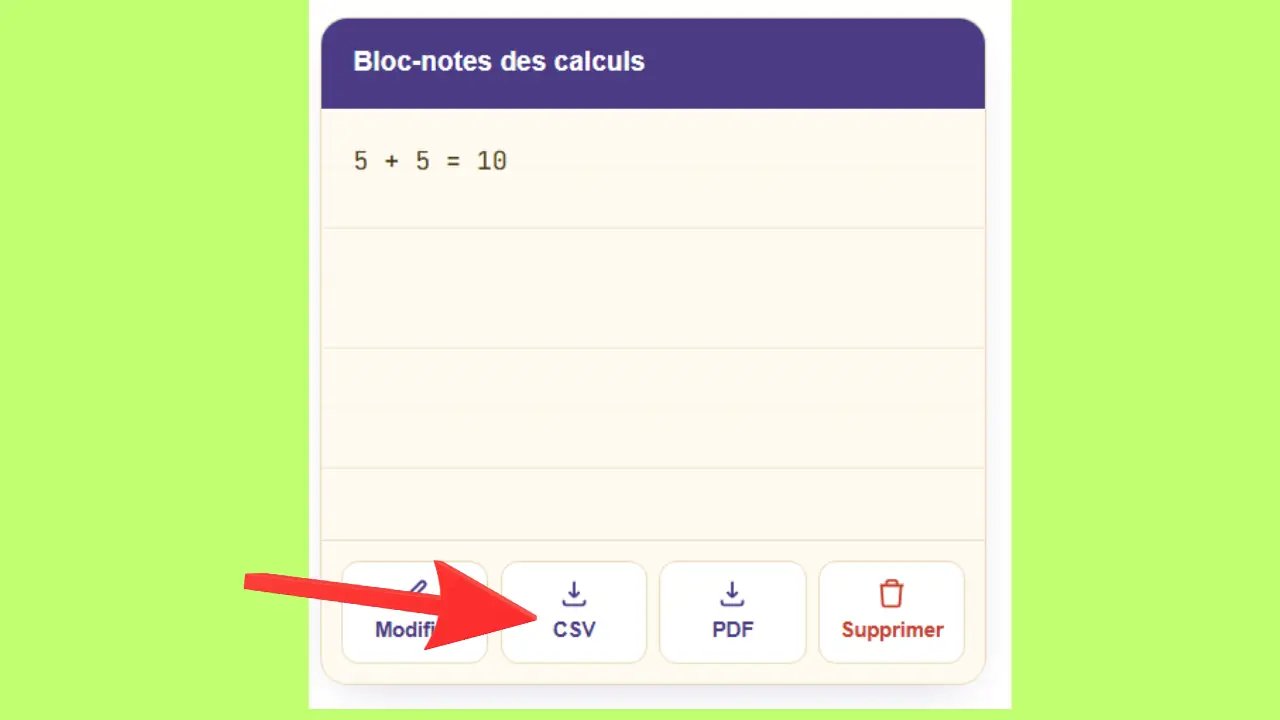
CSV
Gebruikt voor: boekhouding, budgetbewaking, gegevensanalyse.
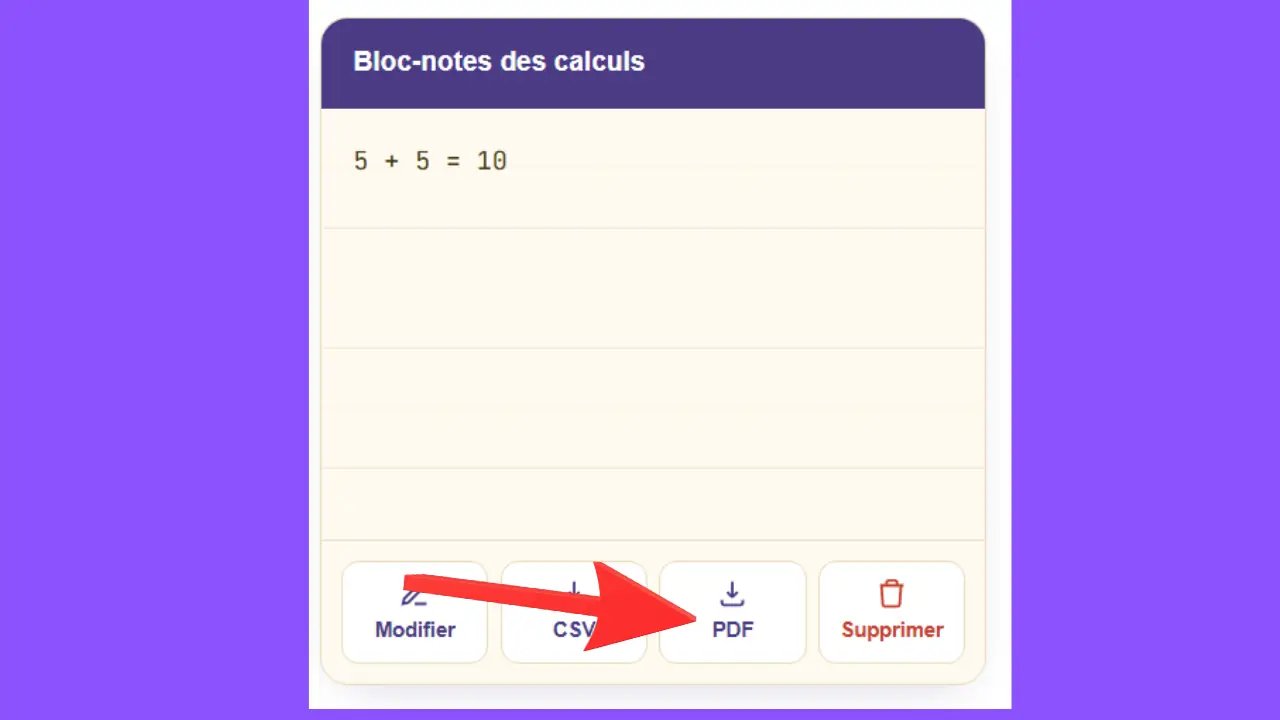
Gebruikt voor: offertes, facturen, archivering, afdrukbare rapporten.
Verwijderen
Gebruikt voor: Een nieuwe sessie starten met een leeg notitieblok.
Gebruik het fysieke toetsenbord of het virtuele toetsenbord
U kunt uw berekeningen op twee manieren invoeren. Het virtuele toetsenbord, dat op het scherm wordt weergegeven, werkt met muisklikken of aanrakingen op een touchscreen. Het numerieke toetsenblok van uw fysieke toetsenbord werkt op dezelfde manier: elke toets komt rechtstreeks overeen met een cijfer of een rekenkundig teken. De Enter-toets vervangt de ‘=’-toets om de berekening te bevestigen. Beide methoden leveren hetzelfde resultaat op. Kies de methode die het beste bij uw apparaat past.
Waarvoor gebruik je een online rekenmachine in het dagelijks leven?
De online rekenmachine is veel meer dan alleen een rekenhulpmiddel: hij biedt een oplossing voor tal van concrete behoeften — van de boodschappen voor het weekend tot professionele facturering. Hieronder volgen de meest voorkomende toepassingen.
Je budget en uitgaven beheren
Het bijhouden van je persoonlijke financiën was nog nooit zo eenvoudig. Met deze gratis rekenmachine kun je in een paar seconden je uitgaven bij elkaar optellen, een huurprijs schatten of je maandelijkse uitgaven plannen.
Totaal van de boodschappen: 5 artikelen à 3,50 € + 12,90 € + 7,20 € + 1,80 € + 4,60 € = precies 30,00 €.
Korting van 15 %: Artikel voor 89,90 € — reken 89,90 × 15 % = 13,49 €. Eindprijs: 89,90 − 13,49 = 76,42 €.
Om een nog gedetailleerder beeld te krijgen van uw inkomsten, kan een online inkomstensimulator voor micro-ondernemingen een nuttige aanvulling zijn op uw rekenmachine.
Hulp bij studie en werk
Of je nu op de middelbare school zit of een leidinggevende bent, met de online rekenmachine kun je direct een uitkomst in wiskunde, natuurkunde of scheikunde controleren — zonder je browser te verlaten.
Winstmarge: Verkocht product 250 € excl. btw, kostprijs 175 €. Berekening: (250 − 175) ÷ 250 × 100 = 30 % winstmarge. Onmisbaar bij het vaststellen van je tarieven als freelancer.
Boekhoudkundige of factureringsberekeningen uitvoeren
De btw, het totaalbedrag van facturen, banksaldi — allemaal zaken waarbij de rekenmachine een onmisbare hulp is, zowel voor professionals als voor particulieren.
BTW 20 %: 1.500 € excl. BTW × 1,20 = 1.800 € incl. BTW. Om het bedrag excl. BTW te berekenen: 1.800 € ÷ 1,20 = 1.500 € excl. BTW.
Wanneer deze berekeningen steeds weer terugkomen, kan een online boekhoudprogramma zoals Swapn uw btw, facturering en dagelijkse boekhouding automatiseren, waardoor u kostbare tijd bespaart.
Waarom zou je kiezen voor een online rekenmachine in plaats van een mobiele app?
Het downloaden van een app kost tijd, opslagruimte en soms zelfs een account. De online rekenmachine daarentegen opent direct in je browser — zonder beperkingen, zonder wachttijd, zonder compromissen.
Geen downloads, geen installatie
Start Chrome, Firefox, Safari of Edge, ga naar de pagina en begin meteen met rekenen. Je hoeft geen bestanden te downloaden, er wordt geen opslagruimte gebruikt en je hoeft geen updates te beheren. De tool is binnen twee seconden klaar voor gebruik — net als die online generatoren voor bedrijfsplannen die je meteen kunt gebruiken, zonder enige hapering.
Geschikt voor pc, tablet en smartphone
Dankzij het responsieve ontwerp past de weergave zich automatisch aan de grootte van uw scherm aan. Of u nu een muis of uw vinger gebruikt: beide navigatiemethoden werken even nauwkeurig. En zodra de pagina is geladen, blijft de rekenmachine volledig functioneel, zelfs als uw internetverbinding hapert.
Gratis, zonder advertenties en zonder registratie
U hoeft geen account aan te maken, er gelden geen gebruiksbeperkingen en u hoeft geen reclamebanners te doorlopen. Uw berekeningsgegevens worden niet opgeslagen of doorgegeven aan een externe server. Bereken in alle vrijheid, zo vaak als u wilt, in volledige vertrouwelijkheid.
Hoe bereken je een percentage met een online rekenmachine?
Niets is eenvoudiger: voer het basisbedrag in, druk op ×, voer het gewenste percentage in en bevestig met de %-toets.
Voorbeeld: Om 15 % van 200 te berekenen, typ je 200 × 15 % — de rekenmachine geeft direct 30 weer, zonder tussenstappen.
Kun je btw-berekeningen uitvoeren met een online rekenmachine?
Ja, helemaal. Om het bedrag inclusief btw te berekenen op basis van een prijs exclusief btw, vermenigvuldigt u deze gewoon met 1,20 bij een btw-tarief van 20 %. Om de prijs exclusief btw te berekenen op basis van de prijs inclusief btw, past u de omgekeerde bewerking toe: deel door 1,20.
Voorbeeld: 1.500 € excl. btw × 1,20 = 1.800 € incl. btw. Omgekeerd: 1.800 € ÷ 1,20 = 1.500 € excl. btw.
Om beter te begrijpen hoe de btw van toepassing is op basis van uw rechtsvorm, kunt u onze gids over de btw voor micro-ondernemingen raadplegen.
Hoe kun je online een berekening maken zonder een app te downloaden?
Open gewoon je browser, ga naar een gratis online rekenmachine en begin met rekenen. Voer je getallen in via het toetsenbord of de virtuele toetsen op het scherm, en bevestig met ‘=’ of de Enter-toets. Geen download, geen installatie, geen registratie — de tool is direct beschikbaar.
Werkt het numerieke toetsenblok van het toetsenbord bij online berekeningen?
Ja, het numerieke toetsenblok is volledig compatibel. De toetsen 0 tot en met 9, evenals +, −, ×, ÷ en Enter werken direct op de online rekenmachine. Als de toetsen niet reageren, controleer dan of de Num Lock-toets op uw toetsenbord is ingeschakeld.
Alle soorten online rekenmachines
Hier volgt een duidelijk overzicht van de verschillende soorten online rekenmachines die je tegenwoordig kunt gebruiken, afhankelijk van je behoeften:
Een eenvoudige online rekenmachine is het meest basale type, dat wordt gebruikt voor alledaagse bewerkingen zoals optellen, aftrekken, vermenigvuldigen en delen. Deze is ideaal voor snelle berekeningen in het dagelijks leven.
De wetenschappelijke rekenmachine is geavanceerder en maakt het mogelijk om complexe vergelijkingen, wiskundige, trigonometrische en exponentiële functies op te lossen. Hij is erg handig voor studenten en professionals.
De term ‘wiskundige rekenmachine’ is een algemene term die vaak ook de eenvoudige rekenmachines omvat die worden gebruikt voor alle basisberekeningen in de wiskunde.
Ten slotte kan een moderne online rekenmachine verschillende functies in één interface combineren, waardoor deze een complete en praktische oplossing biedt voor allerlei soorten berekeningen.
Waarom zou u onze online calculator gebruiken?
Onze online rekenmachine is ontworpen om snelle, nauwkeurige en gebruiksvriendelijke berekeningen te bieden, zowel op mobiele apparaten als op de computer. Of u nu een eenvoudige berekening wilt uitvoeren of een geavanceerde wetenschappelijke rekenmachine wilt gebruiken: alles is beschikbaar op één pagina met een moderne en soepele interface.
- Onmiddellijke en nauwkeurige berekening
- Eenvoudige en gebruiksvriendelijke interface
- Ingebouwde standaard- en wetenschappelijke rekenmachine
- Geschikt voor mobiele telefoons, tablets en pc's
- Snelle resultaten zonder te downloaden
- Overzicht van de berekeningen beschikbaar
- Mogelijkheid om de resultaten als CSV- of PDF-bestand te downloaden
- Te allen tijde gratis te gebruiken
Met onze tool kunt u uw dagelijkse, school- of werkgerelateerde berekeningen binnen enkele seconden en zonder gedoe uitvoeren.
Rekenprogramma voor mobiel en pc
Onze calculator onderscheidt zich doordat hij compatibel is met alle apparaten, of het nu gaat om een mobiel, laptop, desktopcomputer of tablet. Hij is volledig responsief, wat betekent dat hij zich perfect aanpast aan alle schermformaten voor een soepele en comfortabele gebruikerservaring. In tegenstelling tot sommige platforms waar de weergave niet correct is en de resultaten mogelijk slecht zichtbaar of verborgen zijn, garandeert onze interface een perfecte leesbaarheid en een duidelijke weergave.
Bovendien is de kleurencombinatie zorgvuldig gekozen om een aantrekkelijk ontwerp te bieden dat niet vermoeiend is voor de gebruikers. Alles is zo ontworpen dat het gebruiksgemak maximaal is en dat er geen problemen ontstaan bij het maken van berekeningen.
Wetenschappelijke rekenmachine versus eenvoudige rekenmachine
De eenvoudige rekenmachine is ideaal voor alledaagse bewerkingen zoals optellen, aftrekken, vermenigvuldigen en delen. Hij is uitermate geschikt voor snelle en eenvoudige berekeningen op school, op kantoor of in het dagelijks leven.
De wetenschappelijke rekenmachine biedt daarentegen geavanceerde functies voor studenten, ingenieurs en professionals. Hiermee kunnen complexe berekeningen worden uitgevoerd, zoals machten, wortels, logaritmen, trigonometrische functies en wiskundige vergelijkingen.
Eenvoudige rekenmachine
- Optellen, aftrekken, vermenigvuldigen en delen
- Snel en eenvoudig in gebruik
- Ideaal voor dagelijkse berekeningen
- Minimalistische en gebruiksvriendelijke interface
Wetenschappelijke rekenmachine
- Geavanceerde wiskundige functies
- Berekening van sinus, cosinus en tangens
- Omgaan met machten en vierkantswortels
- Ideaal voor wetenschappelijke en technische studierichtingen
Met ons platform kunt u beide soorten rekenmachines gratis op één pagina gebruiken, zonder dat u iets hoeft te installeren of u hoeft te registreren.
Andere gratis rekenhulpmiddelen
Afhankelijk van uw behoeften kunnen gespecialiseerde rekenmachines de standaardrekenmachine aanvullen voor nauwkeurigere en snellere resultaten.
Online wetenschappelijke rekenmachine
Om verder te gaan dan de vier basisbewerkingen, neemt de online wetenschappelijke rekenmachine het over. Deze ondersteunt trigonometrische functies — sinus, cosinus, tangens —, logaritmen, machten en vierkantswortels. Een hulpmiddel dat zowel is bedoeld voor middelbare scholieren en studenten als voor professionals die dagelijks complexe berekeningen uitvoeren.
Percentage berekenen
Het percentage van een bedrag berekenen, een korting berekenen, een stijging meten of twee waarden vergelijken: een speciale tool voor procentberekeningen geeft het resultaat met één klik. Bijzonder handig om uw verwachte omzet in te schatten voordat u uw bedrijf start.
BTW-calculator
Het omrekenen van het bedrag exclusief btw naar het bedrag inclusief btw — en omgekeerd — volgens de geldende Franse btw-tarieven (20 %, 10 %, 5,5 %, 2,1 %) gaat in een handomdraai dankzij een speciale btw-calculator. Naast een eenmalige berekening houdt het regelmatige beheer van de btw ook periodieke aangiften in. Oplossingen zoals Swapn ondersteunen ondernemers bij het nakomen van hun fiscale verplichtingen om fouten te voorkomen.
Omrekening van eenheden
Lengte, massa, temperatuur, valuta: een online eenhedenconvertor zet een waarde direct om van het ene systeem naar het andere. Geen formules meer uit het hoofd leren of omrekenfouten — het resultaat wordt meteen weergegeven, ongeacht de uitgangseenheid.
Conclusie
Kortom: onze online rekenmachine biedt op één pagina alles wat u nodig hebt om uw berekeningen uit te voeren, of deze nu eenvoudig of complex zijn. Met de standaardrekenmachine kunt u snel alledaagse rekenopgaven oplossen: optellen, aftrekken, vermenigvuldigen, delen en percentages berekenen. Met de wetenschappelijke rekenmachine krijgt u toegang tot geavanceerde functies — trigonometrie, logaritmen, machten, wortels — die nuttig zijn voor studies en technische beroepen.
Deze twee hulpmiddelen zijn zorgvuldig ontworpen om u tijd te besparen en u binnen enkele seconden nauwkeurige resultaten te bieden. Elke functie wordt stap voor stap uitgelegd, met behulp van schermafbeeldingen, zodat u de rekenmachine moeiteloos kunt gebruiken, ongeacht uw kennisniveau.
Het rekenblok slaat automatisch de geschiedenis van elke bewerking op, die u op elk moment kunt bekijken, wijzigen en van aantekeningen voorzien, en vervolgens naar wens kunt exporteren naar CSV of PDF. De interface is volledig compatibel met mobiele apparaten, tablets en computers, voor een soepele gebruikservaring onder alle omstandigheden.
We nodigen u uit om deze twee rekenmachines te gebruiken en ons uw feedback te geven. Uw opmerkingen helpen ons om deze tool voortdurend te verbeteren, zodat deze steeds beter aan uw behoeften voldoet.
FAQ (Veelgestelde vragen)
Wat is een online rekenmachine?
Een online rekenmachine is een digitaal hulpmiddel dat via een webbrowser toegankelijk is, zonder dat er iets geïnstalleerd hoeft te worden, en waarmee u eenvoudige of geavanceerde wiskundige berekeningen rechtstreeks vanaf uw apparaat kunt uitvoeren.
Is de rekenmachine gratis?
Ja, onze online rekenmachine is volledig gratis. Je hoeft je niet te registreren, geen abonnement af te sluiten en niets te downloaden om hem te gebruiken.
Wat is het verschil tussen een gewone rekenmachine en een wetenschappelijke rekenmachine?
Met de eenvoudige rekenmachine kun je de basisbewerkingen uitvoeren: optellen, aftrekken, vermenigvuldigen en delen. De wetenschappelijke rekenmachine gaat een stap verder met trigonometrische functies, logaritmen, machten en wortels.
Werkt de rekenmachine op een mobiel apparaat?
Ja, onze calculator is volledig responsief. Hij werkt perfect op mobiele apparaten, tablets en desktopcomputers, met een interface die is aangepast aan elk schermformaat.
Hoe gebruik je de procentfunctie (%)?
Typ het basisgetal, druk op ×, voer het gewenste percentage in en druk vervolgens op %. Bijvoorbeeld: 150 × 20 % is 30, oftewel 20% van 150.
Hoe gebruik je de geheugenknoppen (MC, MR, MS, M+, M−)?
MS slaat een getal op in het geheugen, MR roept het op, M+ telt het bij het geheugen op, M− trekt het ervan af en MC wist het geheugen. Met deze knoppen kun je een tussenresultaat bewaren en opnieuw gebruiken.
Kan ik mijn berekeningen exporteren?
Ja, de berekeningsgeschiedenis kan in twee formaten worden geëxporteerd: CSV (compatibel met Excel en Google Sheets) en PDF (klaar om af te drukken of te delen). De exportknop bevindt zich onder de tabel met de geschiedenis.
Hoe corrigeer je een typefout?
Gebruik de knop ← om alleen het laatst ingevoerde cijfer te wissen, of CE om alles te wissen en helemaal opnieuw te beginnen.
Ondersteunt de wetenschappelijke rekenmachine graden en radialen?
Ja, de wetenschappelijke rekenmachine beschikt over een DEG-modus (graden) voor standaard trigonometrische berekeningen. Zorg ervoor dat u deze modus inschakelt voordat u sin, cos of tan gebruikt.
Hoe bereken je een vierkantswortel of een kubiekwortel?
In de wetenschappelijke modus voert u het getal in en drukt u vervolgens op √x voor de vierkantswortel of op ∛x voor de kubiekwortel. Bijvoorbeeld: √25 = 5 en ∛27 = 3.
Waarvoor dient de EXP-toets?
Met EXP kun je zeer grote of zeer kleine getallen in wetenschappelijke notatie schrijven. Bijvoorbeeld: 5 EXP 3 = 5 × 10³ = 5 000. Dit wordt veel gebruikt in de natuurkunde, scheikunde en astronomie.
Hoe voeg je een opmerking toe aan een berekening in de geschiedenis?
Klik in de geschiedenis-tabel op de cel in de kolom "Opmerking" die bij de gewenste rij hoort en voer uw opmerking in. Deze opmerkingen worden meegenomen in de CSV- of PDF-export.
Hoe kan ik de volledige berekeningsgeschiedenis wissen?
Klik op de knop "Geschiedenis wissen" (Clear History) onder de tabel. Hierdoor worden alle opgeslagen berekeningen onmiddellijk verwijderd.
Moet ik een account aanmaken om de rekenmachine te kunnen gebruiken?
Nee, u hoeft geen account aan te maken of u te registreren. De rekenmachine is direct en gratis toegankelijk via uw browser, zonder enige beperking