
Calcolatrice online gratuita: di base e scientifica
Questa calcolatrice online, sia di base che scientifica, è veloce, gratuita e facile da usare per tutti i tuoi calcoli. Esegui operazioni matematiche e scientifiche in pochi secondi con una calcolatrice compatibile con dispositivi mobili e PC, che offre prestazioni veloci e precise.
La calcolatrice che proponiamo consente di eseguire calcoli rapidi e precisi in pochi secondi. In un'unica pagina è possibile utilizzare una calcolatrice online moderna che riunisce sia le funzioni di base che gli strumenti avanzati per soddisfare tutte le vostre esigenze quotidiane. Grazie alla sua interfaccia chiara e intuitiva, gli utenti possono eseguire facilmente addizioni, sottrazioni, moltiplicazioni, divisioni e molte altre operazioni senza alcuna difficoltà.
La nostra piattaforma mette inoltre a vostra disposizione una calcolatrice scientifica completa e una calcolatrice semplice da usare per studenti, professionisti e utenti comuni. Una guida dettagliata vi aiuta a comprendere ogni funzione passo dopo passo, per sfruttare appieno la calcolatrice online semplice. Dopo ogni operazione, i risultati vengono visualizzati immediatamente e avete anche la possibilità di scaricare i vostri calcoli in formato CSV o PDF per conservarli facilmente.
Se desiderate scoprire le origini di questo strumento, il nostro articolo sulla storia della calcolatrice ne ripercorre l’evoluzione, dai primi strumenti di calcolo meccanici fino alle moderne calcolatrici digitali che utilizziamo oggi. Forse vi state chiedendo perché scegliere una versione digitale piuttosto che un dispositivo fisico: il nostro confronto tra calcolatrice online e calcolatrice fisica vi spiega in dettaglio i vantaggi di ciascuna opzione in base alle vostre esigenze.
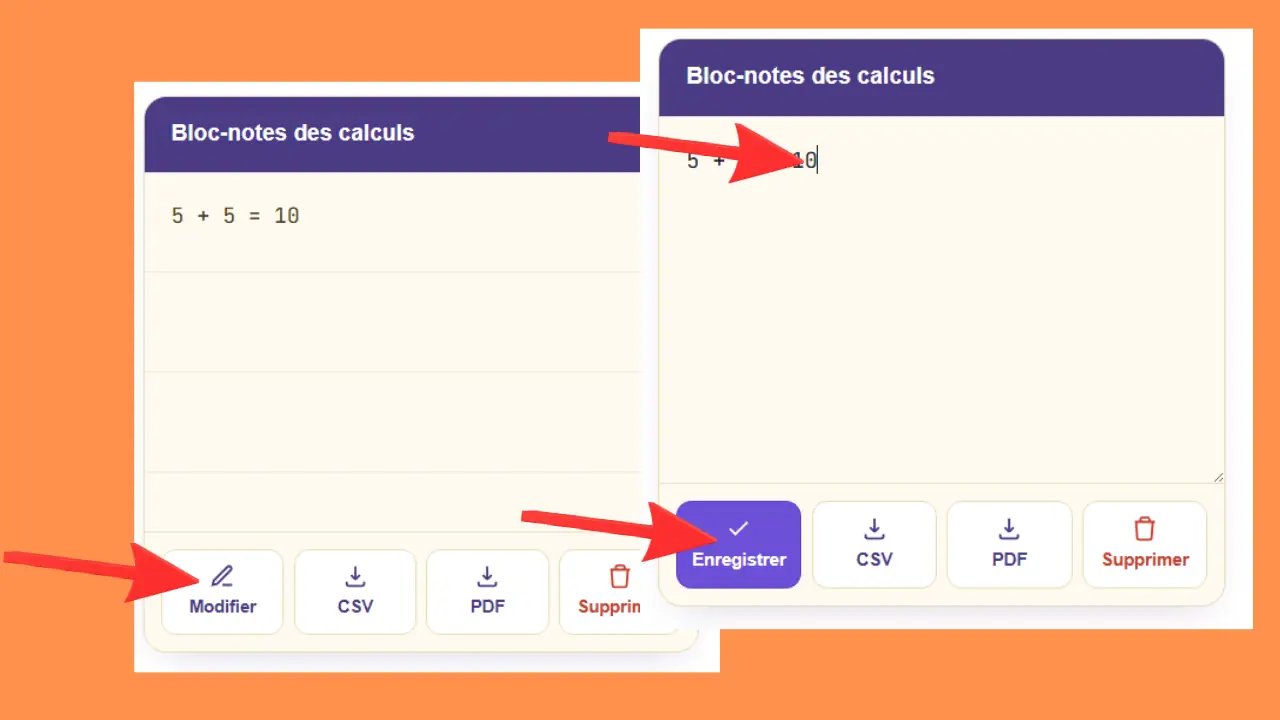
Il nostro calcolatore integra ora un pratico blocco note dei calcoli che registra automaticamente ogni operazione effettuata, senza che tu debba annotarla manualmente. Puoi consultare la cronologia completa dei tuoi calcoli in qualsiasi momento, modificare o integrare le tue note tramite il pulsante «Modifica», per poi salvarle con un solo clic. Una volta salvati i calcoli, è possibile scaricarli direttamente in formato CSV o PDF, il che ne facilita la conservazione, la condivisione o l’archiviazione per uso professionale o personale. Per saperne di più sull’origine e sul funzionamento di questo strumento, è possibile consultare la definizione generale di calcolatrice su Wikipedia.
Scorciatoie da tastiera — Calcolatrice di base e scientifica
Di seguito sono riportate tutte le scorciatoie da tastiera disponibili per la calcolatrice di base e quella scientifica, utilizzabili su Windows e Mac.
| Tasto della tastiera | Pulsante | Azione |
|---|---|---|
| 🔢 Cifre e decimali | ||
| 0 – 9 | da 0 a 9 | Inserisci una cifra |
| . o , | . (punto) | Separatore decimale |
| +/− | ± | Cambia il segno (positivo / negativo) |
| ➕ Operazioni di base | ||
| + | + | Somma |
| − | − | Sottrazione |
| * | × | Moltiplicazione |
| / | ÷ | Divisione |
| % | % | Calcolo delle percentuali |
| Inserimento | = | Conferma e visualizza il risultato |
| ⌫ Correzione e azzeramento | ||
| Indietro ← | ← (freccia) | Elimina l'ultima cifra |
| Canc o C | CE | Cancella il testo digitato |
| Esc | CE | Reimposta la calcolatrice |
| 💾 Memoria | ||
| Ctrl + M | MS | Salva in memoria (Memory Store) |
| Ctrl + R | MR | Richiamo memoria (Memory Recall) |
| Ctrl + P | M+ | Aggiungi alla memoria (Memory Plus) |
| Ctrl + Q | M− | Sottrai dalla memoria (Memory Minus) |
| Ctrl + L | MC | Cancella memoria (Memory Clear) |
| 🖥️ Interfaccia | ||
| Ctrl + Z | Annulla | Torna all'azione precedente |
| Ctrl + Y | Ripristina | Ripristina l'ultima azione annullata |
| Ctrl + Tab | Base / Scientifico | Cambia modalità di calcolo |
| Ctrl + 1 | S | Dimensioni ridotte (calcolatrice + blocco note) |
| Ctrl + 2 | M | Dimensione media (impostazione predefinita) |
| Ctrl + 3 | L | Dimensione grande |
ℹ️ Su Mac: sostituire Ctrl con Cmd per le scorciatoie di memoria e di interfaccia.
| Tasto della tastiera | Pulsante | Azione |
|---|---|---|
| 🔢 Cifre e decimale | ||
| 0 – 9 | da 0 a 9 | Inserisci una cifra |
| . o , | . (punto) | Separatore decimale |
| ➕ Operazioni di base | ||
| + | + | Somma |
| − | − | Sottrazione |
| * | × | Moltiplicazione |
| / | ÷ | Divisione |
| % | % | Calcolo delle percentuali |
| Inserimento | = | Conferma e visualizza il risultato |
| ⌫ Correzione e azzeramento | ||
| Indietro ← | ⌫ | Elimina l'ultima cifra |
| A o Canc | AC | Cancella tutto (All Clear) |
| Esc | AC | Reimposta la calcolatrice |
| 💾 Memoria | ||
| Ctrl + M | MS | Salva in memoria |
| Ctrl + R | MR | Richiamare dalla memoria |
| Ctrl + P | M+ | Aggiungi alla memoria |
| Ctrl + Q | M− | Sottrai dalla memoria |
| Ctrl + L | MC | Cancella la memoria |
| 🖥️ Interfaccia | ||
| Ctrl + Z | Annulla | Ripeti l'azione precedente |
| Ctrl + Y | Ripristina | Ripristina l'ultima azione annullata |
| Ctrl + Tab | Base / Scientifico | Cambia modalità di calcolo |
| Ctrl + 1 | S | Dimensioni ridotte (calcolatrice + blocco note) |
| Ctrl + 2 | M | Dimensione media (impostazione predefinita) |
| Ctrl + 3 | L | Dimensione grande |
| 📐 Trigonometria | ||
| S | sin | Sen |
| C | cos | Coseno |
| T | tan | Tangente |
| Shift + S | sin⁻¹ | Arcoseno (inverso) |
| Shift + C | cos⁻¹ | Arco coseno (inverso) |
| Shift + T | tan⁻¹ | Arctangente (inversa) |
| D | DEG | Commuta tra gradi / radianti / gradi (DEG → RAD → GRAD) |
| 📈 Trigonometria iperbolica | ||
| Alt + S | sinh | Senso iperbolico |
| Alt + C | cosh | Coseno iperbolico |
| Alt + T | tanh | Tangente iperbolica |
| Alt + Maiusc + S | sinh⁻¹ | Inverso del seno iperbolico (arsinh) |
| Alt + Maiusc + C | cosh⁻¹ | Coseno iperbolico inverso (arcosh) |
| Alt + Maiusc + T | tanh⁻¹ | Tangente iperbolica inversa (artanh) |
| ✏️ Potenze e radici | ||
| ^ | xʸ | Qualsiasi potenza |
| Shift + 2 | x² | Quadrato |
| Shift + 3 | x³ | Cubo |
| Q | √x | Radice quadrata |
| Shift + Q | ⁿ√x | Radice n-esima |
| Shift + Q + 3 | ³√x | Radice cubica |
| Alt + 2 | 2ˣ | Potenza di 2 |
| 📊 Logaritmi ed esponenziali | ||
| L | log | Logaritmo in base 10 |
| N | ln | Logaritmo naturale |
| E | eˣ | Esponenziale |
| Shift + E | 10ˣ | 10 alla potenza di x |
| X | EXP | Notazione scientifica (×10ⁿ) |
| Shift + X | F-E | Passa alla visualizzazione in notazione scientifica |
| Alt + L | log₂x | Logaritmo in base 2 |
| Alt + Maiusc + L | logᵧx | Logaritmo in base personalizzata |
| M | mod | Modulo (resto della divisione) |
| Shift + A | Ans | Richiamare l'ultima risposta |
| π Costanti e funzioni speciali | ||
| P | π | Costante Pi greco (3,14159…) |
| Shift + E | e | Costante e (2,71828…) |
| I | 1/x | Inverso del numero |
| ! | n! | Fattoriale |
| ( | ( | Parentesi di apertura |
| ) | ) | Parentesi chiusa |
| +/− | ± | Cambia segno |
| Shift + R | RND | Numero casuale |
| 🧮 Funzioni avanzate (2nd) | ||
| Alt (tenere premuto) | 2nd | Attiva le funzioni secondarie |
| Alt + A | |x| | Valore assoluto |
ℹ️ Su Mac: sostituire Ctrl con Cmd e Alt con Option per le scorciatoie di memoria, di interfaccia e le funzioni secondarie (2nd).
⚠️ Nota: alcune scorciatoie possono variare a seconda del browser utilizzato. In caso di dubbio, clicca direttamente sul pulsante.
| Tasto della tastiera | Pulsante | Azione |
|---|---|---|
| 📝 Blocco note dei calcoli | ||
| Ctrl + E | Modifica | Attiva la modalità di modifica del blocco note |
| Ctrl + S | Salva | Salva le note |
| Ctrl + Maiusc + C | CSV | Esporta la cronologia dei calcoli in formato CSV |
| Ctrl + Maiusc + P | Esporta la cronologia dei calcoli in PDF | |
| Ctrl + Maiusc + Canc | Canc | Cancella tutta la cronologia del blocco note |
ℹ️ Su Mac: sostituire Ctrl con Cmd per le scorciatoie da tastiera del blocco note.
Come si usa la calcolatrice online?
Base, scientifica, blocco note: tutto ciò che occorre sapere per utilizzare la calcolatrice in modo efficace, con esempi concreti in ogni fase.
📱 Come si usa la calcolatrice semplice (di base)?
La calcolatrice di base consente di eseguire rapidamente i calcoli comuni di tutti i giorni: addizioni per una fattura, divisioni per dividere una spesa, percentuali per uno sconto in negozio. È semplice, veloce e non richiede alcuna conoscenza particolare.
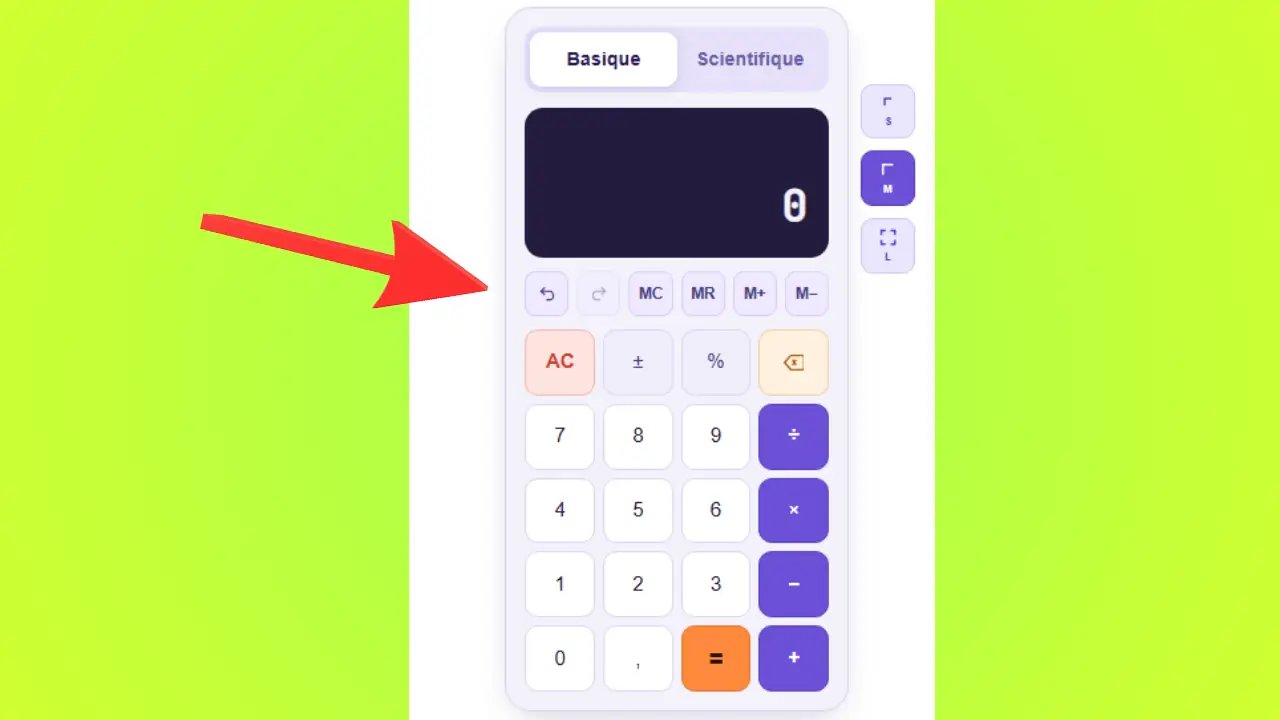
Scegliere la modalità: di base o scientifica
Nella parte superiore della calcolatrice, due pulsanti consentono di scegliere la modalità di calcolo. Il pulsante attivo è visualizzato in blu, quello inattivo in grigio. Per calcoli semplici, la modalità Base è sempre sufficiente.
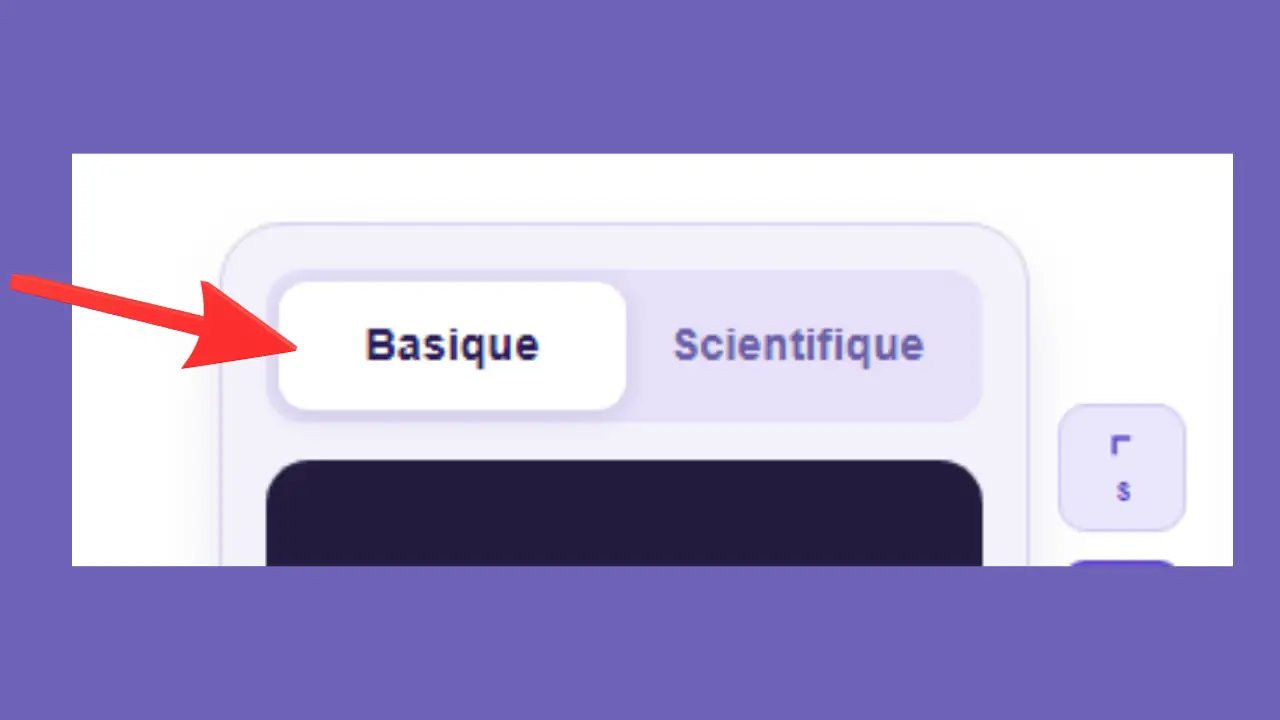
Il display
Lo schermo nero nella parte superiore della calcolatrice visualizza in tempo reale le cifre inserite e i risultati dei calcoli. Indica anche l’operazione in corso prima di premere il tasto di uguale.
Esempio: digiti 5 + 3 → lo schermo visualizza prima 5, poi 3 e, dopo aver premuto =, mostra 8.
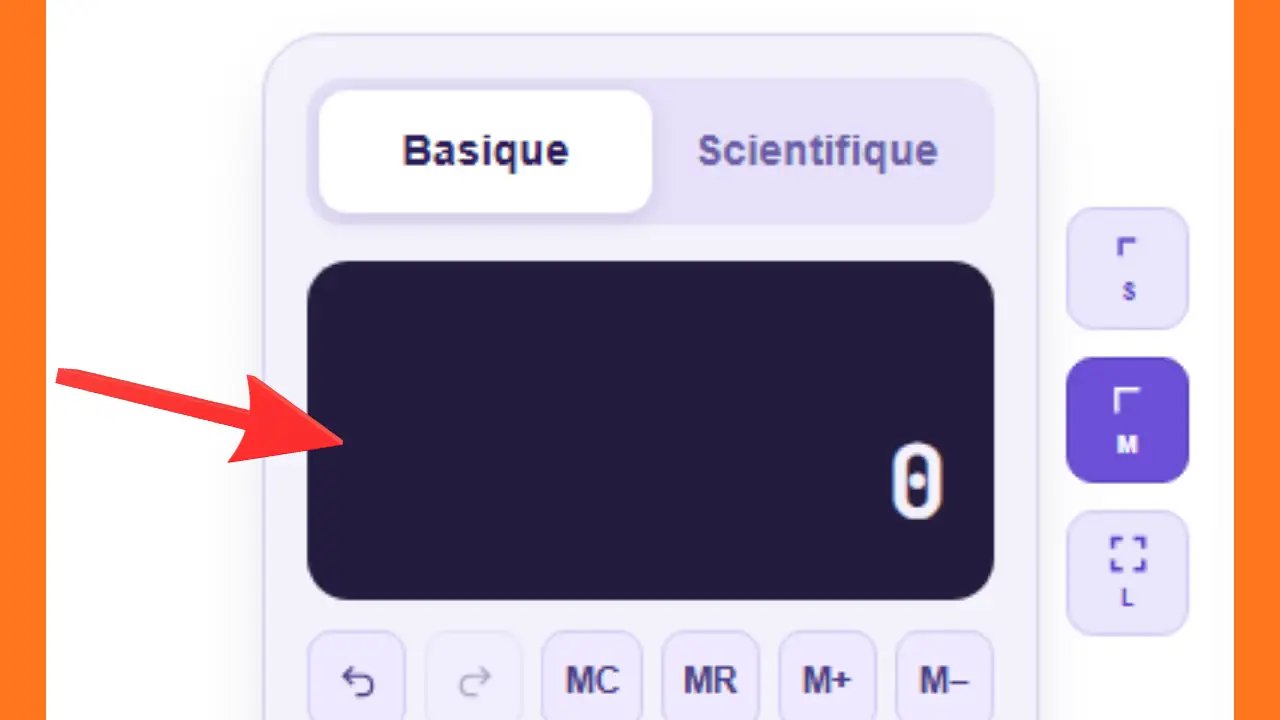
Dimensioni della calcolatrice (S, M, L)
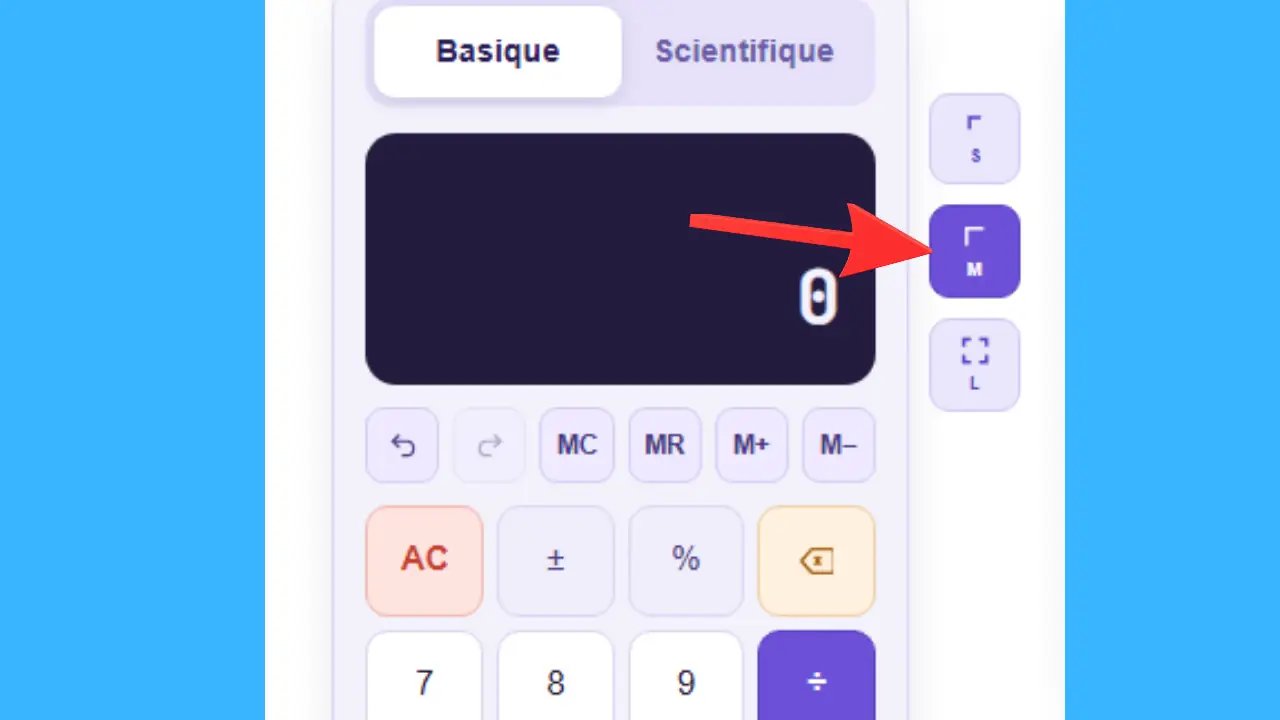
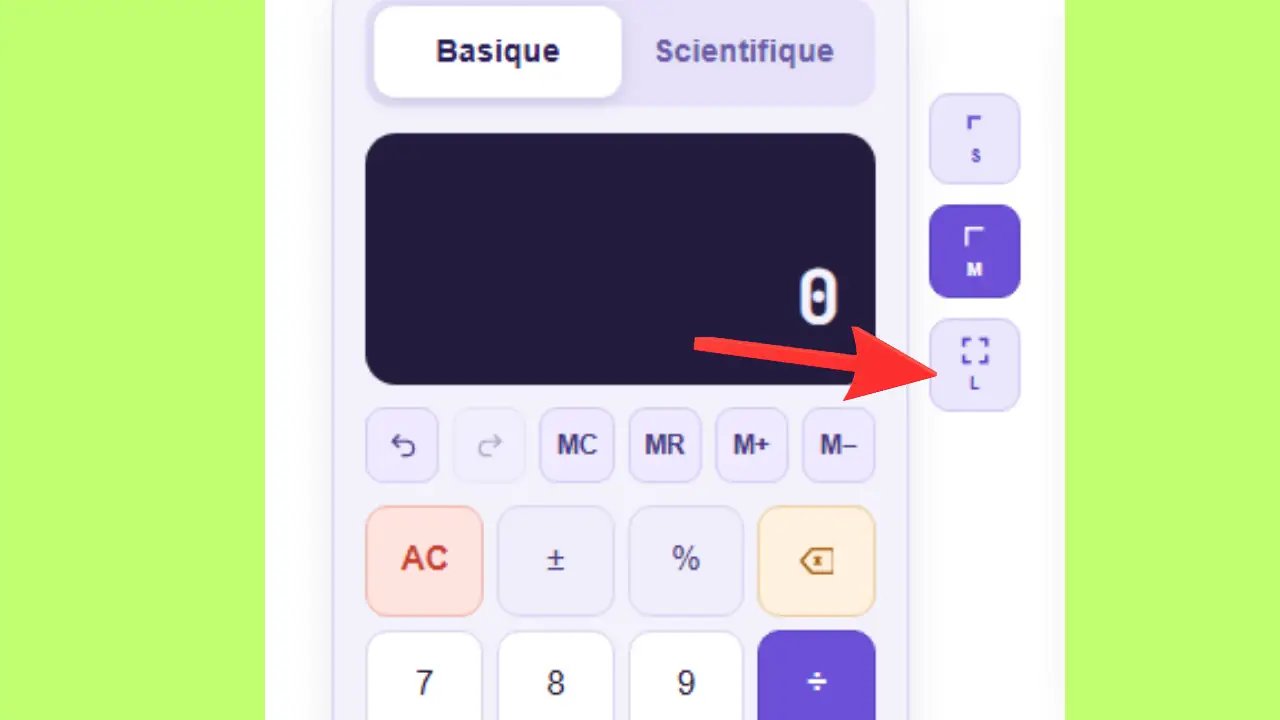
In alto a destra della calcolatrice, tre pulsanti consentono di modificarne le dimensioni. La calcolatrice E il blocco note cambiano dimensione insieme. Per impostazione predefinita, è selezionata la dimensione M (Media).
Utilizzato per: risparmiare spazio sulla pagina, consultazione rapida.
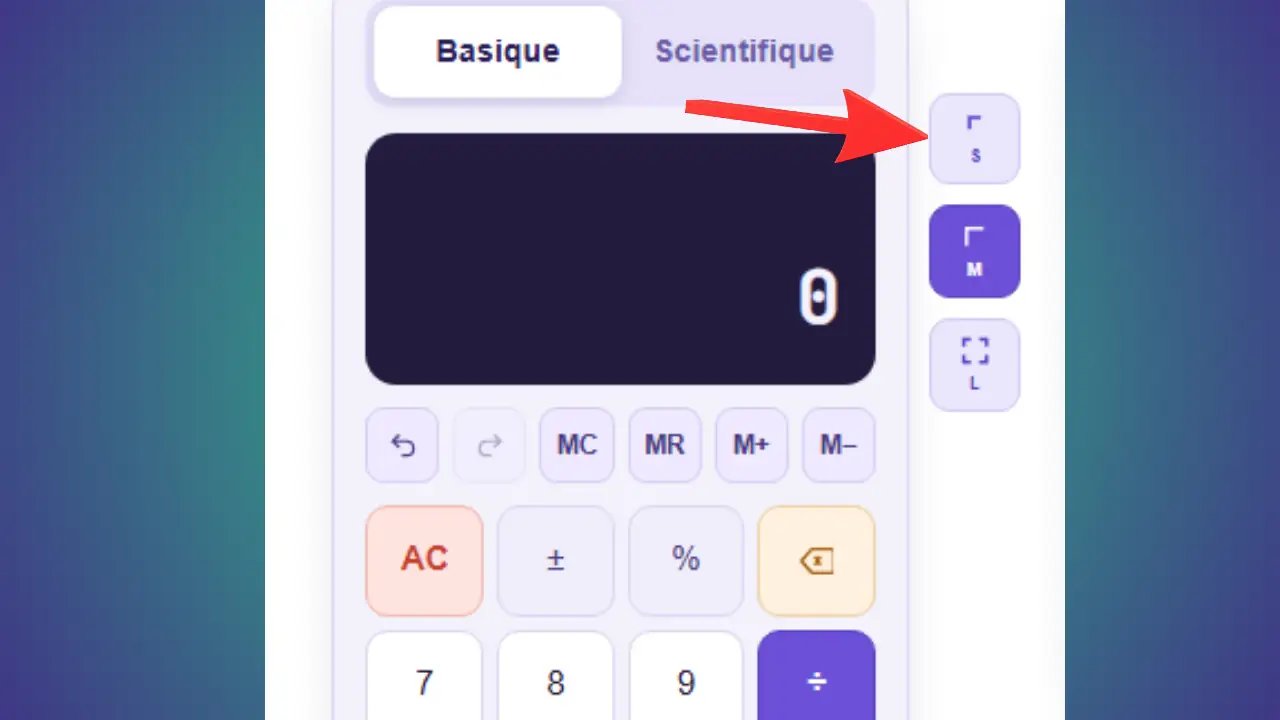
Utilizzato per: un comodo utilizzo quotidiano, equilibrio tra leggibilità e spazio.
Utilizzato per: una migliore visibilità dei pulsanti e del testo, comodità sull’computer.
Annulla e Ripristina
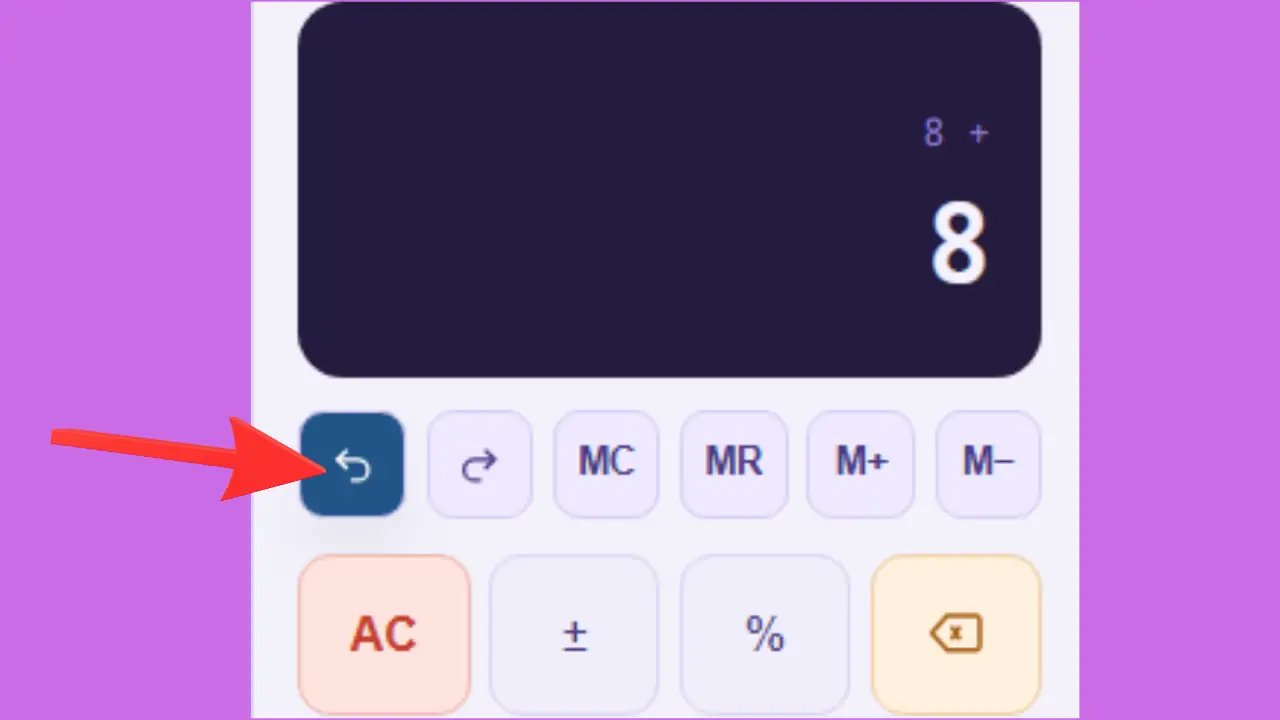
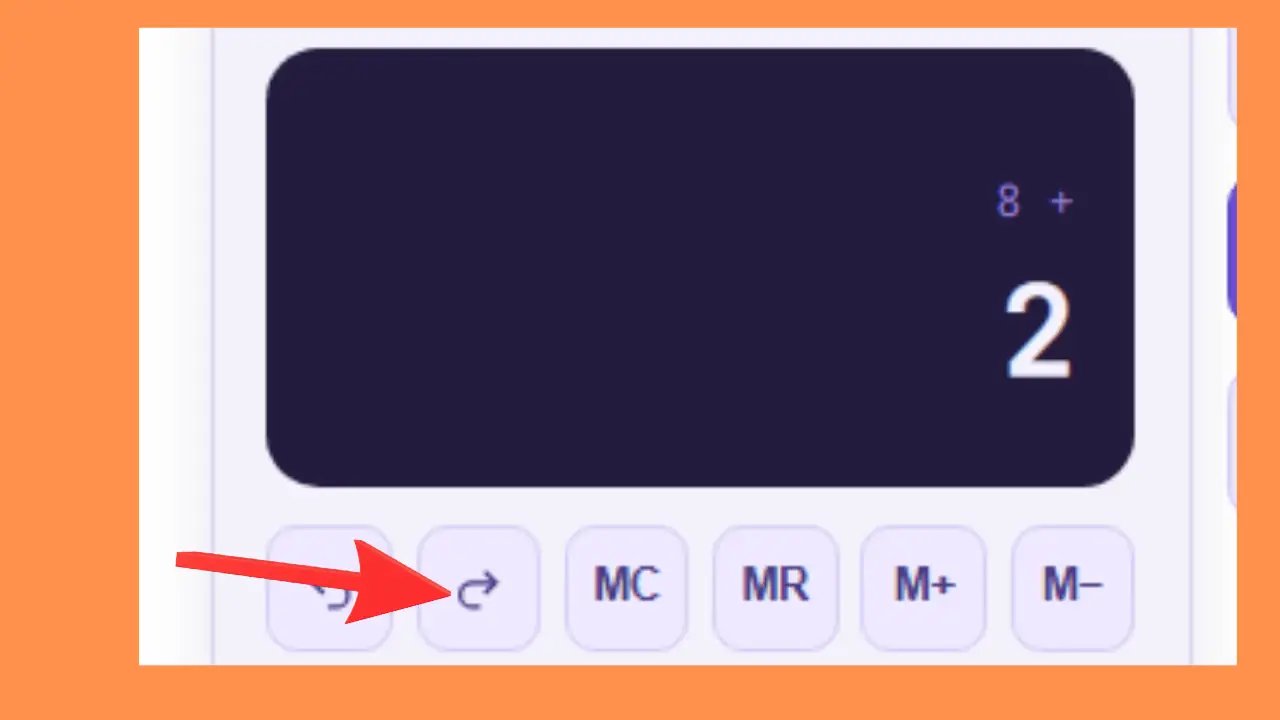
Questi due pulsanti consentono di navigare nella cronologia delle azioni, come in un classico software per l’ufficio.
Utilizzato per: tornare indietro dopo un inserimento o una cancellazione accidentale.
Utilizzato per: ripristinare un'azione dopo aver utilizzato per errore il comando Annulla.
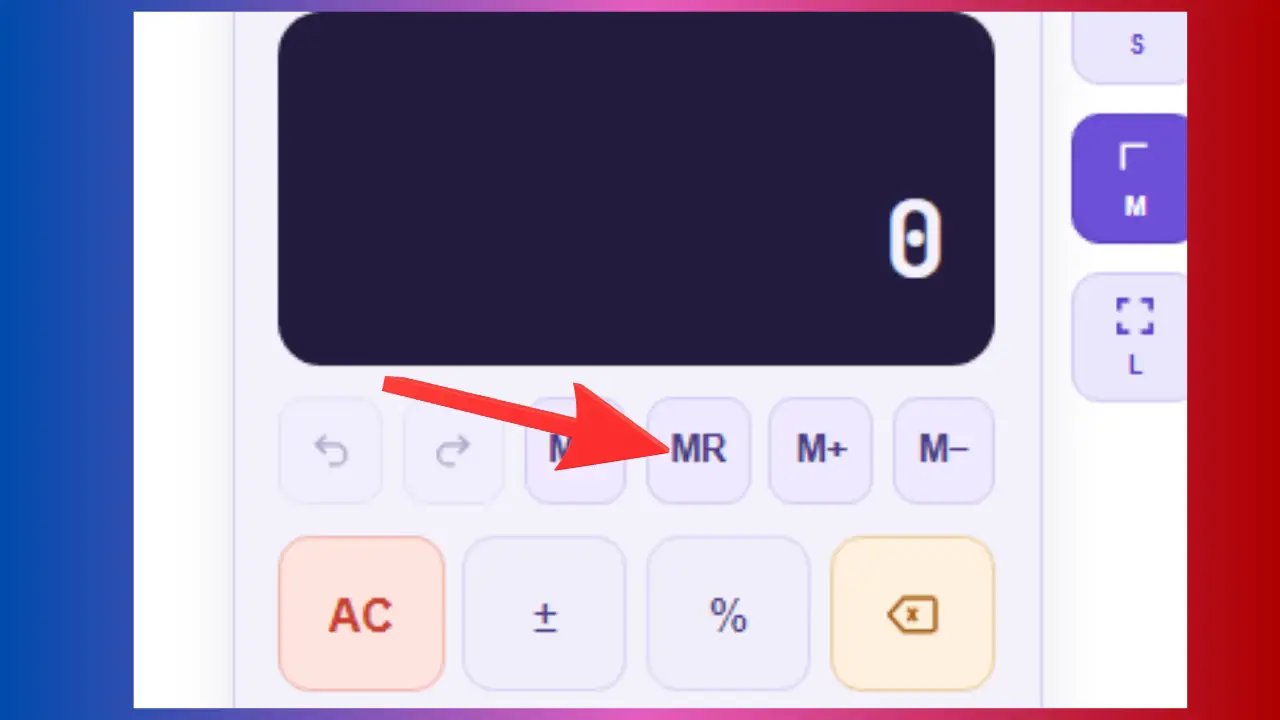
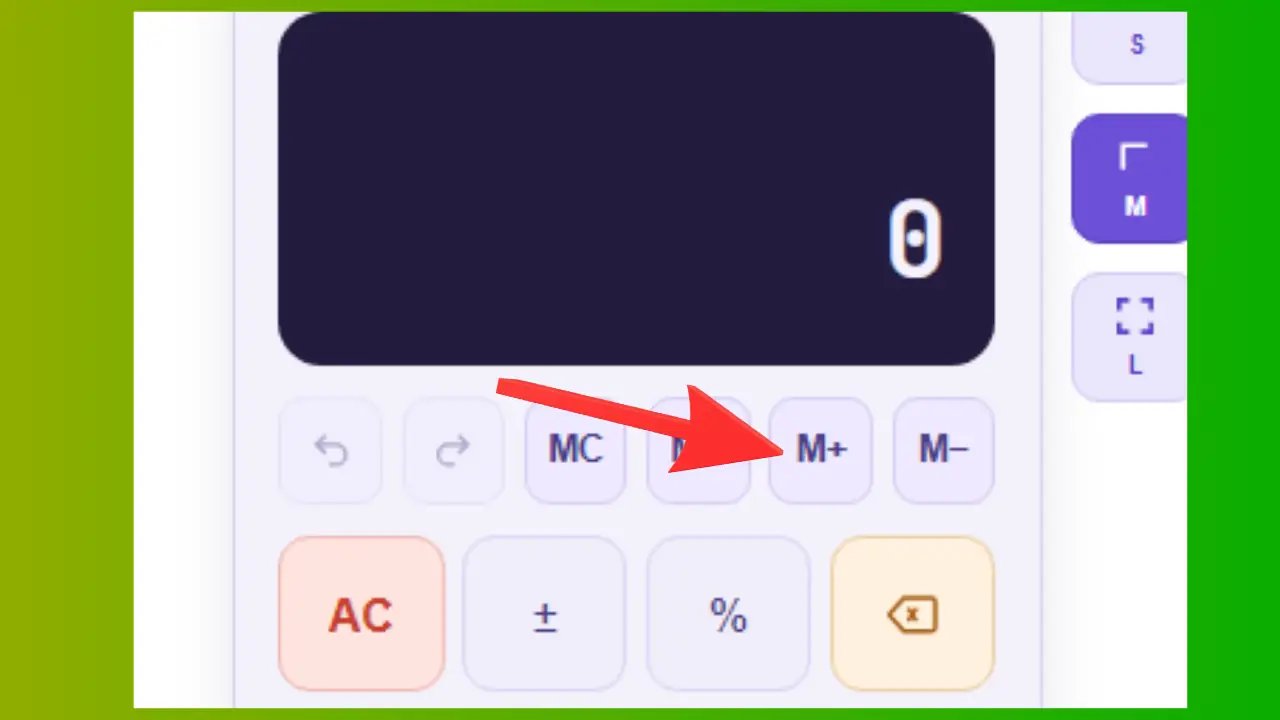
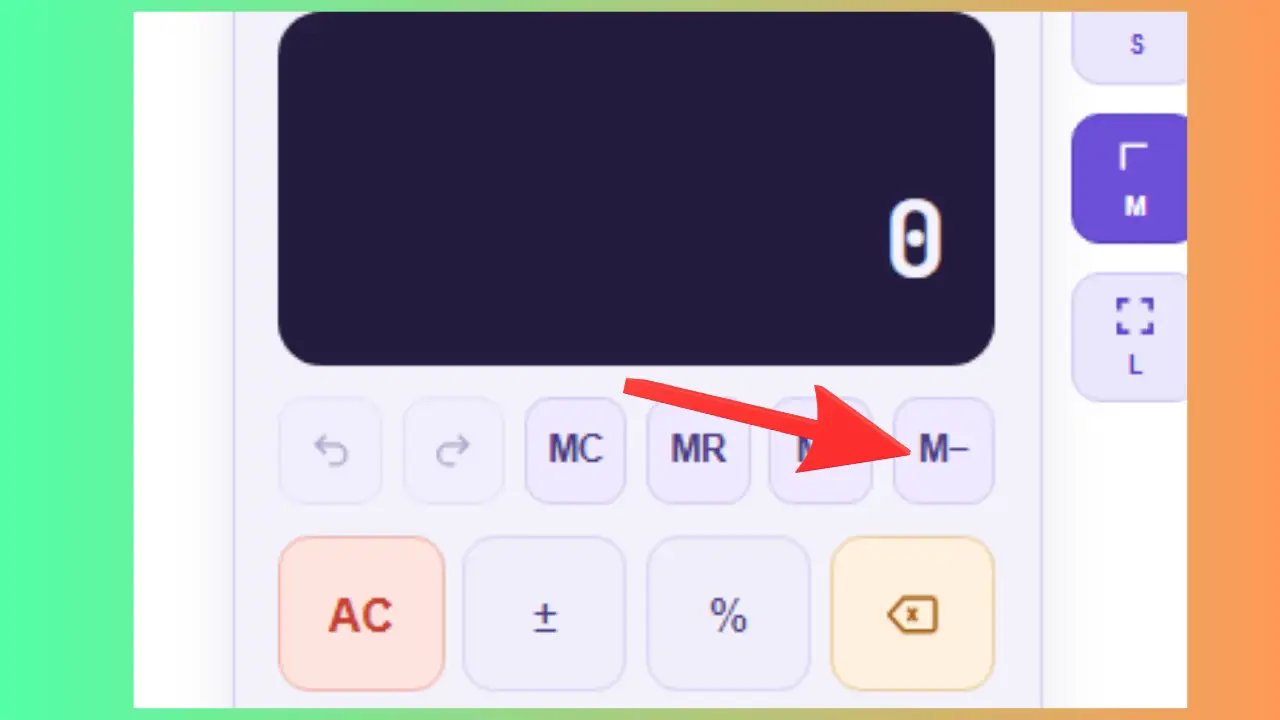
I pulsanti di memoria (MC, MR, M+, M−)
I pulsanti di memoria consentono di salvare temporaneamente un numero e di riutilizzarlo in seguito in un altro calcolo, senza doverlo digitare nuovamente. Molto utile quando si eseguono in sequenza diversi calcoli correlati tra loro.
Esempio: avete memorizzato 100. Non ne avete più bisogno → premete MC → la memoria viene svuotata.
Utilizzato per: ricominciare con una memoria vuota prima di una nuova serie di calcoli.
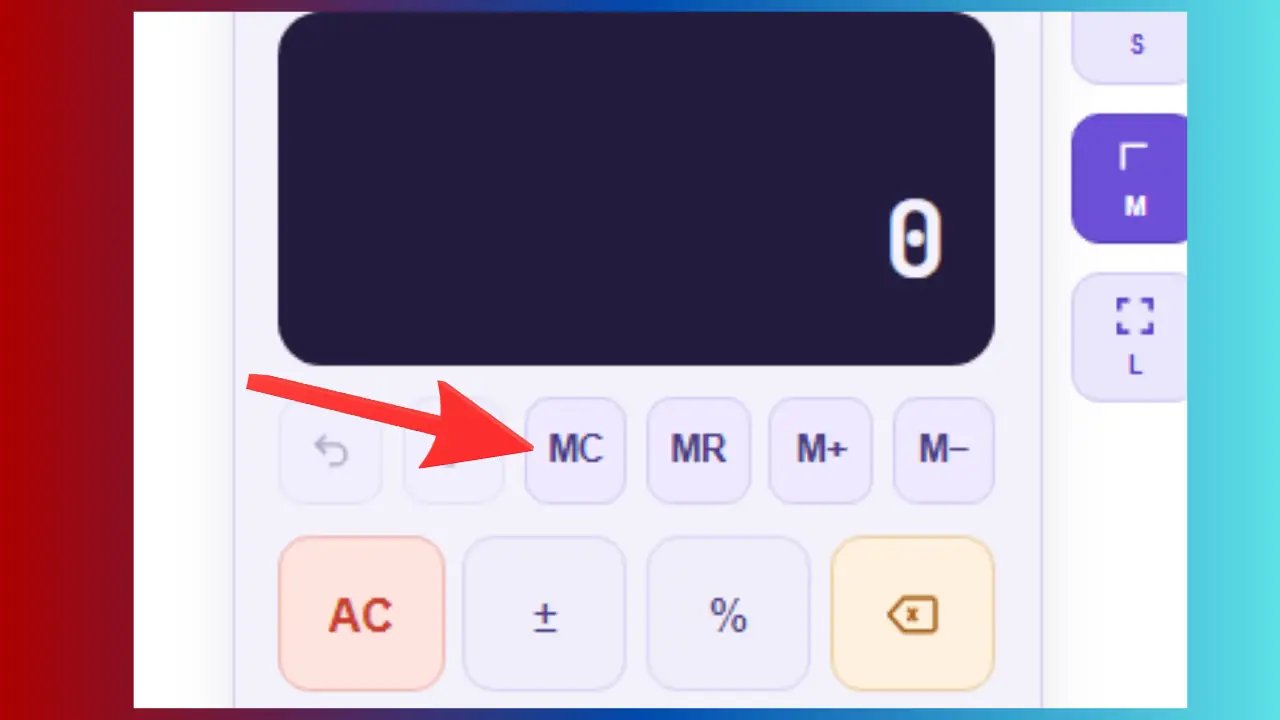
Esempio: avete memorizzato 250. Successivamente, volete sommarlo a 80 → premete MR → lo schermo visualizza 250, poi + 80 = → risultato: 330.
Utilizzato per: riutilizzare un risultato intermedio in un calcolo successivo.
Esempio: Memoria = 20. Si calcola 15 + 10 = 25, quindi si preme M+ → la memoria passa da 20 a 45.
Utilizzo: sommare risultati parziali, come il totale di più scontrini separatamente.
Esempio: Memoria = 100. Visualizzate 30 e premete M− → la memoria passa a 70.
Utilizzato per: dedurre le spese da un budget registrato, calcolare un saldo al netto delle deduzioni.
I pulsanti essenziali
Questi pulsanti controllano l’inserimento delle cifre e consentono di correggere o azzerare un calcolo in corso. È importante conoscerli prima di iniziare.
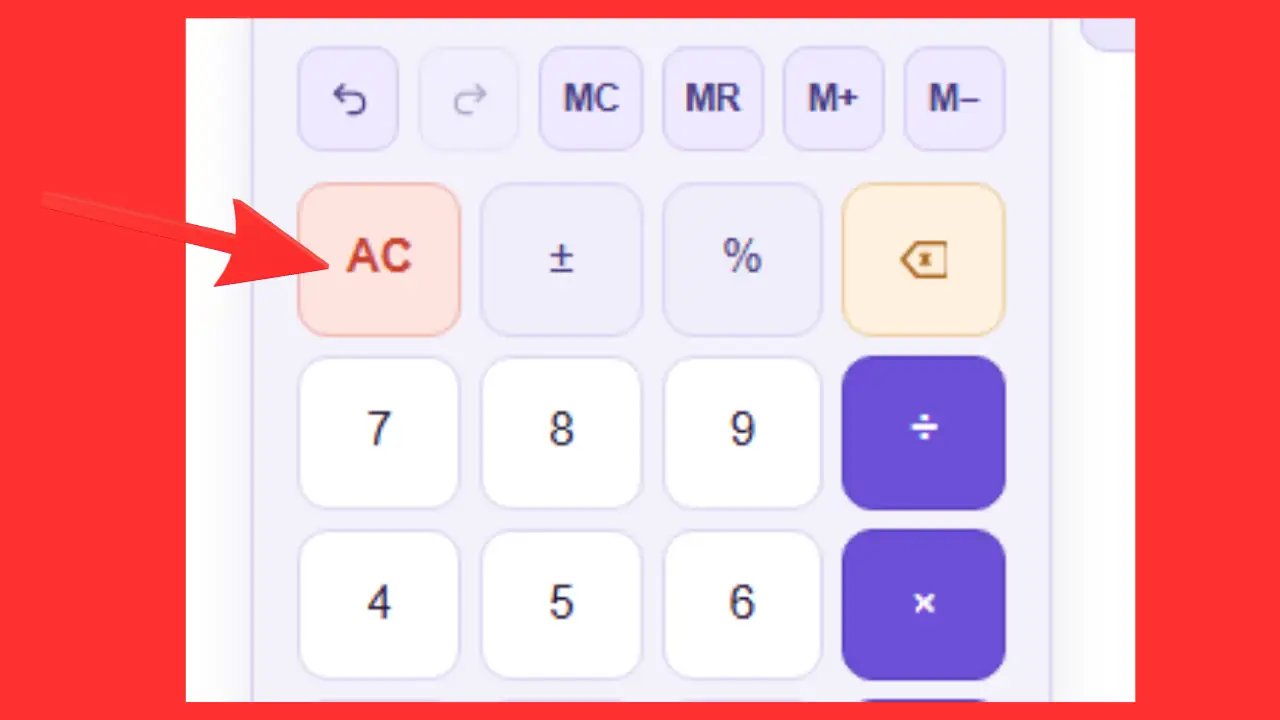
Esempio: avete iniziato a digitare 250 + 30 ma avete commesso un errore all’inizio → premete AC per cancellare tutto e digitare di nuovo dall’inizio.
Utilizzato per: correggere un calcolo completamente sbagliato o avviare un nuovo calcolo senza tracce di quello precedente.
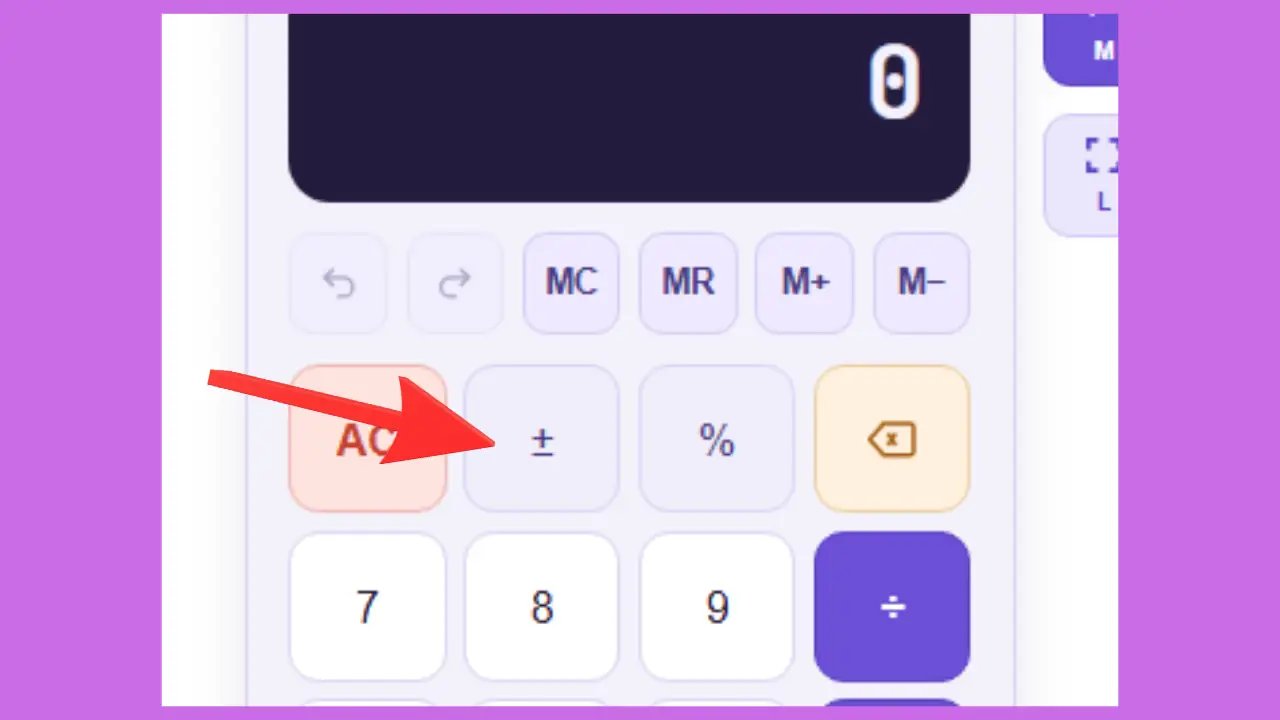
Esempio: digitate 5 e poi premete ± → lo schermo visualizza −5. Premete di nuovo → torna a essere 5.
Utilizzato per: calcolare perdite, debiti, temperature negative o valori sottratti.
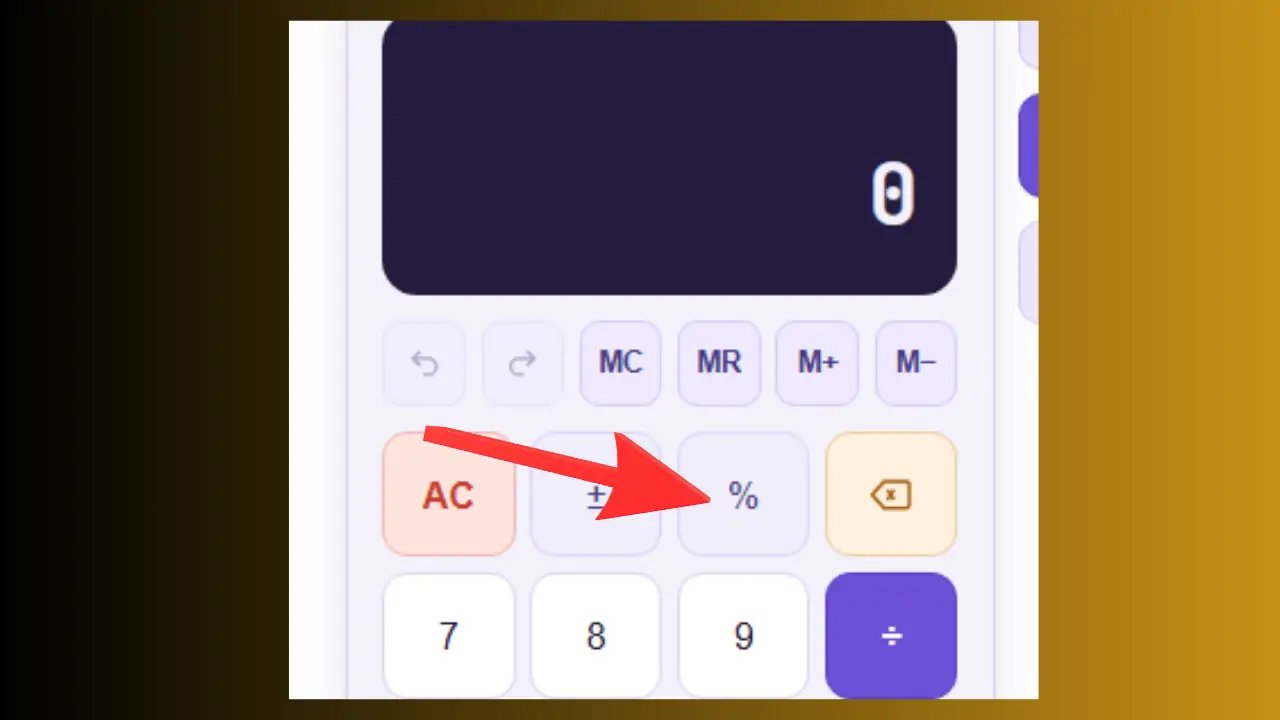
Esempio 1: Sconto del 20% su un articolo da 150 € → digita 150 × 20% → risultato: 30 € di sconto.
Esempio 2: IVA del 20% su 500 € → risultato: 100 € di IVA.
Utilizzato per: sconti, IVA, interessi, commissioni, mance.
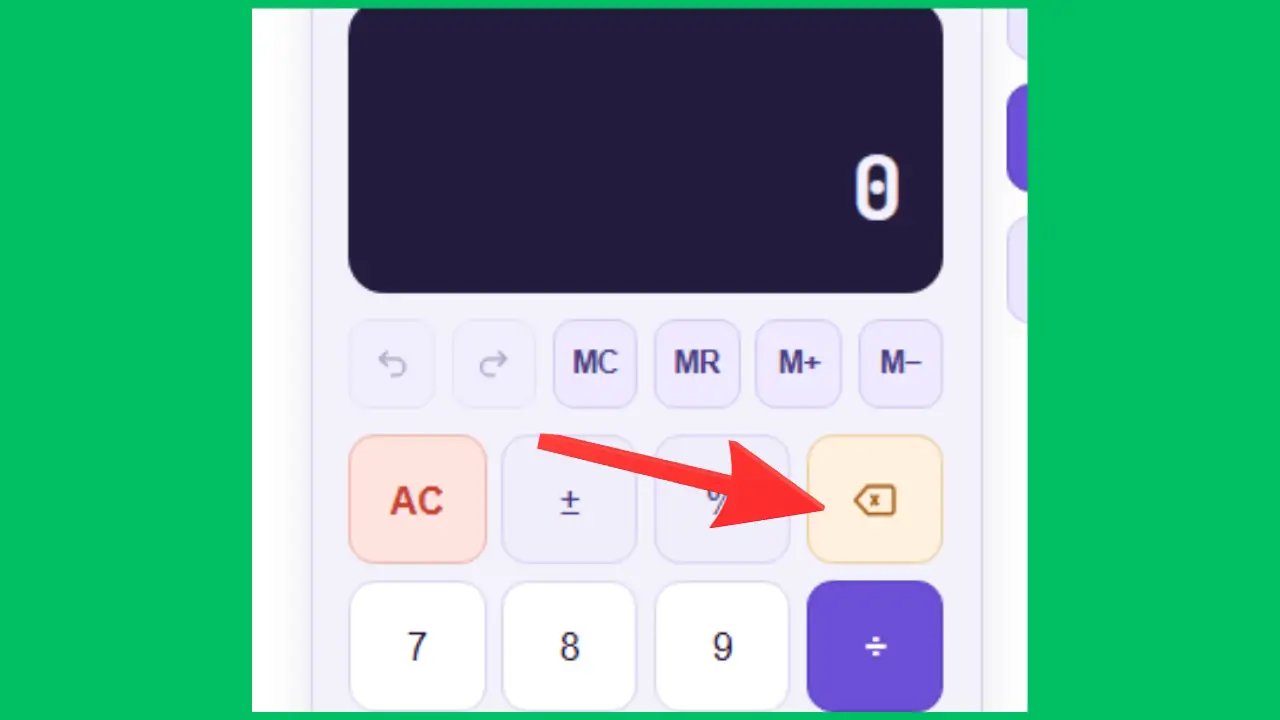
Esempio: volevi digitare 258 ma per errore hai digitato 2589 → premi una volta su ← → lo schermo ora mostra 258.
Utilizzato per: correggere solo l’ultima cifra senza ricominciare da capo.
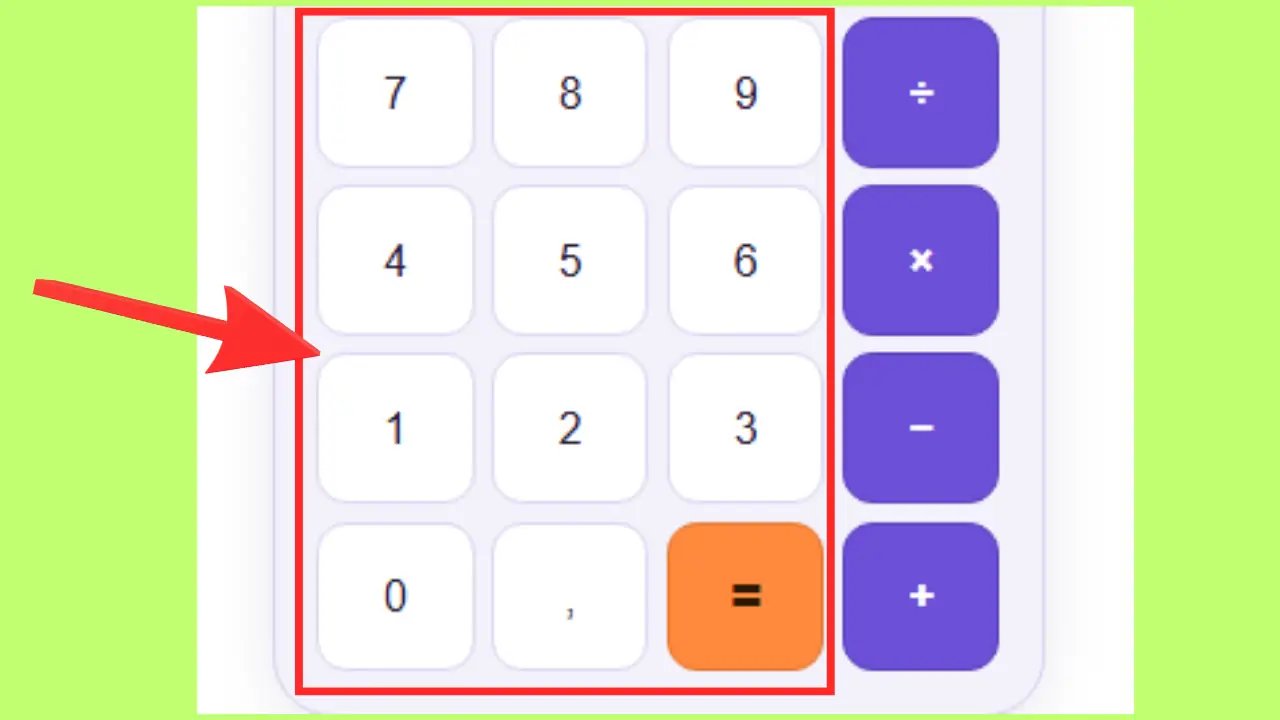
Esempio: per scrivere 786, premete 7, poi 8 e infine 6.
Utilizzo: inserire qualsiasi numero intero in un calcolo.
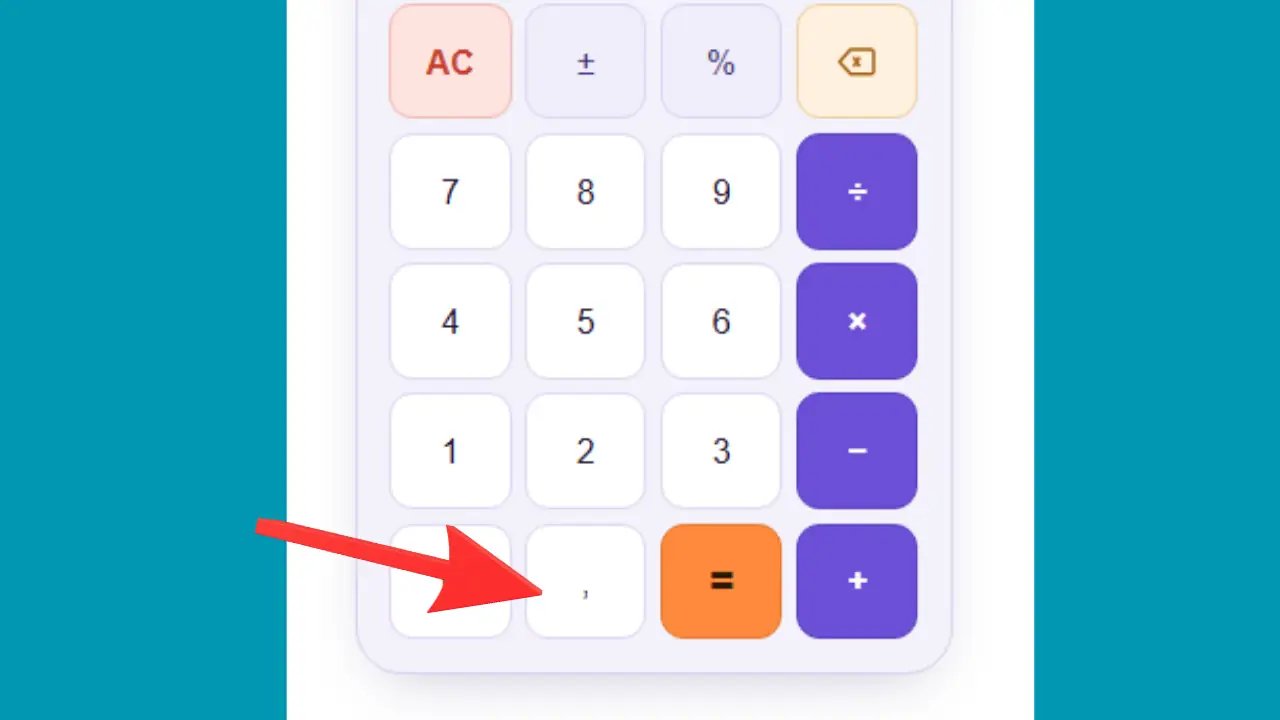
Esempio: Per calcolare 12,5 + 1,5 → digitare 12,5, poi +, poi 1,5 e infine = → risultato: 14.
Utilizzato per: i prezzi (es.: 3,99 €), le misure (es.: 1,75 m), le quantità precise.
Le operazioni matematiche
Questi sei pulsanti coprono tutte le operazioni matematiche fondamentali. Si utilizzano sempre tra due numeri: inserisci il primo numero, scegli l’operazione, inserisci il secondo numero, quindi premi =.
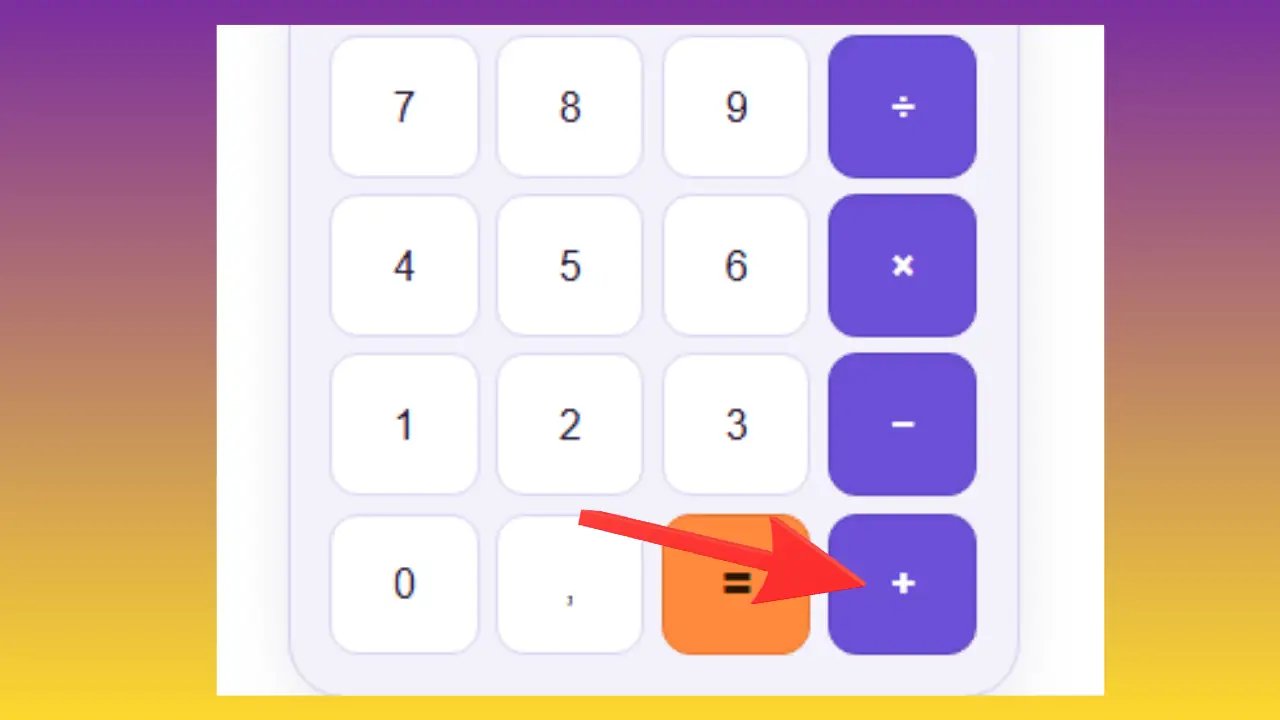
Esempio: avete acquistato un articolo a 35 € e un altro a 48 € → digitate 35 + 48 = → risultato: 83 €.
Utilizzato per: calcolare il totale delle spese, sommare quantità, calcolare un budget.
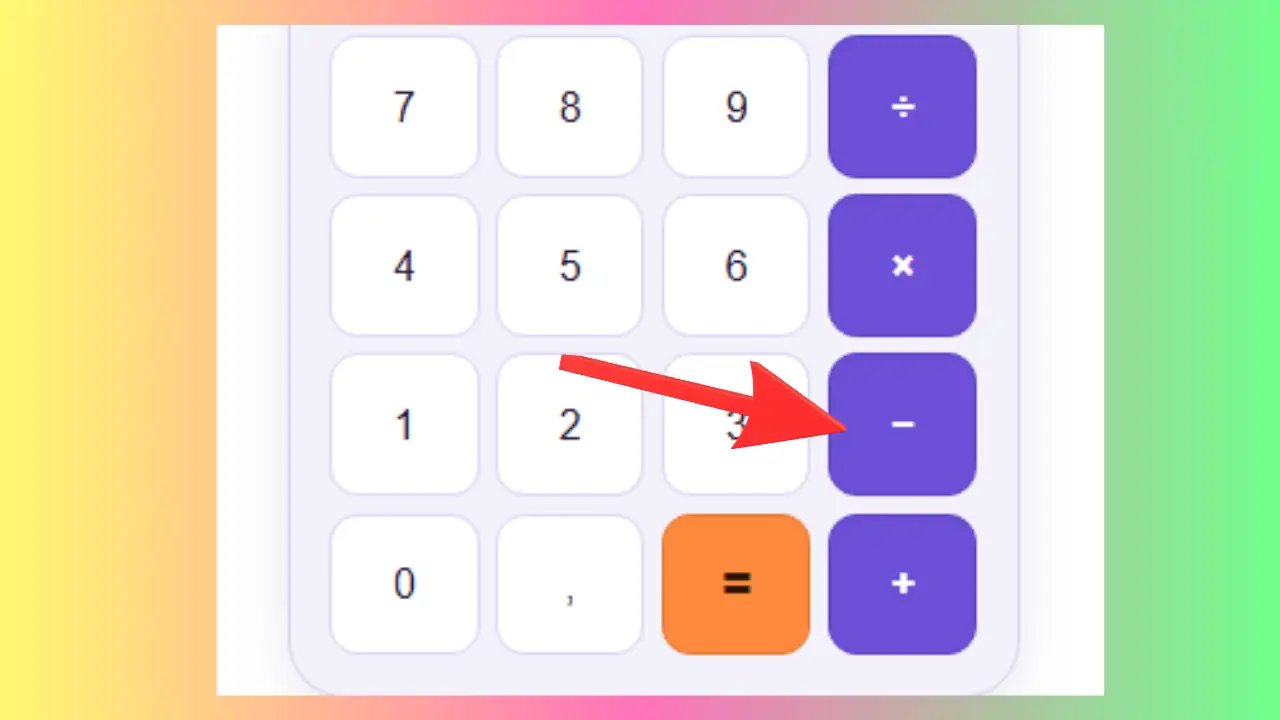
Esempio: avete 200 € in tasca e ne spendete 75 → digitate 200 − 75 = → risultato: 125 € rimanenti.
Utilizzato per: calcolare un resto, un risparmio, una perdita, un saldo di conto.
Esempio: compri 6 bottiglie a 2,50 € l’una → digita 6 × 2,5 = → risultato: 15 €.
Utilizzato per: calcolare un totale in base a una quantità, un’area (lunghezza × larghezza), una retribuzione oraria.
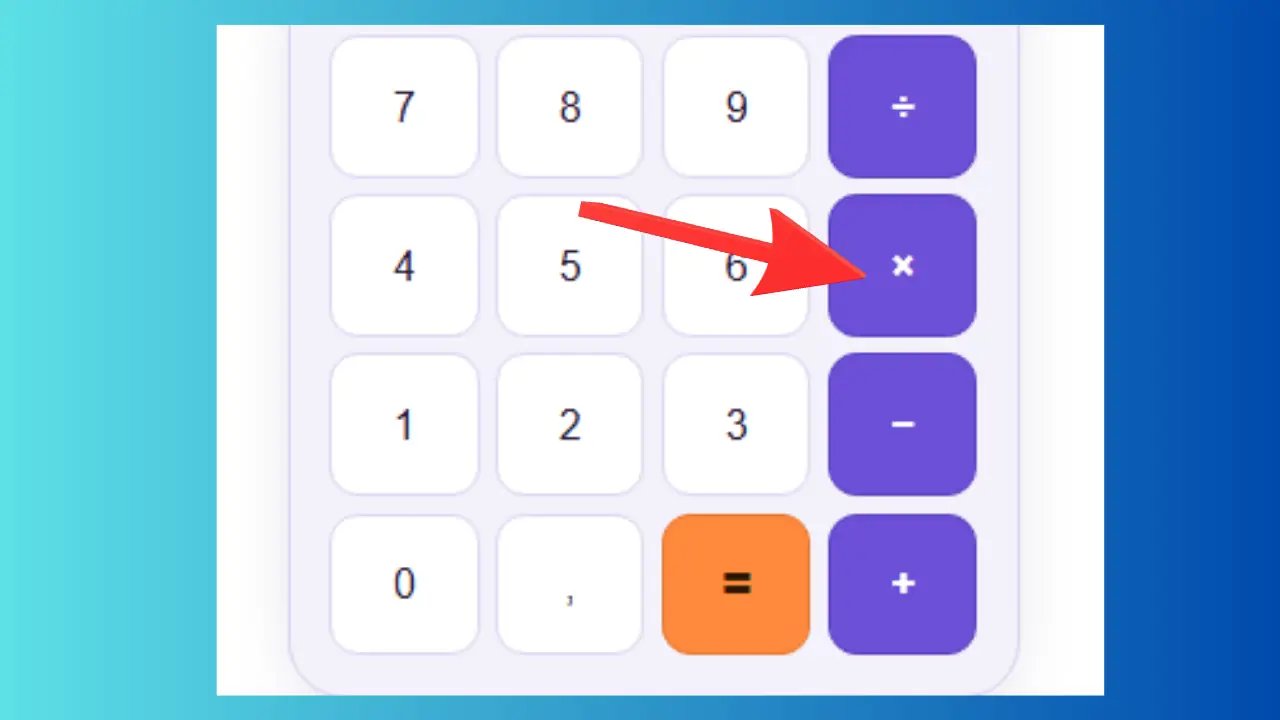
Esempio: un conto al ristorante di 120 € per 4 persone → digita 120 ÷ 4 = → risultato: 30 € a persona.
Utilizzato per: dividere una somma, calcolare un prezzo unitario, convertire le unità.
Esempio: digita 9 + 1 poi = → lo schermo mostra 10.
Utilizzato per: Concludere ogni calcolo e ottenere la risposta finale.
🔬 Come si usa la calcolatrice scientifica?
La calcolatrice scientifica è progettata per calcoli avanzati in matematica, fisica, chimica e ingegneria. Contiene tutte le funzioni della calcolatrice di base, oltre a funzioni trigonometriche, logaritmiche, potenze, radici e costanti matematiche.
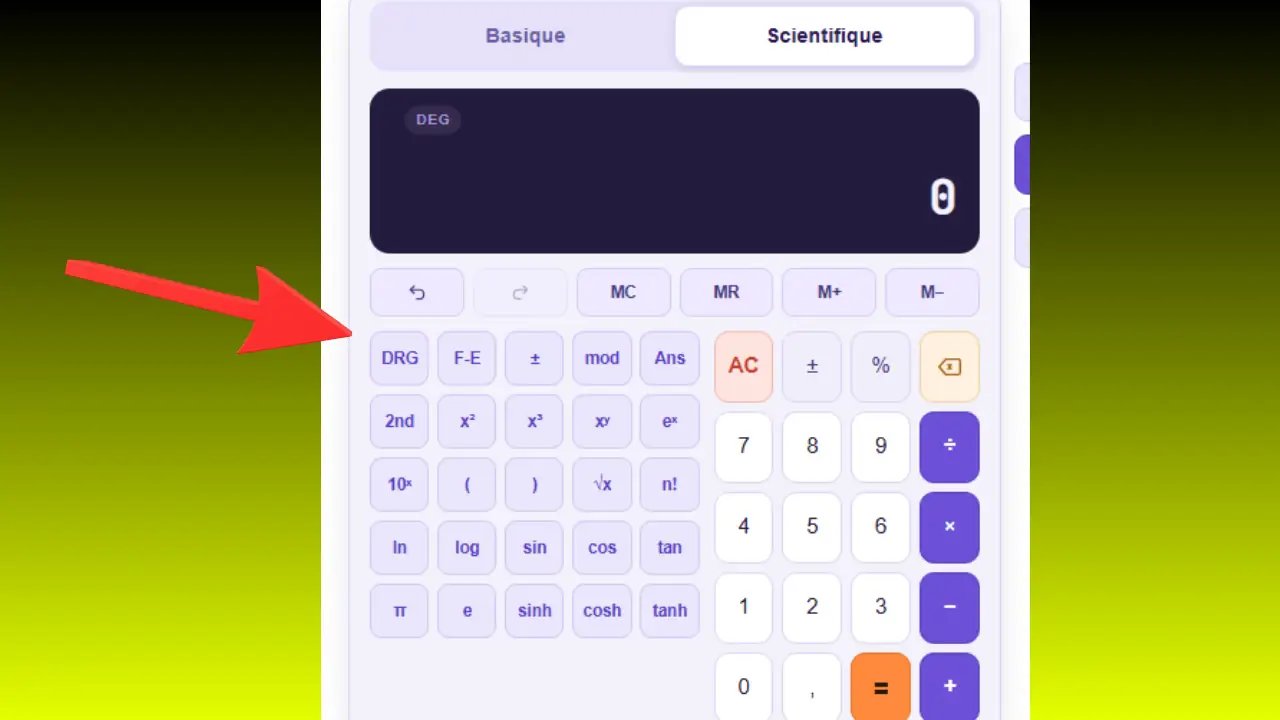
Attivare la modalità scientifica
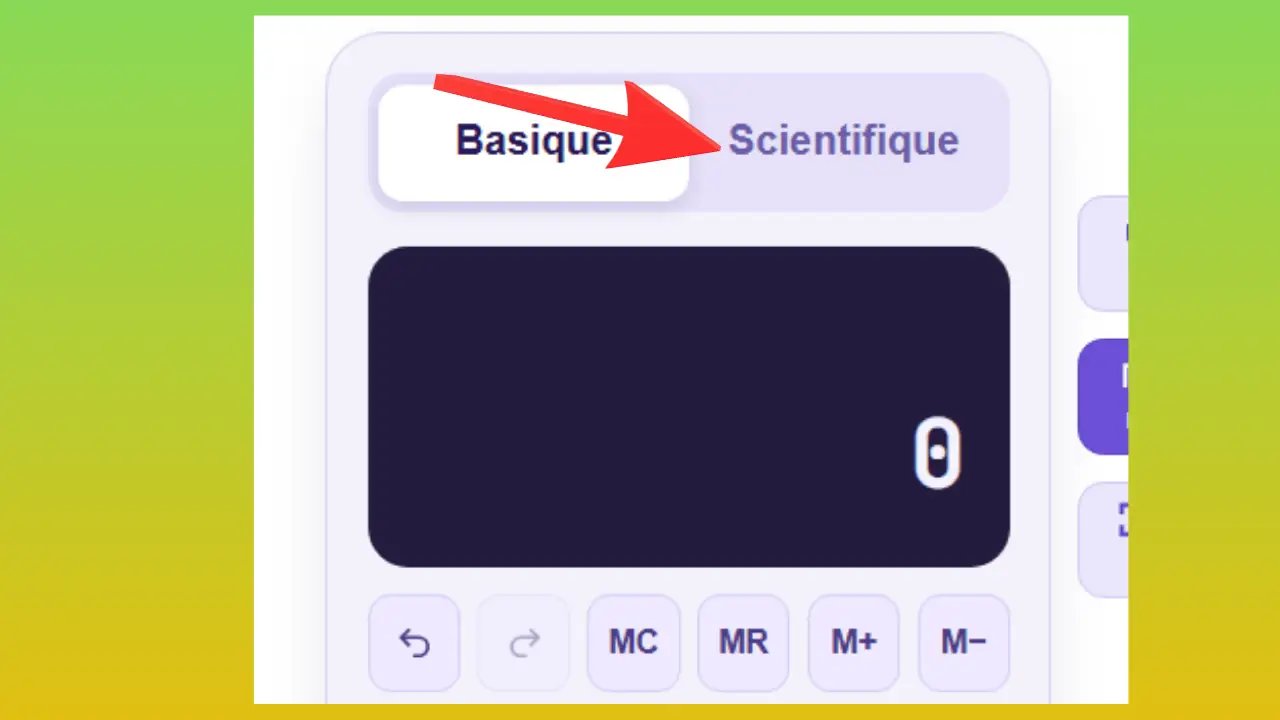
Clicca sul pulsante “Scientifica” nella parte superiore della calcolatrice. Il pulsante diventa blu e compaiono nuovi tasti. Tutte le funzioni di base rimangono disponibili.
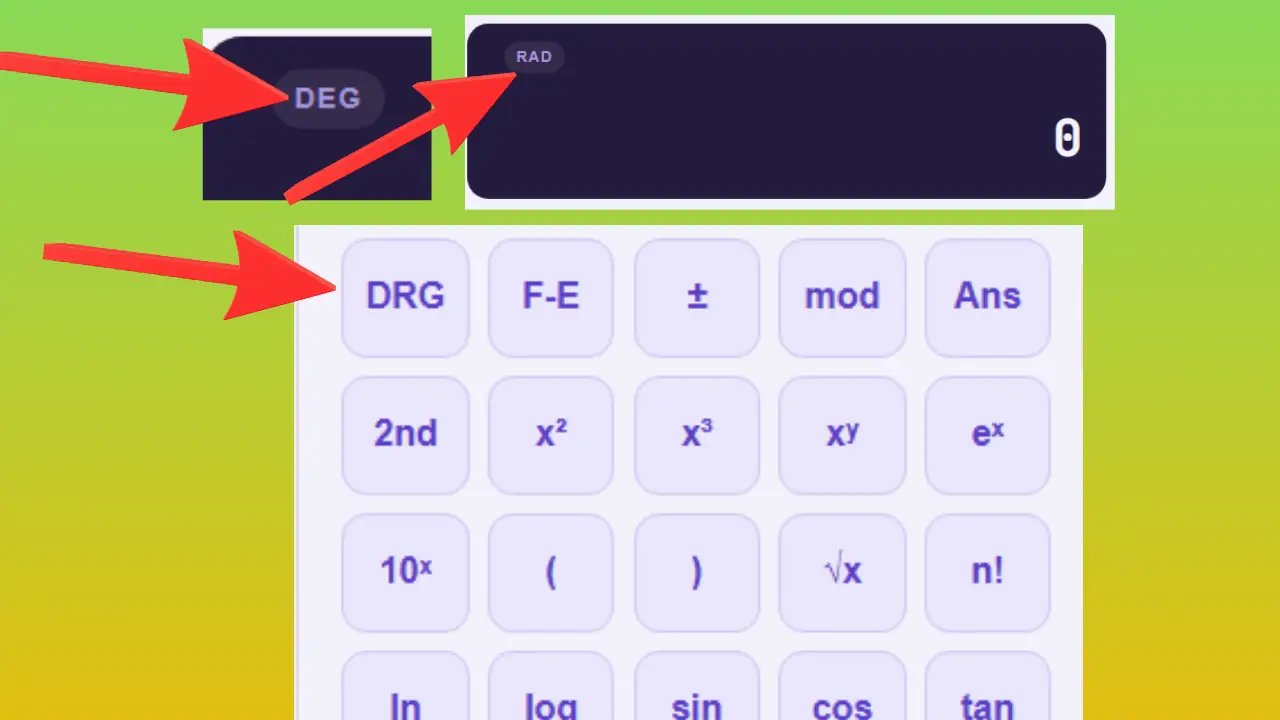
Modalità DEG / RAD / GRAD (unità di misura degli angoli)
Questo pulsante consente di scegliere l’unità utilizzata per i calcoli trigonometrici. Ad ogni clic, la modalità cambia nel seguente ordine: DEG (gradi) → RAD (radianti) → GRAD (grade) → poi di nuovo a DEG.
DEG — gradi (da 0° a 360°), il sistema più comune nelle scuole medie, superiori e all’università.
RAD — radianti (da 0 a 2π), utilizzati nell’analisi matematica e in fisica.
GRAD — gradi (da 0 a 400 gr), utilizzati in topografia e nell’ingegneria civile.
Esempio: sin(90°) = 1 in modalità DEG. Lo stesso calcolo fornisce un risultato diverso in modalità RAD o GRAD, poiché l’angolo non è più espresso allo stesso modo.
Utilizzato per: tutti i calcoli relativi agli angoli — geometria, fisica, topografia, cartografia.
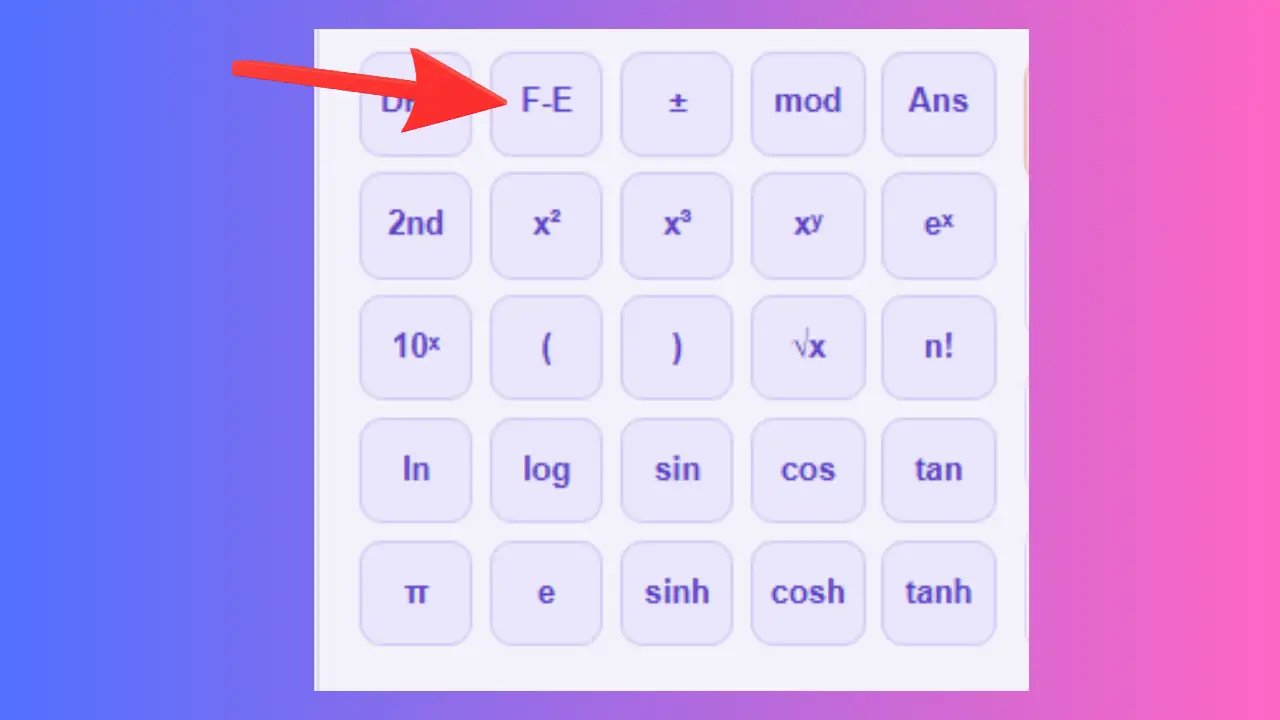
F-E — Notazione scientifica
Esempio: 1000000 → 1E+6. 0,000001 → 1E-6.
Utilizzato per: fisica, astronomia, chimica, biologia molecolare.
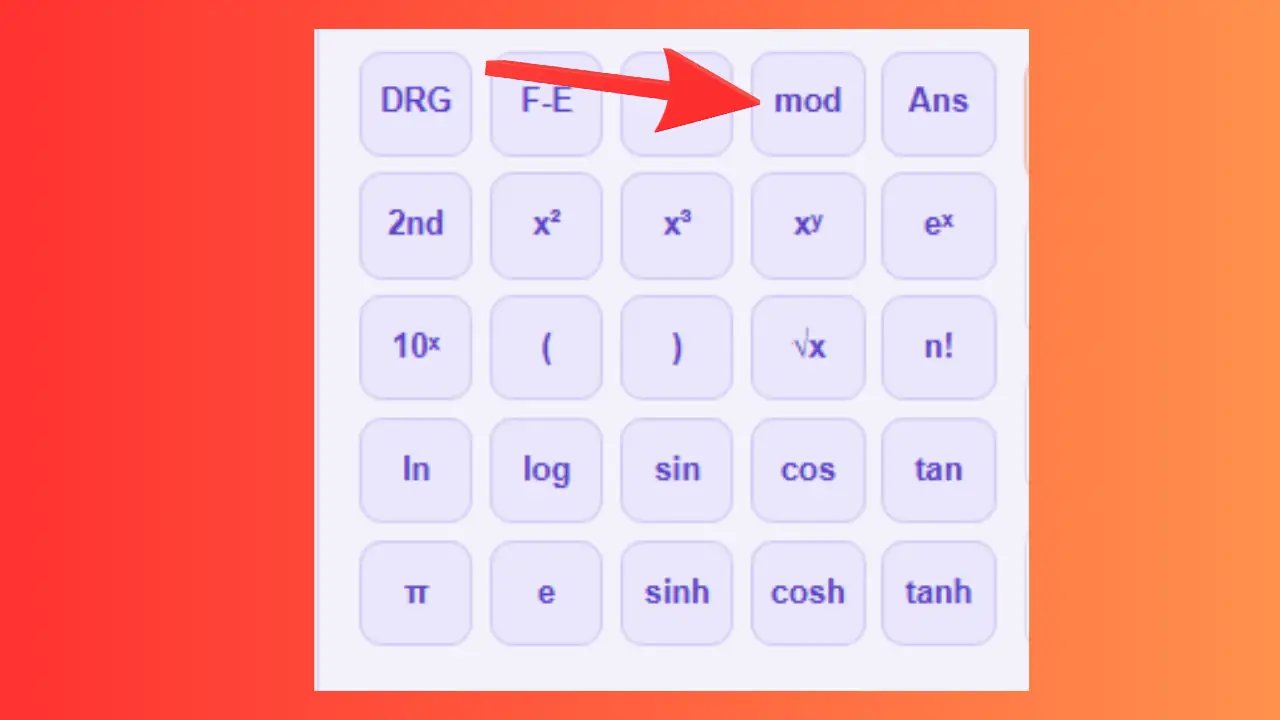
mod — Modulo
Esempio: 10 mod 3 = 1. 25 mod 4 = 1. Il risultato rappresenta il resto dopo la divisione.
Utilizzato per: divisibilità, crittografia, programmazione, pianificazione ciclica.
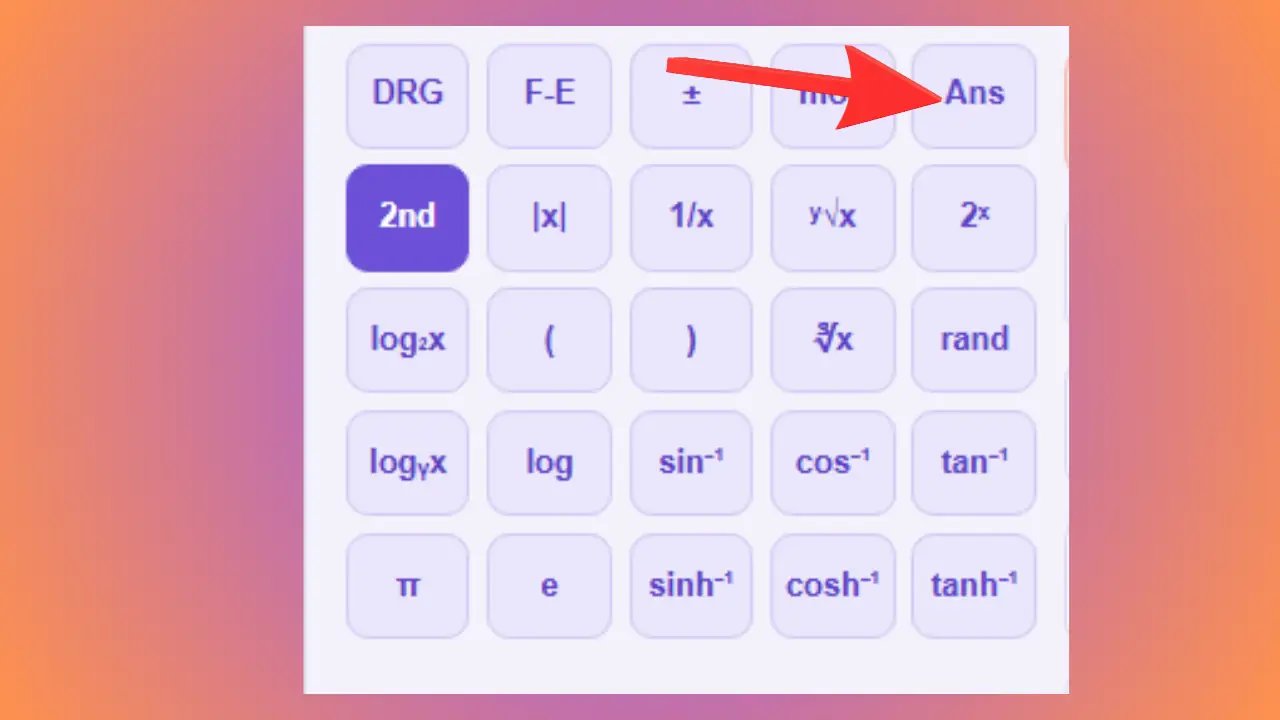
Ans — Ultima risposta
Esempio: 5 + 5 = 10, poi Ans × 2 = 20.
Utilizzato per: concatenare più calcoli che dipendono dal risultato precedente.
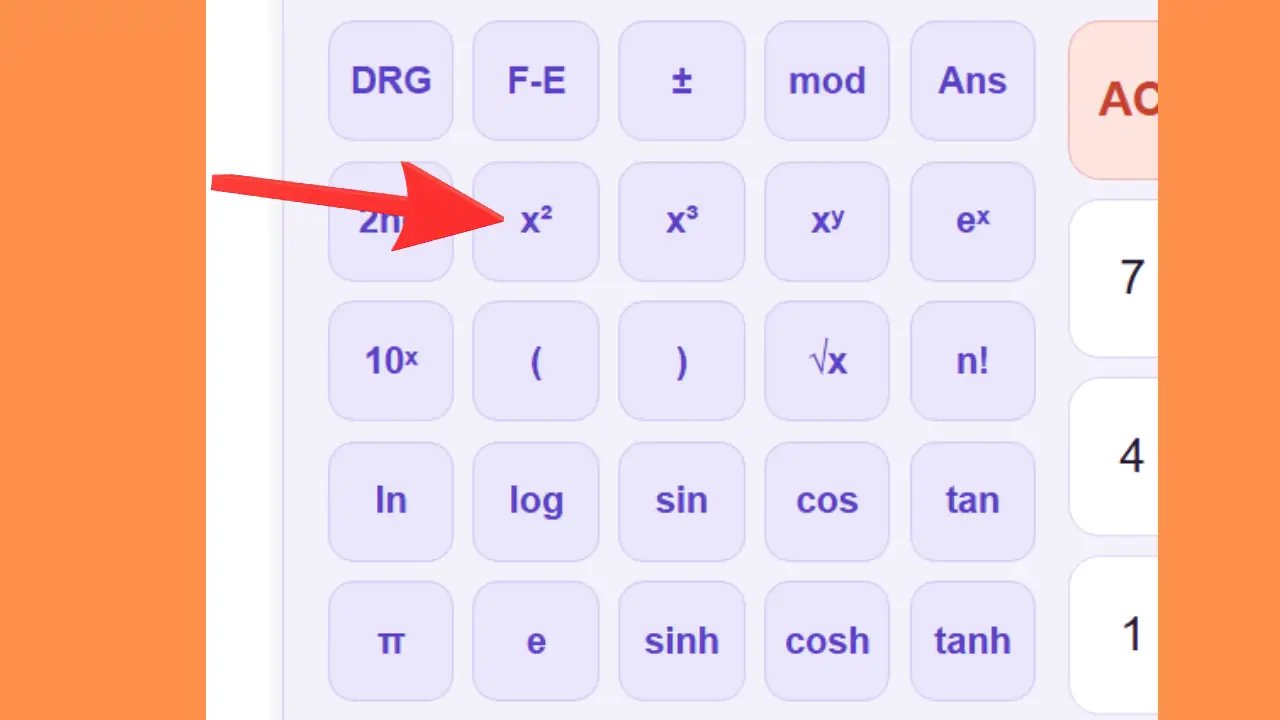
x² — Quadrato
Esempio: 5² = 5 × 5 = 25. L’area di un quadrato con lato di 5 cm è 25 cm².
Utilizzato per: aree di quadrati e rettangoli, formule di fisica (energia cinetica: ½mv²).
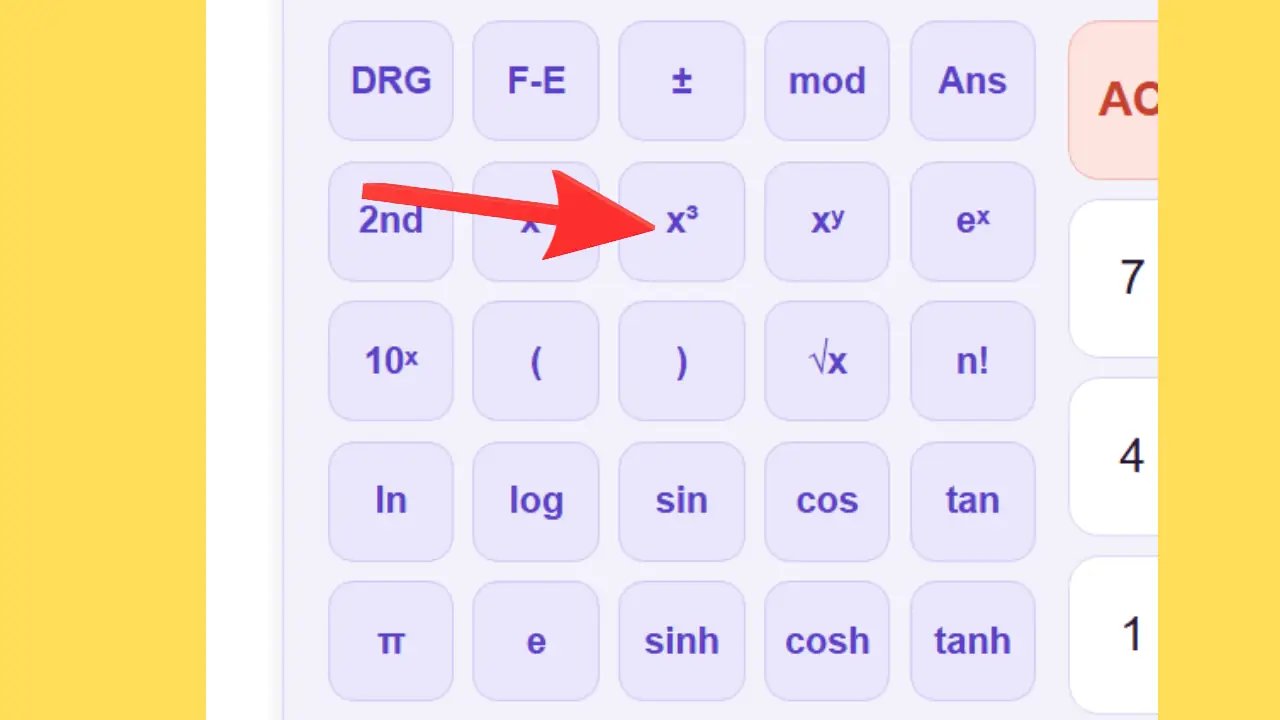
x³ — Cubo
Esempio: 3³ = 3 × 3 × 3 = 27. Il volume di un cubo con lato di 3 cm è 27 cm³.
Utilizzato per: volumi di cubi, calcoli di capacità, formule di chimica e fisica.
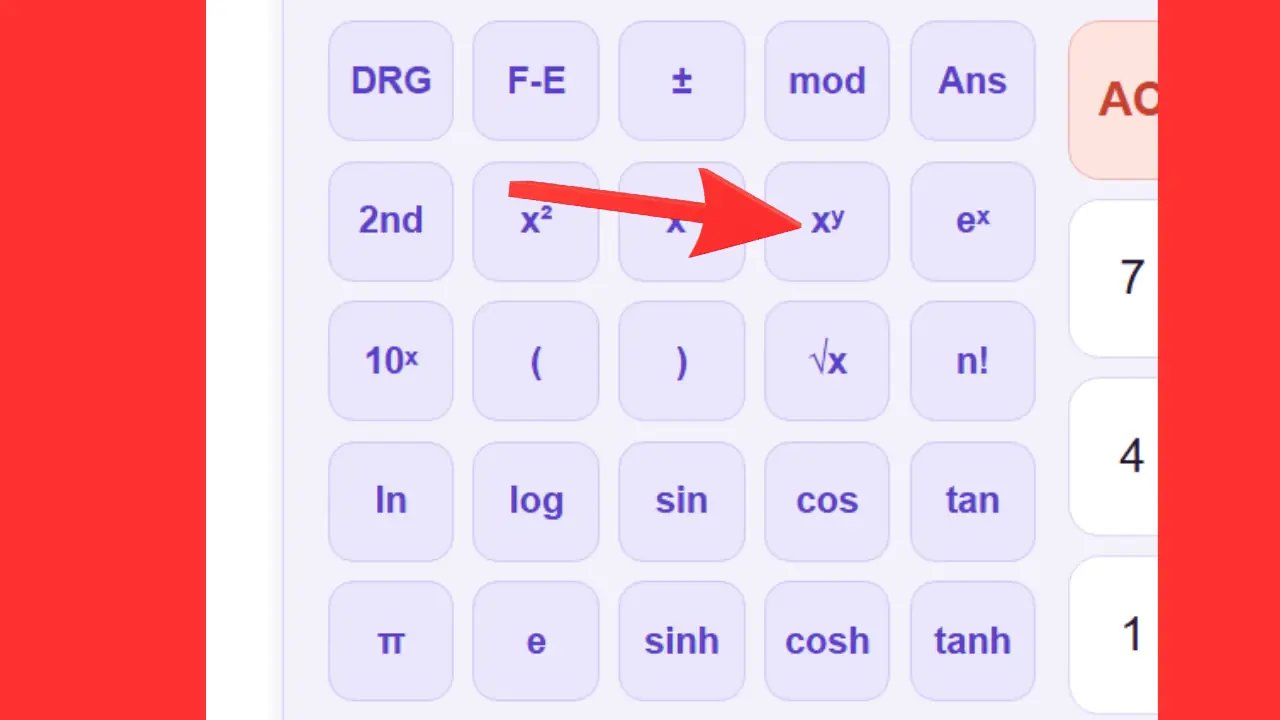
xʸ — Potenza personalizzata
Esempio: 2 xʸ 10 = 2¹⁰ = 1024. Utile in informatica e nel calcolo degli interessi composti.
Utilizzato per: crescita esponenziale, interessi bancari, calcoli informatici.
eˣ — Esponenziale
Esempio: e² ≈ 7,389. e³ ≈ 20,086.
Utilizzata per: matematica, statistica e finanza — calcoli di crescita continua.
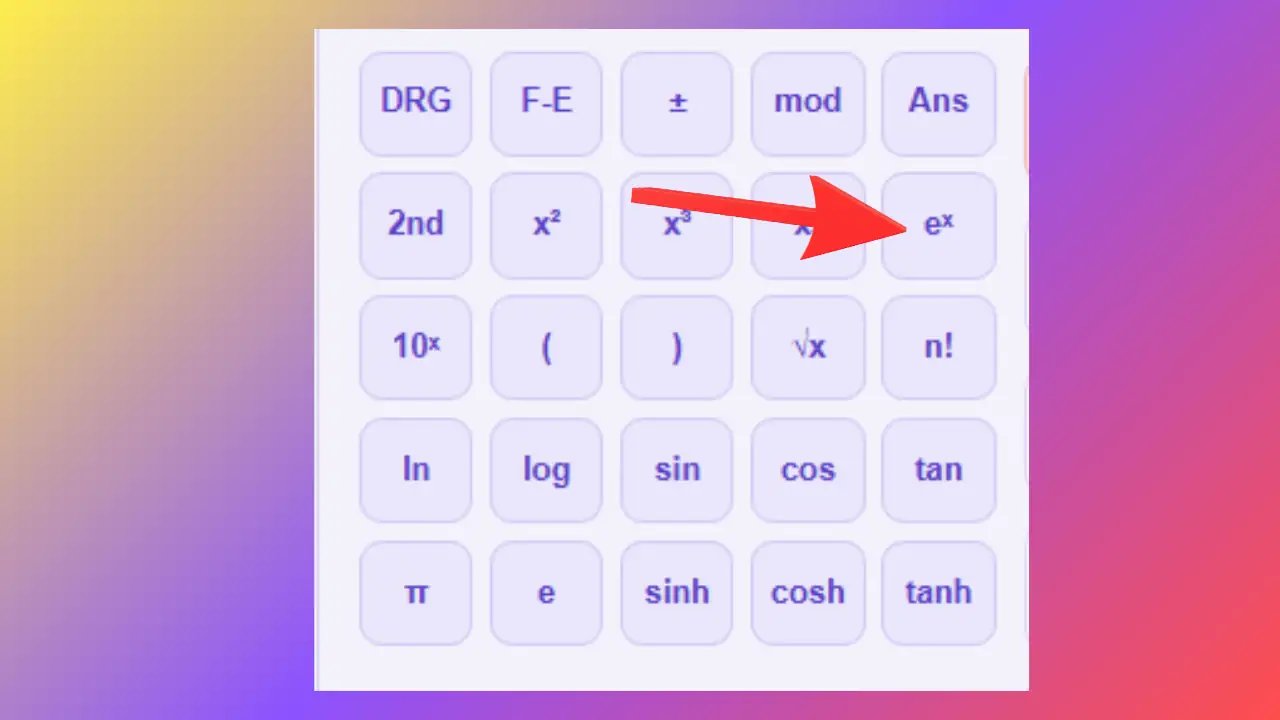
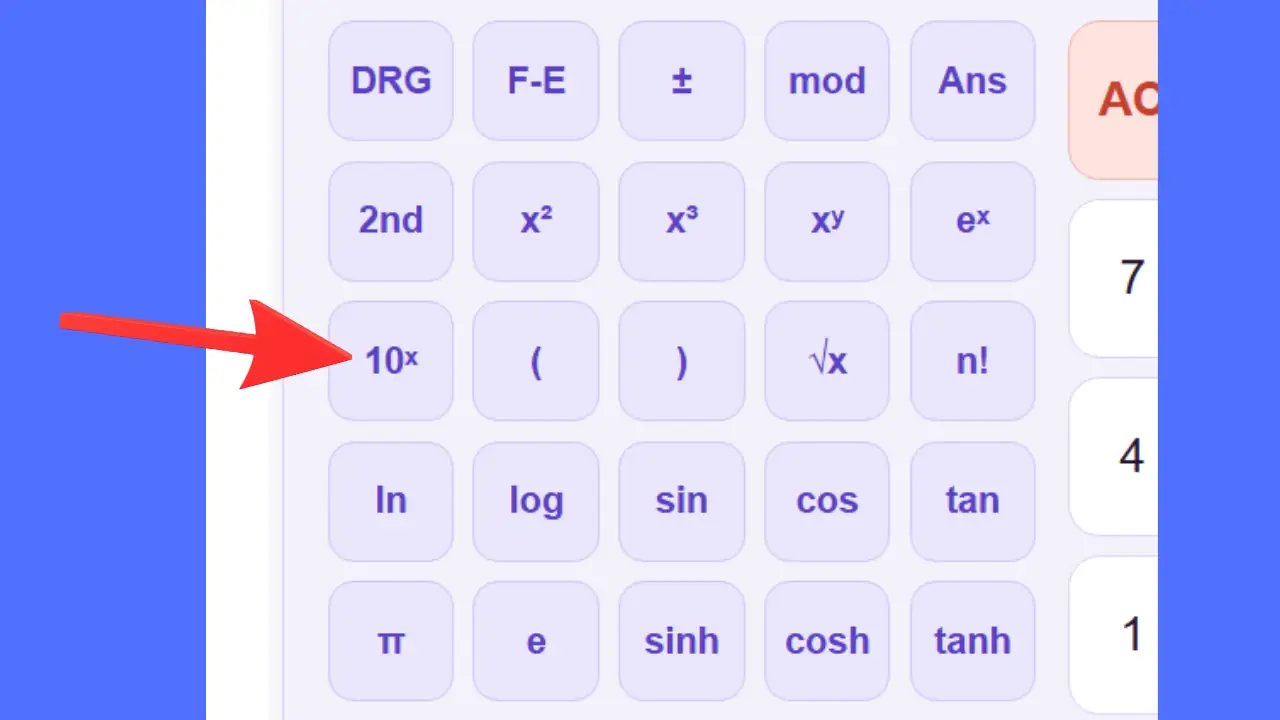
10ˣ — Potenza di 10
Esempio: 10³ = 1000. La velocità della luce è circa 3 × 10⁸ m/s.
Utilizzato per: scienze fisiche, chimica, astronomia, notazione scientifica.
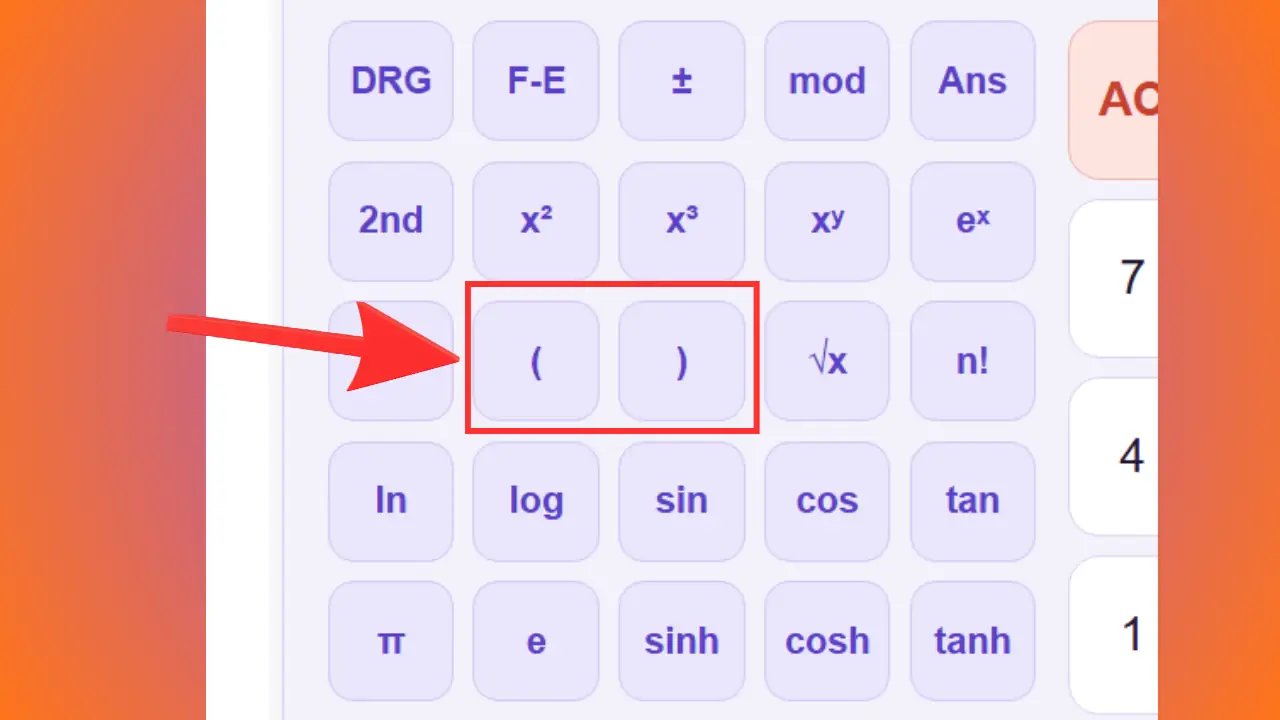
( ) — Parentesi
Esempio: 5 + 3 × 2 = 11. (5 + 3) × 2 = 16.
Utilizzate per: qualsiasi formula complessa in cui l’ordine di calcolo è importante.
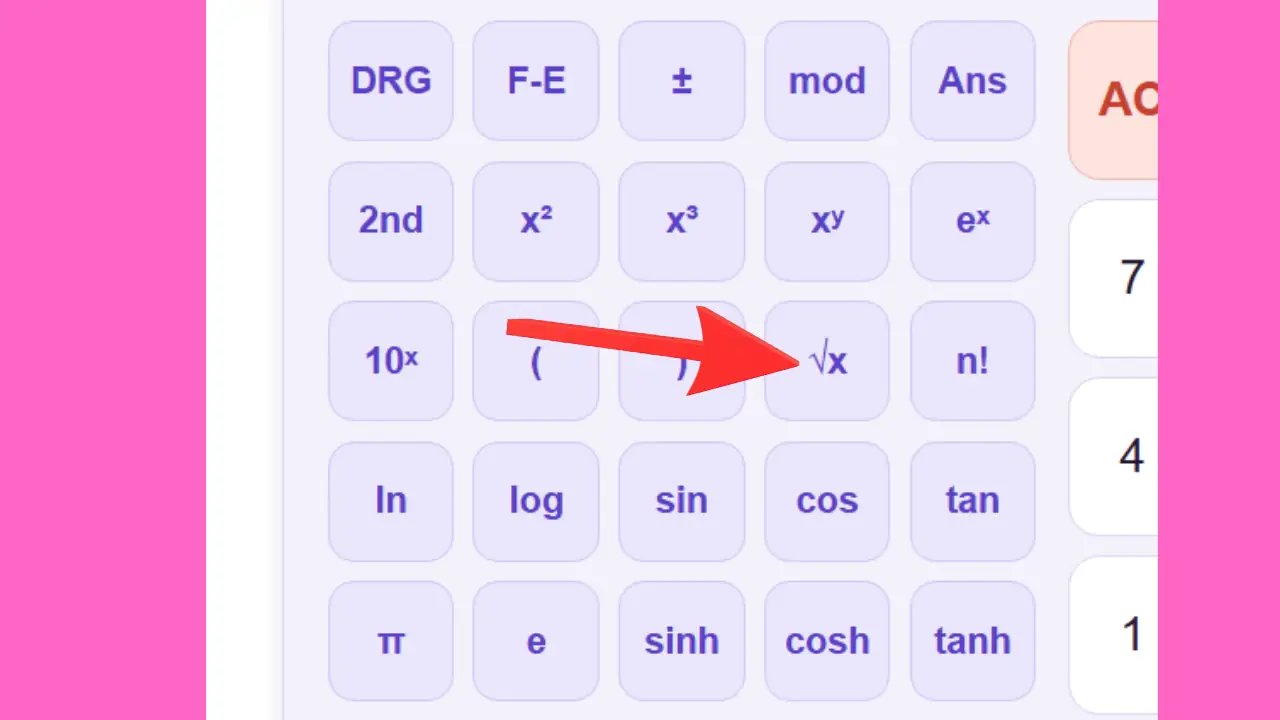
√x — Radice quadrata
Esempio: √25 = 5, poiché 5 × 5 = 25. Una stanza quadrata di 36 m² ha lati di √36 = 6 m.
Utilizzato per: geometria, teorema di Pitagora, statistica (deviazione standard).
n! — Fattoriale
Esempio: 5! = 5 × 4 × 3 × 2 × 1 = 120.
Utilizzato per: Probabilità, combinatoria, disposizioni, permutazioni.
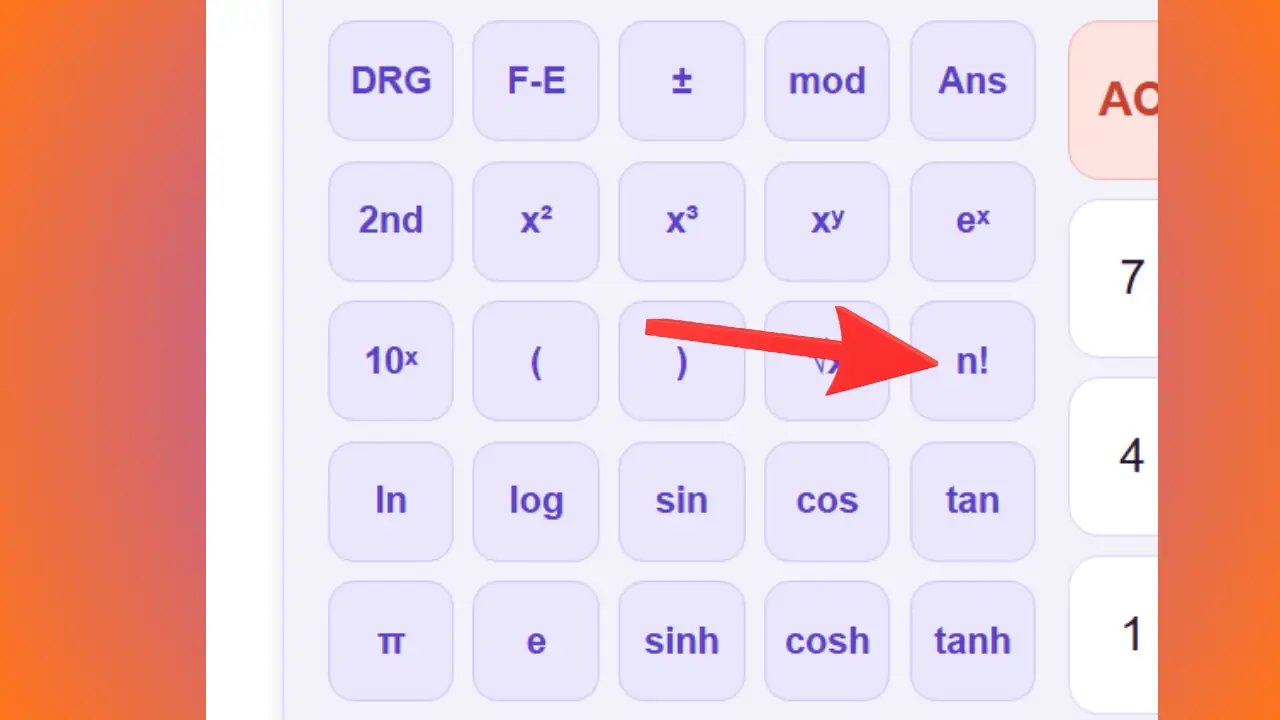
ln — Logaritmo naturale
Esempio: ln(e) = 1. ln(1) = 0.
Utilizzato per: crescita batterica, decadimento radioattivo, calcoli finanziari, termodinamica.
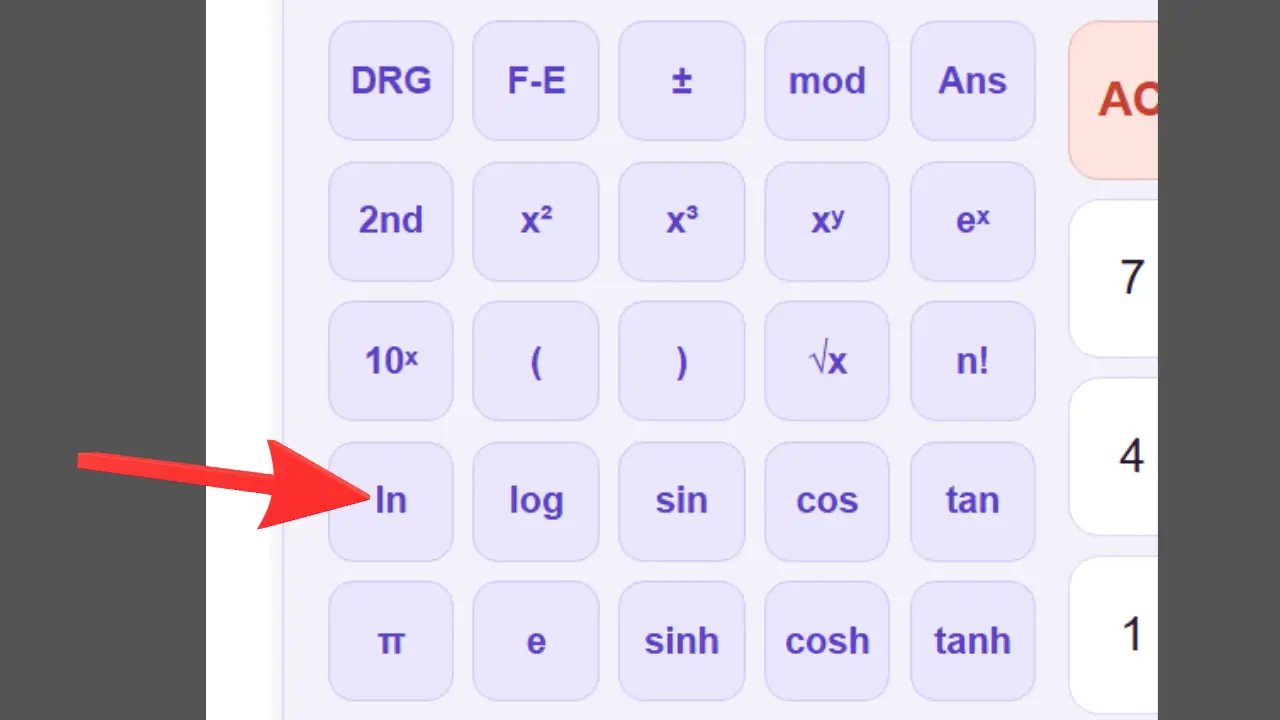
log — Logaritmo in base 10
Esempio: log(100) = 2, poiché 10² = 100. log(1000) = 3, poiché 10³ = 1000.
Utilizzato per: misurazione del suono (decibel), scala di Richter, pH in chimica, acustica.
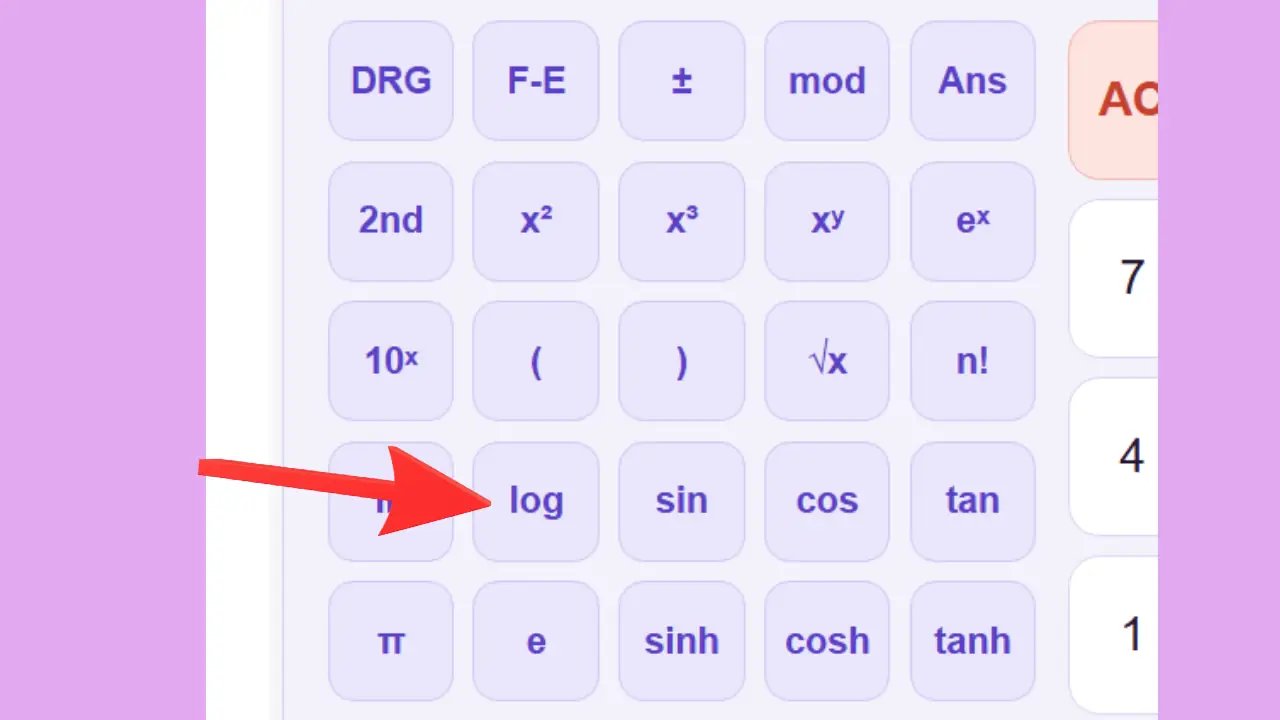
sin — Seno
Esempio: sin(30°) = 0,5 — ciò significa che in un triangolo con un angolo di 30°, il lato opposto è pari alla metà dell’ipotenusa.
Utilizzato per: calcoli di altezza, inclinazione, onde sonore, segnali elettrici.
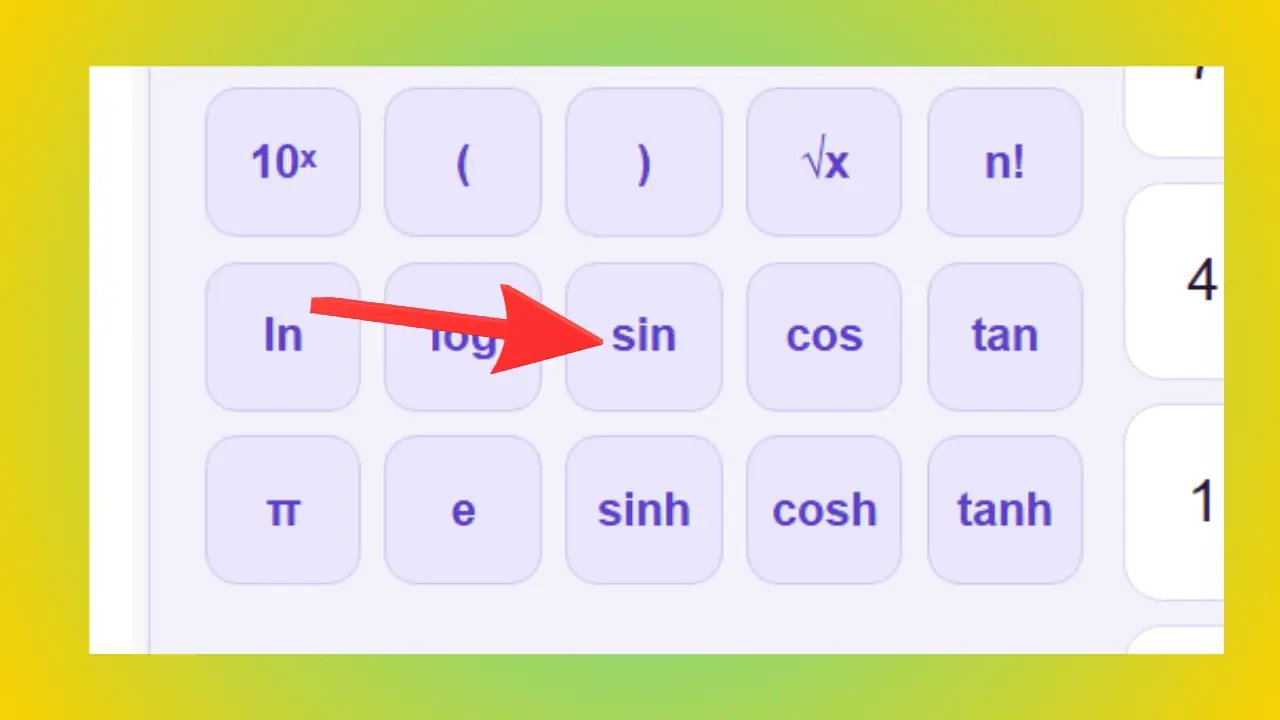
cos — Coseno
Esempio: cos(60°) = 0,5 — in un triangolo con un angolo di 60°, il lato adiacente è pari alla metà dell'ipotenusa.
Utilizzato per: calcoli di distanza orizzontale, proiezioni, navigazione, architettura.
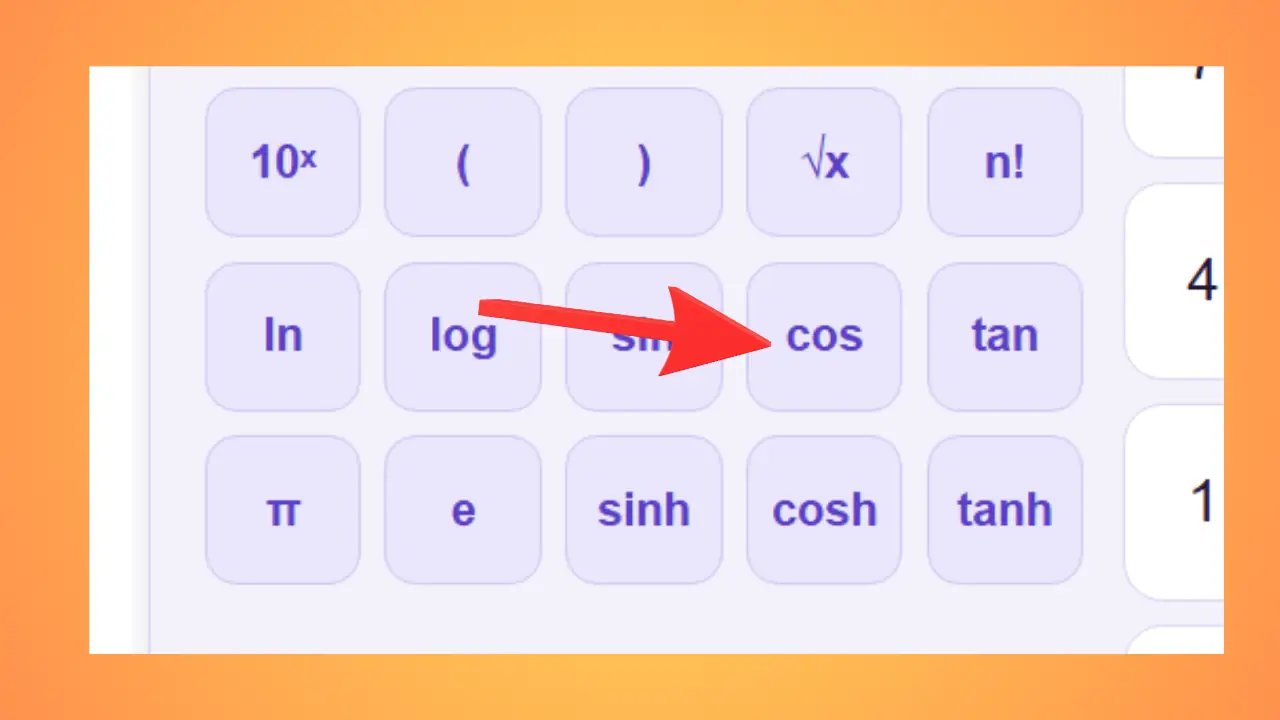
tan — Tangente
Esempio: tan(45°) = 1, tan(0°) = 0 — a 45°, i due lati sono uguali.
Utilizzato per: calcolare una pendenza, l’inclinazione di un tetto, un angolo di salita.
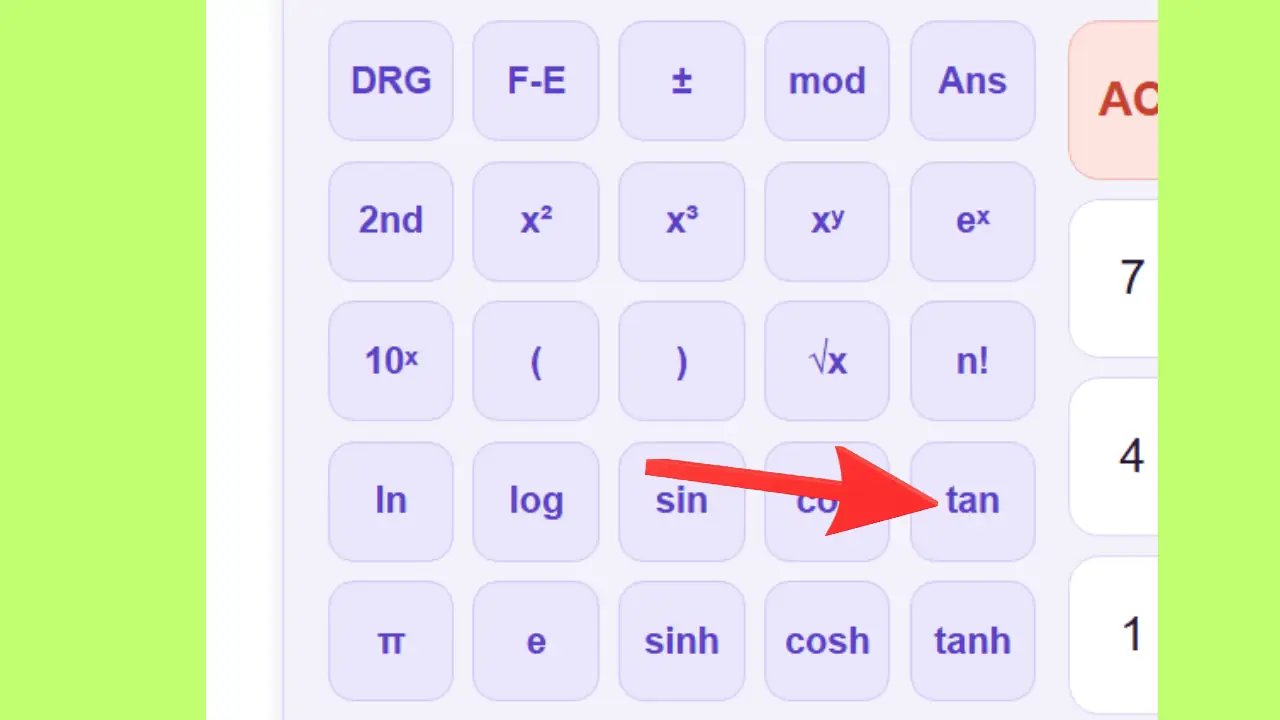
π — Pi greco
Esempio: area di un cerchio di raggio 5: π × 5² = 78,54.
Utilizzato per: calcoli relativi a cerchi, cilindri, sfere, onde, oscillazioni.
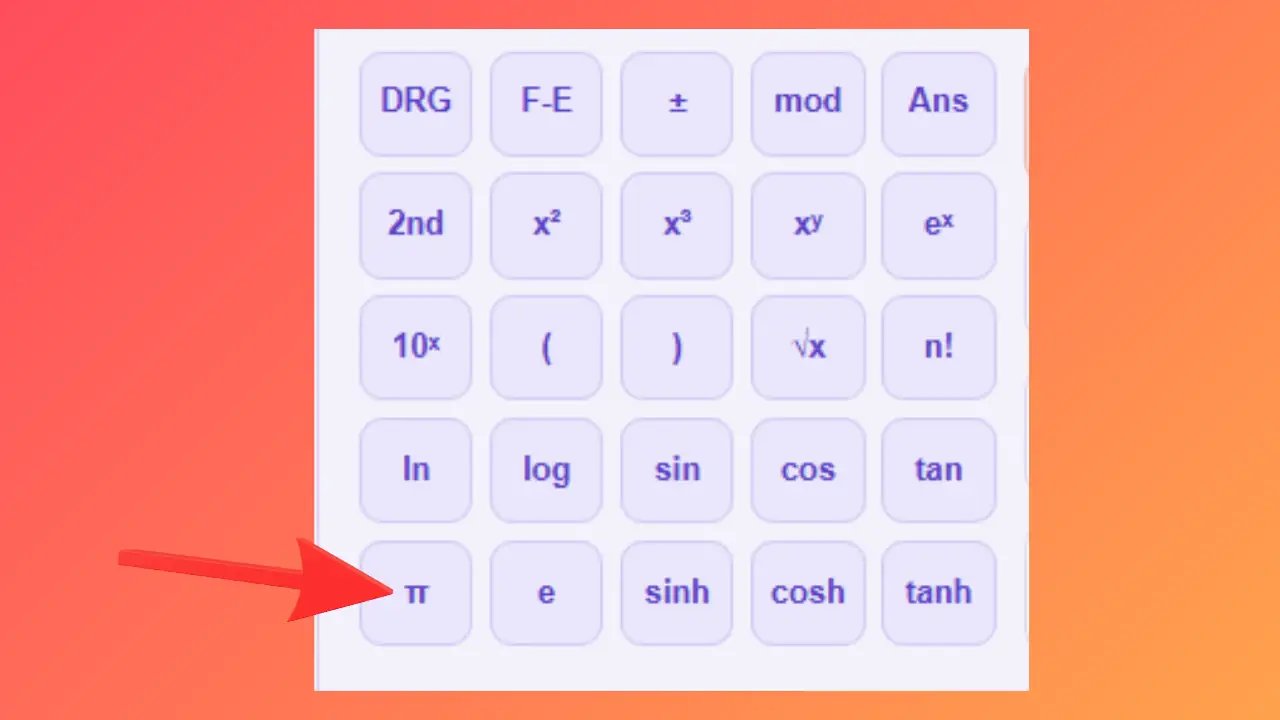
e — Numero di Eulero
Esempio: un capitale investito al 100% con interessi continui per 1 anno: 1 × e ≈ 2,718 volte il capitale iniziale.
Utilizzato per: crescita esponenziale, biologia, finanza, fisica delle onde.
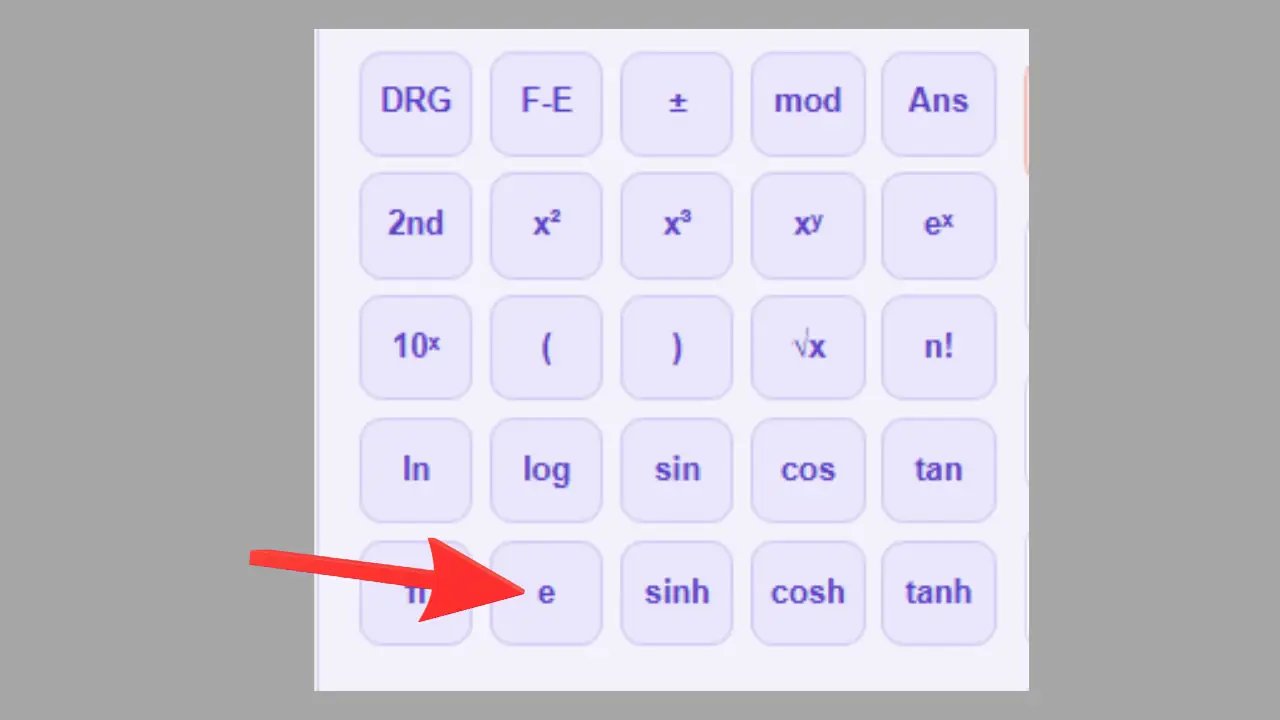
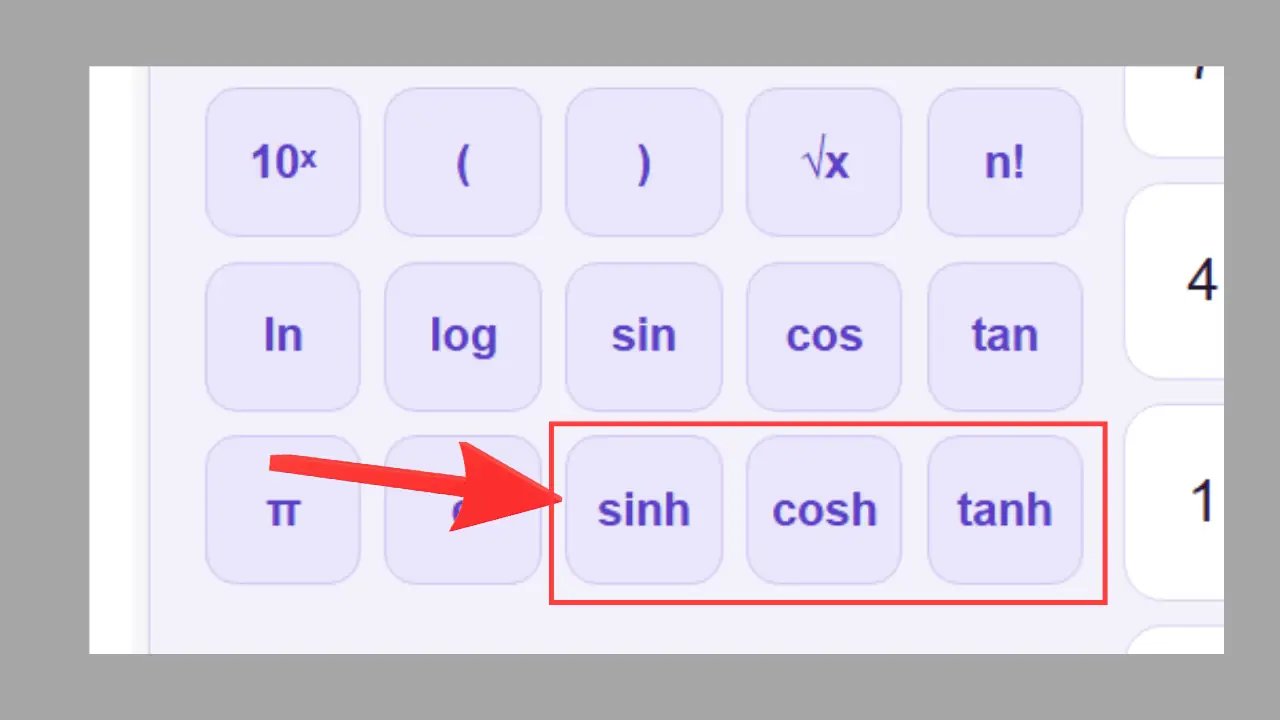
sinh, cosh, tanh — Funzioni iperboliche
Esempio: sinh(1) ≈ 1,175.
Utilizzato per: fisica, ingegneria, forma dei cavi sospesi (catena).
Esempio: cosh(1) ≈ 1,543.
Utilizzato per: Fisica, ingegneria, termodinamica.
Esempio: tanh(1) ≈ 0,762.
Utilizzato per: statistica, reti neurali, scienze ingegneristiche.
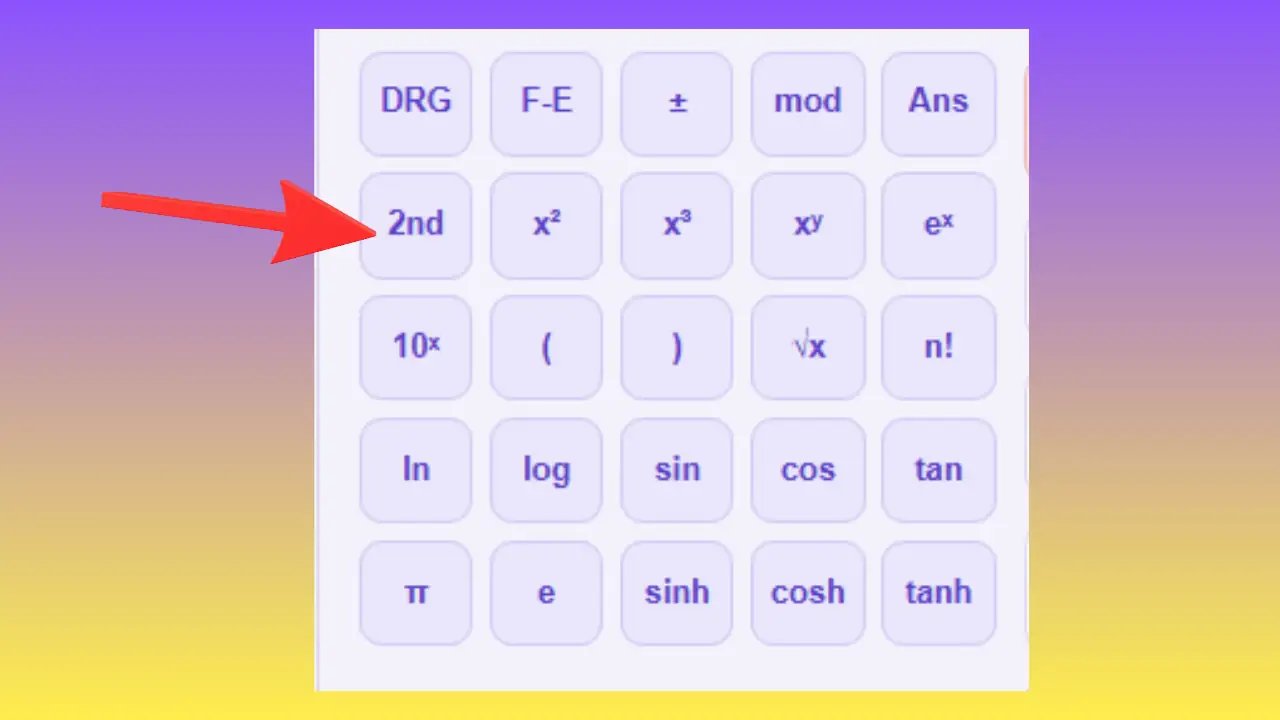
Pulsante 2nd — Funzioni avanzate
Il pulsante 2nd attiva le funzioni secondarie e avanzate della calcolatrice scientifica. Dopo aver premuto questo tasto, al posto delle funzioni abituali diventano disponibili nuove funzioni: valore assoluto, inverso, radici avanzate, logaritmi specializzati, funzioni trigonometriche inverse e funzioni iperboliche inverse.
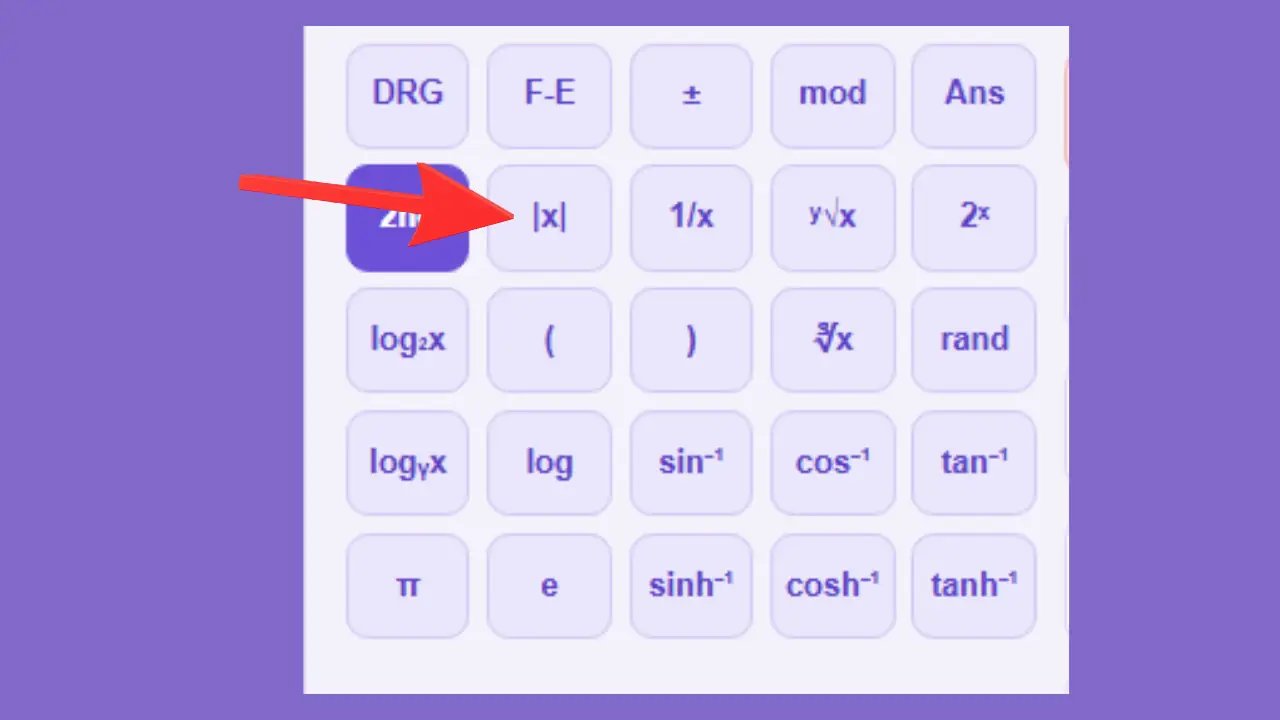
|x| — Valore assoluto
Esempio: |-5| = 5.
Utilizzato per: distanze, scarti, calcoli di errore.
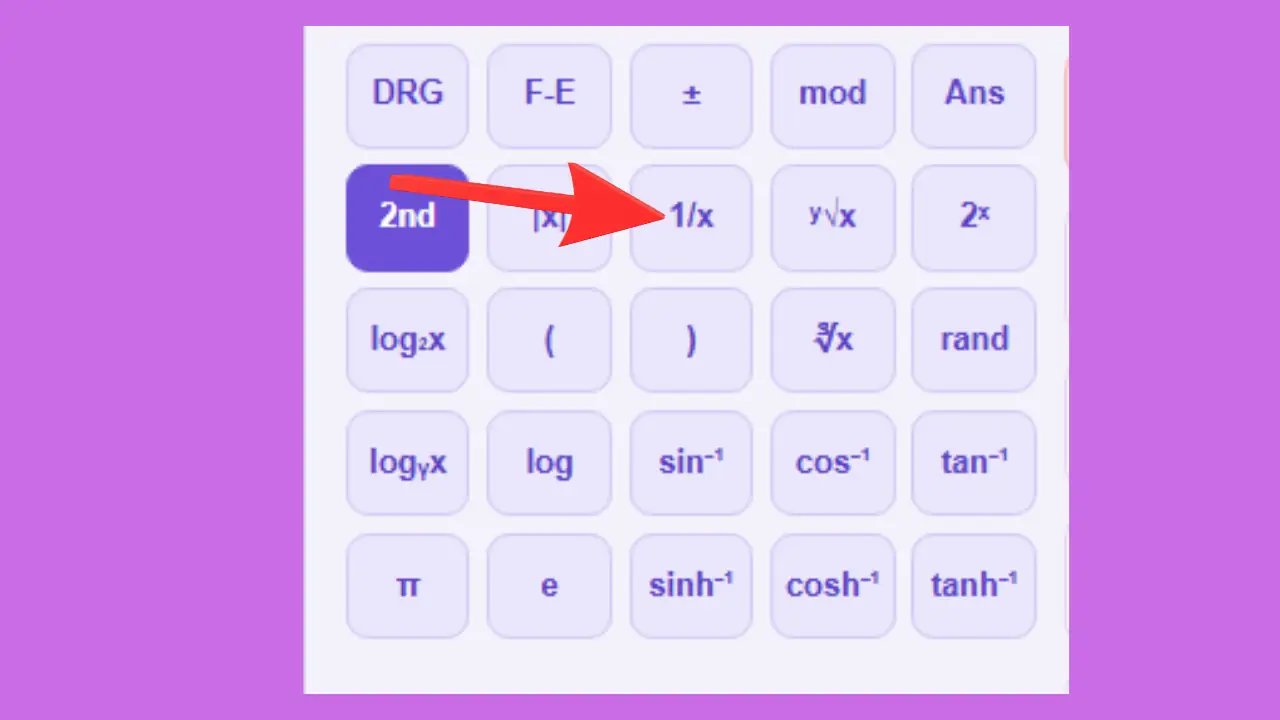
1/x — Inverso di un numero
Esempio: 1/4 = 0,25.
Utilizzato per: Elettronica (resistenze in parallelo), ottica, calcolo della frequenza.
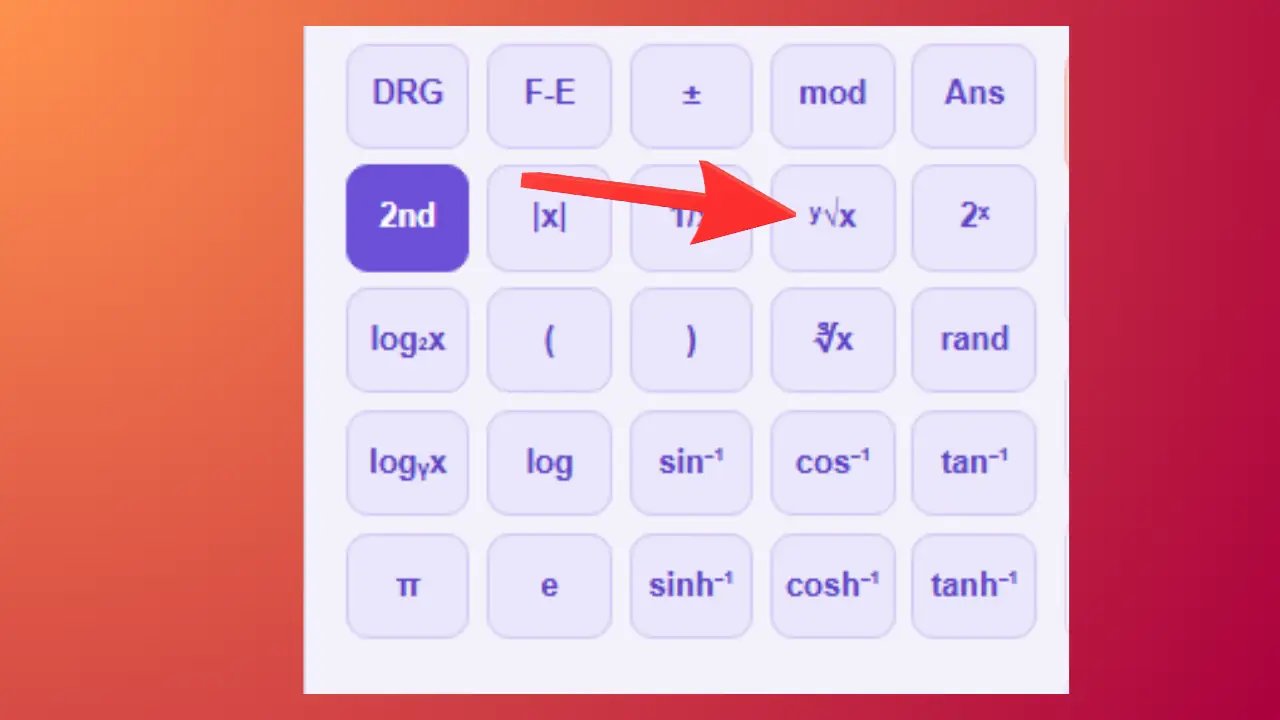
ʸ√x — Radice y-esima
Esempio: ³√27 = 3.
Utilizzata per: matematica avanzata, risoluzione di equazioni.
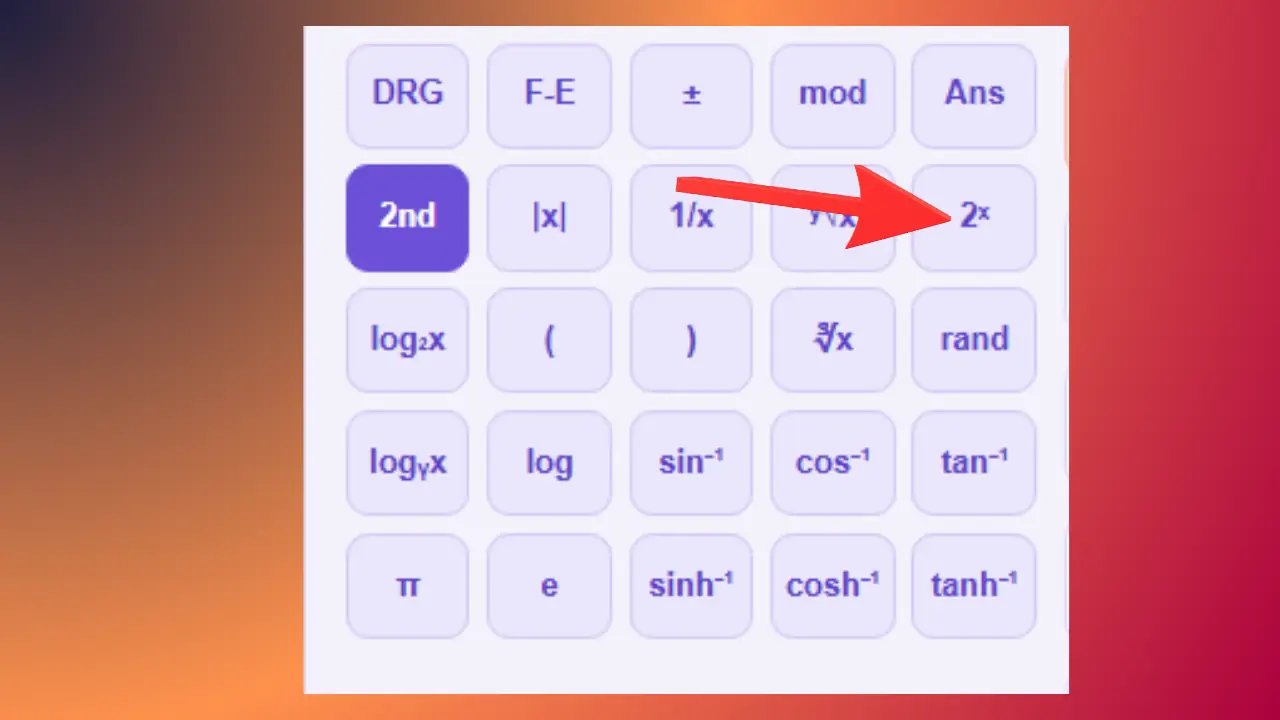
2ˣ — Potenza di 2
Esempio: 2³ = 8.
Utilizzata per: informatica (byte, potenze di 2), crescita binaria.
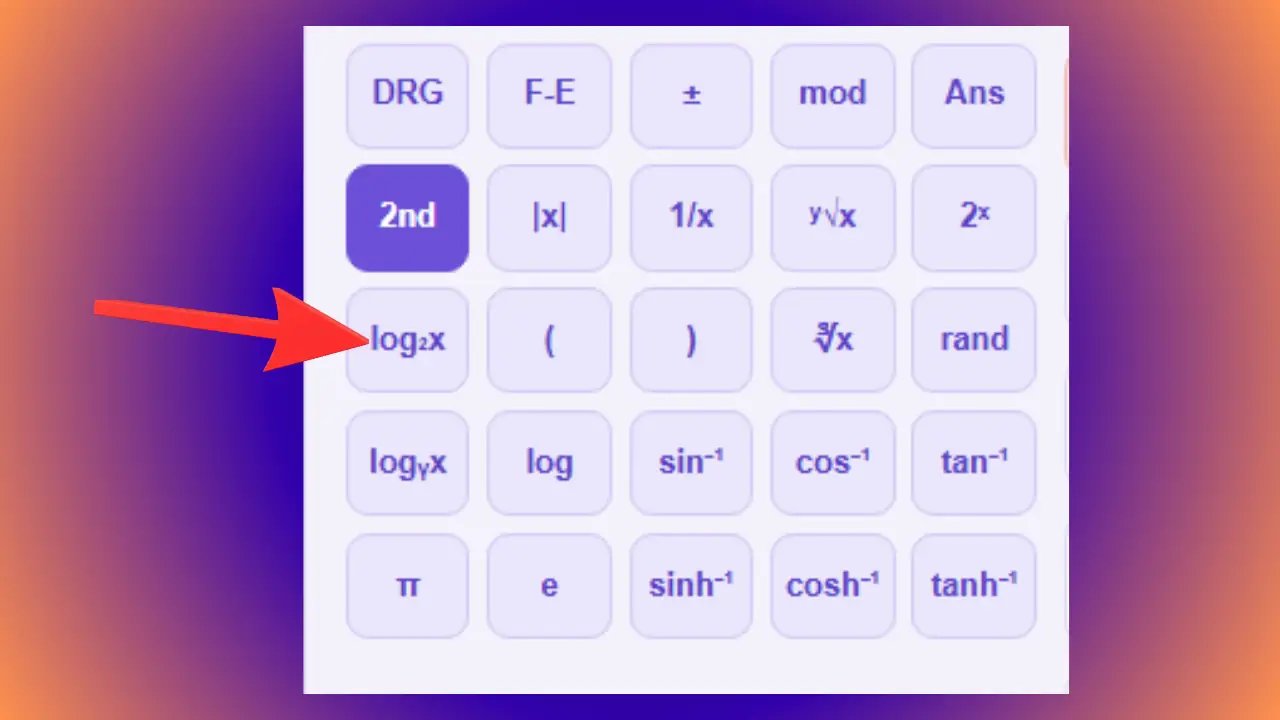
log₂x — Logaritmo in base 2
Esempio: log₂(8) = 3.
Utilizzata per: Informatica, teoria dell'informazione, algoritmica.
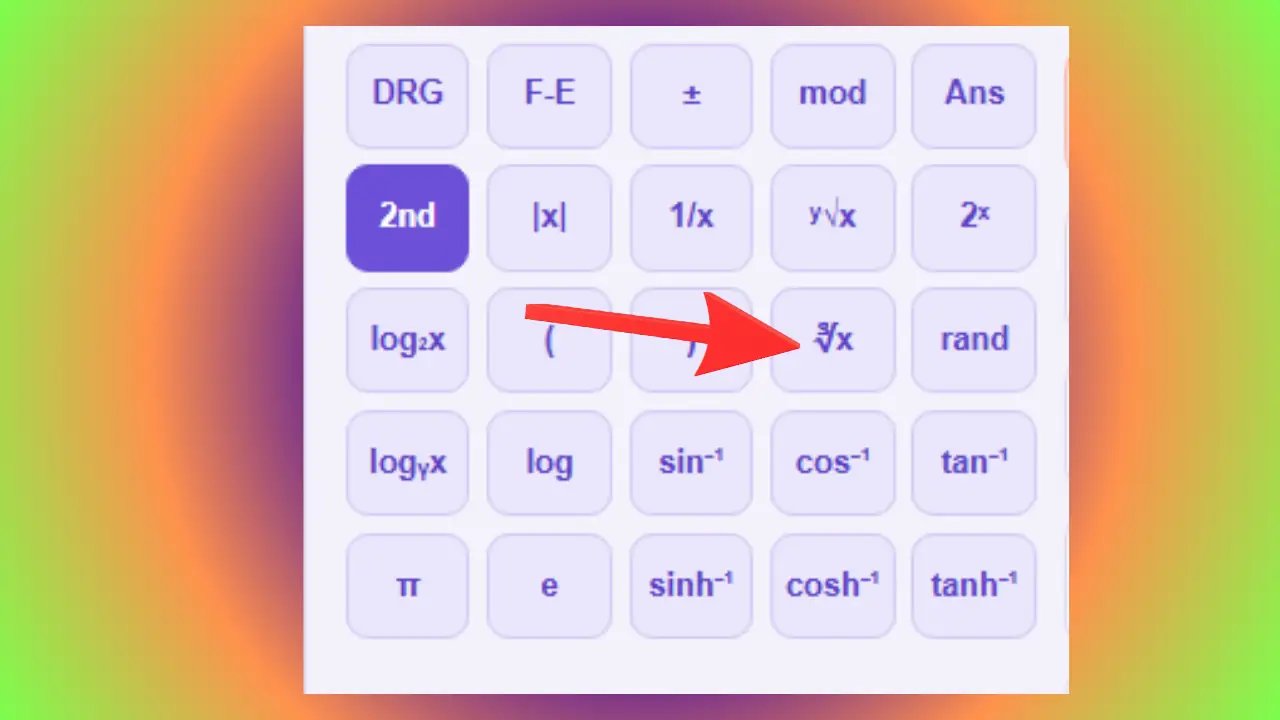
∛x — Radice cubica
Esempio: ∛125 = 5.
Utilizzata per: calcoli di volumi, dimensionamento di cubi, chimica delle soluzioni.
rand — Numero casuale
Esempio: Risultato possibile: 0,384721. Il risultato cambia ad ogni utilizzo.
Utilizzato per: simulazioni matematiche, statistiche, esperimenti casuali.
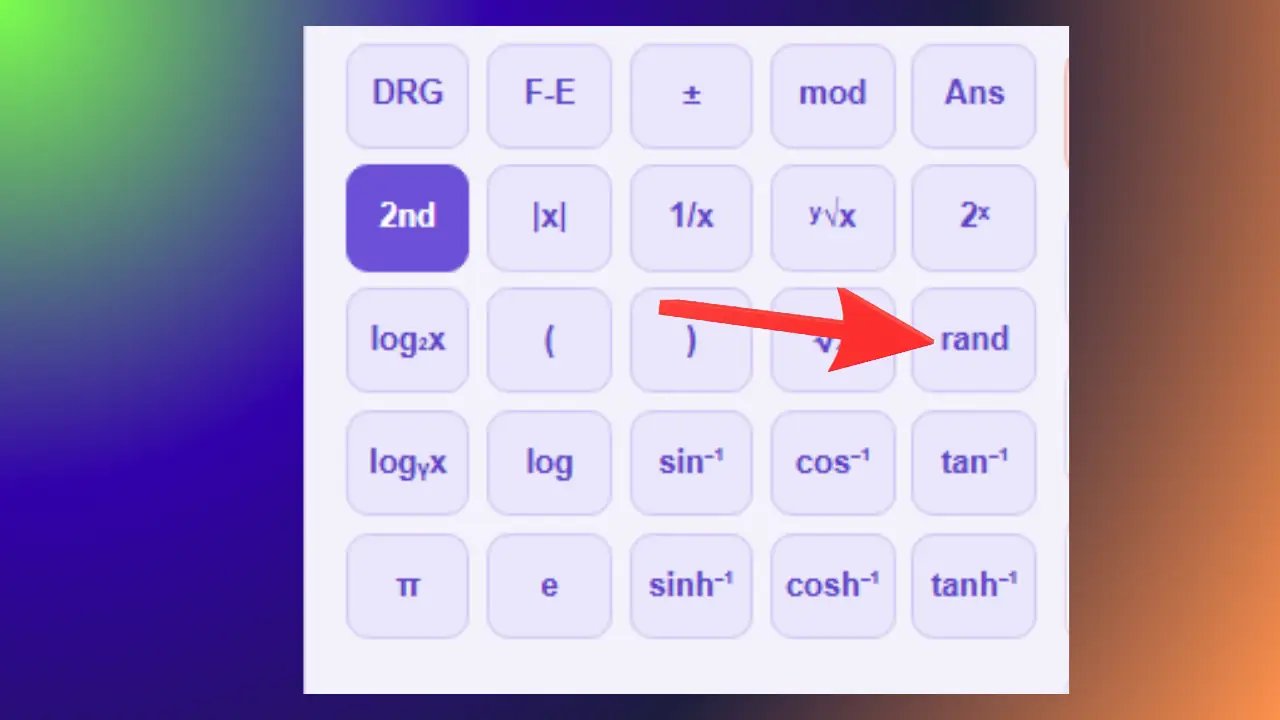
logᵧx — Logaritmo in base personalizzata
Esempio: log₂(32) = 5.
Utilizzato per: matematica avanzata, informatica, scienze.
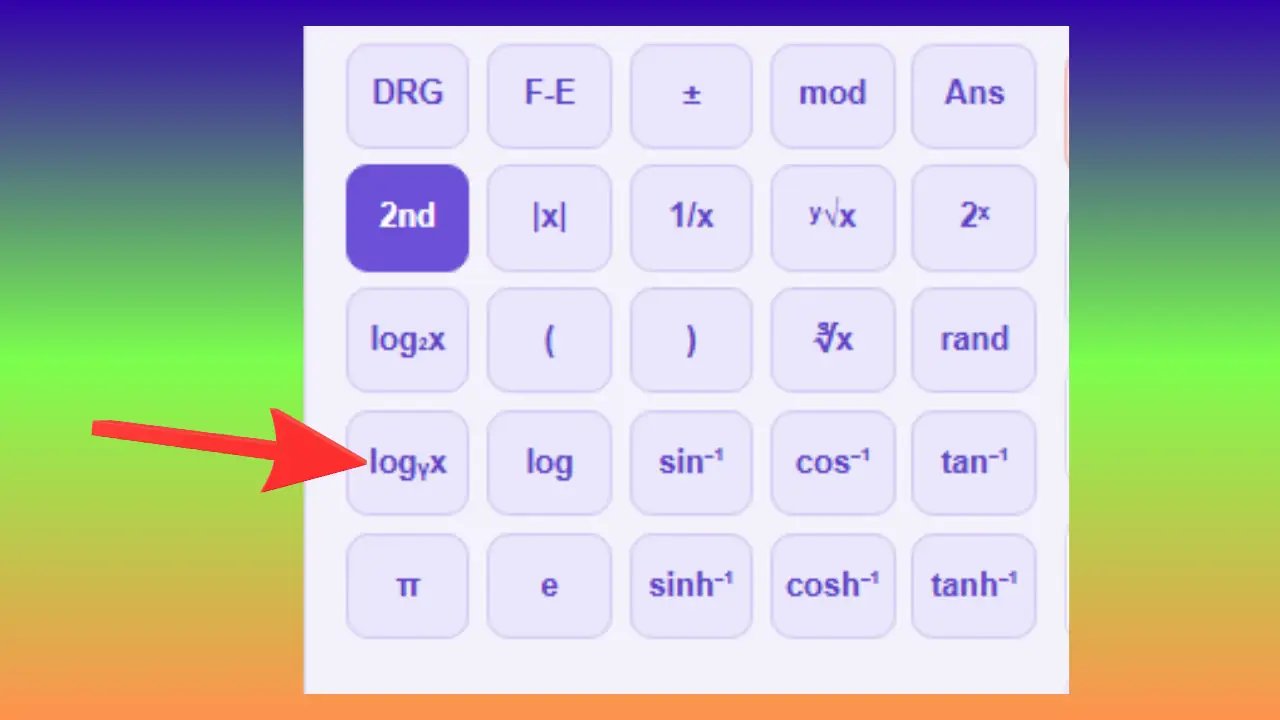
sin⁻¹ — Arcoseno
Esempio: sin⁻¹(0,5) = 30°.
Utilizzata per: determinare un angolo sconosciuto a partire da misure note in un triangolo.
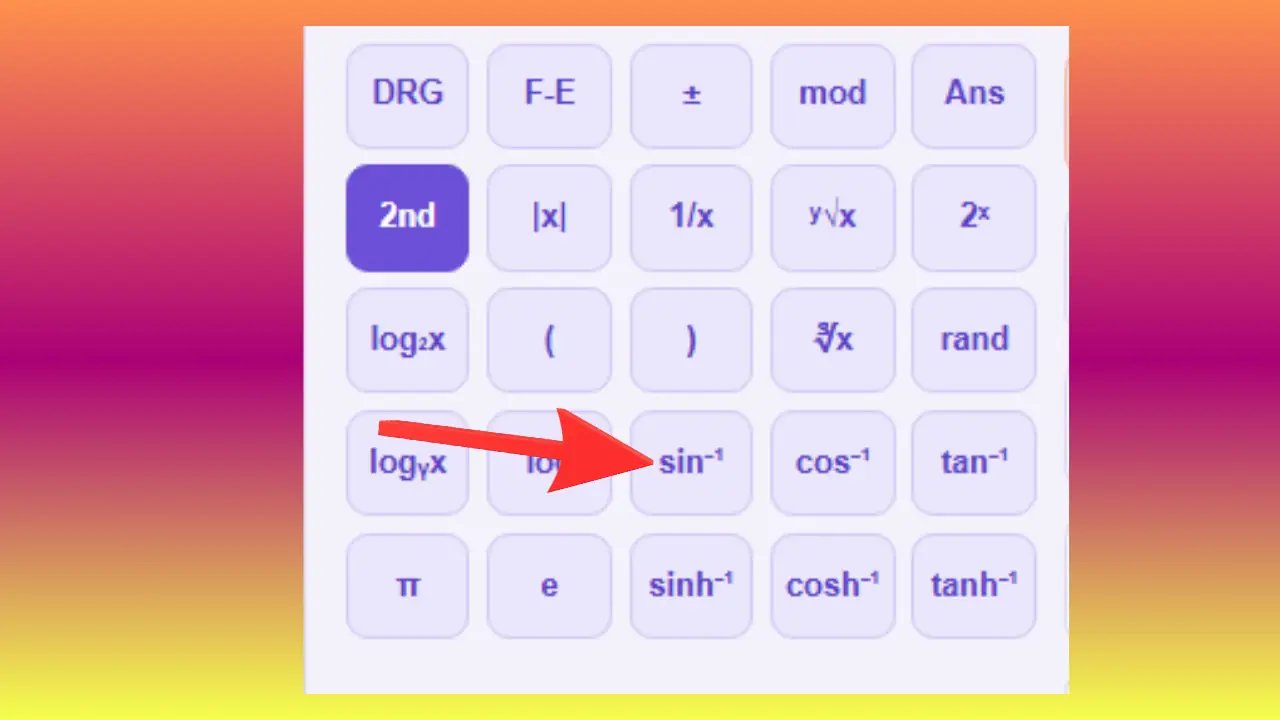
cos⁻¹ — Arco coseno
Esempio: cos⁻¹(0,5) = 60°.
Utilizzata per: geometria, navigazione, architettura.
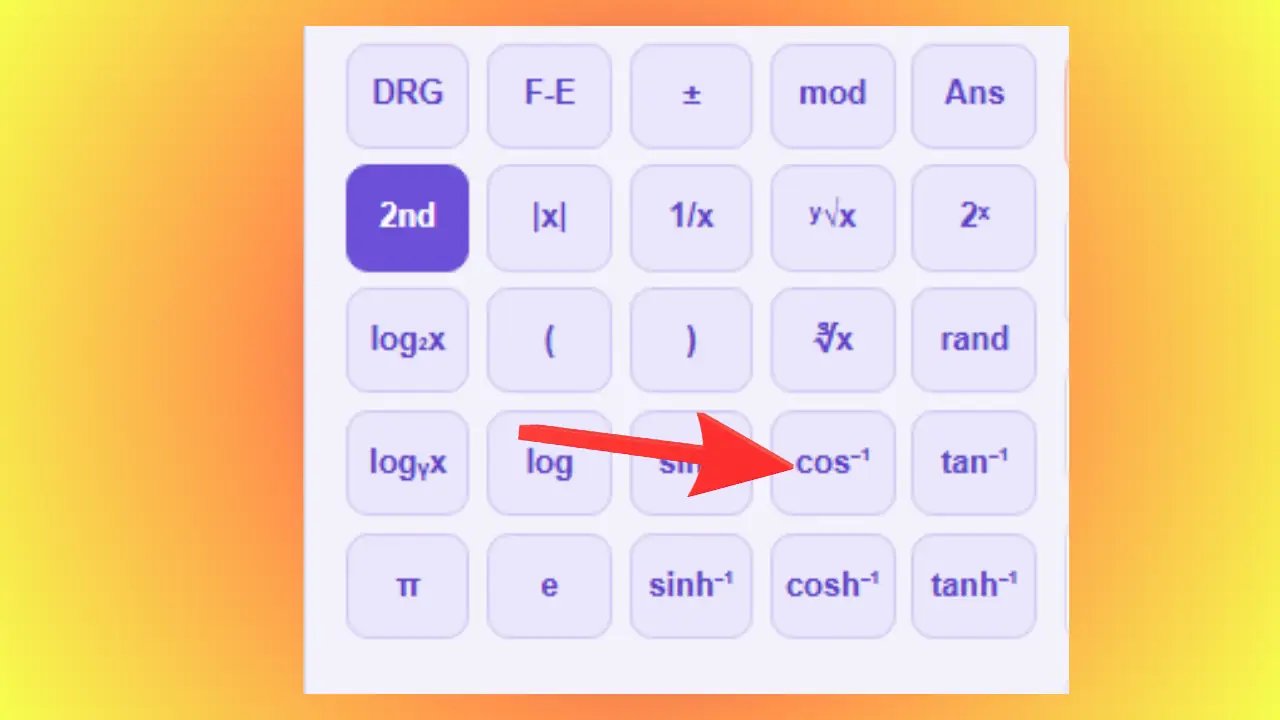
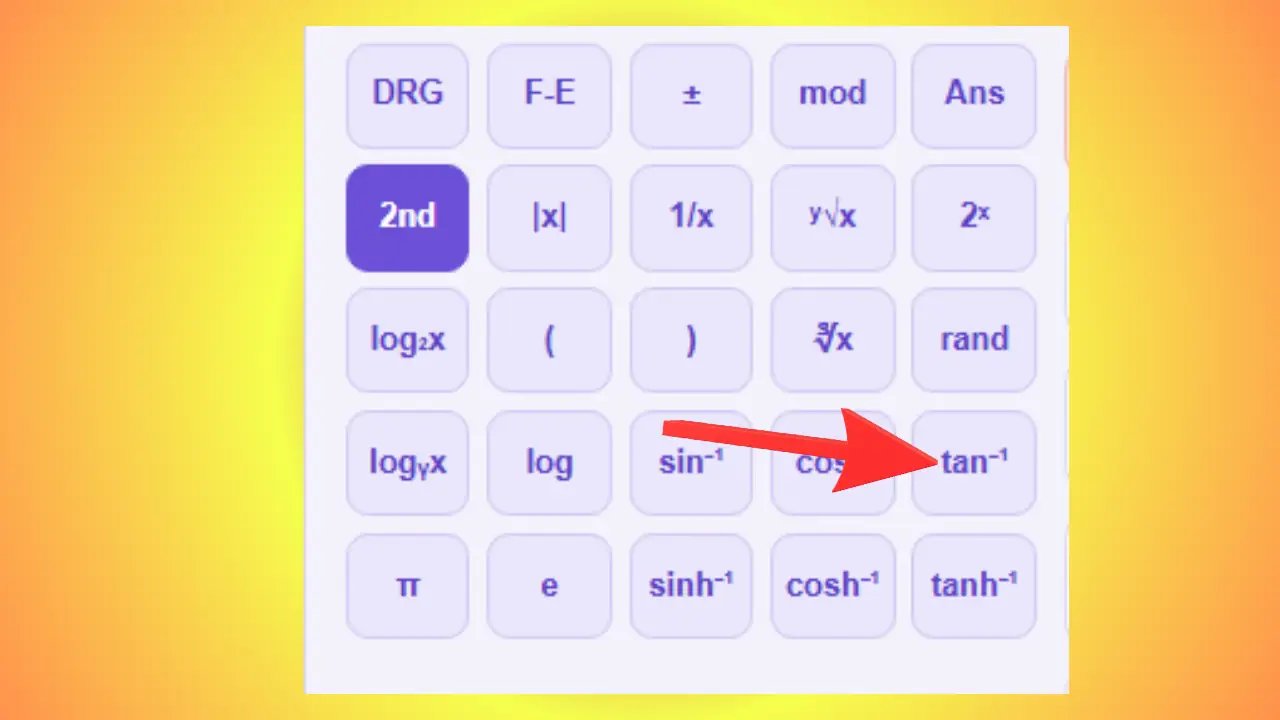
tan⁻¹ — Arco tangente
Esempio: tan⁻¹(1) = 45°.
Utilizzata per: calcolare una pendenza, un'inclinazione, un angolo di salita.
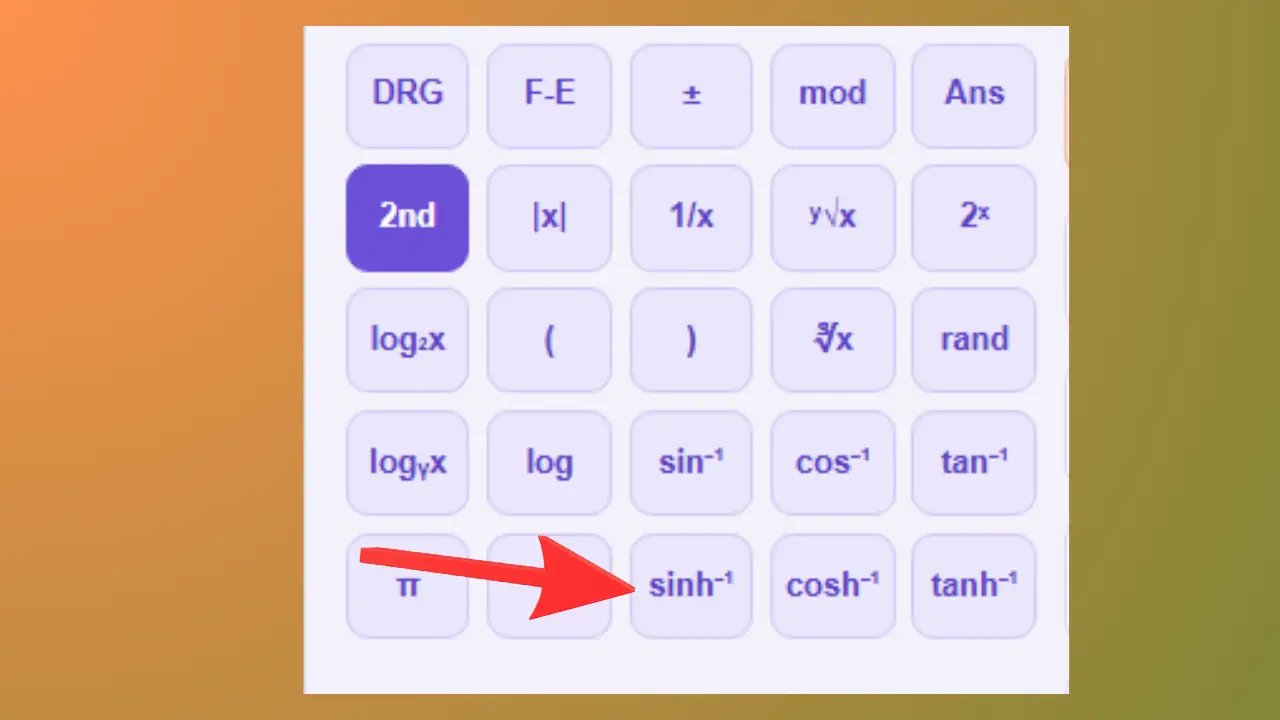
sinh⁻¹, cosh⁻¹, tanh⁻¹ — Funzioni iperboliche inverse
Esempio: sinh⁻¹(1) ≈ 0,881.
Utilizzata per: fisica, ingegneria, calcoli relativi a cavi e catene.
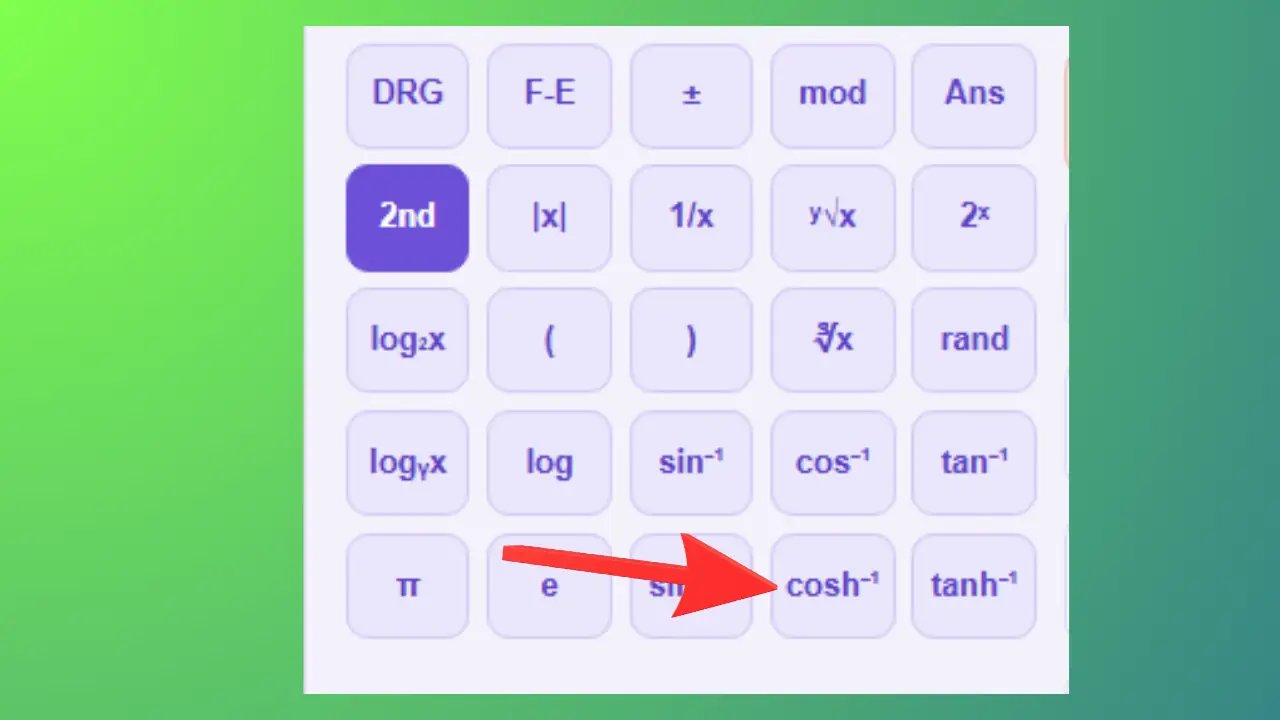
Esempio: cosh⁻¹(2) ≈ 1,317.
Utilizzata per: fisica, ingegneria, termodinamica.
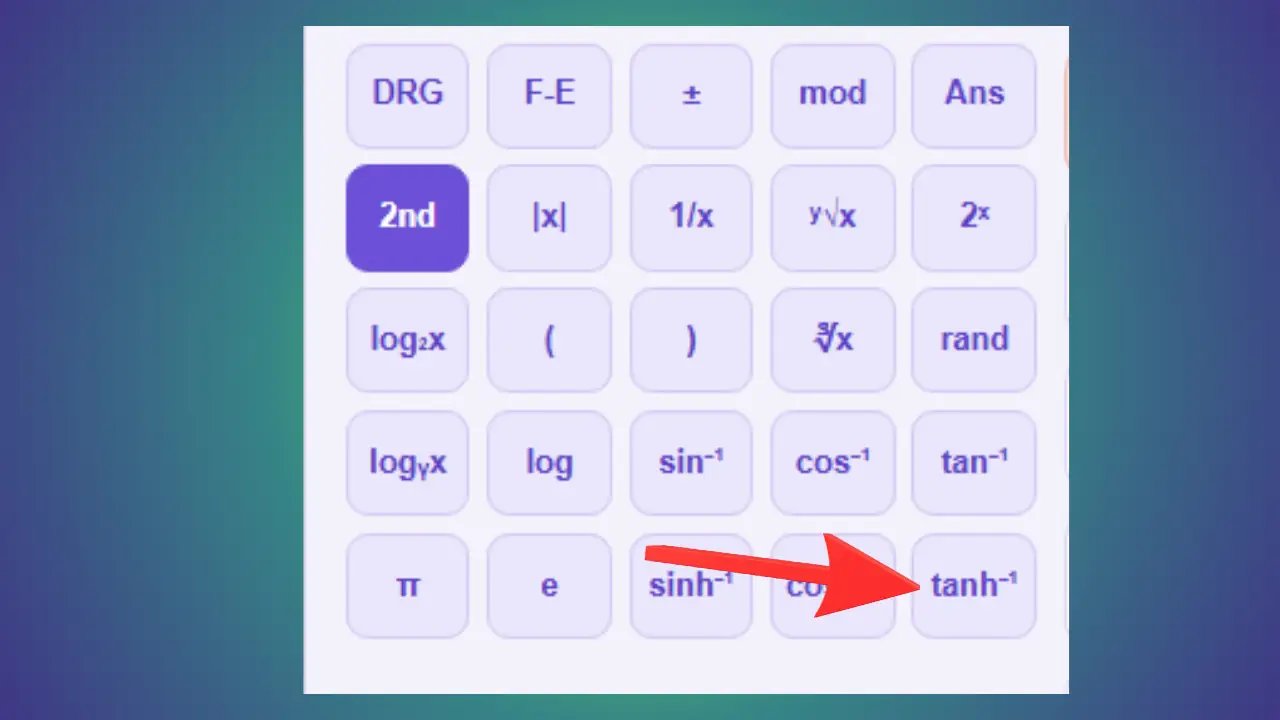
Esempio: tanh⁻¹(0,5) ≈ 0,549.
Utilizzata per: statistica, reti neurali, scienze ingegneristiche.
📝 Blocco note dei calcoli
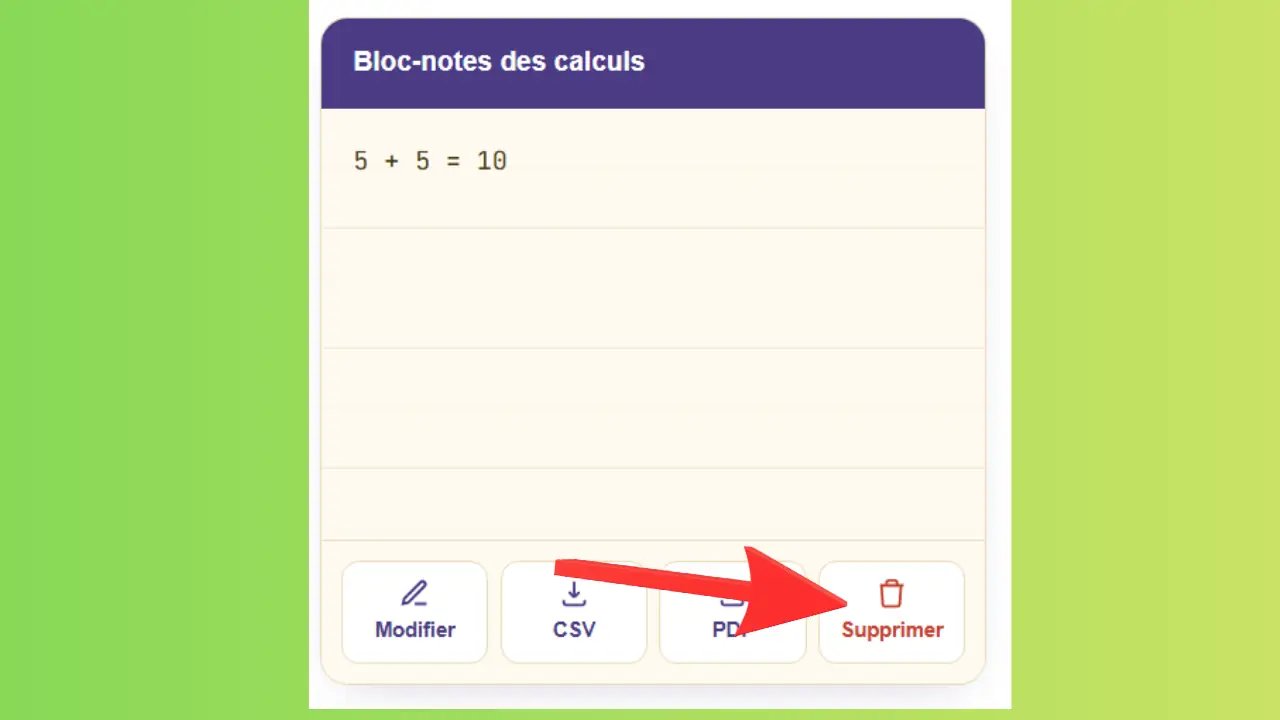
Il blocco note è uno spazio situato accanto alla calcolatrice in cui è possibile scrivere liberamente delle note, quindi salvare o esportare i propri calcoli e commenti.
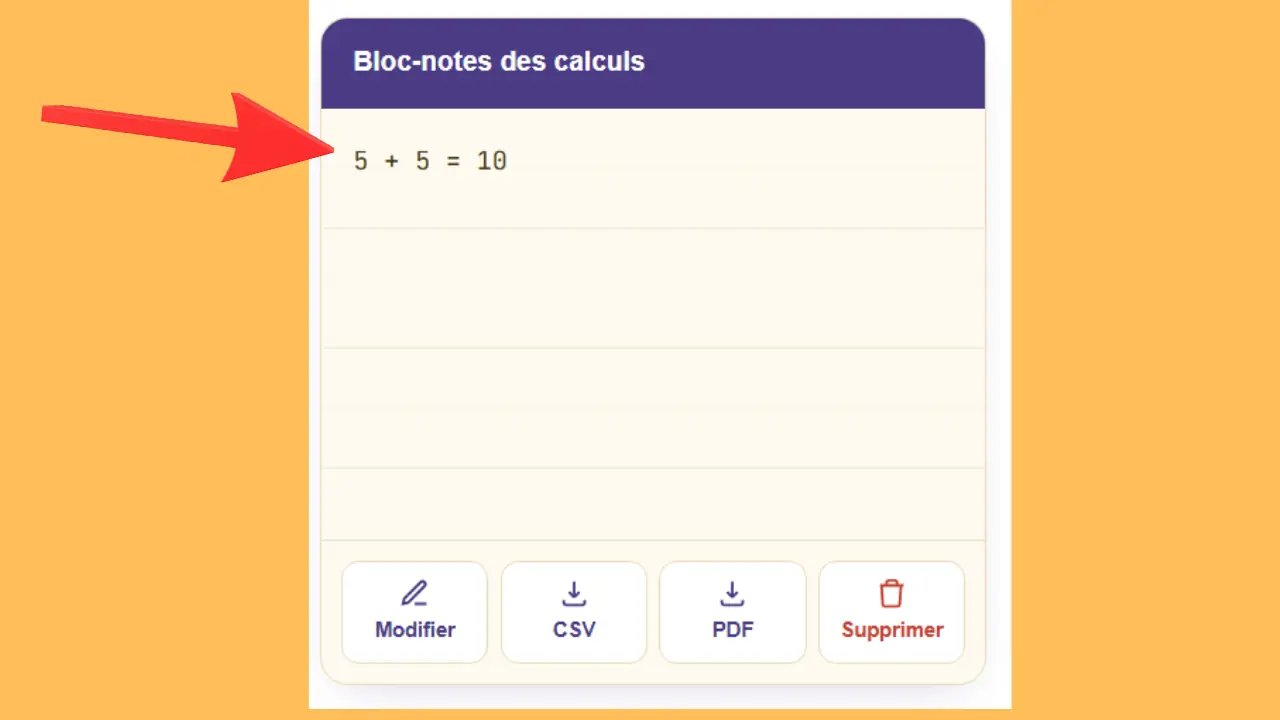
Modifica
Utilizzato per: aggiungere commenti personali, organizzare i calcoli per categoria.
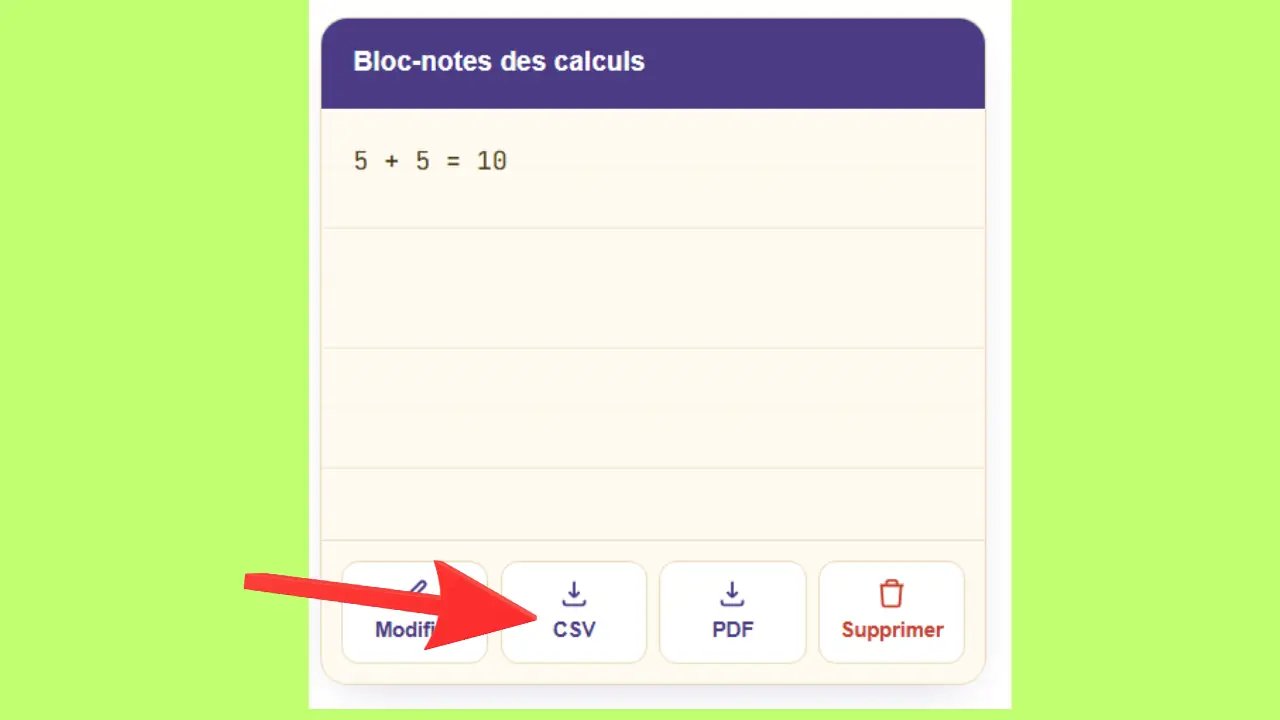
CSV
Utilizzato per: contabilità, monitoraggio del budget, analisi dei dati.
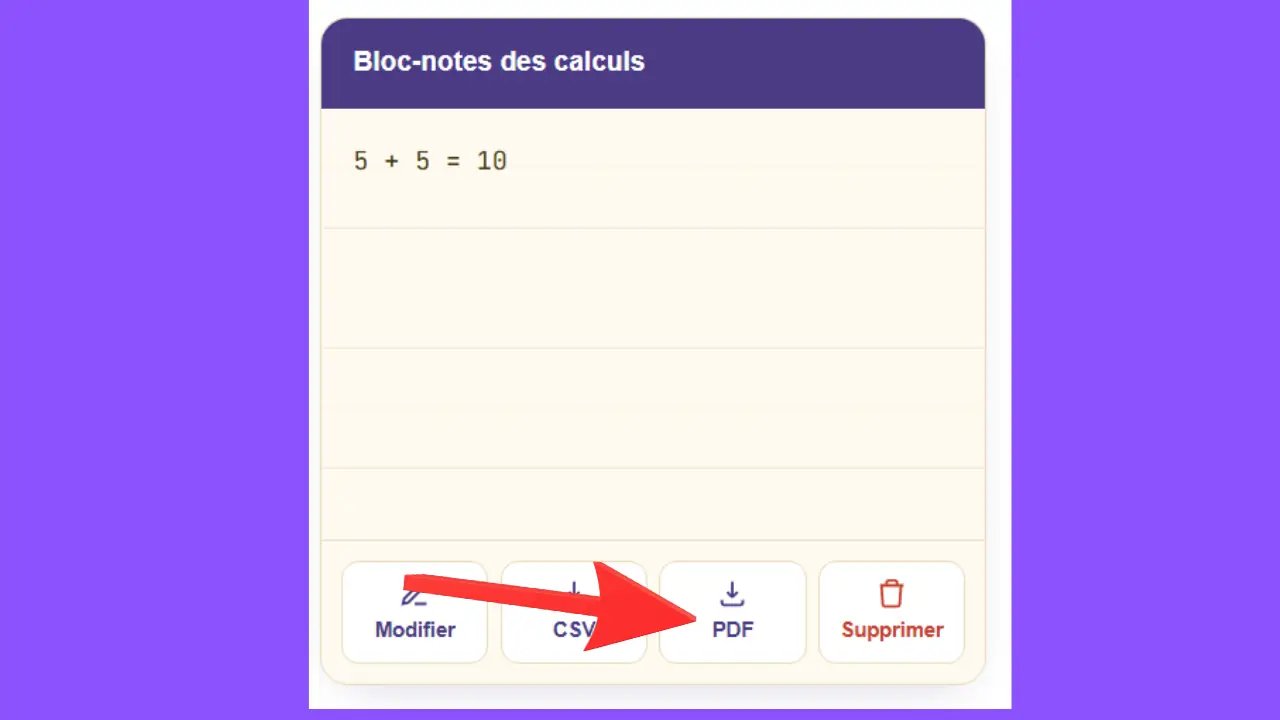
Utilizzato per: preventivi, fatture, archiviazione, report stampabili.
Elimina
Utilizzato per: Avviare una nuova sessione con un blocco note vuoto.
Utilizza la tastiera fisica o quella virtuale
Sono disponibili due metodi per inserire i calcoli. La tastiera virtuale, visualizzata sullo schermo, funziona tramite clic del mouse o tocchi su uno schermo tattile. Il tastierino numerico della tastiera fisica funziona allo stesso modo: ogni tasto corrisponde direttamente a una cifra o a un operatore. Il tasto Invio sostituisce il tasto «=» per confermare il calcolo. Entrambi i metodi danno lo stesso risultato. Scegliete quello più adatto al vostro dispositivo.
A cosa serve una calcolatrice online nella vita di tutti i giorni?
Molto più di un semplice strumento di calcolo, la calcolatrice online soddisfa una moltitudine di esigenze concrete: dalla spesa del fine settimana alla fatturazione professionale. Ecco gli usi più comuni.
Gestire il proprio budget e le proprie spese
Tenere sotto controllo le proprie finanze personali non è mai stato così semplice. La calcolatrice gratuita ti permette di sommare i tuoi acquisti, calcolare l'affitto o pianificare le tue spese mensili in pochi secondi.
Totale della spesa: 5 articoli a 3,50 € + 12,90 € + 7,20 € + 1,80 € + 4,60 € = esattamente 30,00 €.
Sconto del 15%: articolo a 89,90 € — inserisci 89,90 × 15% = 13,49 €. Prezzo finale: 89,90 − 13,49 = 76,42 €.
Per approfondire la stima dei vostri ricavi, un simulatore di ricavi online per microimprese può rappresentare un’utile integrazione al vostro calcolatore.
Sostegno allo studio e al lavoro
Che tu sia uno studente delle scuole medie, delle scuole superiori o un dirigente d’azienda, la calcolatrice online ti permette di verificare immediatamente un risultato di matematica, fisica o chimica — senza uscire dal browser.
Margine commerciale: prodotto venduto a 250 € IVA esclusa, costo di produzione 175 €. Calcolo: (250 − 175) ÷ 250 × 100 = 30% di margine. Indispensabile per stabilire le proprie tariffe come libero professionista.
Eseguire calcoli contabili o di fatturazione
L'IVA, i totali delle fatture, i saldi bancari: tutte operazioni in cui la calcolatrice diventa un prezioso alleato sia per i professionisti che per i privati.
IVA al 20%: 1.500 € IVA esclusa × 1,20 = 1.800 € IVA inclusa. Per ricavare l'importo IVA esclusa: 1.800 € ÷ 1,20 = 1.500 € IVA esclusa.
Quando questi calcoli diventano ripetitivi, un servizio di contabilità online come Swapn può automatizzare la gestione dell'IVA, la fatturazione e la contabilità quotidiana, facendoti risparmiare tempo prezioso.
Perché scegliere una calcolatrice online piuttosto che un’app mobile?
Scaricare un'app richiede tempo, spazio e a volte persino un account. La calcolatrice online, invece, si apre direttamente nel browser: senza vincoli, senza attese, senza compromessi.
Nessun download, nessuna installazione
Avvia Chrome, Firefox, Safari o Edge, vai alla pagina e inizia subito a fare i calcoli. Nessun file da scaricare, nessuno spazio di archiviazione occupato, nessun aggiornamento da gestire. Lo strumento è pronto in meno di due secondi — esattamente come quei generatori di business plan online che si possono utilizzare immediatamente, senza alcuna difficoltà.
Compatibile con PC, tablet e smartphone
Grazie al design responsive, la visualizzazione si adatta automaticamente alle dimensioni dello schermo. Che si utilizzi il mouse o il dito, entrambe le modalità di navigazione funzionano con la stessa precisione. Inoltre, una volta caricata la pagina, la calcolatrice rimane pienamente operativa anche in caso di connessione Internet instabile.
Gratuita, senza pubblicità né registrazione
Non è necessario creare alcun account, non ci sono limiti di utilizzo né banner pubblicitari da superare. I dati dei vostri calcoli non vengono né salvati né trasmessi a nessun server esterno. Effettuate i vostri calcoli in totale libertà, tutte le volte che volete, in totale riservatezza.
Come si calcola una percentuale con una calcolatrice online?
Niente di più semplice: inserisci l'importo di base, premi ×, inserisci il valore della percentuale desiderata, quindi conferma con il tasto %.
Esempio: per ottenere il 15% di 200, digita 200 × 15% — la calcolatrice visualizza direttamente 30, senza passaggi intermedi.
È possibile calcolare l'IVA con una calcolatrice online?
Sì, esatto. Per ottenere l'importo IVA inclusa a partire da un prezzo IVA esclusa, basta moltiplicarlo per 1,20 se l'aliquota è del 20%. Per calcolare l'importo IVA esclusa partendo dall'importo IVA inclusa, si applica l'operazione inversa: si divide per 1,20.
Esempio: 1.500 € IVA esclusa × 1,20 = 1.800 € IVA inclusa. Viceversa: 1.800 € ÷ 1,20 = 1.500 € IVA esclusa.
Per capire meglio come si applica l'IVA in base alla vostra forma giuridica, consultate la nostra guida dedicata all'IVA per le microimprese.
Come si fa a eseguire un calcolo online senza scaricare un'applicazione?
Basta aprire il browser, accedere a una calcolatrice online gratuita e iniziare a fare i calcoli. Inserisci i numeri tramite la tastiera o i tasti virtuali sullo schermo, quindi conferma con «=» o il tasto Invio. Nessun download, nessuna installazione, nessuna registrazione: lo strumento è immediatamente disponibile.
Il tastierino numerico della tastiera funziona per i calcoli online?
Sì, il tastierino numerico è completamente compatibile. I tasti da 0 a 9, oltre a +, −, ×, ÷ e Invio, funzionano direttamente sulla calcolatrice online. Se i tasti non rispondono, verifica che il tasto Bloc Num (Num Lock) sia attivato sulla tua tastiera.
Tutti i tipi di calcolatrici online
Ecco una chiara panoramica dei diversi tipi di calcolatrice online che è possibile utilizzare oggi a seconda delle esigenze:
Una calcolatrice online semplice è il modello più basilare, utilizzato per le operazioni comuni come l’addizione, la sottrazione, la moltiplicazione e la divisione. È ideale per i calcoli veloci di tutti i giorni.
La calcolatrice scientifica è più avanzata e consente di risolvere equazioni complesse, funzioni matematiche, trigonometriche ed esponenziali. È molto utile per studenti e professionisti.
Il termine "calcolatrice matematica" è un termine generico che spesso comprende le calcolatrici semplici utilizzate per tutti i calcoli di base in matematica.
Infine, una calcolatrice online moderna è in grado di combinare diverse funzionalità in un’unica interfaccia, offrendo così una soluzione completa e pratica per ogni tipo di calcolo.
Perché utilizzare il nostro calcolatore online?
La nostra calcolatrice online è progettata per offrire calcoli rapidi, precisi e facili da usare sia su dispositivi mobili che su computer. Che tu voglia eseguire un'operazione di base o utilizzare una calcolatrice scientifica avanzata, tutto è disponibile su un'unica pagina con un'interfaccia moderna e intuitiva.
- Calcolo immediato e preciso
- Interfaccia semplice e intuitiva
- Calcolatrice di base e scientifica integrate
- Compatibile con cellulari, tablet e PC
- Risultati immediati senza bisogno di scaricare nulla
- Cronologia dei calcoli disponibile
- Possibilità di scaricare i risultati in formato CSV o PDF
- Utilizzo gratuito in qualsiasi momento
Grazie al nostro strumento, potrai risolvere in pochi secondi e senza complicazioni i tuoi calcoli quotidiani, scolastici o professionali.
Strumento di calcolo compatibile con dispositivi mobili e PC
Il nostro calcolatore si distingue per la sua compatibilità con tutti i dispositivi, che si tratti di smartphone, laptop, computer fisso o tablet. È completamente responsive, il che significa che si adatta perfettamente a schermi di qualsiasi dimensione per offrire un’esperienza fluida e confortevole. A differenza di alcune piattaforme in cui la visualizzazione non è corretta e i risultati possono risultare poco visibili o nascosti, la nostra interfaccia garantisce una perfetta leggibilità e una visualizzazione chiara.
Inoltre, la combinazione di colori è stata scelta con cura per offrire un design piacevole e non affaticante per gli utenti. Tutto è stato pensato per garantire il massimo comfort d'uso ed evitare qualsiasi difficoltà durante i calcoli.
Calcolatrice scientifica vs calcolatrice semplice
La calcolatrice semplice è ideale per le operazioni quotidiane come l'addizione, la sottrazione, la moltiplicazione e la divisione. È perfetta per i calcoli rapidi e semplici che si fanno a scuola, in ufficio o nella vita di tutti i giorni.
La calcolatrice scientifica, dal canto suo, offre funzioni avanzate per studenti, ingegneri e professionisti. Consente di eseguire calcoli complessi come potenze, radici, logaritmi, funzioni trigonometriche ed equazioni matematiche.
Calcolatrice semplice
- Addizione, sottrazione, moltiplicazione e divisione
- Facile e veloce da usare
- Ideale per i calcoli quotidiani
- Interfaccia minimalista e pratica
Calcolatrice scientifica
- Funzioni matematiche avanzate
- Calcolo di seno, coseno e tangente
- Gestione delle potenze e delle radici quadrate
- Ideale per gli studi scientifici e tecnici
Con la nostra piattaforma è possibile utilizzare entrambi i tipi di calcolatrici gratuitamente su un’unica pagina, senza bisogno di installazioni né registrazioni.
Altri strumenti di calcolo gratuiti
A seconda delle vostre esigenze, alcune calcolatrici specializzate vanno ad affiancare la calcolatrice standard per garantire risultati più precisi e rapidi.
Calcolatrice scientifica online
Per andare oltre le quattro operazioni di base, entra in gioco la calcolatrice scientifica online. Gestisce le funzioni trigonometriche — seno, coseno, tangente —, i logaritmi, le potenze e le radici quadrate. Uno strumento pensato sia per gli studenti delle scuole superiori e universitari che per i professionisti che effettuano quotidianamente calcoli complessi.
Calcolo della percentuale
Calcolare la percentuale di un importo, stimare uno sconto, misurare un aumento o confrontare due valori: uno strumento dedicato al calcolo delle percentuali fornisce il risultato con un solo clic. Particolarmente utile per stimare il fatturato previsto prima di avviare la propria attività.
Calcolatore dell'IVA
Il passaggio dall’importo al netto dell’IVA a quello comprensivo di IVA — e viceversa — in base alle aliquote IVA francesi in vigore (20%, 10%, 5,5%, 2,1%) diventa immediato grazie a un calcolatore IVA dedicato. Oltre al calcolo occasionale, la gestione regolare dell’IVA comporta dichiarazioni periodiche. Soluzioni come Swapn affiancano gli imprenditori nell’adempimento dei loro obblighi fiscali per evitare qualsiasi errore.
Conversione delle unità di misura
Lunghezza, massa, temperatura, valute: un convertitore di unità online trasforma istantaneamente un valore da un sistema all'altro. Niente più formule da memorizzare o errori di conversione: il risultato viene visualizzato immediatamente, indipendentemente dall'unità di partenza.
Conclusione
In conclusione, la nostra calcolatrice online riunisce in un’unica pagina tutto ciò di cui avete bisogno per effettuare i vostri calcoli, siano essi semplici o complessi. Grazie alla calcolatrice di base, potete risolvere rapidamente le operazioni quotidiane: addizioni, sottrazioni, moltiplicazioni, divisioni e percentuali. Grazie alla calcolatrice scientifica, potrete accedere a funzioni avanzate — trigonometria, logaritmi, potenze, radici — utili per gli studi e le professioni tecniche.
Questi due strumenti sono stati progettati con cura per farvi risparmiare tempo e offrirvi risultati precisi in pochi secondi. Ogni funzione è spiegata passo dopo passo, con l'ausilio di schermate, in modo che possiate utilizzare la calcolatrice senza difficoltà, indipendentemente dal vostro livello.
Il blocco note dei calcoli registra automaticamente la cronologia di ogni operazione, che è possibile consultare, modificare e annotare in qualsiasi momento, per poi esportarla in formato CSV o PDF a seconda delle esigenze. L'interfaccia è completamente compatibile con dispositivi mobili, tablet e computer, per un utilizzo fluido in ogni circostanza.
Vi invitiamo a utilizzare questi due calcolatori e a inviarci i vostri commenti. Le vostre osservazioni ci aiutano a migliorare costantemente questo strumento, affinché possa soddisfare sempre meglio le vostre esigenze.
FAQ (Domande frequenti)
Che cos'è una calcolatrice online?
Una calcolatrice online è uno strumento digitale accessibile tramite un browser web, senza bisogno di installazione, che consente di eseguire calcoli matematici semplici o avanzati direttamente dal proprio dispositivo.
La calcolatrice è gratuita?
Sì, il nostro calcolatore online è completamente gratuito. Per utilizzarlo non è necessaria alcuna registrazione, alcun abbonamento né alcun download.
Qual è la differenza tra la calcolatrice semplice e quella scientifica?
La calcolatrice semplice consente di eseguire le operazioni di base: addizione, sottrazione, moltiplicazione e divisione. La calcolatrice scientifica offre funzionalità più avanzate, quali funzioni trigonometriche, logaritmi, potenze e radici.
La calcolatrice funziona sui dispositivi mobili?
Sì, il nostro calcolatore è completamente responsive. Funziona perfettamente su dispositivi mobili, tablet e computer fissi, con un'interfaccia adattata alle diverse dimensioni dello schermo.
Come si usa la funzione percentuale (%)?
Digita il numero di base, premi ×, inserisci la percentuale desiderata, quindi premi %. Ad esempio: 150 × 20% dà 30, ovvero il 20% di 150.
Come si utilizzano i pulsanti di memoria (MC, MR, MS, M+, M−)?
MS memorizza un numero in memoria, MR lo richiama, M+ lo somma al valore in memoria, M− lo sottrae e MC cancella il valore in memoria. Questi pulsanti consentono di conservare e riutilizzare un risultato intermedio.
Posso esportare i miei calcoli?
Sì, la cronologia dei calcoli può essere esportata in due formati: CSV (compatibile con Excel e Google Sheets) e PDF (pronto per la stampa o per la condivisione). Il pulsante di esportazione si trova sotto la tabella della cronologia.
Come si corregge un errore di digitazione?
Utilizza il tasto ← per cancellare solo l'ultima cifra inserita, oppure CE per cancellare tutto e ricominciare da capo.
La calcolatrice scientifica supporta i gradi e i radianti?
Sì, la calcolatrice scientifica dispone di una modalità DEG (gradi) per i calcoli trigonometrici standard. Assicurati di attivare questa modalità prima di utilizzare sin, cos o tan.
Come si calcola una radice quadrata o cubica?
In modalità scientifica, digitare il numero e premere √x per la radice quadrata o ∛x per la radice cubica. Ad esempio: √25 = 5 e ∛27 = 3.
A cosa serve il tasto EXP?
EXP consente di scrivere numeri molto grandi o molto piccoli in notazione scientifica. Ad esempio, 5 EXP 3 = 5 × 10³ = 5.000. È molto utilizzato in fisica, chimica e astronomia.
Come si aggiunge una nota a un calcolo nella cronologia?
Nella tabella della cronologia, clicca sulla cella della colonna "Nota" corrispondente alla riga desiderata e inserisci il tuo commento. Queste note saranno incluse nell'esportazione in formato CSV o PDF.
Come si cancella l'intera cronologia dei calcoli?
Fare clic sul pulsante "Cancella cronologia" (Clear History) situato sotto la tabella. Questa operazione elimina immediatamente tutti i calcoli salvati.
Devo creare un account per usare la calcolatrice?
No, non è necessario creare un account né registrarsi. La calcolatrice è accessibile liberamente e immediatamente dal browser, senza alcuna restrizione