Utiliser Calculatrice en Ligne : Fonctions & Guide
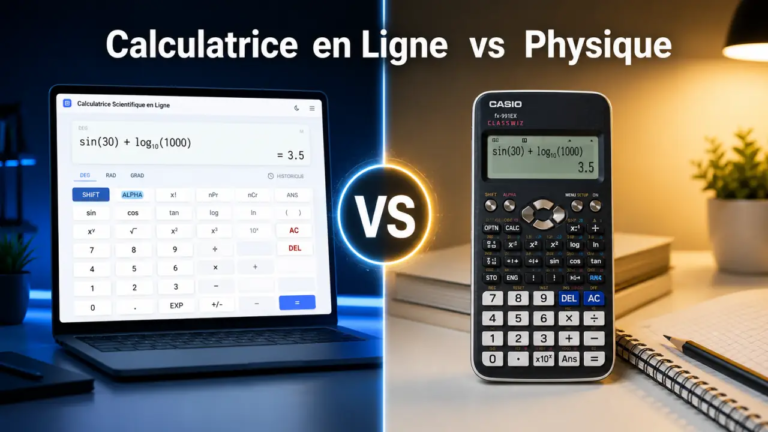
Une calculatrice en ligne est un outil numérique qui s’utilise directement dans votre navigateur, sans rien télécharger ni installer. Elle remplace parfaitement une calculatrice physique tout en proposant des fonctionnalités supplémentaires : enregistrement automatique des calculs, export en CSV ou PDF, mode scientifique intégral, et une interface pensée pour une utilisation confortable sur ordinateur comme sur mobile. Que vous soyez enseignant, entrepreneur, étudiant ou simplement curieux de vérifier un calcul rapide, la calculatrice en ligne vous accompagne en quelques secondes.
Dans ce guide complet, nous vous montrons en détail comment exploiter chaque touche de la Calculatrice En Ligne — des fonctions essentielles aux options scientifiques avancées. Vous apprendrez à maîtriser les touches de mémoire (MC, MR, M+, M−), à effectuer des calculs de pourcentage ou de racine carrée en toute confiance, et à exploiter l’historique pour sauvegarder et exporter vos résultats. À la fin de ce guide, vous serez capable de réaliser n’importe quel type de calcul en ligne, qu’il soit simple ou complexe.
🖥️ Qu’est-ce qu’une calculatrice en ligne ?
Une calculatrice en ligne est une application web qui tourne entièrement dans votre navigateur Internet. À la différence d’une calculatrice physique, elle ne demande aucun achat, aucun entretien et aucune mise à jour manuelle. Il vous suffit d’accéder à la page pour commencer à calculer sans délai.
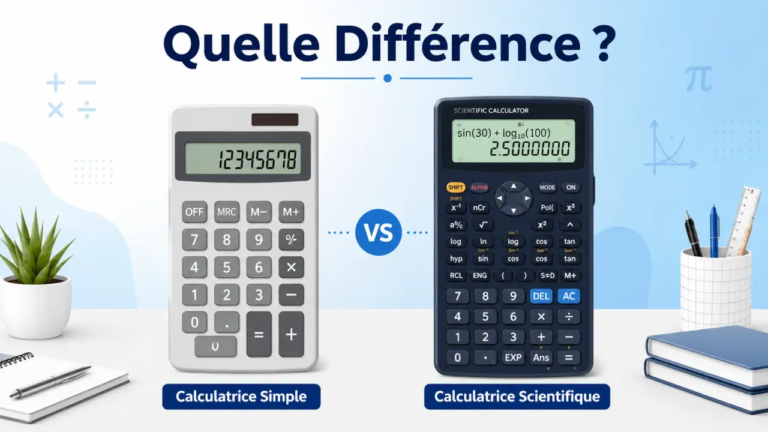
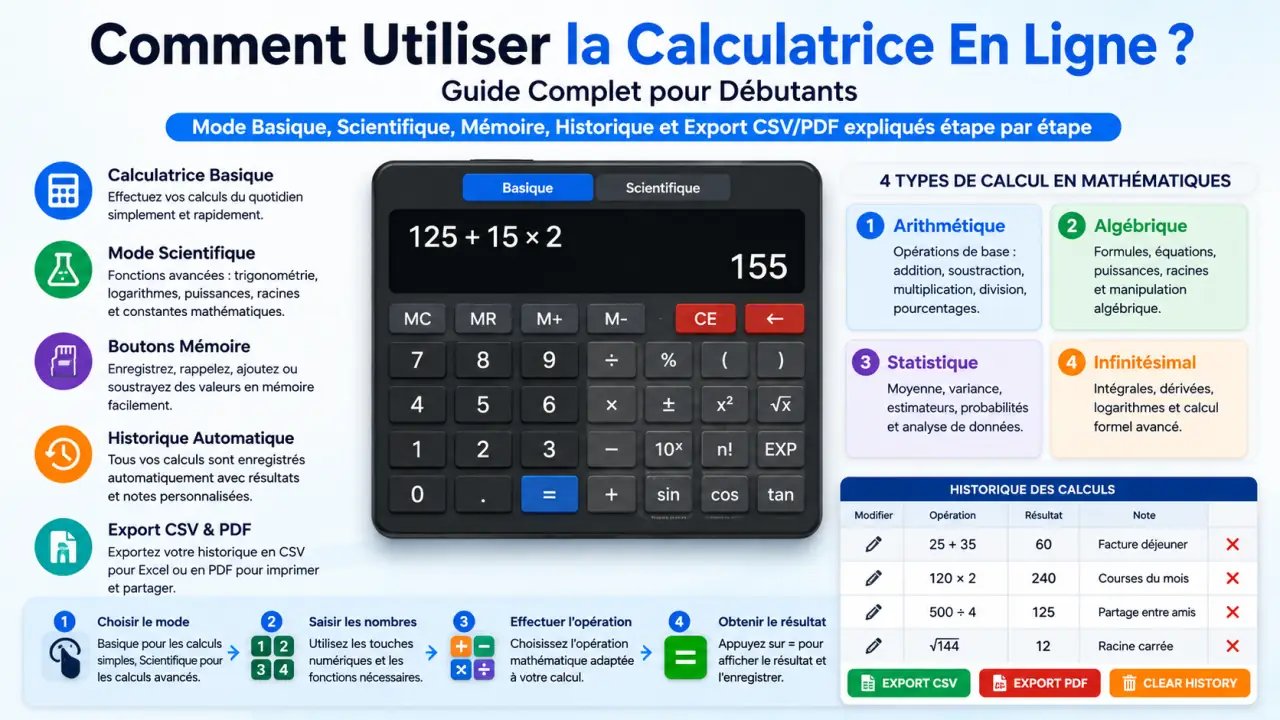
Elle propose en général deux modes de fonctionnement : un mode Basique pour les opérations du quotidien (addition, soustraction, multiplication, division, pourcentages) et un mode Scientifique pour les calculs complexes (trigonométrie, logarithmes, puissances, racines). Certaines versions incluent également un historique interactif qui vous permet de retrouver, modifier et exporter l’ensemble de vos calculs précédents.
💡 À quoi sert une calculatrice en ligne ?
La Calculatrice En Ligne répond à une large gamme de besoins, aussi bien dans la vie quotidienne que dans le cadre professionnel :
📐 Quels sont les 4 types de calcul en mathématiques ?
Les mathématiques regroupent plusieurs grandes familles de calcul, du calcul numérique au calcul formel. Voici les 4 catégories fondamentales que vous rencontrerez :
📱 Comment utiliser la calculatrice basique étape par étape ?
La calculatrice basique permet de réaliser rapidement les calculs du quotidien : additions pour un relevé de compte, divisions pour répartir une dépense commune, pourcentages pour évaluer une remise commerciale. Elle est intuitive, rapide, et accessible à tout le monde sans connaissance préalable.
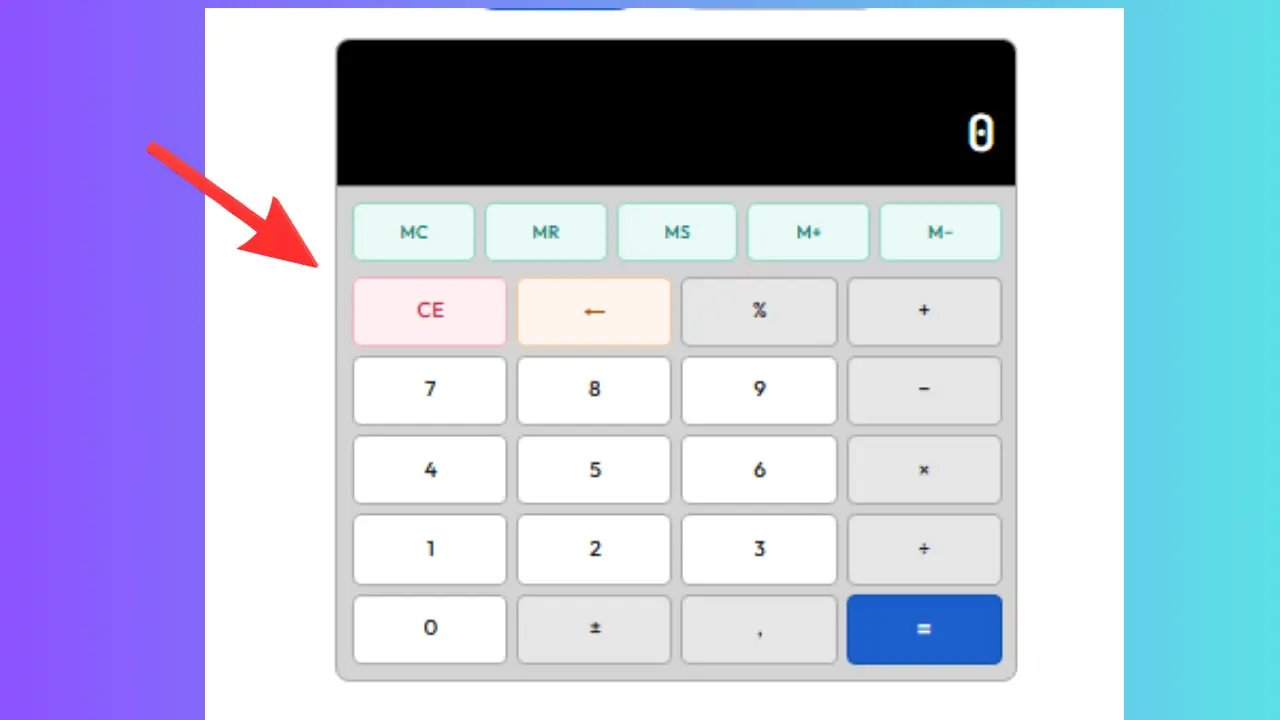
1 Choisir le mode — Basique ou Scientifique
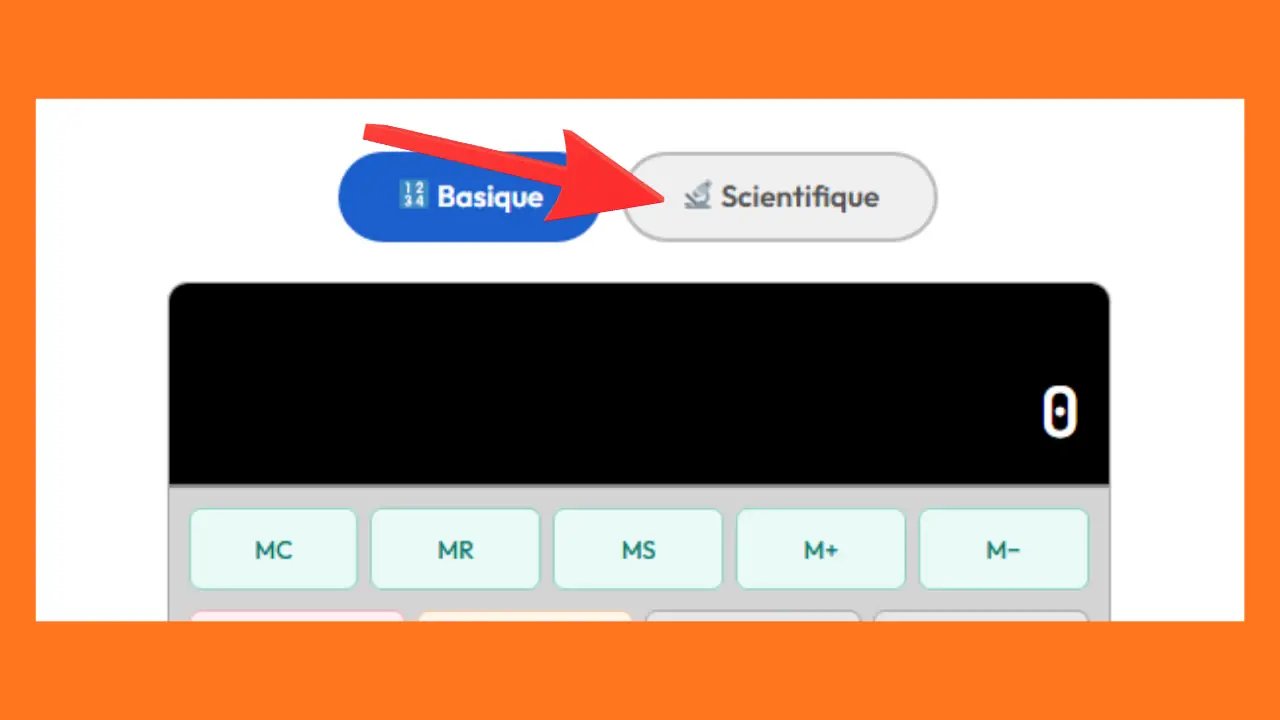
Deux boutons situés en haut de la calculatrice vous permettent de sélectionner le mode souhaité. Le mode actif s’affiche en bleu, l’autre en gris. Pour la grande majorité des calculs courants, le mode Basique est tout à fait suffisant.
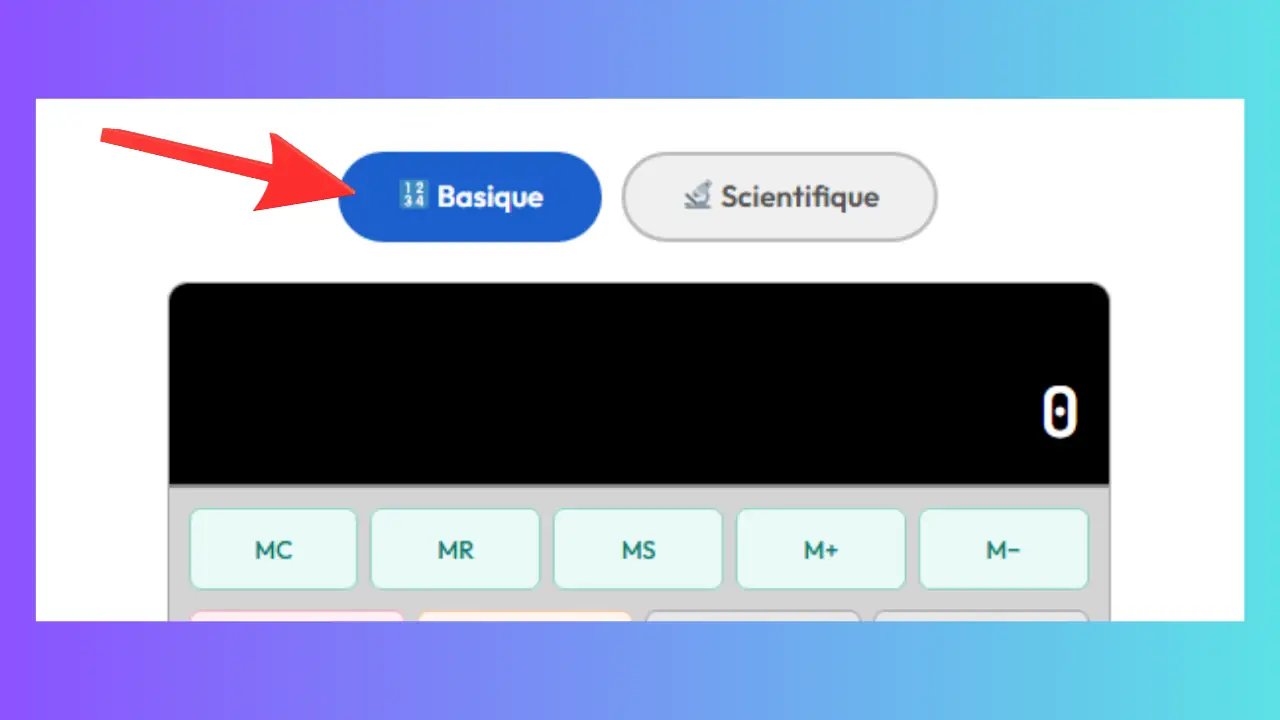
2 L’écran d’affichage
L’écran noir en haut de la calculatrice affiche en temps réel les chiffres que vous saisissez et les résultats de vos opérations. Il indique également l’opération sélectionnée, avant même que vous n’appuyiez sur le bouton égal.
Exemple : Vous tapez 8 × 4 → l’écran affiche d’abord 8, puis 4, puis après = il affiche 32.
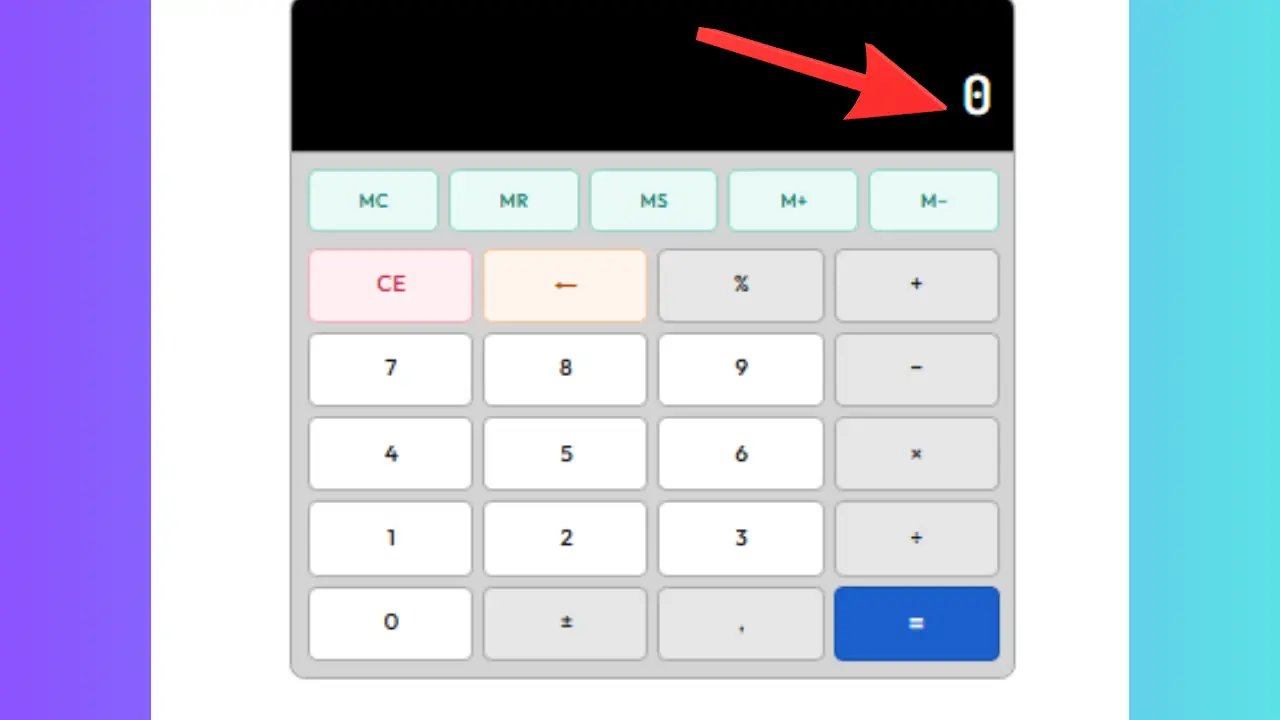
🔘 Les boutons essentiels que tout débutant doit connaître
Ces touches contrôlent la saisie des chiffres et vous permettent de corriger ou de réinitialiser un calcul en cours. Les connaître avant de commencer vous évitera bien des erreurs.
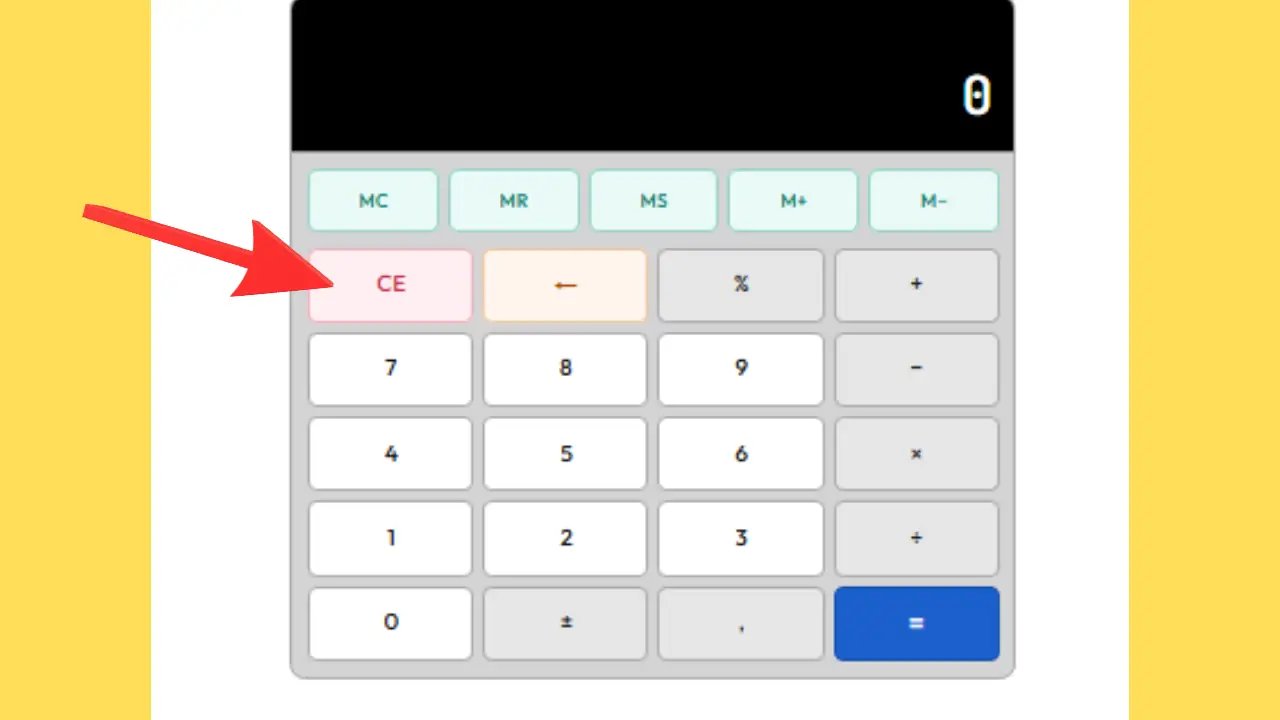
● CE — Effacer tout et recommencer
Exemple : Vous avez commencé à saisir 1 250 ÷ 5 mais vous avez mal renseigné le dividende → appuyez sur CE pour tout effacer et recommencer correctement.
Utilisé pour : Annuler un calcul entièrement erroné ou démarrer une nouvelle opération sur un écran propre.
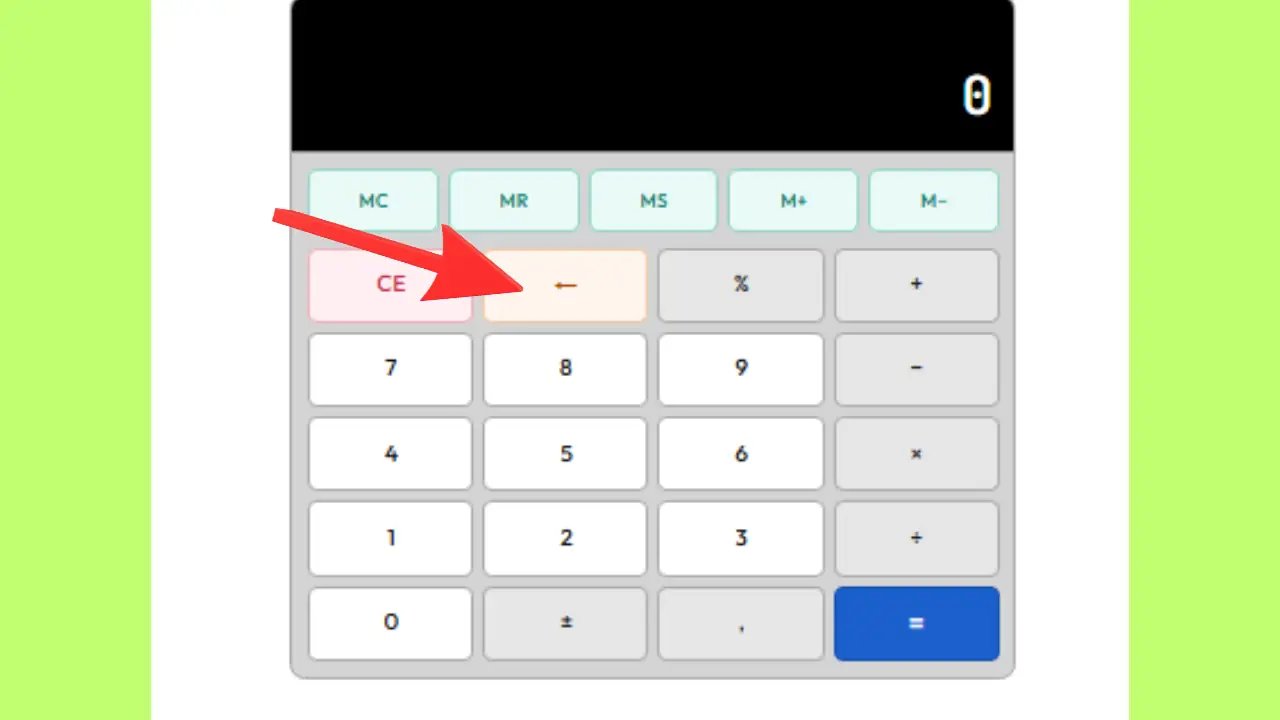
← ← — Supprimer le dernier chiffre
Exemple : Vous souhaitiez saisir 1 340 mais vous avez tapé 13 406 par inadvertance → appuyez une fois sur ← → l’écran affiche maintenant 1 340.
Utilisé pour : Corriger le dernier chiffre saisi sans perturber le reste du calcul en cours.
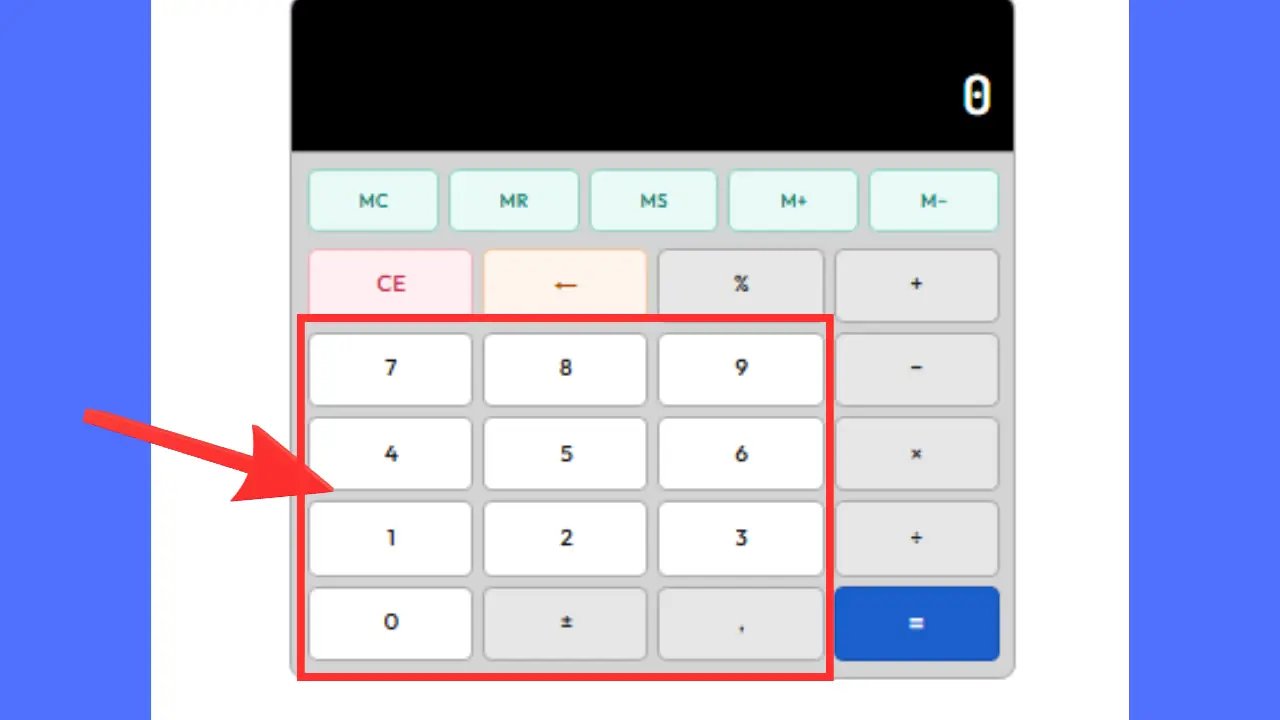
9 0 à 9 — Saisir les chiffres
Exemple : Pour saisir 4 920, appuyez successivement sur 4, 9, 2 puis 0.
Utilisé pour : Saisir tout nombre entier dans une opération mathématique.
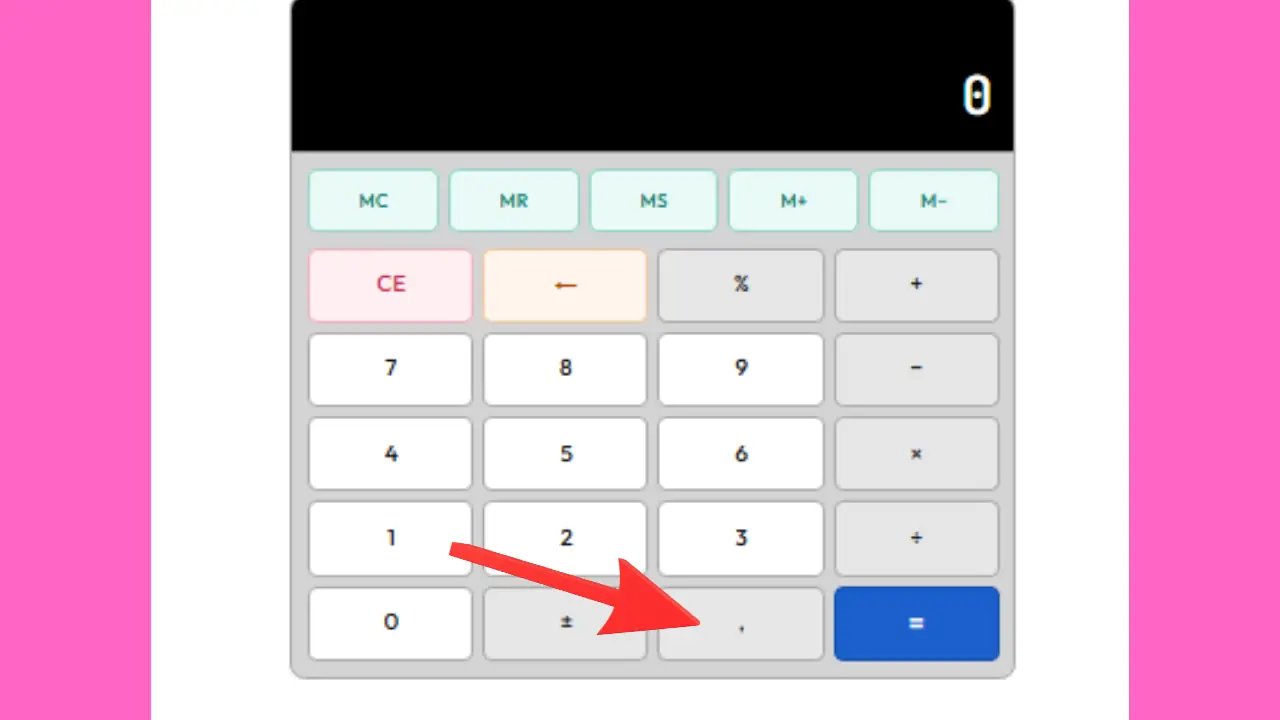
. . — Point décimal
Exemple : Pour calculer 8.75 + 2.25 → tapez 8.75 puis + puis 2.25 puis = → résultat : 11.
Utilisé pour : Les montants en euros (ex : 7.49 €), les dimensions (ex : 2.30 m), les taux (ex : 1.5 %).
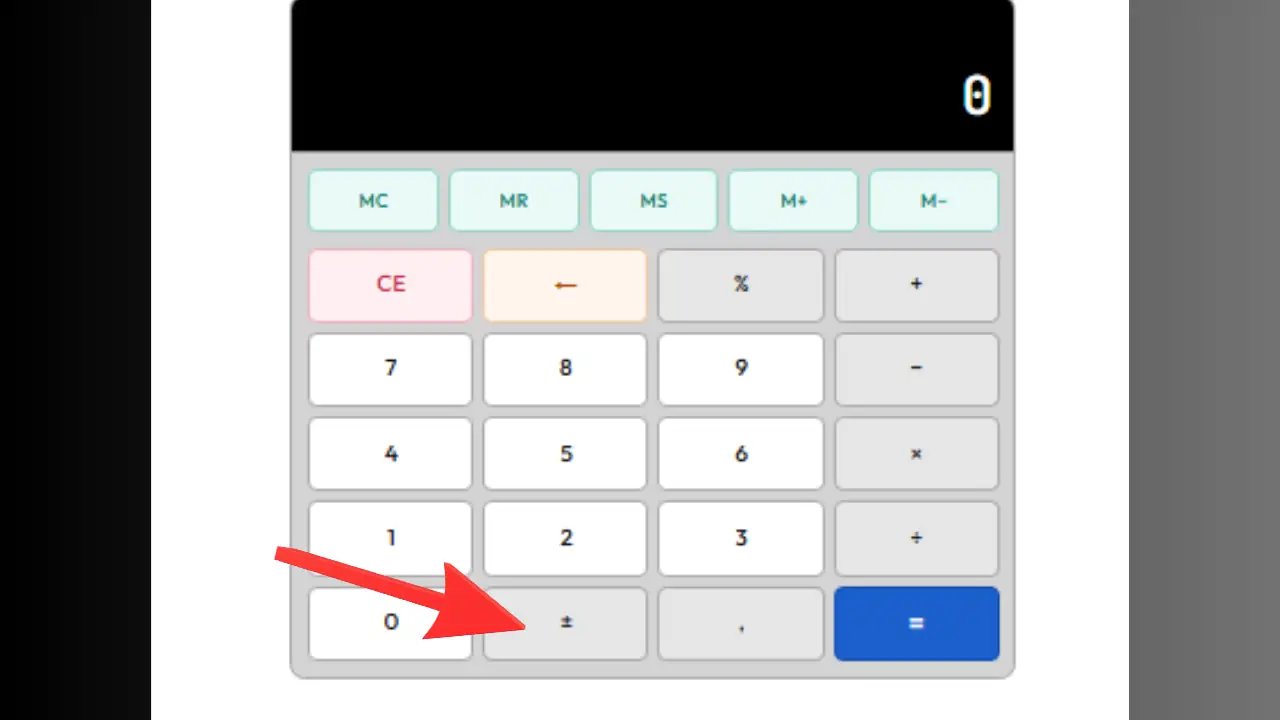
± ± — Changer le signe du nombre
Exemple : Vous tapez 12 puis appuyez sur ± → l’écran affiche −12. Appuyez à nouveau → redevient 12.
Utilisé pour : Saisir des valeurs négatives comme une perte financière, un écart de température ou un solde débiteur.
4 Les opérations mathématiques
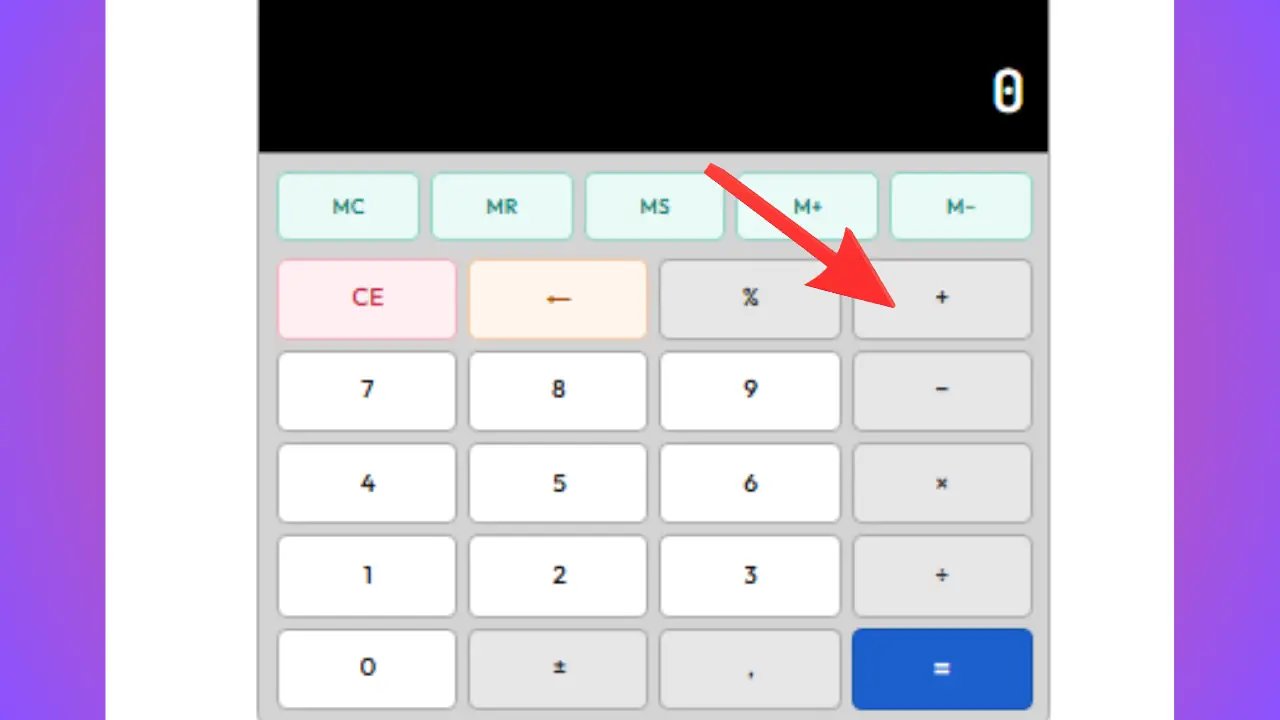
Ces six boutons couvrent l’intégralité des opérations mathématiques fondamentales. Le principe est toujours le même : saisissez le premier nombre, sélectionnez l’opération, saisissez le second nombre, puis appuyez sur =.
Exemple : Vous devez payer une facture de 112 € et une autre de 67 € → tapez 112 + 67 = → résultat : 179 €.
Utilisé pour : Additionner des achats, cumuler des revenus, calculer un total de dépenses.
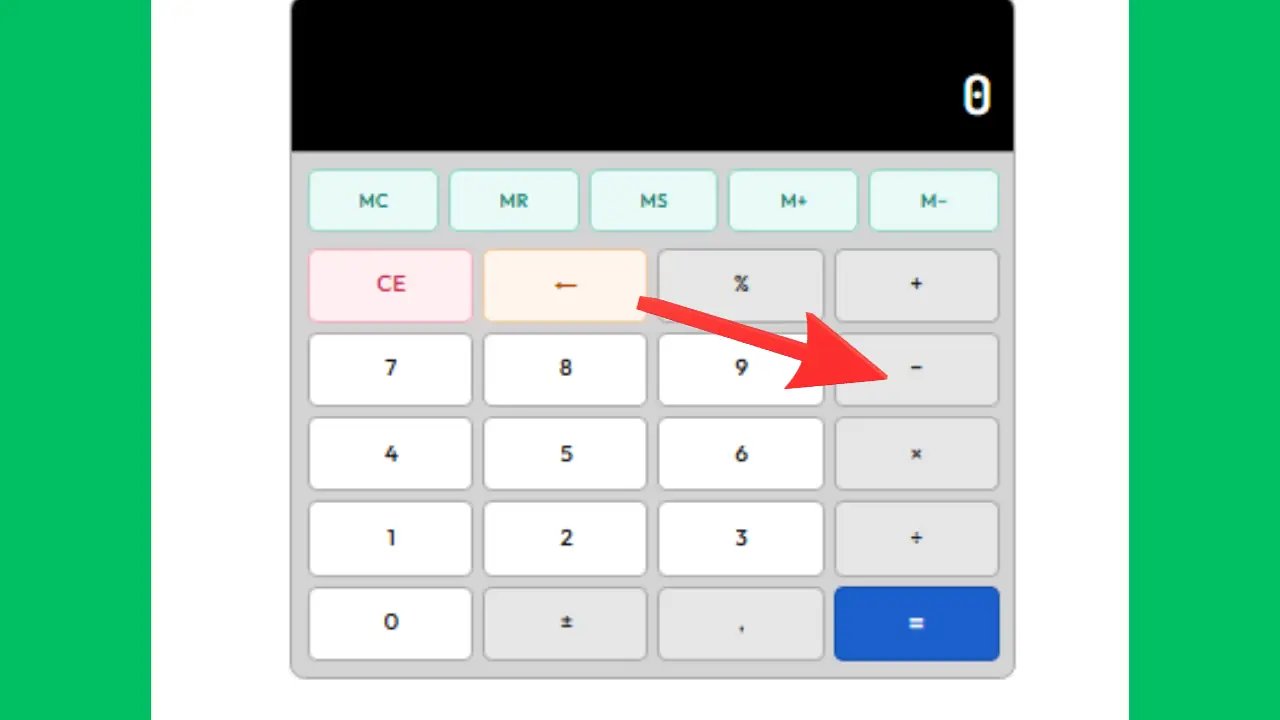
Exemple : Votre budget mensuel est de 1 500 € et vous avez déjà dépensé 930 € → tapez 1500 − 930 = → résultat : 570 € restants.
Utilisé pour : Calculer un solde, mesurer une économie réalisée, estimer un manque à gagner.
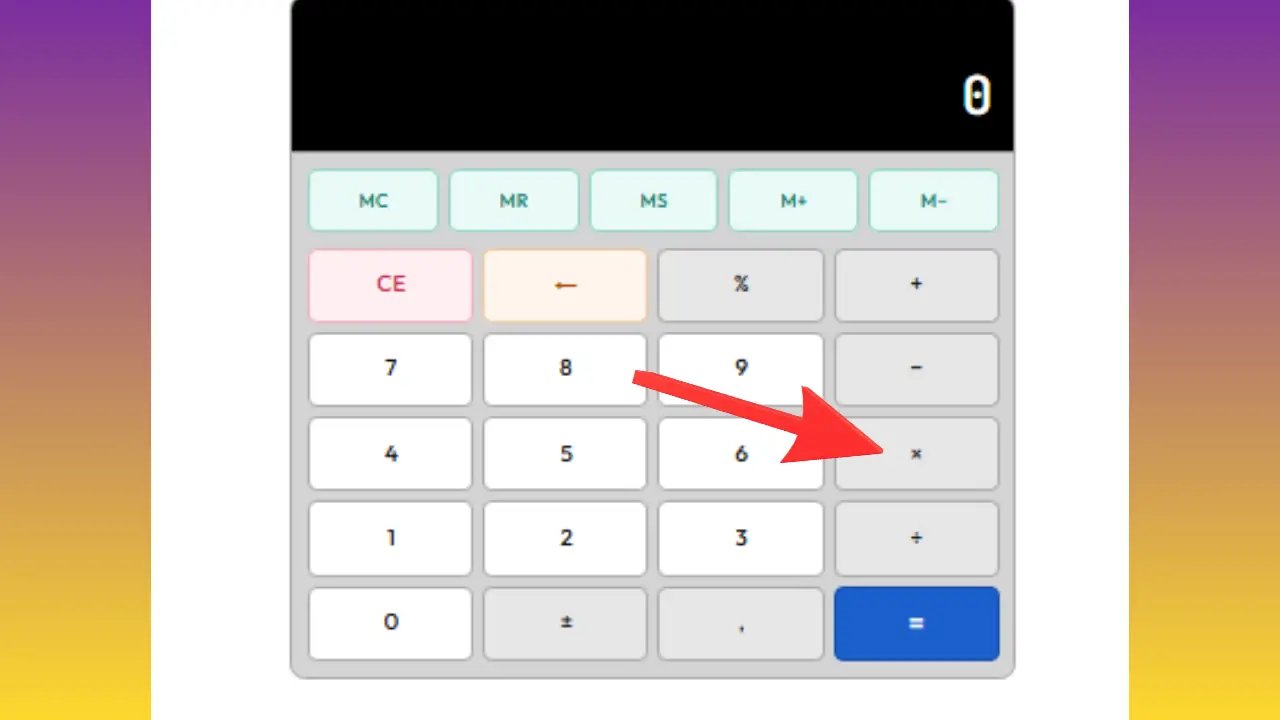
Exemple : Vous commandez 8 repas à 13.50 € chacun → tapez 8 × 13.5 = → résultat : 108 €.
Utilisé pour : Calculer un total selon une quantité, une surface (longueur × largeur), un salaire journalier.
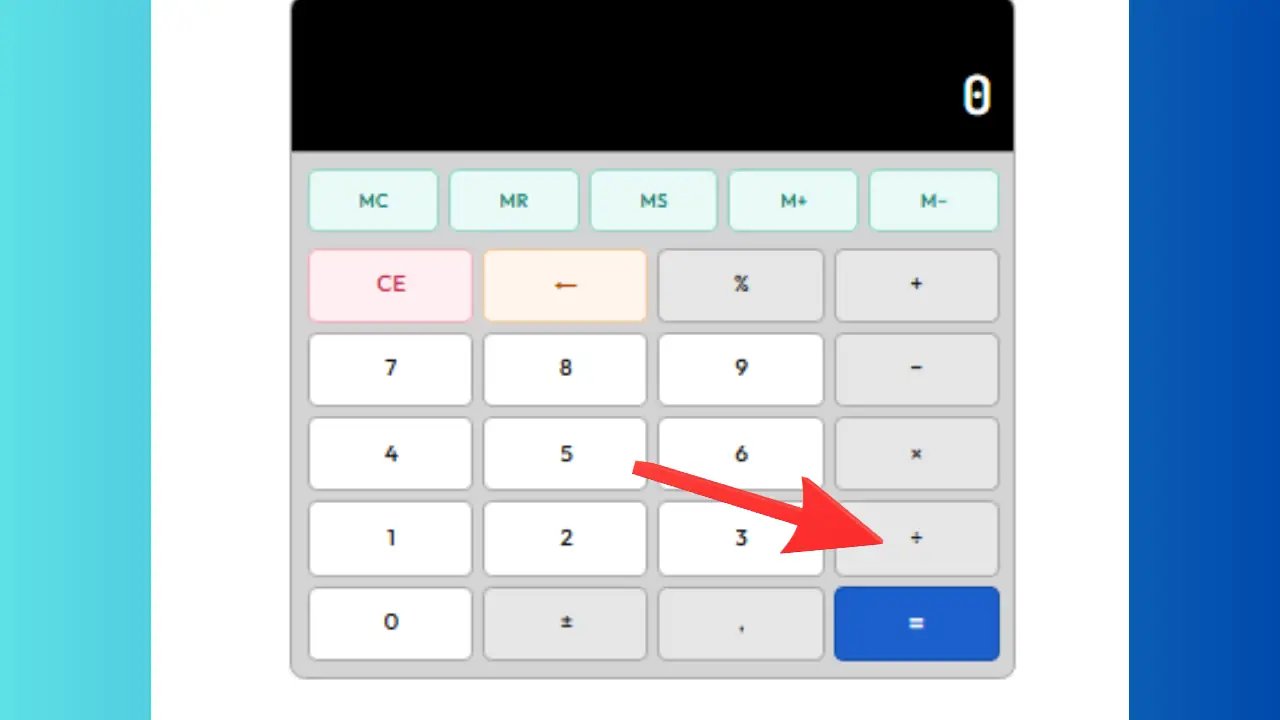
Exemple : Un loyer de 840 € est partagé entre 3 colocataires → tapez 840 ÷ 3 = → résultat : 280 € par personne.
Utilisé pour : Répartir des coûts, calculer un prix unitaire, convertir des unités de mesure.
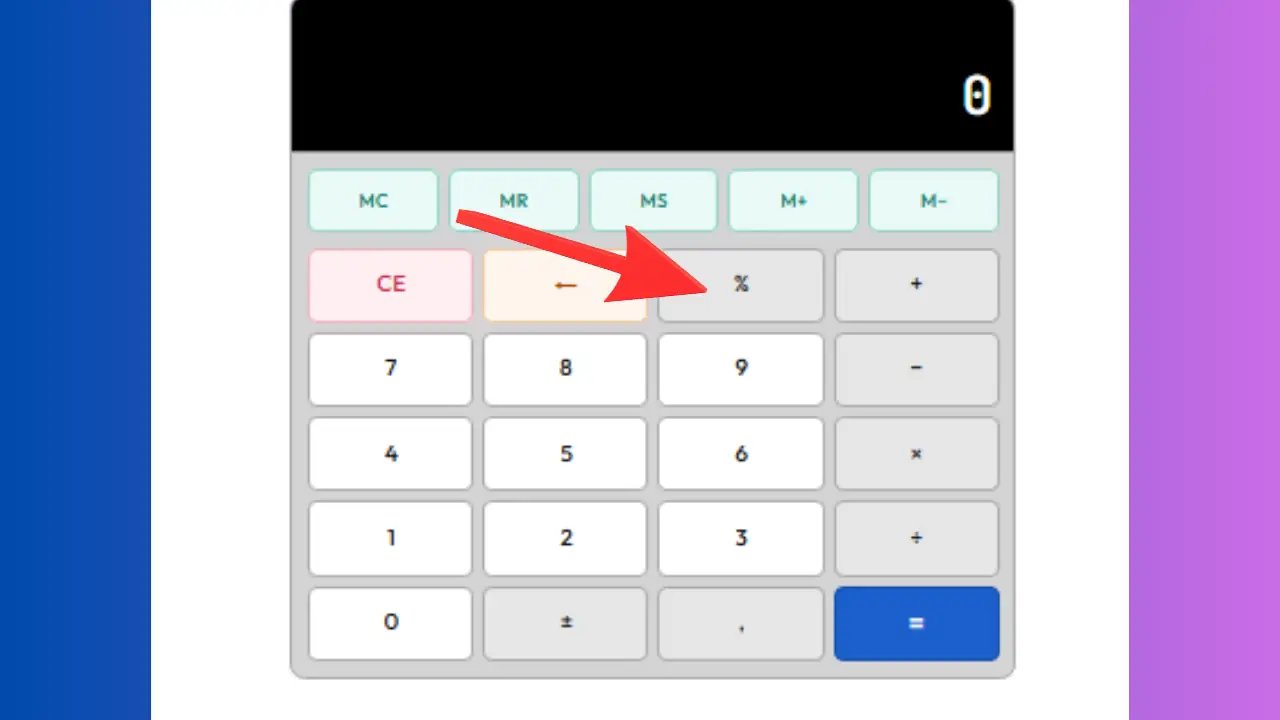
Exemple 1 : Promotion de 15 % sur un vêtement à 80 € → tapez 80 × 15 % → résultat : 12 € de remise.
Exemple 2 : TVA de 20 % sur une prestation de 350 € → tapez 350 × 20 % → résultat : 70 € de TVA.
Utilisé pour : Remises commerciales, TVA, commissions, intérêts, pourboires.
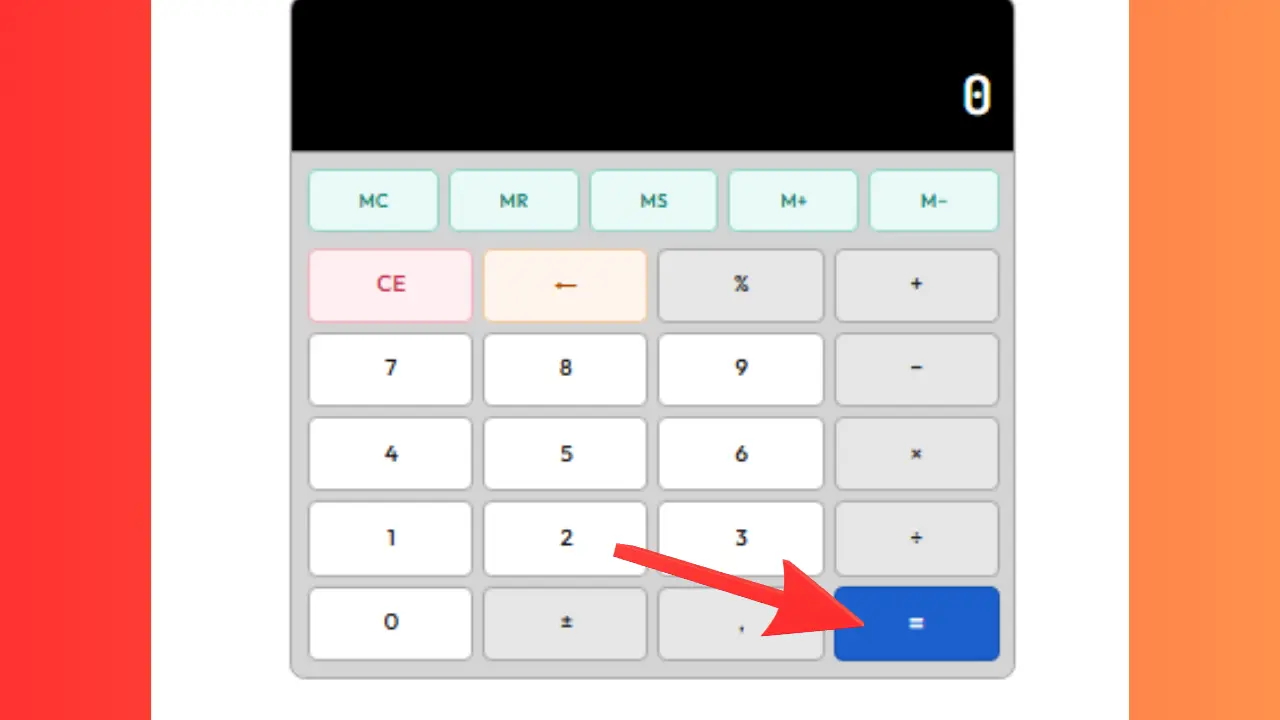
Exemple : Tapez 7 × 6 puis = → l’écran affiche 42, et la ligne « 7 × 6 = 42 » s’ajoute automatiquement à l’historique.
Utilisé pour : Valider chaque opération et obtenir la réponse finale.
5 Les boutons Mémoire (MC, MR, M+, M−)
Les touches mémoire vous permettent de conserver temporairement un nombre pour le réutiliser dans un calcul ultérieur, sans avoir à le noter ou à le retaper. Elles sont particulièrement utiles lorsque vous enchaînez plusieurs opérations interdépendantes.
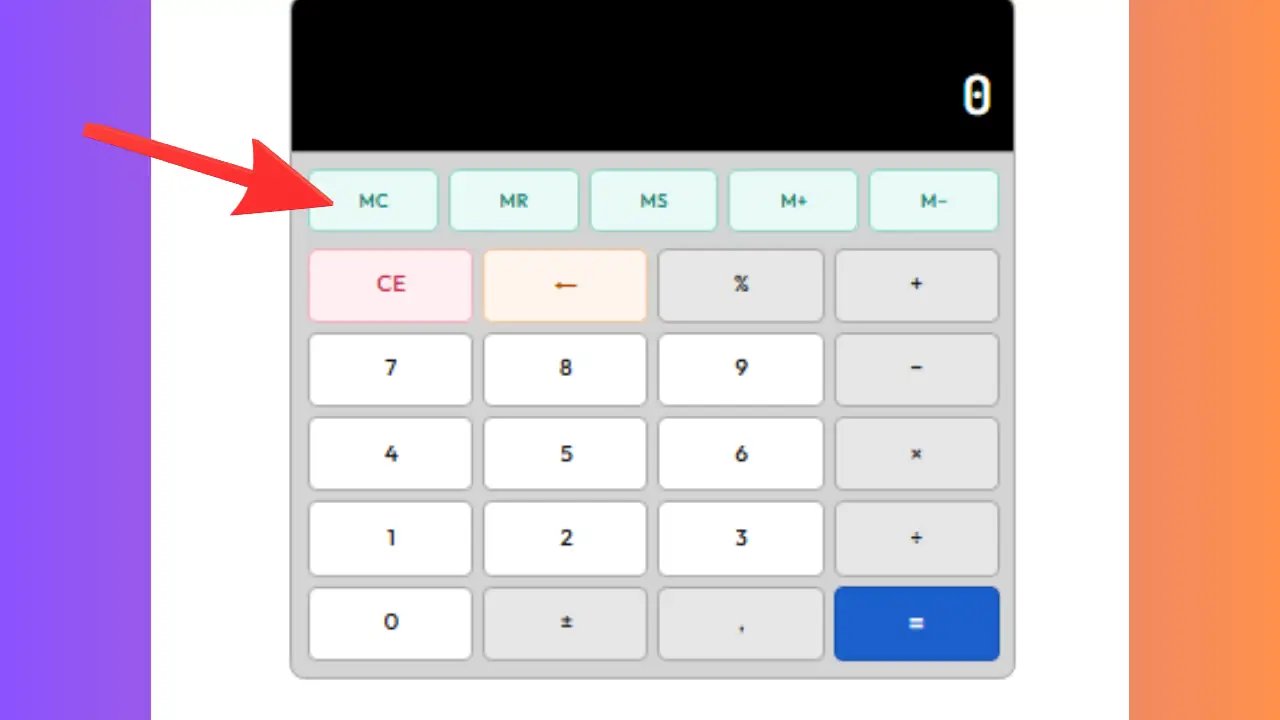
Exemple : Vous avez enregistré 250 en mémoire pour un calcul précédent. Cette valeur ne vous est plus utile → appuyez sur MC → la mémoire est effacée.
Utilisé pour : Repartir sur une mémoire vierge avant d’entamer une nouvelle série de calculs.
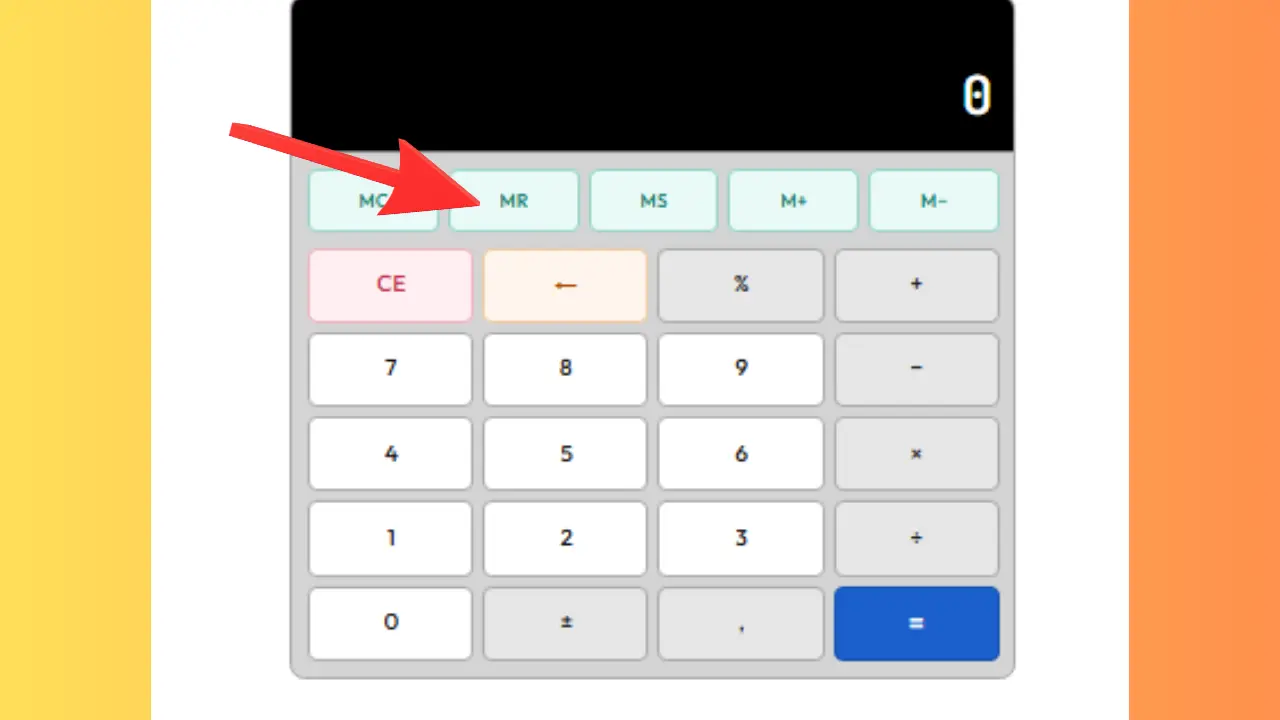
Exemple : Vous avez stocké 480 en mémoire. Plus tard, vous devez le diviser par 4 → appuyez sur MR → l’écran affiche 480, puis tapez ÷ 4 = → résultat : 120.
Utilisé pour : Réinjecter un résultat intermédiaire dans une opération suivante.
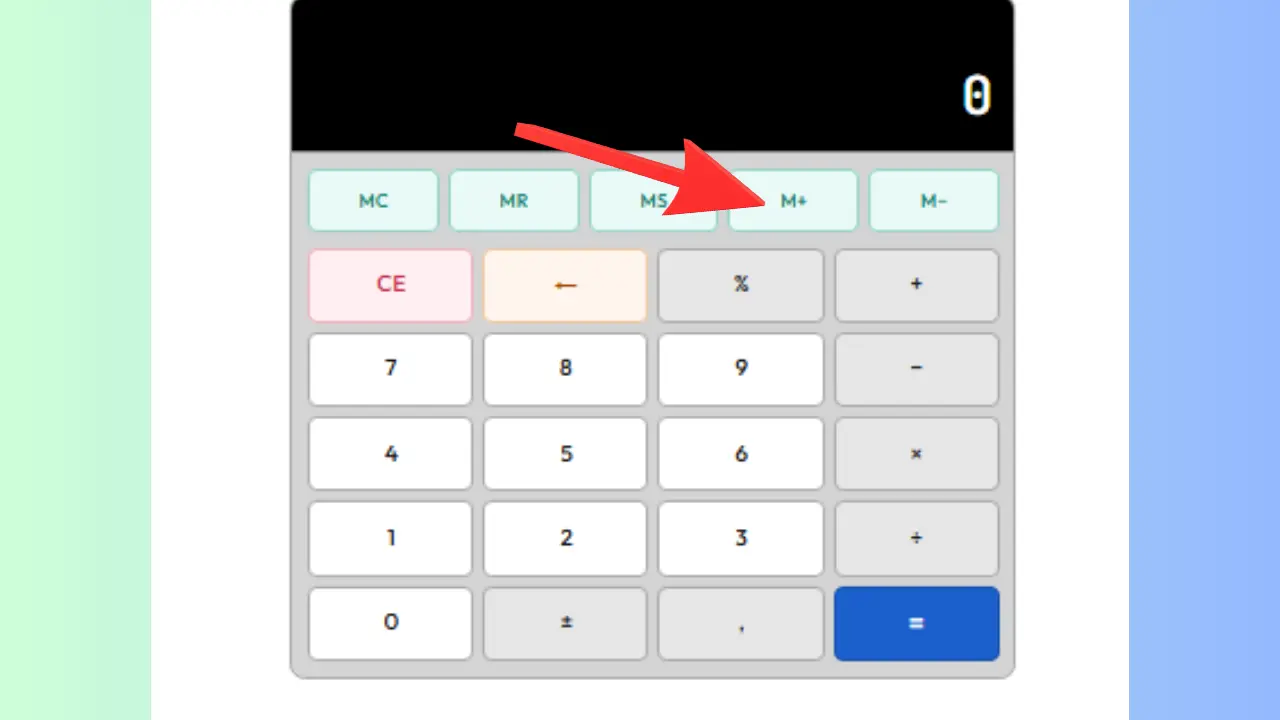
Exemple : Mémoire = 50. Vous calculez 30 + 20 = 50, puis appuyez M+ → la mémoire passe à 100 (50 + 50).
Utilisé pour : Totaliser des résultats partiels, comme additionner des dépenses réalisées en plusieurs fois.
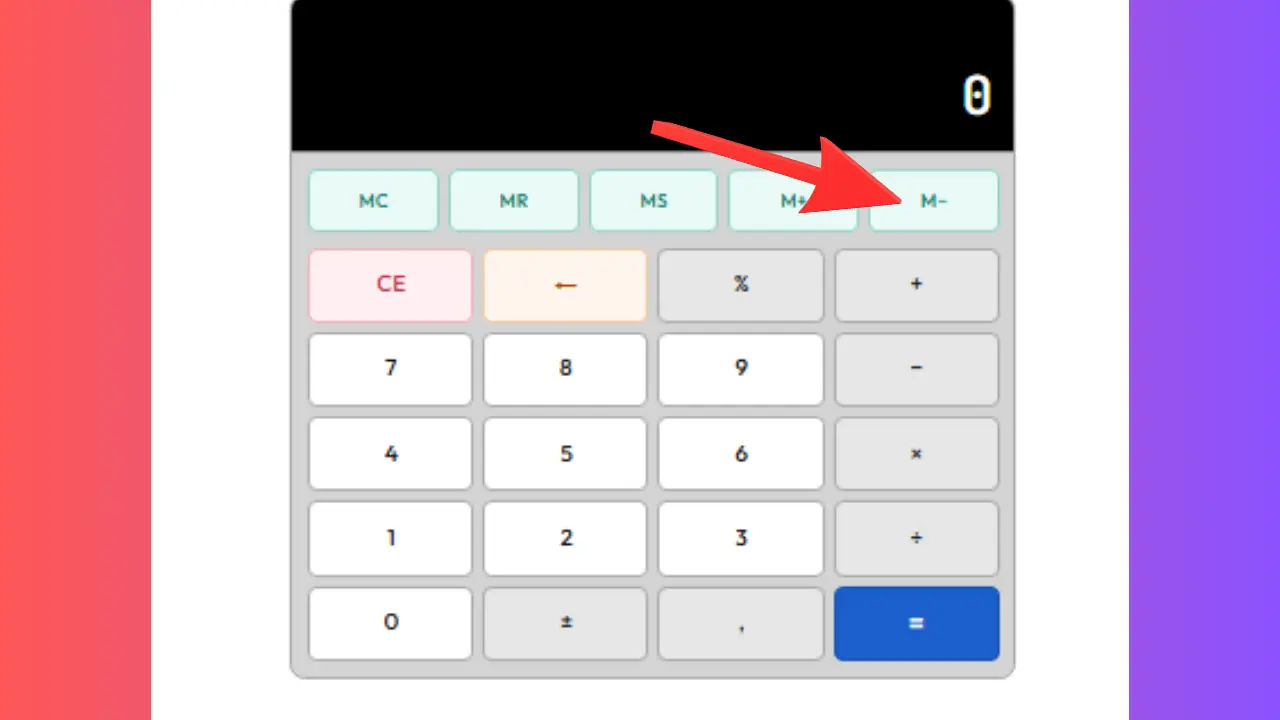
Exemple : Mémoire = 200. Vous affichez 45 et appuyez sur M− → la mémoire passe à 155 (200 − 45).
Utilisé pour : Déduire des charges d’un budget mémorisé, recalculer un solde après remboursement.
🔬 Comment passer en mode scientifique et quand l’utiliser ?
Le mode scientifique s’active en cliquant sur le bouton Scientifique en haut de la calculatrice. Ce bouton passe en bleu et de nouvelles fonctions apparaissent sur le clavier. Toutes les touches du mode basique restent disponibles.
🧪 Comment utiliser la calculatrice scientifique étape par étape ?
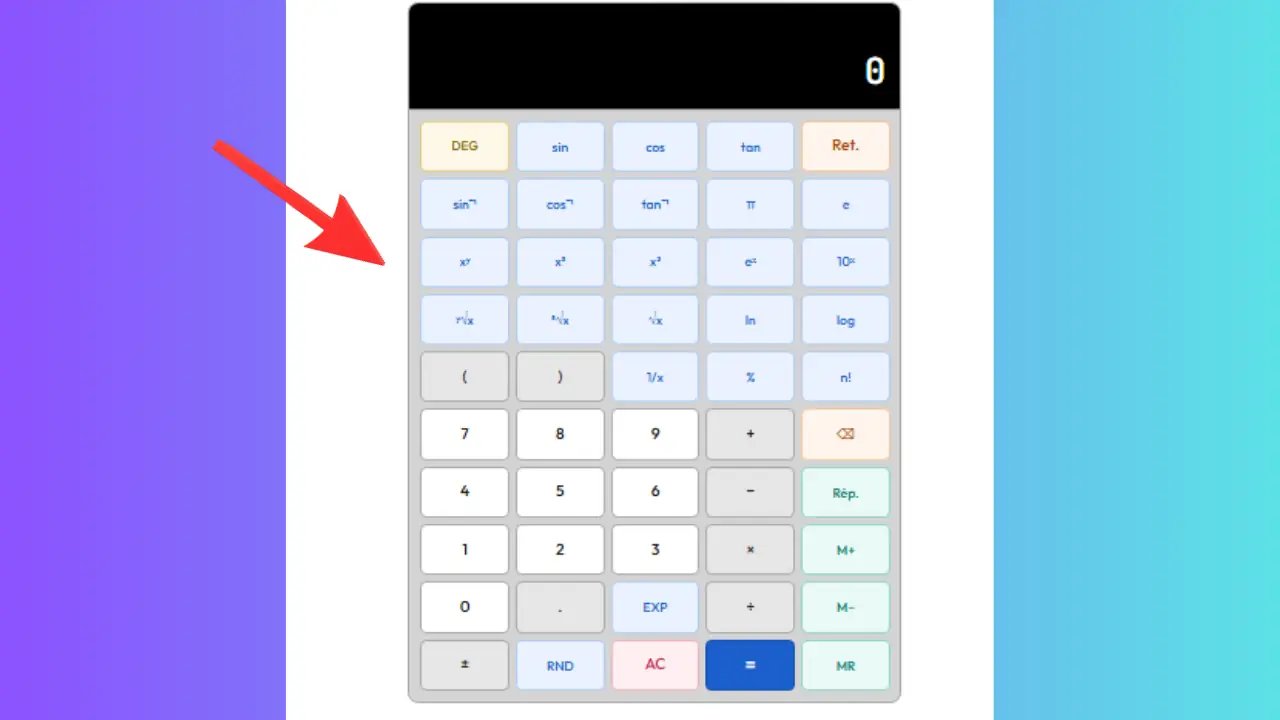
La calculatrice scientifique est l’outil de référence pour les calculs avancés en mathématiques, physique, chimie et ingénierie. Elle intègre toutes les fonctions de la calculatrice basique, auxquelles s’ajoutent des fonctions trigonométriques, logarithmiques, des puissances, des racines personnalisées et des constantes mathématiques universelles.
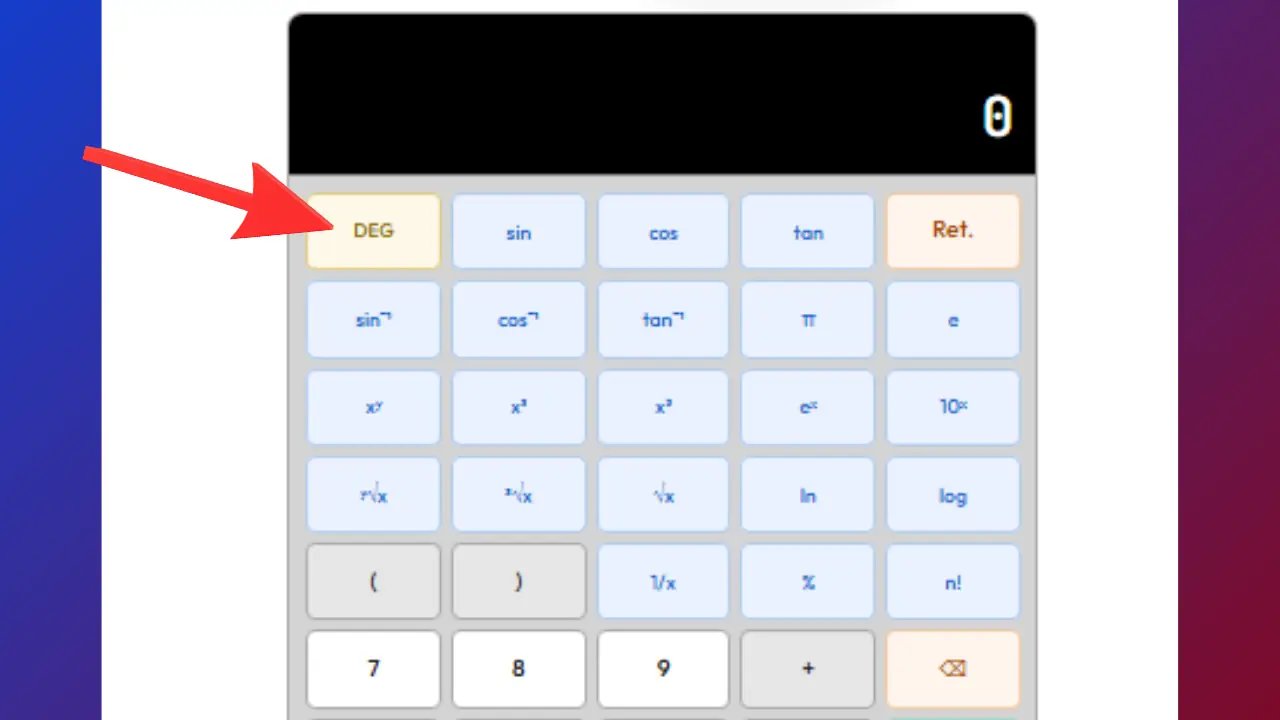
1 Mode DEG (Degrés)
Le bouton DEG active le mode degrés pour les fonctions trigonométriques. Dans ce mode, les angles sont exprimés en degrés (°), le système le plus utilisé dans les cursus scolaires et universitaires.
Exemple : cos(0°) = 1 → résultat correct en mode DEG. En mode RAD, la même entrée produirait un résultat différent.
Utilisé pour : Tous les calculs d’angles exprimés en degrés : géométrie, physique, topographie, navigation.
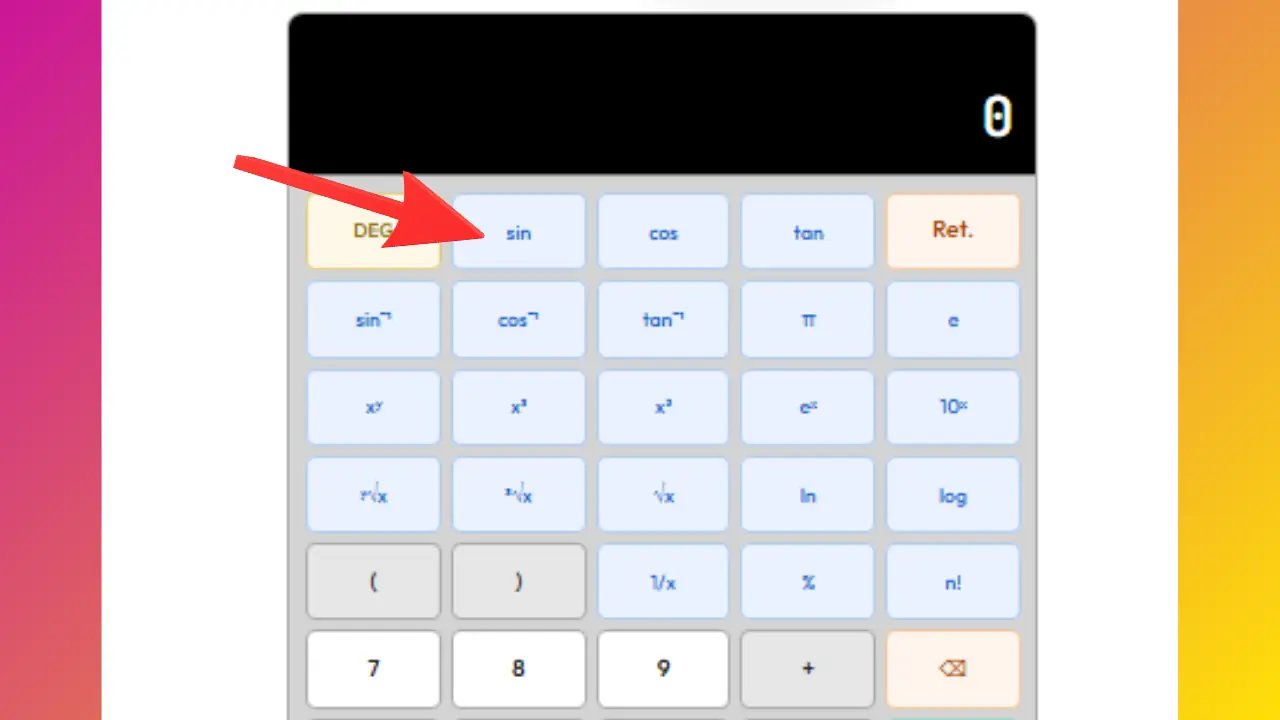
2 Fonctions trigonométriques (sin, cos, tan)
Ces trois fonctions permettent de calculer les relations entre les angles et les côtés d’un triangle rectangle. Elles sont fondamentales en géométrie, physique appliquée et construction.
Exemple : sin(45°) ≈ 0.707 — dans un triangle isocèle rectangle, les deux côtés égaux représentent environ 70,7 % de l’hypoténuse.
Utilisé pour : Calculs de hauteur, d’angle d’inclinaison, d’ondes sonores et de signaux électriques.
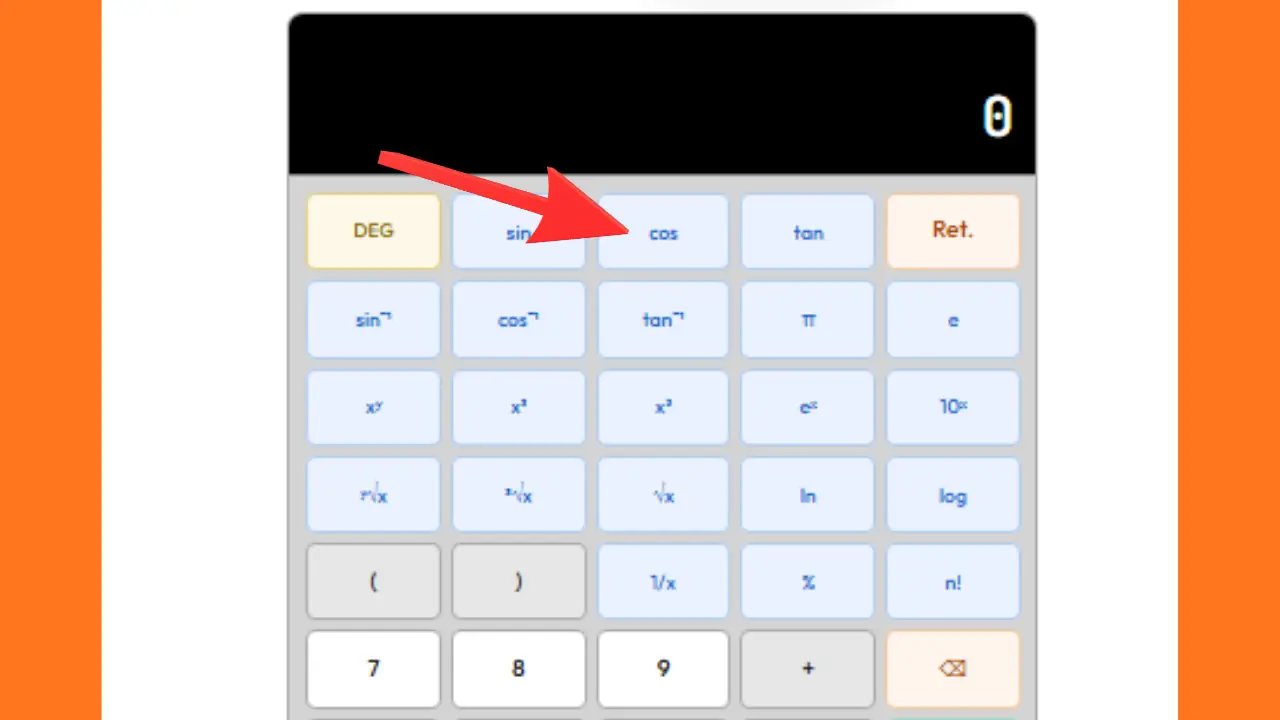
Exemple : cos(0°) = 1 — lorsque l’angle est nul, le côté adjacent est égal à l’hypoténuse, ce qui représente une droite parfaitement horizontale.
Utilisé pour : Calculs de projection horizontale, distances réelles en navigation, conception architecturale.
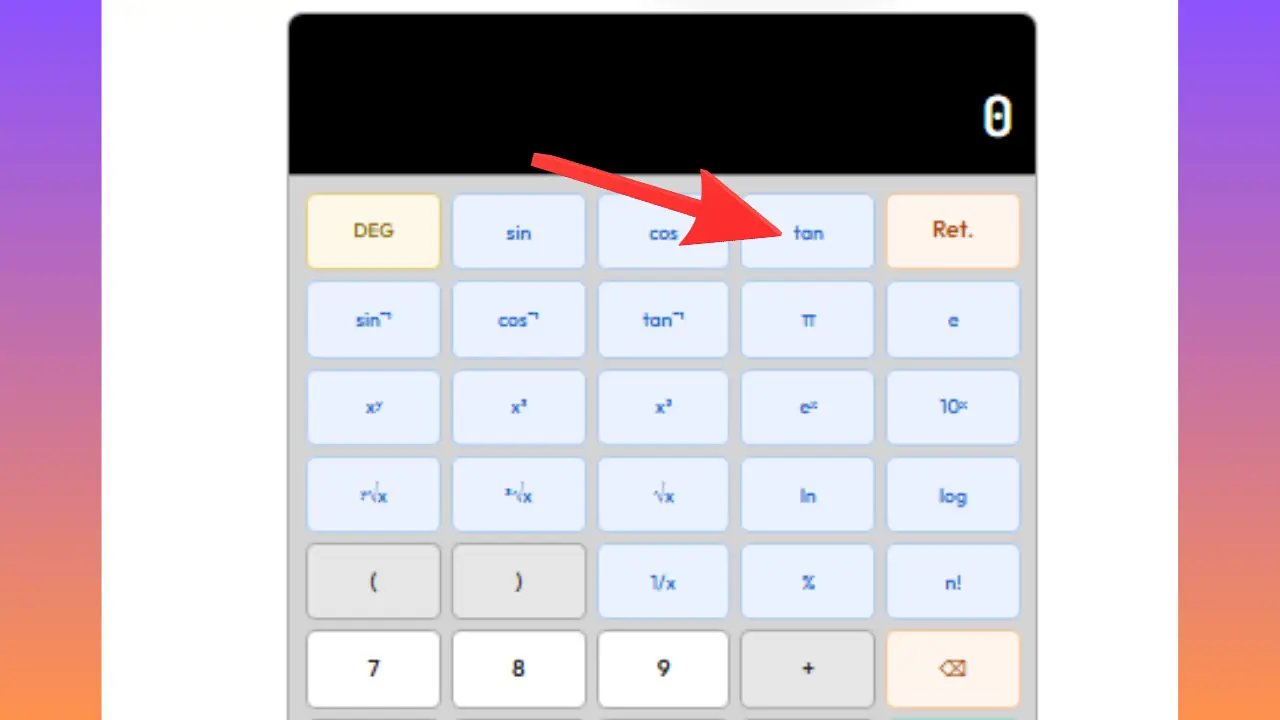
Exemple : tan(30°) ≈ 0.577 — une rampe d’accès à 30° s’élève d’environ 57,7 cm pour chaque mètre parcouru horizontalement.
Utilisé pour : Calcul de pentes, inclinaisons de toitures, angles de montée en travaux publics.
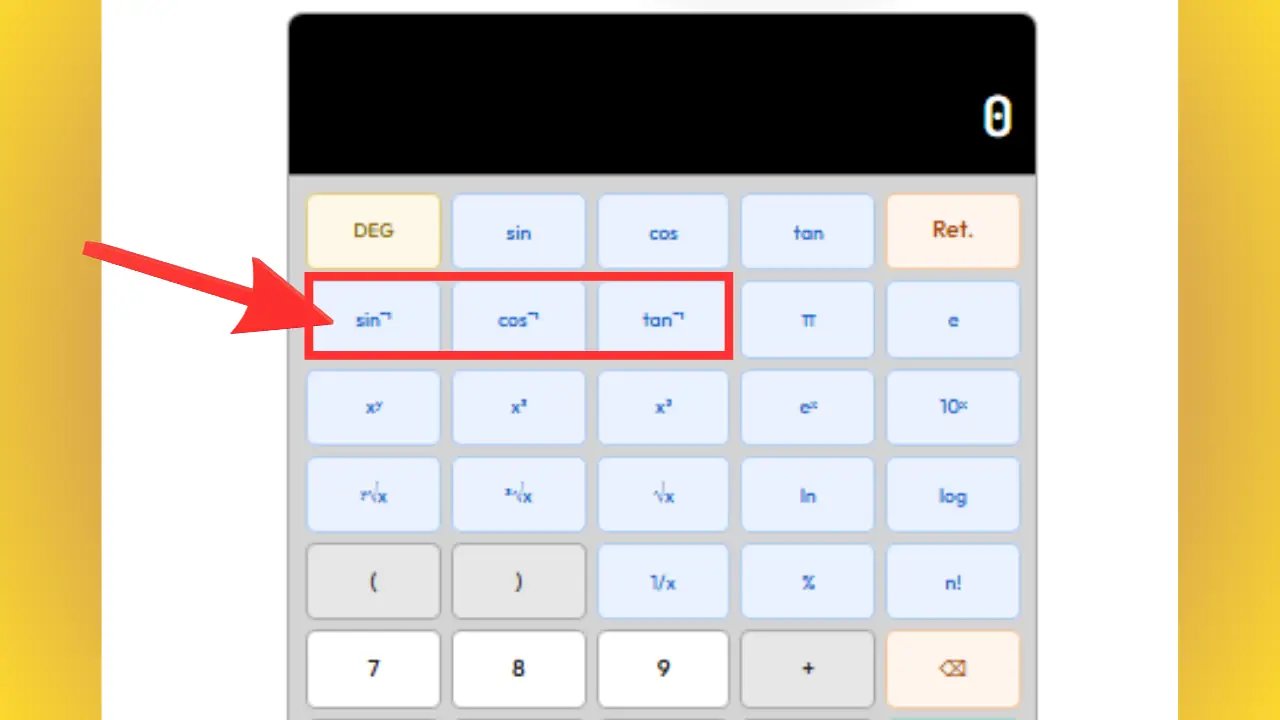
Exemple : cos⁻¹(0.866) ≈ 30° — si le rapport adjacent/hypoténuse vaut 0.866, l’angle est de 30°.
Utilisé pour : Retrouver un angle inconnu à partir de mesures de longueurs connues dans un triangle.
3 Puissances et racines
Ces boutons permettent d’élever un nombre à une puissance ou d’en extraire la racine. Ils sont indispensables en algèbre, géométrie et sciences expérimentales.
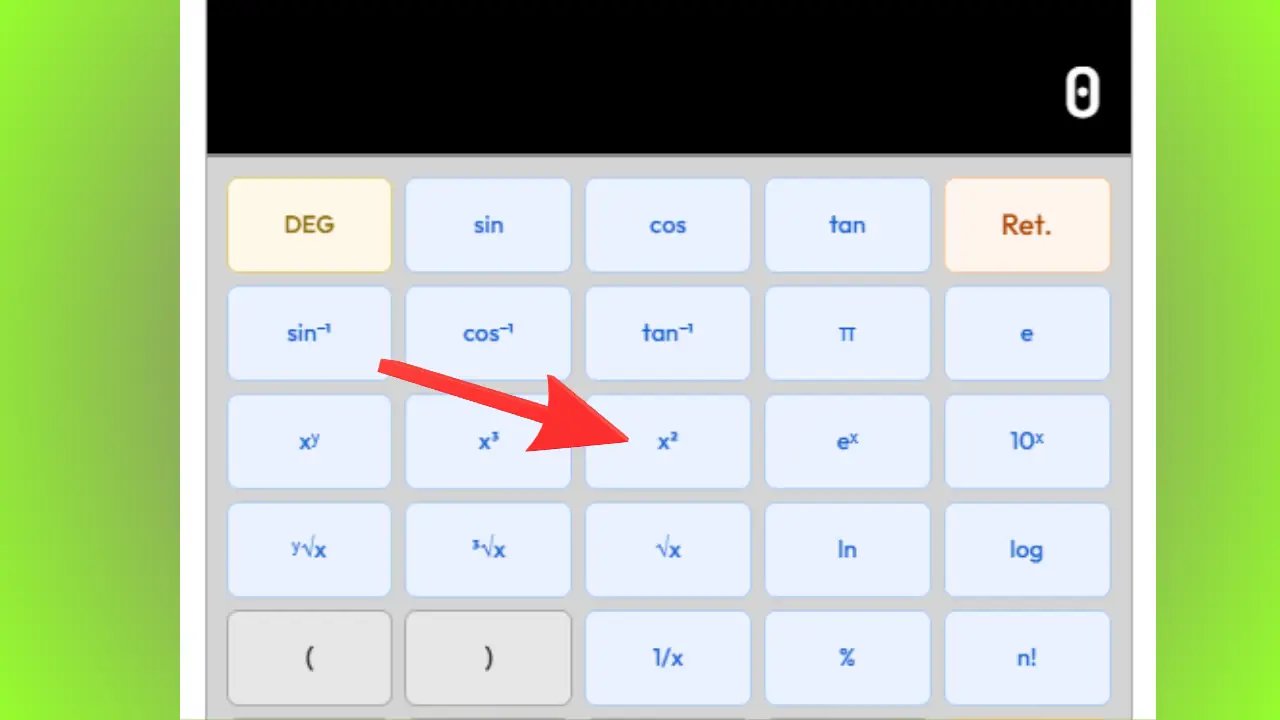
Exemple : 9² = 9 × 9 = 81. L’aire d’une chambre carrée de 9 mètres de côté est de 81 m².
Utilisé pour : Calculs de surfaces, formules d’énergie cinétique (½mv²), résolution d’équations du second degré.
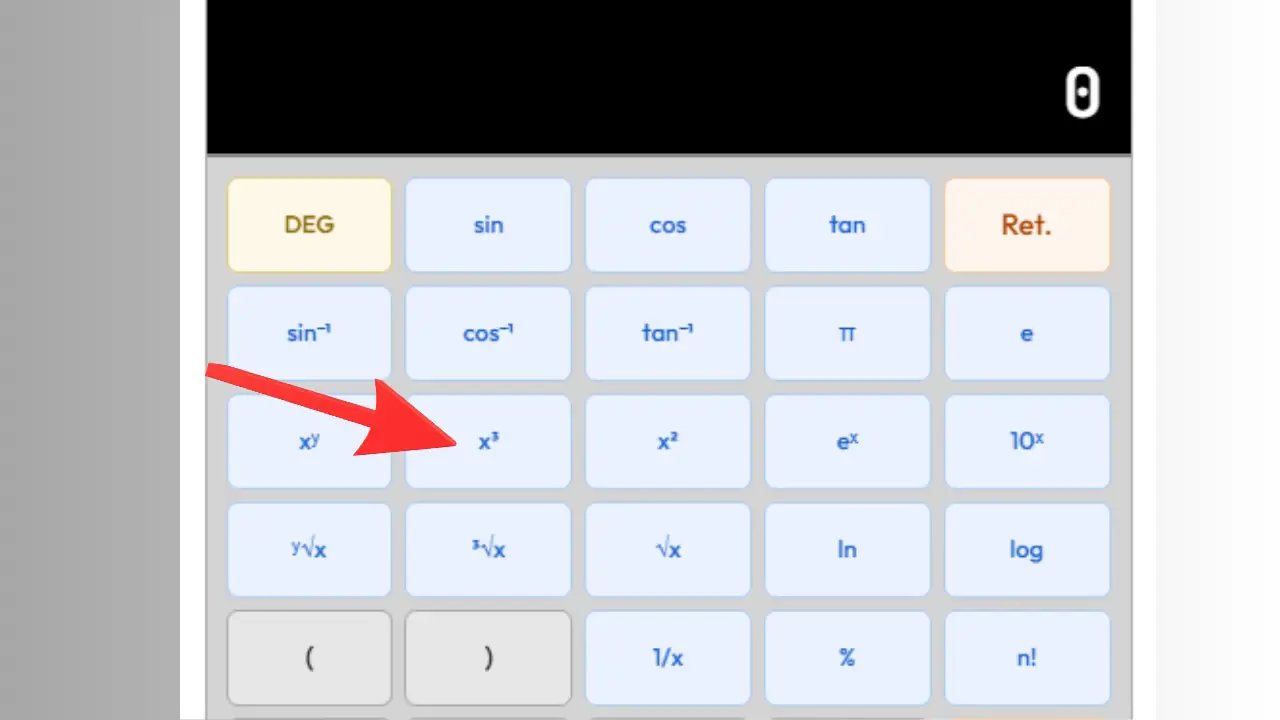
Exemple : 4³ = 4 × 4 × 4 = 64. Le volume d’une boîte cubique de 4 cm d’arête est de 64 cm³.
Utilisé pour : Calculs de volumes, capacités de réservoirs, formules en mécanique des fluides.
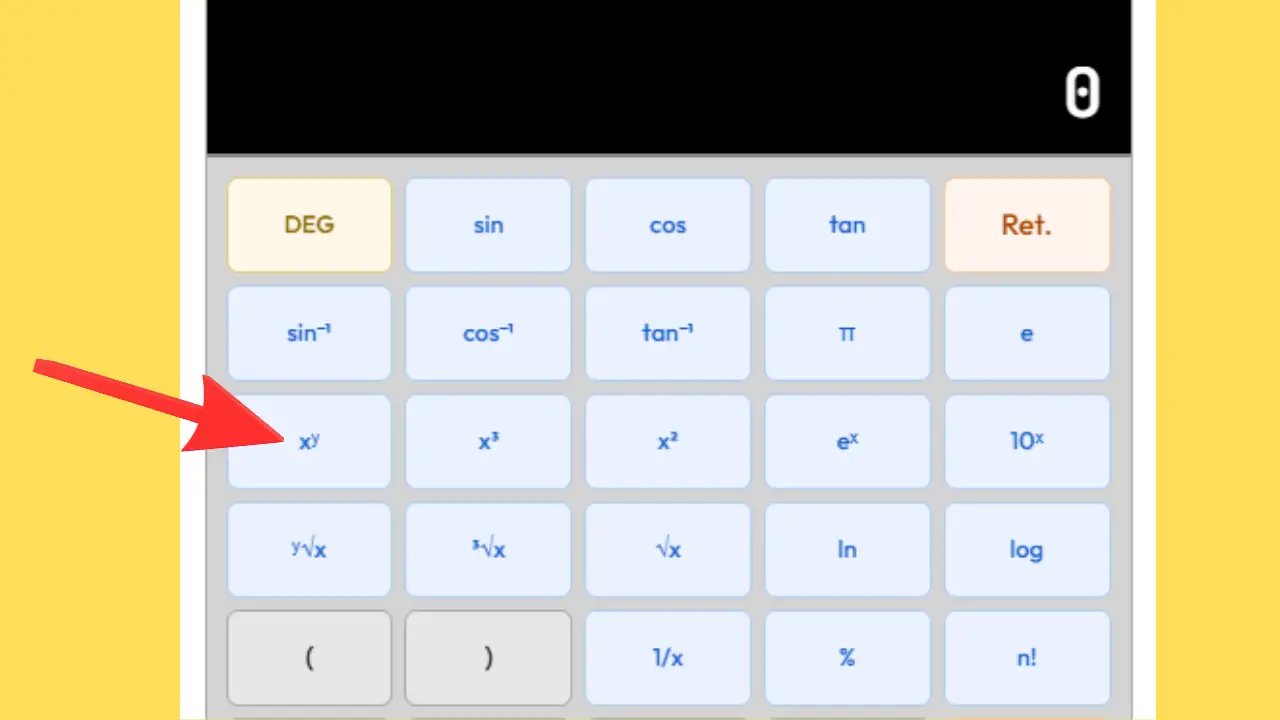
Exemple : 3 xʸ 5 = 3⁵ = 243. Combien vaut 3 multiplié par lui-même cinq fois ? La réponse est 243.
Utilisé pour : Calculs d’intérêts composés, croissance exponentielle, puissances en informatique.
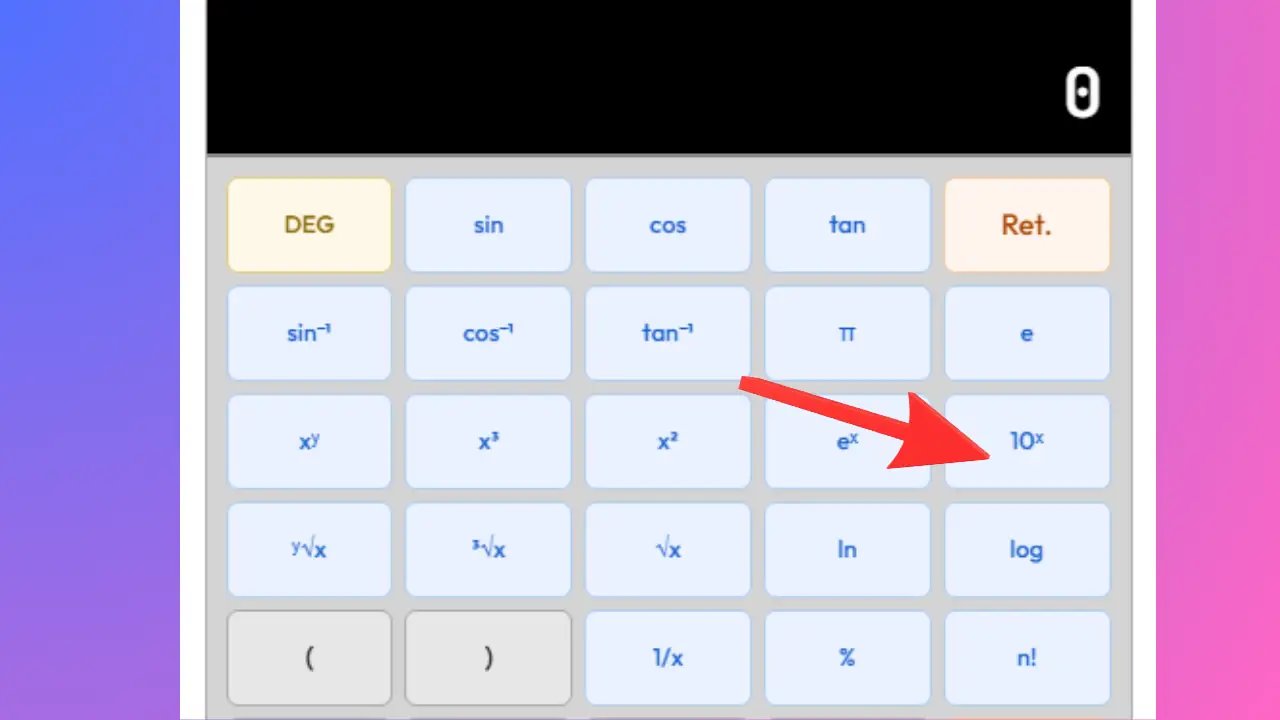
Exemple : 10⁶ = 1 000 000. Un million s’écrit 10⁶ en notation scientifique, ce qui simplifie les calculs astronomiques ou atomiques.
Utilisé pour : Physique des particules, astronomie, chimie analytique, écriture de grandes constantes.
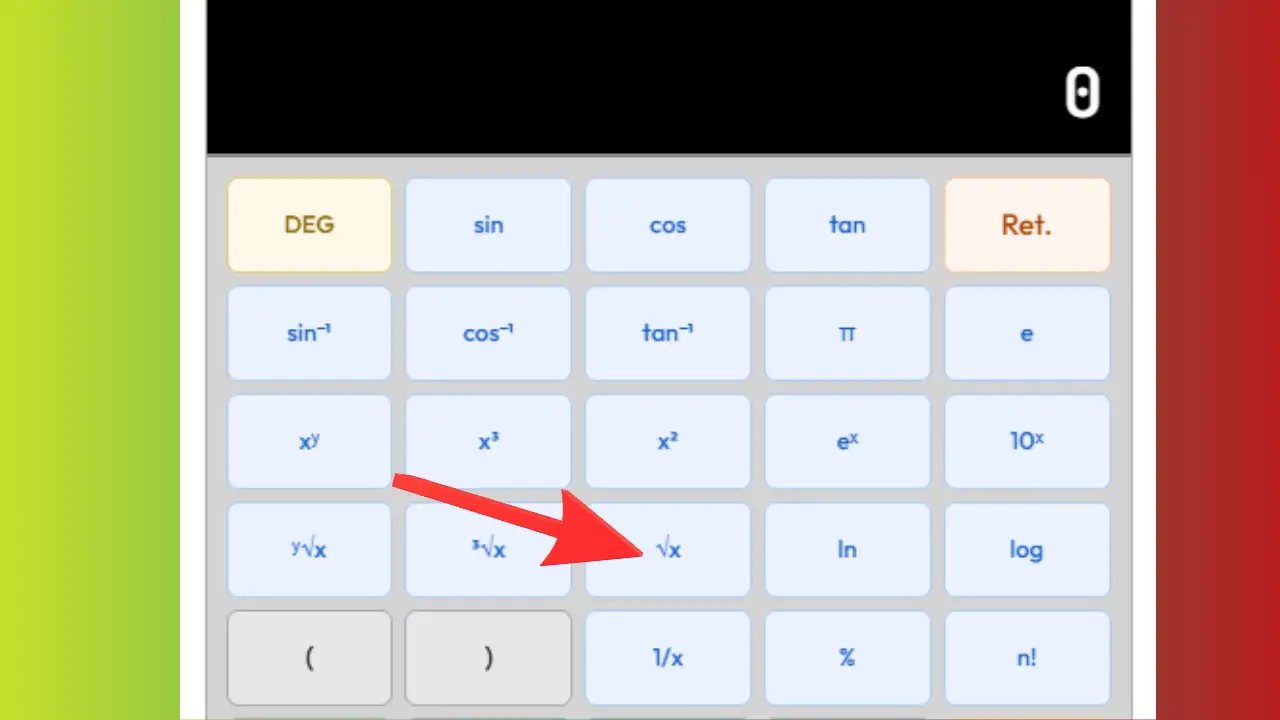
Exemple : √144 = 12, car 12 × 12 = 144. Si un terrain carré mesure 196 m² de superficie, chaque côté vaut √196 = 14 m.
Utilisé pour : Théorème de Pythagore, calculs de dimensions, statistiques (écart-type).
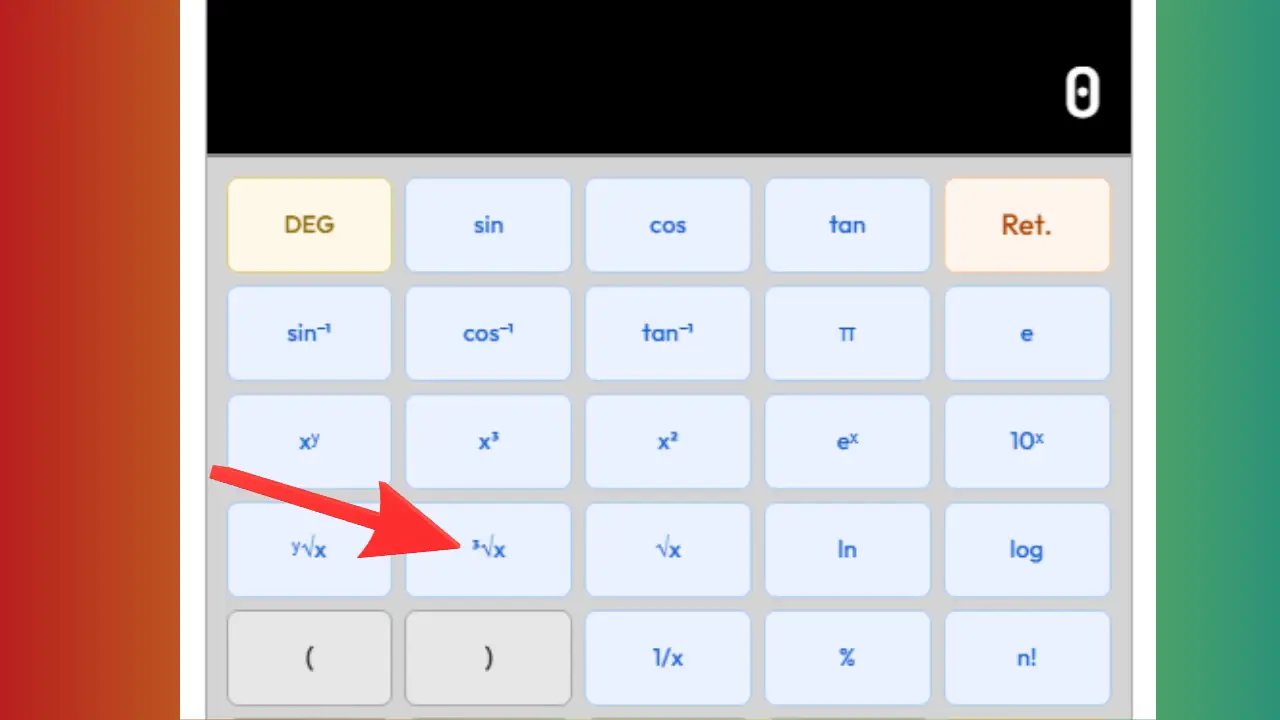
Exemple : ∛125 = 5, car 5 × 5 × 5 = 125. Un réservoir cubique de 512 litres a un côté de ∛512 = 8 dm.
Utilisé pour : Dimensionnement de volumes, calculs de récipients, chimie des solutions.
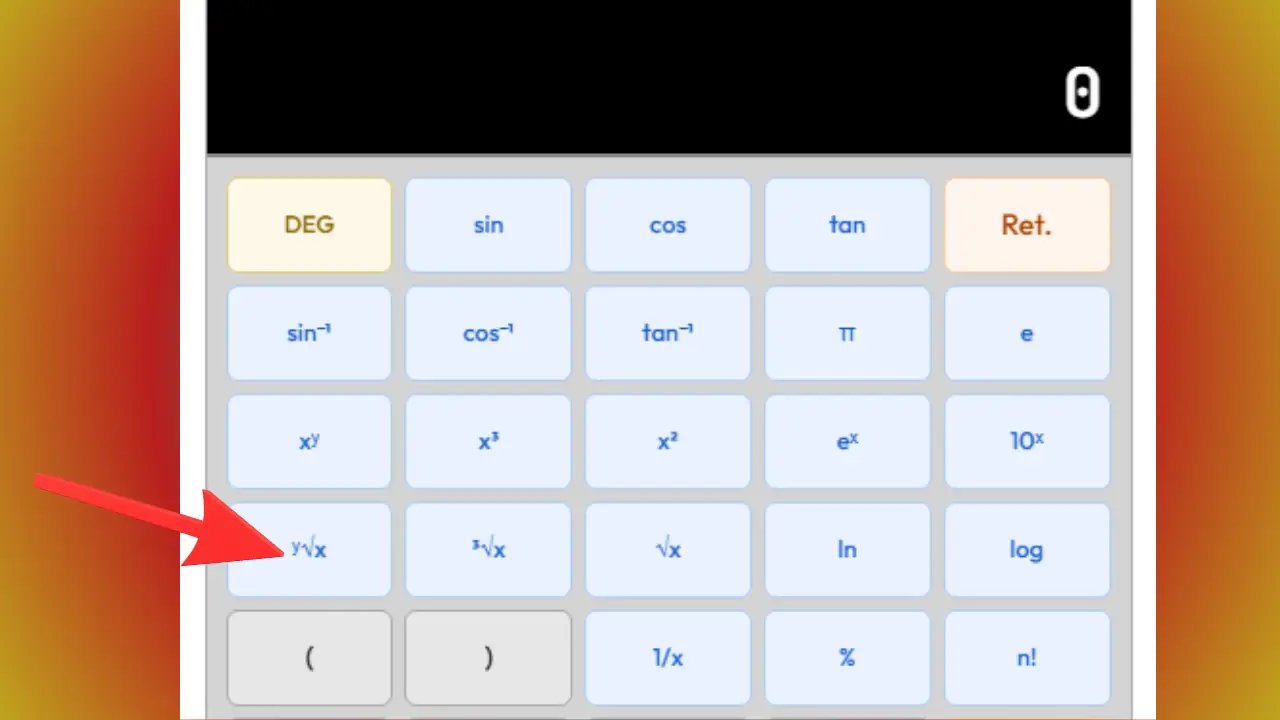
Exemple : ⁵√32 = 2, car 2⁵ = 32. Utilisé lorsque ni la racine carrée ni la racine cubique ne répondent au problème posé.
Utilisé pour : Mathématiques supérieures, modélisation scientifique, ingénierie de précision.
4 Logarithmes (log et ln)
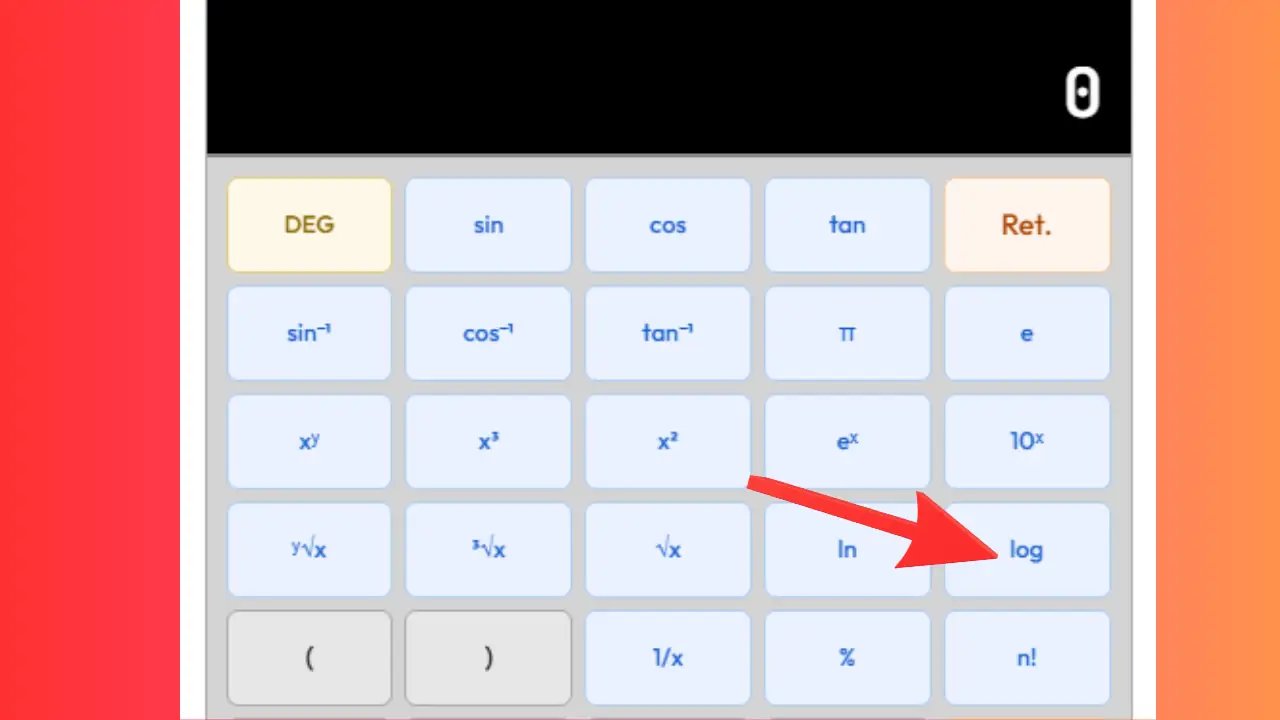
Les logarithmes sont l’opération réciproque de l’exponentiation. Ils permettent de trouver l’exposant qui, appliqué à une base donnée, produit un nombre cible. Très présents en sciences, en économie et en informatique.
Exemple : log(10 000) = 4, car 10⁴ = 10 000. log(0.01) = −2, car 10⁻² = 0.01.
Utilisé pour : Mesure des niveaux sonores (décibels), magnitude des séismes, pH en chimie, signaux audio.
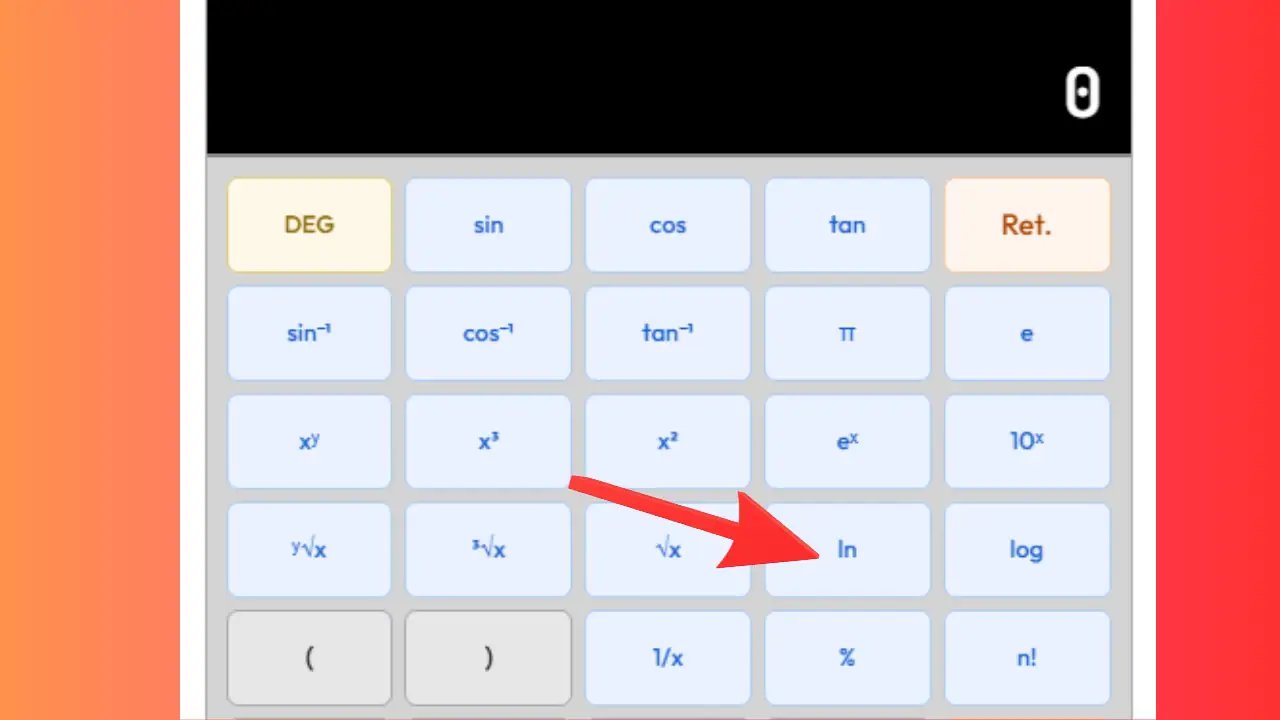
Exemple : ln(1) = 0. ln(e²) = 2. ln(20.09) ≈ 3, car e³ ≈ 20.09.
Utilisé pour : Modélisation de croissances biologiques, décroissance radioactive, calculs d’intérêts en capitalisation continue, thermodynamique.
5 Constantes et fonctions spéciales
Ces boutons donnent accès à des constantes mathématiques incontournables ainsi qu’à des fonctions de calcul spécialisées, utilisées dans des formules scientifiques et techniques précises.
Exemple : Circonférence d’une roue de rayon 30 cm = 2 × π × 0.30 ≈ 1.885 m. Aire d’un disque de rayon 7 cm = π × 7² ≈ 153.94 cm².
Utilisé pour : Géométrie des cercles, cylindres, sphères, calculs d’ondes et d’oscillations.
Exemple : La population d’une colonie de bactéries qui double toutes les heures en croissance continue peut être modélisée par e^t, où t est le temps en heures.
Utilisé pour : Biologie (croissance cellulaire), finance (intérêts continus), physique des ondes, thermostatique.
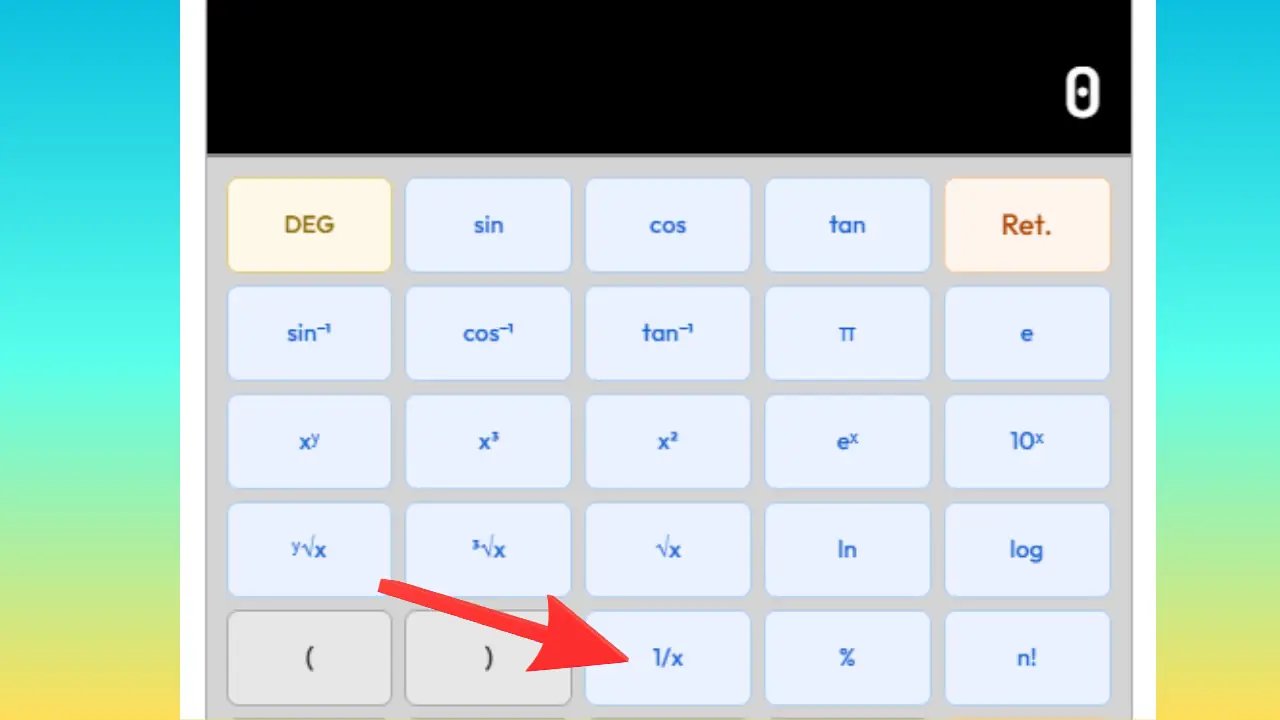
Exemple : 1/5 = 0.2. 1/20 = 0.05. Si une lentille a une distance focale de 25 cm, sa vergence est 1/0.25 = 4 dioptries.
Utilisé pour : Optique (vergence des lentilles), électronique (conductance), calcul de fréquences.
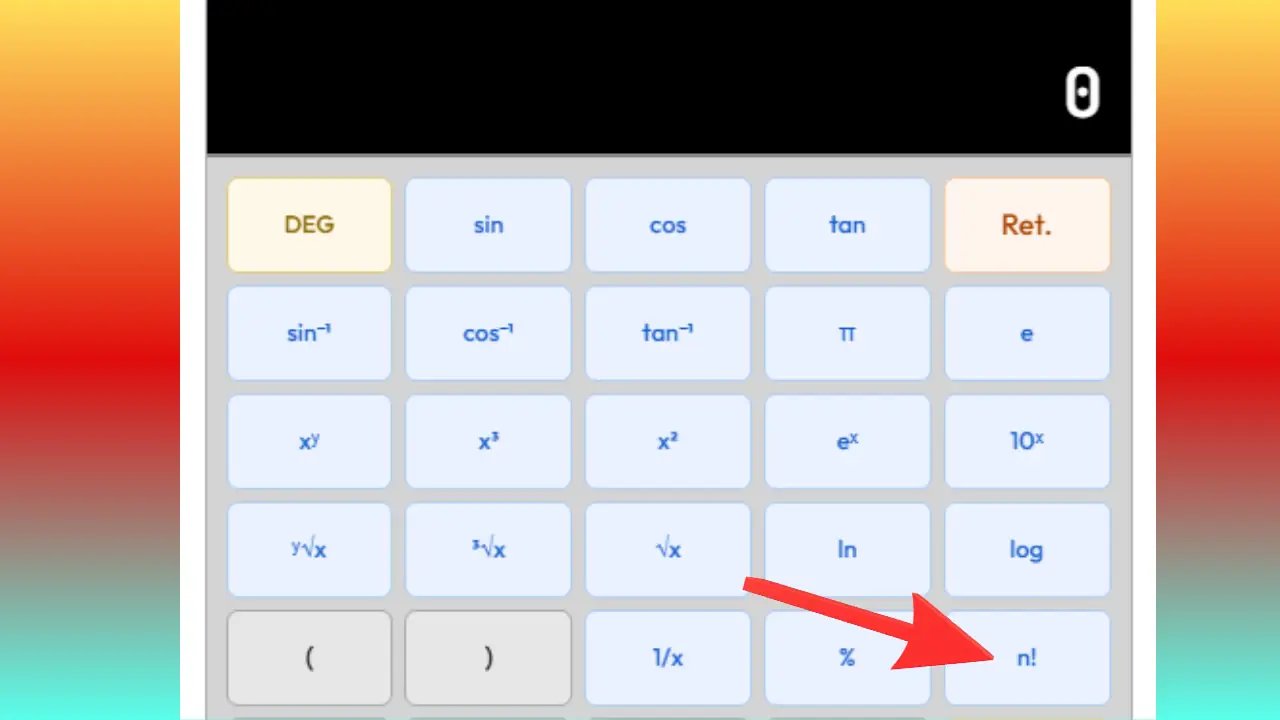
Exemple : 6! = 6 × 5 × 4 × 3 × 2 × 1 = 720. Combien de façons différentes peut-on organiser 6 coureurs à la ligne de départ ? Réponse : 6! = 720 façons.
Utilisé pour : Probabilités, dénombrements, arrangements, permutations et combinaisons.
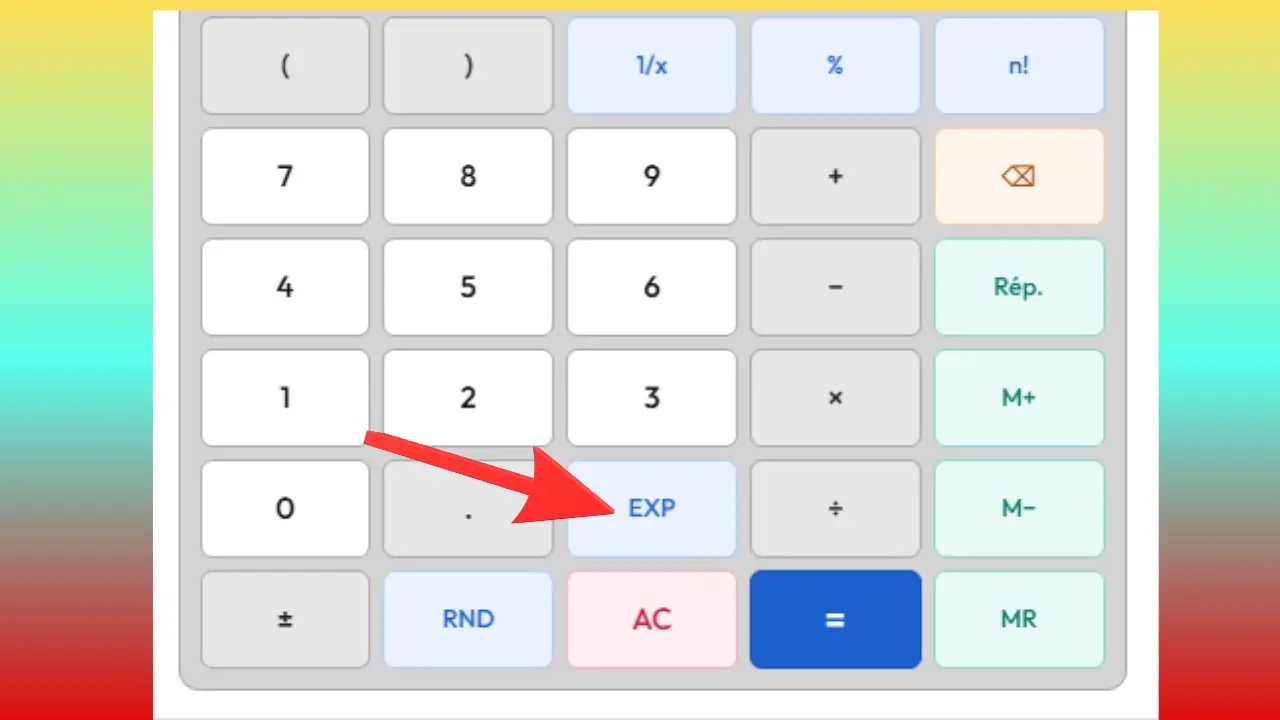
Exemple : 6.02 EXP 23 = 6.02 × 10²³ ≈ 602 000 000 000 000 000 000 000 (nombre d’Avogadro, utilisé en chimie).
Utilisé pour : Chimie, physique nucléaire, astronomie, biologie moléculaire.
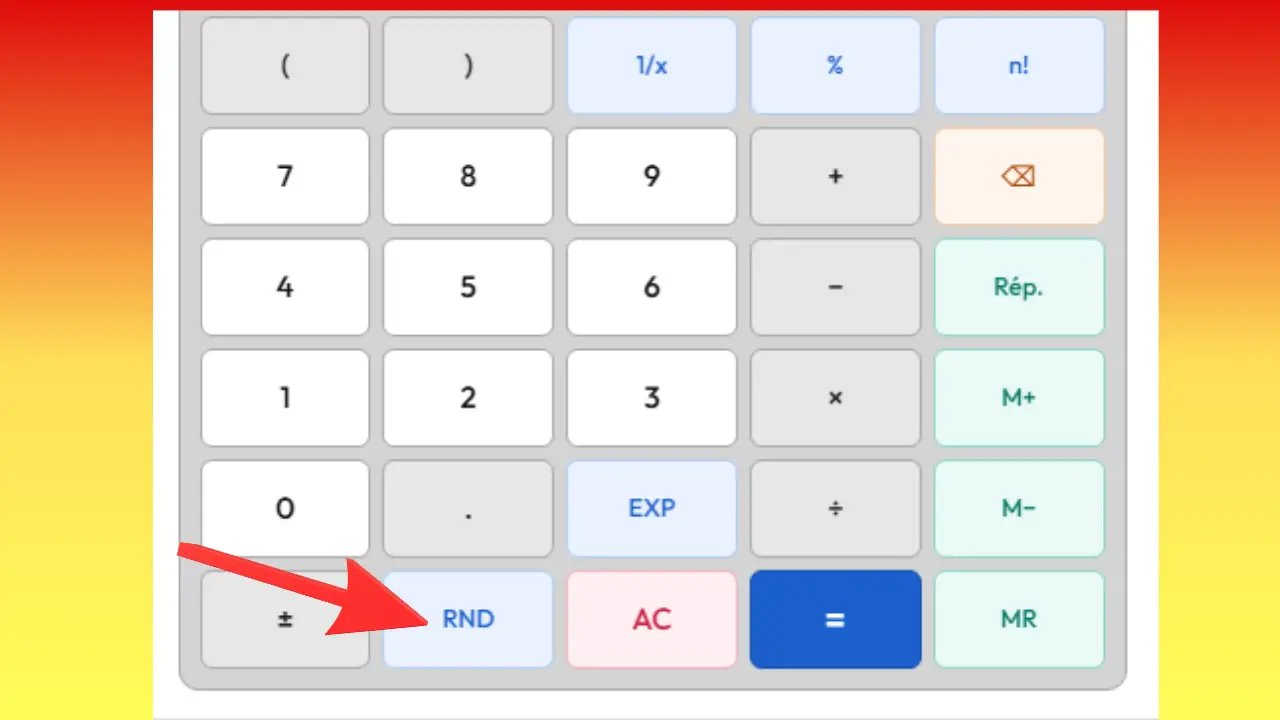
Exemple : Premier appui : 0.3271. Deuxième appui : 0.7654. Troisième appui : 0.1089. Chaque valeur est générée de façon aléatoire.
Utilisé pour : Simulations statistiques, modèles probabilistes, exercices pédagogiques, tirages aléatoires.
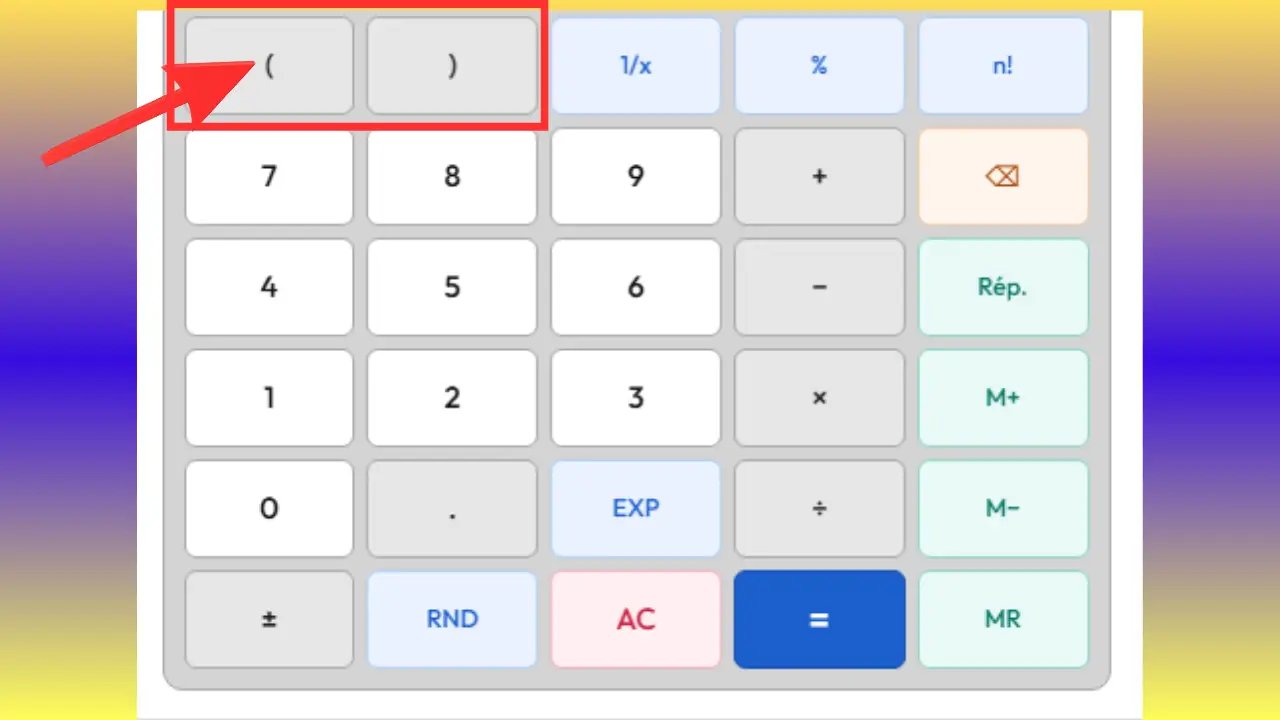
Exemple : Sans parenthèses : 10 + 4 × 3 = 22. Avec parenthèses : (10 + 4) × 3 = 42.
Utilisé pour : Toute formule comportant plusieurs opérations où l’ordre de calcul est déterminant.
💾 Sauvegarder et exporter vos calculs : historique CSV et PDF
L’historique est un tableau situé sous la calculatrice qui enregistre automatiquement chaque calcul réalisé. Vous pouvez y consulter vos résultats passés, ajouter des annotations, modifier des entrées existantes, et exporter l’ensemble en CSV ou en PDF selon vos besoins.
1 Comment fonctionne l’historique automatique
À chaque fois que vous appuyez sur =, l’opération réalisée et son résultat sont instantanément ajoutés au tableau de l’historique. Aucune action supplémentaire n’est nécessaire — tout se fait automatiquement.
17 × 12 = 204
1 500 − 375 = 1 125
Ces trois lignes s’ajoutent automatiquement à l’historique au fur et à mesure de vos calculs, sans aucune manipulation.
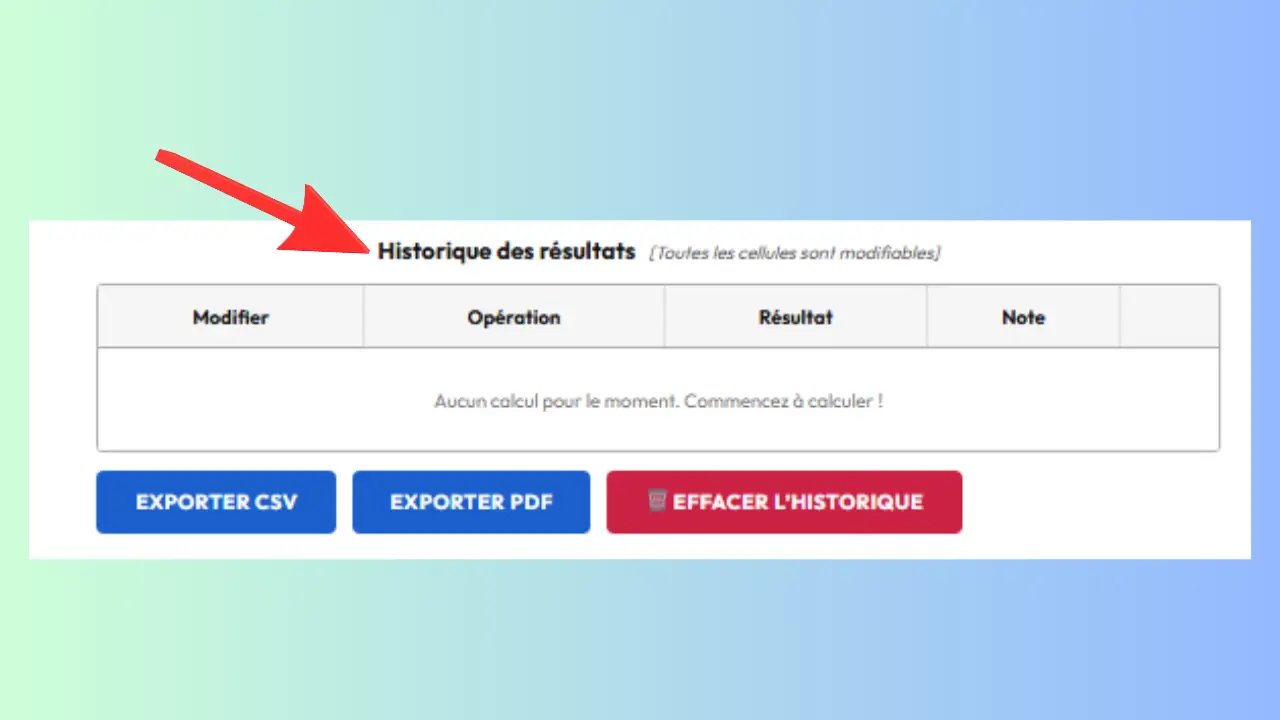
2 Les 4 colonnes du tableau d’historique
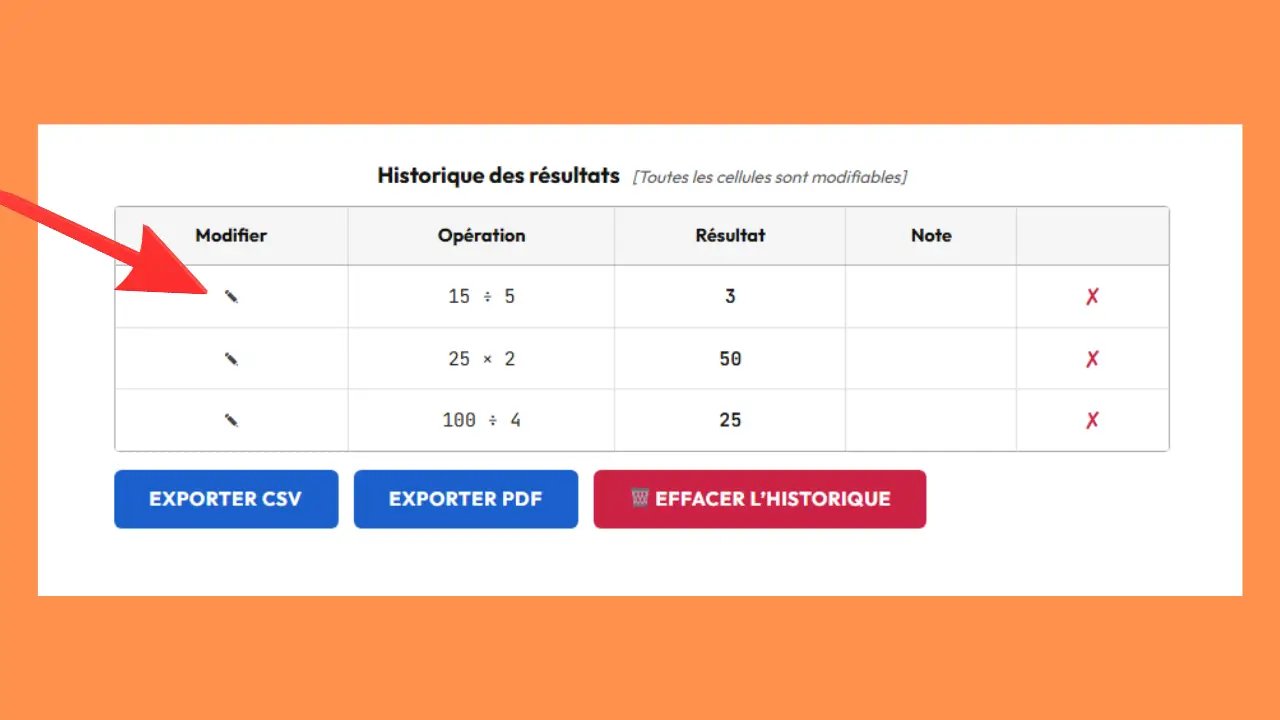
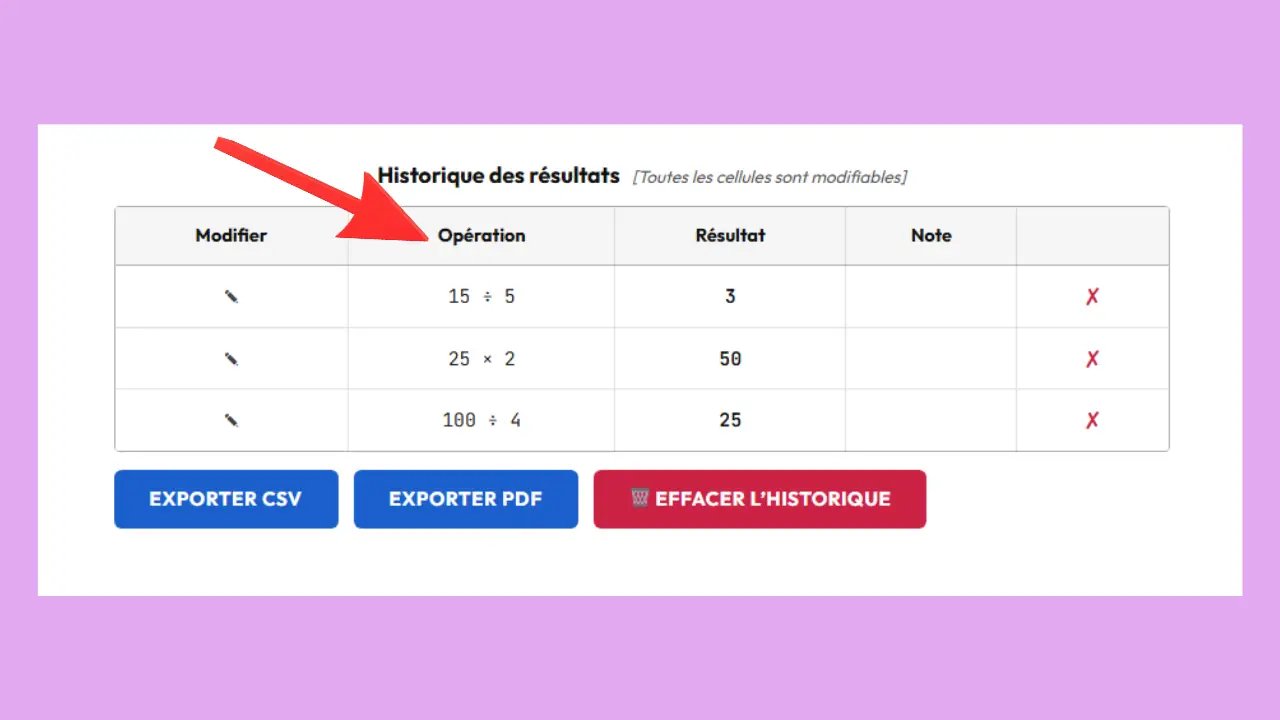
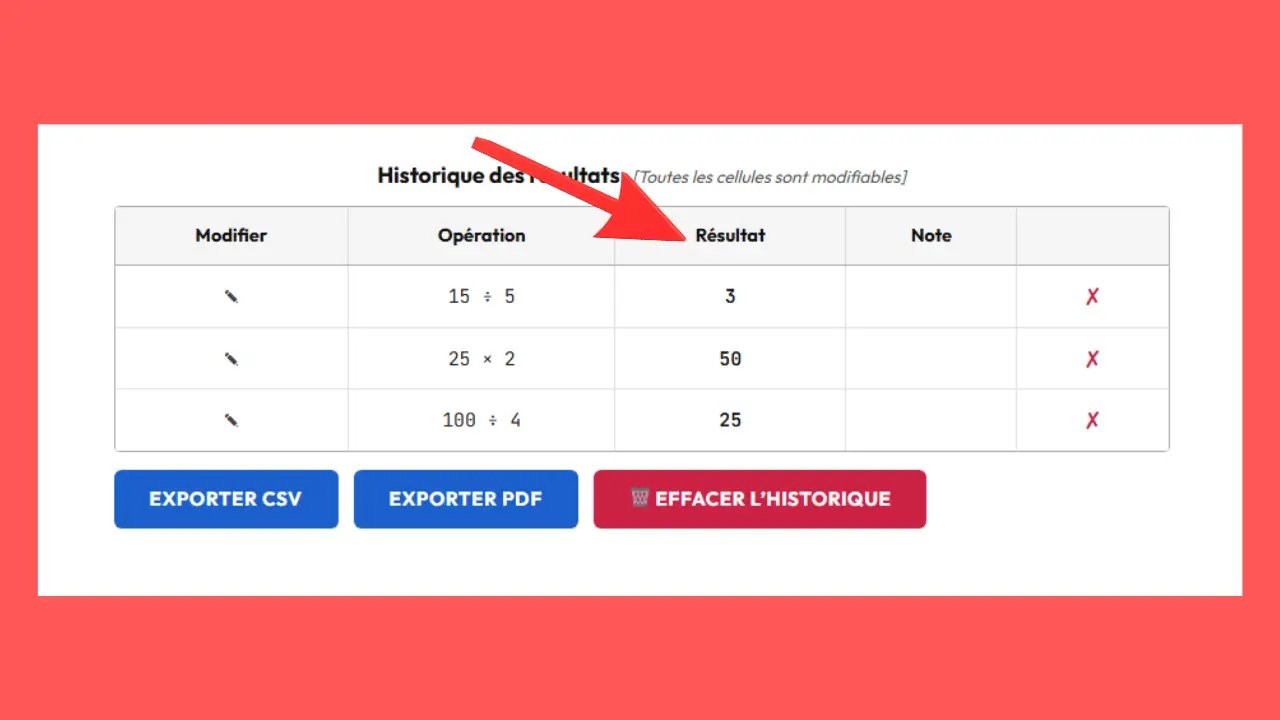
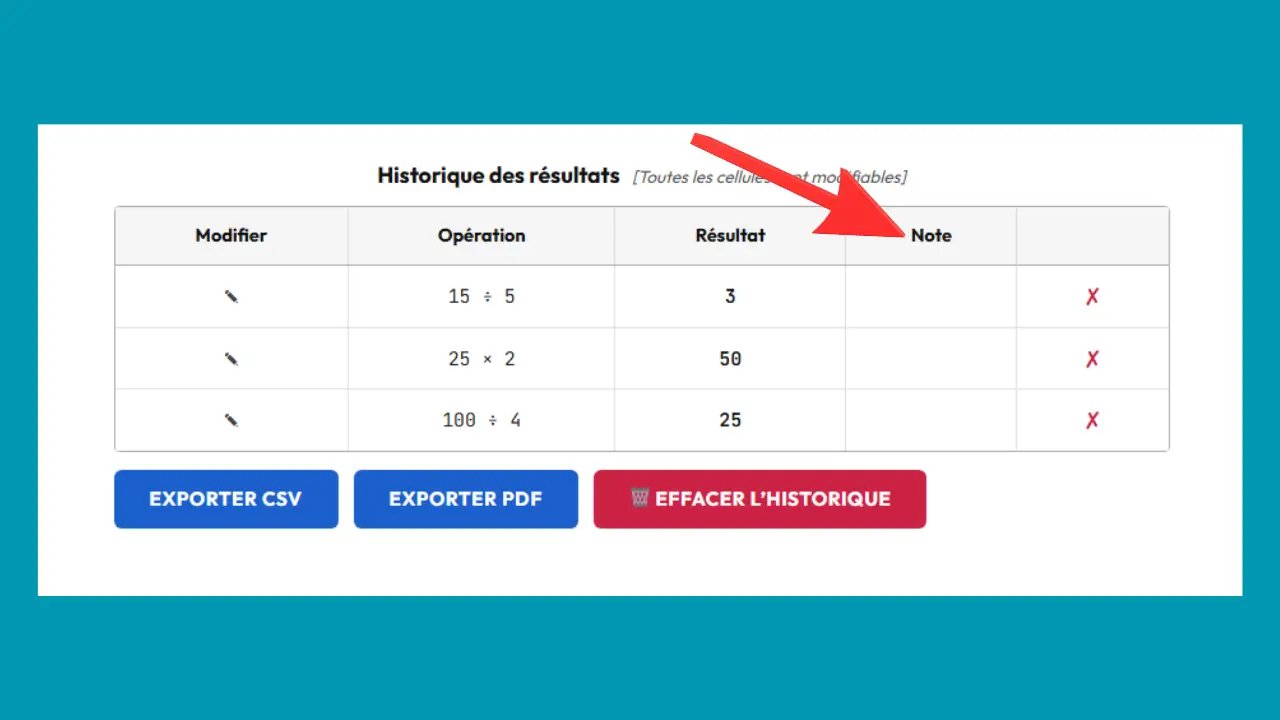
Le tableau de l’historique est structuré en 4 colonnes distinctes. Chacune remplit un rôle spécifique pour vous aider à lire, annoter ou modifier vos calculs passés.
Exemple : Vous avez saisi 50 × 3 = 150 alors que vous vouliez 50 × 8 → cliquez sur ✎ et corrigez directement le multiplicateur sans refaire le calcul depuis le début.
Utilisé pour : Rectifier une erreur de saisie sans supprimer la ligne.
Exemples : 840 ÷ 3 | 17 × 12 | 1 500 − 375 | √49
Utilisé pour : Retrouver et vérifier une opération effectuée précédemment dans la session.
Exemples : 840 ÷ 3 → 280 | 17 × 12 → 204 | 1 500 − 375 → 1 125
Utilisé pour : Consulter rapidement un résultat ou comparer plusieurs valeurs obtenues successivement.
Exemples : « Abonnement internet » | « Frais de déplacement mars » | « Quote-part Pierre » | « Marge brute produit A »
Utilisé pour : Organiser et documenter vos calculs avant un export ou une présentation.
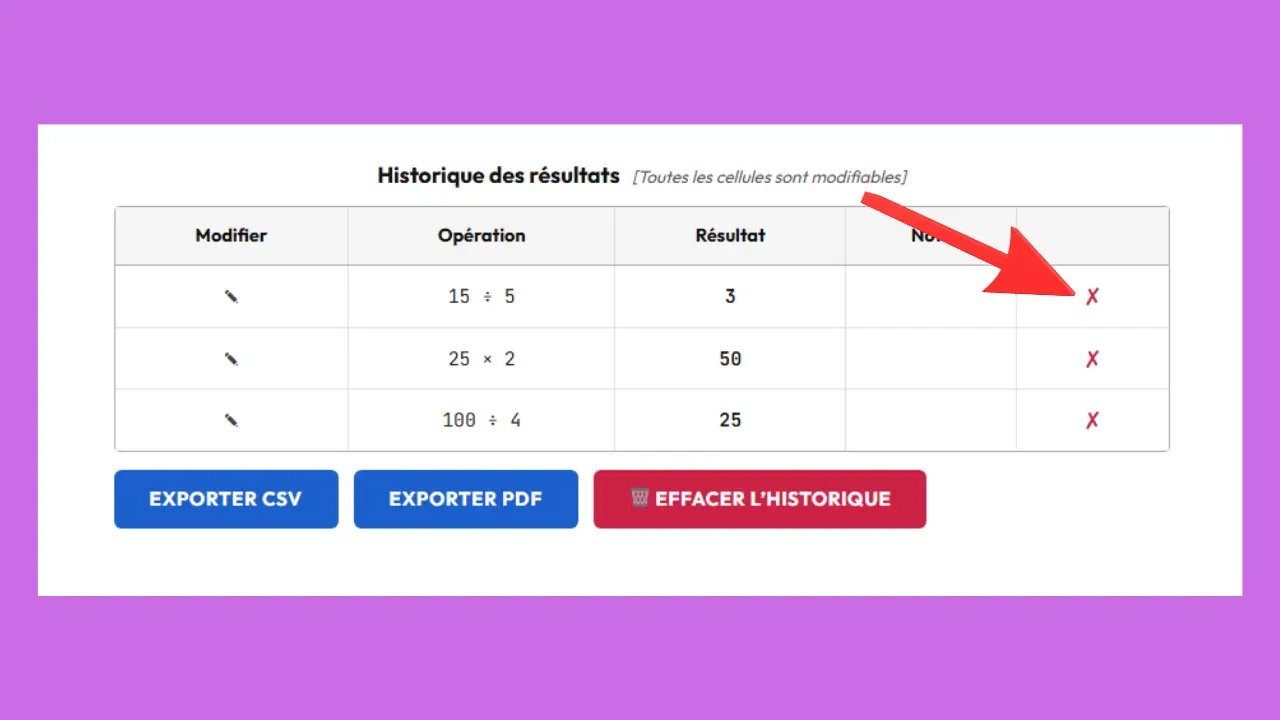
Exemple : Vous avez réalisé un calcul de test (ex : 999 × 0) inutile dans votre rapport → cliquez sur ✕ pour l’effacer proprement avant l’export.
Utilisé pour : Épurer l’historique avant de générer un CSV ou un PDF.
3 Exporter et gérer l’historique
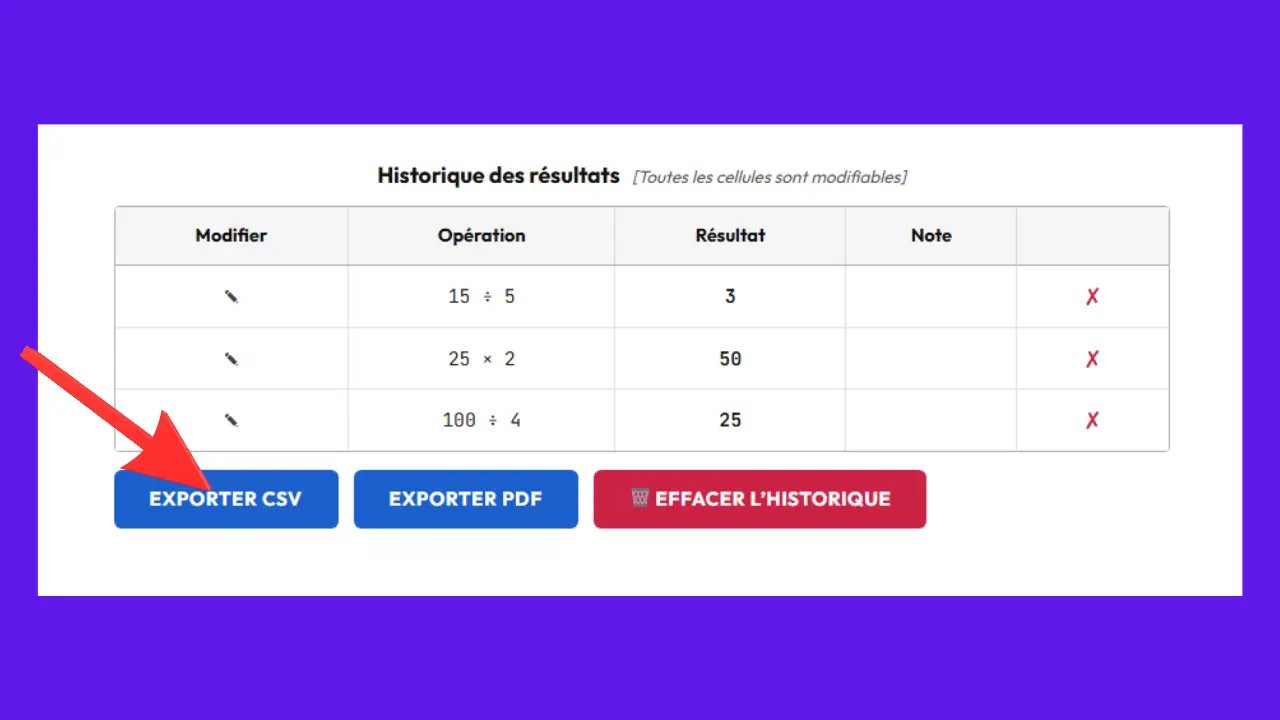
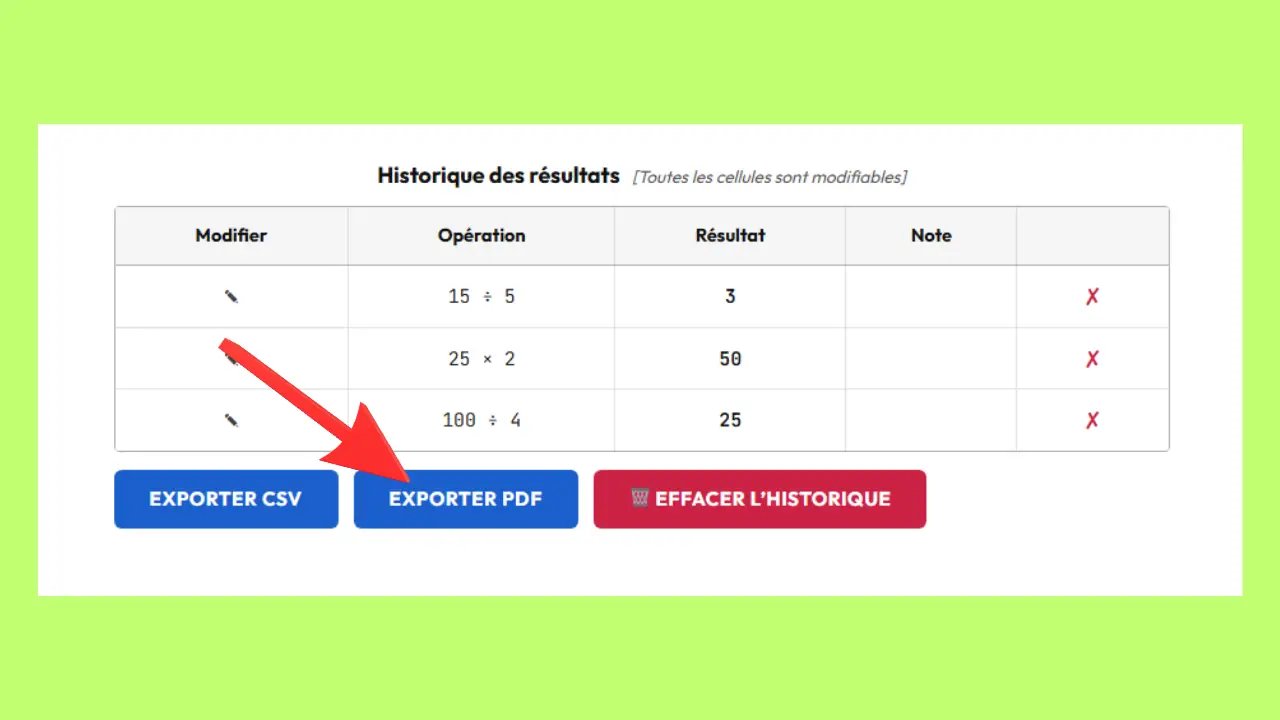
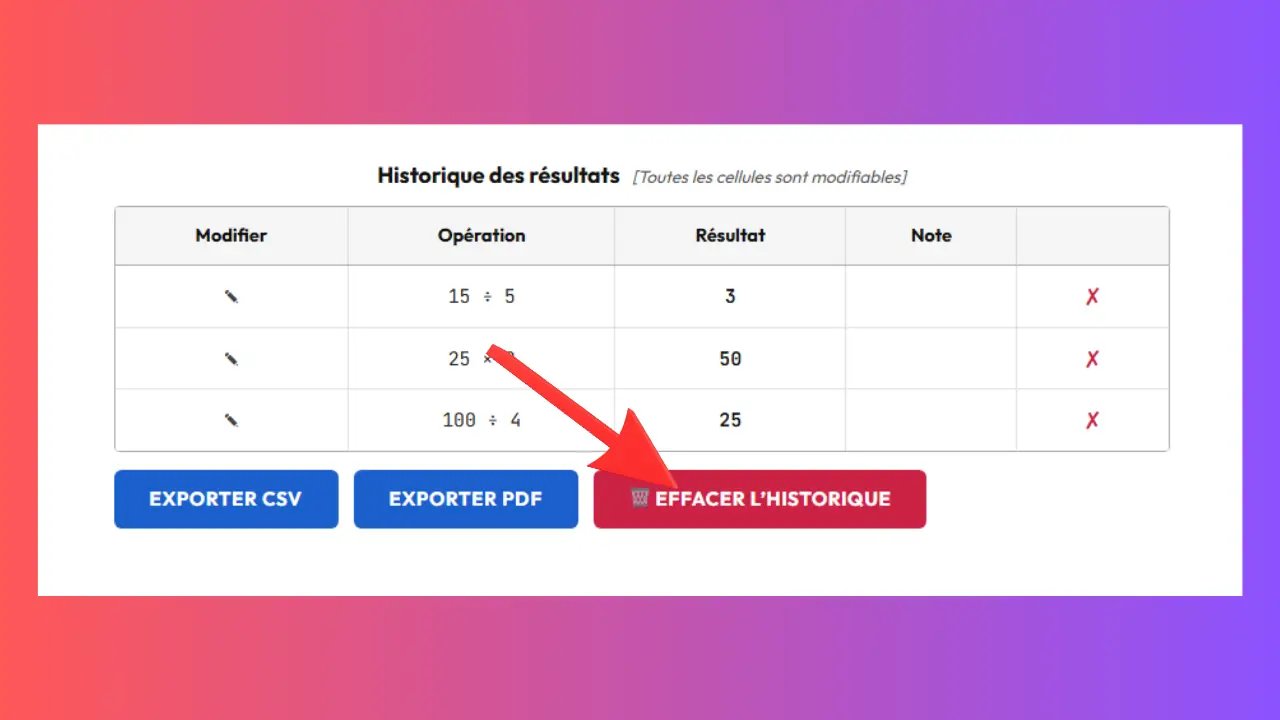
Trois boutons placés sous le tableau vous permettent d’exporter vos calculs dans le format souhaité ou de vider l’historique en une seule action.
Exemple d’utilisation : Vous avez listé toutes vos dépenses professionnelles du trimestre avec leurs annotations → exportez en CSV → ouvrez dans Google Sheets → ajoutez des formules de somme et créez un graphique récapitulatif.
Utilisé pour : Suivi budgétaire, comptabilité d’entreprise, reporting financier, analyse de données tabulaires.
Exemple d’utilisation : Vous venez d’établir le détail des coûts d’une rénovation → exportez en PDF → joignez le document à votre email pour l’envoyer à l’artisan ou l’intégrer à votre dossier de financement.
Utilisé pour : Devis détaillés, rapports imprimables, transmission à un client ou un comptable, archivage professionnel.
Exemple d’utilisation : Vous avez finalisé une session de calcul, exporté votre PDF et souhaitez maintenant commencer une nouvelle liste sans traces de la précédente → cliquez sur CLEAR HISTORY pour repartir sur un tableau vierge.
Utilisé pour : Démarrer une nouvelle session, nettoyer l’historique après un export, supprimer des calculs de brouillon.
Utiliser une calculatrice en ligne efficacement, c’est bien plus que mémoriser la position des touches. C’est comprendre la logique de l’outil dans sa globalité : sélectionner le mode adapté à la nature de votre calcul, exploiter la mémoire pour enchaîner des opérations complexes sans risque d’erreur, et tirer pleinement parti de l’historique pour structurer et conserver vos résultats sous une forme réutilisable.
Que vous ayez besoin d’estimer un budget personnel ou de résoudre une équation de physique, les fonctions décrites dans ce guide sont là pour vous accompagner à chaque étape. Le mode basique prend en charge votre quotidien ; le mode scientifique vous ouvre les portes des calculs avancés ; l’historique transforme chaque session de travail en un document structuré, annoté et exportable en quelques clics.
N’hésitez pas à tester chaque bouton par vous-même — c’est en pratiquant que les automatismes se construisent. Et si vous avez besoin de retrouver l’utilité d’une touche précise, ce guide est là comme référence permanente. Bonne session de calcul avec notre Calculatrice En Ligne !
❓ Questions Fréquentes — Calculatrice en Ligne
Voici les 10 questions que les utilisateurs posent le plus souvent concernant l’utilisation d’une calculatrice en ligne.